Seedream 5.5で背景透過PNGを出す方法:設定・API・アルファ実測
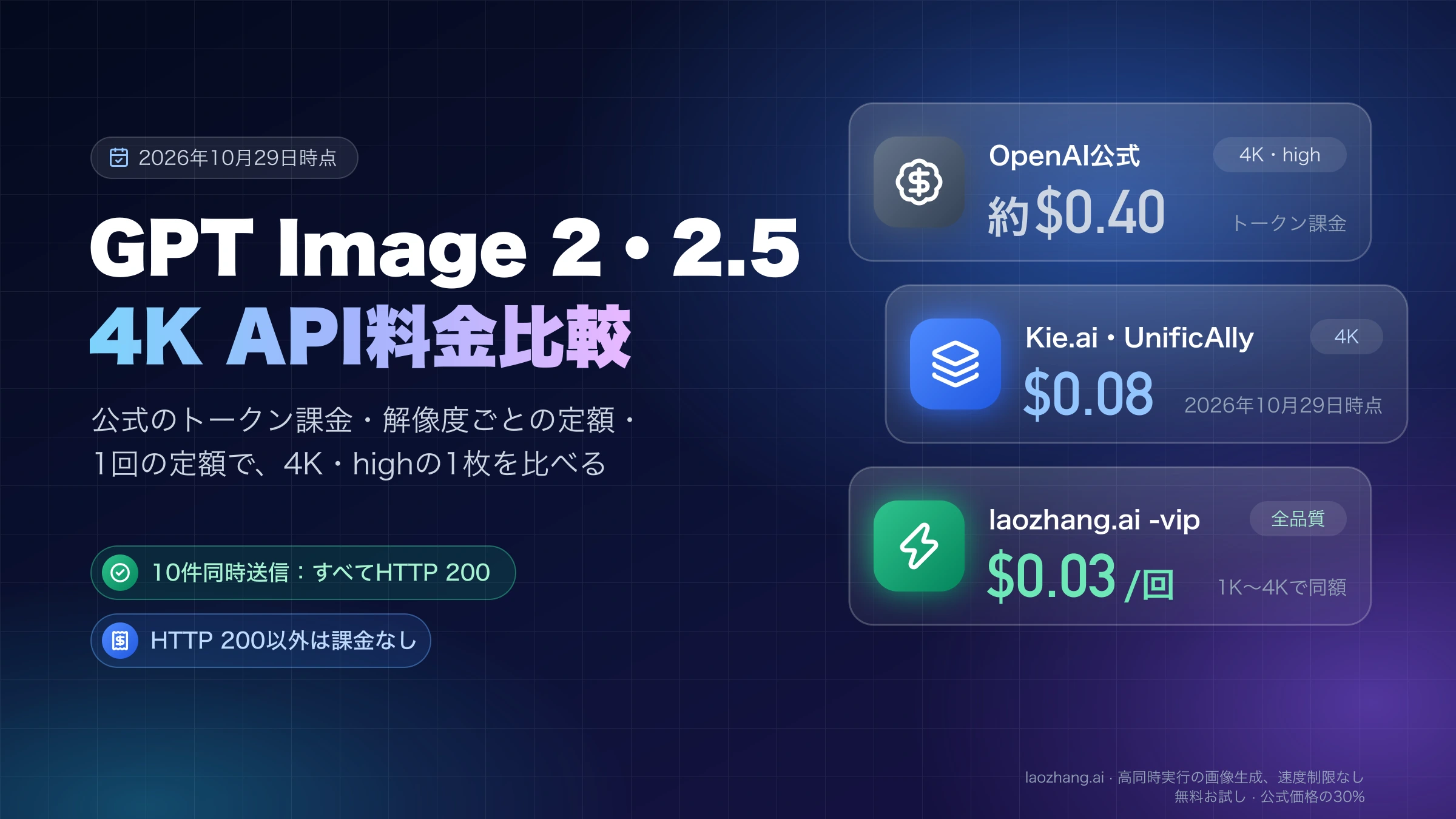
Seedream 5.5の透過PNGは背景をTransparentにしPNGで保存すると出ます。公式APIは2026年11月時点で5.0のみ、ガラスは不透明に描かれた例があります。
目次
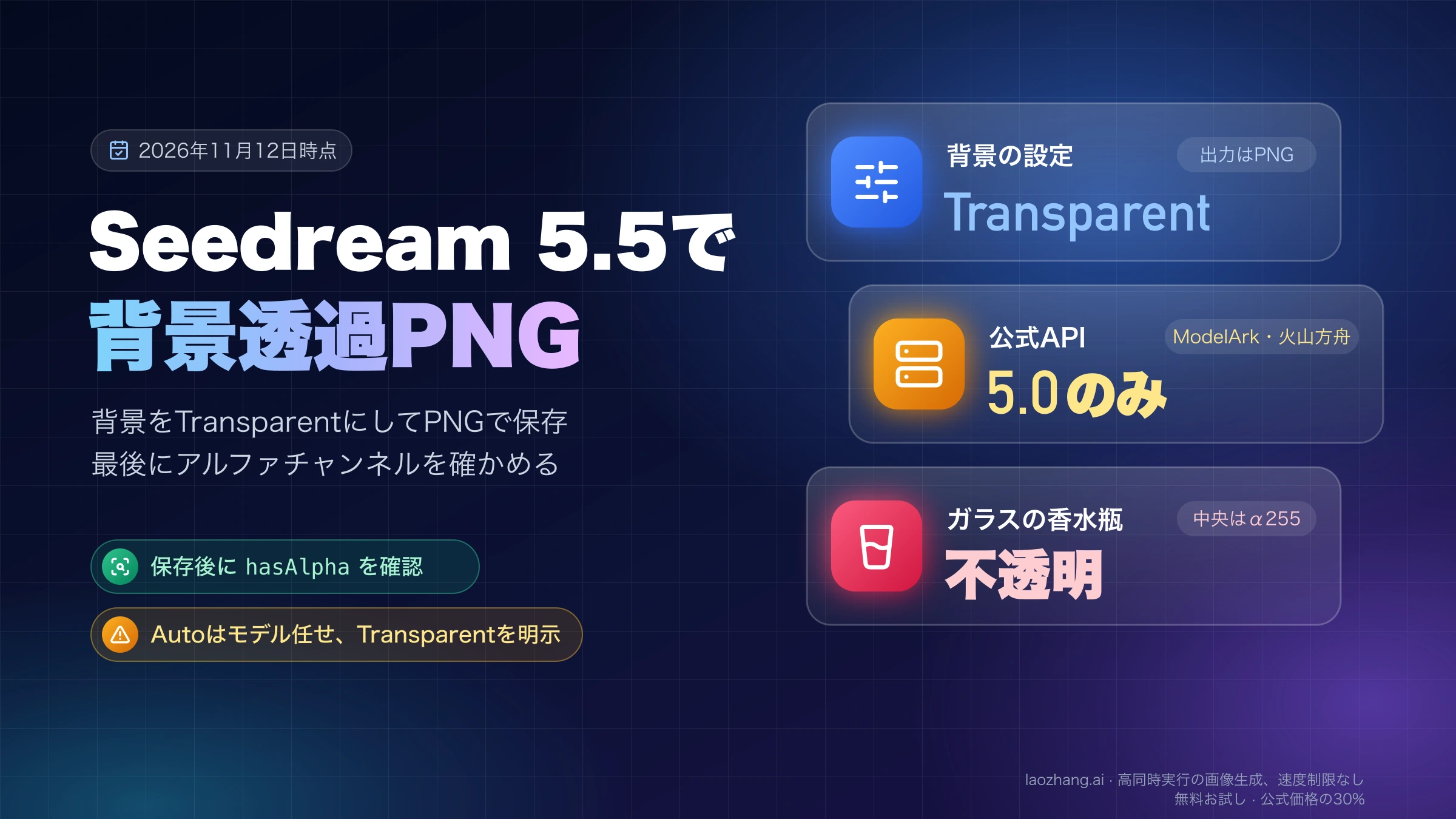
Seedream 5.5(2026年11月9日公開)は背景透過のPNGを直接出せますが、プロンプトに「透明な背景」と書くだけでは足りません。外部ホストでは背景の設定をTransparentにし、出力形式をPNGにします。Higgsfieldなら画像生成画面のBackground、Kie.ai・WaveSpeed・SegmindのAPIならbackground: "transparent"とoutput_format: "png"の組み合わせです。JPEGを選ぶと透過は使えません。そのうえでプロンプトにも透明な背景と切り抜きを明記し、保存したファイルに本当にアルファチャンネルがあるかを最後に確かめます。
公式APIは事情が違います。2026年11月12日時点で、BytePlus ModelArkと火山方舟のAPIドキュメントにSeedream 5.5のモデルIDはなく、backgroundパラメータが載っているのは5.0 Proと5.0 Flashだけです。しかも使えるのは、アルファ付きのPNGを1枚入れた画像編集に限られます。テキストから透過素材を作りたいなら、今日の時点では5.5を載せた外部ホストか、中国国内向けの即梦・豆包を使うことになります。DreaminaとCapCutは提供予定が告知された段階で、透過の設定場所はまだ公開されていません。
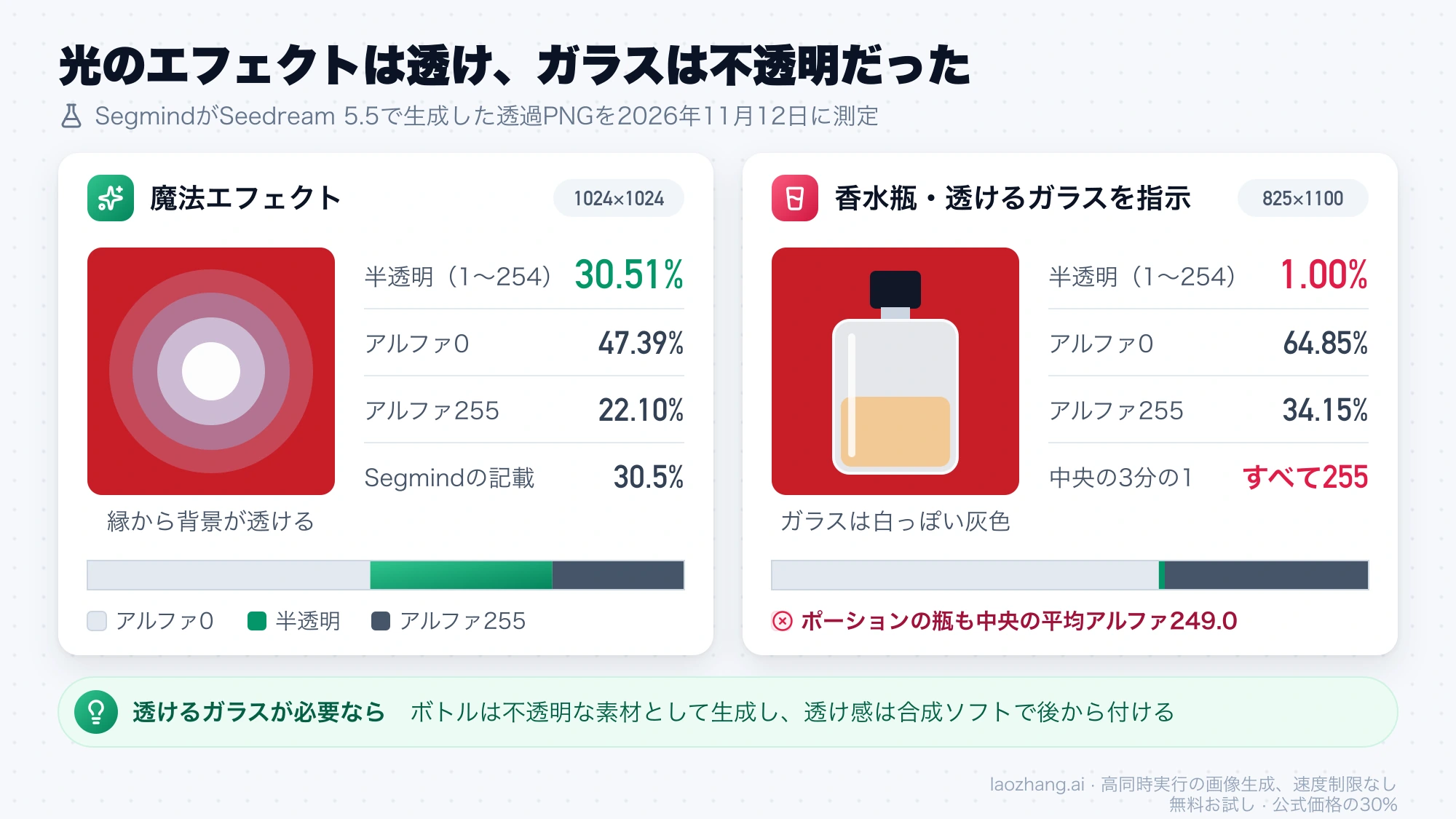
例外はガラスと液体です。2026年11月12日に、SegmindがSeedream 5.5で生成して公開した透過PNG 7枚のアルファ値を測ったところ、7枚ともアルファチャンネル付きで、魔法エフェクトの画像は30.51%の画素が半透明でした。一方、透けるガラスを指示した香水瓶は中央部分がすべて不透明でした。向こうが透けて見えるガラスが必要なら、不透明な素材として生成し、後から合成する前提で作業を組みます。
Seedream 5.5の透過設定はどこにあるか:入口別の設定場所
設定の場所は入口ごとに違い、公開情報の確かさにも差があります。2026年11月12日時点で、透過の指定方法まで公式・運営元が書いているのは外部ホストのHiggsfieldとAPI各社で、ByteDance自身のアプリは中国の解説記事の報告しかありません。Seed公式のSeedream 5.5ページは透過出力を三つの主な特長の一つに挙げていますが、パラメータ名や画面上の位置は書いていません。
| 入口 | 透過の指定方法 | 情報の出どころ |
|---|---|---|
| Higgsfield(Web) | Image → モデル一覧でSeedream 5.5 → アスペクト比の横にあるBackgroundをTransparentにする。1回1〜4枚、最大2K、どのモードでもPNGで保存 | HiggsfieldのSeedream 5.5ガイド(2026年11月10日時点の設定) |
| Kie.ai・WaveSpeed・Segmind(API) | backgroundをtransparent、output_formatをpngにする。Kie.aiはテキストからの生成と画像編集のどちらでも使えると明記 | 各社のAPIドキュメント。パラメータ名は各社の実装で、ByteDance公式の仕様ではない |
| 即梦(中国国内向け) | 入力欄の横にある「透明背景」スイッチをオンにするか、プロンプトに「透明背景」「无背景」「alpha通道」などを書く | StartAIの即梦Seedream 5.5解説の報告。ログインが必要 |
| BytePlus Lumina | FAQでは「RGBAでネイティブに対応、アルファを残すにはPNGで書き出す」 | BytePlus LuminaのSeedream 5.5ページ。同じページのFAQに「launching soon」が残っている |
| 豆包・Dreamina・CapCut | 豆包は「图像生成」でSeedream 5.5を選べる(中国語の告知)。Dreamina・CapCutは提供予定の告知のみ。透過スイッチの位置はどれも公開説明がない | ByteDanceの中国語告知の転載、Seed公式Xの告知 |
| BytePlus ModelArk・火山方舟(公式API) | 5.5のモデルIDがまだない | BytePlus ModelArkの画像生成APIドキュメント |
設定をTransparentにした場合でも、プロンプトで透明な背景を指示しておくほうが安全です。Seed公式ページに並ぶ透過の作例6点は、すべてプロンプトに「with a transparent background」「as a separate RGBA layer」のような透過の指示を含んでいます。HiggsfieldのBackgroundには「Auto」もありますが、これはモデルに透過か不透明かを任せる設定なので、切り抜き素材が欲しいときは明示的にTransparentを選びます。Segmindが検証で使った次のような書き方が、そのまま使える形です。
Product photograph of a rolltop backpack in rust-orange waxed canvas,
front three-quarter view, soft studio light.
Isolated on a fully transparent background with clean cut-out edges and no shadow.
No text or logos.
被写体だけを描くこと、背景を完全に透明にすること、影を付けないことの三点を一文ずつ書くのが要点です。影を残したい場合は、影を半透明で残すよう別に書きます。
APIでの指定:backgroundをtransparent、出力形式をPNGにする
5.5を提供しているAPI各社では、backgroundにtransparentを、output_formatにpngを指定します。Kie.ai、WaveSpeed、Segmindの3社とも値の書き方は同じで、既定値はauto、transparentとJPEG出力の組み合わせは受け付けません。次はSegmindが2026年11月11日の検証記事で公開したリクエストを、透過素材の作成に絞って整理したものです。
import os, requests

r = requests.post(
    "https://api.segmind.com/v1/seedream-5.5",
    headers={"x-api-key": os.environ["SEGMIND_API_KEY"]},
    json={
        "prompt": "A die-cut vinyl sticker of a grinning cartoon mango wearing headphones, "
                  "bold black outlines, thick white border. Isolated on a fully transparent "
                  "background with clean cut-out edges. No text.",
        "size": "1.5K",
        "aspect_ratio": "1:1",
        "background": "transparent",
        "output_format": "png",
    },
    timeout=180,
)
r.raise_for_status()
open("sticker.png", "wb").write(r.content)
print("billed", r.headers.get("x-cost"))
この組み合わせで、Segmindはテキストからの生成でRGBA PNGを受け取り、Kie.aiのSeedream 5.5 APIページも自社のテストで2Kの2048×2048のアルファ付きPNGが返ったと書いています。transparentのままoutput_formatをjpegにしたリクエストは、Segmindでは即座に拒否され、料金もかかりませんでした。既定のautoは透過にするかどうかをモデルに任せる値なので、切り抜き素材が欲しいときは必ずtransparentを書きます。
Kie.aiではhttps://api.kie.ai/api/v1/jobs/createTaskに"model": "seedream/5-5-text-to-image"を送り、inputの中に同じbackgroundとoutput_formatを入れます。結果は非同期のタスクとして返るので、taskIdで取りに行きます。WaveSpeedはhttps://api.wavespeed.ai/api/v3/bytedance/seedream-v5.5で、解像度はresolutionに1k・1.5k・2kのいずれかを指定し、4Kの選択肢はありません。
画像編集でも透過は使えます。Kie.aiではseedream/5-5-image-to-imageのimage_urlsに1〜10枚の入力画像を渡し、入力画像も1枚ごとに課金されます。完成した画像を複数の透過レイヤーに分けたい場合は、背景透過ではなくレイヤー分解という別モデル(Kie.aiのseedream/5-5-layer-decompositionなど)を使います。
公式APIに5.0しかない場合:backgroundは透過画像の編集専用
使っているAPIの経路にSeedream 5.0しかない場合、テキストから透過PNGを作ることはできません。BytePlus ModelArkと火山方舟のドキュメント(2026年11月12日時点)では、5.0 Proと5.0 Flashのbackgroundはtransparentとopaqueの2値で、既定はopaqueです。透過モードは「アルファ付きの入力画像がちょうど1枚ある画像編集」だけで動き、JPEGの入力やJPEGの出力はエラーになります。つまり5.0でできるのは、すでに透明部分を持つ画像の透明部分を保ったまま中身を描き換えることです。
BytePlus LuminaのSeedream 5.5ページは「5.0 ProにはネイティブなRGBA透過がない」と書いていますが、これはテキストから透明部分を作り出せないという意味で読むと、APIドキュメントとの食い違いが解けます。5.0は既存のアルファを引き継げても、ゼロから透過画像を生成することはできません。
この挙動は2026年11月12日に、laozhang.aiのAPI(POST https://api.laozhang.ai/v1/images/generations)経由でSeedream 5.0 Flash(seedream-5-0-flash-260915、1K)に6回リクエストを送って確かめました。入力画像はSegmindが公開した5.5製の宝箱のRGBA PNGです。BytePlusへの直接接続では試しておらず、各ケース1回ずつの結果です。
注記:laozhang.ai は当ブログ運営チームの自社サービスです。その料金は中立的な比較ではなく、自社の提示価格です。
| ケース | リクエスト | 結果 |
|---|---|---|
| 1 | RGBA PNGを1枚入力、background: "transparent"、PNG出力 | HTTP 200(18.7秒)。RGBA PNGが返り、透明部分は入力の透明部分と99.44%一致 |
| 2 | テキストのみ、background: "transparent" | HTTP 400。transparent background requires exactly one input image. |
| 3 | JPEGを入力、background: "transparent" | HTTP 400。transparent background requires a PNG input: png: invalid format: not a PNG file. |
| 4 | RGBA PNGを入力、background: "transparent"、output_format: "jpeg" | HTTP 400。must be png when background is transparent. |
| 5 | テキストのみ、プロンプトに「Isolated on a fully transparent background」、backgroundなし | HTTP 200。アルファのないRGB PNGで、薄い市松模様の入ったほぼ白い背景が描かれていた |
| 6 | ケース1と同じ入力と指示、backgroundなし | HTTP 200。アルファのないRGB PNGで、透明だった部分がほぼ黒で埋まった |
400エラーはどれも"code": "InvalidParameter"で、paramにはそれぞれbackground、image、output_formatが入ります。どの項目が原因かはこのparamで判断できます。成功した3回の費用はlaozhang.aiの標価で3 × $0.018 = $0.054です。
ケース1の透過PNGには注意点が二つあります。一つは、宝箱の本体の大半がアルファ251〜254に収まり、完全に不透明な255の画素は全体の7.92%しかなかったことです。もう一つは、透明部分の下に中間グレー(RGB平均約123)が入っていたことです。ファイルは4.05MBで、そのうち1.94MBはC2PAのコンテンツクレデンシャル(caBXチャンク)でした。2026年11月12日時点で、laozhang.aiの/v1/modelsが返すSeedreamのモデルは5.0 Flash、5.0 Pro、5.0、4.5、4.0で、5.5はまだありません。
保存した画像が黒背景・白背景・市松模様になる原因
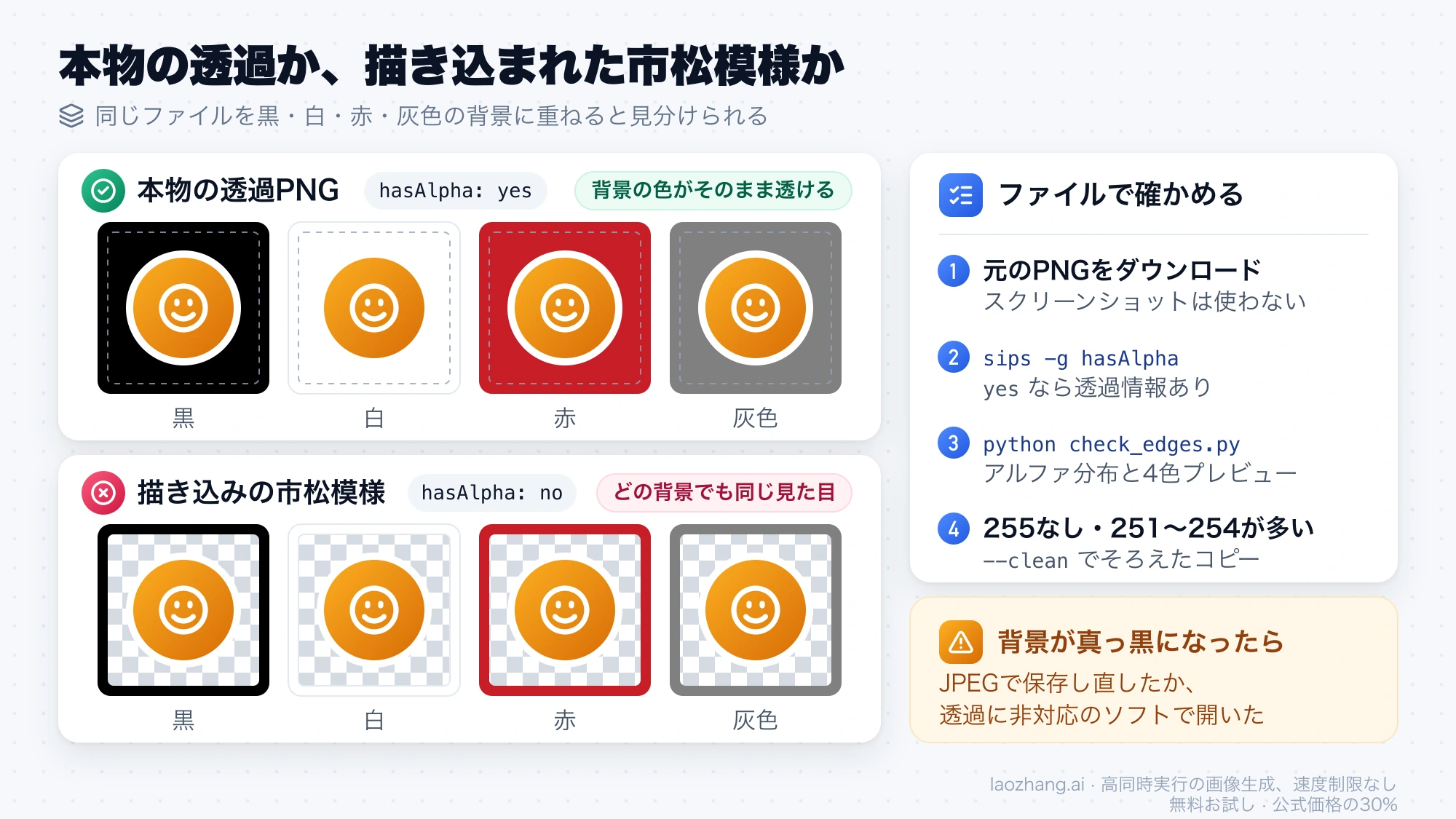
保存した画像の背景が透けていない場合、原因は生成のときにアルファが作られなかったか、保存や読み込みの途中でアルファが捨てられたかのどちらかです。症状の色で見当が付きます。Segmindが公開したSeedream 5.5の透過PNG 7枚(うち4枚はブログ用の縮小版)では、透明な画素の下が黒(RGB 0,0,0)だったため、こうしたファイルをアルファを無視するソフトで開くと白ではなく黒の背景になります。
| 症状 | 主な原因 | 対処 |
|---|---|---|
| どのソフトで開いても同じ市松模様が見える | アルファのない画像に市松模様が描き込まれている。前の節のケース5(5.0 Flashにプロンプトだけで透過を頼んだ)がこれ | 背景の設定またはbackgroundを指定して作り直す |
| 背景が真っ黒 | JPEGで保存し直した、または透過に対応していないソフトで開いた。Segmindが公開した5.5のファイル7枚では、透明画素の98.0〜99.98%が黒だった | PNGのまま扱い、透過に対応したソフトで開く |
| 背景が白い | 透過で生成されていない。豆包で白鷺を試した作者は、プレビューはきれいでもファイルは白背景だったと報告している。剪映のデスクトップ版で透過PNGが白背景で表示されるという利用者の報告もある | 次の節の手順でアルファの有無を確かめ、ファイル側か読み込み側かを切り分ける |
| 画像編集の後、透明だった部分が黒や灰色で埋まった | 編集のリクエストに透過の指定がない。前の節のケース6がこれ | 編集でもbackground: "transparent"を付ける |
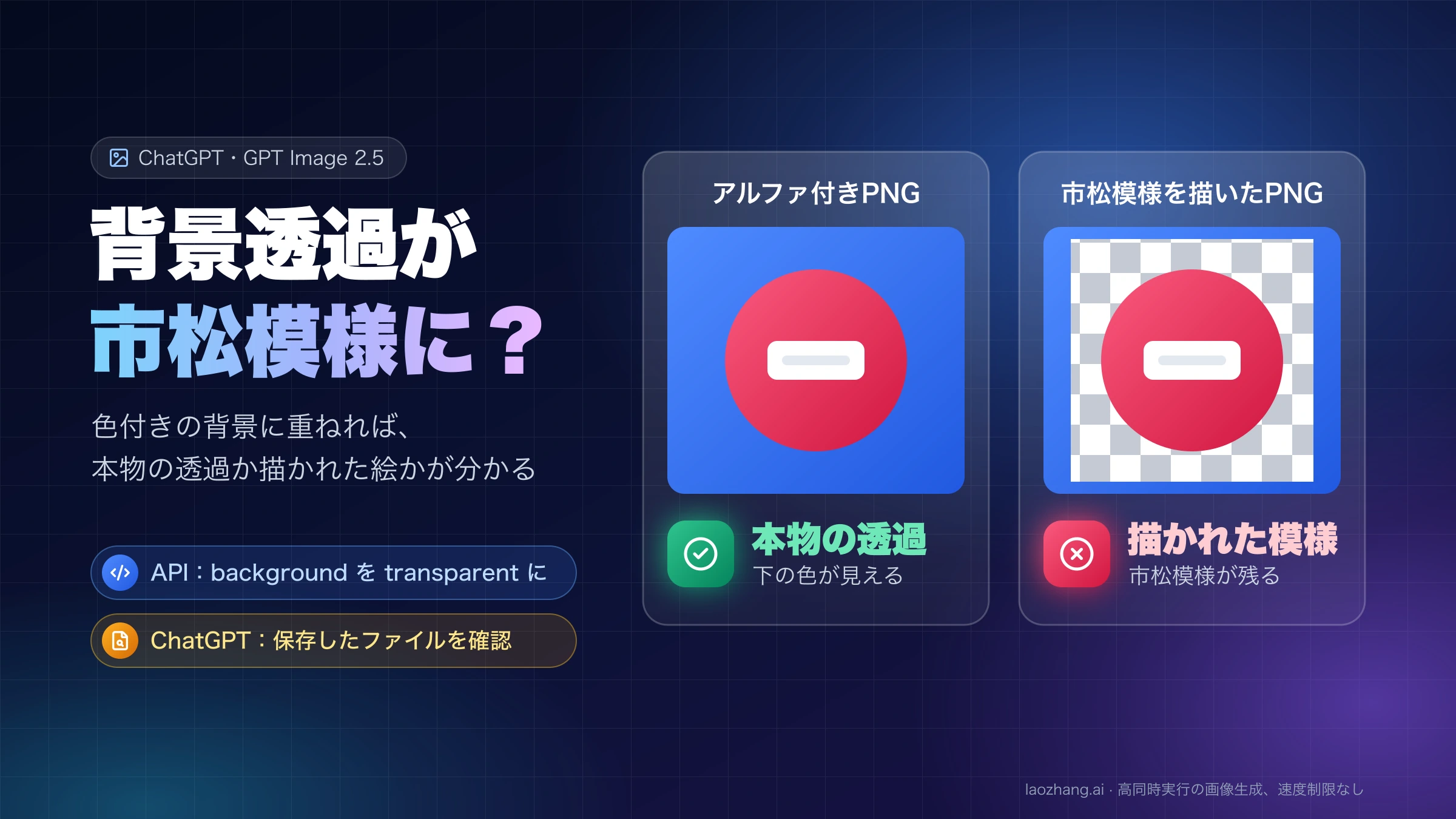
市松模様が描き込まれる問題はGPT Imageでもよく起きる症状で、見分け方はChatGPT・GPT Imageの背景透過が市松模様に:見分け方と直し方で詳しく扱っています。
透過PNGか確かめる手順:アルファ値を数える
画面上のプレビューでは、ビューアが表示する市松模様と、画像に描き込まれた市松模様を区別できません。ファイルそのもののアルファ値を数えるのが確実です。BytePlus Luminaの手順も、PNGで書き出したうえで市松模様や色付きの背景に重ねて確かめるよう案内しています。
- 生成画面のダウンロードボタンで元のPNGファイルを保存します。画面のスクリーンショットや、チャット画面から右クリックでコピーした画像は使いません。
- ファイルにアルファチャンネルがあるかを確かめます。macOSならターミナルで
sips -g hasAlpha sticker.pngを実行し、hasAlpha: yesと出れば透過情報を持っています。2026年11月12日に、Segmindが公開した5.5のファイルではyes、前の節のケース5の画像ではnoでした。 - 下の
check_edges.pyを実行し、アルファ値の分布と、黒・白・赤・灰色の4色の背景に重ねたプレビュー画像を出します。Pillowとnumpyが必要です(pip install pillow numpy)。 - 数値を読みます。アルファ255の画素がまったくない場合は被写体全体がわずかに透けており、251〜254の画素が多い場合や1〜3のかすみが残る場合は、
--cleanを付けて実行すると251以上を255に、3以下を0にそろえたコピーを書き出します。
"""check_edges.py — inspect a transparent PNG/WebP before you use it.

    python check_edges.py image.png            # report + preview sheet
    python check_edges.py image.png --clean    # also write image.clean.png

Needs: pip install pillow numpy
"""
import sys

import numpy as np
from PIL import Image

path = sys.argv[1]
im = Image.open(path)
if im.mode not in ("RGBA", "LA") and "transparency" not in im.info:
    sys.exit(f"{path}: mode {im.mode}, no alpha channel. Any checkerboard you see is painted pixels.")

rgba = im.convert("RGBA")
a = np.asarray(rgba)[..., 3]
total = a.size
print(f"{path}: {im.size[0]}x{im.size[1]}, mode {im.mode}")
print(f"  fully transparent (alpha 0):     {100 * (a == 0).sum() / total:5.1f}%")
print(f"  fully opaque (alpha 255):        {100 * (a == 255).sum() / total:5.1f}%")
print(f"  partly transparent (1-254):      {100 * ((a > 0) & (a < 255)).sum() / total:5.1f}%")
print(f"  near-invisible haze (alpha 1-3): {100 * ((a > 0) & (a < 4)).sum() / total:5.1f}%")
print(f"  highest alpha in the file:       {a.max()}")
if a.max() < 255:
    print("  note: no pixel is fully opaque; the whole subject lets a little of the background through")

# Preview: the same image on black, white, red and a mid grey
w, h = rgba.size
sheet = Image.new("RGB", (w * 4, h))
for i, color in enumerate([(0, 0, 0), (255, 255, 255), (200, 30, 40), (128, 128, 128)]):
    bg = Image.new("RGBA", (w, h), color + (255,))
    bg.alpha_composite(rgba)
    sheet.paste(bg.convert("RGB"), (i * w, 0))
out = path.rsplit(".", 1)[0] + ".preview.png"
sheet.save(out)
print(f"  preview on black / white / red / grey: {out}")

if "--clean" in sys.argv:
    arr = np.asarray(rgba).copy()
    alpha = arr[..., 3]
    alpha[alpha < 4] = 0      # drop the invisible haze
    alpha[alpha > 250] = 255  # make the solid core really solid
    clean = path.rsplit(".", 1)[0] + ".clean.png"
    Image.fromarray(arr, "RGBA").save(clean)
    print(f"  cleaned copy: {clean}")
アルファのない画像を渡すと、スクリプトは「no alpha channel」と表示して止まります。その場合、見えている市松模様は描き込まれた画素です。
数値の目安として、2026年11月12日に同じ計算で測った値を載せます。Seedream 5.5の4行は、Segmindが2026年11月11日の検証記事で公開した出力ファイルを測ったもので、5.5の画像はすべてSegmindがbackground: transparentとoutput_format: pngで生成したものです。
| ファイル | アルファ0 | アルファ255 | 半透明(1〜254) | 透明部分の下の色 |
|---|---|---|---|---|
| 5.5・魔法エフェクト(1024×1024) | 47.39% | 22.10% | 30.51% | 黒 |
| 5.5・宝箱(1024×1024) | 54.55% | 44.44% | 1.01% | 黒 |
| 5.5・ポーション(1024×1024) | 65.03% | 34.48% | 0.49% | 黒 |
| 5.5・香水瓶(ブログ用に縮小、825×1100) | 64.85% | 34.15% | 1.00% | 黒 |
| 5.0 Flash・宝箱の編集(前の節のケース1) | 54.07% | 7.92% | 38.01%(うち251〜254が36.45%) | 中間グレー |
1024×1024の3枚は元の解像度のままで、どれも完全に不透明な255の芯があり、251〜254の「ほぼ不透明」の帯も、1〜3のかすみもありませんでした。縮小版の香水瓶は、境界の数値に縮小処理の影響が含まれます。比較として、2026年10月19日にGPT Image 2.5 Sunburstのネイティブ透過を同じスクリプトで測ったときは、3枚とも最大のアルファが254で、完全に不透明な画素が一つもありませんでした。公開されていたSeedream 5.5のファイルには、テキストやC2PAのメタデータは入っていませんでした。
ガラスや光のエフェクトは透けるか:ガラスは不透明だった
光の玉やもやのようなエフェクトはきれいに半透明になりますが、透明なガラスは、公開されている実例では不透明な物体として描かれています。上の表の魔法エフェクトは30.51%の画素が半透明で、Segmindが自社の記事に書いた30.5%と一致しました。光の縁が背景に溶け込むので、ゲームのエフェクト素材にはそのまま使えます。
ガラスは逆の結果でした。Segmindは香水瓶とポーションの瓶で「透けるガラス」を2回指示し、2回とも不透明に描かれたと報告しています。2026年11月12日に香水瓶のファイルを測ると、画面中央の3分の1はすべてアルファ255で、赤い背景に重ねてもガラス部分は白っぽい灰色のままでした。ポーションの瓶も中央の平均アルファは249.0です。Segmindは、別のテストでもジュースの瓶や色付きのレンズで同じ結果になったと書いています。
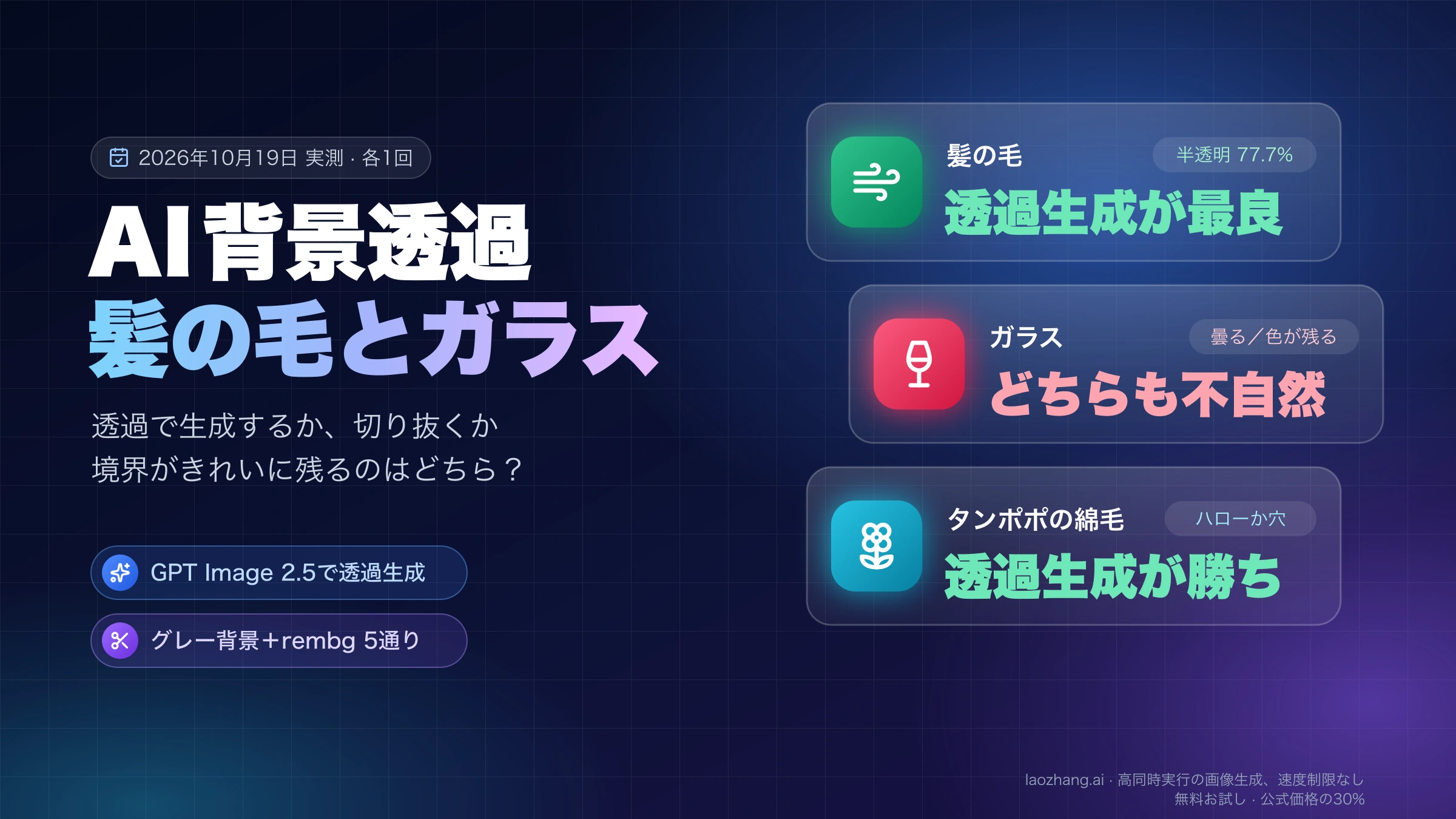
一方で、StartAIの即梦解説は、ガラスのコップや透明な包装、薄い布などの半透明な物体は従来の切り抜きツールより明らかにきれいに出ると書いています。比べている基準が違い、StartAIは切り抜きツールとの差、Segmindはガラスの向こうが透けて見えるかどうかを見ています。Segmindの結果も対象ごとに1〜2回の生成なので、ガラスや液体の素材は自分の用途で一度確かめてください。透けるガラスが必須なら、ボトルは不透明な素材として生成し、透け感は合成ソフトで後から付けるほうが確実です。GPT Imageの透過生成と切り抜きツールで、髪の毛やガラスの境界を比べた結果はAI背景透過で髪の毛・ガラスの境界を実測:透過生成と切り抜きを比較にまとめています。
Seedream 5.5の透過PNGは1枚いくら:外部ホスト3社の標価
料金は解像度ごとの1枚単価で、Segmindは透過出力に追加料金がないと明記しています。2026年11月12日時点の各社の標価は次のとおりで、入力画像の課金や割引の表示は各社で異なります。
| ホスト | 1K・1.5K | 2K | 補足 |
|---|---|---|---|
| Kie.ai | $0.018 | $0.0315 | 画像編集では入力画像も1枚ごとに課金 |
| WaveSpeed | $0.02(表示上は5%引きの$0.019) | $0.035 | 2Kまで、4Kなし |
| Segmind | $0.021164 | $0.037037 | 参照画像1枚ごとに$0.0084656。透過出力の追加料金なし |
Segmindの記事では、1.5Kの透過素材1枚が18〜29秒で$0.021164、参照画像1枚を使った1.5Kの透過ポーズ編集が$0.0296でした。Higgsfieldはクレジット制で、HiggsfieldのSeedream 5.5ガイドによると、1K・1.5Kが2.5クレジット(約$0.12)、2Kが3.5クレジット(約$0.17)です(1,000クレジット$49で換算したHiggsfield自身の目安、2026年11月10日時点)。BytePlus公式の価格は「1枚$0.02から」という製品ページの表記が伝えられているだけで、価格表は公開ドキュメントに見当たりません。
Seedream 5.5の背景透過についてのよくある質問
Seedream 5.5のレイヤー分解と背景透過は同じ機能ですか?
違います。背景透過は1枚の画像を透明な背景付きで生成する機能で、レイヤー分解は完成した画像を背景・要素・文字などの透過レイヤーに分ける別のモデルです(Kie.aiではseedream/5-5-layer-decomposition、Segmindではseedream-5.5-layer-decomposition)。5.0 Proでのレイヤー分解の使い方はSeedream 5.0 Proレイヤー分解APIの使い方:実測14枚とPSD化で扱っています。
Seedream 5.5で背景透過の動画素材は作れますか?
作れません。Seedream 5.5は静止画のモデルで、出力は1枚ずつのPNGです。Seed公式の「右へ走る女の子の連続動作を、1枚ずつ独立した透過レイヤーにする」作例も、アルファ付きの動画ではなくコマごとの素材です。動画編集ソフトに透過PNGを読み込む場合も、剪映のデスクトップ版で白背景に表示されたという報告があるため、ソフト側が透過に対応しているかを先に確かめます。
手持ちの写真の背景をSeedream 5.5で透過にできますか?
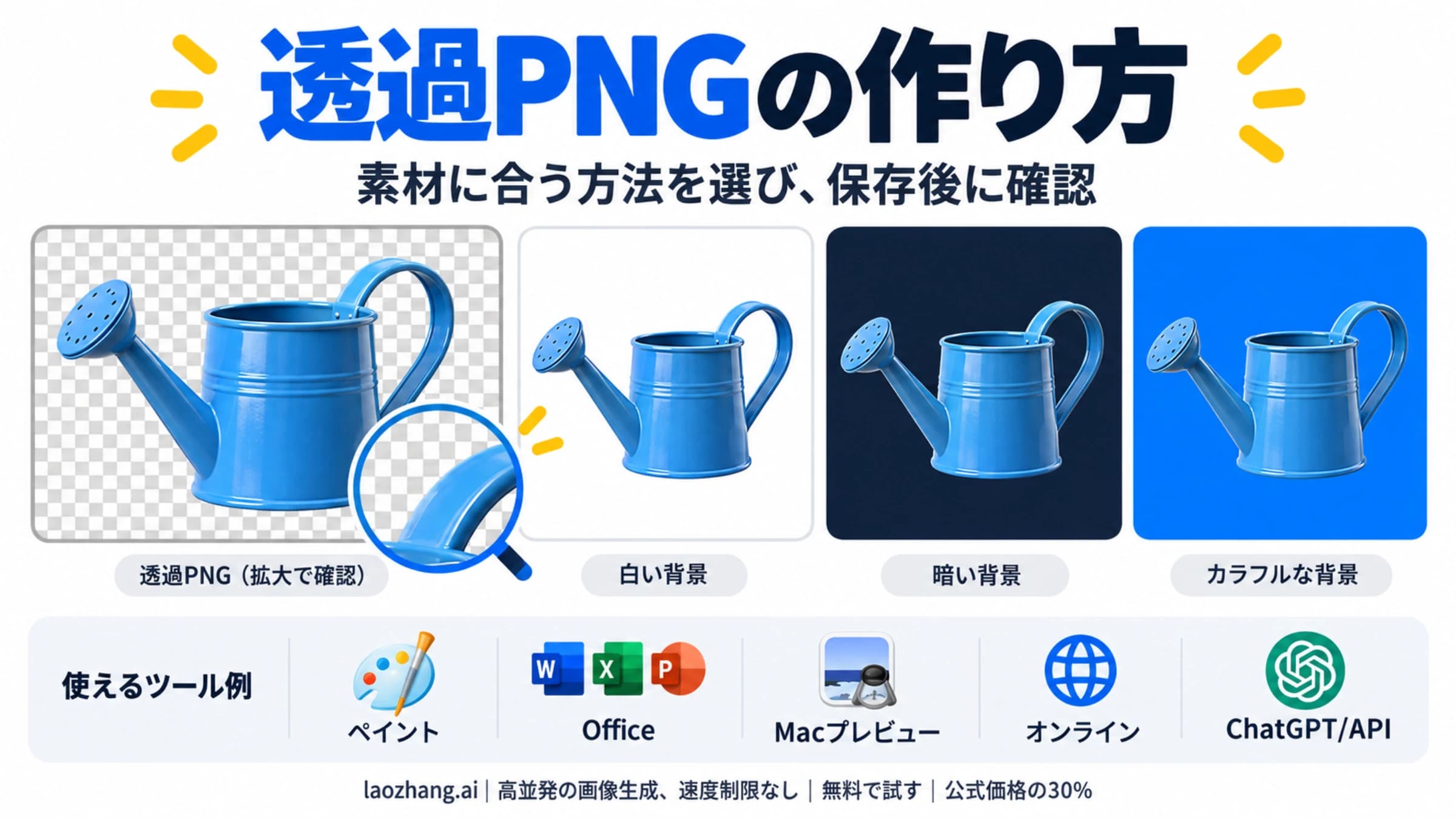
5.5を載せた外部ホストでは、画像編集のリクエストでもbackground: "transparent"を指定できます(2026年11月12日時点のKie.aiのドキュメント)。即梦でも、画像をアップロードして「この画像の塔を取り出して独立した透過レイヤーにする」といった指示で透過素材を取り出せると、StartAIの解説が報告しています。ただし5.5は画像を描き直すモデルなので、商品写真のように形や文字を変えたくない場合は、切り抜き専用のツールと比べて選びます。既存の画像を透過PNGにする方法の全体は透過PNGの作り方:素材で選ぶ方法と保存後の確認にあります。
参考資料5
本文で参照している外部ページを、登場順に並べています。最終更新日:2026年11月12日。
参考資料5
本文で参照している外部ページを、登場順に並べています。最終更新日:2026年11月12日。
- 1.HiggsfieldのSeedream 5.5ガイドhiggsfield.ai/blog/seedream-5-5-higgsfield
- 2.StartAIの即梦Seedream 5.5解説istarry.com.cn/ps/seedream-5-5-practical-tips
- 3.BytePlus LuminaのSeedream 5.5ページai.byteplus.com/lumina/en/image/seedream-5-5
- 4.BytePlus ModelArkの画像生成APIドキュメントdocs.byteplus.com/en/docs/ModelArk/1541523
- 5.Kie.aiのSeedream 5.5 APIページkie.ai/seedream-5-5