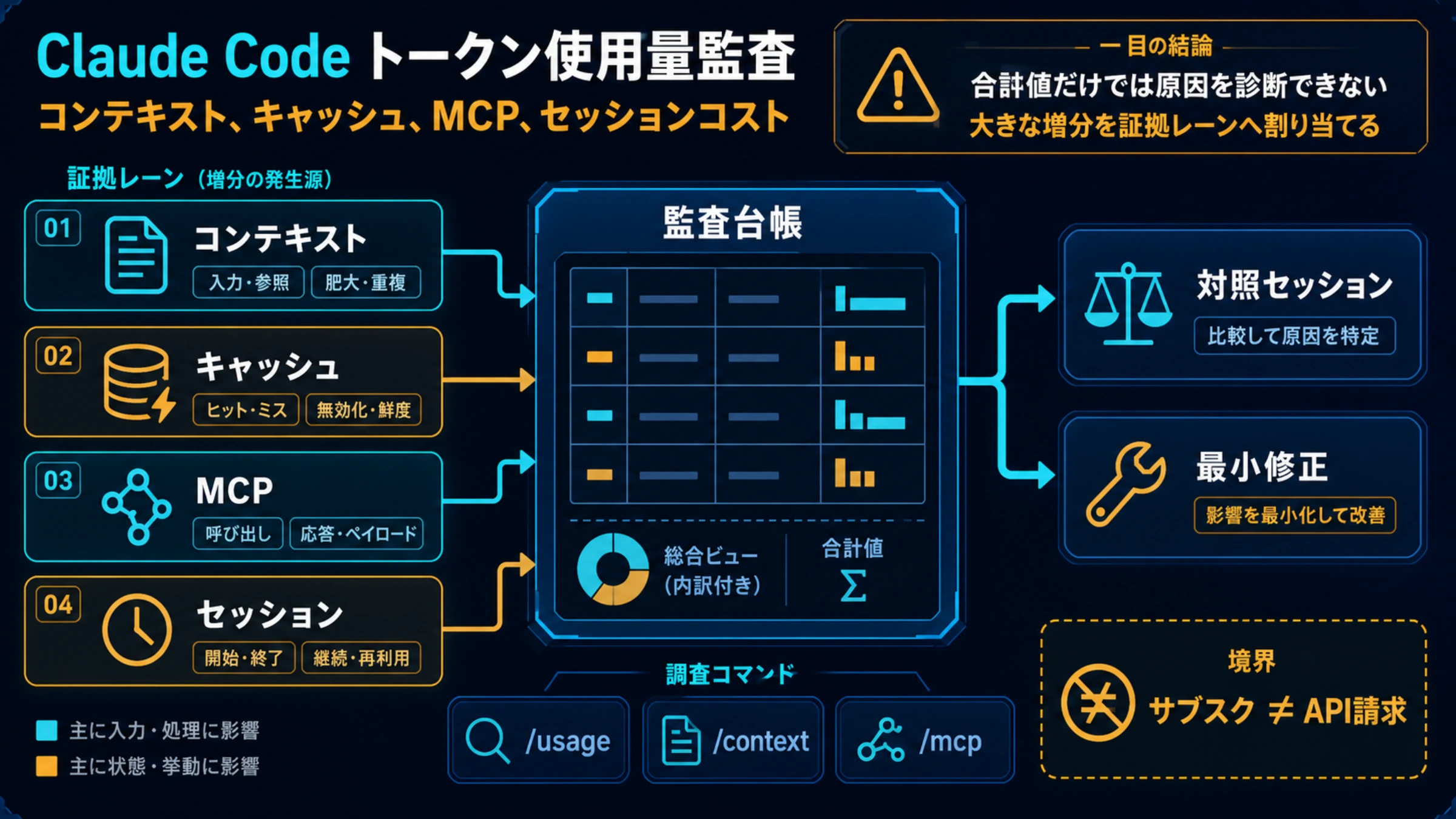
Claude Code の context、memory、MCP、Context7:先に壊れた層を直す
長い会話での混乱は/context、次のセッションで抜ける指示は読み込み、Context7の不調は接続と文書取得から確認します。メモリを追加する前に、症状に合った小さな修正を試しましょう。
目次
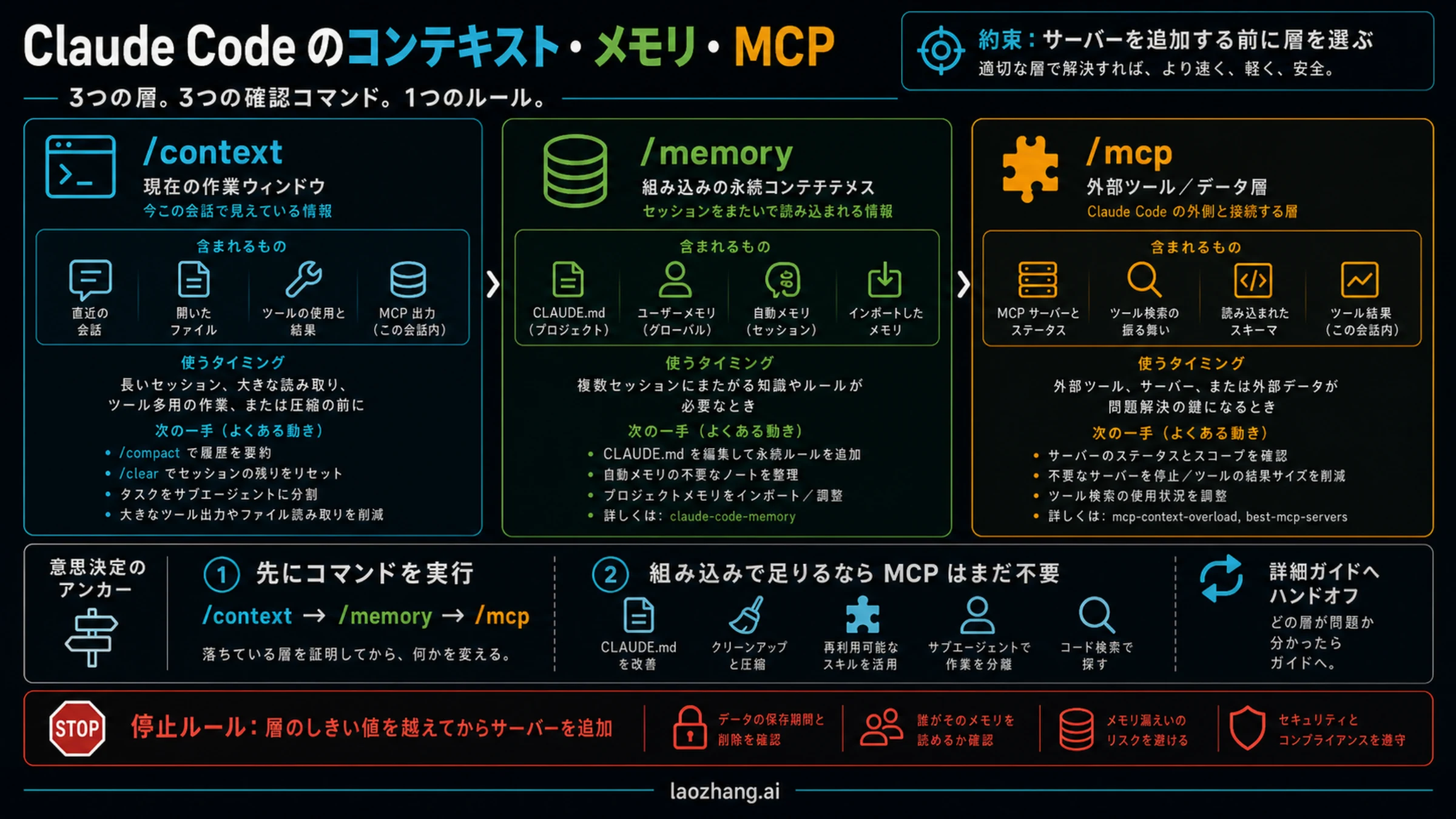
Claude Codeが「忘れた」と感じたときは、まずいつ抜けたのかを確認します。長い会話の途中で前提が変わったなら、現在のコンテキストを整理します。新しいセッションでプロジェクトの指示が抜けるなら、保存先と実際の読み込みを確認します。Context7が接続できない、または別のライブラリの文書を返すなら、MCPの設定・認証・検索条件を調べます。
Context7はライブラリの文書を取得するためのサービスです。プロジェクトの規約や会話履歴を保存する自動メモリとは用途が違うので、Context7の導入失敗をメモリの不足として直そうとしても、接続は回復しません。
| 起きていること | 最初に確認するもの | 最初の修正 | 修正後の判断 |
|---|---|---|---|
| 長い会話で古い方針が復活する | /contextの使用内訳 | 現在の方針を明示して/compact、取得結果を絞る | 残すべき方針を説明でき、同じ巨大な取得を繰り返さない |
| 新規セッションでルールが抜ける | /contextのMemory filesと/memoryの保存先 | 適用されるファイル・ルールを修正する | 対象ファイルの読み込みと、具体的なルールへの対応を確認できる |
| Context7が一覧にない・接続できない | claude mcp list、claude mcp get context7、/mcp | 導入方式、スコープ、接続方式、認証を確認する | 意図した接続からツールを利用できる |
| Context7は接続済みなのに文書が違う | 実際のツール呼び出しと結果 | ライブラリID・バージョン・質問を絞る | 対象の文書が取得され、回答の根拠になっている |
以下は2026年10月6日時点の公式文書に基づく手順です。掲載した設定例はオフラインで構文を確認していますが、実際のインストール・認証・文書取得を実行した結果ではありません。
長い会話で混乱したら、まず/contextで増えたものを見る
コンテキストウィンドウは、モデルがその時点で扱える材料の範囲です。会話だけでなく、読み込んだファイル、ツールの結果、プロジェクトの指示なども使います。MCPサーバーを増やしていなくても、大きなログを一度返しただけで使用量が増えることがあります。ウィンドウの上限はモデルや設定によって変わり、すべての環境を一律に200Kとして計算することはできません。Claude Codeのコンテキストウィンドウ
/contextを実行し、会話やツールの結果、指示ファイルなどの内訳を見ます。ログ取得の直後に増えたなら、次の取得はエラー行、時間範囲、件数などを指定して絞ります。コンパクション直後に同じ大きな結果を読み直しているなら、圧縮を繰り返すだけでは元の状態に戻ってしまいます。
今の作業を続ける場合は、残すべき条件を付けて圧縮します。例えば、Claude Codeの入力欄で次のように指定できます。
/compact 現在の採用方針、変更したファイル、実行済みの確認、未解決の問題を残してください。却下した案は再採用しないよう、理由だけ短く残してください。圧縮後は「次に変更するファイルと、変更してはいけない範囲を説明してください」と確認します。要約に抜けがあれば、その時点で補います。ディスク上の起動時指示は圧縮後にも再投入されますが、会話で一度だけ伝えた条件まで、すべて残るとは限りません。ネストした指示やパス指定のルールは、該当ファイルの操作に応じて読み込まれます。指示とコンパクション
別の作業へ移るなら、現在の目的・変更箇所・確認結果・残件をファイルに保存してから/clearします。新しい会話ではそのファイルを読むよう依頼します。/clearだけで前の作業の状態が引き継がれるわけではありません。大量の調査をサブエージェントへ分ける方法もありますが、主会話へ戻す情報は結論と必要な参照先に絞ると使いやすくなります。会話の整理方法
次のセッションで忘れるなら、保存先と読み込みを分けて確認する
永続的な指示と自動メモリは、会話をまたぐための仕組みです。ただし、ファイルが存在すること、読み込まれたこと、今回の操作で指示が守られたことは、それぞれ別の確認になります。
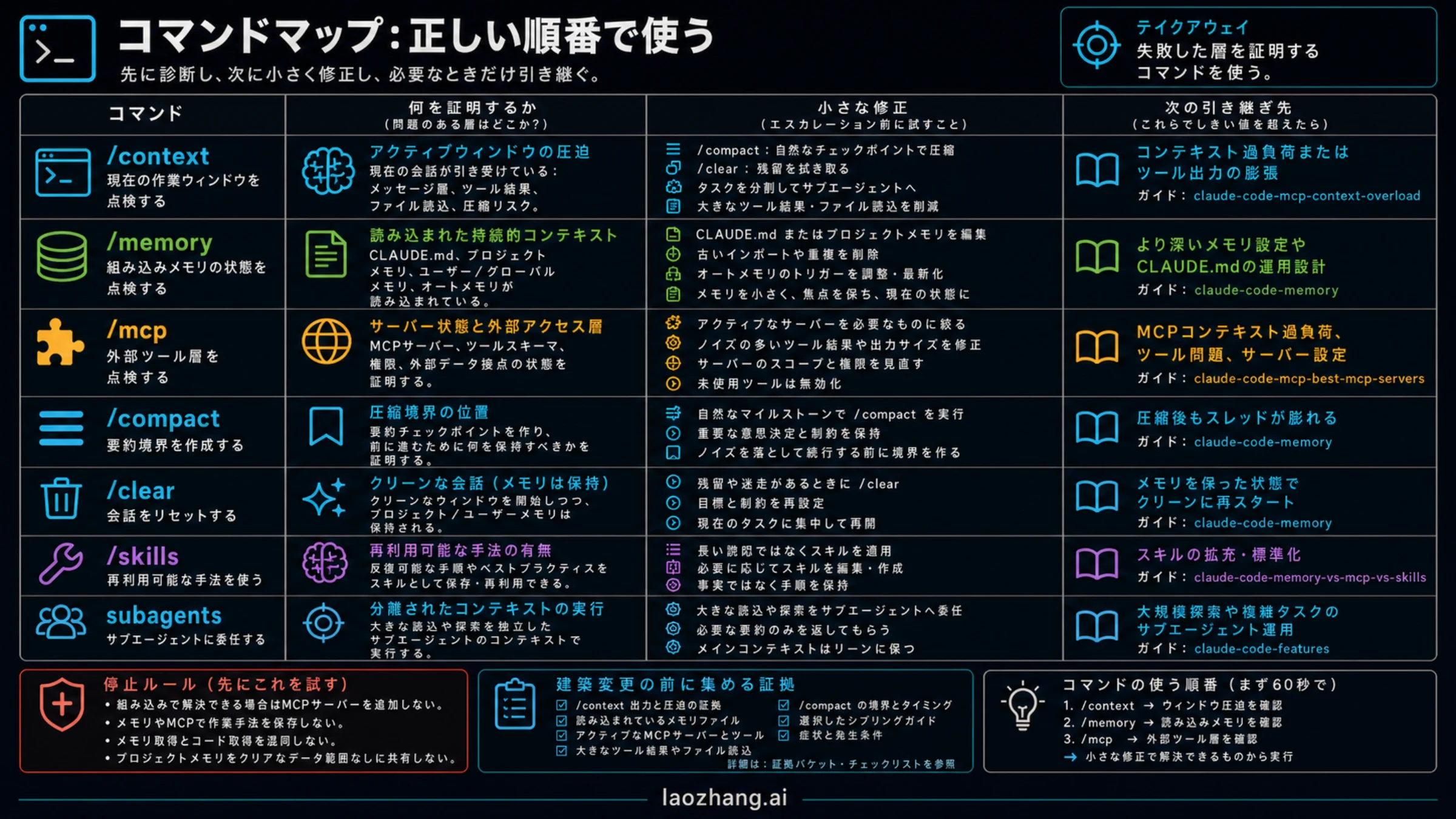
図は確認対象を整理した模式図です。実際の読み込みは/context、保存先の管理は/memoryで確認するという区別は、次の手順に従ってください。
/memoryの一覧だけで「読み込み済み」と判断しない
まず/memoryで、指示ファイルや自動メモリの保存先を確認します。この画面は編集・管理の入口であり、まだ存在しない場所も一覧に出ます。表示された項目を選ぶとファイルを開いたり作成したりできますが、一覧にあるだけで今回のセッションに読み込まれたとは言えません。
読み込みを確かめるには、/contextのMemory filesを確認します。起動時に読み込まれた指示やルールを調べ、欠けている場合は起動したディレクトリ、ファイルの位置、適用条件を見直します。パススコープ付きルールなら、対象のパスに対して読み取り・書き込み・編集を行う条件も確認します。メモリの確認と管理
次に、保存した指示の中から具体的なものを一つ選んで確認します。例えば「このプロジェクトで、変更後に行う確認と、勝手に変更してはいけないファイルを説明してください」と質問します。読み込みが確認できても答えがずれる場合は、複数の指示の矛盾や曖昧な表現、現在の会話に残った古い方針を調べます。指示ファイルはモデルへ渡す情報なので、読み込まれたことだけで厳密な実行制御を保証するものではありません。
自分で維持する規約と、自動メモリの役割
毎回守ってほしい規約は、明示的なプロジェクト指示へ書きます。使用するテスト、命名規則、変更範囲などです。長い説明や過去のログをすべて置くより、短い指示と、必要なときに読む詳しい資料の参照先を分ける方が確認しやすくなります。
自動メモリは、作業から得た情報をClaude Codeが選択して保存する仕組みです。現在の公式文書ではuser、feedback、project、referenceの種類が説明されています。すべての会話を自動で記録するものではなく、コードから調べられる構造や、既存の指示の複製まで保存されるとは限りません。自動メモリの保存対象
自動メモリのMEMORY.mdは、起動時に先頭200行または25KBのうち、先に達する範囲が読み込まれます。詳しいトピックファイルは必要に応じて読みます。この上限は自動メモリの索引に関するもので、CLAUDE.mdが200行を超えると一律に読み込まれない、という意味ではありません。同じマシン上の同じGitリポジトリでは、サブディレクトリやworktreeも自動メモリの保存先を共有します。別マシンへ自動同期されるわけではありません。自動メモリの読み込みと保存範囲
自動メモリに必要な情報がない場合は、/memoryで有効状態と保存先を確認し、残してほしい情報を明示します。その後、新しいセッションで索引への記録と読み込みを確認します。個別環境では既定値や管理設定が異なるため、「何も保存されない」だけで不具合と決めつけないでください。
AGENTS.mdはバージョンと設定条件を確認する
現在のClaude Codeは、2.1.277以降でAGENTS.mdを直接読み込む仕組みを備えています。既定の動作は、起動位置から親へたどる範囲にCLAUDE.mdやCLAUDE.local.mdがない場合です。ユーザー共通のCLAUDE.mdは、この判定の例外です。/configのProject instructionsで、両方を使う、片方を使うなどの選択もできます。管理された設定がある場合は、その条件に従います。AGENTS.mdの対応条件
「AGENTS.mdは絶対に読まれない」「置けば必ず読まれる」のどちらも現在の説明としては不十分です。実際のバージョン、起動階層、設定を確認し、読み込みの表示と具体的なルールへの対応を確かめます。古いバージョンでは表示や対応状況も異なるので、表示だけを見て現行版と同じ結論を出さないようにします。
Context7の設定は、使っている導入方式から確認する
Context7には、セットアップCLI、ホスト型プラグイン、手動MCP設定という異なる入口があります。まず自分がどれを使っているかを確認してください。プラグインの認証を、手動MCPのAPIキー設定で直そうとするなど、別の方式を混ぜると原因が見えなくなります。
| 導入方式 | 現在の公式手順 | 認証・実行環境の違い |
|---|---|---|
| セットアップCLI | npx ctx7 setup --claude | デバイスOAuthの案内に従い、APIキーを生成してスキルを導入。CLIまたはMCPを選択する |
| ホスト型プラグイン | marketplace追加とpluginインストール | 再起動後に/mcpからブラウザOAuth。ローカルNode.js・npm・npxやAPIキーは不要 |
| 手動MCP | HTTPまたはstdioで登録 | APIキー方式ならその接続へキーを渡す。手動OAuthはHTTPの対応クライアント向け |
この区別はContext7のClaude Code向け手順と各クライアント向けの手動設定に基づきます。
ホスト型プラグインを使う場合
Claude Codeの入力欄で、公式のmarketplaceとプラグインを追加します。
/plugin marketplace add upstash/context7
/plugin install context7@context7-marketplace
その後Claude Codeを再起動し、/mcpでContext7を選んで、ブラウザのOAuth認証を完了します。接続先はhttps://mcp.context7.com/mcpです。この方式はホスト型なので、Context7用のローカルNode.jsを追加する必要はありません。
このプラグインはCONTEXT7_API_KEYを読みません。 キーをexportして再起動しても、プラグインの認証方法は切り替わりません。プラグインを使っているなら、そのOAuthを確認します。APIキーで使いたいなら、セットアップCLIや手動MCPなど、その方式を文書化した入口を選びます。プラグインの認証仕様
セットアップCLIを使う場合
CLIの入口は次のコマンドです。
npx ctx7 setup --claude画面に出る確認用URLとコードに従って認証し、CLIまたはMCPの選択を行います。このセットアップはスキルも導入し、ライブラリに関する質問で自動的に使う仕組みを設定します。したがって「質問にuse context7がないことが、すべての失敗の原因」とは言えません。自動利用されないときは、実際に導入した方式とスキルの状態を確認し、Context7を使うよう明示して呼び出しの有無を切り分けます。セットアップと自動利用
手動HTTP設定の例
プロジェクト共有の.mcp.jsonへ手動で登録する場合、HTTP接続であることを明示します。次はAPIキーを設定ファイルへ直接書かない例です。
{
  "mcpServers": {
    "context7": {
      "type": "http",
      "url": "https://mcp.context7.com/mcp",
      "headers": {
        "Authorization": "Bearer ${CONTEXT7_API_KEY}"
      }
    }
  }
}
この例では、Claude Codeを起動するプロセスにCONTEXT7_API_KEYが設定されている必要があります。変数名をJSONへ書いただけではキーは渡りません。プロジェクトのMCP設定には承認が必要な場合もあります。これは手動MCPの例であり、前述のプラグインが環境変数を読むようになる設定ではありません。MCPの環境変数展開とスコープ、Context7のHTTP認証
手動OAuthを選ぶ場合のエンドポイントはhttps://mcp.context7.com/mcp/oauthで、HTTPの対応クライアント向けです。ローカルstdioはAPIキー方式です。認証方式を変えるときは、その方式の例に合わせてエンドポイントと認証情報を揃えます。
「追加できた」「接続できた」「文書を使った」は別々に確認する
登録時にAddedと表示されても、それは設定を書き込めたことです。認証の完了や、回答に文書が使われたことまで証明しません。
設定と状態は、ターミナルとClaude Codeの入力欄を分けて確認します。
claude mcp list
claude mcp get context7/mcpgetは手動登録したサーバー名がcontext7の場合の例です。別名で登録した場合はその名前を使います。プラグインの場合は/mcpの該当項目から確認します。現在のClaude Codeでは一覧・詳細のhealthやIssueを使って調べられますが、これらの表示はバージョンにも依存します。MCPの管理と診断
| 見えた状態 | 次に調べること | 最初から削除しない理由 |
|---|---|---|
| 一覧にない | 別のプロジェクトやスコープへ登録していないか、プラグインを有効にしたか | 今見ている場所が違うだけの可能性がある |
| Pending approval、Rejected、Disabled | 承認状態、有効状態 | 接続先の障害とは限らない |
| 認証待ち | 導入方式に対応するOAuthまたはAPIキー | プラグインと手動MCPでは認証の入口が違う |
| 接続失敗 | HTTPのURL・ヘッダー、stdioの起動コマンド、表示されたIssue | 一つずつ直す方が原因を追いやすい |
| ツールが見えるが呼び出されない | 自動スキル、要求の内容、実際のツール選択 | ツールの検出と文書検索は別の段階である |
| 検索結果が違う | ライブラリID、バージョン、質問の範囲 | 接続設定をやり直しても検索条件は直らない |
同名のサーバーが複数のスコープにある場合、設定は項目ごとに都合よく混ざるわけではありません。通常の優先順はlocal、project、user、plugin、claude.aiで、上位のサーバー設定全体が使われます。管理設定や実行形態による例外もあります。手動のcontext7を追加した結果、意図したプラグインの設定が使われなくなっていないか確認してください。MCP設定の優先順
localは現在のプロジェクトだけで使う個人設定、projectは共有する.mcp.json、userはすべてのプロジェクトに適用する個人設定です。一つのプロジェクトで試すために、毎回userへ追加する必要はありません。
ツールの検出結果がキャッシュから表示される構成では、一覧に名前が見えるだけで現在の通信に成功したとは判断できません。小さな文書取得を実際に要求し、最初の接続・認証と返却結果を確認します。キャッシュや遅延接続の扱いにもバージョン差があります。MCPのツール検出と接続
さらに詳しいログが必要なら、現在のCLI文書には次のカテゴリ指定があります。
claude --debug='mcp,startup'フィルター指定では=を使います。ログをファイルへ保存する--debug-fileもあります。認証情報やプロジェクトの情報が含まれる可能性があるため、問い合わせに使うときは必要なエラー部分を選び、秘密情報を除きます。CLIのdebugオプション
Context7が目的のバージョンの文書を取得したか確かめる
接続が回復したら、ライブラリを一つ、質問を一つに絞って確認します。例えば、手元のpackage.jsonとlockfileでNext.jsの実際のバージョンを確認したうえで、次のように依頼します。
このプロジェクトのNext.jsのバージョンを確認し、Context7でそのバージョンに対応する文書を取得してください。App Routerでのキャッシュの無効化について調べ、取得したライブラリID、利用した文書のバージョン、根拠になった箇所を示してください。該当バージョンが見つからない場合は、別バージョンで代用したことを明記してください。現在のContext7 MCPの文書取得ツールはresolve-library-idとquery-docsです。候補から対象のライブラリIDを確定して文書を問い合わせます。正しいIDが分かっている場合は、ライブラリの解決を省略できます。Context7のツール
成功判断は、モデルが「Context7を使いました」と言ったことではなく、次のつながりが確認できることです。
- 対象のライブラリが選ばれ、似た名前の別製品になっていない。
- ツールへの要求と返却結果で、対象のバージョンや文書範囲を確認できる。
- 回答が返却された文書の内容を根拠にしている。
該当バージョンが提供されていなければ、そのバージョンの公式文書へ切り替えます。最新の文書を取得できたことと、手元の古い依存関係に適合することは同じではありません。広い質問で大量の文書が返る場合は、機能名や論点を絞ると、コンテキストの圧迫も抑えられます。
外部メモリMCPを検討するのは、ローカル保存で足りないとき
プロジェクト規約の読み込み、会話の整理、Context7の接続を直した後も、複数マシンや複数ツールから同じ作業状態を取り出したい場合には、外部メモリMCPが選択肢になります。同じマシン上のworktreeで自動メモリを共有できることと、チーム全員や別の環境で共有できることは違います。
反復する手順が足りないならスキル、コードの位置が分からないならコード検索、会話が膨らんだなら圧縮や取得範囲の調整を先に試します。外部メモリを検討するときは、どの情報を保存し、誰が読み、修正・削除をどこで行うかを決めます。その上で、小さな作業を別セッションから再開し、必要な情報が取得できるかを確認します。
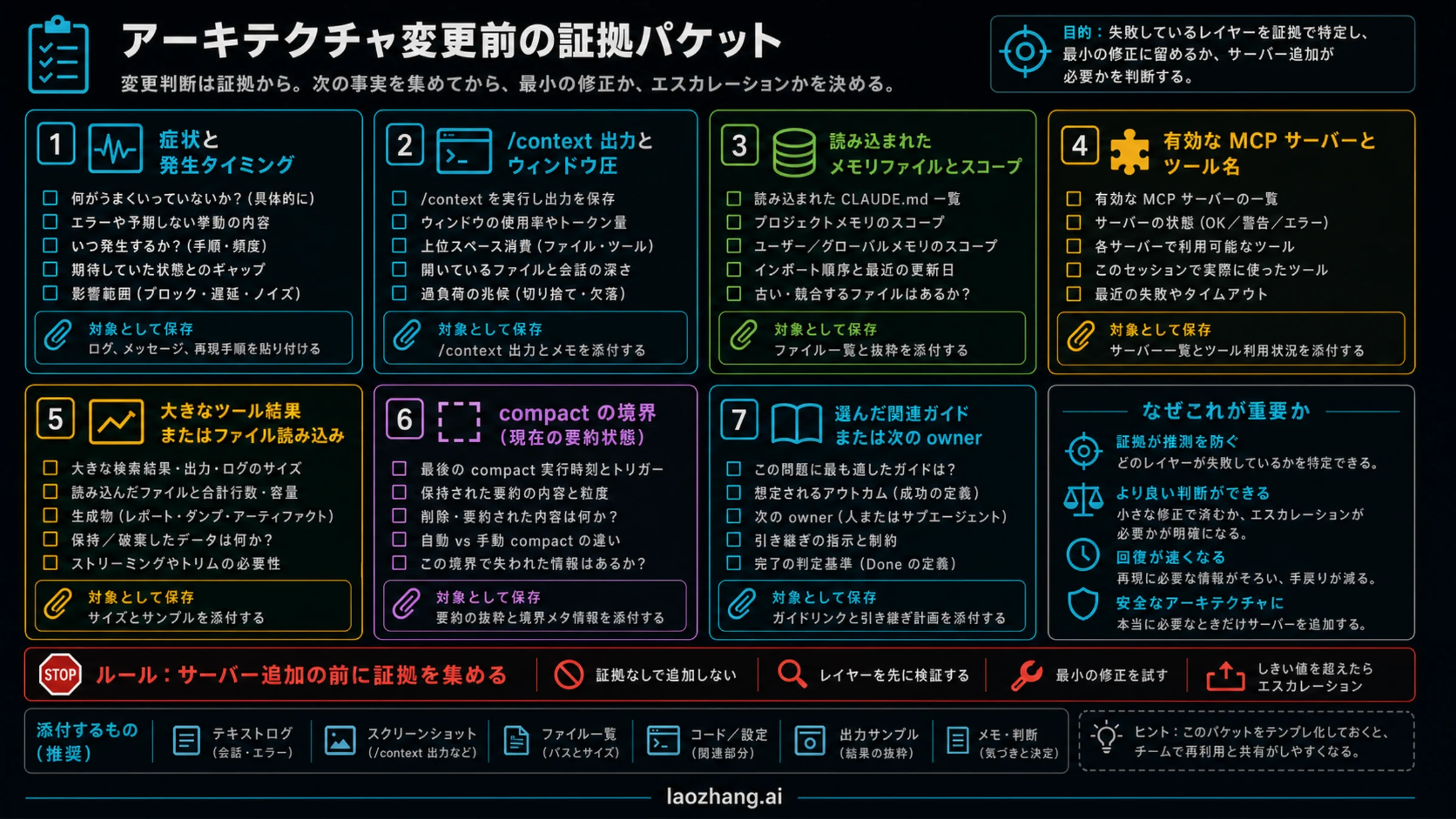
問い合わせや再確認用のメモには、発生時点、起動した場所、実際の読み込み、サーバーの状態、検索したライブラリとバージョン、試した修正を残すと役立ちます。図は確認対象を整理したもので、実際の画面や接続結果ではありません。読み込みの根拠には/contextのMemory files、保存先の管理には/memoryを使い分けてください。
よくある質問
/memoryにファイルがあれば、Claude Codeは読んでいますか?
一覧に表示されただけでは判断できません。/memoryは保存先の確認・編集用で、存在しない場所も表示します。読み込みは/contextのMemory filesで確認し、パス指定のルールには適用条件もあることを確かめます。メモリの管理
自動メモリの200行制限はCLAUDE.mdにも適用されますか?
適用されません。起動時に先頭200行または25KBまで読み込む説明は、自動メモリのMEMORY.md索引についてです。CLAUDE.mdとは読み込みの扱いが違います。ただし、長い指示はコンテキストを使うので、短い規約と詳しい資料を分けることには意味があります。読み込みの違い
Context7を使うには、毎回「use context7」と書く必要がありますか?
現在のセットアップCLIで導入されるスキルは、ライブラリに関する質問で自動的に利用する仕組みです。毎回そのフレーズが必須とは言えません。自動利用されない場合は明示的に使うよう依頼し、実際の呼び出しと返却結果を確認します。Context7の自動利用
プラグインの認証が失敗したらCONTEXT7_API_KEYを設定すれば直りますか?
ホスト型プラグインはその環境変数を読みません。/mcpからプラグインのOAuthを確認してください。APIキーを使う場合は、手動MCPやセットアップCLIの該当方式へ設定します。プラグインの認証
Tool Searchがあれば、MCPの結果でコンテキストは増えませんか?
増えます。対応環境でツール定義の読み込みを遅らせても、呼び出して返ってきた文書やログは会話の材料になります。接続するサーバーを減らすだけでなく、問い合わせと戻り値の範囲を絞ります。対応状況はモデルや接続経路によって異なります。MCP Tool Search
コンパクション後に抜けた情報は、自動メモリから必ず戻りますか?
必ず戻るわけではありません。起動時の指示は再投入されますが、会話で話した内容がすべて自動保存されるわけではありません。次の作業に必要な方針や未完了事項は、圧縮への指示や引き継ぎ用ファイルに明示して残します。コンテキストの整理、自動メモリの保存対象
参考資料6
本文で参照している外部ページを、登場順に並べています。最終更新日:2026年10月7日。
参考資料6
本文で参照している外部ページを、登場順に並べています。最終更新日:2026年10月7日。
- 1.Claude Codeのコンテキストウィンドウcode.claude.com/docs/en/context-window
- 2.指示とコンパクションcode.claude.com/docs/en/memory
- 3.Context7のClaude Code向け手順context7.com/docs/clients/claude-code
- 4.各クライアント向けの手動設定context7.com/docs/resources/all-clients
- 5.MCPの環境変数展開とスコープcode.claude.com/docs/en/mcp
- 6.CLIのdebugオプションcode.claude.com/docs/en/cli-reference