Claude Code の MCP でコンテキストが圧迫されるときの切り分けと整理方法
MCP を減らす前に、どの段階でコンテキストが増えたかを確認しましょう。ツール定義は遅延読み込み、巨大な結果は絞り込み、長い会話は作業状態の引き継ぎで対処し、同じ作業を完了できるか確かめます。
目次

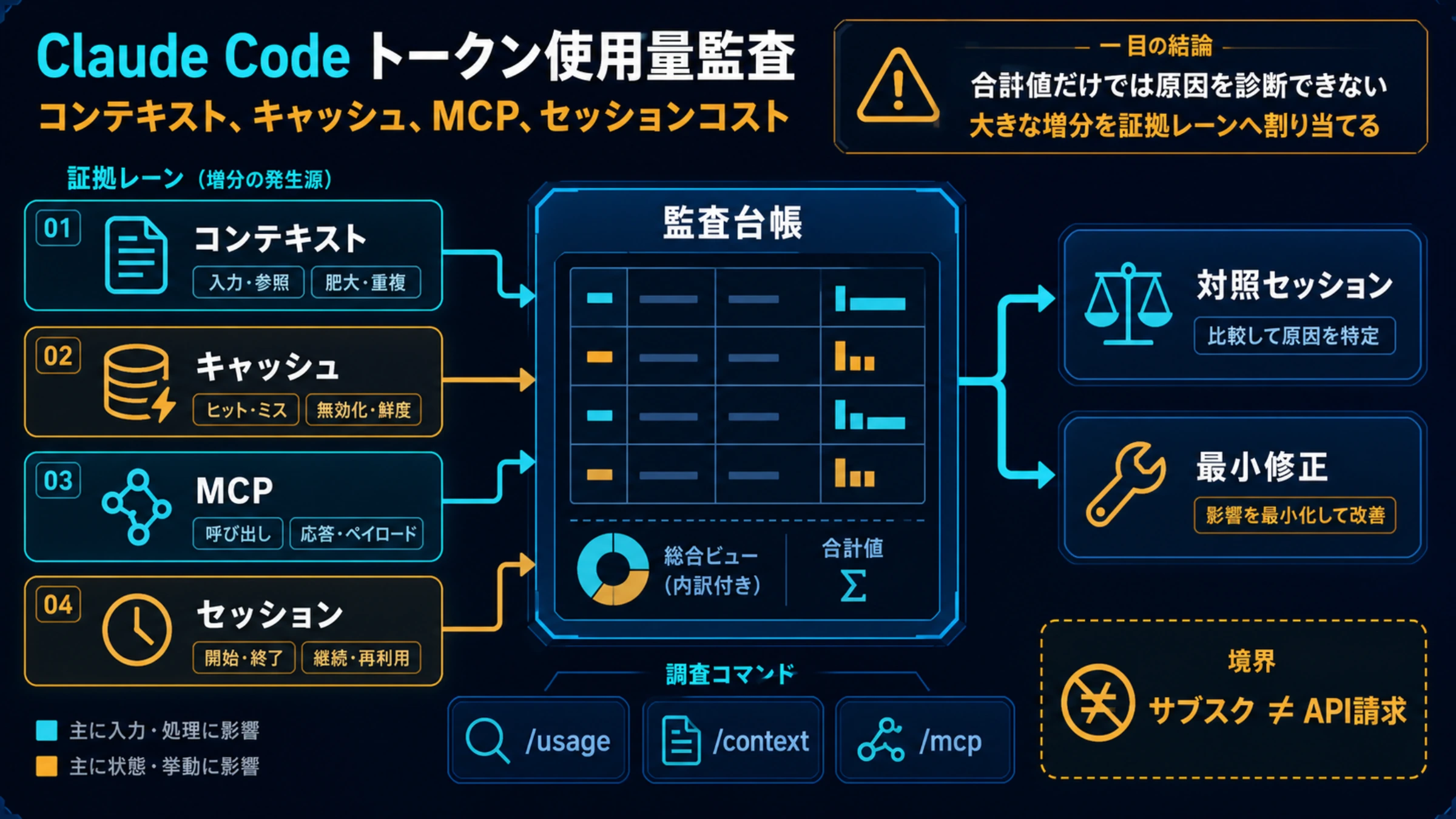
Claude Code で MCP を使い始めてから会話がすぐ圧縮される、ログを取得した直後に必要な情報を見失う、ツールを選ぶだけで作業が進まない。こんなときは、呼び出し前のツール定義、呼び出し後の返却結果、積み重なった会話履歴を分けて確認します。サーバーの数だけでは原因を判断できません。
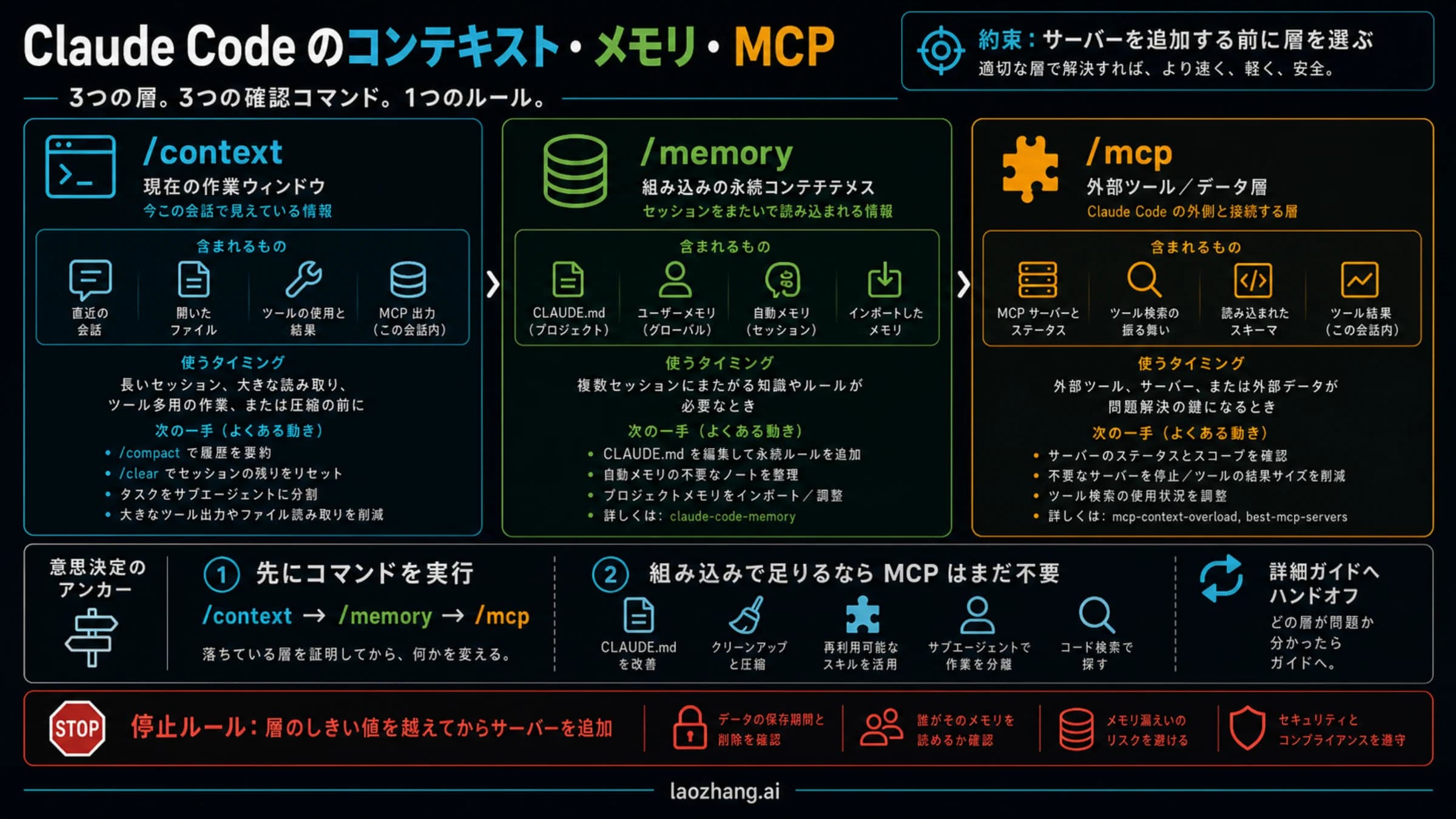
まず /context all で内訳を見て、増えたタイミングに対応する対策を一つ選びます。定義が多いなら Tool Search の適用条件を確認する、結果が大きいなら取得範囲を狭める、古い会話が多いなら現在の作業状態を残して圧縮する、という順です。接続失敗や認証待ちは先に /mcp で確認してください。コンテキストを減らしても、必要なデータへ接続できなければ作業は終わりません。
この記事では、すでに設定した MCP を使える状態に整理する方法を扱います。新しい会話で指示が引き継がれない、Context7 の接続や文書のバージョンがおかしい場合は、コンテキスト・メモリ・MCP の切り分けも確認してください。
どこで増えたかを /context all で確かめる
調査の起点は「遅く感じるか」より、同じ作業のどの段階で、何が増えたかです。Claude Code の /context all は使用状況をカテゴリ別に表示します。all を付けると、通常表示で折り畳まれる詳細も確認できます。公式コマンド一覧に沿って、外部データを読む前と、問題の結果を受け取った後を比較します。
| 増えた段階・症状 | 確認するもの | 最初の対処 | 対処後に残したいもの |
|---|---|---|---|
| 新しい会話でも、まだ何も取得していないのに余裕が少ない | ツール定義、サーバーの指示、常時読み込む資料 | 定義の遅延読み込みと、今回使わないサーバーの無効化 | 今回必要なツールへのアクセス |
| 一つの検索やログ取得の後に急に増える | 実際の返却結果、行数、長い本文、画像 | 時間・対象・項目を絞り、詳細を分けて取得 | 判断の根拠と元データの参照先 |
| 小さな結果でも、繰り返すうちに余裕がなくなる | 重複した取得、失敗した試行、古い判断 | 現在の状態を記録してから会話を圧縮 | 未解決の問題、変更箇所、次の操作 |
| 目的のツールが見つからない | 接続、認証、無効化状態、ツール名と説明 | /mcp の状態と、必要なツールの公開状況を確認 | 接続成功だけでなく、目的の情報を取得できた結果 |
コンテキストには、MCP 以外にも指示、読み込んだファイル、各種の出力が入ります。実際の容量はモデルと接続経路で変わるので、固定の「200k」や決まった予約領域を前提に計算しないでください。コンテキストウィンドウの説明の図は理解のための例であり、自分の会話の使用量は実際の表示で確認します。
たとえば、同じエラーログを何度も丸ごと取得した場合、サーバーを一つ止めても既存の出力は会話に残ります。反対に、開始時の定義が多いだけなら、ログの返却件数を減らす変更はまだ原因に届きません。最初の観察が、手を入れる場所を決めます。
Tool Search は定義を遅らせる仕組みです
2026年10月6日時点の Claude Code では、対応する経路で MCP の定義を必要時に読み込みます。起動時にはツール名とサーバーの指示が残ります。未設定時の既定動作と、明示的な auto は別です。 環境変数 ENABLE_TOOL_SEARCH に指定する auto は定義がコンテキストの10%を超えた場合、auto:N は指定した割合で有効にします。false は先に読み込み、true は対応経路で遅延読み込みします。Tool Search の設定
| 接続条件 | 確認すべき境界 |
|---|---|
独自の ANTHROPIC_BASE_URL | 既定では無効です。明示的に有効化しても、モデルと中継側が tool_reference に対応していなければ失敗します。 |
| Google Agent Platform | 4.5以降の世代は Claude Code v2.1.221以降で既定有効。旧世代では先に定義を読み込み、設定だけで強制できません。 |
| Foundry のデプロイ | Azure 側が拒否する経路では強制できません。 |
| 特定のサーバー・ツールだけ先に入る | alwaysLoad、ツールの anthropic/alwaysLoad、管理ポリシーを確認します。 |
実験的なベータ機能を無効にした構成も対象外です。これらは接続条件の説明であり、表にある設定を変更すれば必ず動くという意味ではありません。公式の適用条件と、自分が使うバージョン・経路を照合してください。
Tool Search を使っても、取得したログやファイルが自動的に短い要約になるわけではありません。定義の読み込みを減らす対策と、返却結果を小さくする対策は別に必要です。また、見つけにくいツールには、名前と説明の改善が必要な場合があります。サーバーが接続済みであることと、目的に合うツールを選べることも区別しましょう。
大きな返却結果は「必要な範囲」と「全文」を分ける
ログ調査なら、最初にほしいのはログ全文ではなく、どこから調べるべきかを決める材料です。「直近のログを全部読む」から、「障害の時間帯の失敗だけを探し、種類別件数と代表的なリクエストIDを返す」へ変えると、追加取得する対象が決まります。

上限に達した成功テキストは、ファイル参照も確認する
Claude Code は10,000トークン超で警告し、既定の出力上限は25,000トークンです。フォアグラウンドで成功した、画像を含まないテキスト結果は、上限超過時にファイルへ保存され参照が返ります。独立した文字数閾値は既定で50,000文字。エラーの長いテキストは前後を残して省略され、画像を含む結果はトークン制限を受けます。出力制限の公式説明
つまり、画面の結果が短いだけで「全文が失われた」と判断しないことが大切です。成功時は保存先の参照を確認し、必要な箇所だけを読みます。エラー時は省略表示の有無を確かめ、原因の位置が不明なら元のログなど別の根拠を取得します。
上限値を引き上げるのは、証拠を受け取れるようにする選択です。コンテキスト使用量を減らす選択とは限りません。文字数、UTF-8のバイト数、モデルのトークン数も別の単位です。JSON を短くしたから何トークン節約できた、という計算は、文字数だけではできません。
ログ調査なら、次の依頼から始める
次は、デプロイ後のエラーを調べるための依頼例です。実際のサーバーが対応する検索条件と、自分の障害時間帯に合わせて使ってください。
対象は checkout サービスの 14:10〜14:20 のリクエストです。
まず 5xx の種類別件数と代表例を最大3件返してください。
各例には時刻、request_id、エラー本文、元ログの参照を残してください。
生のログ全文はまだ読み込まないでください。
次に代表例の詳細を取得し、同時期の正常リクエストと比較して、
デプロイとの関係を判断してください。
「最大3件」はこの例の初回プレビューの件数です。調査を3件だけで終える指示ではありません。代表例が偏っている、別のエラー群がある、時系列が必要と分かったら、該当する範囲を追加取得します。
最初の応答が「エラーが多いです」だけなら、短くても不十分です。件数、対象期間、抽出条件、リクエストID、追加で読める参照があれば、次の操作へ進めます。短さではなく、次の判断を支える情報が残っているかで出力を評価します。
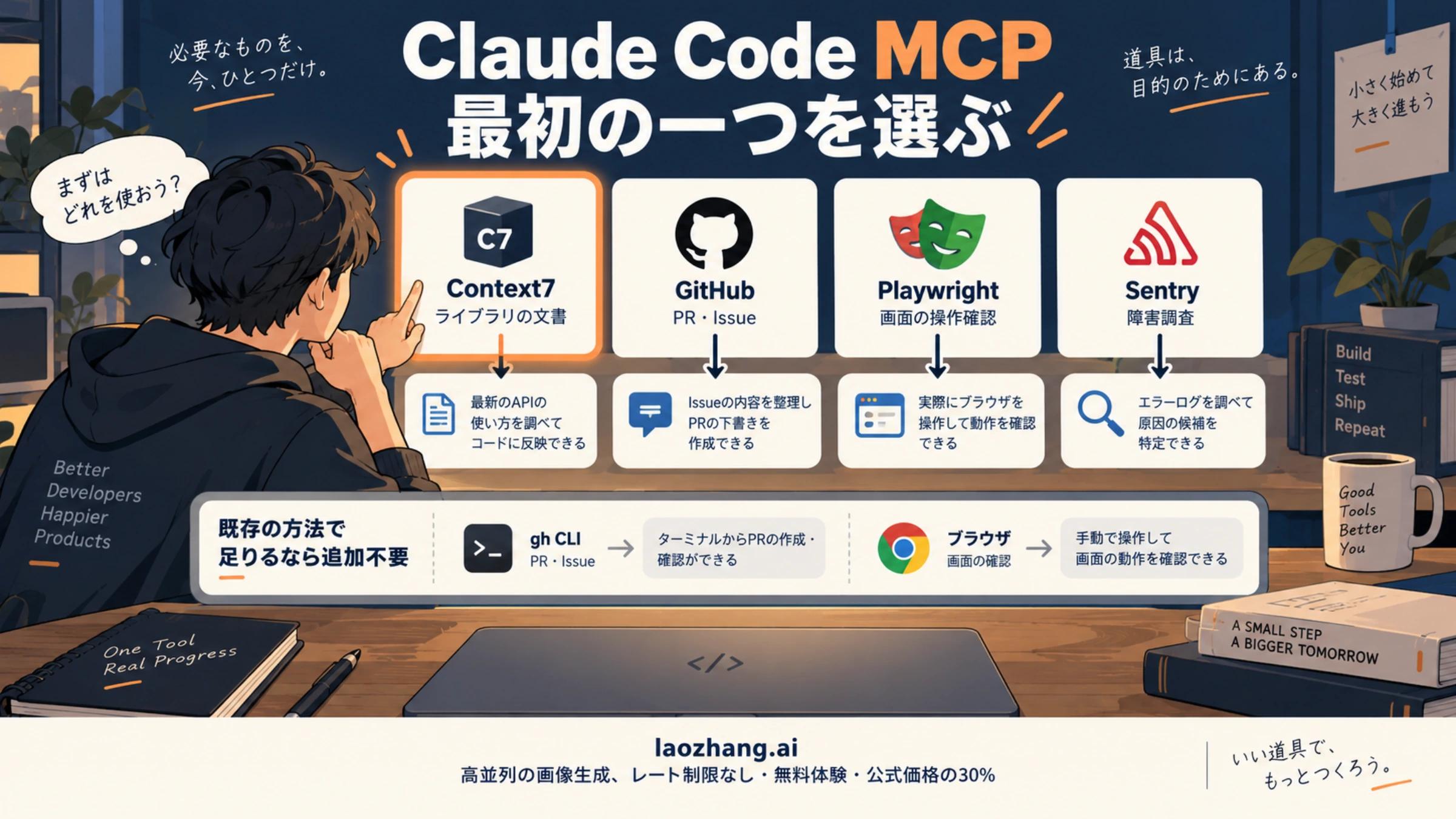
必要なサーバーを残し、不要なものは戻せる形で止める
今回の作業で使わないサーバーは、設定を削除する前に /mcp で無効化できます。設定を保ったまま切り替える機能はプロジェクト単位です。接続直後のツールが後続のリクエストで利用できる場合もあるため、毎回の再起動が必須とは限りません。サーバーの無効化、ツールの利用可能になるタイミング
整理する前に、今回の作業を一文で書きます。たとえば「デプロイ後の checkout の失敗を特定し、修正箇所と根拠を示す」です。それから各サーバーを次のように判断します。
| サーバーの役割 | 今回の扱い | 再び必要になる場面 |
|---|---|---|
| 障害時間帯のログを読む | 有効のまま、出力条件を絞る | 原因候補の詳細確認 |
| 修正対象のリポジトリを読む | 必要な取得経路を残す | ログと実装の照合 |
| デザイン資料を探す | 今回は無効化 | 画面設計の作業へ移るとき |
| 別のログ検索サービス | 同じ根拠を取得できるか確認してから選ぶ | 一方にしかないログが必要なとき |
二つのサーバーが似ているからといって、片方が完全な代替とは限りません。保存期間、アクセスできる環境、取得できる詳細が違えば、両方が必要な場合もあります。停止する前に、必要なデータが残る経路で読めるかを確認してください。
サーバー数に一律の正解はありません。一つでも無制限のログを返せば重くなりますし、複数あっても必要時に定義を読み込み、小さな結果を返す構成なら作業を進められます。「接続が必要か」と「全文を毎回返す必要があるか」を分けると、便利な連携まで手放さずに済みます。
自作 MCP は、根拠をたどれる小さな応答にする
サーバーを改善できるなら、既定の応答を「判断に使う一覧」にし、詳細取得を別に用意します。ログ検索の例では、次の設計が役立ちます。
search_failuresはサービス、開始・終了時刻、エラー種別、件数、カーソルで絞り込む。- 初回応答は種類別の件数、代表例、追加取得の手段を返す。
read_request_traceは選んだtrace_refを受け取り、該当するリクエストの詳細だけを返す。- 対象外の期間や未取得のページを、調査済みと誤認しない情報を残す。

以下は初回応答の設計例です。実際の MCP サーバーから取得した結果ではありません。matched_count などの項目も、アプリケーション側で決めるものです。
{
  "scope": {
    "service": "checkout",
    "from": "2026-10-06T14:10:00+09:00",
    "to": "2026-10-06T14:20:00+09:00",
    "status": "5xx"
  },
  "matched_count": 47,
  "groups": [
    { "error": "upstream_timeout", "count": 42 },
    { "error": "connection_reset", "count": 5 }
  ],
  "samples": [
    {
      "request_id": "req-example-17",
      "at": "2026-10-06T14:12:08+09:00",
      "error": "upstream_timeout",
      "message": "upstream did not respond before timeout",
      "trace_ref": "trace-example-17"
    }
  ],
  "has_more": true,
  "next_cursor": "page-example-2"
}
件数が47なのに代表例は1件、という違いを明示すると、「表示した例が全件」と誤読しにくくなります。カーソルがあるなら次ページの条件と順序を安定させ、同じレコードの繰り返しや取りこぼしを防ぎます。時刻が同じログもあるので、時刻だけをカーソルにせず、レコードIDなどで順序を確定する設計を検討してください。
MCP の2025-11-25仕様には structuredContent や resource_link がありますが、JSON にしただけで小さくなるわけではありません。同じ JSON をテキストにも丸ごと重ねれば、冗長な内容になります。また、tools/list の一覧ページ分割と、ツールが返すログのページ分割は別です。MCP のツール仕様
参照だけ返す場合は、クライアントがその参照を利用できることも必要です。サーバー上の file:// パスを示しても、別の端末から読める保証はありません。この例なら、trace_ref を read_request_trace に渡す取得方法を用意し、元データと同じ認可を適用します。「あとで読める」と書きながら、実際には取り出せない設計にしないでください。
文字数を制限するなら、ツール宣言の _meta["anthropic/maxResultSizeChars"] で Claude Code 向けの閾値を指定できます。ただしトークン上限とは独立しており、MCP 全般に共通の設定ではありません。ツールごとの上限は、サーバー側の絞り込みや詳細取得を補うものとして使います。
大量データは、モデルに渡す前に集計・抽出する方が適している場合があります。Anthropic の MCP とコード実行の解説もこの方向を示しています。ただし、処理環境の隔離や実行資源の管理が必要です。CLI やコード実行へ移せば自動的に軽くなるわけではなく、処理後に全文を再び返せば同じ問題が戻ります。
長い会話は、今の作業状態を残してから圧縮する
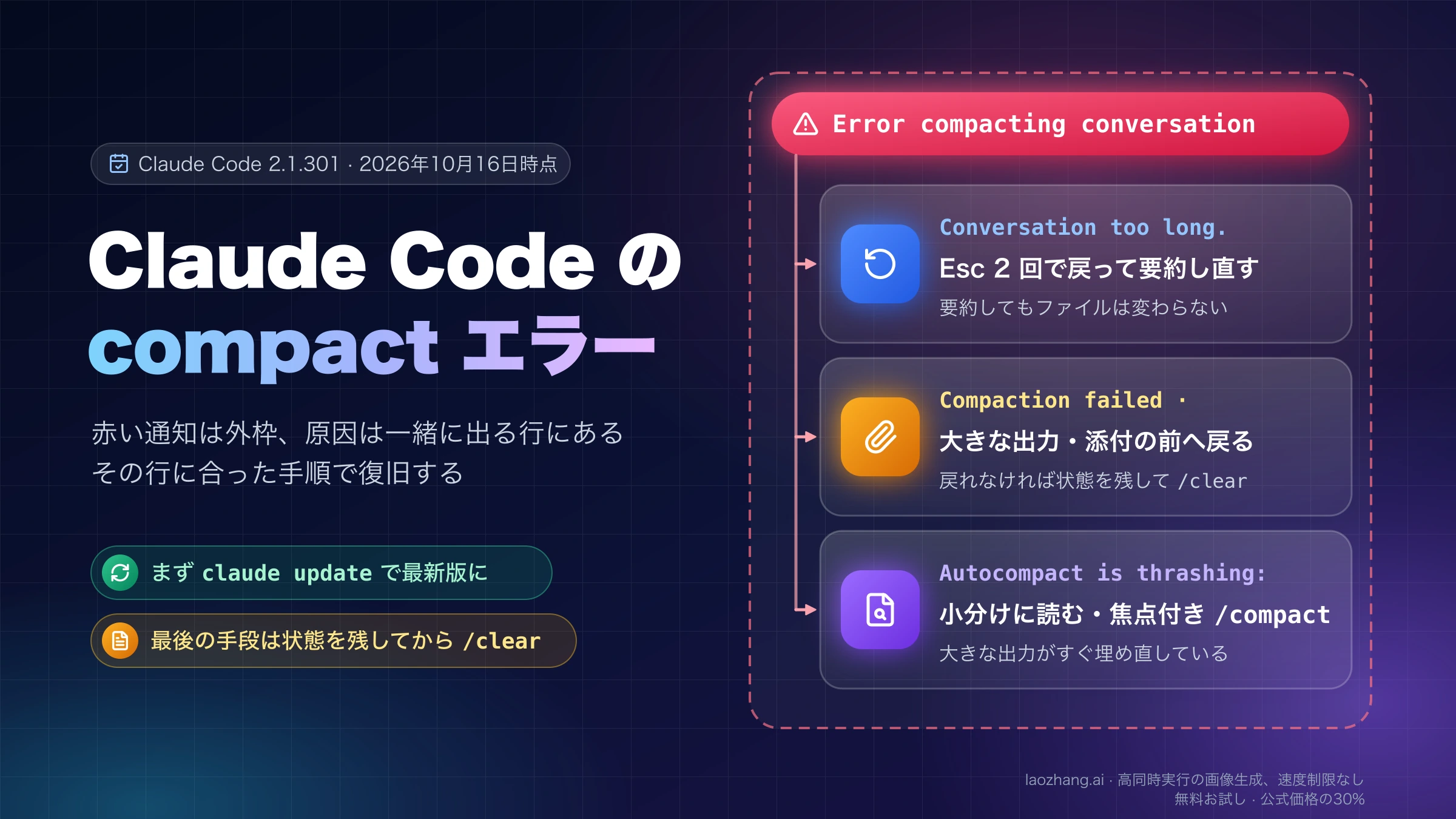
出力の取得方法を直しても、すでに溜まった履歴は別に整理する必要があります。/compact は同じ会話を要約し、/clear は空の会話に切り替えます。/clear 後もプロジェクトのメモリは残りますが、進行中の調査が自動的にすべて引き継がれるわけではありません。公式コマンド一覧
先に、作業を再開するための短いメモを残します。ログ調査なら、次の内容があれば「最初からログ全文を読む」やり直しを避けやすくなります。
目的: checkout のデプロイ後の 5xx と修正箇所を特定する。
対象: 14:10〜14:20。未調査の時間帯は別扱い。
確定: upstream_timeout が多い。デプロイとの因果関係は未確定。
根拠: 検索条件、件数、代表 request_id、詳細取得の参照先。
変更: 変更したファイルと、まだ実行していない確認。
次: 代表リクエストの詳細を読み、正常例と実装を照合する。
必要な接続: ログ取得とリポジトリ参照。
これは作業メモの例です。実際には確認できたことだけを書き、仮説を確定事項へ移さないでください。圧縮時の指示にも、対象期間、未解決事項、根拠の参照、次の操作を残すよう指定できます。要約は完全な保存ではないため、再開後に重要な参照をたどれるかを確かめます。
探索をサブエージェントへ任せる方法もあります。別のコンテキストで調べ、親の会話へ必要な結果だけ返す使い方です。ただし、すでに親へ入った巨大な結果が消えるわけではありません。コンテキストの公式説明を踏まえ、これから行う調査の分担として考えてください。返却する内容は、根拠、調査範囲、未確認事項を含むものにします。
改善できたかは、同じ作業の結果で判断する
整理の前後で、同じ対象期間と目的を使って確認します。コンテキスト表示が小さくなっただけでは十分ではありません。前の構成で読めた重要なログが、後の構成では取得できないなら、調査能力を失っています。
ログ調査の例なら、次の順に進めます。
- 取得前の
/context allと、必要なサーバーの状態を記録する。 - 障害時間帯の検索を行い、使用量と返却内容を確認する。
- 原因に対応する変更を一つ行う。定義なら遅延読み込み、結果なら絞り込み、履歴なら作業メモと圧縮を選ぶ。
- 同じ条件で再び調べ、代表ログと正常例を取得できるか確認する。
- 根拠をたどり、原因候補と修正箇所を説明できるところまで進める。
時間帯を変えたり、正常例の取得を省いたりすれば、前後比較の条件が変わります。応答が短くなる代わりにエラー本文を失った場合は、その項目を戻して再調整します。反対に、重複したログや不要なメタデータだけが減り、必要な結論と根拠が残るなら、目的に合った整理です。
SIOS のClaude Code と MCP の解説にはコンテキスト消費に関する具体的な体験があります。ただし、記載された失敗体験は2025年中頃のもので、数値はその環境と用途の結果です。現在の Tool Search を使うすべての構成に同じ節約率や速度を当てはめないでください。ここで示した手順と設計例も、実際の Claude Code の速度や請求額を測定した結果ではありません。
よくある疑問
ツールが見つからないのは、コンテキスト不足ですか?
それだけでは判断できません。まず /mcp で無効化、接続待ち、認証要求、ポリシーによる制限を確認します。接続できているならツールの公開状況と、Tool Search の適用条件を調べます。必要な情報を実際に取得できたことを成功の基準にしてください。
/doctor を実行すれば、安全に原因だけ分かりますか?
現在の対話内の /doctor は、構成やコンテキストの修正を提案するスキルです。変更の確認が出る場合があるため、常に読み取り専用とは扱わず、提案された内容を確認してください。インストール診断を表示する claude doctor とは挙動が異なります。公式トラブルシューティング
529 overloaded_error も MCP を減らせば直りますか?
Claude API の 529 overloaded_error はサービス側の一時的な過負荷を表し、MCP のコンテキスト不足を示すエラーではありません。API エラーの説明に沿って、ステータス、error.type、リクエストIDを確認します。中継サービスや Claude Code の表示文だけでは原因を断定できません。
JSON やファイル参照にすれば、必ず軽くなりますか?
いいえ。JSON に長いログ全文を入れれば大きなままです。ファイル参照も、後で全文を読み込めばコンテキストを使います。最初は条件、件数、代表例、追加取得の参照を返し、必要な詳細だけを読む設計にしてください。
MCP の整理で残したいのは、少ないサーバーではなく、必要な情報を取得して仕事を終えられる構成です。増えた場所を確認し、対象に合う対策を選び、同じ根拠をたどって同じ作業を完了できるかを確かめてください。
参考資料8
本文で参照している外部ページを、登場順に並べています。最終更新日:2026年10月6日。
参考資料8
本文で参照している外部ページを、登場順に並べています。最終更新日:2026年10月6日。
- 1.公式コマンド一覧code.claude.com/docs/en/commands
- 2.コンテキストウィンドウの説明code.claude.com/docs/en/context-window
- 3.Tool Search の設定code.claude.com/docs/en/mcp
- 4.MCP のツール仕様modelcontextprotocol.io/specification/2025-11-25/server/tools
- 5.Anthropic の MCP とコード実行の解説anthropic.com/engineering/code-execution-with-mcp
- 6.Claude Code と MCP の解説tech-lab.sios.jp/archives/51099
- 7.公式トラブルシューティングcode.claude.com/docs/en/troubleshooting
- 8.API エラーの説明platform.claude.com/docs/en/api/errors