Claude CodeのおすすめMCP:最初に入れる一つを作業別に選ぶ
最初のMCPは、いま止まっている作業に合わせて選びます。ライブラリの仕様確認ならContext7、PRやIssueならGitHub、画面の操作確認ならPlaywright、障害調査ならSentry。設定を追加した後は、接続表示だけでなく、必要な情報を取得できるところまで確認しましょう。
目次
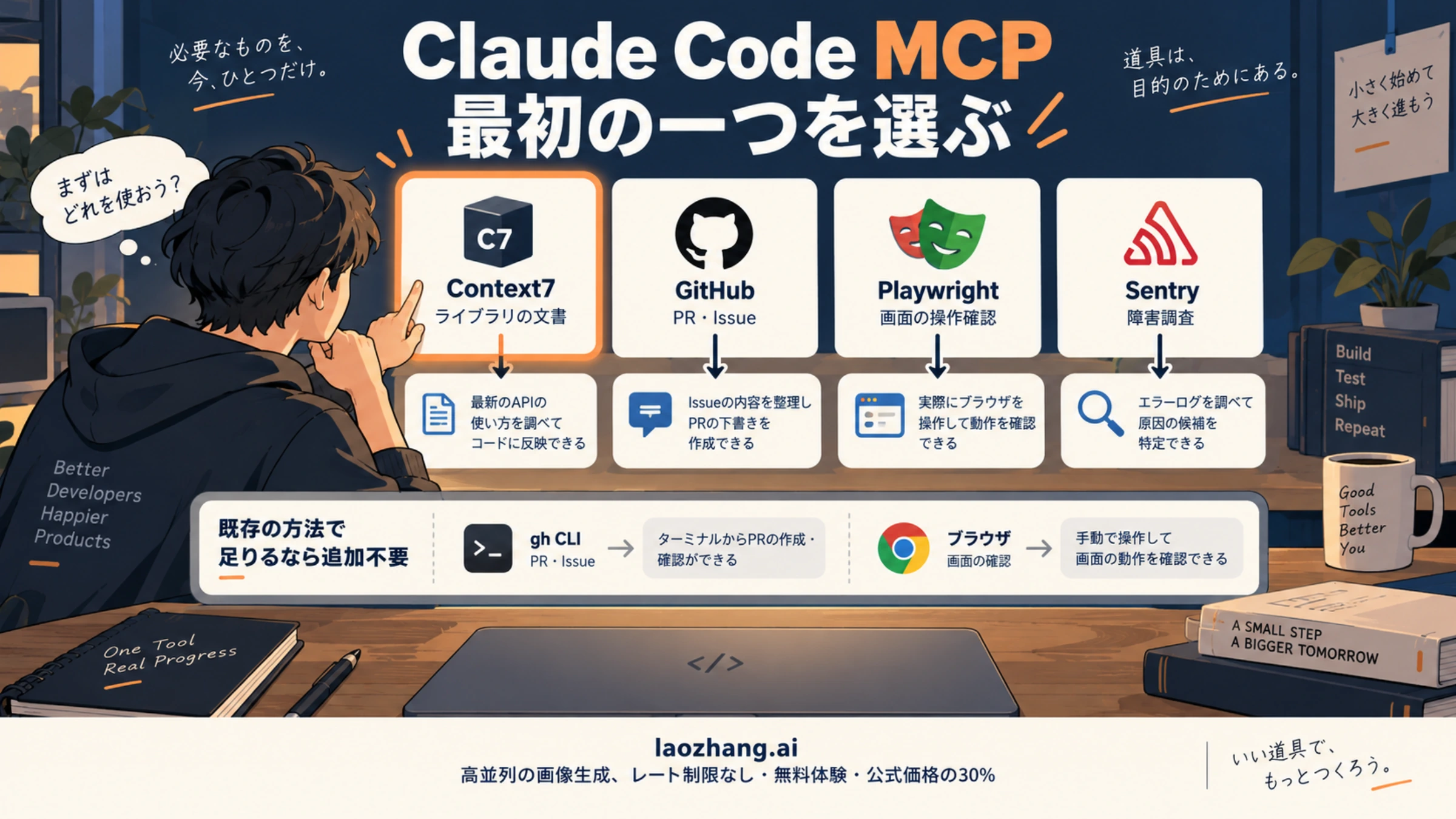
Claude Codeに最初に追加するMCPは、ライブラリの仕様確認ならContext7、GitHubのPRやIssueを読むならGitHub MCP、画面を操作して確かめるならPlaywright MCP、運用中の障害を調べるならSentry MCPがおすすめです。どれを選ぶかは、いま手作業で補っている情報や操作から決めます。
ただし、すでに認証済みのGitHub CLIで必要なPRを読める、あるいは使っている環境にブラウザ操作機能があるなら、MCPを追加する必要はありません。Claude Codeはもともとローカルファイルやシェルを扱えます。MCPは外部ツールを呼び出すための選択肢であり、外部情報を得る唯一の方法ではありません。GitHub CLI、Context7、Playwright MCPにも、それぞれCLIを使う方法があります。
以下では、最初の一つを選び、設定と認証を済ませ、目的に合う情報を取得できたか判断するところまで扱います。手順は2026年10月7日時点の公式文書に基づきます。実アカウントへの接続、実際のツール呼び出し、速度や料金の比較試験は行っていません。
何から入れる?困っている作業で選ぶ
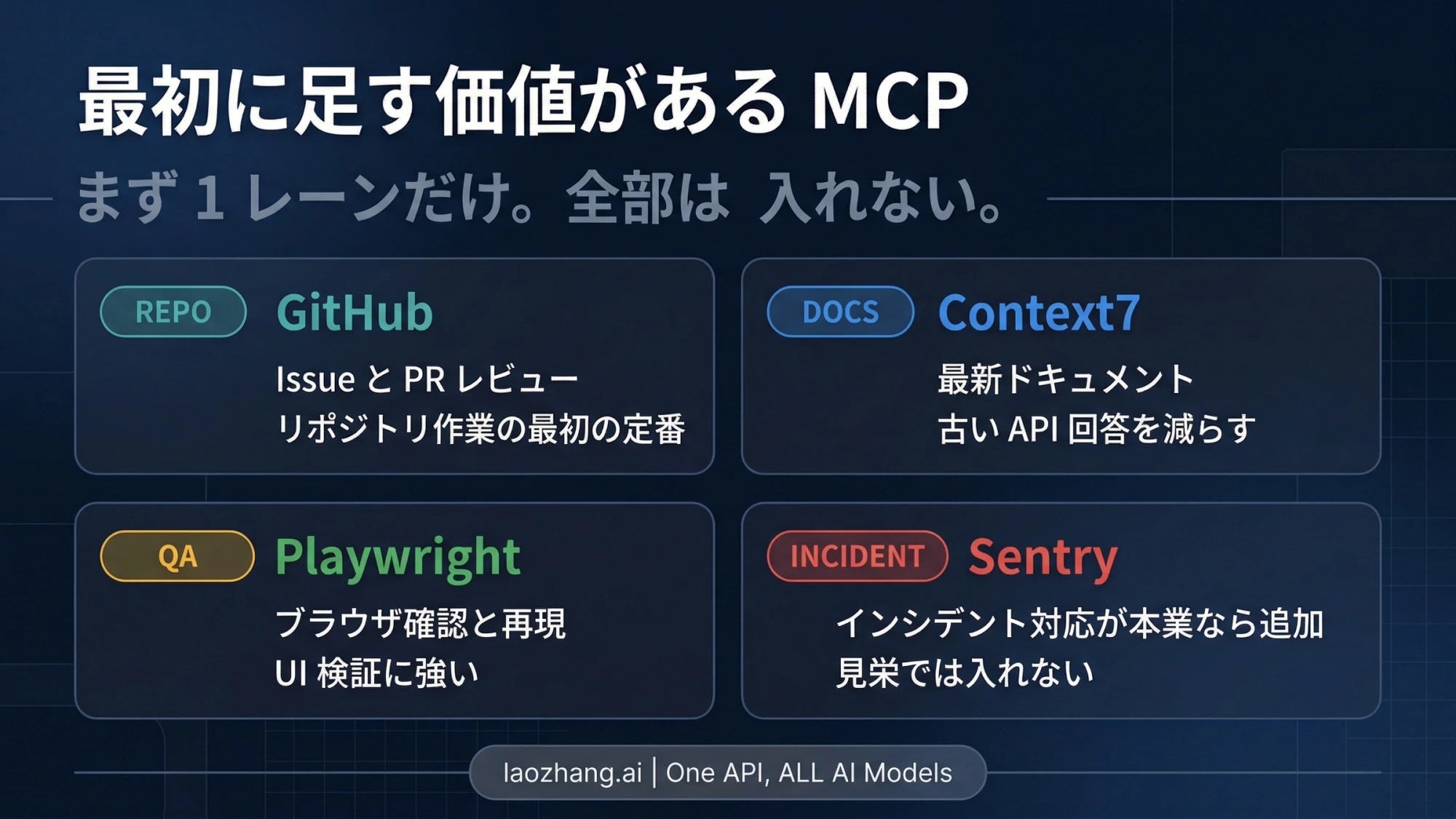
「おすすめのMCPを全部入れる」より、まず一つの作業を終わらせられる組み合わせを選びましょう。次の表は人気順位ではなく、用途に応じた選択です。
| いま困っていること | 最初の候補と運営・保守元 | 導入する理由 | 追加せずに済む場合 |
|---|---|---|---|
| 使用中のライブラリと説明のバージョンが合わない | Context7/Upstash | ライブラリを特定して、対応する文書やコード例を調べられる | 必要な公式文書を既存の方法ですぐ参照できる |
| PRの説明やレビュー、Issueを毎回ブラウザで探す | GitHub MCP/GitHub | GitHub上の情報をツールとして取得できる | 認証済みの gh で必要な情報を読める |
| 修正した画面で操作が通るか確かめたい | Playwright MCP/Microsoft | ブラウザの状態を読み、操作を続けられる | 既存のブラウザ機能やCLIとSkillsで足りる |
| 本番のエラーをコードと照らし合わせたい | Sentry MCP/Sentry | エラーや関連する運用情報を調べられる | Sentryを使っていない、または障害調査が今回の作業ではない |
各候補の機能と提供元は、GitHubの保守リポジトリ、Context7のREADME、Playwright MCPのREADME、Sentryの接続案内で確認できます。最初の一つで作業が終わるなら、そのまま使い続けて構いません。
文書参照が目的ならContext7
たとえば、プロジェクトで使っているライブラリの設定方法を調べるとき、単に「最新版の使い方」を聞くと、実際にインストールされているバージョンと合わない説明になることがあります。Context7ではライブラリの識別に resolve-library-id、文書検索に query-docs を使います。ライブラリ名だけでなく、調べたい機能と対象バージョンを伝えるのが要点です。公式READMEはバージョンを指定した文書参照に対応することを説明しています。
取得した文書が対象パッケージやバージョンに合っているかは確認が必要です。文書を取得できても、生成されたコードがそのまま正しく動くことまでは保証されません。
GitHubの作業なら、まず既存の gh と比べる
すでにGitHub CLIを使っているなら、PRの概要とレビューコメントを読むためだけにMCPを追加する必要はありません。次は、認証済みで対象リポジトリへの権限がある場合のCLI例です。OWNER/REPO とPR番号を置き換えます。
gh pr view 42 --repo OWNER/REPO --commentsgh pr view の公式マニュアルには、コメント表示やJSON出力の選択肢があります。必要な取得作業がこれで済むなら、その方法を継続するのが簡単です。毎回GitHubの情報をツールとして探して読みたい場合に、GitHub MCPを検討します。
現在の保守元は github/github-mcp-server です。古い記事にある @modelcontextprotocol/server-github は、MCPの参照実装リポジトリではアーカイブ扱いになっています。古いパッケージ名をそのままコピーせず、保守元の案内から選んでください。
画面を確かめるならPlaywright、障害調査ならSentry
Playwright MCPは、画面の構造を表すアクセシビリティスナップショットを使ってブラウザを操作します。フォームを開き、入力して、次の画面を確認するように、状態を保ちながら試す作業に向いています。一方、MicrosoftのREADMEはCLIとSkillsの組み合わせも案内しています。どちらが速いかを一律に決めるのではなく、既存の環境で操作できるか、継続的に画面の状態を調べたいかで選びます。
Sentry MCPは、すでにSentryを使っているプロジェクトのエラー調査が対象です。一般的なコード作成のために先に入れるものではありません。Sentryのホスト型MCPはOAuth認証を使い、組織やプロジェクトを指定するURLも提供しています。
接続方式とスコープは別々に決める
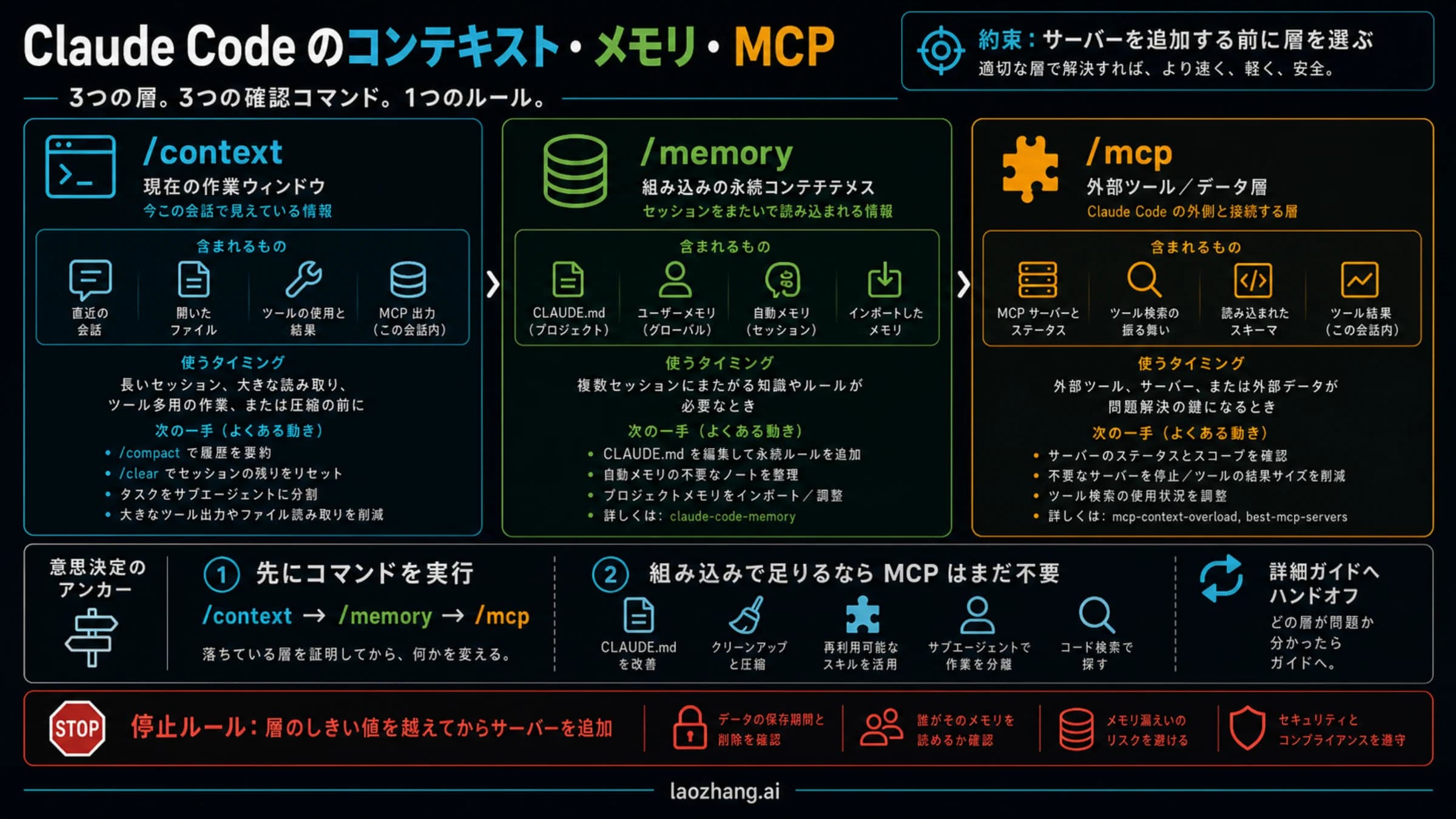
HTTPかstdioかは接続方式、local・project・userは設定が使われる範囲です。ここを分けると、「ローカルMCPだから自分だけの設定」といった混同を避けられます。
HTTPはサービスのサーバーへ接続し、stdioは手元で起動した子プロセスと通信します。現在のClaude Code文書では、対応するホスト型サービスにはHTTPが推奨され、SSEは非推奨です。一方、local スコープのHTTPサーバーも、user スコープのstdioサーバーも設定できます。接続方式の公式説明を参照してください。
| CLIでのスコープ | 設定の保存先・使える範囲 | 選ぶ場面 |
|---|---|---|
local(既定) | ~/.claude.json 内の現在のプロジェクトに対応する設定。自分だけが利用 | 今のリポジトリで一つを試す |
project | リポジトリのルートにある .mcp.json。設定を共有できる | チームで同じ接続先やツールを使う |
user | ~/.claude.json 内のユーザー設定。複数のプロジェクトで利用 | 個人でどのプロジェクトでも同じサービスを使う |
Claude Codeのスコープ説明に基づくCLIの整理です。同名の設定が複数ある場合は、通常は local、project、user の順で優先され、一つの設定全体が採用されます。項目を寄せ集めて統合する仕組みではありません。組織の管理設定やDesktopのCodeタブには別の条件があります。
共有するのは設定であり、認証済みアカウントではありません。.mcp.json を受け取った人も、各自でサービスへの権限と認証を用意します。通常の対話型CLIでは、プロジェクト設定の初回利用時に承認が求められます。非対話実行やSDK、クラウドで常に同じ確認画面が出るわけではありません。
既存のコネクタが使える場合は、新しい設定を重ねる前に確認しましょう。claude.ai側のコネクタがCLIへ提供される条件には、契約と認証経路が関係します。APIキーや第三者プロバイダーで使っているCLIが、同じコネクタを自動取得するとは限りません。コネクタ、手動設定、プラグインは固定の導入順ではなく、利用環境に合う入口です。公式文書のコネクタ説明で対応条件を確認できます。議事録ツールのように、コマンドで追加するものとclaude.aiのコネクタ経由で使うものが分かれる例は、Claude Codeと議事録ツールのMCP連携でツール別に整理しています。
最初の一つを設定する:候補ごとの最短手順
以下は、それぞれのサービスを選んだ場合の設定例です。四つをまとめて導入する必要はありません。Claude Codeがインストール済みで利用できることが前提です。claude mcp add はClaudeとの会話内ではなく、ターミナルで実行します。
Context7:対話利用はプラグイン、手動設定はサービス専用キー
ローカルのClaude Codeでブラウザ認証が使えるなら、Context7のClaude Code向けプラグインが選択肢になります。次の二つはClaude Code内のコマンドです。一行ずつ実行します。
/plugin marketplace add upstash/context7
/plugin install context7@context7-marketplace
インストール後にClaude Codeを再起動し、/mcp からサインインします。このプラグインはホスト型で、ローカルのNode.jsや手動入力のAPIキーは不要です。サービスへのサインインまで不要という意味ではありません。また、CONTEXT7_API_KEY を読む仕組みではありません。
SSHや非対話環境など、キーを使う手動設定を選ぶ場合は入口が異なります。Context7のクライアント別案内は、/mcp の手動接続にBearerキーを使い、対応クライアントのOAuth用に /mcp/oauth を案内しています。
次はサービス専用キーを用意し、現在のプロジェクトへ手動追加する例です。プラグインを選んだ人は重複して追加する必要はありません。
claude mcp add --transport http --scope local context7 \
  https://mcp.context7.com/mcp \
  --header "Authorization: Bearer YOUR_CONTEXT7_API_KEY"
YOUR_CONTEXT7_API_KEY はContext7のキーに置き換えます。Claudeのモデル利用用キーとは別です。置き換えたコマンドをそのまま共有したり、キー入りの設定をGitへコミットしたりしないでください。手動登録のコマンド形式はClaude CodeのHTTP接続説明、認証先とヘッダーはContext7の案内に基づきます。
なお、npx ctx7 setup --claude は別のCLIセットアップです。Node.js 18以上を必要とし、OAuthのデバイス認証を経てAPIキーと対応するSkillを設定します。「設定を調べるだけのコマンド」ではありません。プラグインとCLIの両方をとりあえず実行する必要はありません。
GitHub:読み取りから始め、認証とツールの範囲を分ける
GitHubのClaude Code向けCLI案内では、ホスト型サーバーの認証にPATを使います。他クライアントのOAuth説明を、Claude Codeのリモート接続へそのまま当てはめないでください。リモートOAuthはクライアント側の対応に依存し、ローカルのDocker版で使うOAuthとも別です。GitHubのClaude向け手順を確認します。
チームで設定を共有するなら、次のような .mcp.json が使えます。既存ファイルがある場合は上書きせず、mcpServers の中へ一つの項目として加えます。
{
  "mcpServers": {
    "github": {
      "type": "http",
      "url": "https://api.githubcopilot.com/mcp/readonly",
      "headers": {
        "Authorization": "Bearer ${GITHUB_MCP_PAT}"
      }
    }
  }
}
各自が専用の GITHUB_MCP_PAT を、Claude Codeを起動する環境へ用意する例です。トークンには対象リポジトリと必要な操作の権限だけを与えます。${GITHUB_MCP_PAT} はClaude Codeが対応する環境変数展開であり、実際の値をファイルへ書くものではありません。
/readonly は読み取り用ツールを公開するGitHubの接続先です。さらに一つのツールセットへ絞るパスや、X-MCP-Toolsets などのヘッダーもあります。ただし、ツールの表示を絞ってもPAT自体の広い権限が取り消されるわけではありません。不明なツールセット名は無視されるため、設定文字列だけで絞れたと判断せず、読み込まれたツールも確認します。リモートサーバーの公式仕様が根拠です。
JSONの type: "http" は省略しません。Claude Codeの設定では、型を省略するとstdioとして扱われるため、URLだけの項目では正しく設定できません。また、claude mcp add-json に渡すのは一つのサーバー項目です。上の mcpServers を含むファイル全体とは形式が違います。
Playwright:stdioで起動するサーバーを追加する
MicrosoftのPlaywright MCPをローカルで使う場合は、Node.js 18以上が必要です。現在のプロジェクトだけに設定する例は次のとおりです。
claude mcp add --transport stdio --scope local playwright \
  -- npx -y @playwright/mcp@latest --isolated
-- の前はClaude Codeの設定オプション、後ろはサーバーを起動するコマンドです。この追加操作は設定を登録し、サーバーが起動するときにパッケージの取得・実行が伴います。ここでは --isolated を付け、既存のログイン済みプロファイルを前提にしない例にしています。セッションやブラウザを閉じると、その隔離コンテキストの保存状態は失われます。
既定の永続プロファイルでは複数のクライアントが同じプロファイルを使うと競合する場合があります。ログイン状態が必要な作業では、対象アカウントの利用許可を含めて別途決めます。隔離モードや接続先制限を付ければ安全性が保証されるわけではありません。READMEのプロファイルとセキュリティ説明にも、その境界が明示されています。
Sentry:ホスト型サーバーを追加し、OAuth認証する
Sentryの障害情報を読む場合は、次のホスト型接続を追加し、Claude Code内の /mcp からOAuth認証を進めます。
claude mcp add --transport http --scope local sentry \
https://mcp.sentry.dev/mcp対象が決まっているなら、https://mcp.sentry.dev/mcp/ORGANIZATION_SLUG/PROJECT_SLUG のように組織とプロジェクトを指定できます。Sentryの案内では、その対象にツールの既定値を合わせ、不要な探索ツールを隠す方法とされています。URLを狭めただけで、アカウントの認可範囲まで変わるとは考えないでください。Sentryの接続案内で接続先と認証方法を確認できます。
Addedで止めず、必要な結果まで確認する
Added は設定が保存された表示です。接続成功や、欲しい情報を取得できた証拠ではありません。 設定後は、次の順で確かめます。Claude Codeのクイックスタートも、登録と接続確認、実際のツール利用を分けています。
- 登録を確認する。 手動追加したサーバーは、ターミナルの
claude mcp listで確認します。個別に見るならclaude mcp get context7のように登録名を指定します。プラグインから提供されるMCPは、Claude Code内の/mcpで確認します。 - Claude Code内で接続と認証を確認する。
/mcpを開き、認証待ちならサインイン、承認待ちなら設定内容を確認します。Connectedになっているかを見ます。 - ツールを取得できているか確認する。 接続できてもツール一覧の取得が失敗する場合があります。意図した読み取りツールが使えることを確認します。
- 対象を一つに絞って呼び出す。 ライブラリの一機能、PR一件、検証用ページ一枚など、取得範囲を決めます。
- 返された内容を目的と照合する。 ツール呼び出しの表示、対象、結果を確認します。モデルが「確認しました」と書くだけでは、この確認の代わりになりません。
Context7を選んだ場合は、プロジェクトの依存関係から実際のライブラリ名とバージョンを確認してから、次のように依頼できます。これは読者が試すための指示例であり、実際の取得結果ではありません。
このプロジェクトのpackage.jsonで使用中のライブラリとバージョンを確認してください。
Next.jsを使っている場合は、そのバージョンのRoute Handlerでレスポンスヘッダーを
設定する方法をContext7で調べてください。対象がNext.jsでなければ、検索せずに止めてください。
ライブラリIDの解決と文書検索に使ったツールを示し、参照した文書の対象バージョン、
必要なコード部分、確認できなかった点を区別してください。ファイルは変更しないでください。見るべきなのは、resolve-library-id で対象が適切に選ばれ、query-docs の結果がその質問とバージョンに合っているかです。返却内容でバージョンが確認できないなら、今回の文書が適合したとはまだ判断できません。
他の候補も同じ考え方で確認できます。GitHubなら指定したPR番号のタイトルと必要なレビュー情報が返るか、Playwrightなら利用を許可した検証ページの状態を読めるか、Sentryなら権限のある対象プロジェクトのエラーを取得できるかを見ます。最初の確認で、PRの更新、フォームの送信、障害設定の変更まで頼む必要はありません。
接続できないときは、表示ごとに次の確認を変える
| 状態・症状 | 先に確認すること |
|---|---|
| 一覧にサーバーがない | 登録した名前、現在のプロジェクト、local・project・user の範囲 |
Needs authentication | そのサービスの認証方法。プラグインのサインインか、手動設定の専用キーか |
| 承認待ち・無効化・拒否されている | /mcp の表示と設定内容。承認を回避するために権限モードを変更しない |
Failed、接続エラー | HTTPの接続先と型、stdioのコマンド・Node.jsなどの前提、表示されたエラー |
Connected だがツールを読めない | ツール一覧取得のエラー、サービスの権限や絞り込み設定 |
| ツールは呼べるが結果が違う | ライブラリの版、PR番号、組織・プロジェクト、検索条件 |
同じ名前の別設定が優先されていると、編集した設定が使われない場合もあります。また、起動時のキャッシュからツールが表示されることと、その場で情報を取得できることは別です。状態の意味は現在のClaude Code MCP文書に沿って切り分けてください。
共有・追加は、一つの作業に役立ってから
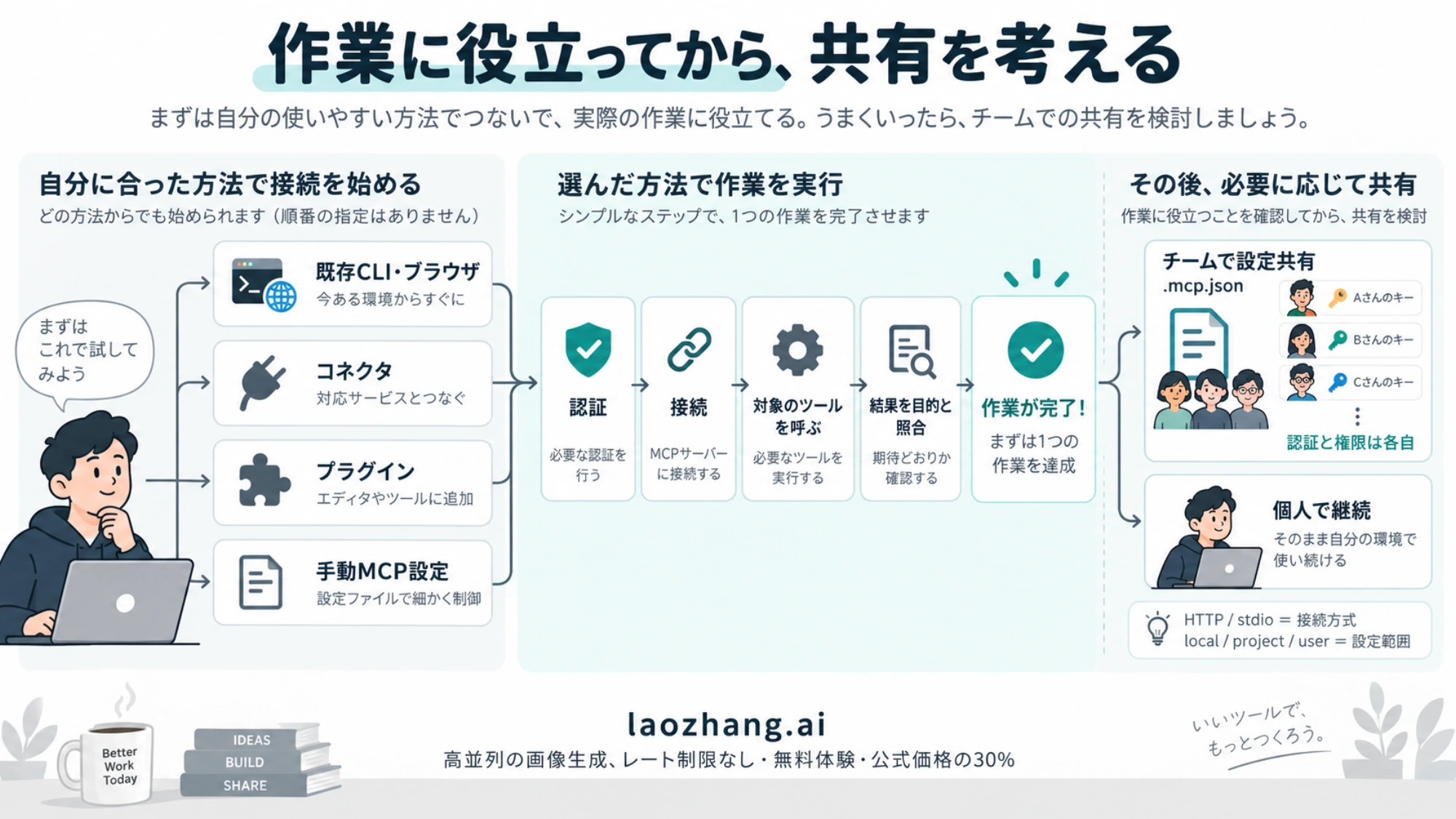
最初のMCPが役立つかは、「入ったか」より「対象の作業を終えられるか」で判断します。文書参照ができたなら、すぐに別の文書サーバーを足す必要はありません。複数人が同じ接続を使う段階で .mcp.json を共有し、各自の認証と利用範囲をそろえます。Context7のように対話利用の入口として適したプラグインもあるため、プラグインを必ず最後の段階にする必要はありません。
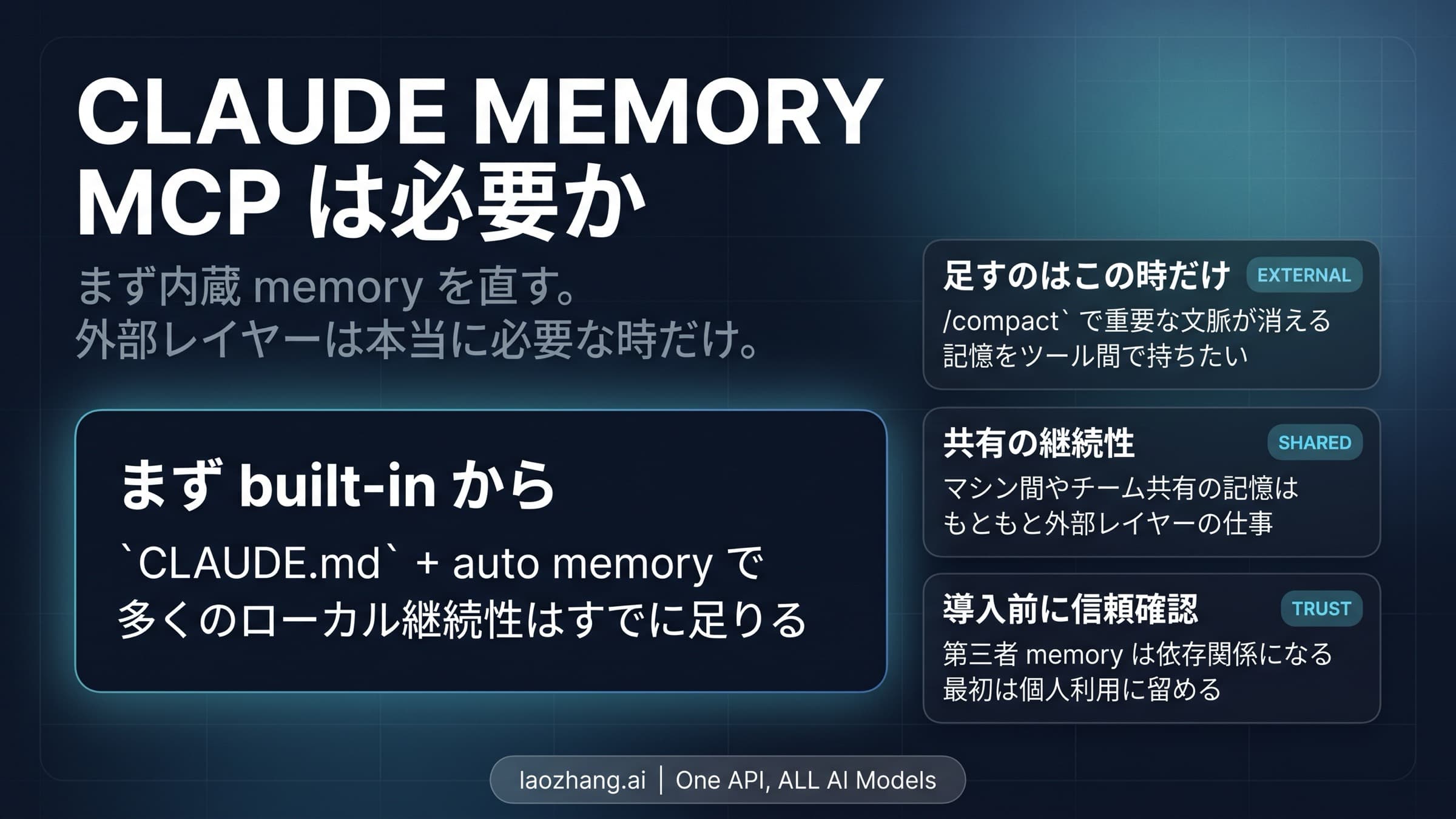
サーバーを増やした後に会話が重くなった場合は、数だけで原因を決めないでください。現在のClaude Codeにはツール定義を必要時に読み込むTool Searchがありますが、適用条件はモデル、プロバイダー、設定によって変わります。ツールから返る大量の文書やログは、定義の読み込みとは別に考える必要があります。公式のTool Search説明と、MCPでコンテキストが圧迫されるときの切り分けが次の確認先です。
市販サービスのMCPではなく、社内APIをClaudeへつなぐ設計が必要なら、社内API連携で直接toolsとMCPを選ぶ方法を参照してください。このページの候補選びとは別の実装判断です。
よくある質問
Claude Codeで最初に入れるべきMCPは何ですか?
必要な作業で決めます。ライブラリの文書参照にはContext7、PRやIssueにはGitHub MCP、画面操作にはPlaywright MCP、Sentryを使った障害調査にはSentry MCPが候補です。既存のCLIやブラウザ機能で完了できるなら、最初は追加しなくても構いません。
MCPの設定を追加すれば、すぐ使える状態になりますか?
いいえ。Added は設定の保存を示します。その後に認証、接続、ツール取得、対象情報の取得を確認します。Connected でも欲しいツールが読めない場合があるため、実際の呼び出しと返却内容を見て判断してください。Claude Codeのクイックスタートが確認手順を説明しています。
Context7はAPIキーなしで使えますか?
Claude Code向けプラグインでは、手動のAPIキー入力ではなくサインインを使います。一方、手動のホスト型 /mcp 接続はBearerキー、stdioもキー認証です。対応クライアント向けの /mcp/oauth は別の入口です。「Context7はどの設定でも認証不要」とは言えません。プラグインの説明とクライアント別の認証案内を、選んだ方法に合わせて確認してください。
.mcp.json を共有すれば、チーム全員が同じアカウントで使えますか?
いいえ。共有されるのはサーバーの設定です。各自が認証と必要な権限を用意します。実際のトークンはコミットせず、専用の環境変数や対応するOAuthを使います。通常の対話型CLIでは、共有されたプロジェクト設定の利用承認も必要です。Claude Codeのスコープ説明を参照してください。
MCPとSkillsは、どちらを選べばよいですか?
Skillsは手順や指示をまとめる方法、MCPはツールを接続する方法です。Skillsから既存の外部CLIを使うこともあるため、「Skillsは内部知識だけ、外部アクセスには必ずMCP」とは分けられません。必要な認証済みCLIがあり、操作も済むなら、その方法を先に使えます。Context7とPlaywrightはCLIとSkillsの経路も案内しています。Skillsだけで不足している資格情報や権限が得られるわけではありません。
公式のMCPなら無料で、安全に使えますか?
「公式」という表示だけでは、料金や安全性は決まりません。提供元、必要な権限、扱うデータ、サービス側の契約や利用制限を確認します。MCPの参照実装に載っていることも、製品としての安全性審査を意味しません。MCPの参照実装リポジトリとClaude Codeの注意事項を確認し、必要な対象と操作から始めてください。
参考資料12
本文で参照している外部ページを、登場順に並べています。最終更新日:2026年10月8日。
参考資料12
本文で参照している外部ページを、登場順に並べています。最終更新日:2026年10月8日。
- 1.GitHub CLIcli.github.com/manual/gh_pr_view
- 2.Context7github.com/upstash/context7
- 3.Playwright MCPgithub.com/microsoft/playwright-mcp
- 4.GitHubの保守リポジトリgithub.com/github/github-mcp-server
- 5.Sentryの接続案内mcp.sentry.dev
- 6.MCPの参照実装リポジトリではアーカイブ扱いgithub.com/modelcontextprotocol/servers
- 7.接続方式の公式説明code.claude.com/docs/en/mcp
- 8.Context7のClaude Code向けプラグインcontext7.com/docs/clients/claude-code
- 9.Context7のクライアント別案内context7.com/docs/resources/all-clients
- 10.GitHubのClaude向け手順github.com/github/github-mcp-server/blob/main/docs/installation-guides/install-claude.md
- 11.リモートサーバーの公式仕様github.com/github/github-mcp-server/blob/main/docs/remote-server.md
- 12.Claude Codeのクイックスタートcode.claude.com/docs/en/mcp-quickstart