Claude Dashboards・Motionの使い方:MotionはTeam/Enterpriseのみ
Claude DashboardsはPro以上、Claude MotionはTeamとEnterpriseだけのベータ機能です。Enterpriseでは既定でオフです。
目次
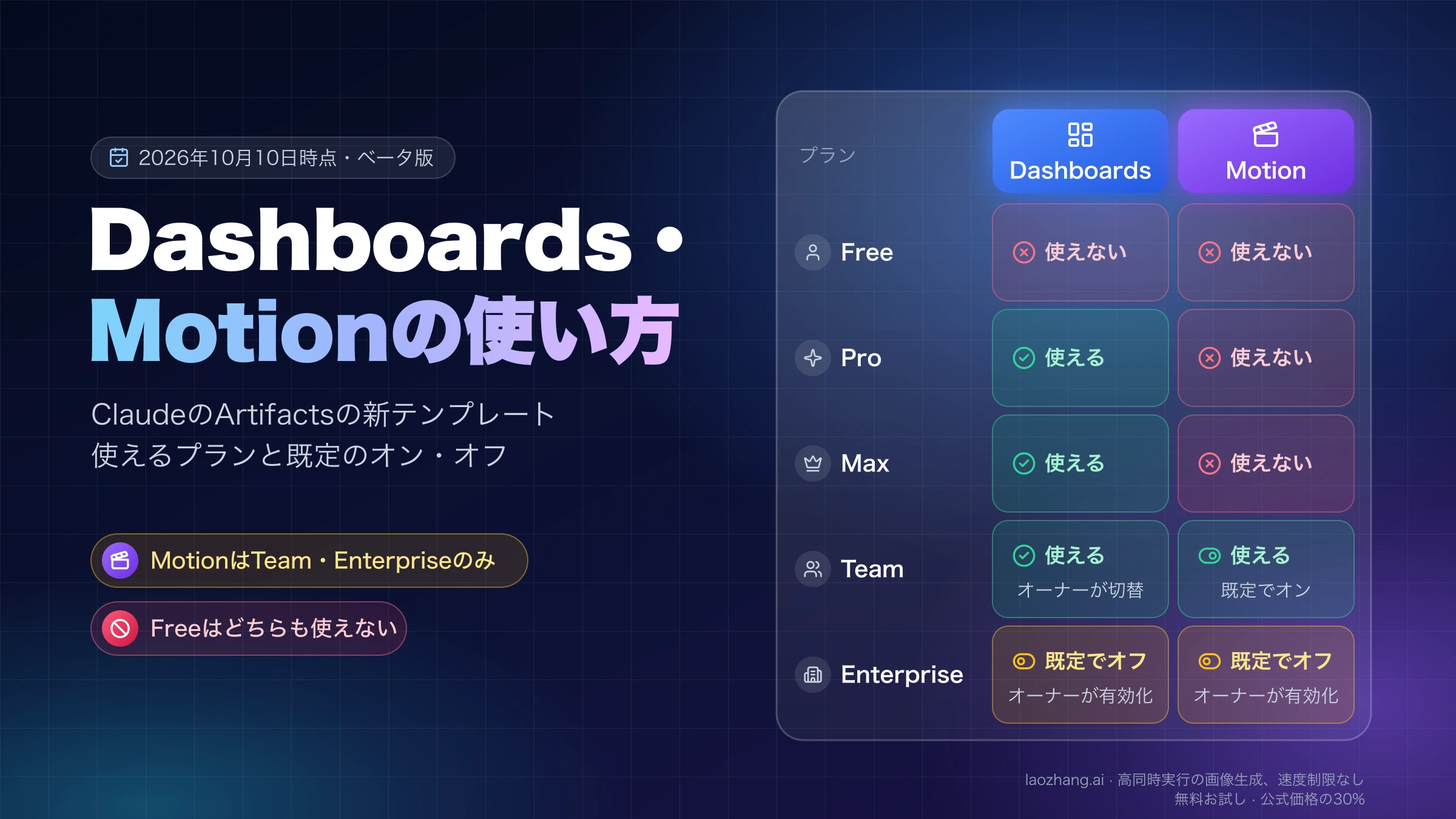
Claude Dashboards(ダッシュボード)とClaude Motion(アニメーション)は、Anthropicが2026年10月8日にベータ版として公開した、Claudeの「Artifacts」で使うテンプレートです。2026年10月10日時点で、DashboardsはPro・Max・Team・Enterpriseで、MotionはTeamとEnterpriseだけで使えます。Free(無料版)ではどちらも使えません。使い方はどちらも同じで、チャットで「〜のダッシュボードを作って」と頼むか、メッセージ入力欄の「Output」からテンプレートを選びます。Enterpriseでは両方とも既定でオフなので、メニューに出てこないときはプランと組織の設定から確かめます。
「Claude Motion」に近い名前で紹介されている「motion-skills」や「Claude Code × Remotion」は、Claude Codeにアニメーションのコードを書かせ、自分のPCで動画に変換する方法です。公式のClaude Motionとは別物で、Pro・MaxでMotionが使えない人の代わりの手段になります(後半で扱います)。また、別会社のアプリ「Motion」(usemotion.com)もClaudeとは関係ありません。
使えるプラン:DashboardsはPro以上、MotionはTeam以上
プランごとの対応は、Claudeヘルプセンターの「Claude Dashboardsを始める」と「Claude Motionを始める」、Claudeの料金ページで一致しています。既定でオンかオフかは、Team・Enterprise向けのArtifacts管理ガイド(英語)の記載です。
| プラン | Claude Dashboards | Claude Motion | 料金(米ドル) |
|---|---|---|---|
| Free | 使えない | 使えない | $0 |
| Pro | 使える | 使えない | 月払い$20、年払いなら月$17 |
| Max | 使える | 使えない | 月$100から |
| Team | 使える(既定の状態は明記なし。オーナーがオン・オフを切り替え) | 使える(既定でオン) | 1席あたり月$25(年払いなら$20)のStandard席から |
| Enterprise | 既定でオフ。オーナーが有効化 | 既定でオフ。オーナーが有効化 | 1席あたり月$20(年払い)+API料金での従量課金 |
料金は2026年10月10日時点の米国向け表示価格で、円での価格は料金ページで確認してください。どちらもベータ版のため、対応プランや既定の設定は今後変わる可能性があります。
2026年10月10日時点のMaxアカウント(claude.ai Web版、英語表示)では、入力欄に「/」を打つと出るメニューに「Doc」「Slides」「Design」「Dashboard」が並び、Motionはありませんでした。「/motion」と打っても候補は出ません。サイドバーのArtifactsにある「Make something new」も、Docs・Slides・Design・Dashboard(Beta)の4つだけです。画面上の表記は単数形の「Dashboard」なので、ヘルプの「Dashboards」と少し違います。
自分のプランでどうすればよいかは、次のように分かれます。
- Pro・Max:Dashboardsはすぐ使えます。Motionは使えないので、Teamに移るか、Claude Codeで自作します。
- Teamのメンバー:Motionは既定でオンです。Dashboardsが出ない場合は、組織のオーナーに有効化を頼みます。
- Enterpriseのメンバー:どちらもオーナーが有効にするまで使えません。特定のグループだけに許可されている場合もあります。
- Free:どちらも使えません。Docs・Slides・Designは10月8日の発表で正式版になり、Freeを含む全プランで使えます。有料化を迷っているならClaude Proは課金する価値がある?無料版で判断できる3つの基準が参考になります。
DashboardやMotionがメニューに出ないときの確認順
対応プランなのに出てこない場合は、前提となる設定か、使っている画面のどちらかが原因の可能性があります。公式ヘルプでは、Artifactsの前提設定と組織のテンプレート設定がオンでないとDashboardsやMotionは使えないと説明されています。上から順に確かめてください。
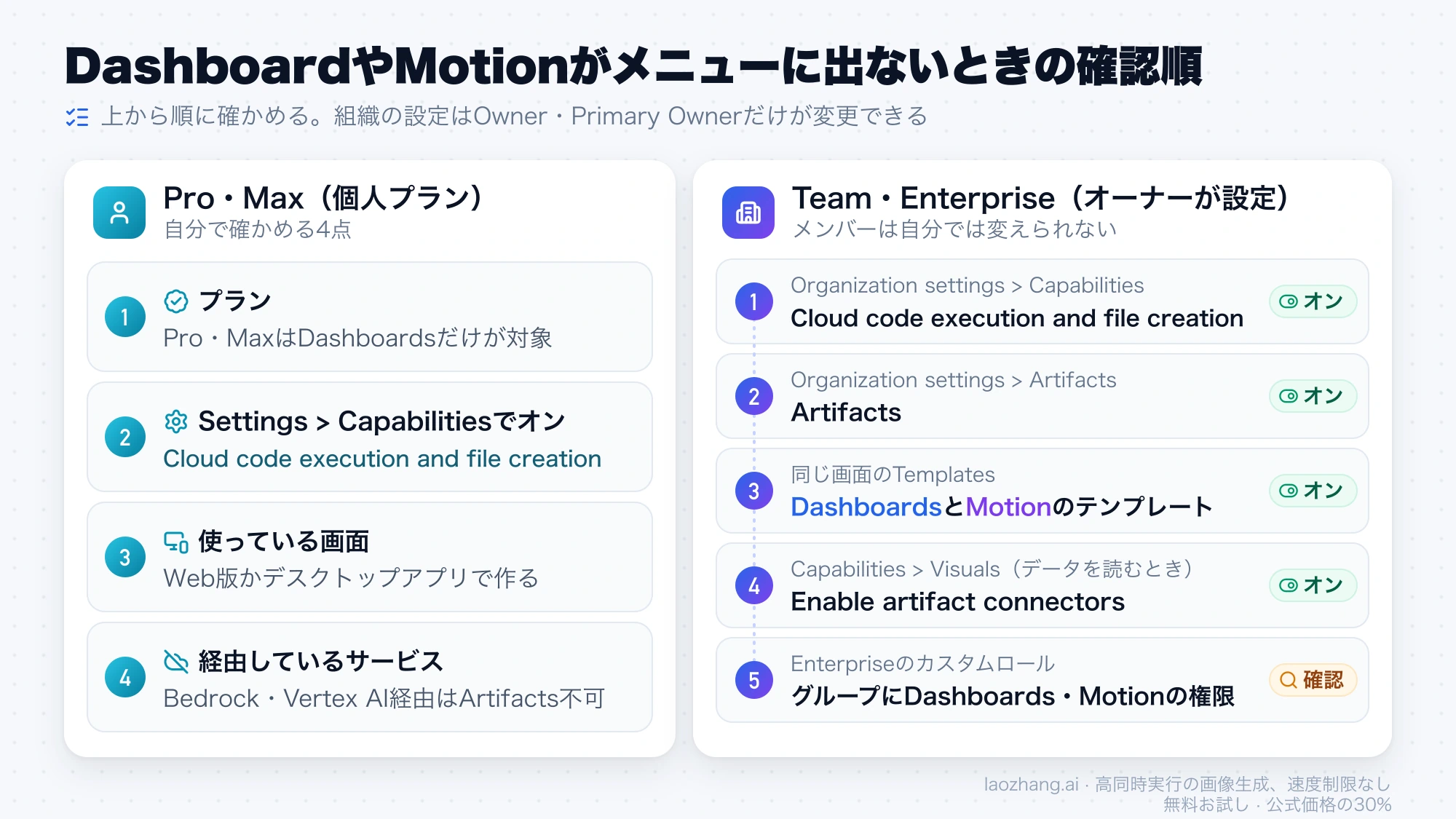
Pro・Maxの個人プランで確認すること
- プラン:MotionはPro・Maxでは表示されません。Dashboardsだけが対象です。
- Cloud code execution and file creation:Settings > Capabilitiesでオンにします。Artifacts全体がこの設定を前提にしています。
- 使っている画面:テンプレートを作れるのはClaudeのWeb版とデスクトップアプリです。iOS・Androidアプリで依頼・閲覧・編集できると書かれているのはデザイン・スライド・ドキュメントで、ダッシュボードとアニメーションは記載がありません。
- 経由しているサービス:Amazon BedrockやGoogle CloudのVertex AIなど、サードパーティのクラウド経由のClaudeではArtifacts自体が使えません。
Team・Enterpriseのオーナーが有効にする設定
組織の設定を変えられるのはOwnerとPrimary Owner(Enterpriseでは管理権限を持つカスタムロール)だけです。メンバーは自分では変えられないので、オーナーに次の順番で設定してもらいます。
- Organization settings > Capabilitiesで「Cloud code execution and file creation」をオンにする
- Organization settings > Artifactsで「Artifacts」をオンにする
- 同じ画面の「Templates」で、DashboardsとMotionのテンプレートをオンにする
- Dashboardsでデータを読むなら、Organization settings > CapabilitiesのVisualsにある「Enable artifact connectors」をオンにし、使うコネクタを組織に追加する(次の節)
- Enterpriseでカスタムロールを使っている場合は、対象のグループにDashboards・Motionの権限があるか確認する
組織レベルでオフになっている機能は、カスタムロールでは許可できません。HIPAA対応の組織でもオーナーが規約に同意すれば有効にできますが、DashboardsとMotionはBAA(事業提携契約)の対象外なので、保護対象の医療情報は入れないよう案内されています。
Claude Dashboardsの使い方:データを接続してから質問する
Claude Dashboardsは、自然な言葉の質問からClaudeがSQLクエリを書き、データソースに対して実行して、グラフを並べたダッシュボードを作る機能です。今週の登録数を先月と比べる、といった手早い確認向けとされていて、深い分析が必要になったら他のBIツールに渡す前提です。作ったダッシュボードはArtifactsタブに保存されます。
Snowflake・BigQuery・Salesforceをコネクタで接続する
データソースとして公式ヘルプに挙がっているのは、次の2種類です。
- データウェアハウス:Amazon Redshift、BigQuery、ClickHouse、Databricks、Snowflakeなど
- Claudeに接続済みのほかのアプリ:たとえばSalesforceの商談データ
接続にはClaudeの「コネクタ」を使います。Claudeのコネクタの使い方(英語ヘルプ)によると、手順はプランで分かれます。
- Pro・Max:Customize > Connectorsで「+」を押し、使うコネクタを選んで「Connect」または「Install」をクリックし、画面の案内に沿って認証します。
- Team・Enterprise:先にオーナーがOrganization settings > Connectors >「Browse connectors」からコネクタを選び、「Add to your team」で組織に追加します。追加しただけでは誰も使えず、メンバーが一人ずつ認証して初めて使えます。
チャットで使うときは、入力欄左下の「+」(または「/」)からConnectorsを開き、使うサービスをオンにします。ヘルプはSnowflakeやBigQueryを例に挙げていますが、それぞれがコネクタの一覧に用意されているのか、カスタムコネクタ(リモートMCPサーバー)で接続するのかまでは書いていません。一覧で見つからない場合は、社内のデータ基盤の担当者にMCPサーバーがあるか確認するのが近道です。
接続で気をつけたい点が3つあります。
- Claudeは接続先での本人の権限をそのまま引き継ぎます。自分が見られないテーブルは、ダッシュボードからも見られません。
- ダッシュボードが初めて接続アプリを使うとき、どのアプリとツールを使うかが表示され、承認を求められます。
- 「操作のたびに承認が必要」なツールはArtifactsから使えません。オーナーがウェアハウスのツールを「Needs approval」に設定していると、ダッシュボードからデータを読めない可能性があります(ヘルプの一般的な規則からの推測です)。
最初のダッシュボードを作る:「Output」から「Dashboards」を選ぶ
入口は3つあります。
- チャットでそのまま頼む
- メッセージ入力欄の「Output」を選び、「Dashboards」を選ぶ(英語表示の画面では「/」メニューの「Dashboard」も同じ入口です)
- サイドバーのArtifactsタブでDashboardsテンプレートを選び、作りたい内容を説明する
公式ヘルプが例に挙げている依頼は、「今四半期の売上を地域別にしたダッシュボードを作って」「直近6か月の週ごとの登録数を、プラン別に分けて見せて」「担当中のSalesforceの商談を、ステージ別・担当者別にしたダッシュボードを作って」といったものです(英語の例を日本語にしたもの)。
よい結果を得るコツとして、ヘルプは「何をグラフにするか」ではなく「何を知りたいか」を書くよう勧めています。「登録数のグラフ」より「今月のチャネル別の登録数は先月と比べてどうか」のほうが目的に合ったものになります。データが特定のテーブルやアプリにあるなら、その名前も書きます。
できあがった後は、チャットで「地域のフィルターを追加して」「週単位の表示に変えて」のように直しを頼めます。
グラフの数字はクエリと最終更新時刻で確かめる
Claude Dashboardsでは、各グラフにそのグラフのクエリと、データが最後に更新された時刻が表示されます。数字をクリックすると裏にあるクエリが見られ、Claudeに説明を頼むこともできます。会議や報告に使う前に、少なくとも次の点はクエリで確かめておくと安心です。
- 想定しているテーブルを読んでいるか
- 期間の条件(「今月」「直近6か月」)が意図どおりか
- 件数を数えているのか、重複を除いた人数を数えているのか
- テスト用データやキャンセル分などを除外しているか
意図と違う数え方をしていたら、どこをどう変えるかをClaudeに伝えて直させます。発表では「データの変化に合わせて最新の状態を保つ」と説明されていますが、更新の仕組みや間隔は公開されていません。数字がいつ時点のものかは、各グラフの最終更新時刻で判断します。
Claude Motionの使い方:/motionで作りExportでMP4に書き出す
Claude Motionは、全社会議用の解説、取締役会資料の動くグラフ、新規顧客向けの操作説明といった短いアニメーションを作る機能です。Claudeはテキストやグラフ、図形、画像を動かすコードを書き、それが短い動画のように再生されます。作ったアニメーションはArtifactsタブに保存されます。
Claude Motionで作れるもの・作れないもの
Claude Motionは動画生成モデルを使っていないため、実写風の映像やAIが生成した人物は作れません。向いているのは、手元のレポートや数字、スライドの内容を動きで説明する用途です。中身がコードなので、単語・数字・タイミングのどれか1か所を変えても、ほかの部分はそのまま残ります。数字を1つ差し替えるたびに全体を作り直す必要はありません。
依頼の書き方:見る人・流す場所・長さを伝える
入口はDashboardsと同じく3つで、チャットで頼むか、入力欄の「Output」から「Motion」を選ぶか、ArtifactsタブでMotionテンプレートを選びます。Anthropicの発表画像では、入力欄に「/motion」と打つとMotionの候補が出る様子も示されています。
公式ヘルプの依頼例は、「この四半期レポートを、全社会議用の30秒の解説動画にして」「料金プランの比較を、セールスキックオフ用にアニメーションにして」「新規顧客向けに、セットアップ手順の短いウォークスルーを作って」です(英語の例を日本語にしたもの)。
ヘルプが勧めるコツは2つです。
- 誰が見るのか、どこで流すのか、だいたい何秒くらいにするのかを書く
- 使ってほしいレポート、データ、画像を添付し、自分の資料をもとに作らせる
修正は、チャットで「2つ目のシーンをゆっくりにして」「Q3の数字を18%に変えて」のように頼むか、エディタで直接調整します。
ExportでMP4に書き出し、動画ツールで仕上げる
ダウンロードするには、アニメーションを開いて「Export」をクリックし、MP4を選びます。2026年10月10日時点で、書き出されるMP4の解像度、フレームレート、最大の長さ、音声やナレーションの有無は、発表・ヘルプ・料金ページのいずれにも公開されていません。例に出てくる「30秒」はあくまで例で、上限として示されたものではありません。
さらに手を加えたい場合は、Adobe、Descript、HeyGen、Higgsfield、invideo、Luma AI、Runwayで開けると発表されています。CanvaとCaptionsは「近日対応」です。それぞれのツールでの操作手順までは公開されていません。
共有の制限:接続アプリを使うダッシュボードはリンク公開できない
作ったダッシュボードもアニメーションも、最初は自分だけが見られる状態です。共有するには、開いて「Share」をクリックします。共有範囲の設定はWeb版かデスクトップアプリで行います。
Team・Enterpriseで組織の外へ共有するときは、次の制限があります。
- 「リンクを知っている全員」への公開(External sharing)と、組織外へのメール招待は別々の管理者設定です。片方をオンにしても、もう片方はオンになりません。
- 接続アプリを使うArtifacts、またはClaudeに質問するArtifactsは「Anyone with the link」で公開できません。ウェアハウスやSalesforceにつないだダッシュボードはこれに当たり、リンクでの一般公開はできないと考えられます(Dashboards向けに明記されてはいません)。
- チャットで作った旧形式のArtifactsを除き、開く人にもClaudeのアカウントが必要です。
- 共有されたArtifactsでも、接続アプリは一人ひとりが自分で接続します。そのため、共有されたダッシュボードの数字は、見る人自身の接続先の権限で表示されると考えられます(同じく推測です)。
ダッシュボードをファイルとして書き出す形式は、ヘルプの書き出し一覧に載っていません。社外や他部署に渡すときは、Share機能を使うか、Amplitude、Grafana、Hex、Mixpanel、Omni、Perplexity、PostHog、SigmaといったBIツールに送ります。Looker、monday.com、Tableauは「近日対応」です。アニメーションのほうは、MP4にしてしまえば普通の動画ファイルとして配れます。
使用量と料金:専用の枠はなくプランの上限から消費
Claude DashboardsもClaude Motionも、ほかのClaudeの利用と同じくプランの使用量上限にカウントされます。専用の枠はなく、Claude Codeを含むほかの作業と同じ上限を共有します。Motionについては「長いアニメーションや複雑なアニメーションほど、通常のメッセージより多くの使用量を消費する」と書かれていますが、1本あたりの消費量は公開されていません。
- Team・席課金のEnterprise:各メンバーの席の上限(セッションごと・週ごと)から引かれます。足りないメンバーには管理者が使用クレジットを追加購入できます。
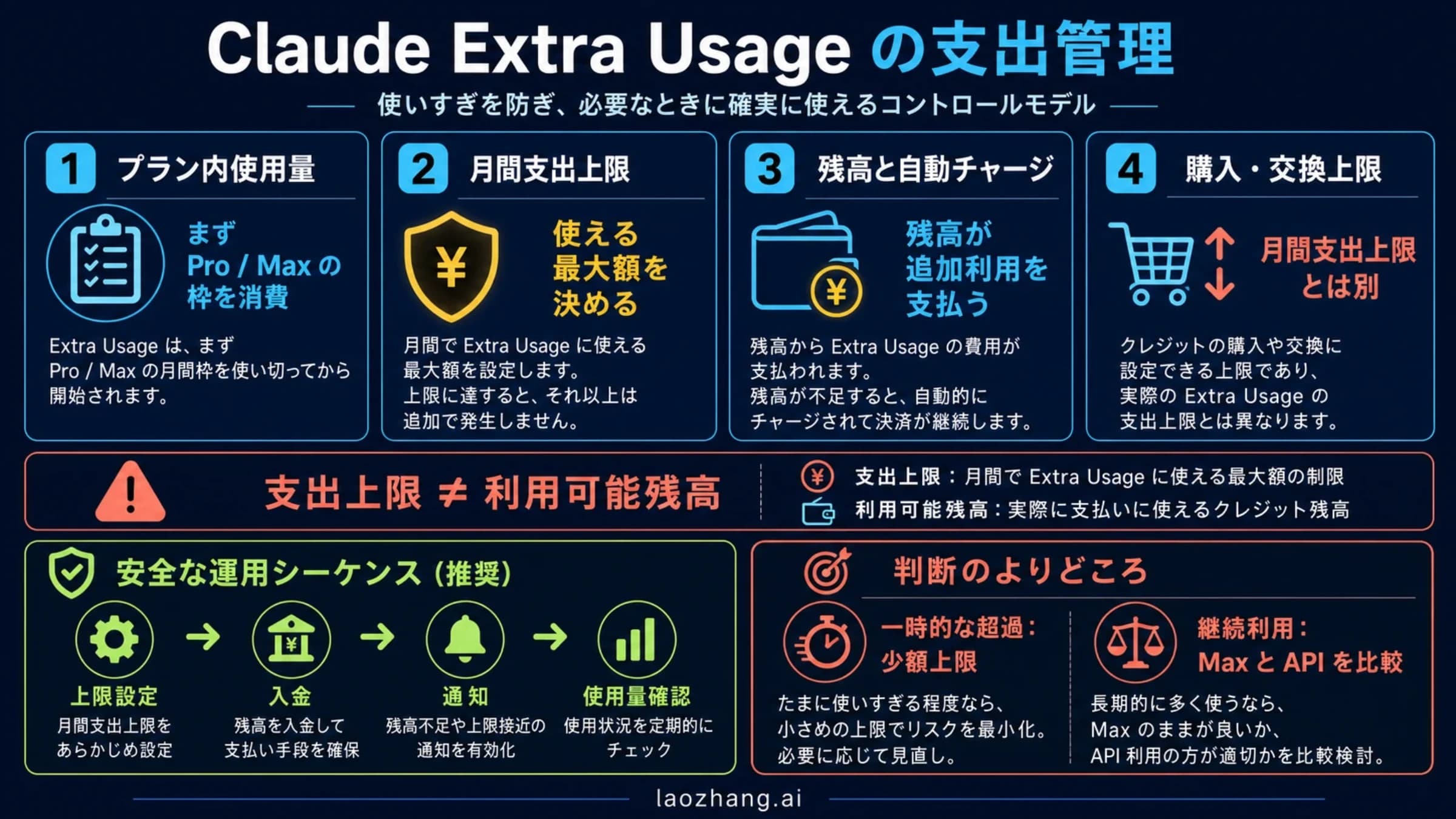
- 従量課金のEnterprise:標準のAPI料金で請求され、組織・グループ・ユーザーごとの支出上限が適用されます。
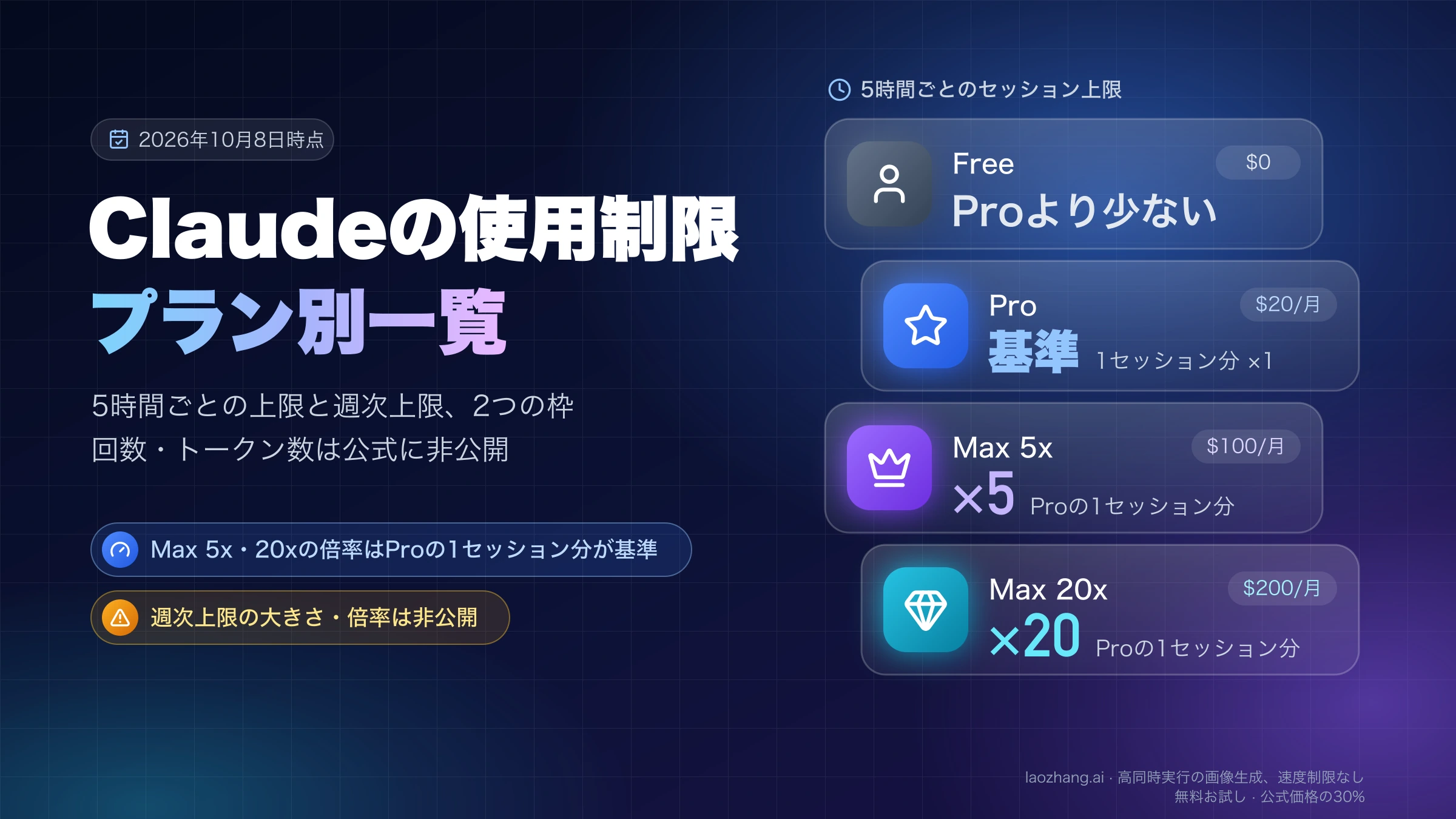
上限そのものの仕組みはClaudeの使用制限プラン別一覧:5時間・週次上限と3種類のクレジットを参照してください。
Pro・MaxでMotionを使うには:Team契約かClaude Codeで自作
Pro・MaxのままではClaude Motionは使えません。選べる道は2つです。
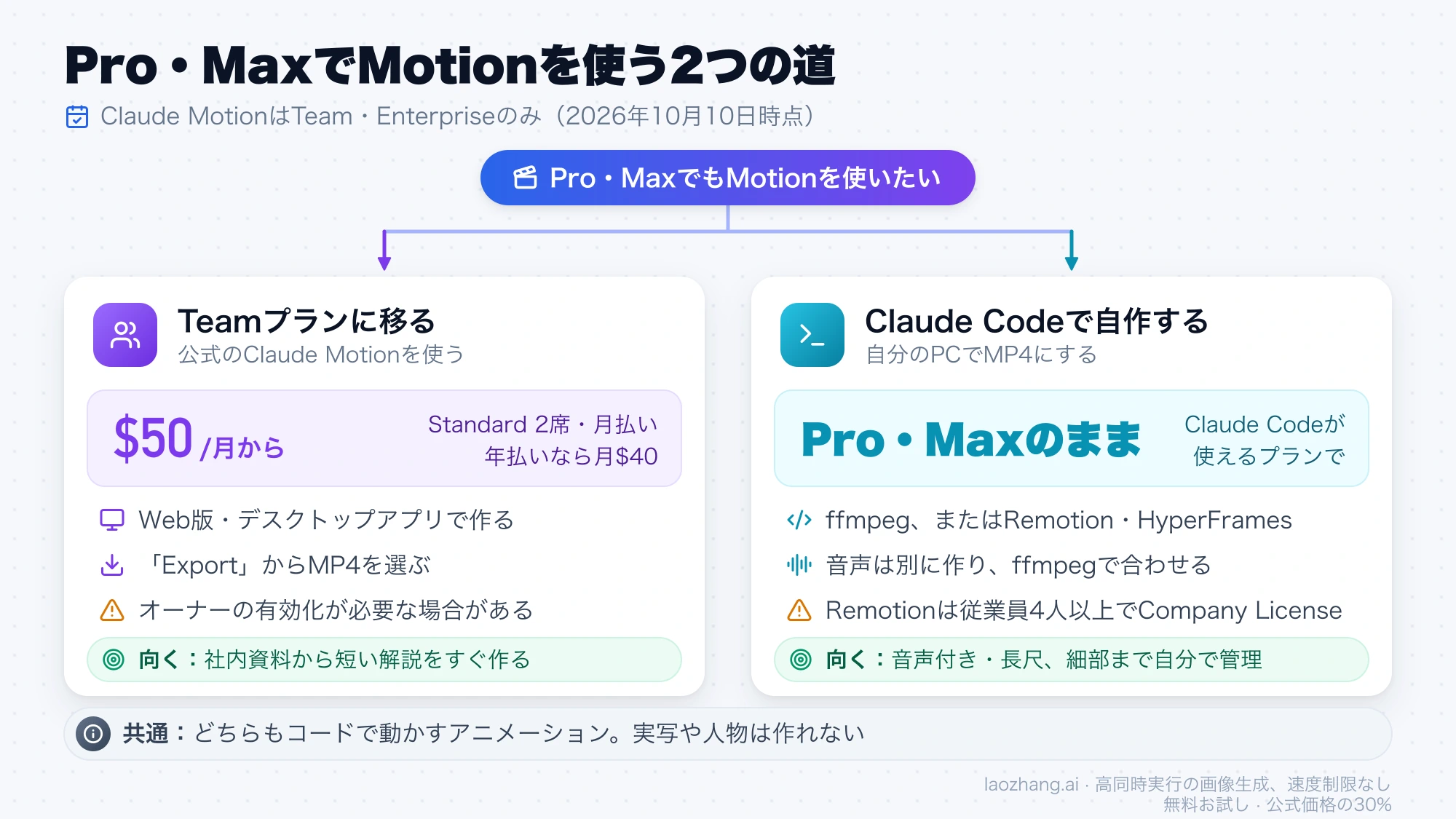
1つ目はTeamプランに移ることです。料金ページではTeamは「2〜150人のチーム向け」とされているので、最低2席分の契約が必要になると考えられます。Standard席を2席なら、月払いで$25×2=月$50、年払いで$20×2=月$40が目安です。Motionは既定でオンなので、契約後すぐに使えます。
2つ目は、Claude Codeにアニメーションのコードを書かせ、自分のPCでMP4にする方法です。前述の「Claude Code × Remotion」などはこちらに当たります。具体的な手順はClaude Opus 5.5で動画生成はできる?コードで作る仕組みと実測にあります(Claude Motionの公開前、2026年10月1日時点の内容です)。
| 比べる点 | Claude Motion | Claude Codeで自作 |
|---|---|---|
| 使えるプラン | Team・Enterprise | Claude Codeが使えるプラン(Pro・Maxを含む) |
| 作る場所 | ClaudeのWeb版・デスクトップアプリ | 自分のPC(ヘッドレスブラウザとffmpeg、またはRemotion・HyperFrames) |
| MP4にする方法 | 「Export」からMP4を選ぶ | 自分でコマを撮影してエンコードする |
| 音声・BGM | 公開情報に記載なし | 音声合成などで別に作り、ffmpegで合わせる |
| 実写・人物 | 作れない | コードで描くので同じく作れない |
| 注意点 | オーナーの有効化が必要な場合がある | Remotionは従業員4人以上の会社だとCompany Licenseが必要 |
すぐに結果がほしい、社内の資料から短い解説を作りたいならTeamのMotionが手軽です。音声付きや長尺の動画にしたい、細部まで自分で管理したいなら自作のほうが自由がききます。
Claude Dashboards・Motionのよくある質問
Claudeでリアルタイムに更新されるダッシュボードは作れますか?
データの変化に合わせて最新の状態を保つと発表されていますが、更新の仕組みや間隔は公開されていません。各グラフには最後にデータが更新された時刻が表示されるので、その時刻を見て、どの時点の数字かを判断してください。
Claude Motionで実写や人物が出てくる動画は作れますか?
作れません。Claude Motionは動画生成モデルを使わず、テキスト・グラフ・図形・画像を動かすコードでアニメーションを作るため、実写風の映像やAIが生成した人物は出せません。Claudeが作る画像がコードで描いた図である点も同じで、詳しくはClaudeは画像を生成できる?Claudeの視覚機能完全ガイド(2026年版)を参照してください。
CSVやExcelのファイルからClaude Dashboardsは作れますか?
Claude Dashboardsのデータソースとして公式ヘルプに書かれているのは、データウェアハウスと、Claudeに接続済みのアプリ(Salesforceなど)です。CSVやExcelをアップロードしてDashboardsテンプレートで使えるかどうかは、ヘルプに記載がありません。
スマホのClaudeアプリでClaude DashboardsやMotionは使えますか?
iOS・Androidアプリで作成・編集できると書かれているのはデザイン・スライド・ドキュメントで、ダッシュボードとアニメーションについては記載がありません。共有範囲の設定はWeb版かデスクトップアプリでしかできないため、確実に使うならWeb版かデスクトップアプリを使ってください。
Claude Motionで書き出すMP4は何秒・どの解像度までですか?
2026年10月10日時点で、解像度・フレームレート・最大の長さはいずれも公開されていません。公式の例にある「30秒の解説動画」は例であって上限ではありません。長く複雑なアニメーションほど使用量を多く消費する点には注意が必要です。
Claude Motionとアプリの「Motion」は同じものですか?
違います。usemotion.comの「Motion」は別会社のアプリで、独自のダッシュボード機能やClaude向けのコネクタを持っていますが、AnthropicのClaude Motionとは無関係です。Claude Motionについて調べるときは「Claude Motion」と製品名まで入れると区別しやすくなります。
参考資料5
本文で参照している外部ページを、登場順に並べています。最終更新日:2026年10月10日。
参考資料5
本文で参照している外部ページを、登場順に並べています。最終更新日:2026年10月10日。
- 1.Claudeヘルプセンターの「Claude Dashboardsを始める」support.claude.com/ja/articles/17454700
- 2.「Claude Motionを始める」support.claude.com/ja/articles/17454997
- 3.Claudeの料金ページclaude.com/pricing
- 4.Team・Enterprise向けのArtifacts管理ガイド(英語)support.claude.com/en/articles/16994751-artifacts-admin-guide-for-team-and-enterprise-plans
- 5.Claudeのコネクタの使い方(英語ヘルプ)support.claude.com/en/articles/11176164-use-connectors-to-extend-claude-s-capabilities