Claude「アップロードに失敗しました」原因と対処法:文言で切り分け
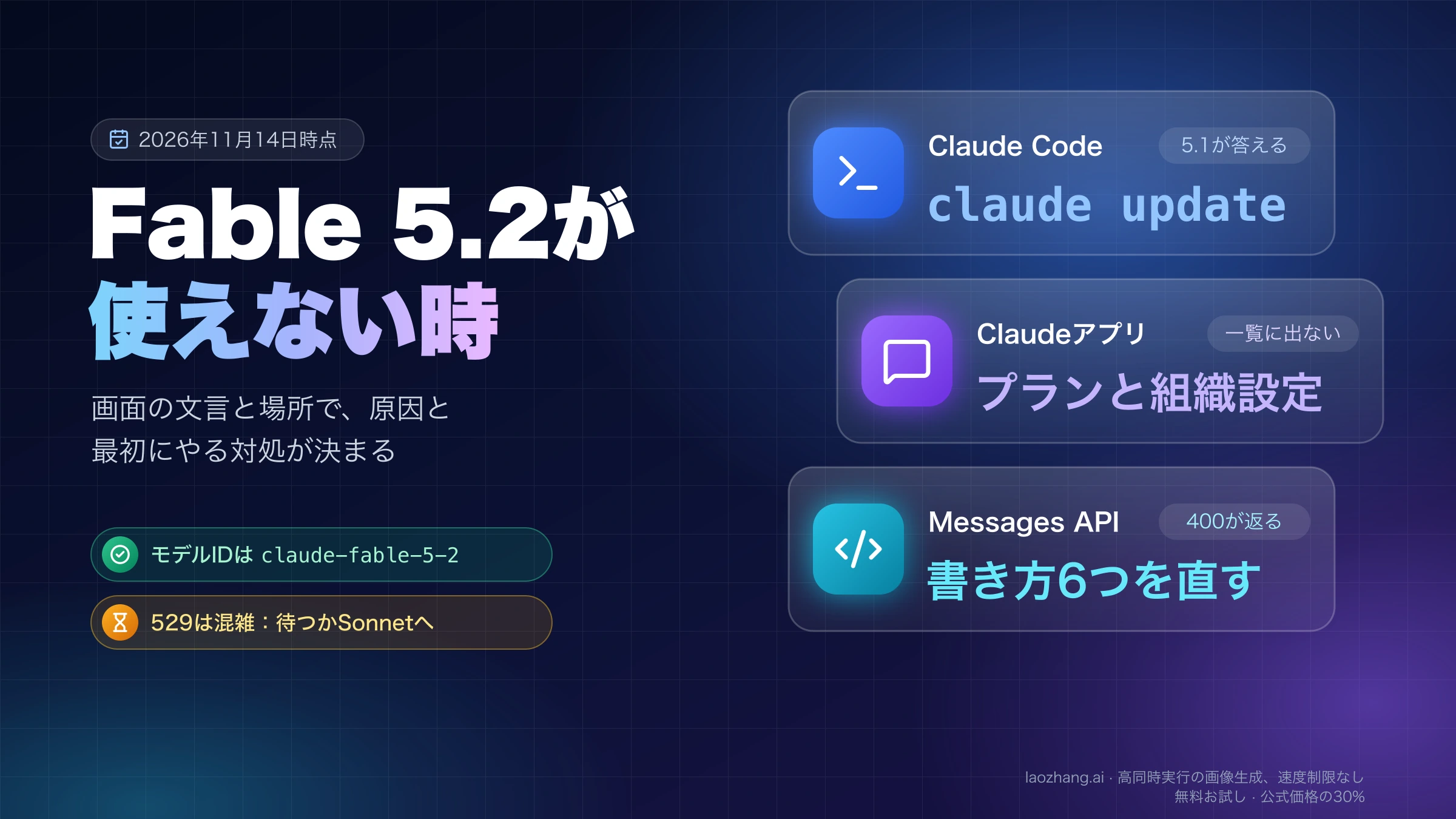
「アップロードに失敗しました。もう一度お試しください。」は原因を示しません。小さな画像1枚を添付し、通れば元のファイルを、通らなければ通信や環境を直します。
目次
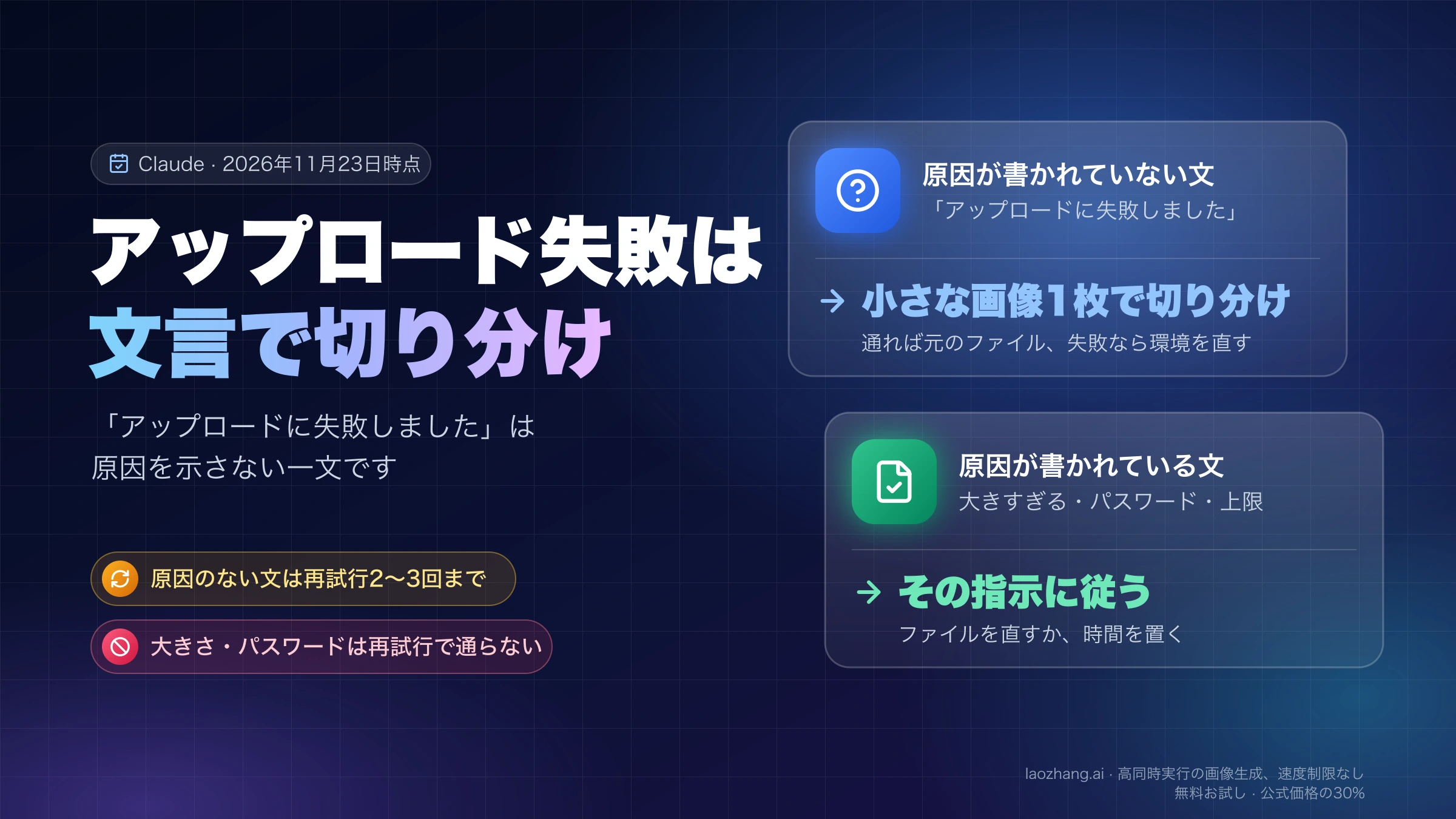
Claudeでファイルや画像を添付したときの「アップロードに失敗しました。もう一度お試しください。」や「ファイルのアップロードに失敗しました。再度お試しください。」は、失敗したことだけを伝える文で、原因は書かれていません。一方でClaudeには、「アップロードされたファイルが大きすぎます」「パスワードで保護されています」「アップロード上限に達しました」のように原因を名指しする文もあります。画面に原因を書いた文が出ていれば、再試行よりその指示に従うのが近道です。
原因のない文が再読み込みやキャッシュ削除のあとも続くなら、同じファイルの再試行はいったん止めて、新しいチャットにスクリーンショットなどの小さなPNG画像を1枚だけ添付してみてください。小さな画像も失敗するなら、VPN、ブラウザの拡張機能、回線、ブラウザかアプリかといった環境側を切り分けます。小さな画像は通るなら原因は元のファイルにあるので、ファイルを小さくする、分割する、PNGかJPEGに書き出し直す、パスワードを外す、のどれかで直します。Projectsのナレッジに追加して失敗した場合は、プロジェクト内のファイルを減らす必要があることもあります。
「ネットワークの問題によりアップロードに失敗しました」と出た場合も、通信だけが原因とは限りません。2026年11月23日時点のClaudeデスクトップ版6.28899.2にはこの文が見当たらず、いちばん近い現行の文は「接続を確認するか、より小さいファイルを選ぶ」と二つの原因を並べています。
Claudeのアップロードエラー文言別:原因と最初の一手
下の表は、2026年11月23日時点のClaudeデスクトップ版6.28899.2(macOS)のアプリ本体に入っているアップロード関連の文言キー70件(うち日本語訳があるもの63件)のうち、チャットやProjectsでファイルを添付したときに関係するものを並べたものです。デスクトップ版とWeb版のclaude.aiは同じ文言データを使っていますが、Web版のほうが先に更新されることがあり、スマホアプリの文言はこの表に含まれていません。ログインした状態で失敗を再現して集めたものではないため、「原因」の列は文言そのものから読み取れる範囲にとどめています。「○○」には実際のファイル名が入ります。
| 画面の文言 | 文言から分かる原因 | 最初の一手 | 同じファイルで再試行 |
|---|---|---|---|
| 「アップロードに失敗しました。もう一度お試しください。」「ファイルのアップロードに失敗しました。再度お試しください。」 | 書かれていない | 小さな画像1枚で切り分ける(下の切り分け順) | 一時的な失敗なら通る |
| 「「○○」をアップロードできませんでした。もう一度お試しください。」「添付ファイルのアップロードに失敗しました。もう一度お試しください。」 | 書かれていない(特定のファイルが失敗) | そのファイルだけ外して送り、ほかのファイルが通るかを見る | 一時的な失敗なら通る |
| 「現在アップロードできません」 | 書かれていない(いまは受け付けていない) | Claudeの稼働状況を確認し、時間を置く | 時間を置けば通ることがある |
| 「「○○」のアップロードが中断されました。もう一度お試しください。」 | 送信が途中で止まった | 安定した回線で送り直す | 通信が原因なら通る |
| 「アップロードがタイムアウトしました」 | 時間内に送り終わらなかった | ファイルを小さくするか、速い回線に替える | 条件を変えないと同じ |
| 「「○○」はサイズが大きすぎるか、アップロードに時間がかかりすぎたため、メッセージを送信できませんでした。より小さいファイルを使用するか、接続を確認してから、もう一度送信してください。」 | ファイルの大きさか送信時間 | 小さいファイルにするか、接続を確認する | 条件を変えないと同じ |
| 「ドキュメントをアップロードできませんでした。インターネット接続を確認してもう一度お試しいただくか、より小さいファイルを選択してください。」 | 通信かファイルの大きさのどちらか | 別の回線で同じファイルを試し、だめなら小さくする | 通信が原因なら通る |
| 「アップロードされたファイルが大きすぎます。ドキュメントの小さな部分をアップロードするか、ファイルから抜粋をコピー&ペーストしてお試しください。」 | ファイルが大きすぎる | 分割するか、必要な部分を貼り付ける | 通らない |
| 「アップロードされたドキュメントはパスワードで保護されています。パスワードを解除してからもう一度お試しください。」 | パスワード保護 | パスワードを外して保存し直す | 通らない |
| 「画像を読み取れませんでした。PNG または JPEG 形式で再度エクスポートしてから、アップロードしてください。」 | 画像のデータを読み取れない | PNGかJPEGで書き出し直す | 通らない |
| 「アップロード上限に達しました。後でもう一度お試しください。」「画像のアップロード数が上限に達しました。しばらくしてから再度お試しください。」 | アップロードの回数や数の上限 | 時間を置く | 時間を置けば通る |
| 「アップロードが多すぎます。しばらくしてから再試行してください」「アップロードの試行回数が多すぎます。しばらく待ってから再度お試しください。」 | 短時間に送りすぎ | 再試行をやめて待つ | 時間を置けば通る |
| 「ファイル「○○」のアップロードに失敗しました。プロジェクトの知識が上限を超えています。続行するにはファイルを削除してください。」 | Projectsのナレッジが上限を超えた | プロジェクトから不要なファイルを削除する | 通らない |
| 「アップロードされたファイルはまだ確認中です。数分後にもう一度お試しください。」 | 送ったファイルの処理が終わっていない | 数分待つ | 時間を置けば通る |
| 「アップロードされたファイルを読み込めませんでした。更新してもう一度お試しください。」 | 読み込みの失敗 | ページやアプリを再読み込みする | 再読み込み後なら通ることがある |
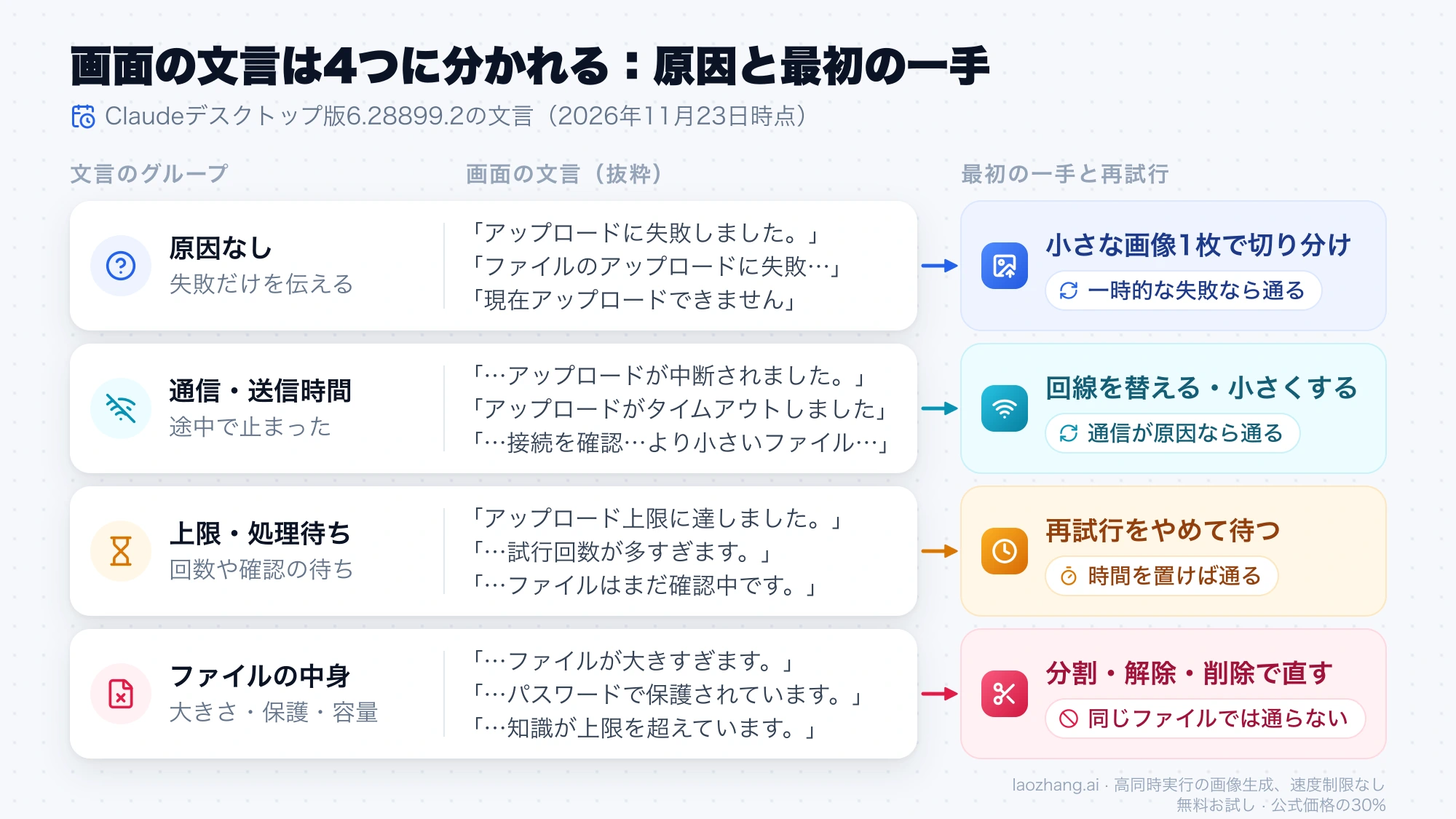
再試行で直る見込みがあるのは、原因が書かれていない文と、通信や時間について書かれた文だけです。大きさ、パスワード、画像の形式、プロジェクトの知識を名指しする文は、ファイルかプロジェクトの中身を変えない限り同じ結果になります。また、同じファイルを何度も送り直すこと自体が「アップロードの試行回数が多すぎます」の原因になり得るので、原因のない文が2〜3回続いたら、再試行より下の切り分け順に移ってください。なお、表の「画像のアップロード数が上限に達しました。」は、画像以外のファイルでは「ファイルのアップロード数が上限に達しました。」で始まります。
「アップロード上限に達しました」は、アップロードについての上限を伝える文です。会話そのものの5時間ごとや週ごとの使用制限とは文言が別で、そちらはClaudeの使用制限プラン別一覧:5時間・週次上限と3種類のクレジットで扱っています。
「ネットワークの問題によりアップロードに失敗しました」はなぜ出る?
Yahoo!知恵袋やReddit、Xに貼られている「ネットワークの問題によりアップロードに失敗しました。インターネット接続を確認して、もう一度お試しください。」は、2026年11月23日時点のデスクトップ版6.28899.2の文言には含まれていません。「ネットワークの問題により」で文言データを探しても0件でした。この文を引用した投稿は2026年1〜2月ごろのものが中心で、その後の版で文言が置き換わったと考えられます。ただし、Web版のclaude.aiはデスクトップ版より先に更新されることがあるため、いまも別の版で表示される可能性は残ります。
現行の文言でいちばん近いのは「ドキュメントをアップロードできませんでした。インターネット接続を確認してもう一度お試しいただくか、より小さいファイルを選択してください。」で、通信とファイルの大きさを同じ一文に並べています。Redditの投稿にも、再起動、キャッシュの削除、時間を置くことを繰り返しても直らなかったという声があります。表示に「ネットワーク」とあっても、回線を替えても同じファイルだけが失敗し続けるなら、ファイル側を疑ってください。
原因が書かれていないときの切り分け順:小さな画像1枚から
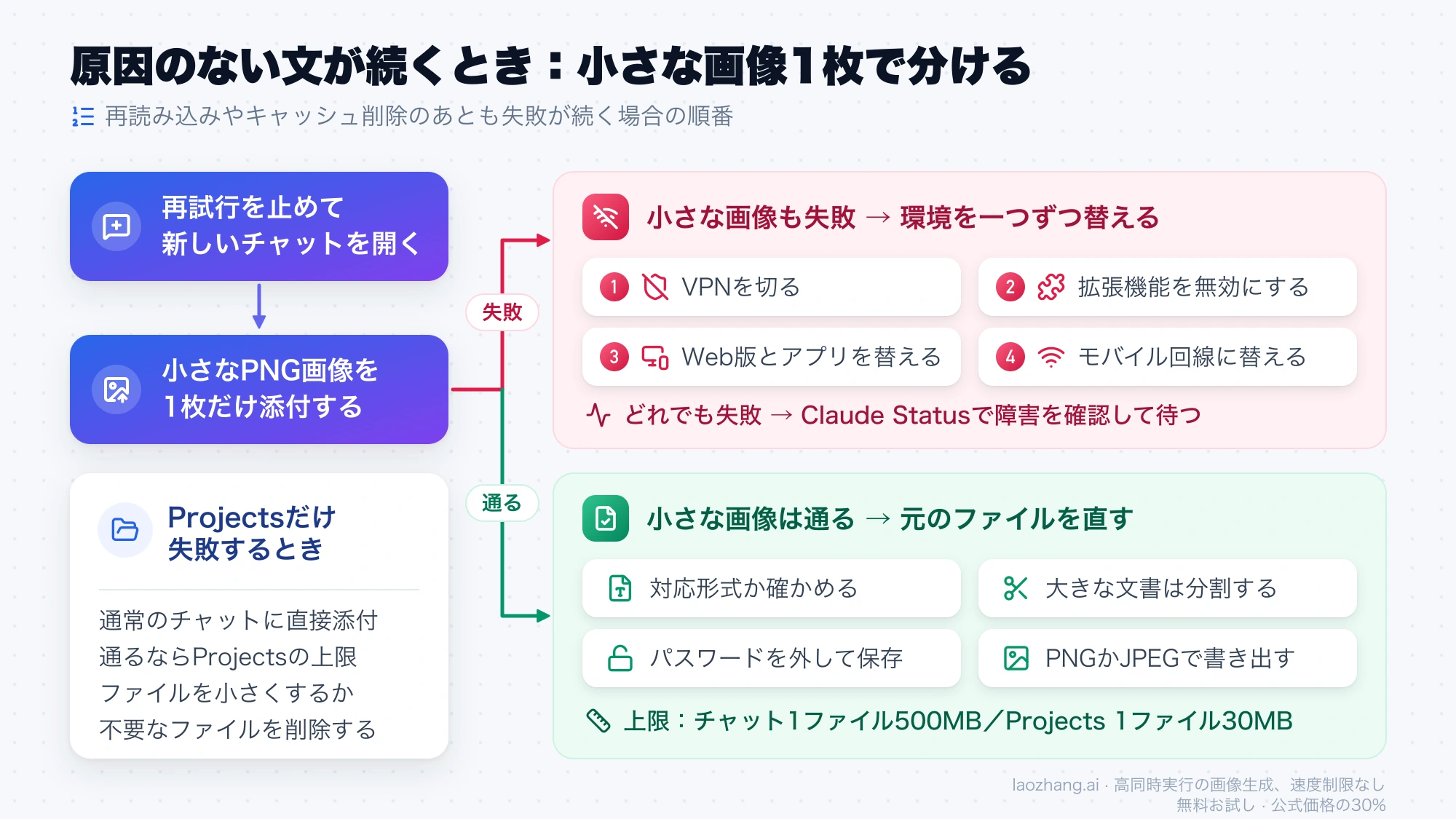
原因のない文が続くときは、小さな画像1枚が通るかどうかで、環境の問題かファイルの問題かを最初に分けます。新しいチャットで試すのは、1チャット20ファイルまでという上限や、そのチャット固有の状態を外すためです。
- 同じファイルの再試行を止め、新しいチャットにスクリーンショットなどの小さなPNG画像を1枚だけ添付します。
- 小さな画像も失敗する場合は、環境を一つずつ替えます。VPNを切る、拡張機能を無効にしたブラウザ(シークレットウィンドウなど)で開く、ブラウザ版とデスクトップアプリ・スマホアプリを入れ替える、Wi-Fiとモバイル回線を切り替える、の順です。Anthropicのヘルプセンターのトラブルシューティングも、VPNを避けること、ブラウザの拡張機能を無効にすること、キャッシュを消すことを挙げています。どの環境でも失敗するなら、Claudeの稼働状況ページ(Claude Status)で障害が出ていないかを確認し、時間を置きます。
- 小さな画像は通る場合は、元のファイルを見直します。形式が対応しているか、大きさやページ数が上限内か、パスワードが掛かっていないかを確認し、画像ならPNGかJPEGで書き出し直し、大きな文書なら分割します。
- Projectsのナレッジへの追加で失敗している場合は、同じファイルを通常のチャットに直接添付してみます。チャットで通るなら、Projectsの1ファイルあたりの上限か、プロジェクトの知識全体の容量に当たっているので、ファイルを小さくするか、プロジェクトの不要なファイルを削除します。
Anthropicヘルプセンターの「Claudeにファイルをアップロード」によると、2026年11月23日時点で対応している文書はPDF、DOCX、CSV、TXT、HTML、ODT、RTF、EPUB、JSON、XLSX、画像はJPEG、PNG、GIF、WebPです。大きさの上限は、チャットが1ファイル500MB・1チャット20ファイル、Projectsが1ファイル30MBで、画像の寸法やPDFのページ数を含む一覧はClaudeのファイルアップロードは無制限?チャットとProjectsの上限にあります。チャットでは通るのにProjectsで失敗するファイルは、まず30MBを超えていないかを見てください。
PDFやExcelだけアップロードできないときに見るところ
Anthropicヘルプセンターの「Claudeにファイルをアップロード」によると、2026年11月23日時点でPDFは1000ページまでで、それを超えるPDFは「アップロードされたファイルが大きすぎます」というエラーになります。101〜1000ページのPDFは上がっても文字だけが読まれ、図や画像は分析されません。ページ数の多いPDFや複数のPDFを添付したときに関係するものとして、デスクトップ版6.28899.2に英語で「Your message will exceed the maximum image count (each PDF page counts as one image)」という文も入っており、PDFの1ページを画像1枚と数えて画像数の上限を超えるケースがあることが分かります(この文の日本語訳は同じ版には入っていません)。
Excelは、対応形式の一覧にあるのがXLSXだけで、アップロードするにはアカウントの設定で「コード実行とファイル作成」を有効にしておく必要があります。この設定がオフのままだと、Excelだけが上がらない状態になります。古い.xls形式やほかの表計算アプリの形式は一覧にないため、XLSXかCSVで保存し直してから添付してください。
参考資料2
本文で参照している外部ページを、登場順に並べています。最終更新日:2026年11月23日。
参考資料2
本文で参照している外部ページを、登場順に並べています。最終更新日:2026年11月23日。