Claude Code Projectsの使い方:使える条件と旧Projectsとの違い
Claude Code Projectsは、1つの会話からスレッドを並列で動かす新機能です。ProとMaxでclaude.ai/codeやアプリから使え、CLIでは使えません。
目次
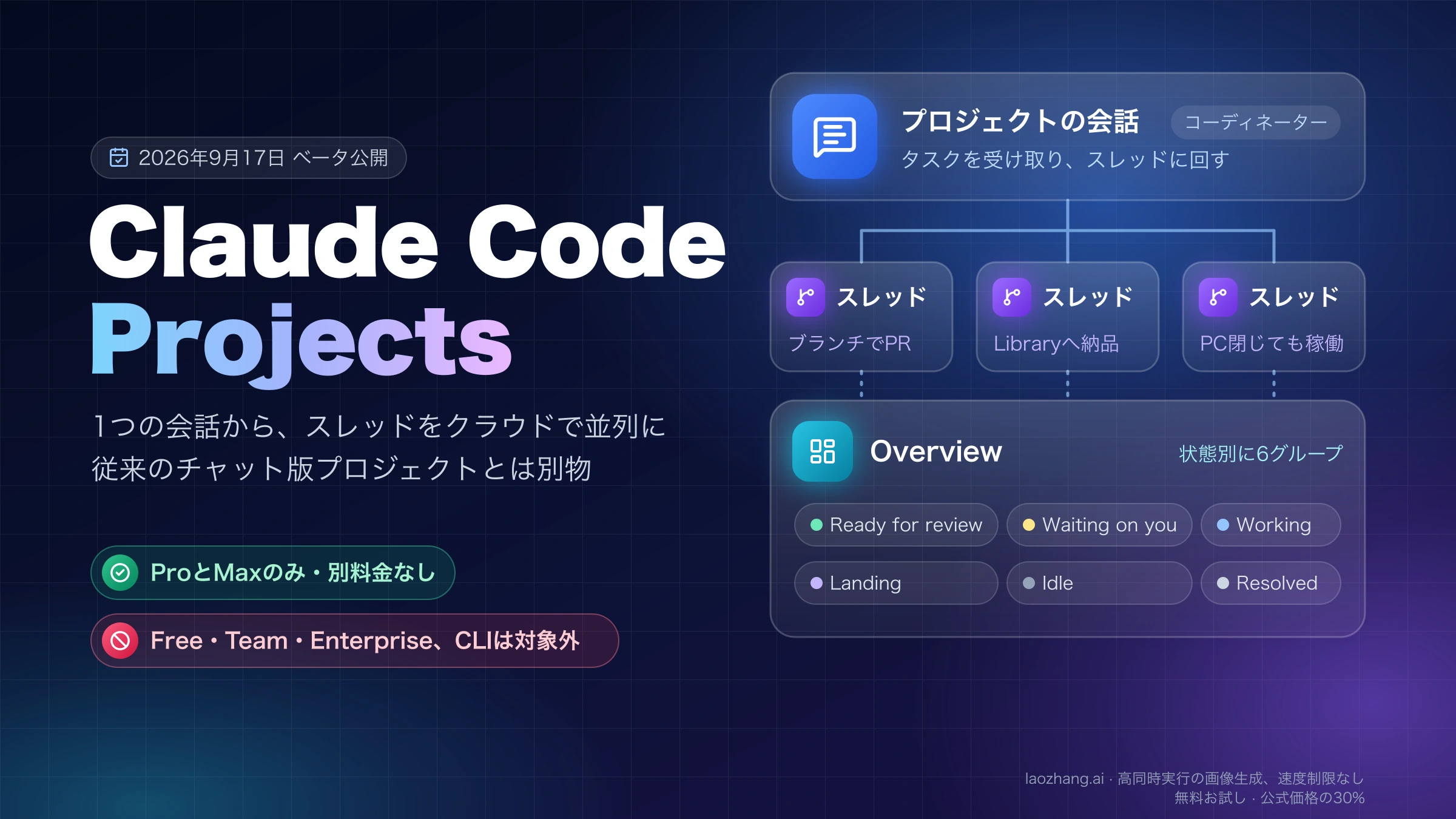
Claude Code Projectsは、2026年9月17日にベータ公開されたClaude Codeの新しいプロジェクト機能です。1つの会話にタスクを送ると、Claudeがタスクごとに「スレッド」を立ててクラウドで並列に動かし、終わった作業と返事待ちの作業を一覧で知らせます。
使えるのはClaude ProとMaxの契約者で、場所はclaude.ai/code、デスクトップアプリのCodeタブ、Claudeのモバイルアプリです。ターミナルのCLIやVS Code拡張からは使えず、Free・Team・Enterpriseプランも対象外です。2026年10月9日には、ウェイトリストに登録していたProとMaxのユーザー全員にアクセスが開放されました(ClaudeDevsのXでのウェイトリスト開放の告知)。
claude.aiのチャットにある従来の「プロジェクト機能」(ナレッジとカスタム指示をまとめる機能)とは別物です。チャット版の使い方を知りたい場合はClaudeヘルプセンターの「プロジェクトとは何ですか?」が該当します。以下は、Claude Code側の新しいProjectsについての説明です。
Claude Code Projectsとは:1つの会話がスレッドを並列で動かす仕組み
プロジェクトは、Claudeが取りまとめ役を務める1つの長い会話と、その会話が立ち上げるスレッドでできています。自分で複数のセッションを開いて、それぞれに同じ前提を説明し、どれが終わったかを見回る作業をClaudeが引き受ける形です。
- プロジェクトの会話(コーディネーター):送った内容を読み、簡単な質問ならその場で答え、作業ならスレッドに回します。見ているのは各スレッドからの報告で、スレッドの細かな手順まではたどりません。
- スレッド:実際に作業する側です。1本ずつが独立したClaude Codeのセッションで、それぞれ自分のコンテキストを持ちます。クラウドのスレッドは専用のブランチで作業し、必要に応じてプルリクエスト(PR)を開きます。開いたPRは自動修正をオンにした状態で見張り、CIが落ちれば修正をpushし、レビューコメントにも対応します。
- Overviewペイン:全スレッドを状態別に並べる画面です。Ready for review(PRがレビュー待ち)、Waiting on you(返事や承認待ち、または失敗)、Working、Landing、Idle、Resolvedの6グループに分かれ、1週間動きのないスレッドは自動でResolvedに移ります。ほかに、追加したファイルとスレッドが作ったファイルを集めるLibrary、Pull requests、Routinesのタブがあります。
クラウドのスレッドはノートPCを閉じても動き続けます。デスクトップアプリでは返事が必要になったときやエラーが出たときに通知が届き、ブラウザではOverviewボタンに点が付きます。スマートフォンのアプリから進み具合を確認し、指示を出すこともできます。
Claude Code公式ドキュメントのProjectsページは、向いている作業として次の4つを挙げています。
- 複数のリポジトリにまたがる1つの目標(例:全サービスを新しいlint設定にそろえる)。リポジトリごとにスレッドとPRが分かれます。
- 1つのサービスのバグ報告やスタックトレースを、届くたびに貼り付けていく運用。一度教えた落とし穴はプロジェクトメモリに残り、次のスレッドに引き継がれます。
- 1セッションに収まらない実装や移行(例:仕様書どおりに作る、非推奨のORMから移す)。
- コード以外の作業。契約書のフォルダやサポートチケットの書き出しに何度も質問する使い方で、リポジトリは不要です。スレッドの成果物はLibraryにファイルで届きます。
従来のプロジェクト機能との違い:Freeで作れるのは旧Projectsだけ
名前は同じ「プロジェクト」でも、中身も使えるプランも違います。違いは次のとおりです。
| 比べる点 | 従来のProjects(チャット・Cowork) | Claude Code Projects(2026年9月からベータ) |
|---|---|---|
| 中身 | チャット履歴、ナレッジ(アップロードした資料)、プロジェクトの指示をまとめる作業スペース | 1つの会話と、クラウドで並列に動くスレッド。共有のプロジェクトメモリとLibraryを持つ |
| 作業の進み方 | 会話の中でClaudeが答える | スレッドがブランチで作業してPRを開く、またはファイルを作る |
| 使えるプラン | Freeを含む全ユーザー(Freeは最大5個まで) | ProとMaxのみ。Team・Enterpriseはまだ使えない |
| 使う場所 | claude.aiのチャット、Cowork | claude.ai/code、デスクトップアプリのCodeタブ、モバイルアプリ |
| 共有 | TeamとEnterpriseでは組織内で共有できる | 本人専用。プロジェクトもスレッドも共有できない |
チャットやCoworkにある既存のプロジェクトは、今までどおり使えます。Anthropicの告知記事「Projects redesigned: from folder to conversation」によると、ProとMaxでは新方式の展開がチャットとCoworkに広がった時点で、既存のプロジェクトが新しい形にアップグレードされる予定です。その時期は示されていません。
Claude Code側のプロジェクトは、Claudeがクラウドで実際に作業を進めるぶん、プランの使用量の減り方も変わります。詳しくは後半の料金の節で扱います。
サイドバーにProjectsが出ない原因:プラン、利用場所、展開状況
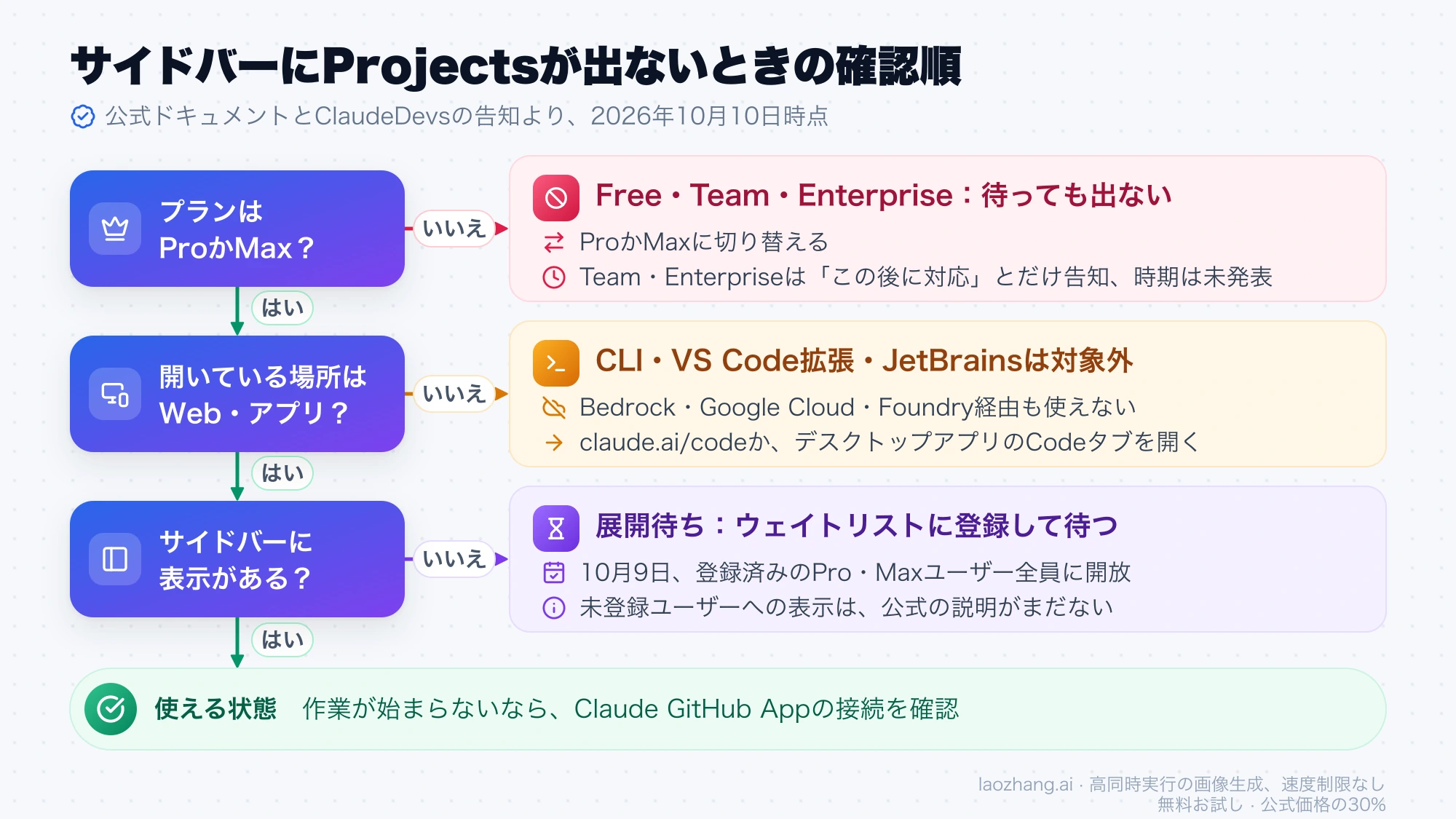
サイドバーにProjectsが出ないときは、プラン、利用場所、展開状況の順に確認します。最初の2つで外れていれば、待っても表示されません。
| 確認すること | 使えない条件 | 次にすること |
|---|---|---|
| プラン | Free、Team、Enterprise | ProかMaxに切り替える。Team・Enterpriseは「この後に対応」とだけ告知され、時期は未発表 |
| 利用場所 | ターミナルのCLI、VS Code拡張、JetBrainsプラグイン、Amazon Bedrock・Google CloudのAgent Platform・Microsoft Foundry経由の利用 | claude.ai/codeか、デスクトップアプリのCodeタブを開く。claude.aiのチャット画面にあるプロジェクトは従来版 |
| 展開状況 | ProかMaxで、上の2つも満たしているのに表示がない | ウェイトリストに登録して待つ |
展開状況はまだ流動的です。2026年9月17日のベータは、クラウドセッションを使っていて、Webやデスクトップに既存のプロジェクトを持たない一部のPro・Max契約者から始まりました。2026年10月9日には、ウェイトリストに登録していたPro・Maxユーザー全員が使えるようになっています。
一方、ウェイトリストに登録していなかったPro・Maxユーザーにも表示されるのかは、2026年10月10日時点で公式の説明がありません。公式ドキュメントの注記もまだ「段階的に展開中」のままで、サイドバーに表示がなければClaude Code Projectsのウェイトリスト登録フォームに登録するよう案内しています。実際の判断は「サイドバーを見て、なければフォームから登録する」で足ります。
サイドバーにはProjectsがあるのに、コードの作業がまったく始まらない場合は、まずGitHub側の条件を疑います。後述の「リポジトリに届かないときのエラー文言と対処」を確認してください。
単発のクラウドセッション、Agent View、Routinesのほうが合う場面
プロジェクトが役に立つのは、目標が1セッションより長く続き、タスクが次々に出てくる作業です。それ以外の作業では、ほかの機能のほうが手間も使用量も小さく済みます。公式ドキュメントの使い分けを整理すると次のようになります。
| やりたいこと | 合う機能 |
|---|---|
| 1セッションで終わる1つのタスク(例:不安定なログインテストの修正) | 自分で始める単発のクラウドセッション |
| すべてのタスクにローカルのデータベースやエミュレーター、VPN内のAPIが必要 | ローカルのセッション。複数を並べて管理するならAgent View |
| 会話なしで定期的に繰り返す作業(例:毎週月曜に依存関係のレポートを出す) | Routine単体 |
| 1つのタスクを、1つのセッションが起動したチームメイトで分担する | Agent Teams(そのタスクが終われば解散) |
| 1つのセッションの中で脇の作業を切り出す | サブエージェント |
| 複数人がSlackのチャンネルでClaudeに作業を頼み、全員で見る | Claude Tag(TeamとEnterprise向け) |
| 長く続く目標に向けて、関連するタスクを次々に送る | Projects |
クラウドセッションそのものの仕組みはClaude CodeのWeb版とクラウド実行、Remote Control、Desktopの違い、ローカルで複数セッションを並べる方法はClaude Code Agent Viewのガイド、定期実行はClaude Code Routinesの使いどころで詳しく扱っています。
これらは排他的ではありません。プロジェクトの中で定期実行を頼むと、ClaudeはRoutineを作ってプロジェクトのRoutinesタブに置き、そのRoutineはプロジェクト内のスレッドとして動きます。各スレッドもサブエージェントやワークフローを使って作業を分割できます。1つのセッションの中で大きな作業を段取りする方法はClaude Code Dynamic Workflowsの使いどころを参照してください。
最初のプロジェクトの作り方:GitHubの準備からプロジェクトの指示まで
最初のプロジェクトは、準備、作成、プロジェクトの指示、小さな最初のタスクの順に進めると、スレッドが期待どおりの形で返ってきやすくなります。
作る前に:github.comとClaude GitHub Appを準備する
コードを扱うプロジェクトでは、次の3つがそろっている必要があります。
- コードがgithub.comにあること。GitHub Enterprise Server、GitLab、Bitbucketは対象外です。
- Claudeに接続したGitHubアカウントが、そのリポジトリにpushできること。
- そのリポジトリにClaude GitHub Appがインストールされていること。
ここで引っかかりやすいのが/web-setupです。ターミナルから/web-setupでGitHubを接続した場合、そのトークンで通常のクラウドセッションはリポジトリに届きますが、プロジェクトのスレッドには足りません。スレッドにはClaude GitHub Appが必要です。
組織が持つリポジトリでは、Appのインストールを完了できるのは組織のオーナーだけです。オーナーでなければGitHubからオーナーに申請が届き、承認されるまでプロジェクトはそのリポジトリを使えません。SAML SSOを必須にしている組織では、GitHubを接続し直してClaudeアプリをその組織向けに認可するまで、非公開リポジトリが選択肢に出てきません。
リポジトリがなくてもプロジェクトは作れます。その場合、スレッドは調査や文書作成、サンドボックス内でのコード実行を行い、成果物をLibraryに置きます。MCPサーバーを使いたい場合は、claude.aiのコネクタで接続済みになっているかを先に確認しておきます。
New projectダイアログで作成する
- claude.ai/codeかデスクトップアプリのCodeタブで、左のサイドバーからProjectsを選び、New projectを開きます。ブラウザならclaude.ai/code/projects/browseから直接開けます。
- Name(必須)に名前を入れます。範囲は「1つのAPIのレイテンシー目標を守る」のように、今後も作業を足していく1本の流れにします。
- Goal(任意)に目標を1行で書きます。例は「APIのp95レイテンシーを200ms未満に保つ」です。空欄なら、Claudeは送られたタスクだけを進めます。
- Context(任意)でリポジトリ、ファイル、フォルダ、Google Driveのフォルダを追加します。リポジトリは、ほとんどのタスクが触るものだけに絞ります。追加したリポジトリはすべてのスレッドがクローンするため、それ以外はスレッドが必要なときに自分で追加する形のほうが軽く済みます。
- Create projectを押すと、プロジェクトの会話が開きます。
初めてのプロジェクトでは、作成直後にClaudeが自分から1ターン動きます。読み取りだけでリポジトリを調べるスレッドを1本立てたり、最近のクラウドセッションをもとにSetup recommendations(追加するリポジトリ、作るRoutine、始められるスレッドの提案)を出したりします。このターンもプランの使用量を使います。先に自分のメッセージを送れば、このターンは起きません。提案されたリポジトリとRoutineは最初からオンになっているので、不要なものをオフにしてからUpdate setupを押します。
ファイルを追加するときの上限も押さえておきます。ダイアログでは30MBを超えるファイルが読み飛ばされるため、大きいファイルは作成後にLibraryタブから追加します(1回で100ファイル・2GBまで、1ファイル480MBまで)。フォルダは先頭の100ファイル・200MBまでがコピーされ、30MB超のファイル、隠しファイル、node_modulesは含まれません。フォルダとGoogle Driveのフォルダは合計10個までです。アップロードはコピーなので、手元のファイルを変えたら同じ名前で再アップロードし、Replaceを選びます。
すでに作業中のクラウドセッションがある場合は、サイドバーのそのセッションのメニューからContinue as projectで新しいプロジェクトにするか、Move to projectで既存のプロジェクトに移せます。ターミナルなどで始めたローカルのセッションにはこのメニューがありません。続きをプロジェクトでやるなら、ブランチをpushしてリポジトリをプロジェクトに追加し、タスクの中でブランチ名を指定します。
プロジェクトの指示を書く:例とどこに書くか
プロジェクトの指示は、新しいスレッドすべてとプロジェクトの会話に毎回渡される共通の前提です。プロジェクトのヘッダーにある歯車アイコンからProject settingsを開き、Memory > Project instructionsに書きます。上限は16,000文字です。指示やリポジトリ、プラグイン、環境の変更は新しく始まるスレッドから反映され、実行中のスレッドには届きません。
書いておくとよい内容は、プロジェクトの目的、作業場所(リポジトリ、起点のブランチ、PRの名前の付け方)、完了と言う前の確認方法、必要なものがないときの動き方、事前に許可が必要な操作の5つです。公式ドキュメントにある英語の例を日本語にすると、次のようになります。
このプロジェクトは、payments-apiリポジトリで決済APIのp95レイテンシーを200ms未満に保つためのものです。プロファイリング、クエリとキャッシュの修正、それに伴う依存関係の更新を扱います。

- mainからブランチを切り、スレッドごとにドラフトのプルリクエストを1つ開く。
- 完了と言う前に make test と make lint を実行し、結果の要約行を最後のメッセージに貼る。
- リポジトリ、シークレット、API、コネクタなど必要なものに届かない場合は、最初のメッセージで何が足りないかを具体的に書いて止まる。代替品やモックで済ませたり、推測で進めたりしない。
- マージ、force push、CI設定の変更は、スレッドで私に確認してから行う。
「必要なものに届かなければ止まる」という項目には理由があります。公式ドキュメントによると、複数のスレッドが同じ思い込みで進んだり、アクセスがないまま回避策を取ったりしたとき、原因はたいてい個々のタスクではなくプロジェクトの設定の同じ穴です。止まって報告させれば、その穴を一度直すだけで済みます。
置き場所の使い分けも決めておきます。ビルドコマンドのような1つのリポジトリについてのルールは、そのリポジトリのCLAUDE.mdに書きます。スレッドは開始時に各リポジトリのCLAUDE.mdと.claude/配下のスキル、エージェント、コマンドを読み込みます。プロジェクト全体の決定事項や落とし穴はプロジェクトメモリに入れ、Claudeに「覚えておいて」と頼めばMEMORY.mdを目次とするメモリファイルに書かれます。このメモリは、手元のClaude Codeが持つ自動メモリとは別物です。手元のメモリとの違いはClaude Code Memoryガイドで整理しています。
リポジトリの.claude/settings.jsonは、扱いに注意が必要です。そこで有効にしたプラグインはクラウドのスレッドでは読み込まれないため、Project settings > Pluginsで追加し直します。Anthropicのホスト環境では、権限ルール、hooks、envが効くのはリポジトリが1つのプロジェクトだけです。複数のリポジトリがあるとどのリポジトリの設定も適用されないので、共通のルールはプロジェクトの指示に書きます。
最初のタスクは小さく1本だけ送る
いきなりまとめて送らず、実際の作業から小さなものを1本だけ送ります。Claudeが提案したスレッドがあれば、それを1本始めるのでも構いません。終わったらスレッドを開き、どう報告してきたか、ブランチで何をしたかを確認します。思い込みで進めていたり、必要なものに届いていなかったりしたら、プロジェクトの指示か環境を直してから次に進みます。
あわせてProject settings > GeneralのThread modelとThread effortを確認します。新しいプロジェクトのスレッドはOpusのhigh effortで始まり(コーディネーターはOpusのlow effort)、公式ドキュメントはこれをプランを最も速く消費する設定としています。
慣れるまでは、会話で「スレッドは提案してから、私の許可を待って始めて」「同時に動かすのは2本まで」と頼んでおくと安全です。こうした好みはClaudeがプロジェクトメモリに保存して守りますが、強制される上限ではありません。言い回しどおりに全スレッドへ効かせたい場合は、プロジェクトの指示に書きます。
スレッドが承認を待って止まっているときは、そのスレッドを開いて中で答えます。プロジェクトの会話で「進めて」と書いても、承認待ちのスレッドには届きません。
リポジトリに届かないときのエラー文言と対処
ほかのクラウドセッションでは同じリポジトリを問題なくクローンできていても、プロジェクトのスレッドではエラーになることがあります。プロジェクトのスレッドには、/web-setupのトークンではなくClaude GitHub Appが必要だからです。メッセージは英語のまま表示されます。
| 表示されるメッセージ | 起きていること | 対処 |
|---|---|---|
Couldn't start the session — Claude doesn't have GitHub access to this project's repository | スレッドが始まる前の失敗。Claude GitHub Appが未インストール、停止中、または接続したGitHubアカウントにひも付いていない | メッセージ内のInstall GitHub Appなどのボタンで直し、Check againを押す |
Unable to access your repository | クローンの失敗。GitHubが拒否した、その名前のリポジトリが見つからない、指定したブランチが存在しない | リポジトリ名と起点のブランチ名を確認する |
Claude can't access(リポジトリを保存したとき) | Appが入っていない、または入っていても接続したアカウントにひも付いていない | Appがなければインストールのリンク、入っていれば再接続のリンクを使う |
Unable to connect to repositoryとClaude couldn't access your repository or environment | GitHubアカウントにpush権限がない、または環境が削除された | Project settings > Environmentで両方を確認して再送する |
Setup script failed | クラウド環境のセットアップスクリプトが失敗した | エラー上のEdit setup scriptから直して再送する |
Additional usage credits are required | プランに含まれないモデルやコンテキストサイズを使おうとし、クレジットが無効 | スレッドのモデルを変えるか、クレジットを有効にして再送する |
Claude hasn't responded | コーディネーターの返事が会話に届いていない | Restart Claudeを押す。書きかけの返事は消えるが、スレッドには影響しない |
Claude ran out of context on this turn | スレッドのコンテキストが一杯になった | 新しいセッションで続くと表示されなければ、残りを新しいスレッドで進めるよう会話で頼む |
リポジトリが一覧に出てこないときは、個人アカウントならgithub.com/settings/installationsでClaude GitHub Appを開き、Repository accessにそのリポジトリが入っているかを確認します。組織側でAppが未承認だったり、IP許可リストがClaudeを除外していたりする場合は、メッセージにSee how to fixのリンクが出ます。
Claude Code Projectsの料金と使用量:別料金はないが上限に早く届く
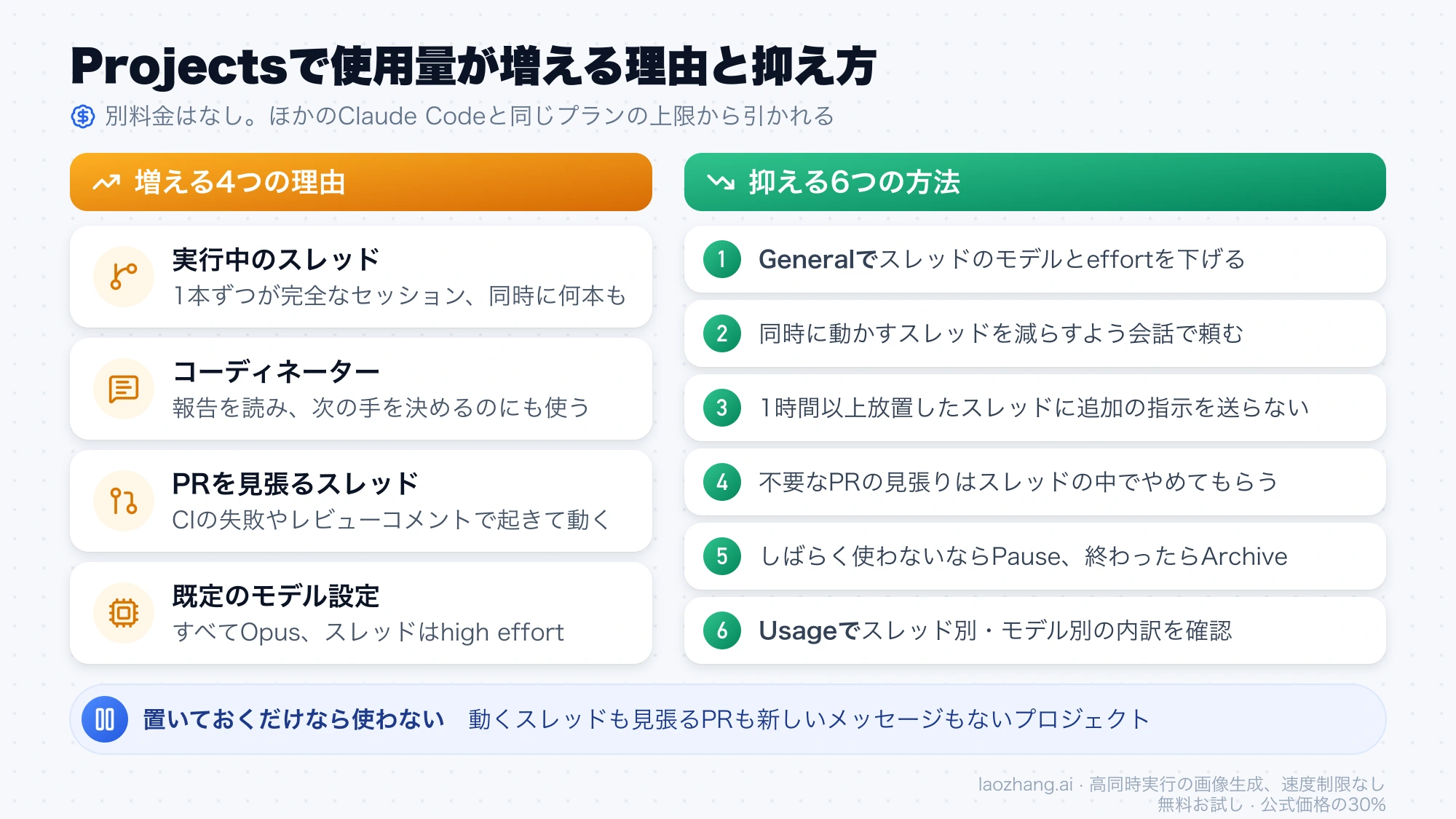
Projectsそのものに別料金はありません。ほかのClaude Codeのセッションと同じプランの上限から使用量が引かれ、上限を超えて勝手に課金されることもありません。ただし公式ドキュメントは、単発のセッションより使用量の減りが速く、特にProではプロジェクトを動かす日に上限へ早く届くと明記しています。
プランの価格は、Proが月$20(年払いなら$200で月$17相当)、Max 5xが月$100、Max 20xが月$200です(Web版の価格。モバイルアプリでは異なる場合があり、税が加算される場合があります)。Maxは5時間ごとの枠がProの5倍または20倍で、週の上限もあります。claude.ai、Claude Code、デスクトップアプリは同じ枠を共有し、Anthropicはメッセージ数やトークン数の目安を公表していません。そのため、1つのプロジェクトで何本のスレッドを動かせるかを事前に計算することはできません。プランの選び方はClaude ProとMaxの比較、上限の仕組みはClaudeの使用制限プラン別一覧にまとめています。
Projectsで使用量が増える4つの理由
- 実行中のスレッド:1本ずつが完全なセッションで、同時に何本も動きます。決まった本数はなく、Claudeは作業に必要なだけ立てます。強制されている上限は、全プロジェクト合計で1日あたり新規スレッド200本だけです。
- コーディネーター:スレッドの報告を読み、次の手を決めるのにも独自にトークンを使います。
- PRを見張っているスレッド:作業を終えて待機中のスレッドも、CIの失敗やレビューコメントが来ると起きて使用量を使います。
- 既定のモデル設定:すべてOpusで、スレッドはhigh effortです。最初のプロジェクトで作成直後に動く1ターンも使用量に含まれます。
反対に、動いているスレッドも見張っているPRも新しいメッセージもないプロジェクトは、置いておくだけでは使用量を使いません。アーカイブしたプロジェクトも同じです。
使用量を抑える6つの方法
- Project settings > Generalでスレッドのモデルやeffortを下げます。コーディネーターも個別に変えられます。1つのタスクだけなら「このタスクは小さいモデルでやって」と頼めば済みます。
- 会話で、同時に動かすスレッドを減らすよう頼み、小さな質問はスレッドを立てずにその場で答えるよう頼みます。
- 1時間以上放置したスレッドに追加の指示を送らないようにします。ProとMaxのキャッシュの寿命は1時間で、それを過ぎたスレッドに送ると、そのスレッドの会話全体を読み直してから動きます。新しい作業は新しいスレッドで始めたほうが少なく済むことがあります。
- PRの見張りが不要なスレッドには、見張りをやめるようスレッドの中で頼みます。
- しばらく使わないプロジェクトはPauseし、終わったものはArchiveします。
- Project settings > Usageで、スレッド別・モデル別のトークン使用量とコーディネーターの分を確認します。
上限に達したスレッドは自動で再開する
5時間または週の上限に達したスレッドは、Service is busyと表示されたまま再試行を続け、上限がリセットされると自動で作業を再開します。放置したままだと、次の枠も自動で使い始めることになります。それを避けたい場合は、スレッドのStopを押すか、プロジェクト全体をPauseします。例外はRoutineが起動したスレッドで、こちらは待たずに上限エラーで止まるため、リセット後に自分でメッセージを送って再開させます。
上限を超えて作業が続くのは、アカウントでusage credits(追加利用のクレジット)を有効にしている場合だけで、スレッドが勝手に有効にすることはできません。注意したいのはFableです。ProではFableがプランの上限に含まれず、最初のリクエストからクレジットが必要です。スレッドのモデルをFableにしてクレジットが無効だと、Additional usage credits are requiredが表示されます。Maxでは週の上限の最大50%までをFableに使えます。クレジットの仕組みと費用はClaude追加利用の料金で詳しく扱っています。
自分のPCでスレッドを動かす:Work locallyとRemote Control
ローカルのデータベース、デバイスのエミュレーター、VPNの内側にあるAPIなど、自分のPCにしかないものが必要なタスクだけ、そのスレッドを自分のPCで動かせます。ほかのスレッドはクラウドで動いたままです。9月17日の告知では「近日対応」とされていた機能で、現在は公式ドキュメントに手順が載っています。
- フォルダのあるPCに、Claude Code v2.1.280以降を入れます。
- デスクトップアプリならSettings > Claude Codeで「Use this computer from your phone and claude.ai」をオンにしてフォルダを追加します。ターミナルなら、そのフォルダで
claude remote-controlを実行したままにします。gitリポジトリなら--spawn worktreeを付けると、スレッドごとに別のworktreeが使われます。 - プロジェクトの会話で、メッセージ欄の横の「+」メニューからWork locallyを選び、やってほしい作業を書きます。
- 「Allow Claude to work in a folder on your device」のカードでフォルダを選び、Allow onceを押します。
自分のPCで動くスレッドは、そのPCのファイル、ツール、MCPサーバー、Claude Codeの設定を使います。プロジェクトの指示は受け取りますが、プロジェクトメモリは読み込みません。PCがスリープするとスレッドも一時停止するため、デスクトップアプリではKeep this computer awake for Remote Controlをオンにしておくと安心です。アカウントでRequire trusted devicesをオンにしている場合は、この機能を使えません。
一時停止・アーカイブ・削除の違いと、作業を失わないためのpush
3つの操作は、どれもProject settings > Generalの一番下にあります。
| 操作 | 何が起きるか | 戻せるか |
|---|---|---|
| Pause | 実行中のスレッドと会話をすべて止め、新しいスレッドもRoutineも動かさない | Resumeで再開。止まったスレッドはメッセージを送ると続きを始める |
| Archive | サイドバーから隠し、スレッドをアーカイブする。PRの見張りも止まり、Routineも動かない | プロジェクト一覧からUnarchive。スレッドはセッション一覧から個別に戻す |
| Delete | スレッド、メモリ、ファイルを完全に削除し、Routineもオフにする | 戻せない。GitHubにpush済みのブランチとPRは残る |
長い作業では、途中の成果をこまめにコミットしてpushするよう頼んでおくと安全です。クラウドのスレッドのサンドボックスはターンの合間に一時停止し、再開できなかった場合は新しいクローンから続きを始めるため、コミットしていない変更が失われることがあります。
Claude Code Projectsのよくある質問
Claude Code Projectsは無料で使えますか?
使えません。Claude Code Projectsを作るにはProかMaxの契約が必要です。Freeプランで作れるのはチャットの従来版プロジェクトで、最大5個までです。ProとMaxでも別料金はかからず、プランの使用量から引かれます。
Claude Code ProjectsはターミナルやVS Codeから使えますか?
使えません。対応しているのはclaude.ai/code、デスクトップアプリのCodeタブ、Claudeのモバイルアプリで、ターミナルのCLI、VS Code拡張、JetBrainsプラグインは対象外です。ただし、プロジェクトのスレッドをRemote Control経由で自分のPCのフォルダで動かすことはできます。
Claude Code Projectsのプロジェクトの指示はどこで設定しますか?
プロジェクトのヘッダーの歯車アイコンからProject settingsを開き、Memory > Project instructionsに書きます。会話でClaudeに「指示をこう変えて」と頼んで変更することもできます。上限は16,000文字で、変更は次に始まるスレッドから反映されます。
GitLabやBitbucketのリポジトリでもClaude Code Projectsを使えますか?
コードを扱うスレッドは使えません。対象はgithub.com上のリポジトリだけで、GitHub Enterprise Server、GitLab、Bitbucketには対応していません。リポジトリを追加せず、ファイルやフォルダをアップロードして調査や文書作成に使うことはできます。
Claude Code Projectsをチームで共有できますか?
できません。プロジェクトは1人のユーザー専用で、プロジェクトもスレッドも他の人と共有できず、ベータ期間中は組織単位の管理機能もありません。Team・Enterpriseプランでもまだ使えないため、チームでClaudeに作業を頼みたい場合は、SlackのチャンネルでClaudeを使うClaude Tag(Team・Enterprise向け)が公式に示されている選択肢です。
参考資料6
本文で参照している外部ページを、登場順に並べています。最終更新日:2026年10月10日。
参考資料6
本文で参照している外部ページを、登場順に並べています。最終更新日:2026年10月10日。
- 1.ClaudeDevsのXでのウェイトリスト開放の告知x.com/ClaudeDevs/status/2108621476538781878
- 2.Claudeヘルプセンターの「プロジェクトとは何ですか?」support.claude.com/ja/articles/9517075-what-are-projects
- 3.Claude Code公式ドキュメントのProjectsページcode.claude.com/docs/ja/claude-projects
- 4.「Projects redesigned: from folder to conversation」claude.com/resources/articles/projects-redesigned
- 5.Claude Code Projectsのウェイトリスト登録フォームclaude.com/form/projects
- 6.Claude GitHub Appgithub.com/apps/claude