Claude Code Agent Viewの使い方:claude agentsで起動・返信・復旧する
claude agentsを開き、独立した仕事をバックグラウンドセッションに任せ、Spaceで進捗を見て返信します。承認や詳しい確認にはアタッチし、作業を保存してから停止・削除するのが基本です。
目次

Claude Code Agent Viewは、ローカルで動くバックグラウンドセッションを起動し、進捗を見渡し、必要な会話に戻るための画面です。claude agentsで開き、下の入力欄に仕事を書いてEnterを押すと、その仕事を担当する新しいセッションが始まります。行を選んでSpaceを押せば、最新の出力や質問を確認して返信できます。詳しい会話や承認画面を開くにはEnterまたは→でアタッチします。
たとえば、あるセッションには不安定なテストの調査、別のセッションには変更箇所のレビューを任せ、自分は主セッションで実装を進められます。それぞれが単独で成果を返せる仕事なら、ターミナルを何枚も見回る負担が減ります。相手の修正を待たないと進められない仕事は、まず1つの会話にまとめるほうが扱いやすくなります。
2026年10月11日に確認した公式Agent Viewドキュメントでは、引き続きResearch Previewです。以下は現在の公式操作に基づく手順と作業分割の例で、CLIを実行した検証記録ではありません。プレビューのため、キー割り当ては画面内の?でも確認してください。
claude agentsを開いて、最初の仕事を任せる
すでにClaude Codeを使える環境なら、対象のリポジトリで次の順に進めます。
claude --version
claude agents- Agent Viewが開いたら、下の入力欄に独立した仕事を1つ書き、Enterを押します。
- 新しい行が現れ、Workingなどの状態と作業の要約が表示されます。
- もう1つ独立した仕事があれば、下の入力欄から同じように起動します。
- 行を選び、Spaceで進捗を確認します。質問が届いたら、そのPeekパネル内で返信します。
下のタスク入力欄に普通の文章を送ると、毎回新しいセッションができます。 すでに任せた仕事への追加指示をここに書くと、意図せず別の担当を増やしてしまいます。追問は対象行のPeekパネルか、アタッチした会話に送ってください。公式クイックスタートで、この新規起動と返信の違いを確認できます。
新しいセッションはヘッダーに表示されたモデルを使います。権限モードは一覧を開いた方法と対象ディレクトリの設定によって決まり、既存会話を背景へ移す場合はその会話のモードを保ちます。モデルや権限を設定したつもりでも、別の起動先に同じ条件が適用されるとは限らないので、作業を任せる前に表示と設定の対象を確認します。公式の権限・モデル・effort説明
最初の例として、リンク切れが疑われるドキュメントと、空状態の画面を別々に調べるなら、次のように仕事を限定できます。これは説明用の入力例です。ディレクトリ名は自分のリポジトリに合わせます。
docs内の相対リンクを読み取りだけで調べてください。
リンク先が見つからない箇所と、参照元のファイル・行を報告してください。
ファイルの修正、依存関係の追加、外部サイトへの書き込みは行わないでください。src/components内で、一覧が0件のときに表示される画面を調べてください。
表示文言、分岐条件、関連するテストの場所を報告してください。
ファイルは変更せず、改善案があれば報告に分けてください。この2件なら、片方の成果が出るまで他方を待つ必要がありません。返ってきた結果を見てから、修正する仕事を主セッションで決められます。読み取りだけという指示は作業範囲の指定であり、OSやツールの権限そのものを変更する設定ではありません。
画面が開かない場合は、インストール方法を確かめる
claude agentsが設定済みサブエージェントの一覧を出して終了する場合、現在の環境ではAgent Viewを利用できていません。公式は更新と、Agent Viewを無効にする設定の確認を案内しています。まずclaude --versionと、読み取り専用の診断であるclaude doctorで導入状態を確認します。
更新方法はインストール経路によって異なります。ネイティブ版ではclaude update、Homebrew版では使用したcaskに対応するbrew upgrade、npm版ではnpm install -g @anthropic-ai/claude-code@latestが該当します。組織が配布・管理する環境では、その更新経路を使ってください。現在のnpmパッケージはNode.js 22以降を要件とし、ネイティブバイナリを導入します。公式セットアップの更新説明とnpmの説明に経路別の条件があります。
Agent Viewはv2.1.139で登場しましたが、後から追加された操作には別のバージョン条件があります。登場時のバージョンだけを満たせば、現在の全操作が使えるわけではありません。このページでは必要な箇所に追加条件を記載し、パッケージの最新バージョン番号は断定しません。
Spaceで確認し、承認が必要ならアタッチする
普段の確認はSpaceで十分です。Peekパネルには、作業中なら進捗、入力待ちなら質問、終了後なら結果が表示されます。全履歴を開かずに確認し、そのまま返事を送れます。
ただし、普通の質問と承認ダイアログは対応が違います。 選択肢のある質問なら番号で選んでEnter、自由回答なら文章を書いてEnterで返せます。権限の承認、サンドボックスの確認、MCP側の入力ダイアログなどは、Peekに文章を送っても解決しません。→でアタッチし、実際のダイアログに対応します。Peekで送った文章はキューで待つことになります。公式のPeekと返信の説明が、この区別を定めています。
| やりたいこと | 操作する場所とキー | 確認する結果 |
|---|---|---|
| 新しい仕事を任せる | 下のタスク入力欄でEnter | 新しい行が追加される |
| 進捗と最新の出力を見る | 対象行でSpace | Peekパネルが開く |
| 同じ担当へ追加指示を送る | Peekの返信欄でEnter | 対象セッションへ送信される |
| 承認や会話全体を確認する | 対象行でEnterまたは→ | フル会話に切り替わる |
| 会話から一覧へ戻る | アタッチ中、空の入力欄で← | セッションは動いたまま一覧に戻る |
作業中のセッションへ送る普通の追加指示は、現在の応答をすぐ中断するとは限りません。メッセージキューに入り、処理できる時点で読まれます。止めたい場合は、追加指示とは別に停止操作を使います。
アタッチ中のCtrl+Cは、通常どおり実行中の応答やシェルコマンドを中断します。一方、空の入力欄で←、/exit、または空の入力欄でCtrl+Cを2回押すと、会話から離れる操作になります。デタッチは停止ではありません。 一覧を閉じても、バックグラウンドセッションは継続します。公式のアタッチ・デタッチ説明で操作の意味を確認できます。
状態を見るときは、Completedの見出しだけで判断しない
最初に見るべきなのは、入力が必要な行です。Needs inputならSpaceで質問を読み、承認が必要ならアタッチします。Workingなら進捗を見て待ち、終了した行なら結果の所在を確認します。
一覧のグループ名と、個々の行の状態は同じ分類ではありません。Completedグループには成功した仕事だけでなく、失敗・停止したセッションも入ります。 緑の成功状態、赤の失敗状態、灰色の停止状態を区別してください。Ready for reviewは、レビューが必要なPRやチェック失敗のあるPRを持つセッションのグループです。公式の状態説明と一覧の整理に対応関係があります。
行の形も別の情報を表します。∙はプロセスが終了した状態ですが、保存された会話があれば、返信やアタッチで再開できます。したがって、プロセスがないことと、成果や会話が失われたことを混同しないでください。
行に出る短い要約は、確認先を絞るために使います。「修正完了」と書かれていても、差分やテスト結果を確認したことにはなりません。PR番号の色もチェックやレビューの状況を示す手掛かりであり、自分の受け入れ条件の確認を省く理由にはなりません。
リポジトリや名前で絞り込む
標準の一覧には、別のプロジェクトを含めたバックグラウンドセッションが表示されます。現在のディレクトリだけの一覧だと思い込まないようにします。
claude agents --cwd ~/projects/my-app--cwdはそのディレクトリ配下で起動したセッションに絞る指定です。起動後に配下のworktreeへ移動したセッションも表示されます。Ctrl+Sでディレクトリ別のグループ表示に切り替えることもできます。
名前はCtrl+Rで変更します。上の例なら「docs-links」「empty-state」のように目的が分かる名前にすると、結果を探しやすくなります。入力欄のs:blockedで入力待ちを、n:emptyで名前や最初の指示にその文字列があるセッションを絞れます。n:はv2.1.287以降です。フィルタ中のEnterは選択行を開くので、新規起動と取り違えないようにしてください。公式フィルタ説明
既存の会話を移すか、新しい会話を起動するか
すでに進めている仕事を一覧に載せたいなら、その会話で/bgを使います。空の入力欄で←を押してもバックグラウンドへ移し、Agent Viewを開けます。まだメッセージのない新規会話では、/bgは先にメッセージを送るよう求めますが、←はそのまま使えます。
これは新しい仕事を起動する操作とは違います。/bgで移した会話は、それまでの作業ディレクトリと権限モードを保ちます。 背景に移しただけで、既存の編集が別worktreeに隔離されるわけではありません。
実行中のサブエージェントやワークフローがあると、移動によって一部を停止・再実行する確認が出ることがあります。その場合は/tasksで何が動いているか確認し、完了を待つならStayを選びます。単に画面を切り替えるつもりで、調査を最初から走らせ直さないためです。公式のバックグラウンド移動
シェルから、名前を付けて新規起動する
ターミナルから直接任せるなら、--bgを使います。対象のリポジトリに移動してから実行する例です。
claude --bg --name "docs-links" "docs内の相対リンクを読み取りだけで調べ、リンク先が見つからない箇所と参照元のファイル・行を報告してください。ファイルは変更しないでください。"起動後に短いIDと、管理用コマンドが表示されます。IDを控えておけば、画面を開かずにclaude logs <id>で最近の出力を確認し、claude attach <id>で会話へ戻れます。<id>は表示されたIDに置き換えます。--bgの指示は位置引数で、-pや--printとは併用できません。未信頼のディレクトリでは、最初にworkspace trustの確認が必要です。公式のシェル起動
/forkは、現在の会話全体をコピーして別のバックグラウンドセッションにする選択です。Agent Viewが有効なv2.1.212以降がこの動作で、それ以前の一部バージョンではサブエージェントを起動する別の動作でした。コピーは同じ文脈を持ちますが、その後の会話は独立します。元の会話を移したいだけなら/bg、文脈を引き継いだ別の仕事を同時に進めるなら/forkと考えると選べます。
編集はworktreeの場所を確認してから統合する

新規にAgent Viewやclaude --bgから起動したセッションは、通常、ファイル編集の前に専用のGit worktreeへ移動します。これは、各セッションが別のファイルコピーを編集するための仕組みです。確認するときはアタッチし、実際の作業ディレクトリとブランチを確かめます。
ただし、すべての背景セッションが新しいworktreeを作るわけではありません。既存会話を/bgや←で移した場合、すでにlinked worktree内にいる場合、Gitリポジトリ外で作成hookがない場合などは、元の場所を使います。隔離が無効になっている構成や、作業ディレクトリ外への書き込みにも注意が必要です。/forkも元の場所によって起点が変わり、元のworktreeから主作業ツリーへ戻ってから独自のworktreeを作る場合があります。公式の編集隔離の条件
worktreeが分かれていても、同じ関数を異なる方針で直せば、最後に統合の判断が必要です。権限、利用枠、外部サービスへの操作もworktreeによって分離されるわけではありません。並列編集に進むなら、起動前に「触るファイル」「返す結果」「誰が統合するか」を決めます。
たとえば、空状態の文言を直す仕事とリンク切れを直す仕事は、対象が別なら分けやすい組み合わせです。対して、空状態の仕様を決める仕事と、その仕様を前提にコンポーネントを実装する仕事は順序があります。先に仕様を決め、その結果を実装へ渡したほうが、修正のやり直しを減らせます。
成果を受け取ったら、次の順で確認します。
- Peekで結果とファイル・ブランチ・PRの所在を読む。
- 編集があればアタッチし、作業ディレクトリ内で
git status、git diff、未追跡ファイルを確認する。 - 実行したテスト、その出力、未解決の点を確認する。
- 必要な変更をコミットなどで保存し、統合先から取得できる状態にする。
- 統合先で差分を取り込み、変更に合った検証をする。
公式では、Claudeが自分で隔離したworktreeの変更は、終了前にコミットやpushなどで保存するよう指示されると説明されています。ユーザーのGit指示が優先されるため、実際の保存先を報告とGitの状態で確認することが必要です。コミットやpushを自分で行う運用なら、最初の指示にその分担も書いておきます。
停止と削除を分け、保存後に片付ける
停止するだけなら、行でCtrl+Xを1回押すか、シェルからclaude stop <id>を使います。ClaudeセッションのPeekに正確に/stopと送っても即時停止できます。ただし、シェルジョブへの返信は端末入力として扱われるので、同じ意味にはなりません。
一覧から削除する操作は、Ctrl+Xを押した後、2秒以内にもう一度押すことです。Claudeが作成したworktreeは、未コミット変更を含めて削除される場合があります。会話履歴が残ることと、編集済みファイルが残ることは別です。成果の保存前に、この2回押しをしないでください。
シェルのclaude rm <id>は、未コミット変更のあるClaude作成worktreeと行を保護します。他の稼働中セッションが使っているworktreeや、保存先を確認できないコミットがある場合も、削除を拒否することがあります。ユーザー自身が作ったworktreeは残ります。拒否されたら表示された理由を読み、保存や利用中セッションの整理を先に行います。公式の削除対象と保護条件
ターミナルを閉じた後、スリープや再起動の後はどうなるか
バックグラウンドセッションは、別のsupervisorプロセスが管理します。そのため、Agent Viewやシェルを閉じても動き続けます。一方、普通にclaudeで始めた前面の会話は、背景へ移さない限りそのターミナルに結び付きます。
スリープではセッションが保持され、復帰後に処理が再開します。シャットダウンやOSの再起動では実行中のセッションが停止します。 ノートPCを閉じても計算が進み続ける、という意味ではありません。終了済み・次の指示待ちの会話は、約1時間アタッチされないとプロセスが終了することもありますが、会話はディスクに保存され、アタッチや返信で再開できます。公式supervisor説明
再起動後にFailedやStoppedになっていたら、新しい仕事を増やす前に、その行へアタッチするか返信します。保存された会話から再開できる場合は、「中断した調査を続け、既存の結果を確認してから残りを進めてください」のように指示します。最後に進捗があってから48時間を超えている場合、行でEnterをもう一度押す確認が出ることがあります。claude attach <id>や返信からも再開できます。公式のシャットダウン後の復旧
| 表示や症状 | 先に行うこと | 判断する手掛かり |
|---|---|---|
| 一覧が空 | 最初の仕事を入力する。通常会話を載せるならその会話で/bg | 普通の前面会話や、その中のサブエージェントは独立した行として出ない |
| Needs inputのまま | Spaceで質問を読む。承認なら→でアタッチ | 返信で答えられる質問か、端末上のダイアログかを分ける |
| 再起動後にFailed/Stopped | 同じIDにアタッチし、続きを依頼する | 保存された会話から再開できるか |
| conversation is already open | 開いている元の端末で続けるか、その会話を終了してから再度開く | 同じ会話履歴を2プロセスで書けない |
| 保存された会話がない | 残っている成果を確認し、新規開始が必要か判断する | respawnでは元の指示を再実行する場合があり、続きとは限らない |
| background service did not respond | supervisorの状態を確認し、必要なら保持付きで再起動する | 下記の管理サービス復旧手順 |
管理サービスが応答しない場合の公式手順は、次の2コマンドです。作業中のセッションを保持したいときの手順として使います。
claude daemon stop --any --keep-workers
claude agentsmacOSとLinuxでは、およそ1分以内に新しいsupervisorを起動すると、残っているプロセスへ再接続します。それを過ぎるとセッションのプロセスは停止しますが、保存された会話があればアタッチや返信で再開できます。--keep-workersを外すと、管理下のセッションも終了します。公式の管理サービス復旧
個別セッションのプロセスを起動し直すclaude respawn <id>もあります。保存された会話がある場合は再開できますが、会話が消えている場合は元の指示を新たに実行するため、処理の重複に注意します。シェルコマンドの行は、アタッチによって勝手にコマンドを再実行しません。表示されたエラーを読まずに、全セッションをまとめて再起動する必要はありません。
並列にすると楽になる仕事、1つに戻したほうがよい仕事
Agent Viewが役立つのは、待ち時間を重ねられ、結果を独立して確認できるときです。最初は2件ほどで、質問への対応と成果の確認を回せるか見てから増やすのが扱いやすいでしょう。
- 不安定なテストを調べる担当と、最近の変更を読む担当を分け、根拠を比較する。
- 設定ファイルの棚卸しと、ドキュメントとの差分調査を分け、主セッションで変更方針を決める。
- 長いローカルチェックを待つ間、別セッションで既存ログや別の対象を確認する。
反対に、担当範囲を分けられない編集、前の結論が決まらないと進められない仕事、最終判断を何度も共有する必要がある仕事は、単一セッションへ戻す候補です。読み取りの調査なら並行しても、矛盾した結論を統合して実装する担当は1つにできます。
費用や利用枠も、仕事を増やす判断に含めます。各背景セッションは通常のClaude Codeセッションと同様に利用枠を使います。行名やターン終了時の要約、長い処理中の要約更新には、通常のプロバイダー経由の短いHaikuクラスのリクエストが使われます。15秒間隔の進捗表示更新は既存出力を利用し、その都度モデルを呼ぶわけではありません。Haikuクラスを設定していない第三者プロバイダーでは、主モデルが使われる場合があります。公式の行要約
並列数を減らすときは、使える調査結果を主セッションへ戻してから、不要な作業を停止します。すべてを捨ててやり直す必要はありません。実際に節約できた時間と、結果を読む負担の両方で判断できます。
Agent Teams、subagents、Projectsとの使い分け

1つの会話で狭い調査を任せ、要点だけ返してほしいならsubagentsが合います。自分が独立した仕事を起動し、進捗を見て介入するならAgent Viewです。Claudeに分割・割り当て・共有タスク管理まで任せたいならAgent Teamsが候補ですが、実験機能で標準は無効です。Teamsは参加者を自動で別worktreeに隔離しないので、編集範囲の分担も必要です。公式の並列実行比較
Agent Viewの会話が絶対に互いへ連絡できないわけではありません。cross-session messagingが利用できる構成では、知見を渡せます。ただし、Agent View自体が各仕事の順序や統合を計画するわけではなく、人が起動・確認する運用が基本です。
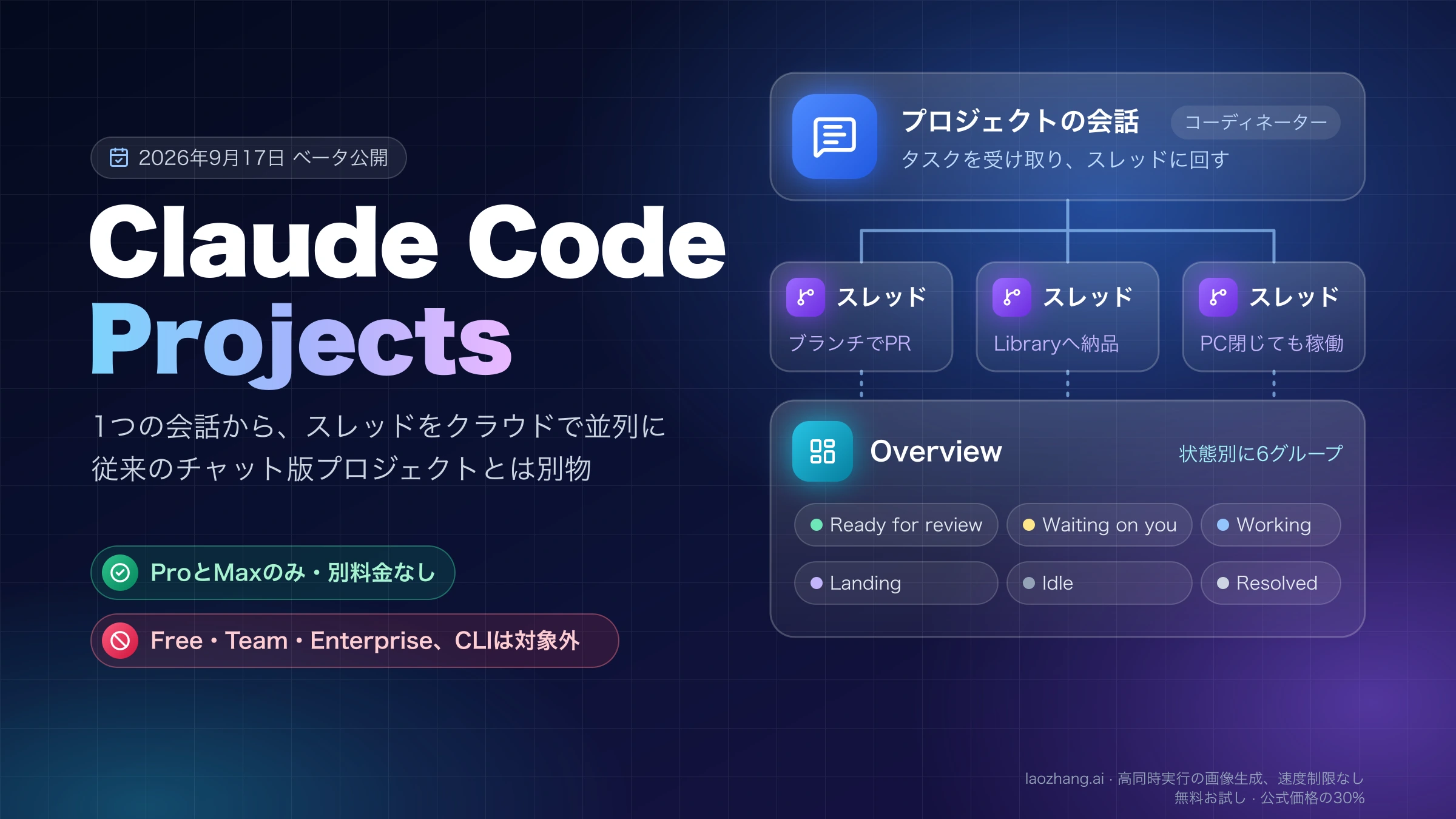
数日から数週間にわたる仕事を1つの会話から取りまとめ、ローカルマシンの電源を切ってもクラウドの仕事を進めたい場合は、Claude Code Projectsの使い方と利用条件が次の確認先です。現行公式ではProとMax向け公開ベータで、クラウドのthreadsと、Remote Control経由のローカル作業を区別しています。
アプリケーションにエージェントを組み込む話は、Agent Viewの操作とは別の選択になります。Agent SDKは、自分が運用するPythonやTypeScriptのプロセスにClaude Codeを組み込みます。Managed Agentsは、Anthropic側の実行ループを使い、管理クラウドまたは自前のsandboxでセッションを動かすAPI側の仕組みです。ローカルの会話を一覧で見る目的なら、SDKの導入から始める必要はありません。
よくある質問
通常のClaude Codeセッションが一覧に出ないのはなぜですか?
Agent Viewはバックグラウンドセッションの一覧だからです。通常の会話で/bgを使うか、空の入力欄で←を押すと一覧へ移せます。その会話内のsubagentsやteammatesは、別の行としては表示されません。公式の一覧範囲
一覧を閉じると、仕事も止まりますか?
止まりません。背景セッションはsupervisorが管理し、ターミナルを閉じても続きます。スリープ中は保持されて復帰後に再開し、シャットダウンでは停止します。停止したいときはclaude stop <id>などの停止操作を使います。公式supervisor説明
セッションを削除しても、編集したファイルを復旧できますか?
会話履歴が残っていても、ファイルを復旧できるとは限りません。Agent Viewの削除は、Claude作成worktree内の未コミット変更を削除する場合があります。残したい変更は削除前に保存し、取得できる場所を確認してください。claude rmにはdirty worktreeなどの保護条件があります。公式の削除対象
消した行を一覧へ戻せますか?
v2.1.212以降では、Agent Viewのタスク入力欄に引数なしの/resumeを入力すると、そのリポジトリの過去の会話を選んで背景セッションに戻せます。--cwdで絞った一覧や一部の起動オプションでは、この選択画面は使えず、会話へアタッチして操作する必要があります。履歴の再開と、削除されたファイルの復元は別です。公式の再開と一覧整理
スクリプトから状態を読むにはどうしますか?
claude agents --json --allを使います。背景セッションのstateはworking、blocked、done、failed、stoppedで、statusやpidはプロセスが生きている間の情報です。doneは直近の依頼が終わって次の指示を受けられる状態、blockedは人の対応なしでは進めない状態です。内部の状態ファイルを独自解析するより、この公式インターフェースを使います。公式JSON出力
シェルコマンドだけを一覧で監視できますか?
できます。claude --bg --exec 'pytest -x'のように、自分のプロジェクトで使うコマンドを背景ジョブとして実行します。このジョブではモデルを呼びません。出力はメモリ上にあり、終了後およそ5分で行とともに消えるため、後から必要なログは別に保存します。Claude会話への返信と異なり、Peekの返信はコマンドの端末入力になります。公式のシェルジョブ説明
参考資料5
本文で参照している外部ページを、登場順に並べています。最終更新日:2026年10月11日。
参考資料5
本文で参照している外部ページを、登場順に並べています。最終更新日:2026年10月11日。