購入手続きを完了できませんでした ChatGPT:カード拒否とは限らない
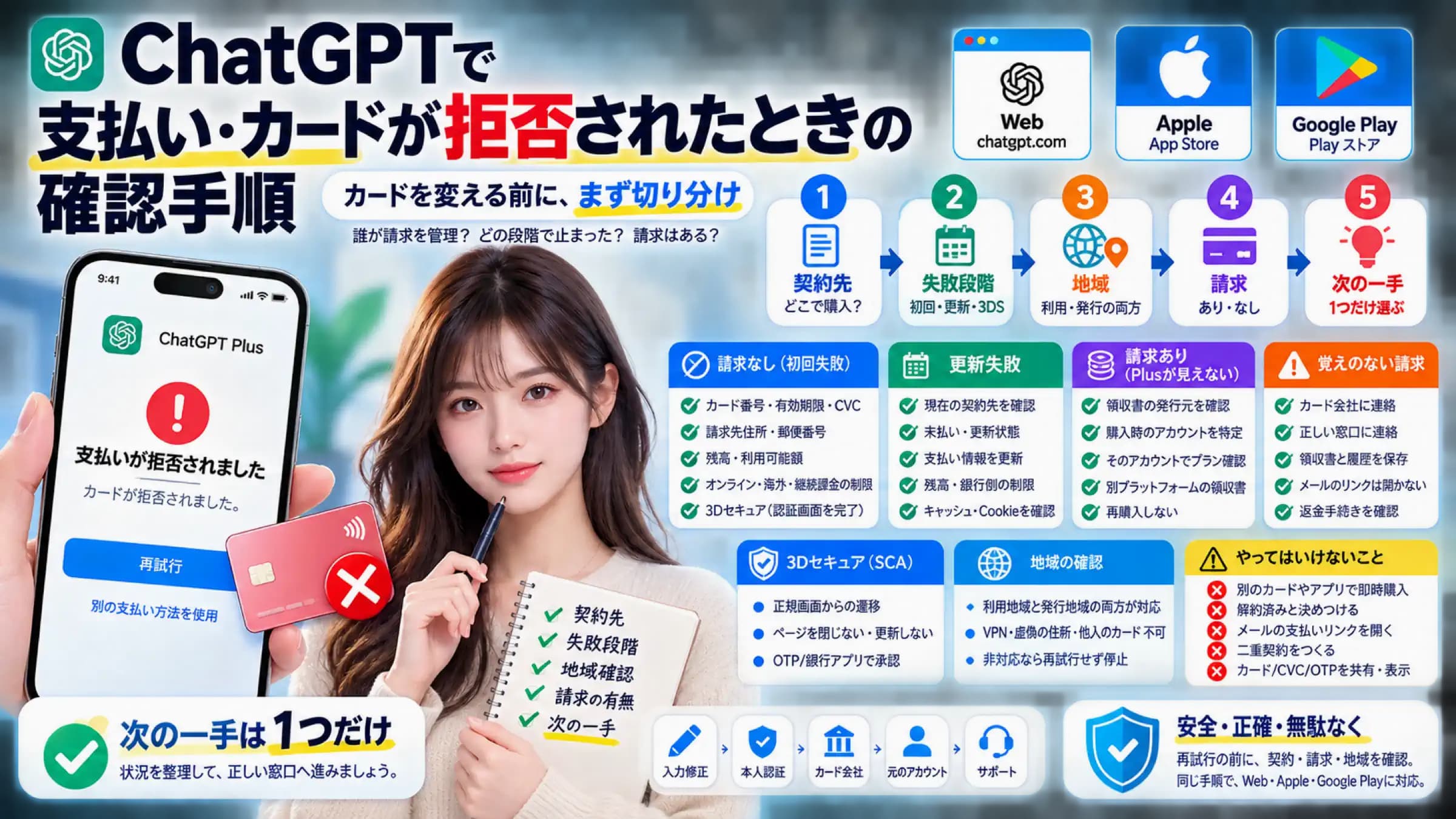
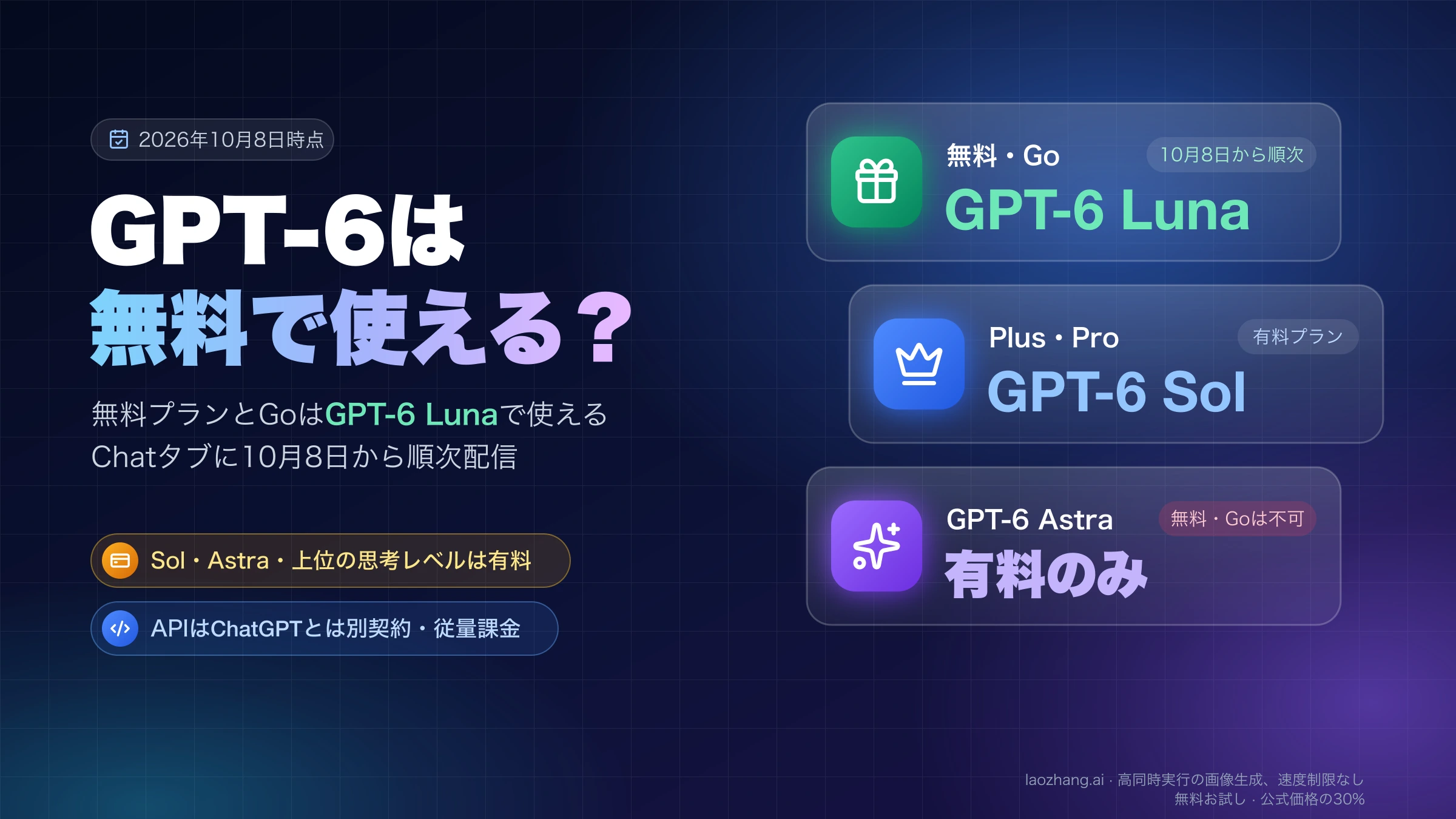
「購入手続きを完了できませんでした。もう一度お試しください。」はリクエストが失敗したときの汎用表示で、カード拒否とは限りません。再試行の前に請求の有無を確かめます。
目次
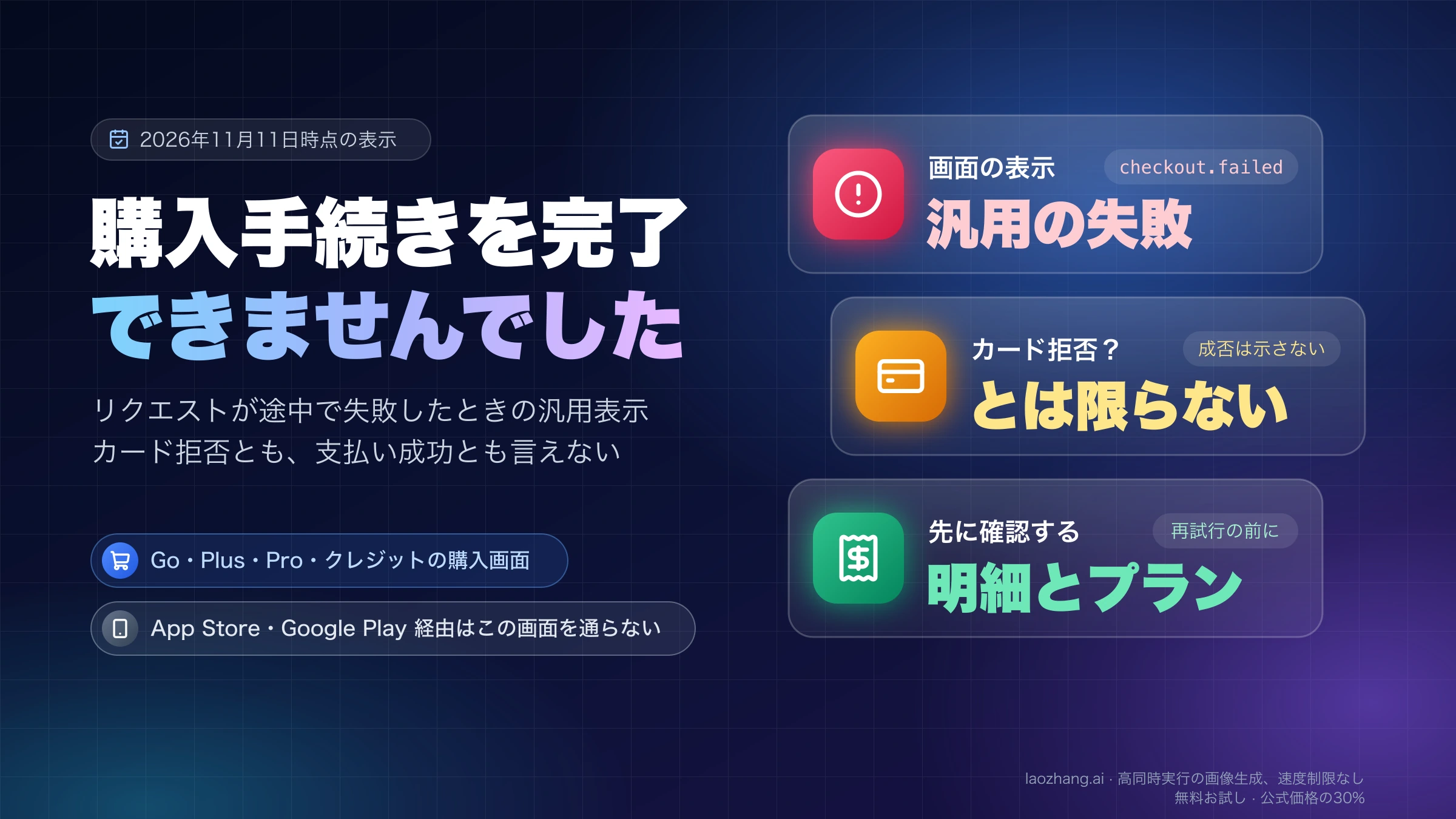
ChatGPT の購入画面(chatgpt.com またはデスクトップアプリ)で Go・Plus・Pro の購入やクレジットの購入をしようとして「購入手続きを完了できませんでした。もう一度お試しください。」と出たら、それは購入手続きのリクエストが途中で失敗したことだけを知らせる汎用の表示です。英語表示では “Checkout could not be completed. Please try again.” と出ます。2026年11月11日時点の ChatGPT のコードでは、特典が使えない、カードやデバイスに紐づくサブスクリプションが多すぎる、といった原因の分かる失敗には別の文言が用意されていて、この文はどれにも当てはまらない失敗に最後に割り当てられています。この表示だけでは、カードが拒否されたとも、支払いが済んだとも言えません。
画面下の「再試行」を押す前に、カード会社や銀行のアプリ・利用明細に OpenAI(ChatGPT)の保留中の取引がないか、ChatGPT の設定に表示されるプランが変わっていないかを確かめてください。どちらにも変化がなければ、支払い画面を閉じて chatgpt.com を再読み込みし、広告ブロッカーなどの拡張機能や VPN を外してからやり直します。取引が残っているのにプランが変わっていないなら、再試行やカードの変更より先に、その取引がどのアカウントの契約に付いたかを確かめます。
「支払いが承認されませんでした」や「請求情報をご確認のうえ、もう一度お試しください。」など、別の文言が出ている場合は原因も対処も別です。また、iPhone や Android のアプリから App Store・Google Play 経由で申し込んだサブスクリプションは、この購入画面を通りません。
「購入手続きを完了できませんでした」はどこで出る?コード上の位置
この文は、ChatGPT の購入画面のエラー表示で最後の分岐に置かれた汎用メッセージです。2026年11月11日にログイン済みの Chrome で chatgpt.com の購入手続き用スクリプト(ビルド 54e1c8b554b8…)を読むと、メッセージ ID checkout.failed のこの文の前に、三つの分岐があります。特典や紹介が適用できないときは「今回のチェックアウトには、このプロモーションを適用できません」、購入手続きの API が種類つきのエラーを返したときは、サブスクリプション数の上限ならその専用の文言、それ以外はそのエラー自身のメッセージ、プランが提供されていないときはプラン提供外の文言が出ます。どれにも当てはまらない失敗だけが「購入手続きを完了できませんでした。もう一度お試しください。」になり、特典の場合を除いて「再試行」ボタン(英語表示では “Retry”)が下に付きます。
同じコードは macOS 版 ChatGPT デスクトップアプリにも入っていて、こちらには開発者が翻訳者向けに残したメモが消されずに残っています。2026年11月11日にアプリのバージョン 26.1103.60933 のパッケージ(app.asar)を読み取り専用で検索した結果の抜粋が次のとおりです(圧縮されたコードを整形しています)。
id: checkout.failed
defaultMessage: "Checkout could not be completed. Please try again."
description: "Error in subscription checkout when a request fails; no payment success is implied"

id: checkout.retry
defaultMessage: "Retry"
description: "Retry a failed subscription checkout request"
メモの意味は「リクエストが失敗したときのサブスクリプション購入手続きのエラーで、支払いが成功したことは意味しない」です。英文はパッケージ内に 1 回だけ出てきて、同梱されている 64 種類の翻訳のうち日本語が「購入手続きを完了できませんでした。もう一度お試しください。」、ボタンが「再試行」です。これは公開ドキュメントではなく、アプリ内に残る開発者のメモです。
同じパッケージでは、プランの購入画面のほか、クレジット購入の画面、サブスクリプションの再開、購入手続きから戻ったあとのページでも、失敗したリクエストがこの表示に落ちます。購入セッションが支払いの設定を欠いたまま返ってきた場合も同じです。つまり Plus の購入に限った表示ではなく、「必要なデータが画面に届かなかった」失敗もまとめて受け止める箱です。
OpenAI ヘルプセンターには、この文を引用して説明する記事はありません(2026年11月11日時点)。ただし、カード拒否についてのヘルプ記事「Why was my credit card declined?(OpenAI ヘルプ、英語版)」は、銀行側に試行の記録がなければ、エラーだけで銀行が拒否したことにはならない(If your bank has no record of the attempt, the error alone doesn’t show that your bank declined it.)と書いています。
上の確認は、製品に入っているコードと文言を読んだものです。購入画面は開いておらず、購入セッションの作成や支払い情報の入力もしていないので、この表示を実際の購入で再現したわけではありません。失敗ごとにサーバーが何を返すか、購入セッションが何分有効か、失敗したリクエストのあとにカードの保留中の取引が残るかは、この確認の範囲外です。
請求されたか先に確認:「再試行」を押してよいとき
「再試行」を押してよいのは、カード会社・銀行の記録にも ChatGPT のプランにも変化がないときです。この表示は支払いの成否について何も示さないので、お金が動いたかどうかを知る手がかりは、カード会社や銀行のアプリ・利用明細にある保留中または確定した取引と、ChatGPT の設定に表示される現在のプランの二つしかありません。どちらにも何もなければ、次の節の順番でやり直して構いません。
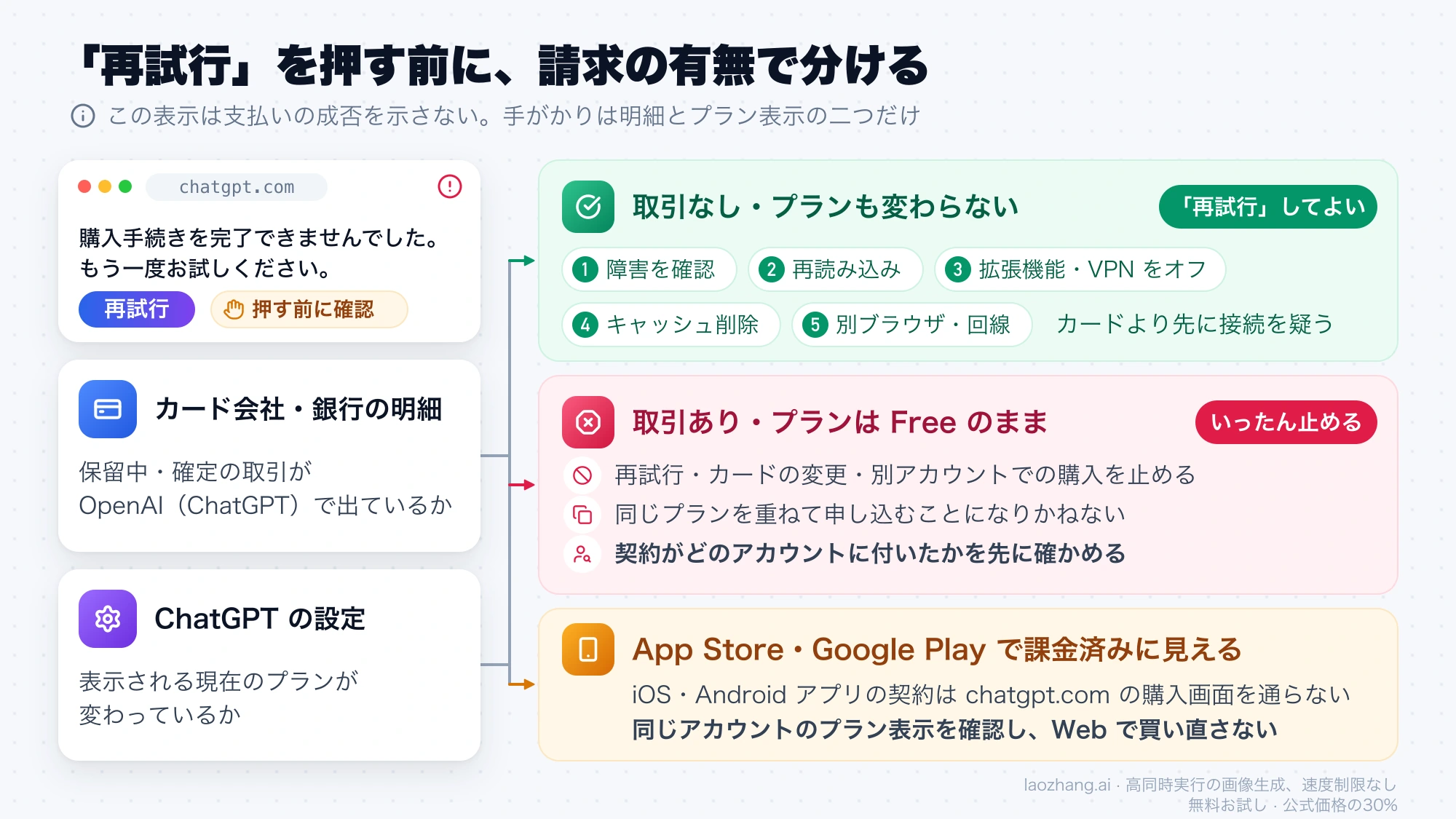
OpenAI(ChatGPT)の取引が明細に出ているのにプランが Free のままなら、再試行やカードの変更、別アカウントでの購入はいったん止めてください。同じプランを重ねて申し込むことになりかねないからです。どのアカウントに契約が付いたかの確かめ方は「ChatGPT Plusに課金したのに反映されない:買い直す前の確認順」で説明しています。
Web ではこの表示が出たのに、App Store では課金が完了しているように見える、という場合もこの順番で考えます。iOS や Android のアプリで申し込んだサブスクリプションは Apple App Store・Google Play が管理し、chatgpt.com の購入画面は通りません(OpenAI ヘルプの Multicurrency billing の記事、2026年11月11日時点)。アプリ側で課金が済んでいるなら、同じアカウントでログインしたときのプラン表示を先に確かめ、Web でもう一度買わないでください。
請求がないときの確認順:カードより先に接続と画面を疑う
請求の記録がなくプランも変わっていないなら、カードよりも、ブラウザと OpenAI の間でリクエストが途切れる原因を先に疑います。これはコードの経路から導いた見立てで、OpenAI が文言ごとの原因一覧を公開しているわけではありません。ただ、通信の切断やフィルター、拡張機能や VPN による妨害、開いたまま時間がたった購入画面、OpenAI 側の障害はどれもカードの手前で手続きを止めるもので、OpenAI がカード拒否の記事で挙げている一般的な手順(キャッシュと Cookie の削除、シークレットウィンドウ、別のブラウザ・端末・回線、ブロッカーの無効化)とも重なります。
- OpenAI のステータスページを開き、ChatGPT に障害が出ていないか見ます。障害中なら、復旧の表示が出るまで購入はやり直しません。
- 支払い画面のタブを閉じ、chatgpt.com を再読み込みしてから、プランの選択からもう一度購入画面を開きます。長く開いたままの画面は、購入セッションが古くなっていることがあります。
- 広告ブロッカーやスクリプトを止める拡張機能、VPN をオフにします。拡張機能が入っていないシークレットウィンドウで開いても同じ確認になります。
- ブラウザのキャッシュと Cookie を削除してから、もう一度購入画面を開きます。
- 別のブラウザ、別の端末、別の回線(自宅の Wi-Fi とスマートフォンのモバイルデータなど)に替えて試します。
ステータスページの記録は、OpenAI が掲載を選んだ障害だけです。2026年11月11日に OpenAI のステータスページの API で直近 100 件(2026年8月13日〜11月6日)の障害を数えると、checkout を含むものは 0 件でした。支払い関連は “Elevated error rates with some U.S. business Mastercards”(2026年11月6日〜10日 UTC)の 1 件だけで、米国の一部の法人向け Mastercard で拒否が増えた件であり、この文言の障害ではありません。記録がないことは、OpenAI 側で購入手続きが失敗しなかった証明にはなりません。
デスクトップアプリの中で購入しようとしてこの表示や読み込みの失敗が続くなら、ブラウザで chatgpt.com を開いて購入する方法があります。GitHub の openai/codex リポジトリの issue #49080(デスクトップアプリに組み込まれた購入画面が読み込めない報告)では、アプリ内の購入画面が開けない一方で「Browser checkout works」(ブラウザでの購入は通る)と報告されています。報告は 1 人分で、表示されていた文言も別のものです。
別の文言が出ているとき:購入画面のほかの表示と行き先
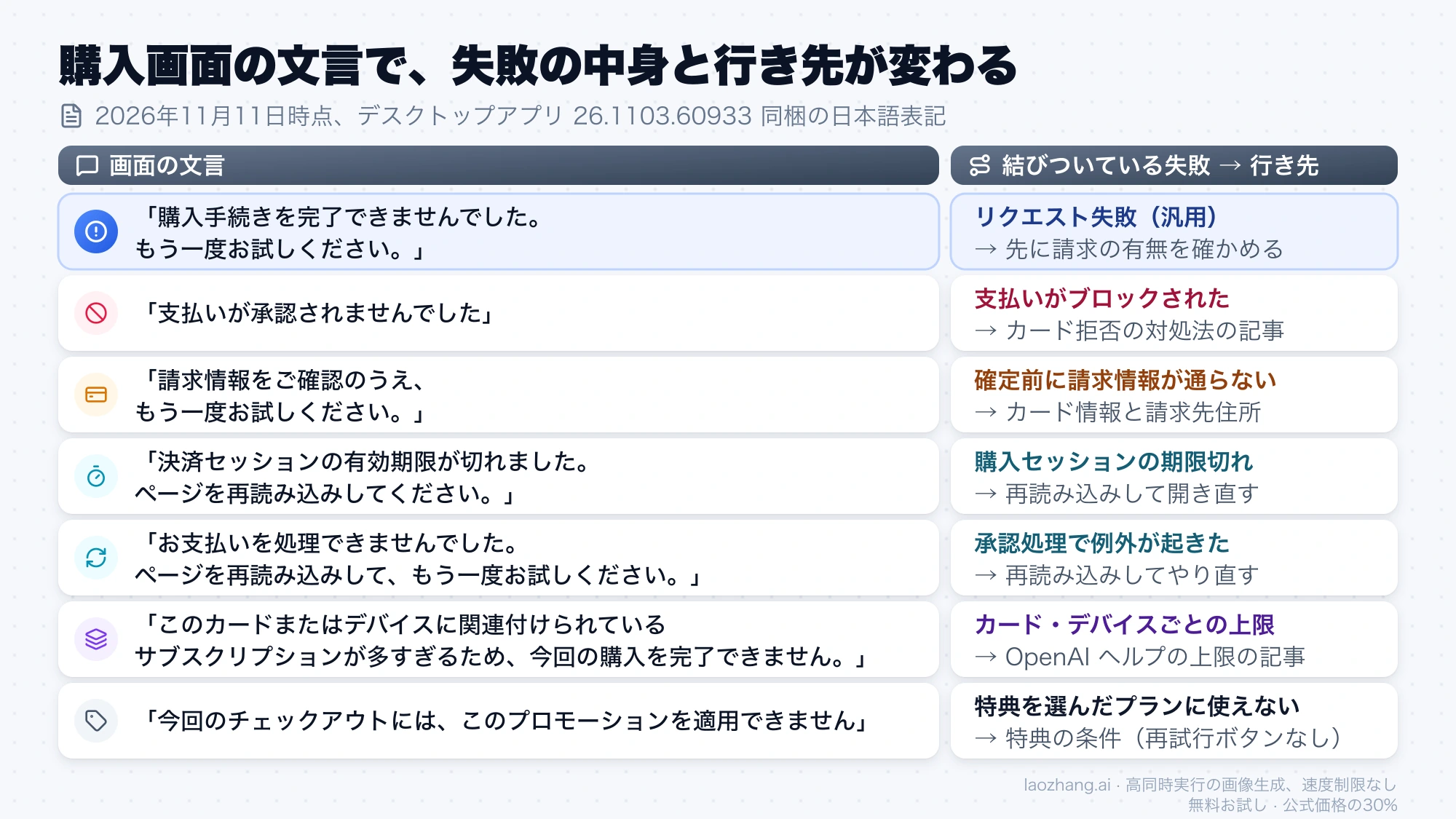
ChatGPT の購入画面には、原因を指す文言がほかにもあり、それぞれ行き先が違います。次の表の文言は、2026年11月11日時点のデスクトップアプリ 26.1103.60933 に同梱されている日本語の表記どおりです。どの銀行・決済の結果がどの文言になるかはサーバー側で決まるため、表は「その文言が何に結びついているか」までを示しています。
| 画面の文言 | 結びついている失敗 | 次に見る場所 |
|---|---|---|
| 「購入手続きを完了できませんでした。もう一度お試しください。」 | 手続きのリクエストが失敗した、またはデータが届かなかった(汎用) | 上の節の請求確認と確認順 |
| 「支払いが承認されませんでした」 | 支払いがブロックされた | ChatGPTでカードが拒否されました・支払いが承認されない時の対処法 |
| 「請求情報をご確認のうえ、もう一度お試しください。」 | 支払いの確定前に、サーバーが請求情報を受け付けなかった | カード番号、有効期限、セキュリティコード、請求先住所と郵便番号 |
| 「決済セッションの有効期限が切れました。ページを再読み込みしてください。」 | 購入セッションの期限切れ | ページを再読み込みして購入画面を開き直す |
| 「お支払いを処理できませんでした。ページを再読み込みして、もう一度お試しください。」 | 支払いの承認処理で例外が起きた | ページを再読み込みしてやり直す |
| 「このカードまたはデバイスに関連付けられているサブスクリプションが多すぎるため、今回の購入を完了できません。」 | カードやデバイスごとのサブスクリプション数の上限 | OpenAI ヘルプの Understanding card and device limits in ChatGPT |
| 「今回のチェックアウトには、このプロモーションを適用できません」 | 特典や紹介を選んだプランに適用できない | 特典の条件(このときは「再試行」ボタンが出ない) |
無料特典や無料トライアルの申し込みだけが通らない場合は、「ChatGPTでカードが拒否されました・支払いが承認されない時の対処法」の無料オファーの節が対応しています。“We are unable to authenticate your payment method. Please choose a different payment method and try again.” という英文は OpenAI のコードには含まれていない決済代行 Stripe の文で、3D セキュア認証の失敗を示すため、同じページの 3D セキュアの手順に進んでください。
OpenAI サポートに連絡するときに伝えること
前の節の確認順を一通り試しても同じ表示が続くなら、再試行を繰り返すのをやめて OpenAI のサポートに連絡します。何分待てば直るかの目安を OpenAI は公開していないので、待ち時間で解決を期待するより、記録を添えて問い合わせるほうが確実です。問い合わせは OpenAI ヘルプセンターのチャットから行い、OpenAI がカード拒否のヘルプ記事で挙げている次の項目を書きます。
- 製品(ChatGPT)
- エラーが出た場面(カードの追加中、購入手続き中、更新時のどれか。この表示なら購入手続き中)
- 画面の文言をそのまま。日本語表示なら「購入手続きを完了できませんでした。もう一度お試しください。」、英語表示なら “Checkout could not be completed. Please try again.”
- 発生した現地の時刻とタイムゾーン(例:2026年11月11日21時05分、日本時間)
OpenAI は同じ記事で、カード番号とセキュリティコードは書かないよう求めています。OpenAI の挙げる項目ではありませんが、何を買おうとしていたか(Go・Plus・Pro のプラン、クレジット、サブスクリプションの再開など)、カード会社・銀行に試行の記録があるかどうか、Web かデスクトップアプリかと試したブラウザや回線も添えておくと、どこで手続きが止まったのかを説明しやすくなります。
参考資料5
本文で参照している外部ページを、登場順に並べています。最終更新日:2026年11月11日。
参考資料5
本文で参照している外部ページを、登場順に並べています。最終更新日:2026年11月11日。
- 1.Why was my credit card declined?(OpenAI ヘルプ、英語版)help.openai.com/en/articles/7232916-why-was-my-credit-card-declined
- 2.OpenAI ヘルプの Multicurrency billing の記事help.openai.com/en/articles/10421635-multicurrency-billing
- 3.OpenAI のステータスページstatus.openai.com
- 4.GitHub の openai/codex リポジトリの issue #49080(デスクトップアプリに組み込まれた購入画面が読み込めない報告)github.com/openai/codex/issues/49080
- 5.OpenAI ヘルプの Understanding card and device limits in ChatGPThelp.openai.com/en/articles/20001559-understanding-card-and-device-limits-in-chatgpt