Cómo descargar la app de Gemini para Mac en 2026: ruta oficial, requisitos e instalación
La app oficial de Gemini para Mac ya existe. Aquí tienes la página correcta de Google para descargarla, los requisitos de Mac y de cuenta, los pasos de instalación por DMG y la razón por la que App Store no es hoy la ruta principal.
En esta página
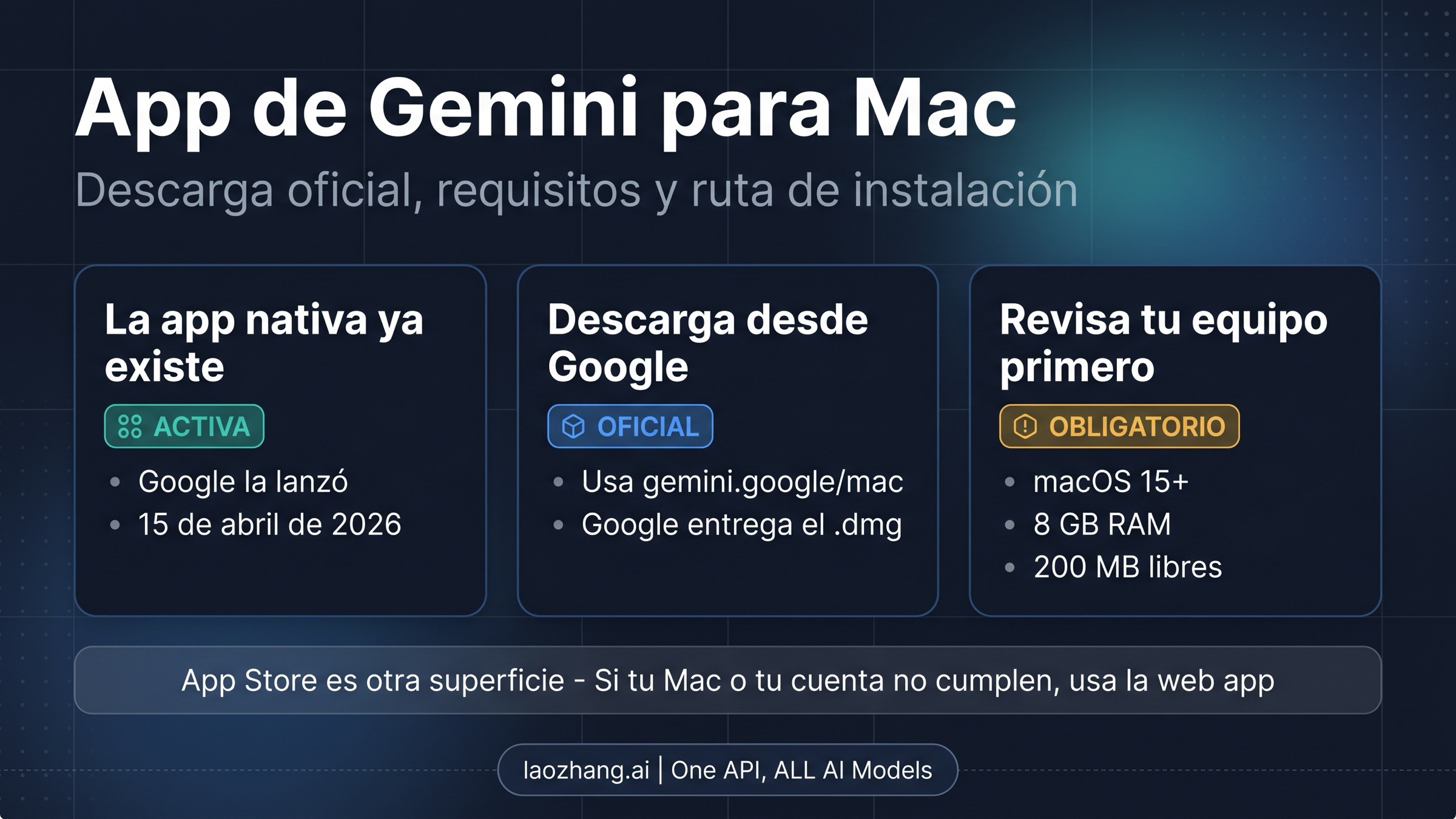
Gemini ya tiene app oficial para Mac. Desde el 15 de abril de 2026, la ruta que Google documenta para instalarla es gemini.google/mac, donde entrega un .dmg para Mac, no la ficha de App Store que muchos usuarios siguen viendo primero.
Si tu Mac corre macOS Sequoia 15 o superior, tiene al menos 8 GB de RAM y 200 MB libres, y puedes iniciar sesión con una cuenta personal de Google o con una cuenta de trabajo/escuela cuyo administrador haya activado Gemini, la app nativa es ahora la vía más directa. Si no cumples alguna de esas condiciones, lo sensato no es forzar la instalación, sino pasar directamente a la versión web.
La confusión útil hoy ya no es “¿saldrá alguna vez una app de Gemini para Mac?”, sino “¿cuál es la ruta correcta ahora que ya salió?”. Entre artículos antiguos centrados en el navegador y la tentación de empezar por App Store, es fácil perder el primer clic. Por eso conviene resolver primero si tu Mac y tu cuenta entran en el contrato actual y después decidir entre el DMG oficial o la web.
La respuesta rápida
La situación actual se puede resumir así:
| Pregunta | Respuesta actual |
|---|---|
| ¿Ya existe una app nativa de Gemini para Mac? | Sí. Google la lanzó el 15 de abril de 2026. |
| ¿Cuál es la ruta oficial de descarga? | La página de Google gemini.google/mac. |
| ¿Qué se descarga exactamente? | Un .dmg para Mac servido por Google. |
| ¿Qué necesita el Mac? | macOS Sequoia 15.0+, 8 GB de RAM y 200 MB libres. |
| ¿Qué cuentas funcionan? | Una cuenta personal de Google o una cuenta de trabajo/escuela con Gemini habilitado por el administrador. |
| ¿Debo empezar por App Store? | No. No es el flujo principal que Google documenta para Mac. |
| ¿Qué hago si no cumplo los requisitos? | Usar Gemini en la web. |
Muchas páginas antiguas sobre Gemini en Mac todavía respondían a una pregunta previa al lanzamiento. Esa ya no es la tarea del lector. La tarea real ahora es distinguir el camino oficial del ruido lateral y confirmar si tu entorno entra o no en la línea de soporte actual.
Comprueba antes si tu Mac realmente encaja
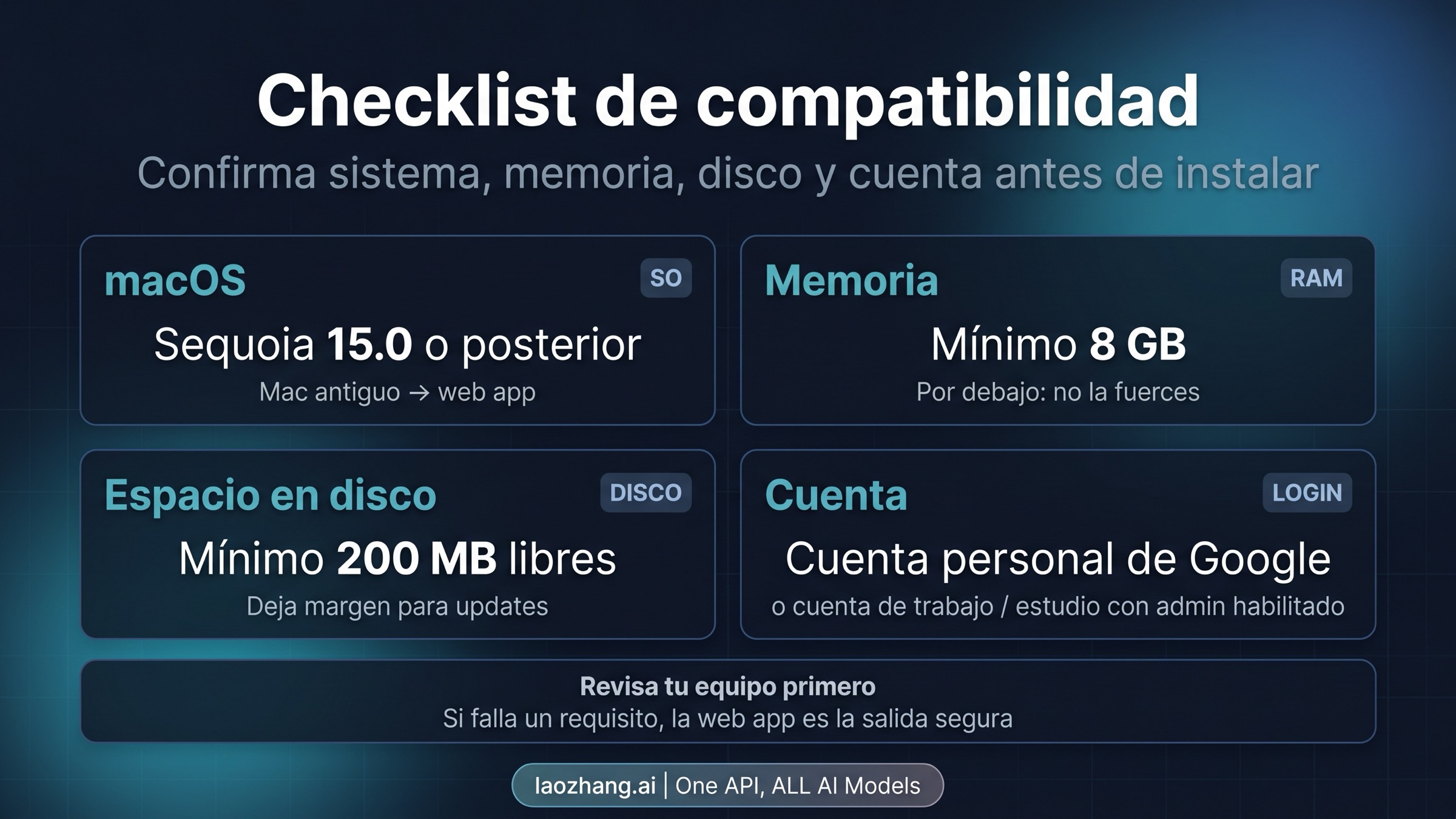
La ayuda oficial de Google marca una frontera bastante clara: macOS Sequoia 15.0 o superior, al menos 8 GB de RAM y al menos 200 MB de espacio libre. Ese detalle importa porque no conviene leer estos requisitos como si fueran solo recomendaciones suaves. Si tu sistema es más antiguo o el equipo va justo de memoria, la respuesta correcta suele ser la web, no una búsqueda de atajos.
La regla de la cuenta también pesa. Google dice que la app funciona con una cuenta personal de Google o con una cuenta de trabajo o escuela cuyo administrador haya activado Gemini. Eso significa que la pregunta de instalación no depende solo del hardware. Puedes descargar el archivo y aun así no tener una ruta realmente soportada para usar la app.
El error común es confundir “el archivo se descargó” con “mi escenario está cubierto”. El contrato de instalación no es solo el .dmg. Es la combinación de sistema, memoria, almacenamiento y acceso de cuenta. Si usas una cuenta gestionada, el fallo puede estar en la política de la organización y no en el instalador.
Cómo descargar e instalar la app oficial de Gemini para Mac
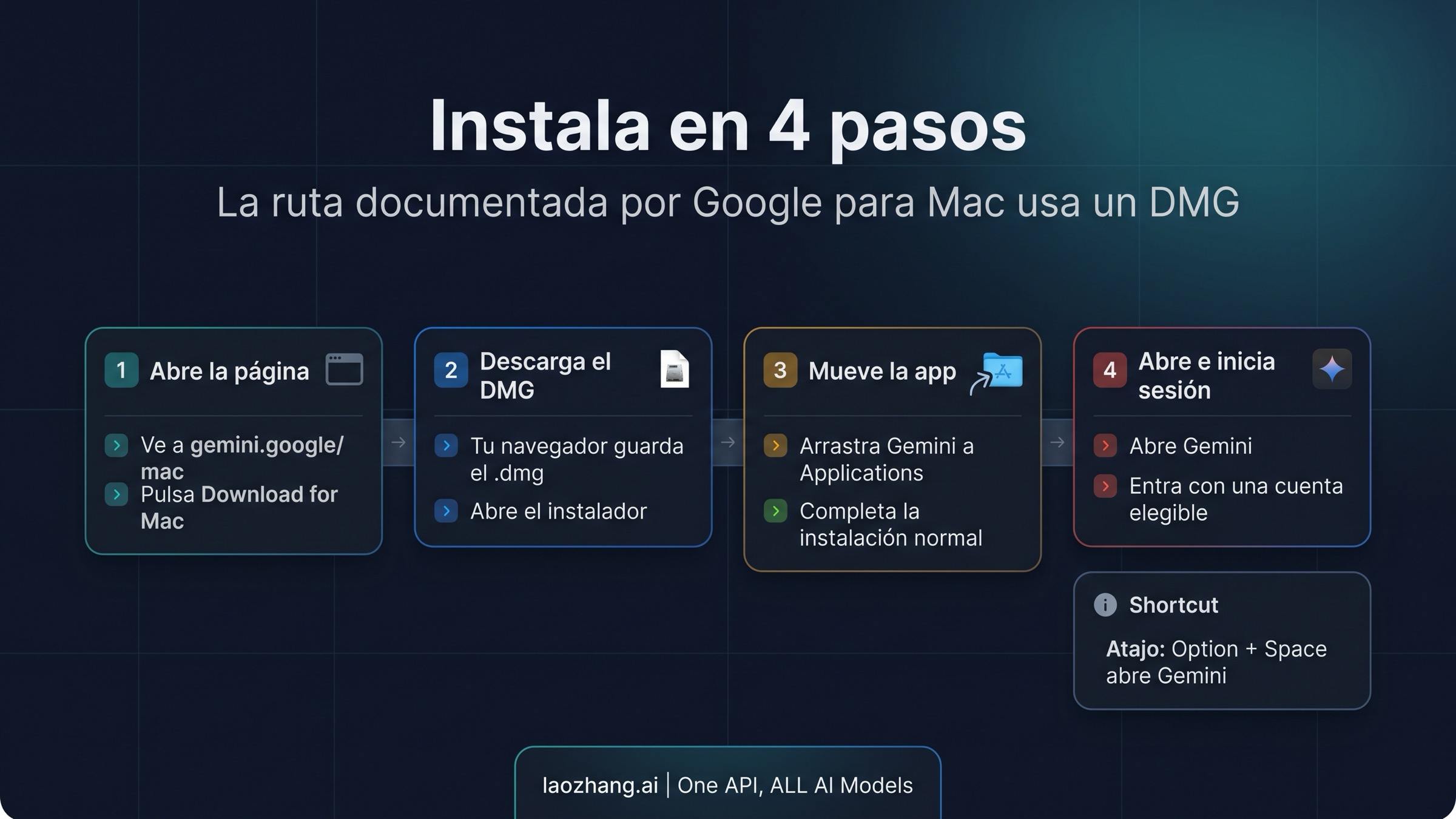
Si cumples las condiciones, la instalación es sencilla:
- Abre
gemini.google/mac. - Haz clic en
Download for Mac. - Abre el
.dmgdescargado. - Arrastra Gemini a
Applications, inicia la app y entra con tu cuenta.
Ese es el flujo oficial que Google documenta hoy. No es una beta escondida ni una instalación que empiece en App Store. Para muchos usuarios de Mac, el desvío aparece precisamente porque están acostumbrados a buscar este tipo de apps en la tienda de Apple. Pero hoy, para Gemini en Mac, el ancla de confianza es la página de Google.
Además, el valor del escritorio se nota más después del primer arranque. Google destaca dos atajos: Option + Space abre Gemini y Option + Shift + Space abre el chat completo. Esa accesibilidad rápida es una mejora real frente a dejar una pestaña fijada en el navegador. Convierte a Gemini en una herramienta de escritorio, no en una web que visitas de vez en cuando.
Si quieres que la app interactúe más con lo que ocurre en pantalla, macOS puede pedir permisos adicionales. La regla práctica es simple: habilita solo lo necesario para el trabajo que realmente vayas a hacer. No hace falta abrir todos los permisos opcionales solo para usar Gemini como chat normal.
Qué cambia después de instalarla
El cambio principal no es que Gemini se transforme en otro producto en Mac, sino que se vuelve mucho más fácil de invocar dentro del flujo diario. Está más a mano, encaja mejor en un uso de teclado y se siente menos como una pestaña que como una herramienta del sistema.
Eso no significa que esta página deba responder a todo lo que venga después. Si tu siguiente pregunta real es si merece la pena pagar un plan de Google AI una vez instalada la app, lo lógico es pasar a nuestra guía de descuentos de Gemini 2026. El trabajo de este artículo es resolver la ruta de instalación y la frontera de compatibilidad, no convertirse en una review general de Gemini.
Un buen install guide sigue siendo estrecho. Primero te deja en la superficie correcta. Después, las preguntas de plan, precio o funciones profundas van a otras páginas.
Por qué App Store sigue desviando a mucha gente
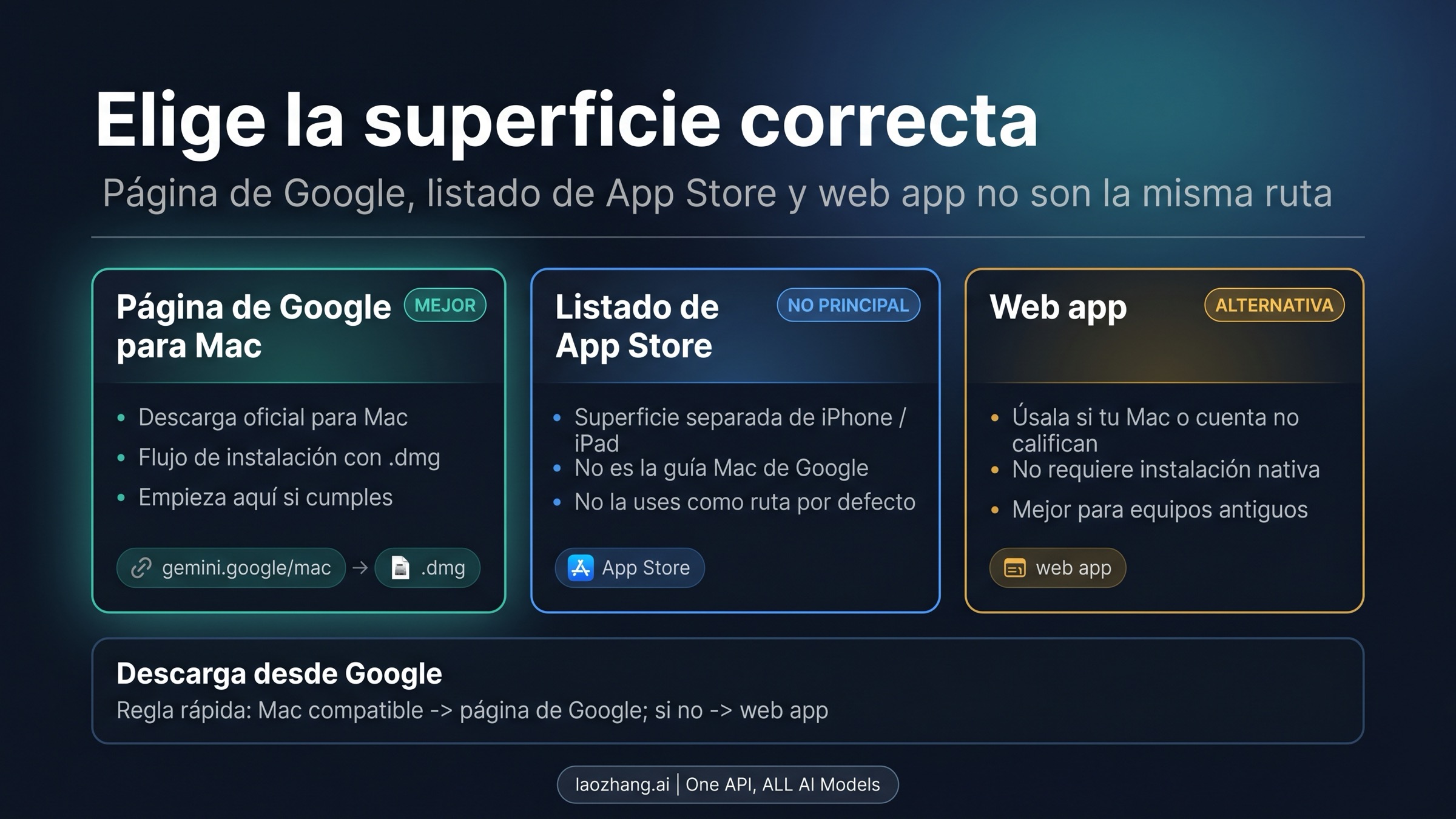
App Store confunde porque parece la primera parada natural. En Mac, mucha gente asume que el camino lógico es buscar en la tienda de Apple. El problema es que la ficha actual de Gemini en Apple se entiende mejor como una superficie de compatibilidad de iPhone/iPad que como el contrato principal de instalación nativa para Mac que Google documenta hoy.
Ese matiz cambia mucho. No es que la ficha de Apple sea irrelevante, sino que no es el punto de arranque que Google usa para explicar la app de Mac. La ayuda y la página de producto de Google llevan a gemini.google/mac y a un flujo por DMG.
Por eso hoy pueden fallar a la vez dos respuestas viejas. La respuesta browser-only ya está desactualizada. La respuesta App-Store-first se mueve en la dirección lateral. La respuesta útil actual es más estrecha y más limpia: Mac compatible + cuenta válida = página de Google + DMG; escenario no compatible = versión web.
La alternativa correcta para Macs o cuentas no compatibles
Si tu Mac no llega a Sequoia 15, si le falta memoria o espacio, o si tu cuenta no puede usar Gemini en esa superficie, la mejor ruta no es experimentar. Es usar la versión web.
Esto importa porque una instalación nativa no soportada genera la peor clase de ruido: parece que falta muy poco para que funcione, así que el lector termina culpando al instalador, al DMG, a App Store o a permisos secundarios, cuando el problema real era desde el principio que su configuración estaba fuera del contrato actual de Google.
La web no es aquí un premio de consolación. Es el fallback oficial correcto. Te permite seguir usando Gemini sin forzar una ruta no soportada y sin perder tiempo en diagnósticos equivocados.
FAQ
¿Necesito App Store para instalar Gemini en Mac?
No. La ruta documentada por Google empieza en gemini.google/mac, donde ofrece el .dmg.
¿Qué versión de macOS hace falta?
Google indica actualmente macOS Sequoia 15.0 o superior.
¿Cuánta memoria y espacio libre necesito?
La referencia actual es 8 GB de RAM y 200 MB de espacio libre.
¿Puedo entrar con una cuenta de trabajo o de escuela?
Sí, siempre que el administrador haya activado Gemini para esa organización. Si no, una cuenta personal de Google suele ser la vía más simple.
¿Qué hago si mi Mac es anterior a Sequoia?
Usa la versión web. Es mucho más limpio que intentar forzar una instalación nativa no soportada.
¿Hay atajos útiles?
Sí. Google indica Option + Space y Option + Shift + Space.
¿La app nativa es mejor para todo el mundo?
No necesariamente. Es mejor si tu Mac y tu cuenta cumplen el contrato actual y quieres acceso rápido desde el escritorio. Si no cumples ese umbral, la web es la respuesta más correcta.
Fuentes1
Páginas externas que cita esta guía, en el orden en que aparecen. Última actualización: 16 abr 2026.
Fuentes1
Páginas externas que cita esta guía, en el orden en que aparecen. Última actualización: 16 abr 2026.