OpenClaw vs Claude Code: diferencias, costes y cómo usarlos juntos
Empieza con Claude Code si necesitas comprender y modificar un repositorio. Elige OpenClaw si quieres coordinar un asistente desde varios canales y mantener su Gateway. Ambos ofrecen memoria y tareas programadas; combinarlos exige distinguir permisos, ejecución y consumo.
En esta página
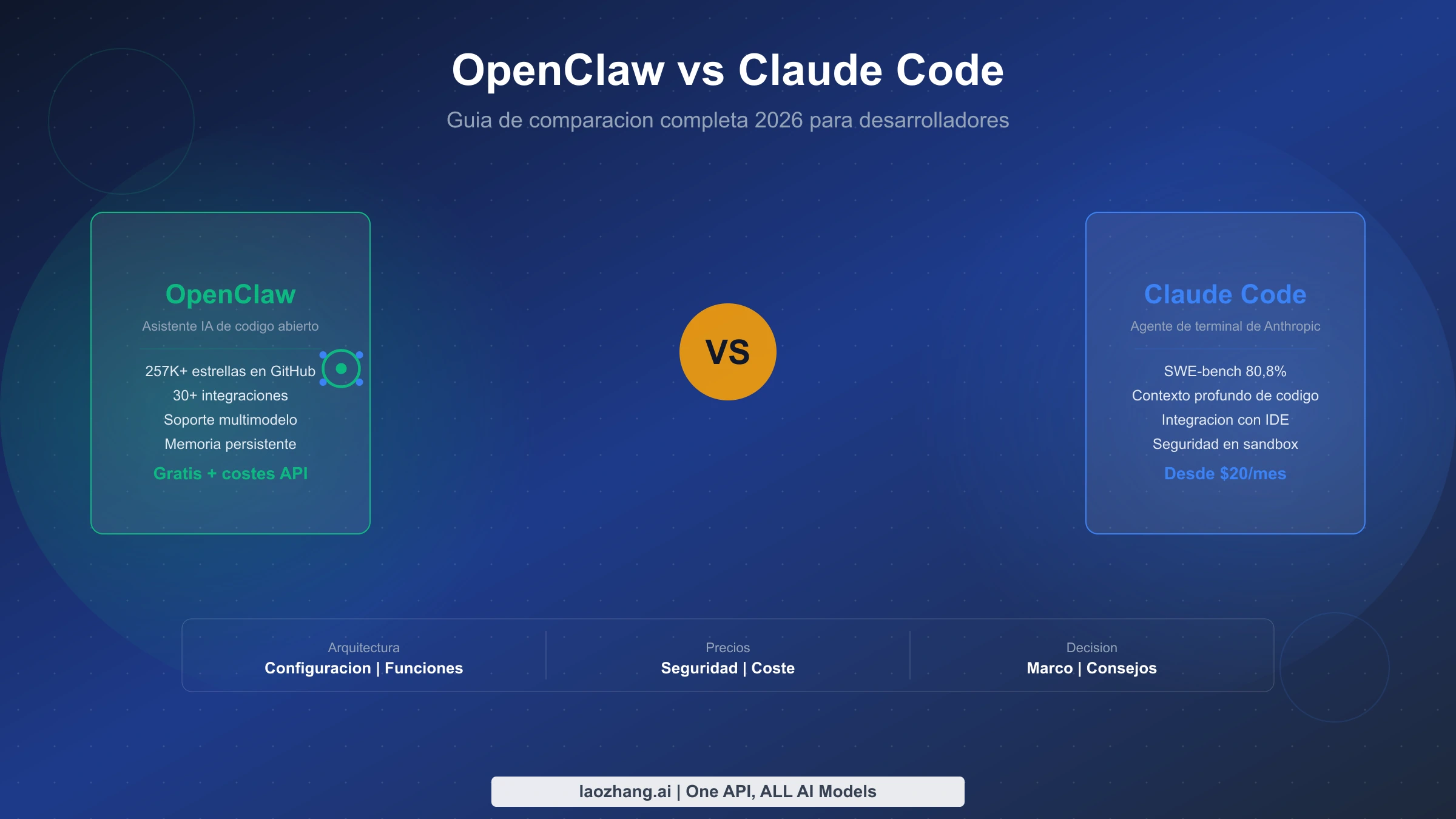
Para desarrollar software sobre un repositorio, empezaría con Claude Code. Para coordinar un asistente mediante mensajes, modelos y tareas que administra tu propio Gateway, empezaría con OpenClaw. Si quieres enviar trabajo de programación desde un chat, puedes usar OpenClaw con el CLI de Claude o abrir una sesión de Claude Code mediante ACP. La combinación tiene sentido cuando necesitas esa coordinación; no hace falta instalar ambas herramientas para trabajar desde el móvil o programar una revisión.
La comparación ha cambiado. A 13 de octubre de 2026, Claude Code ya dispone de Channels, Remote Control, rutinas en la nube y memoria automática. OpenClaw, a su vez, puede ejecutar el agente nativo de Claude Code, además de llamar a una API. Por eso conviene elegir según dónde se ejecutará la tarea, quién puede ordenarla y de qué cuenta se descontará el uso, en lugar de contraponer un asistente «siempre activo» a otro «solo de terminal». Opciones actuales de Code e integración con el CLI en OpenClaw.
Esta guía compara las opciones documentadas por sus desarrolladores. Los ejemplos de trabajo y presupuesto son propuestas, no resultados de una prueba de rendimiento, seguridad o facturación.
Qué elegir según el trabajo que quieres terminar
Si tu próxima tarea es corregir una validación, entender un proyecto ajeno o revisar cambios antes de integrarlos, Claude Code ofrece un punto de partida directo: abre el repositorio, lee los archivos necesarios, modifica código y ejecuta comandos. Está disponible en terminal, IDE, escritorio y navegador; también se integra con herramientas externas mediante MCP. Esa recomendación se apoya en el flujo de trabajo que proporciona, no en una puntuación que garantice mejores resultados para cualquier proyecto. Funciones de Claude Code.
OpenClaw resulta más adecuado como primera opción cuando el problema principal es recibir tareas por distintos canales, conservar contexto del asistente y entregar resultados desde una instalación que administras. Su Gateway coordina el trabajo, las conexiones y las automatizaciones. Puedes empezar por el chat de su panel de control, sin configurar Telegram ni desplegar Docker de entrada. La elección de proveedor o de CLI forma parte de esa configuración. Primeros pasos de OpenClaw.
| Lo que necesitas | Por dónde empezar | Condición que puede cambiar la elección |
|---|---|---|
| Explorar un repositorio, hacer una modificación y revisar el diff | Claude Code en terminal o IDE | Necesitas acceso autorizado al proyecto y a una cuenta o proveedor compatible |
| Continuar una sesión local desde el móvil | Remote Control de Claude Code | El equipo y el proceso local deben seguir encendidos; requiere una suscripción compatible |
| Recibir mensajes de Telegram, Discord o iMessage en una sesión de Code | Channels | Es una función en vista previa; requiere plugin, autenticación compatible y sesión activa |
| Ejecutar una revisión periódica con el portátil apagado | Routines de Claude Code en la nube | El repositorio, entorno y conectores necesarios deben estar disponibles para la rutina |
| Mantener un asistente que coordine canales y proveedores desde tu infraestructura | OpenClaw | Debes mantener el Gateway, sus credenciales, acceso y actualizaciones |
| Encargar trabajo a una sesión externa de Claude Code desde OpenClaw | ACP con el destino claude | Necesitas el backend ACP operativo y Claude Code autenticado en el host |
Las condiciones de móvil, canales, rutinas y ACP están detalladas en la documentación de Remote Control, Channels, Routines y ACP. Un equipo debe valorar además quién mantiene el servicio y qué datos puede alcanzar; tener una suscripción empresarial o código fuente disponible no resuelve por sí solo esas decisiones.
Arquitectura: el lugar de ejecución importa más que la interfaz
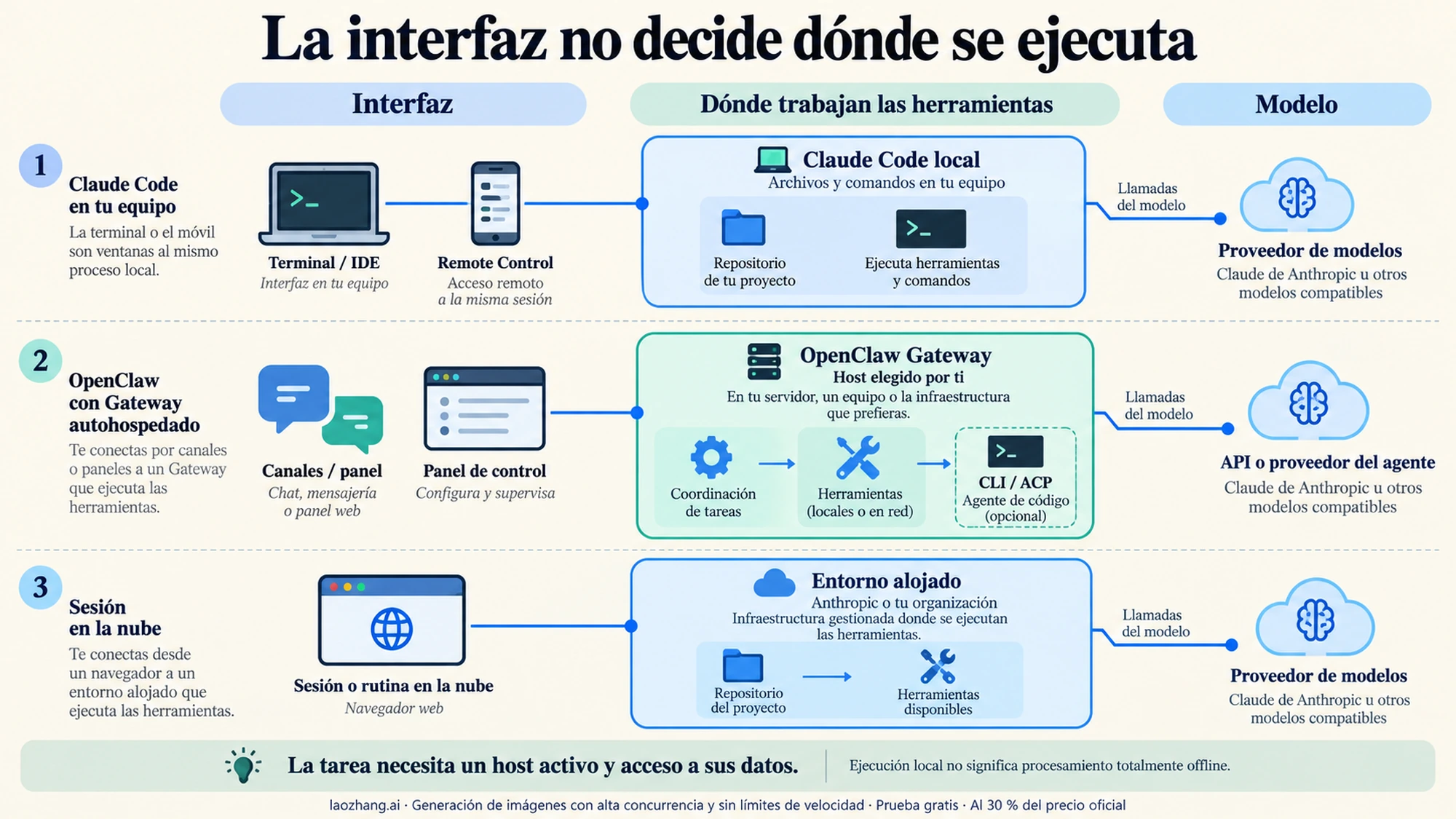
En una sesión local de Claude Code, los archivos y comandos se gestionan en el equipo donde se ejecuta el proceso. Usar modelos Claude implica comunicarse con el proveedor correspondiente; «local» describe la ejecución de las herramientas, no una promesa de que todo el procesamiento sea offline.
Remote Control mantiene esa ejecución local y añade una ventana desde claude.ai/code o la aplicación móvil. El equipo hace conexiones HTTPS salientes y el historial de la sesión se almacena en Anthropic para sincronizarlo entre dispositivos. Una sesión en la nube funciona de otra forma: ejecuta el trabajo en infraestructura de Anthropic o en un entorno alojado por tu organización. Ejecución local, remota y en la nube.
En OpenClaw, el Gateway se ejecuta en el host que eliges. Eso te permite administrar su estado y conexiones, pero el destino de los datos depende de los modelos, herramientas y servicios configurados. Incluso la búsqueda semántica de memoria puede recurrir a un proveedor externo de embeddings. El alojamiento propio no equivale a privacidad absoluta. Memoria y proveedores de búsqueda.
Para tomar una decisión concreta, piensa en un informe sobre incidencias de tu proyecto. Si necesita archivos que solo existen en tu portátil, una sesión local o una tarea de escritorio puede acceder a ellos mientras el equipo esté encendido. Si debe llegar cada mañana aunque cierres el portátil, necesitas alojar el trabajo donde esos datos estén disponibles: una rutina en la nube o un Gateway que siga funcionando en otro host. Cambiar la interfaz a un chat no cambia esa dependencia.
Mensajes y tareas programadas: ambos pueden automatizar
Channels recibe eventos; Remote Control te deja dirigir la sesión
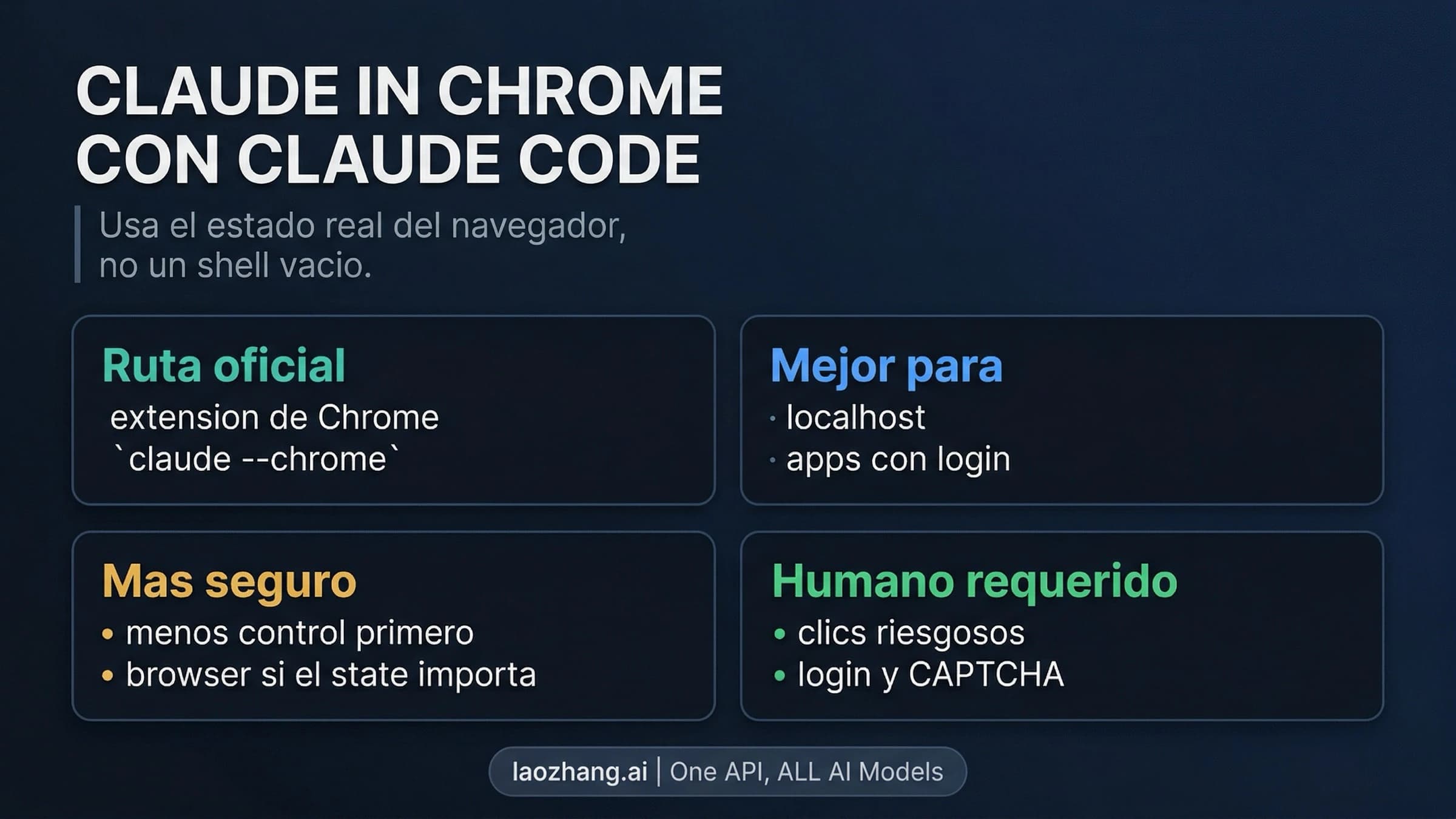
Channels introduce mensajes y eventos externos en una sesión de Claude Code que ya está abierta. Los plugins oficiales de Telegram, Discord e iMessage requieren Bun y sus propias credenciales. Se habilitan expresamente con --channels; añadir un servidor MCP sin ese consentimiento no basta para que envíe eventos. La vista previa admite autenticación de claude.ai o una API key de Console, pero no Bedrock, Google Cloud Agent Platform ni Microsoft Foundry. En Team y Enterprise debe habilitarla un Owner. Requisitos y controles de Channels.
El emparejamiento y la lista de remitentes permitidos son relevantes porque un mensaje puede convertirse en una orden para el agente. Algunos canales también pueden trasladar solicitudes de permiso: los remitentes autorizados para responder pueden aprobar o denegar herramientas. Deben ser personas a las que quieras conceder esa autoridad.
Remote Control es la alternativa si solo quieres retomar desde tu teléfono lo que ya estás haciendo. Requiere Pro, Max, Team o Enterprise y el inicio de sesión por suscripción; no funciona con una API key. No mantiene trabajando un ordenador apagado. Requisitos de Remote Control.
Para tareas recurrentes, elige dónde deben sobrevivir
Claude Code ofrece tres opciones que conviene separar:
/loopen el CLI: repite una instrucción dentro de una sesión activa. Las tareas creadas conCronCreatepueden restaurarse al reanudar con--resumeo--continue, salvo las caducadas y las tareas únicas cuyo momento ya pasó. Los bucles que eligen su intervalo dinámicamente, Background Bash y Monitor no se restauran. Las tareas recurrentes de sesión caducan a los siete días.- Tareas de escritorio: persisten entre reinicios y no requieren una sesión abierta, pero necesitan el equipo encendido y acceden al entorno local.
- Routines en la nube: siguen funcionando con el portátil apagado y pueden activarse por horario, API o eventos de GitHub. Están en vista previa para Pro, Max, Team y Enterprise; consumen uso de la suscripción y tienen límites por hora adicionales. El intervalo mínimo de su programación es una hora.
Estas diferencias figuran en la comparación de opciones de programación y las condiciones de Routines. Para una comprobación breve mientras trabajas, /loop evita montar otro servicio. Para un informe semanal autónomo, una rutina permite prescindir de tu sesión local. Al crearla, revisa sus conectores: se incluyen todos los conectados por defecto y pueden ejecutar acciones de escritura sin pedir permiso durante el turno, salvo determinadas acciones sobre artefactos. Elimina los que no necesita.
OpenClaw guarda las definiciones de las automatizaciones, su estado y el historial en SQLite, de modo que reiniciar el Gateway no borra los horarios. Sin embargo, el Gateway debe estar en ejecución para que se disparen. Al arrancar, los trabajos de agente atrasados se reprograman; no se reproducen automáticamente todos los intervalos perdidos. Puedes entregar el resultado a un canal, un webhook o sin salida externa. Automatizaciones de OpenClaw y funcionamiento del planificador.
Antes de dar por resuelta una automatización, comprueba el resultado entregado, el momento de ejecución y qué pasa si falta una dependencia. Ver un horario guardado solo demuestra que existe la tarea.
Memoria persistente: qué conserva cada herramienta
Ambas herramientas pueden conservar información entre sesiones. Una conversación nueva tiene su propio contexto; eso no significa que el asistente carezca de notas duraderas.
Claude Code utiliza instrucciones del proyecto, como CLAUDE.md, y memoria automática con preferencias, correcciones y decisiones que merecen conservarse. La memoria automática está activada por defecto en sesiones locales, aunque existen excepciones en sesiones de fondo, sesiones iniciadas por otras sesiones y determinados entornos autoalojados. Sus notas son locales al equipo y las comparten los worktrees del mismo repositorio. Al inicio carga hasta 200 líneas o 25 KB de su índice MEMORY.md; los archivos temáticos se consultan cuando hacen falta. No es una copia íntegra de todas las conversaciones ni una sincronización automática entre máquinas. Cómo recuerda Claude Code un proyecto.
OpenClaw conserva memoria en archivos Markdown del espacio del agente: USER.md para preferencias, MEMORY.md para hechos y decisiones duraderas y notas diarias para contexto de trabajo. Solo perdura lo guardado. Su memoria a largo plazo es una selección de información, no una garantía de recuperar literalmente cualquier mensaje antiguo. Memoria de OpenClaw.
Para pasar conocimiento de Claude Code a OpenClaw, existe una importación opcional en Settings → Import Memory del panel. Copia notas Markdown a archivos separados que se indexan para su búsqueda y deja intactos los originales. No importa sesiones, ajustes, credenciales ni instrucciones del proyecto, ni fusiona esas notas con el MEMORY.md inicial del agente. Tampoco mantiene una sincronización bidireccional. Es útil para trasladar contexto seleccionado; no migra toda tu instalación. Alcance de Import Memory.
Si trabajas con ambas, deja claro qué notas corresponden al proyecto y cuáles al asistente. Una preferencia recordada puede ayudar a decidir, pero no impone por sí sola una restricción técnica de permisos.
Cuánto cuestan: suscripción, API y alojamiento son cuentas distintas
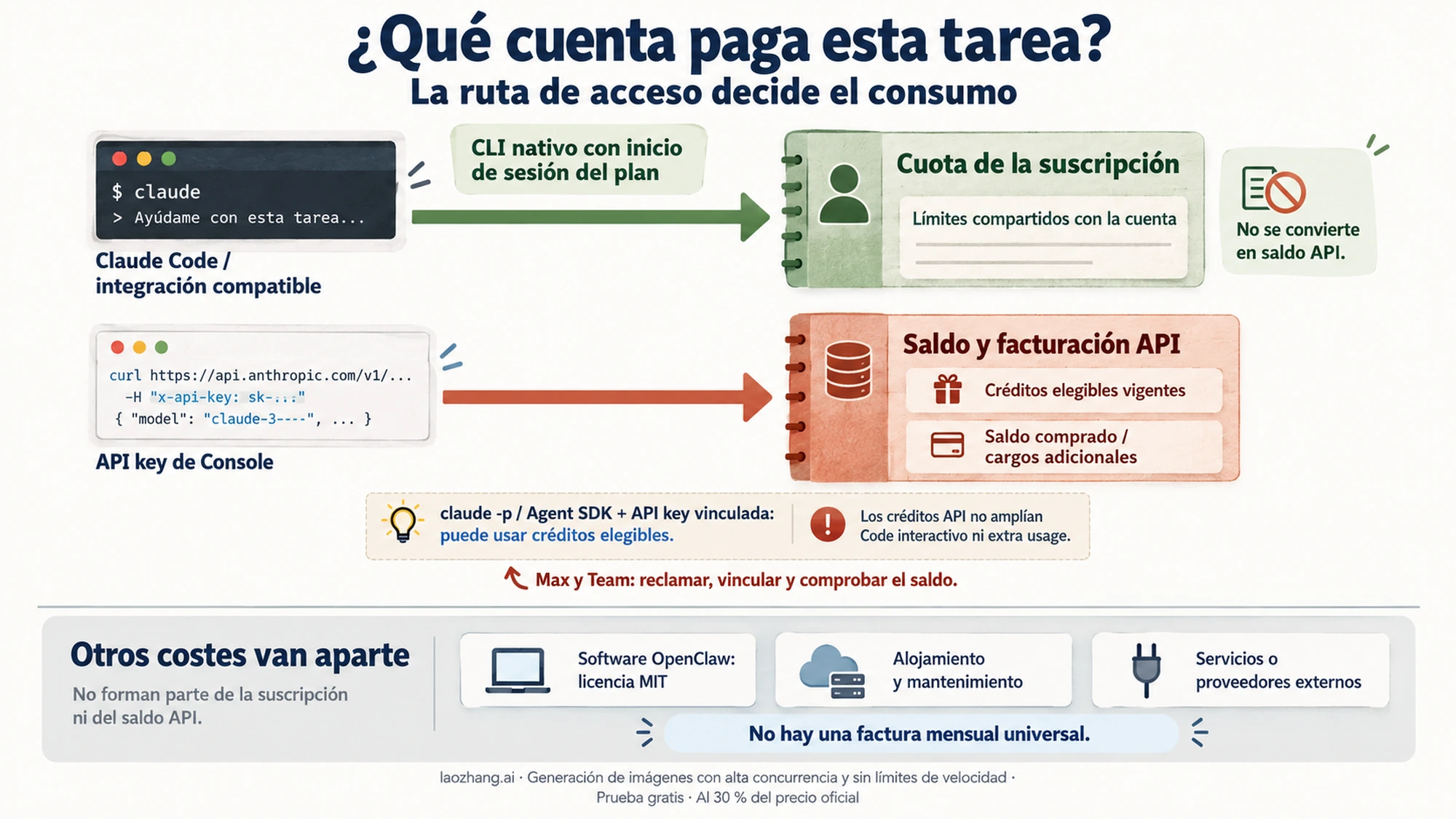
OpenClaw se distribuye bajo licencia MIT, sin una tarifa de licencia por usar el software. Eso no incluye el modelo, el servidor, los servicios conectados ni el tiempo de mantenimiento. Puede utilizar una API o un CLI local; cada ruta tiene sus propias condiciones de consumo. Por tanto, no hay una factura universal de OpenClaw de «5 a 150 USD al mes».
Para Claude Code, las referencias individuales de suscripción son Pro a 20 USD al mes o 200 USD al año, y Max a 100 o 200 USD al mes, para los niveles 5x y 20x respecto a Pro. Son precios de suscripción web antes de impuestos aplicables; el precio móvil puede variar. La página oficial de precios incluye Code en los planes de pago y aclara que el uso se comparte con las otras interfaces de Claude. Hay ventanas de cinco horas y límites semanales en planes de pago, no un número fijo ni ilimitado de solicitudes.
También puedes acceder al CLI con una cuenta Console o un proveedor cloud compatible, en lugar de una suscripción individual. El coste por sesión que aparece en /usage es una estimación basada en tokens; para Pro o Max no representa una factura adicional equivalente a esa cifra. Para gasto de API, la referencia de facturación es Console. Opciones de autenticación y seguimiento de costes.
Los créditos API de Max y Team no amplían Code interactivo
La actualización del 7 de octubre de 2026 incorporó créditos API mensuales para Max y Team. Max 5x recibe 100 USD por ciclo y Max 20x, 200 USD. Team recibe 20 USD por puesto estándar y 100 USD por puesto premium, agrupados en una única bolsa con un máximo de 500 USD. Free, Pro y Enterprise no son elegibles. Créditos API mensuales y requisitos.
Para reclamarlos, el plan debe llevar al menos siete días activo y en buen estado. En Max lo hace el titular; en Team, un Owner o Primary Owner. También se requiere el rol Owner, Admin o Billing en la organización Console que se vinculará. Solo se puede vincular una organización, hay que revisar los términos adicionales y el cambio posterior de organización requiere contactar con soporte. El saldo efectivo y la aparición de la oferta deben comprobarse en la cuenta.
Los créditos caducan al terminar el ciclo y no se acumulan. Se gastan antes que los comprados y cualquier API key de la organización vinculada puede consumir la misma bolsa. Cubren la API, Managed Agents y Agent SDK; no cubren Code interactivo, extra usage ni proveedores cloud externos, y no aumentan las cuotas de la suscripción. Cobertura y vencimiento.
Hay una excepción que importa al automatizar: claude -p o Agent SDK ejecutados por ti con una API key de la organización vinculada se facturan como uso de Agent SDK y pueden consumir esos créditos. Si usas el inicio de sesión del plan, consumen los límites de la suscripción. Las ejecuciones iniciadas por GitHub Action de Claude Code, un IDE o la aplicación de escritorio cuentan como Code y no quedan cubiertas, aunque incluyan -p. Respuesta oficial sobre claude -p.
Un ejemplo de presupuesto, sin predecir cuántas tareas obtendrás: supón que ya pagas Max 5x, tienes sus 100 USD de créditos vigentes y asignas 10 USD mensuales a alojamiento. Si las llamadas API elegibles consumen 60 USD del saldo, la suma de suscripción y alojamiento sería 100 + 10 = 110 USD, antes de otros cargos e impuestos. Si esas llamadas consumen 140 USD, los 40 USD restantes necesitarían otro saldo API o facturación aparte: 100 + 10 + 40 = 150 USD bajo ese supuesto. Sin saldo adicional, las solicitudes API se detienen; activar recarga automática cambia el gasto posible. No puedes usar esos 100 USD para pagar el exceso de Code interactivo. Qué ocurre al agotar el saldo.
La política vigente distingue una integración de un proxy de tokens
La ayuda de Anthropic actualizada el 7 de octubre mantiene el uso de Agent SDK, claude -p y aplicaciones de terceros contra los límites de la suscripción. Las modificaciones anunciadas anteriormente quedaron pausadas el 15 de junio. Esa información sustituye la idea de una prohibición absoluta de cualquier uso conjunto con OpenClaw. Política actual del SDK y del plan.
Esto no convierte un token de inicio de sesión en una API key para enviarlo a cualquier proxy HTTP ni garantiza que toda integración cumpla todas las condiciones. Para presupuestar, identifica la ruta real: CLI nativo con su cuenta, sesión ACP con autenticación del agente o API con clave de Console. Compartir una cuenta entre tareas también comparte consumo; no significa «sin doble factura» para servicios, alojamiento o rutas adicionales.
Seguridad: permisos y aislamiento cumplen funciones diferentes
En Claude Code, Auto es el modo inicial incorporado para sesiones interactivas actuales de terminal y VS Code: un clasificador revisa acciones y bloquea las que considera inseguras. Las reglas explícitas y la configuración de la organización siguen importando. Manual parte de acceso de lectura y solicita permiso para acciones que lo necesitan. El modo de permiso decide qué puede hacer el agente sin preguntarte; no crea una máquina virtual alrededor del proceso. Arquitectura de permisos.
El sandbox de Bash está desactivado por defecto. Cuando lo habilitas, restringe comandos de shell y sus procesos hijos en macOS, Linux o WSL2; no funciona en Windows nativo. Las herramientas de archivos, MCP y hooks quedan fuera de ese sandbox. Además, su configuración inicial permite leer gran parte del equipo, incluidos archivos de credenciales, por lo que «sandbox activo» tampoco significa «solo puede leer el repositorio». Para aislar el proceso entero hay otras opciones, como un contenedor o una VM. Anthropic no realiza una auditoría de seguridad de todos los servidores MCP. Alcance del sandbox y seguridad de MCP.
OpenClaw está diseñado para un operador o un equipo cuyos miembros confían entre sí, dentro de un mismo Gateway. En una instalación normal escucha en loopback y la mayoría de canales usa emparejamiento para mensajes de desconocidos y listas de acceso para grupos. Hay excepciones documentadas: en las imágenes de contenedor, el Gateway escucha por defecto en una dirección expuesta, que debe protegerse con autenticación. Quien puede enviar órdenes a un agente con herramientas recibe autoridad delegada para utilizarlas; separar chats no crea aislamiento entre usuarios adversarios. Para usuarios que no confían entre sí hacen falta Gateways y credenciales separados, idealmente con usuarios del sistema o hosts distintos. Valores iniciales de OpenClaw y modelo de confianza.
El antecedente CVE-2026-25253 tiene un alcance concreto: el aviso revisado identifica el paquete clawdbot hasta 2026.1.28, corregido en 2026.1.29, con gravedad alta y CVSS 8,8. La interfaz aceptaba un gatewayUrl sin validar y enviaba el token al conectarse; un enlace malicioso podía provocar el robo del token y comprometer el Gateway, incluso si escuchaba en loopback. El aviso se publicó el 31 de enero de 2026 y la base de GitHub se actualizó el 2 de febrero. Esa corrección resuelve el problema descrito, no certifica una instalación actual ni todas sus extensiones. Aviso revisado de GitHub.
Para elegir en un equipo, compara el alcance real de archivos, credenciales, canales y herramientas de cada despliegue. Code local requiere configuración y revisión; OpenClaw requiere mantener el Gateway y su límite de confianza. Ninguno permite deducir seguridad completa a partir de su marca o de su licencia.
Cómo usar OpenClaw y Claude Code juntos
La combinación más sencilla consiste en repartir el trabajo: desarrollar y revisar cambios con Code, y utilizar OpenClaw para coordinar solicitudes y avisos. Por ejemplo, podrías recibir en un chat una petición de revisar un error, encargar al agente el análisis de una copia del repositorio y devolver un resumen con los archivos afectados. Es un diseño propuesto; enviar mensajes, modificar código o publicar cambios sigue requiriendo el acceso correspondiente.
Si quieres que OpenClaw ejecute Claude Code, hay dos mecanismos diferentes:
| Integración | Qué hace | Para qué elegirla |
|---|---|---|
Backend claude-cli | Ejecuta turnos normales del agente OpenClaw mediante el CLI de Claude instalado en el host | Usar el agente nativo como motor principal o alternativa de un agente OpenClaw |
Sesión ACP con claude | Abre una sesión del agente externo y permite enlazarla a una conversación, consultar su estado, dirigirla y cerrarla | Mantener un encargo de programación con controles de sesión desde el chat |
El backend nativo utiliza el protocolo estructurado del ejecutable de Claude Code y su inicio de sesión existente. Para esa ruta, OpenClaw usa un marcador sin secretos y no fabrica peticiones HTTP con el token nativo. Puede conservar identificadores de sesión y reanudarlos, sujeto a compatibilidad de cuenta, herramientas y espacio de trabajo. Las herramientas del Gateway requieren el puente MCP correspondiente; no aparecen automáticamente en cualquier CLI. Backend CLI de OpenClaw.
ACP necesita el plugin oficial @openclaw/acpx, backend habilitado y sano, dispatch disponible, destino permitido, autenticación del agente en el host y directorio accesible. El modelo debe existir para ese agente; los identificadores no son intercambiables entre proveedores. Las herramientas propias de OpenClaw tampoco se exponen a ACP por defecto sin los puentes explícitos. Requisitos de ACP.
Una vez cumplidos esos requisitos, el flujo documentado desde el chat es:
/acp spawn claude --bind here
/acp status
Después puedes escribir la tarea en la conversación enlazada. /acp steer añade instrucciones sin sustituir el contexto; /acp cancel detiene el turno y /acp close cierra la sesión y sus enlaces. Comprueba que el estado corresponde al agente, modelo y directorio previstos antes de encargar cambios. Son comandos de referencia, no una sesión creada para este artículo. Controles de sesión ACP.
ACP se ejecuta en el host, fuera del sandbox de OpenClaw, con los permisos del agente externo. Una sesión solicitante aislada tiene bloqueada la creación ACP; no soluciones esa incompatibilidad concediendo permisos totales por comodidad. En ejecución no interactiva hay que definir un perfil que pueda completar la tarea con el alcance permitido, pues no puede pulsar solicitudes de aprobación nativas. Límite de aislamiento de ACP.
Usar las dos herramientas exige también coordinar archivos. Si una sesión local y otra iniciada desde el chat editan el mismo archivo, pueden pisarse. Para trabajo paralelo, asigna ramas y copias de trabajo separadas, decide quién integra el diff y detén las sesiones que ya no necesitas. La reutilización de una cuenta o de memoria no elimina conflictos ni consumo adicional.
Primeros pasos con un resultado que puedas comprobar
Claude Code: una pregunta sobre el proyecto y un cambio pequeño
- Entra en el Quickstart oficial y elige el instalador de tu sistema. La instalación nativa es la recomendada; en Windows, Git for Windows permite usar Bash, pero Code puede usar PowerShell si no está instalado.
- Tras instalar, abre una terminal nueva y ejecuta
claude --version. Debe mostrar la versión. Si no reconoce el comando, resuelve el PATH antes de continuar. - Abre el directorio de tu proyecto y ejecuta
claude. Autentícate con Pro, Max, Team, Enterprise, Console o un proveedor cloud compatible, según tu acceso. Comprueba el modelo y el directorio mostrados al iniciar. - Pregunta qué hace el proyecto y dónde se valida una entrada concreta. El resultado útil debe señalar archivos que puedas abrir y contrastar, no solo describir una arquitectura genérica.
- Encarga un cambio acotado, revisa el diff y pide una prueba pertinente. Comprueba su salida antes de decidir si lo integras. No necesitas autorizar un commit o un push para explorar el proyecto.
Una buena primera petición sería: «Localiza la validación del formulario de registro, explica cómo se rechazan entradas vacías y propón el cambio mínimo si falta esa validación». Acota el resultado y te deja una decisión verificable antes de ampliar el trabajo. Los pasos operativos anteriores proceden del Quickstart; el tiempo necesario depende de tu entorno.
OpenClaw: primero el panel y una respuesta, después el servicio y los canales
La guía actual de OpenClaw requiere Node.js 24.16+ o 26.1+ y recomienda Node 26. Puede reutilizar un inicio de sesión existente de Claude Code o Codex CLI, o una API key de proveedor. Docker es una alternativa de instalación, no un requisito.
Para probar el arranque documentado desde una terminal:
npx openclaw@latestEn una instalación nueva, Quick start detecta acceso a IA utilizable, lo verifica con una respuesta real, guarda la configuración y abre el panel. Esa verificación puede consumir uso de la cuenta o la API; no es una simulación gratuita. Si ninguna ruta detectada funciona, se abre la configuración manual del proveedor. Revisa qué acceso has elegido antes de seguir.
El Gateway permanece en esa terminal hasta que pulses Ctrl+C. Envía un primer mensaje desde el chat del panel y comprueba que recibes una respuesta. Abrir el panel confirma el acceso a la interfaz; recibir la respuesta confirma además que esa ruta de modelo respondió, sin demostrar todavía que un canal o una automatización funcionan.
Si decides mantenerlo en segundo plano, instala el CLI siguiendo esa misma guía, detén el Gateway en primer plano y usa la secuencia documentada:
openclaw gateway install
openclaw gateway status
openclaw dashboard
El estado debe mostrar el Gateway escuchando en el puerto 18789; después vuelve a comprobar una respuesta en el panel. Añade un canal solo cuando tengas claro quién podrá enviar órdenes. Para un primer uso como asistente, basta comprobar una tarea pequeña y su salida antes de habilitar más herramientas.
Si el objetivo es usar el CLI nativo de Claude desde OpenClaw, Claude Code debe estar instalado, autenticado y disponible en el PATH del host del Gateway. La selección documentada es:
openclaw models auth login --provider anthropic --method cli --set-defaultEste comando selecciona la ruta CLI para los modelos Anthropic; no crea una sesión ACP ni convierte tu suscripción en saldo API. Si el servicio no encuentra el ejecutable o el modelo elegido no existe para esa cuenta, corrige esa condición antes de probar más automatizaciones. Configuración y límites del backend CLI.
Preguntas frecuentes
¿OpenClaw es Claude o sustituye a Claude Code?
OpenClaw es el software que coordina el asistente; Claude es una familia de modelos y Claude Code es el agente de desarrollo de Anthropic. OpenClaw puede llamar a una API de Claude, ejecutar su CLI nativo o enlazar una sesión de Code por ACP. Cada opción cambia el agente que trabaja, sus herramientas y la cuenta utilizada. Diferencia entre CLI y ACP.
¿Necesito OpenClaw para usar Claude Code desde Telegram?
No necesariamente. Channels dispone de un plugin oficial de Telegram para una sesión de Code abierta, con Bun, credenciales, emparejamiento y habilitación expresa. Es una vista previa y la sesión debe seguir funcionando. Si lo que buscas es continuar desde la aplicación móvil de Claude, utiliza Remote Control con una suscripción compatible. Channels y Remote Control.
¿Con Pro puedo pagar OpenClaw usando los nuevos créditos API?
Pro no recibe los créditos API mensuales de Max y Team. Una integración que use el CLI con el inicio de sesión Pro puede consumir su cuota de suscripción, pero eso no crea saldo en Console. Si eliges una API, necesitas el acceso y saldo correspondientes. Elegibilidad de los créditos y uso del plan en aplicaciones de terceros.
¿Puedo cerrar el portátil y dejar las tareas funcionando?
Sí, si se ejecutan en otra infraestructura que sigue disponible: por ejemplo, una rutina cloud de Claude Code o un Gateway OpenClaw alojado en otro equipo. Remote Control, /loop, tareas locales de escritorio y un Gateway en tu portátil necesitan que ese equipo funcione. Guardar el horario permite conservarlo; no hace que un equipo apagado ejecute la tarea. Opciones de programación de Code y planificador de OpenClaw.
¿Hace falta una skill para que OpenClaw maneje Claude Code?
La capacidad de ejecución necesita una integración operativa. Para turnos del agente con el CLI nativo, utiliza el backend claude-cli; para abrir y controlar sesiones externas, utiliza ACP con acpx. Una skill puede explicar un procedimiento, pero no sustituye el ejecutable, la autenticación, el backend sano ni los permisos. OpenClaw solo ofrece instrucciones de creación ACP al agente cuando las condiciones necesarias se cumplen. Backend CLI y disponibilidad de ACP.
¿Cuál conviene para aprender a programar?
Empezaría con Code para recorrer un proyecto, relacionar una explicación con archivos concretos y revisar una modificación pequeña. Pídele que explique el motivo del cambio y ejecuta una prueba que entiendas. OpenClaw puede formar parte del flujo si necesitas coordinarlo desde mensajes, pero esa capa adicional no es necesaria para aprender a leer y comprobar código.
Fuentes25
Páginas externas que cita esta guía, en el orden en que aparecen. Última actualización: 13 oct 2026.
Fuentes25
Páginas externas que cita esta guía, en el orden en que aparecen. Última actualización: 13 oct 2026.
- 1.Opciones actuales de Codecode.claude.com/docs/en/overview
- 2.integración con el CLI en OpenClawdocs.openclaw.ai/gateway/cli-backends
- 3.Primeros pasos de OpenClawdocs.openclaw.ai/start/getting-started
- 4.Remote Controlcode.claude.com/docs/en/remote-control
- 5.Channelscode.claude.com/docs/en/channels
- 6.Routinescode.claude.com/docs/en/routines
- 7.ACPdocs.openclaw.ai/tools/acp-agents/quickstart
- 8.Memoria y proveedores de búsquedadocs.openclaw.ai/concepts/memory
- 9.la comparación de opciones de programacióncode.claude.com/docs/en/scheduled-tasks
- 10.Automatizaciones de OpenClawdocs.openclaw.ai/automation/cron-jobs
- 11.funcionamiento del planificadordocs.openclaw.ai/automation/cron-jobs/how-it-works
- 12.Cómo recuerda Claude Code un proyectocode.claude.com/docs/en/memory
- 13.licencia MITgithub.com/openclaw/openclaw/blob/main/LICENSE
- 14.página oficial de preciosclaude.com/pricing
- 15.Opciones de autenticacióncode.claude.com/docs/en/quickstart
- 16.seguimiento de costescode.claude.com/docs/en/costs
- 17.Créditos API mensuales y requisitossupport.claude.com/en/articles/17154008-monthly-api-credits-for-max-and-team-plans
- 18.Política actual del SDK y del plansupport.claude.com/en/articles/15036540-use-the-claude-agent-sdk-with-your-claude-plan
- 19.Arquitectura de permisoscode.claude.com/docs/en/security
- 20.Alcance del sandboxcode.claude.com/docs/en/sandboxing
- 21.Valores iniciales de OpenClawdocs.openclaw.ai/gateway/security
- 22.modelo de confianzadocs.openclaw.ai/gateway/security/trust-model
- 23.Aviso revisado de GitHubgithub.com/advisories/GHSA-g8p2-7wf7-98mq
- 24.Controles de sesión ACPdocs.openclaw.ai/tools/acp-agents/runbook
- 25.Límite de aislamiento de ACPdocs.openclaw.ai/tools/acp-agents/delivery