Límite de imágenes en ChatGPT Plus: 20 MB, ventana de 3 horas y soluciones
No existe una garantía general de 50 imágenes al día. Localiza el contador activo, corrige una causa y reintenta una sola vez.
En esta página
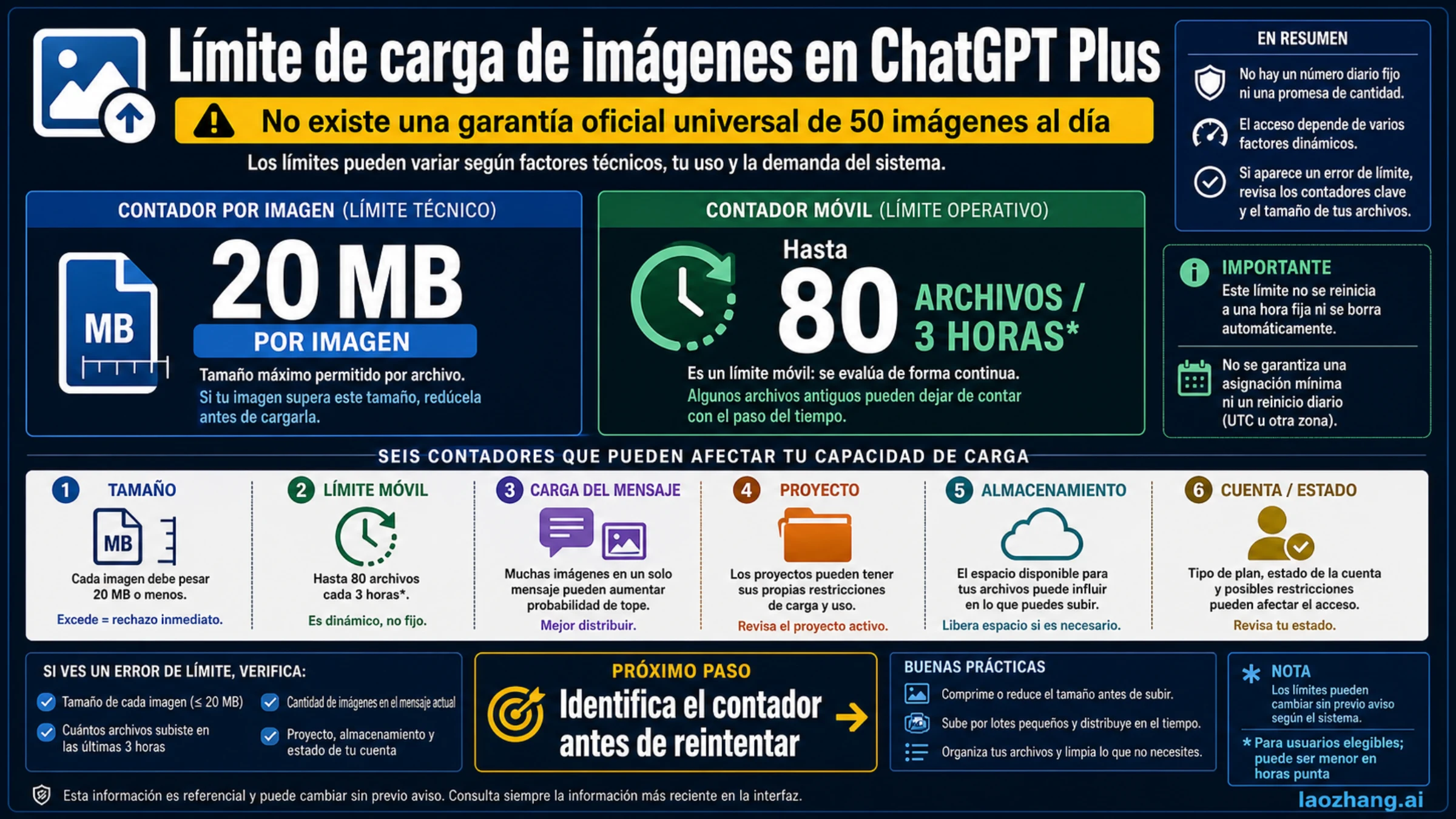
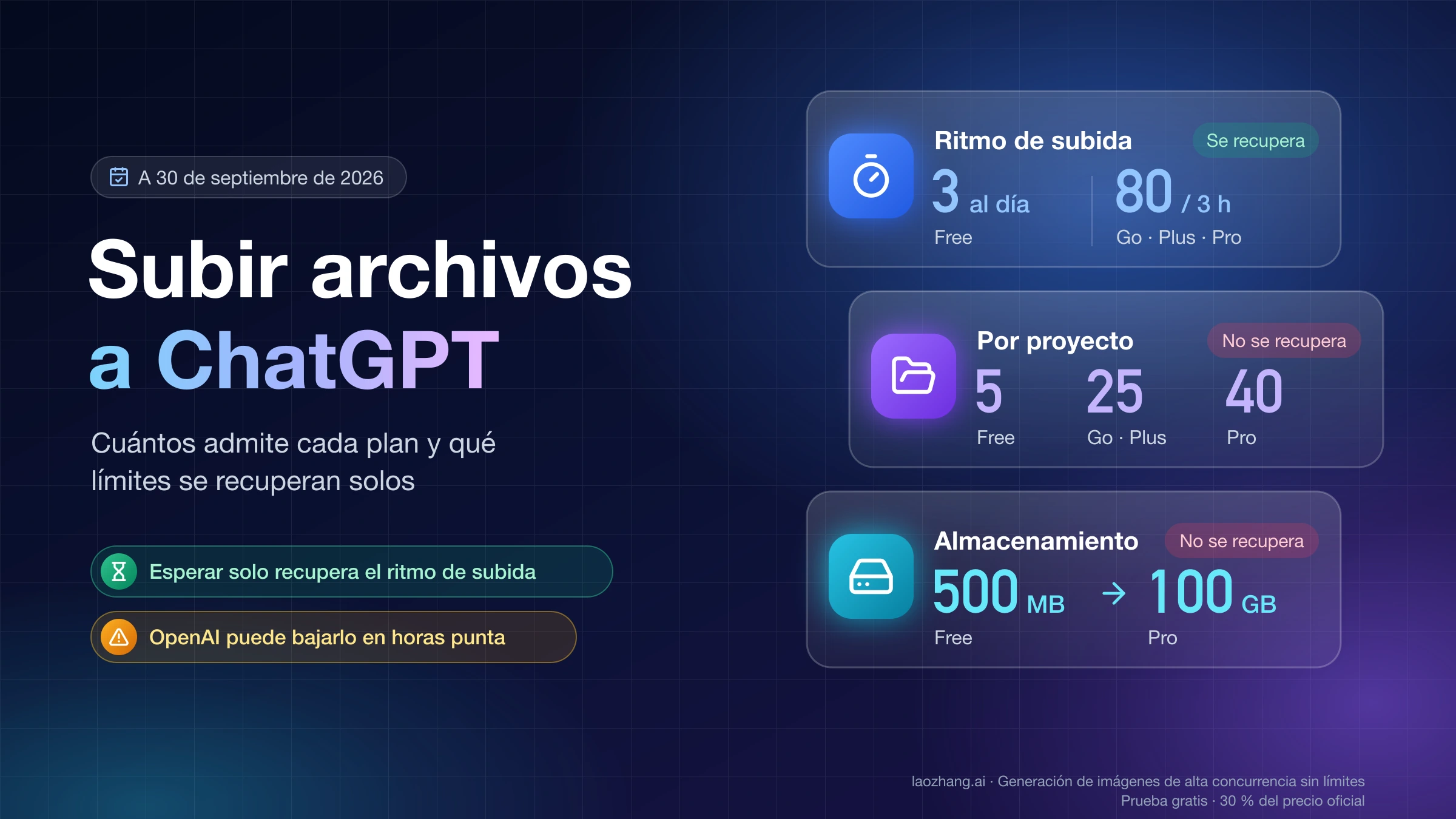
A 14 de julio de 2026, OpenAI no garantiza a todas las cuentas ChatGPT Plus que puedan subir 50 imágenes al día. Los dos límites que sí se pueden confirmar son distintos: una imagen puede ocupar como máximo 20 MB, y los usuarios elegibles pueden cargar hasta 80 archivos cada 3 horas. El segundo valor se aplica a archivos en general, no reserva 80 imágenes para cada suscriptor Plus, y OpenAI puede reducirlo durante las horas punta.
Por eso, contar solo las imágenes que has enviado «hoy» rara vez identifica el problema. Conviene mirar dónde aparece el error, qué propiedades tiene el archivo y qué actividad reciente hubo. El bloqueo puede pertenecer al archivo, a la ventana móvil, al mensaje actual, a un Project, al almacenamiento o a la cuenta y el servicio.
| Lo que ves | Qué comprobar primero | Primera acción segura |
|---|---|---|
| Solo falla una imagen o supera 20 MB | Tamaño y formato | Conserva el original y prepara una copia PNG o JPEG de menos de 20 MB |
| Tras varios archivos aparece un aviso de límite o espera | Ventana móvil de cargas | Detén los clics, guarda el texto completo, la hora y la zona horaria |
| Fallan varias imágenes grandes junto a una instrucción larga | Carga del mensaje actual | Reduce una sola variable: cantidad, tamaño o texto acompañante |
| Solo falla dentro de un Project | Capacidad de ese Project | Revisa el valor visible en el Project; no borres primero Library |
| Una imagen pequeña y compatible tampoco funciona en un chat nuevo | Almacenamiento, cuenta, espacio de trabajo o servicio | Comprueba la cuenta correcta, Storage, políticas y OpenAI Status |
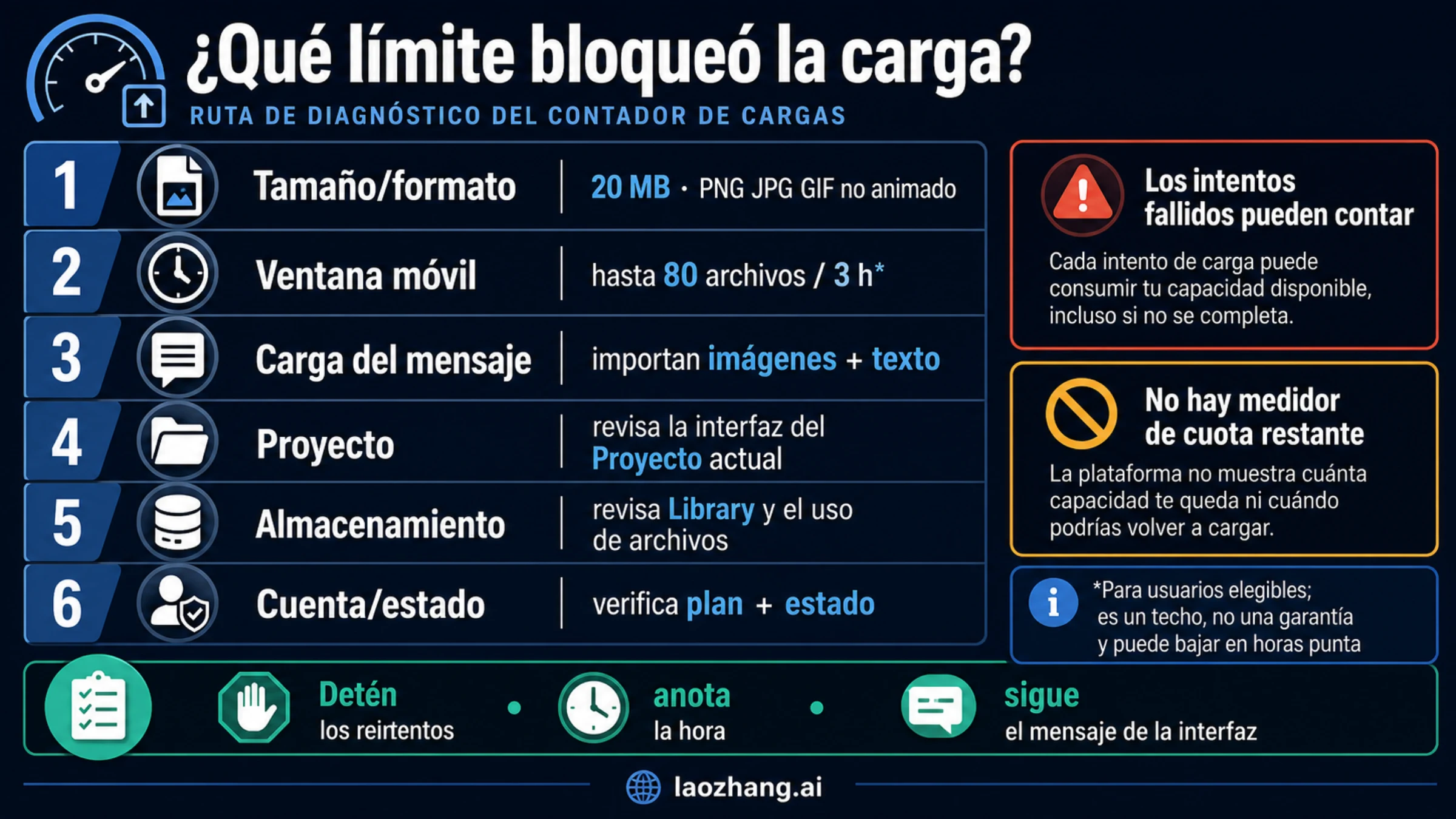
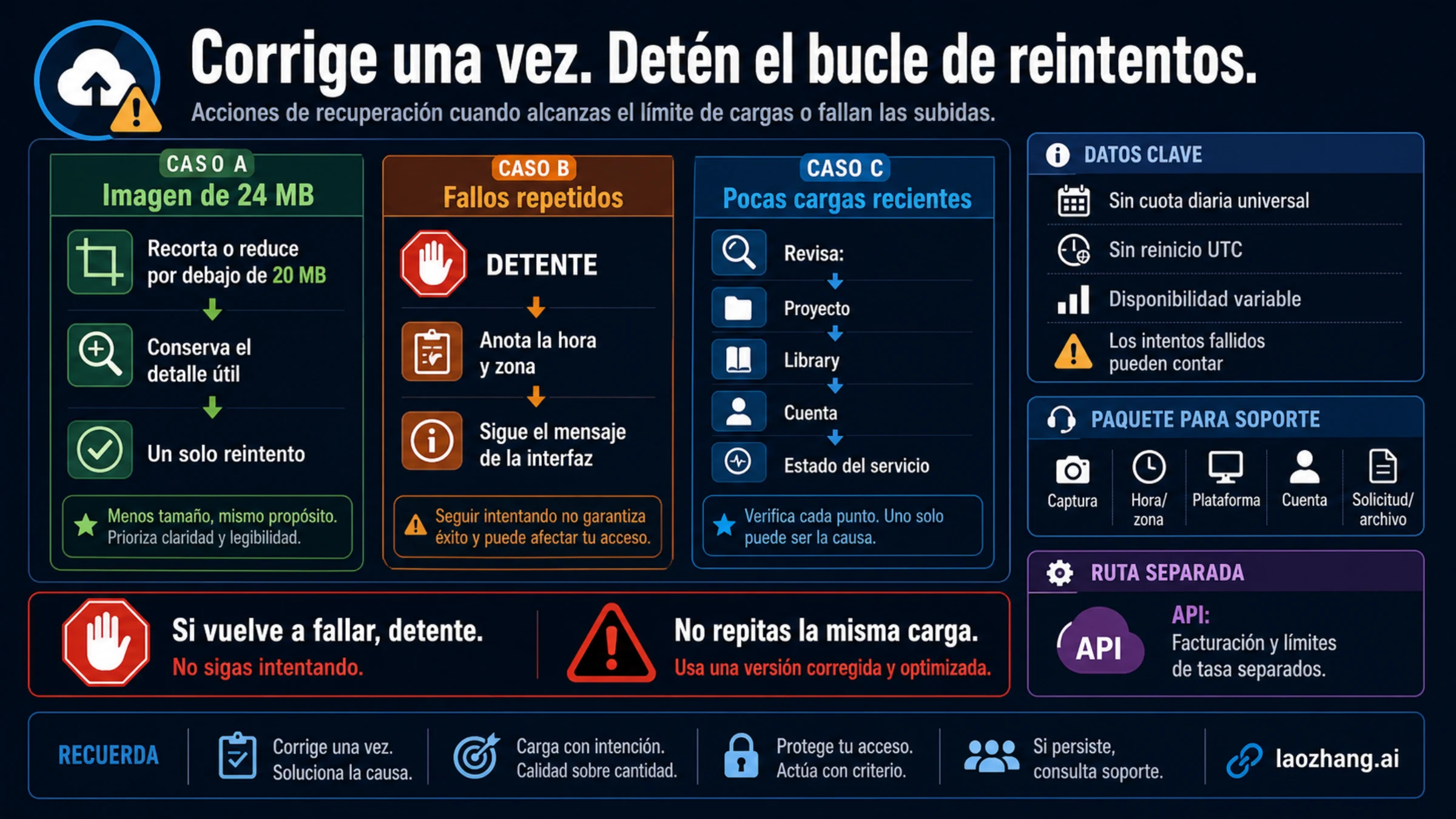
Regla para dejar de reintentar: un intento fallido puede contar contra la frecuencia móvil, mientras que ChatGPT no muestra cuántas cargas quedan. Haz una corrección basada en una prueba y vuelve a intentarlo una sola vez. Si la misma ruta vuelve a fallar, para y conserva el error, la hora, la plataforma, el tipo de cuenta, el formato y el tamaño.
Un aviso de límite puede pertenecer a seis sitios
«Has alcanzado el límite de carga» describe el síntoma, no al responsable. Empieza por lo más próximo al archivo y avanza hacia fuera: tamaño o formato, frecuencia reciente, mensaje, Project, almacenamiento y, por último, cuenta o servicio.
1. Tamaño y formato de la imagen
Consulta los bytes reales y no solo el número redondeado del explorador. El FAQ oficial de entradas de imagen enumera PNG, JPEG/JPG y GIF no animado. Un vídeo no es una entrada de imagen. Si HEIC, SVG, GIF animado u otro formato no aparece en la lista, exporta una copia a PNG o JPEG y úsala como control.
No sobrescribas el original. Una captura puede contener un código, una fecha, unidades o texto pequeño que desaparecen con una compresión agresiva. Recorta primero el escritorio y los márgenes irrelevantes; baja la resolución solo si todavía supera 20 MB. Revisa la copia al 100 % antes de enviarla.
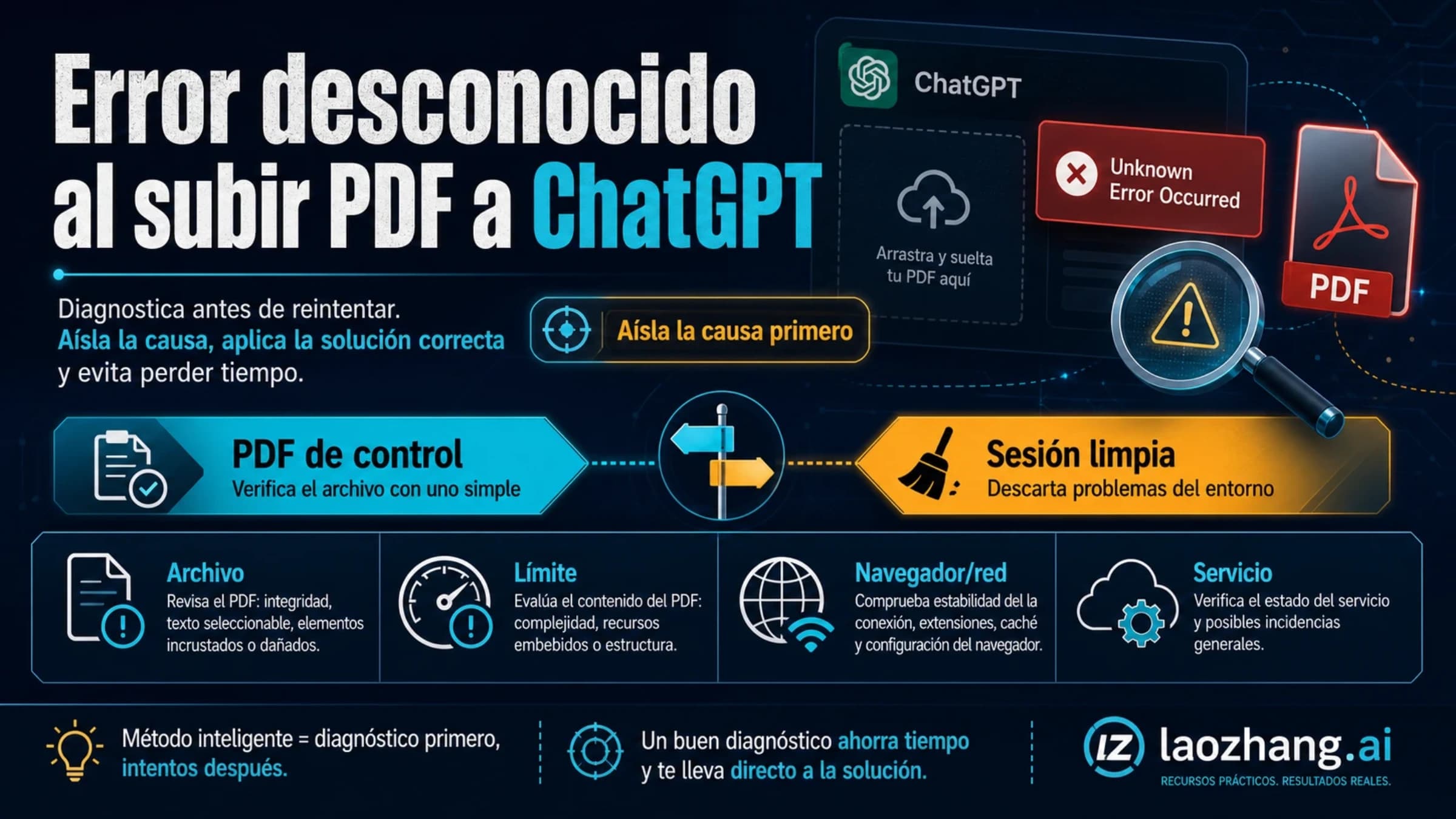
Cuando el error procede de un PDF u otro documento, cambia al recorrido de tipos de archivo no compatibles y PDF en vez de seguir consumiendo intentos de imagen.
2. Ventana móvil de tres horas
El FAQ de carga de archivos indica que los usuarios elegibles pueden subir hasta 80 archivos cada 3 horas y advierte de posibles reducciones en horas punta. Cada parte de esa frase importa:
- hasta es un techo, no una reserva garantizada;
- archivos puede incluir documentos, hojas de cálculo y otras cargas recientes;
- cada 3 horas describe una ventana móvil, no un reinicio universal a medianoche;
- puede reducirse significa que la capacidad efectiva puede ser inferior a 80.
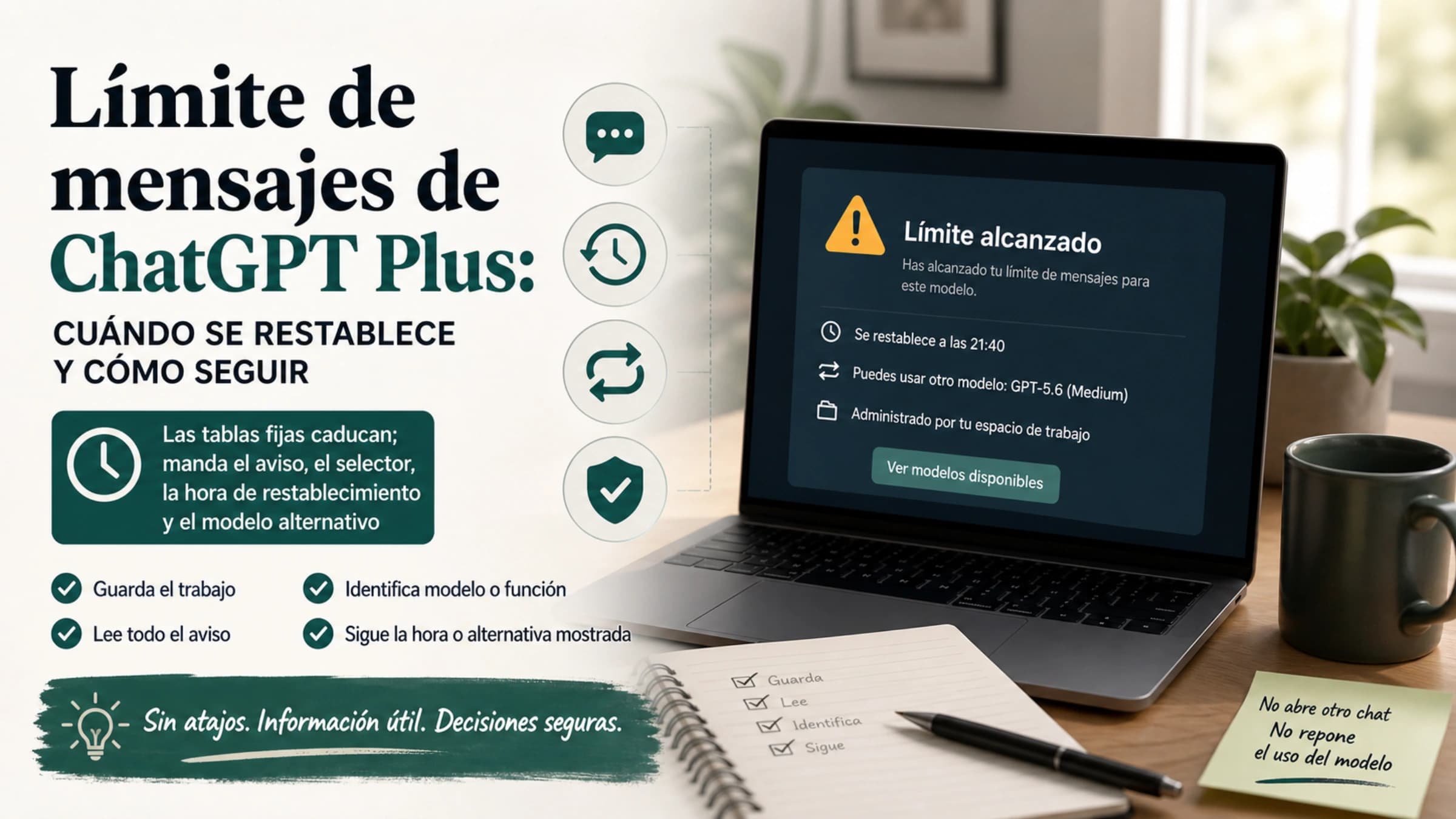
Si la interfaz muestra un tiempo de espera, sigue el aviso actual de la cuenta. Sin temporizador tampoco puedes deducir un minuto exacto a partir de 80: los archivos entraron en momentos diferentes, algunos fallos pueden contabilizarse y no conoces el ajuste de horas punta. Guarda la última carga correcta y el primer fallo, y no midas la cuota mediante una serie de errores.
3. Carga del mensaje actual
OpenAI no publica un número universal de imágenes que siempre quepa en un mensaje o conversación. La capacidad práctica depende del tamaño y la cantidad de imágenes y del texto que las acompaña. Que doce capturas grandes fallen no convierte once en un máximo oficial permanente.
Realiza una comparación controlada. Mantén la instrucción y reduce las imágenes; mantén la cantidad y usa copias más ligeras que sigan siendo legibles; o conserva las imágenes y acorta el texto. El cambio que funciona señala qué presionaba ese mensaje, pero no define una nueva cuota de la cuenta.
4. Capacidad de un Project
Si un chat normal acepta una imagen pequeña y un Project concreto no, inspecciona ese Project por separado. Las páginas oficiales no coinciden en la fecha de comprobación: el FAQ de cargas habla de 20 archivos por Project para Plus, mientras que la página de Projects indica 25 para Go y Plus y permite añadir hasta 10 de una vez.
No elijas el número mayor sin advertir la discrepancia. Para actuar, manda la capacidad que enseña el Project en ese momento. Para soporte, conserva una captura, la fecha y los dos enlaces. Antes de retirar un archivo, comprueba que las respuestas o los colaboradores ya no dependan de él.
5. Library y almacenamiento del usuario
La explicación de almacenamiento de Library enumera 20 GB de Library para Plus. El FAQ de cargas menciona por separado un límite de 25 GB por usuario final que se aplica a archivos de chats, Projects y conocimientos de GPT personalizados. Son medidores con nombre y alcance diferentes: no se suman para prometer 45 GB ni se sustituyen entre sí.
Abre Storage y comprueba qué medidor aparece. Un archivo guardado en Library no se borra automáticamente al eliminar el chat de origen; debe borrarse desde Library. Las cargas de Temporary Chat, en cambio, no se guardan allí. Eliminar conversaciones en masa sin conocer el responsable puede destruir contexto y no mover el medidor correcto.
6. Cuenta, espacio de trabajo o servicio
Si un PNG o JPEG propio de menos de 1 MB falla incluso en un chat normal nuevo, revisa la capa exterior. Confirma que has iniciado sesión en la cuenta que compró Plus y en el espacio de trabajo adecuado. Lee el mensaje completo por si nombra el plan, permisos, políticas del administrador o una protección de seguridad. Consulta Status en el momento del incidente y compara el mismo archivo seguro en otro cliente oficial.
Cambiar de navegador sirve para aislar un fallo local, pero no repone la frecuencia de la cuenta. Abrir otro chat puede probar si una conversación está dañada, pero no aumenta la capacidad de Project, Library ni del almacenamiento del usuario.
Mantén cada cifra unida a su unidad
Esperar, comprimir y borrar resuelven problemas distintos. Una imagen de 24 MB no se encoge con el tiempo y vaciar un Project no garantiza que desaparezca la actividad de las últimas tres horas.
| Cifra | Unidad y superficie | Qué permite saber | Qué no permite concluir |
|---|---|---|---|
| 20 MB | Una imagen | Si un archivo concreto es demasiado grande | Cuántas imágenes caben al día |
| Hasta 80 archivos cada 3 horas | Actividad móvil de un usuario elegible | Que otros archivos recientes pueden influir | Que Plus garantice 80 imágenes |
| 20 o 25 archivos | Un Project | Que dos páginas oficiales discrepan | El límite de un chat o de Library |
| 20 GB | Library de Plus | El almacenamiento de archivos guardados allí | Las cargas móviles que quedan |
| 25 GB | Límite de archivos del usuario final | Otra frontera que cruza varias superficies | Que sumado a Library haya 45 GB |
La cifra «50 imágenes al día» puede proceder de artículos antiguos, pantallas anteriores, experiencias individuales o una confusión con la generación de imágenes. No funciona como garantía actual para todas las cuentas Plus. Tampoco conviene organizar una tarea alrededor de un reinicio común a medianoche UTC: la documentación actual expresa una frecuencia de tres horas y la cuenta presente posee cualquier espera específica.
Diagnóstico de 90 segundos con un archivo de control
Prepara una copia de la imagen problemática y un PNG o JPEG propio, sin datos sensibles y claramente inferior a 1 MB. No cambies a la vez formato, red, navegador, Project y cuenta. Si varias variables cambian y funciona, no sabrás cuál resolvió el fallo.
- Revisa tamaño exacto y formato de la copia. Si supera 20 MB o el formato no está enumerado, modifica solo el archivo.
- Sube la imagen pequeña en un chat normal nuevo. Si funciona, vuelve al mensaje o Project original; si falla, avanza a ventana móvil, Storage, cuenta o servicio.
- Compara el aviso completo.
File too large,Unsupported file type, un límite de carga y la capacidad de Project no son equivalentes. - Anota la última carga correcta, el primer fallo, otros documentos de las tres horas anteriores y la cantidad aproximada de fallos.
- Cambia una causa y reintenta una vez. El mismo fallo termina la prueba.
| Resultado | Qué hipótesis refuerza | Qué todavía no demuestra |
|---|---|---|
| La imagen pequeña funciona y la grande no | Tamaño, formato o codificación | Que toda la cuota de la cuenta se haya recuperado |
| El chat normal funciona y el Project no | Capacidad o contexto del Project | Que Library y Storage sean irrelevantes |
| La web funciona y la app móvil no | Permisos, versión, red o formato local | Una cuota móvil independiente |
| La imagen pequeña falla con el mismo temporizador | Ventana móvil o estado de cuenta | El saldo exacto de cargas |
| Tras recuperarse Status funciona el control | Posible relación con el incidente | Que el siguiente error tenga la misma causa |
Construye una cronología mínima
Aunque no haya saldo visible, puedes registrar una línea temporal útil: última carga correcta, primer fallo, hora y zona horaria, otros archivos de las tres horas anteriores, número aproximado de intentos fallidos, texto y temporizador, y resultado en chat normal frente a Project.
Si la cuenta muestra una hora, úsala. Si no, no inventes una cuenta atrás exacta a partir del máximo de 80. Espera a que una condición cambie y comprueba una sola vez con el mismo archivo pequeño. Después de funcionar, continúa por grupos lógicos en lugar de reenviar de golpe todo lo pendiente.
Cuándo esperar y cuándo esperar no sirve
El tiempo es la solución principal para la frecuencia móvil y algunos estados de cuenta o servicio. El archivo, el mensaje, Project y Storage requieren una acción en su propia superficie.
| Causa | ¿Esperar es lo principal? | Señal de recuperación | Si sigue fallando |
|---|---|---|---|
| Imagen mayor de 20 MB | No | La copia legible y ligera funciona | Sigue ajustando la copia, no el original |
| Mensaje demasiado pesado | No | Funciona un grupo con una variable reducida | Divide por tarea y conserva la relación con las instrucciones |
| Frecuencia móvil | Sí, según la cuenta | Desaparece el aviso y funciona el archivo pequeño | Revisa Storage, cuenta y Status |
| Project lleno | No | La interfaz muestra espacio disponible | Retira solo archivos del Project que no se necesitan |
| Library o almacenamiento del usuario | No | Cambia el medidor correspondiente | Verifica dónde se borró y sus dependencias |
| Permiso o servicio | Depende | Se recupera el permiso o incidente y pasa el control | Entrega evidencia al administrador o a soporte |
No abras muchos chats ni alternes cuentas para «sondear» el límite. Complica la cronología y no corrige el tamaño, Project o Storage. El límite de una recuperación segura se desarrolla en por qué no conviene intentar eludir el límite de imágenes.
Siete situaciones reales y una sola corrección
Captura de 24 MB con un código pequeño
Duplica el original. Recorta primero escritorio, bordes y espacios que no aportan evidencia. Si aún supera 20 MB, reduce moderadamente la resolución; en zonas fotográficas compara un JPEG de calidad razonable. Abre la copia al 100 % y verifica que código, hora y etiquetas se lean. Envíala una vez.
Si vuelve a fallar, deja de tratar el tamaño como única causa y pasa a ventana, mensaje, cuenta o servicio. Diez versiones consecutivas con calidades distintas no son una prueba controlada.
Cinco fallos antes del aviso de frecuencia
Tu recuento de éxitos puede ser cero, pero el FAQ avisa de que algunos intentos fallidos cuentan. Detén las cargas y registra el primer fallo y la aparición del aviso. Cuando cambie la condición, usa una imagen pequeña compatible en un chat normal. El éxito orienta al Project o mensaje original; otro fallo orienta a Storage, cuenta y Status.
Doce imágenes grandes y una instrucción larga
No declares once como nuevo máximo oficial. Elige cuatro imágenes representativas y conserva la instrucción. Si funciona, continúa por bloques con significado: vista general, etiqueta, defecto y referencia, por ejemplo. Una hoja de contacto ayuda a ver patrones, pero no si vuelve ilegibles los textos o rompe la correspondencia entre archivo e instrucción.
Solo un Project rechaza los archivos
Prueba la misma imagen pequeña en un chat normal. Si funciona, abre la lista de archivos del Project y su aviso actual. Asegúrate de que las respuestas y colaboradores ya no utilicen lo que vas a retirar. En la consulta de soporte cita el valor visible y la discrepancia oficial 20/25, no una cifra elegida por conveniencia.
Borrar el chat no cambia Library
Comprueba si el archivo está guardado en Library. Un archivo guardado conserva su propio ciclo de vida y debe eliminarse allí. Descarga antes lo necesario y revisa dependencias. Tras borrarlo, observa el medidor de Storage correspondiente, no la longitud de la lista de conversaciones.
La foto del móvil se selecciona pero no se envía
Consulta el formato real y el tamaño. La galería puede enseñar «foto» aunque el dispositivo guarde HEIC. Exporta una copia JPEG y haz una prueba. Si ese JPEG funciona en web y falla en la app, revisa permisos de fotos, versión, red y cuenta. El resultado apunta a un cliente; no demuestra una cuota móvil diferente.
La imagen pequeña funciona y el original no
Si el original ya está por debajo de 20 MB, crea un archivo no sensible del mismo formato y resolución similar. Si solo funciona el control, investiga codificación o propiedades del original; si ambos fallan, vuelve al mensaje o la cuenta. Para soporte bastan al principio propiedades, un error anonimizado y el resultado del control, sin entregar el original privado.
Reduce peso sin destruir la evidencia
Entrar en el límite técnico no sirve si el modelo deja de leer lo importante. Decide qué preservar según el tipo de imagen.
| Uso | Debe conservarse | Puede reducirse | No hagas esto |
|---|---|---|---|
| Captura de error | Texto completo, código, hora y superficie | Escritorio y márgenes sin relación | Cortar el código o nombre del Project |
| Fotografía | Sujeto y contexto necesario | Lado largo y calidad JPEG razonable | Repetir compresiones que crean artefactos |
| Gráfico o diagrama | Título, leyenda, ejes, unidades y notas | Márgenes; separar visión general y detalle | Un collage donde no se lee el texto |
| Pantalla sensible | Solo la evidencia mínima | Datos personales, de clientes o internos sin relación | Subir el secreto y pedir que se ignore |
Anonimiza de forma irreversible y local antes de cargar. Cambiar el nombre del archivo facilita la organización, pero no reinicia la frecuencia. Un collage puede reducir archivos y, al mismo tiempo, perder resolución y la asociación entre cada imagen y su instrucción.
En trabajos grandes agrupa por decisión, no por una cantidad arbitraria. En una revisión de producto puedes separar vista general, etiqueta, daño y muestra de referencia. Al terminar cada grupo, guarda nombres procesados, conclusiones, dudas y objetivo del siguiente lote. Una pausa no obligará a reconstruir todo el contexto.
Project, Library, soporte y API no son lo mismo
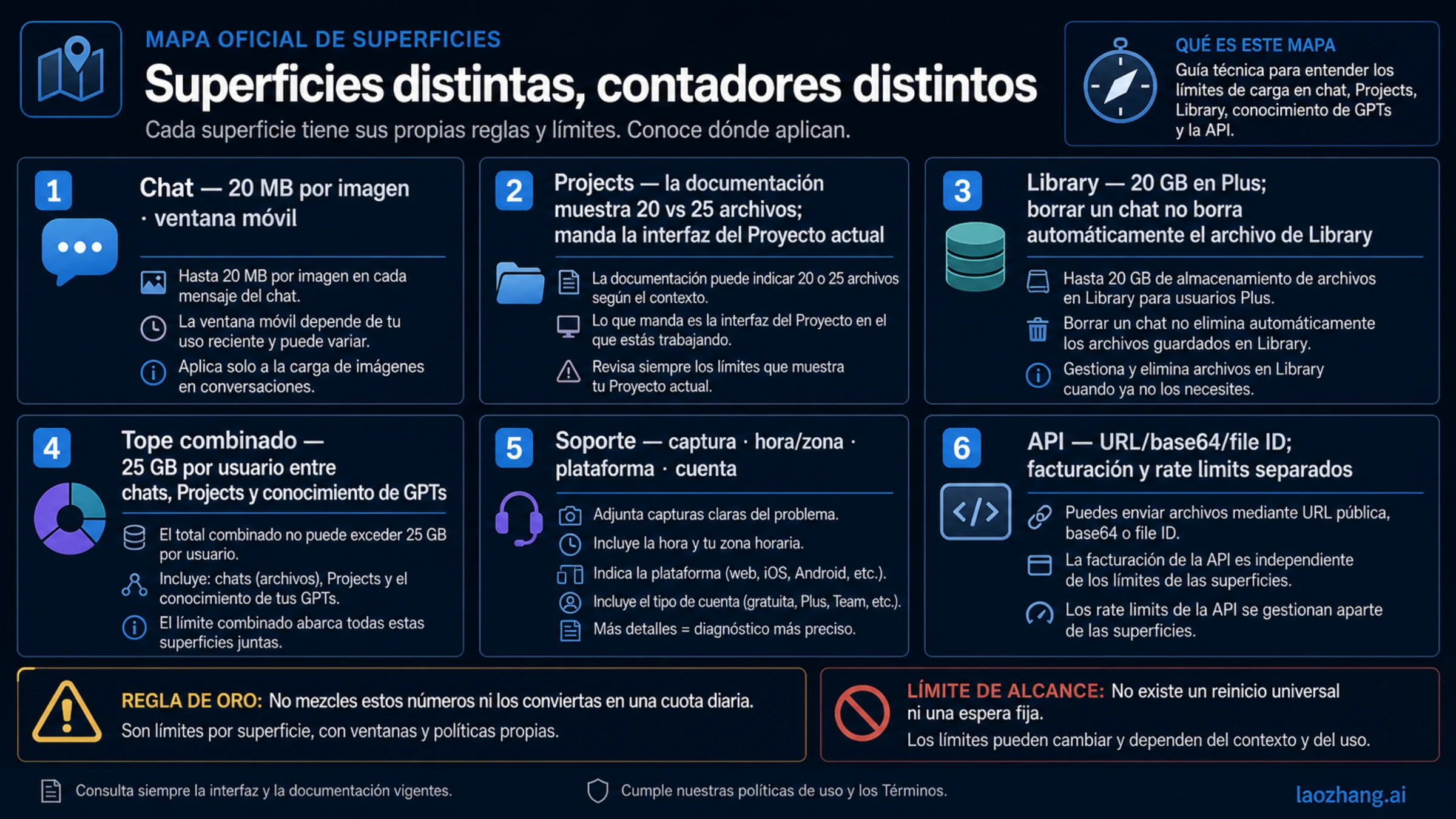
Limpia donde vive la restricción. Si está lleno Project, gestiona Project; si está llena Library, borra en Library; si la cuenta muestra espera, respeta ese aviso. Una eliminación masiva de chats puede perder trabajo sin mover el contador correcto.
Prepara para soporte un paquete mínimo y seguro:
- correo de la cuenta, plan y tipo de espacio de trabajo;
- captura completa del error sin datos privados irrelevantes;
- fecha, hora y zona horaria;
- sistema, versión de app o navegador;
- formato y tamaño aproximado;
- lugar: chat normal, Project o Library;
- request ID, si aparece;
- resultado de una imagen pequeña de control;
- pasos mínimos de reproducción.
Un mensaje útil sería: «Uso ChatGPT Plus. Ocurrió en chat normal/Project/Library el YYYY-MM-DD a HH:MM, zona … . El aviso completo es “…”. El archivo es PNG/JPEG de unos X MB; una prueba inferior a 1 MB en el mismo lugar funcionó/falló. En las tres horas anteriores hubo unos X archivos y X fallos. Plataforma y versión …, request ID …».
No incluyas contraseña, API key, tarjeta ni el original sensible. Un Status normal solo indica que no había un incidente público en ese momento; no certifica la cuenta, el espacio de trabajo o el archivo local.
Cuándo conviene OpenAI API
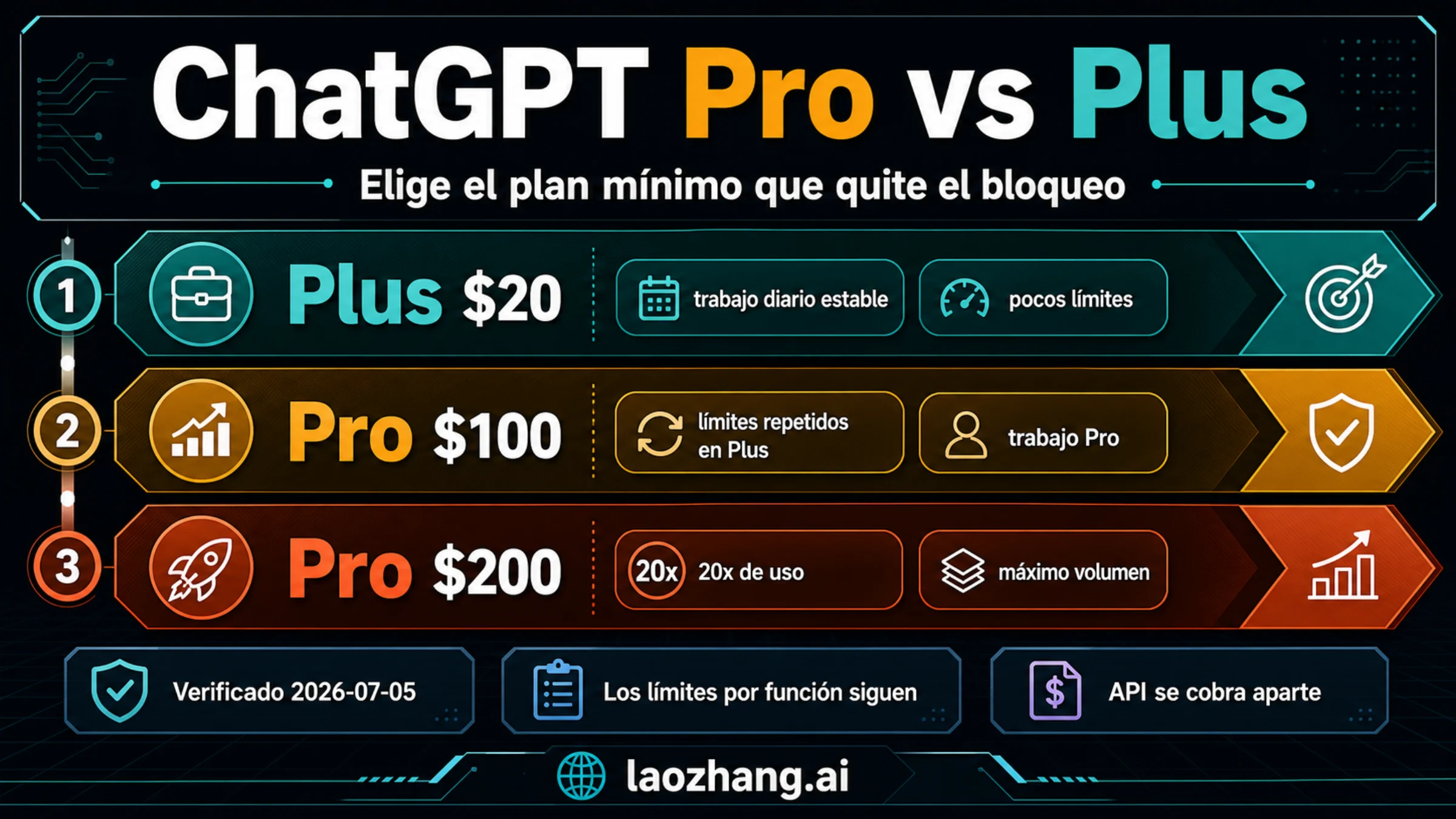
ChatGPT Plus es una suscripción de consumo. OpenAI API se factura y limita por separado: Plus no incluye saldo de API y una API key no repone las cargas de ChatGPT. Para pocas imágenes con conversación y preguntas, sigue usando ChatGPT. Para cientos de imágenes con una instrucción repetible, identificadores, registros, reanudación y control de gasto, diseña una automatización.
A 14 de julio de 2026, la documentación de visión de OpenAI API admite URL, data URL base64 y file ID, además de varias imágenes en una solicitud. Publica límites técnicos de hasta 512 MB de payload total y 1.500 entradas de imagen por petición. No son un lote recomendado ni un derecho de Plus: las imágenes consumen tokens y las solicitudes están sujetas a rate limits.
Para 500 imágenes de productos, valida formato y tamaño antes del envío; asigna un task ID; comienza con 5–10 ejemplos representativos; registra modelo, versión de prompt y salida; crea lotes pequeños con concurrencia limitada; aplica backoff a 429 y errores temporales; guarda coste y resultado; deriva fallos permanentes a una persona. Consulta también cómo gestionar los rate limits de OpenAI API.
El valor de la API es la observabilidad, la reanudación y la auditoría, no una supuesta ausencia de límites. Si tu problema es crear imágenes nuevas con el modelo, y no adjuntar imágenes propias, usa el recorrido de generación y carga de imágenes.
Preguntas frecuentes
¿Cuántas imágenes al día permite ChatGPT Plus?
OpenAI no publica una cantidad diaria fija universal para todas las cuentas Plus. Sí confirma 20 MB por imagen y hasta 80 archivos cada 3 horas para usuarios elegibles. Puede bajar en horas punta, y mensaje, Project, Storage o cuenta pueden bloquear antes.
¿Son oficiales las 50 imágenes diarias?
No como garantía general actual. Si tu interfaz muestra esa cifra, conserva fecha y pantalla y sigue el aviso de esa cuenta. Un artículo antiguo o una experiencia individual no definen a todos los suscriptores.
¿Cuándo se restablece el límite?
No hay una regla oficial actual que restablezca a todo Plus a medianoche UTC. La frecuencia de archivos se expresa en tres horas y el aviso de la cuenta manda para una espera concreta. Tamaño, Project y Storage no se arreglan esperando.
¿Por qué aparece después de cargar pocas imágenes?
Pueden influir documentos recientes, intentos fallidos, reducción en horas punta, archivo grande, mensaje pesado, Project o Storage lleno, cuenta equivocada o incidencia. Lee el texto completo y usa un archivo pequeño de control.
¿Cuentan los intentos fallidos?
Pueden contar; el FAQ lo advierte. Corrige una causa demostrada, prueba una vez y para tras el mismo fallo.
¿Puedo ver cuántas cargas me quedan?
ChatGPT no ofrece un medidor del uso o saldo de la frecuencia móvil. Utiliza una cronología breve y cualquier temporizador visible en la cuenta.
¿Qué formatos de imagen admite?
PNG, JPEG/JPG y GIF no animado. El vídeo no es una entrada de imagen. Para HEIC, SVG u otro formato no enumerado, conserva el original y exporta una copia PNG o JPEG.
¿La app móvil tiene otra cuota?
OpenAI no publica una cuota universal independiente para móvil. Formato de cámara, permisos, versión y red pueden causar un fallo local. Compara el mismo JPEG en otro cliente oficial.
¿Un Project Plus admite 20 o 25 archivos?
En la fecha de comprobación, File Uploads FAQ dice 20 para Plus y Projects dice 25 para Go y Plus, con hasta 10 a la vez. Prioriza el valor actual del Project y conserva evidencia de la discrepancia.
¿Borrar el chat libera Library?
No si el archivo quedó guardado en Library; hay que eliminarlo allí. Las cargas de Temporary Chat no se guardan en Library. Haz copia de lo necesario antes de borrar.
¿ChatGPT Plus incluye la API?
No. La API tiene facturación y rate limits independientes. Es adecuada para automatización con validación, registros y control de costes, no para eludir un aviso de carga de ChatGPT.
Haz ahora una sola cosa correcta
Comprueba formato, tamaño exacto y legibilidad. Después decide si el bloqueo pertenece a la ventana móvil, al mensaje, a Project, Library, la cuenta o el servicio. Cambia una variable y reintenta una vez. Si la misma ruta falla, detente, guarda la evidencia y sigue el aviso actual o entrega el paquete a soporte.
Fuentes6
Páginas externas que cita esta guía, en el orden en que aparecen. Última actualización: 14 jul 2026.
Fuentes6
Páginas externas que cita esta guía, en el orden en que aparecen. Última actualización: 14 jul 2026.
- 1.OpenAI Statusstatus.openai.com
- 2.FAQ oficial de entradas de imagenhelp.openai.com/en/articles/8400551-image-inputs-for-chatgpt-faq
- 3.FAQ de carga de archivoshelp.openai.com/en/articles/8555545-file-uploads-faq
- 4.página de Projectshelp.openai.com/en/articles/10169521-projects-in-chatgpt
- 5.explicación de almacenamiento de Libraryhelp.openai.com/en/articles/20001052-file-storage-and-library-in-chatgpt
- 6.documentación de visión de OpenAI APIdevelopers.openai.com/api/docs/guides/images-vision