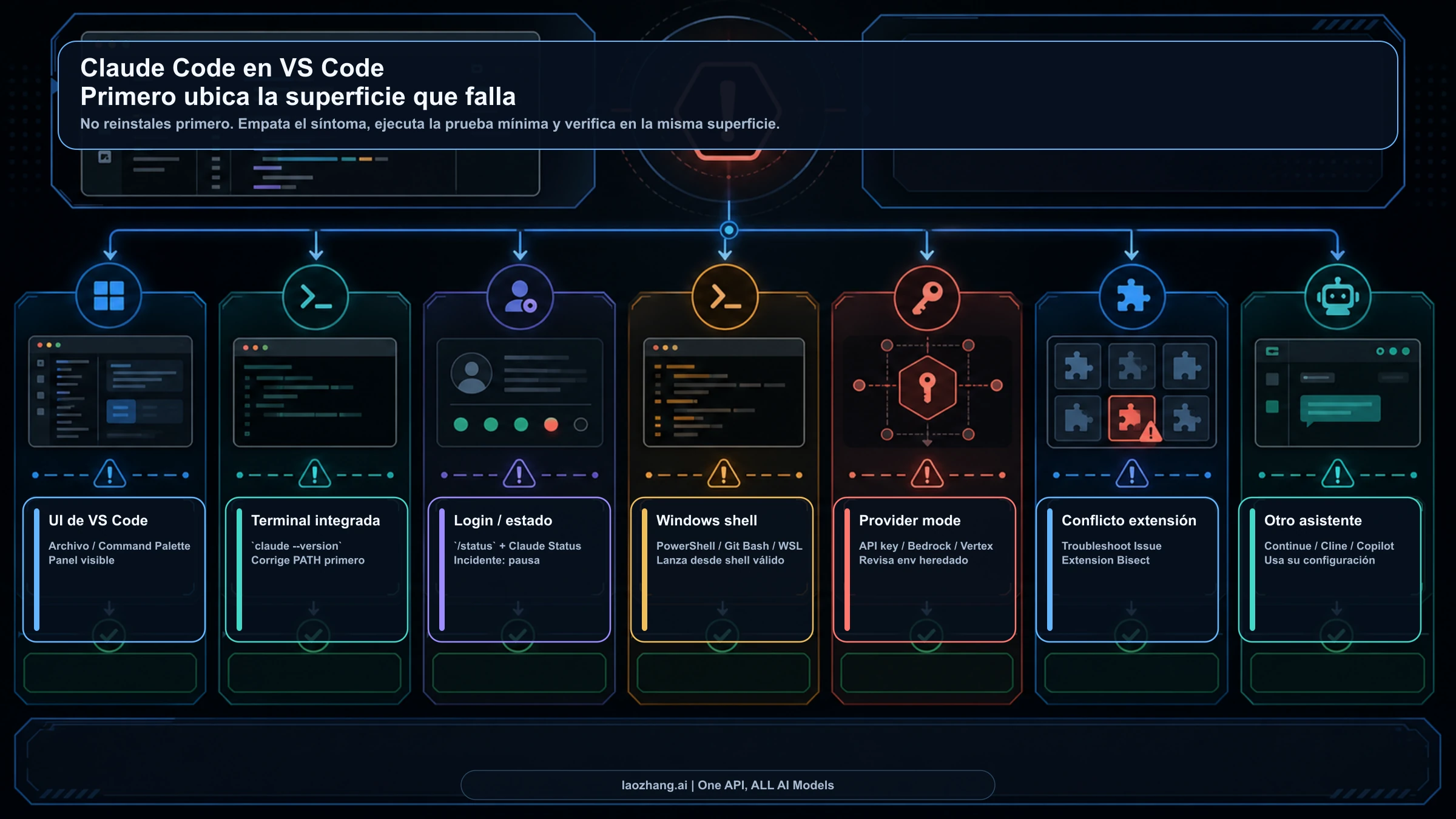
Cuando Claude Code no funciona en VS Code, no empieces reinstalando el editor, bajando de versión la extensión o cambiando credenciales. La recuperación rápida empieza identificando la superficie que falla: interfaz de la extensión oficial, terminal integrada, login o estado, Windows shell, provider mode, estado local de VS Code, estabilidad de rendimiento o un asistente distinto.
| Qué ves | Dueño que debes probar | Primera prueba | Verifica o detén |
|---|---|---|---|
| No aparece Spark icon, panel o comando | Interfaz de la extensión oficial | Abre un archivo, prueba Status Bar y Command Palette, luego ejecuta Developer: Reload Window. | El comando o panel de Claude Code aparece en la misma ventana de VS Code. |
claude no existe en la terminal integrada | CLI, PATH o instalación | Ejecuta claude --version; abre VS Code desde una shell que ya ve claude. | claude doctor funciona desde la terminal de VS Code. |
| Login loop, silencio o conducta de incidente | Sesión y estado del servicio | Ejecuta /status, revisa Claude Status y solo haz logout/login si la UI carga. | Si hay incidente activo, detén cambios locales; si el estado está verde, recoge evidencia local. |
| El panel abre pero se congela, consume CPU/memoria o rellena contexto | Rendimiento y estabilidad | Abre una conversación nueva o reinicia Claude Code, usa /compact y saca build output grande del contexto. | La misma tarea responde; si la memoria sigue alta, recoge evidencia con /heapdump. |
| Windows, Git Bash, WSL o PowerShell se comportan diferente | Shell y contexto de arranque | Compara claude --version fuera y dentro de VS Code. | Ambas rutas ven el mismo claude. |
| Hay API key, Bedrock, Vertex, Foundry o gateway | Provider mode | Revisa ANTHROPIC_API_KEY y configuración de provider antes de tocar la extensión. | VS Code hereda el provider route esperado. |
| Sospechas de otras extensiones, workspace trust o Restricted Mode | Entorno de VS Code | Desactiva extensiones, usa Troubleshoot Issue y Extension Bisect. | El conflicto o la frontera de Restricted Mode queda aislada. |
| Falla Continue, Cline, Roo Code, Copilot Chat u otro assistant | Asistente de terceros | Sal de la rama Claude Code y revisa el modelo, key, base URL y logs de ese tool. | La documentación oficial de Claude Code ya no posee el siguiente arreglo. |
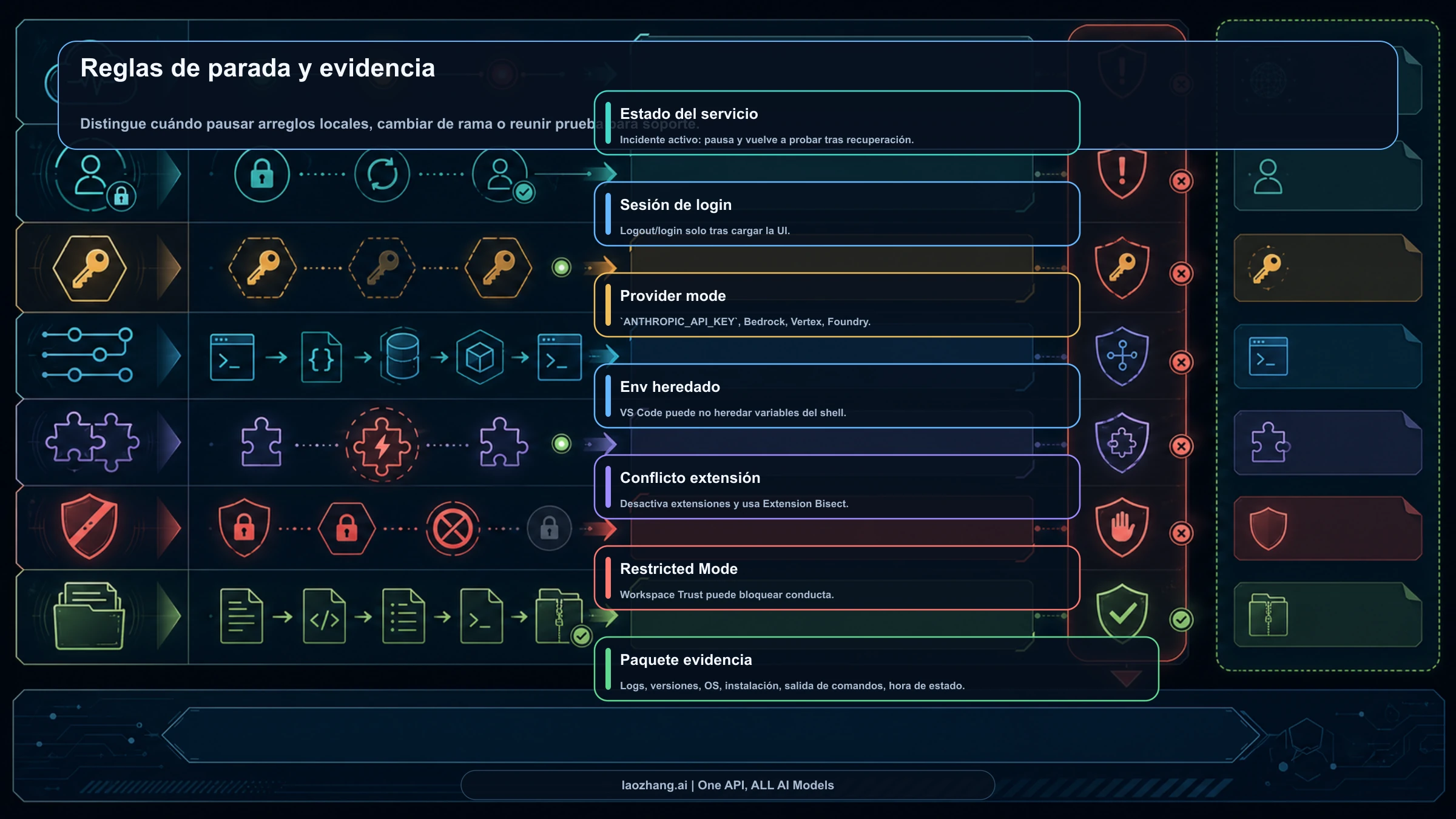
Si la primera rama no resuelve, mantén la evidencia estrecha: versión de Claude Code, versión de VS Code, sistema operativo, método de instalación, salida del comando, timestamp de Claude Status, provider route, evidencia de memoria o heapdump y logs relevantes. Ese paquete sirve más que una lista de reinstalaciones.
Repara primero la interfaz de la extensión oficial
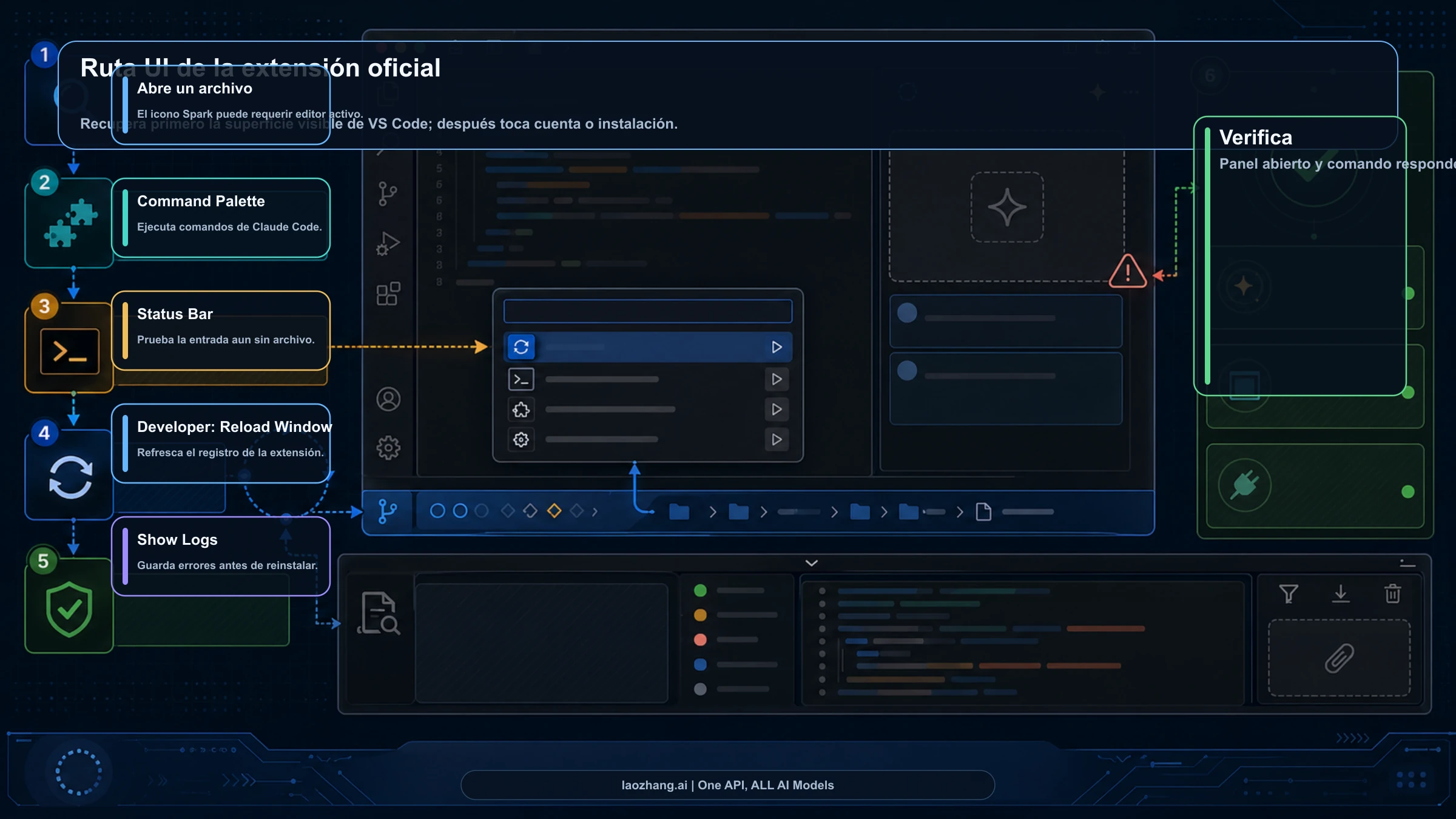
Si falta Spark icon, el panel lateral o el comando de Claude Code, quédate en la rama UI de VS Code. La documentación oficial de Anthropic para VS Code exige VS Code 1.98.0 o superior, permite instalar desde Marketplace o Extensions view y recomienda Developer: Reload Window cuando la extensión no aparece tras instalarse. Es una prueba más barata que reinstalar VS Code.
Usa tres entradas. Abre un archivo real, porque Spark icon puede depender de un editor activo. Prueba Status Bar, ya que puede funcionar incluso sin archivo abierto. Después abre Command Palette y busca comandos de Claude Code, incluidos abrir en nueva pestaña, logs o rutas de terminal.
Si ninguna entrada aparece, recarga la ventana. La verificación es concreta: después del reload, el panel o comando debe aparecer en la misma ventana. Si aparece y luego falla login, pasa a la rama de auth/status. Si solo aparece con extensiones desactivadas, pasa a conflictos. Si sigue sin aparecer, registra versión de VS Code, versión de extensión, método de instalación y logs.
No conviertas rollback en primer arreglo. Hay reportes públicos sobre errores como command 'claude-vscode.editor.openLast' not found, fallos de sidebar y casos de Windows donde CLI funciona fuera de VS Code pero la extensión no. Úsalos solo si coinciden exact symptom, versión, plataforma y shell context.
Demuestra CLI y PATH desde la terminal integrada
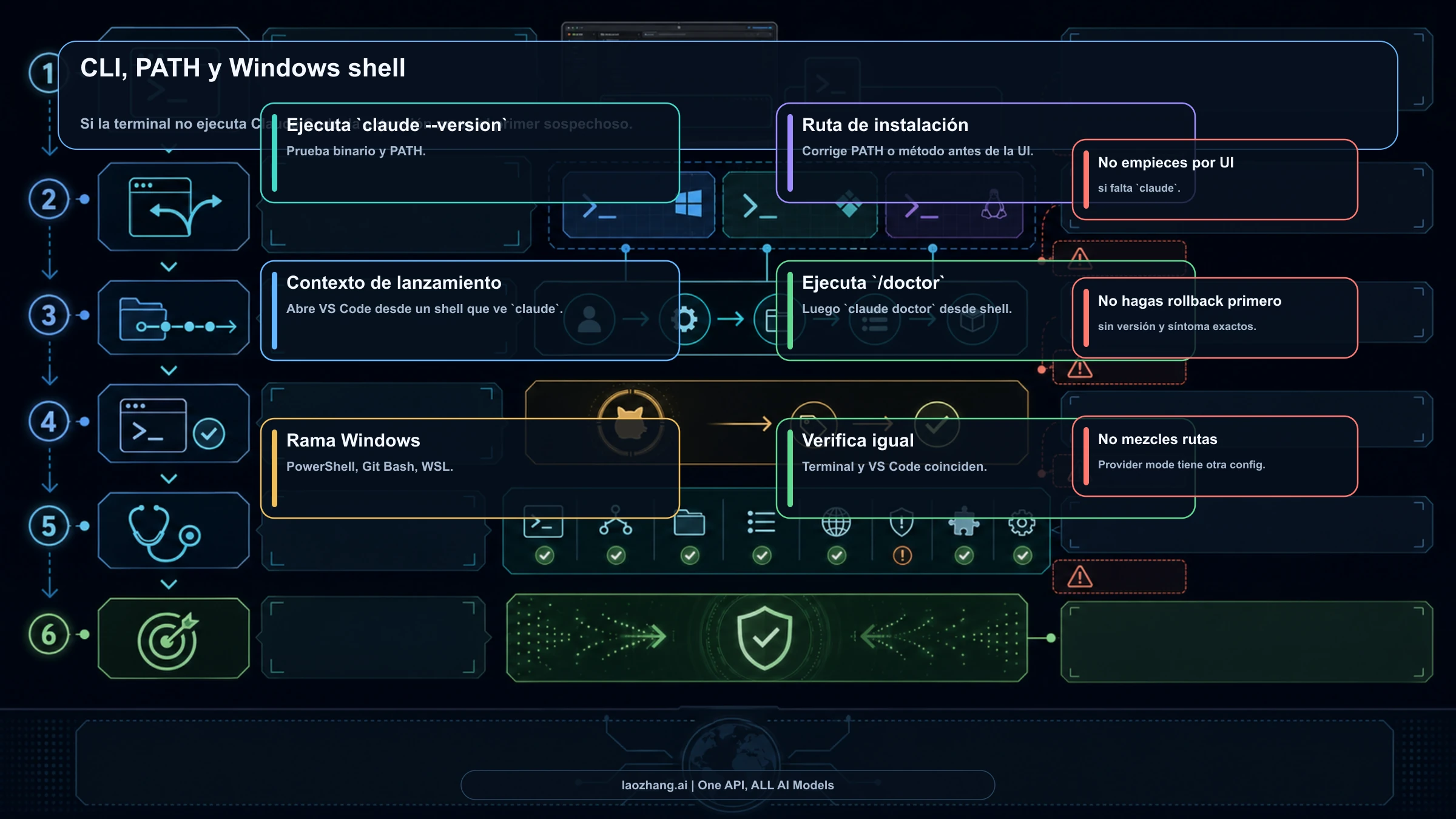
La terminal integrada separa rápido la UI de la extensión de un binary ausente. En VS Code terminal ejecuta:
bashclaude --version
Si el comando no existe, no sigas cambiando settings de la extensión. Estás en la rama CLI, PATH, shell o instalación. Primero ejecuta el mismo comando en una shell externa. Si fuera funciona y dentro de VS Code no, el dueño probable es launch context o shell profile.
Cuando claude --version funcione, ejecuta diagnósticos. Dentro de Claude Code usa /doctor; desde shell usa claude doctor. Lo útil no es decir “probé doctor”, sino demostrar que doctor pasa en la misma terminal que fallaba, o que todavía señala un problema exacto de instalación, login o permisos.
Si el binary no existe, sal a la guía de instalación de Claude Code. Esta ruta no debe convertirse en otro tutorial de instalación completo. Su trabajo es clasificar la superficie que falla.
En Windows separa PowerShell, Git Bash, WSL y PATH
En Windows el error suele verse dentro de VS Code, por eso parece una falla de la extensión. Pero el dueño puede ser PowerShell, Git for Windows, Git Bash, WSL, PATH o la forma en que abriste VS Code. La prueba base es ejecutar el mismo comando en varias superficies.
En PowerShell externa ejecuta claude --version. Haz lo mismo en VS Code terminal. Si usas Git Bash, repite allí. Si usas WSL, repite allí. Si PowerShell funciona pero Git Bash no, arregla Git Bash. Si WSL funciona pero Windows terminal no, no culpes todavía a la extensión. Si ninguna ruta funciona, vuelve a instalación o PATH.
El orden seguro es: confirma que la shell objetivo existe; abre VS Code desde la shell donde claude ya funciona; verifica que terminal integrada ve el mismo path; ejecuta claude doctor; vuelve a la UI de la extensión. Así conservas una causa interpretable.
Provider mode también depende del contexto de arranque. Si ANTHROPIC_API_KEY, Bedrock, Vertex, Foundry o variables de gateway existen solo en una shell, VS Code quizá no las herede. Demuestra binary primero y route después.
Separa login, Claude Status y provider mode
Login loop y silencio necesitan otro primer movimiento que missing UI o missing CLI. Si la superficie de Claude Code acepta comandos, ejecuta /status y revisa Claude Status. En la revisión del 2 de mayo de 2026, Claude Status no reportaba incidentes para el 2 ni el 1 de mayo, pero el historial cercano del 28-30 de abril incluía incidentes ya resueltos en Claude.ai, API, autenticación, tasas de error de modelos y rutas de login de Claude Code. Status es una señal con fecha, no una prueba de salud local.
Si hay un incidente relevante activo, detén el churn local. No reinstales, no hagas downgrade, no rotes credenciales ni desactives extensiones al azar durante un incidente de servicio o login. Guarda timestamp y vuelve a probar la misma ruta tras la recuperación. Si status está verde y la misma ruta falla, local UI, CLI, session, provider o VS Code state vuelven a ser más probables.
Provider mode es otra rama. Si intervienen ANTHROPIC_API_KEY, Bedrock, Vertex, Foundry o un gateway compatible, el dueño puede ser precedence de credenciales o environment inheritance. Para variables, settings y provider selection usa la guía de configuración API de Claude Code. Si el problema es qué cuenta o billing route posee la sesión, usa API key vs subscription billing.
La prueba práctica es estrecha: confirma /status, confirma auth o provider owner, reinicia VS Code desde una shell con el entorno esperado y repite la misma tarea. Si arregla, era route mismatch. Si no, recoge route evidence.
Maneja congelamientos, memoria alta y contexto saturado
Un panel que abre pero se congela no es el mismo fallo que un panel ausente. La documentación de troubleshooting de Anthropic manda high CPU, memory usage, command hangs, auto-compaction thrashing y search problems a la rama de rendimiento y estabilidad cuando Claude Code ya está corriendo.
Empieza por lo reversible. Abre una conversación nueva o reinicia Claude Code entre tareas grandes, usa /compact cuando el contexto esté demasiado lleno y deja fuera del contexto directorios de build, archivos generados y logs enormes. Si el comando queda colgado, prueba Ctrl+C; si no responde, cierra la terminal o la sesión, reinicia y retoma en el mismo directorio con claude --resume.
La escalación también tiene dueño. Si la memoria sigue alta después de reiniciar y compactar, ejecuta /heapdump y adjunta el heap snapshot con el memory breakdown. Si el congelamiento desaparece solo con otras extensiones desactivadas, vuelve a la rama de conflicto. Si la misma tarea falla durante un incidente activo de Claude Status, detén cambios locales y prueba después de la recuperación.
Aísla conflictos de VS Code y Restricted Mode
VS Code puede poseer el fallo incluso con instalación y CLI sanos. Extension conflicts, special profiles, workspace trust y Restricted Mode pueden cambiar la ruta de la extensión. La documentación oficial menciona Restricted Mode y VS Code ofrece Troubleshoot Issue y Extension Bisect.
Empieza con aislamiento reversible:
bashcode --disable-extensions
Si Claude Code funciona cuando otras extensiones están desactivadas, la extensión oficial ya no es el primer sospechoso. Usa Disable All Installed Extensions o Help: Troubleshoot Issue, y después Extension Bisect para ubicar el conflicto. No desinstales media configuración a mano si VS Code puede hacer una búsqueda binaria.
Workspace trust es otro límite. Un workspace restricted puede impedir capacidades que la extensión necesita. Confía en el workspace solo si entiendes el repositorio y la política local. La verificación sigue igual: tras el cambio de trust o conflict, command, panel y terminal route deben funcionar en el mismo workspace.
Trata regresiones de versión como evidencia estrecha
Version-specific breakage existe, pero no es estrategia universal. Los reportes públicos dan pistas: command registration error, sidebar loading failure, Windows-specific report, CLI funciona fuera pero la extensión falla. Sirven como evidencia de rama.
Activa regression branch solo cuando coinciden tres cosas: exact command o panel symptom, rango de versión de la extensión o Claude Code, plataforma y shell context. Si coinciden, captura logs, version, VS Code version, OS y exact command error. Luego revisa si la versión actual ya lo corrigió.
Rollback temporal puede ser razonable en entorno local controlado, pero debe quedar registrado como workaround de version regression. Si el error exacto es API Error: 500, usa la guía de Claude Code API error 500. Si es overloaded o 529, usa la guía de Claude Code overloaded. Si el fondo es cuota o límites, usa Claude Code usage limits.
Sal de Claude Code si otro assistant es el dueño
La queja amplia puede ocultar un error de propiedad. El panel fallido puede ser Continue, Cline, Roo Code, Copilot Chat u otro VS Code assistant. Estos tools pueden llamar modelos Claude con sus propias settings, pero sus fallos de UI, model dropdown, API key field o base URL no se arreglan con comandos de Claude Code.
La regla de salida es simple. Si panel, command o settings surface pertenecen a otra extensión, deja de aplicar comandos específicos de Claude Code. Revisa model provider, key, base URL, workspace permissions y logs de ese tool. Si llama directamente Anthropic API, el fallo puede pertenecer a provider config de la app o al estado de Anthropic API, no a la integración VS Code de Claude Code.
La distinción evita reparaciones destructivas. Quitar la extensión oficial de Claude Code no arregla un provider setting roto en Continue. Rotar una API key no hace aparecer Spark icon. Emparejar dueño primero acelera la recuperación.
Verifica y escala con un paquete útil
Una buena verificación repite la misma superficie después de un solo cambio de rama. Una mala verificación cambia versión, shell, auth, provider, workspace y tarea al mismo tiempo.
Si la misma rama sigue fallando, reúne:
- versión de Claude Code y versión de la extensión
- versión de VS Code
- OS y shell, incluidos PowerShell, Git Bash, WSL o launch context
- método de instalación y si
claude --versionfunciona dentro de VS Code terminal - salida de
/status,claude doctoro/doctor, sin secretos - timestamp de Claude Status y si había incidente activo
- provider route: subscription login,
ANTHROPIC_API_KEY, Bedrock, Vertex, Foundry o gateway - logs de Claude Code y exact command o panel error
La regla de parada también es clara. Incidente de servicio significa esperar. Terminal sin binary significa instalación o PATH. Provider owner significa credential precedence. Otro assistant owner significa salir de Claude Code. Si la extensión oficial sigue fallando después de ramas limpias, escala con ese paquete.
Preguntas frecuentes
¿Por qué Claude Code no aparece en VS Code?
Empieza con la UI de la extensión oficial. Abre un archivo, prueba Status Bar y Command Palette, luego ejecuta Developer: Reload Window. Si sigue sin aparecer, confirma VS Code 1.98.0+, revisa logs de Claude Code y verifica Restricted Mode o conflictos de extensiones.
¿Por qué claude funciona fuera pero no en la terminal de VS Code?
Normalmente VS Code se abrió desde otro shell context o no heredó el mismo PATH. Abre VS Code desde la shell donde claude --version funciona y repite en terminal integrada. En Windows compara PowerShell, Git Bash, WSL y Git for Windows.
¿Debo reinstalar VS Code?
Normalmente no. Recarga ventana, revisa Command Palette y Status Bar, verifica claude --version, ejecuta doctor diagnostics y aísla conflictos de extensiones. Reinstalar pronto borra evidencia y a menudo no toca el verdadero dueño.
¿Claude Status puede estar verde y la extensión fallar?
Sí. Status solo descarta la rama de incidente de servicio en ese momento. No prueba que local extension, shell PATH, provider environment, workspace trust o settings de otro assistant estén sanos.
¿Se necesita API key para Claude Code en VS Code?
No para la ruta normal de subscription login. API keys importan cuando usas provider mode, Anthropic API directa, Bedrock, Vertex, Foundry o gateway compatible. Si ANTHROPIC_API_KEY existe, confirma active route antes de asumir login.
¿Qué hago si Claude Code abre pero se congela o usa demasiada memoria?
Trátalo como rendimiento y estabilidad, no como instalación rota. Abre una conversación nueva, reinicia Claude Code, compacta el contexto, excluye build output grande y usa /heapdump solo si la memoria sigue alta después de esas pruebas.
¿Cuándo vale la pena hacer rollback de la extensión?
Solo cuando exact command o panel error, plataforma y rango de versión coinciden con una regresión conocida. Antes haz reload, logs, CLI proof, status y extension isolation. Si haces rollback, guárdalo como workaround temporal.