Cómo instalar Claude Code en Windows, Mac o Linux y actualizarlo
En Windows pega irm https://claude.ai/install.ps1 | iex en PowerShell; en Mac, Linux y WSL, el comando curl. Sin Git ni administrador; requiere Pro o superior.
En esta página
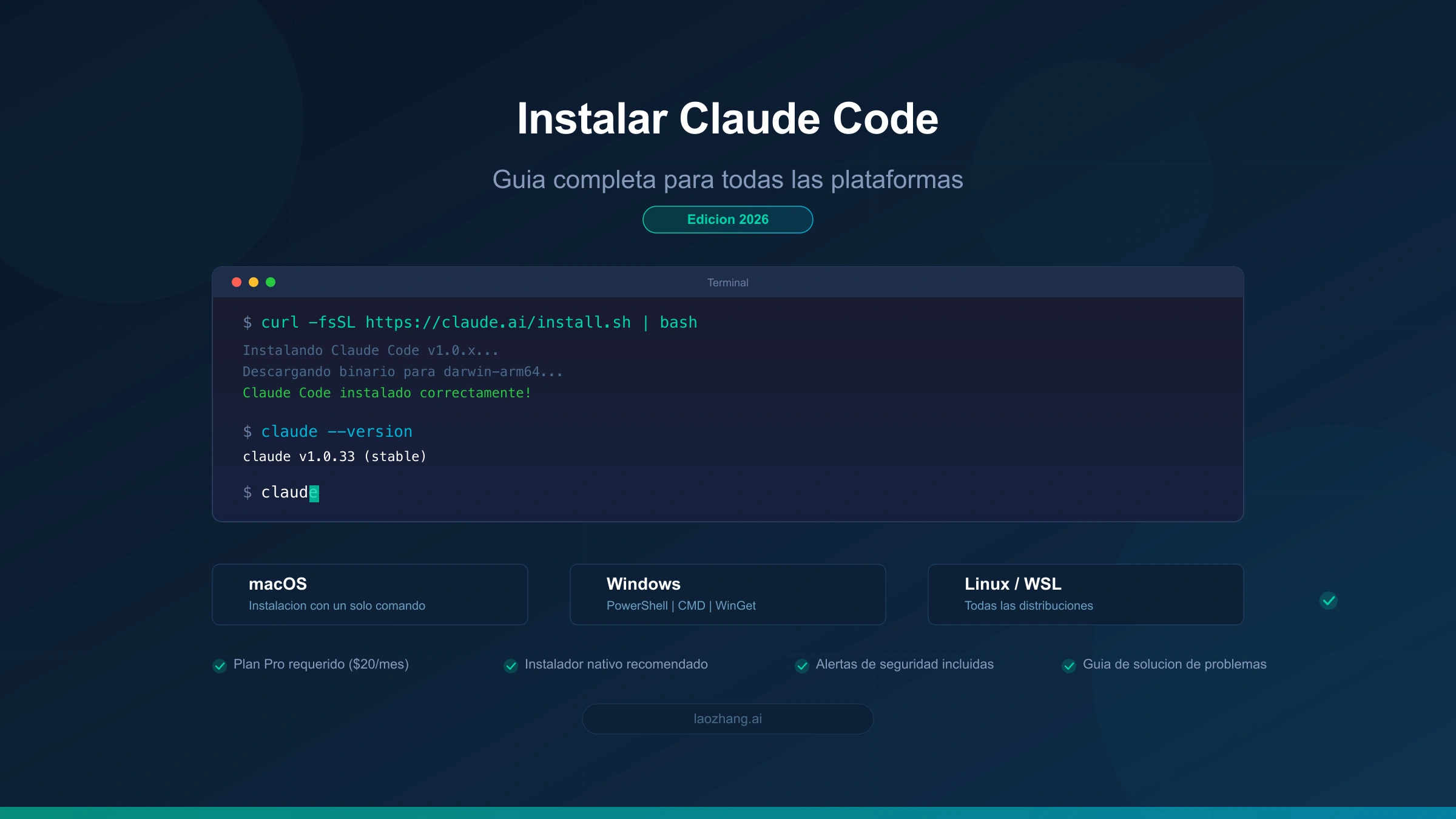
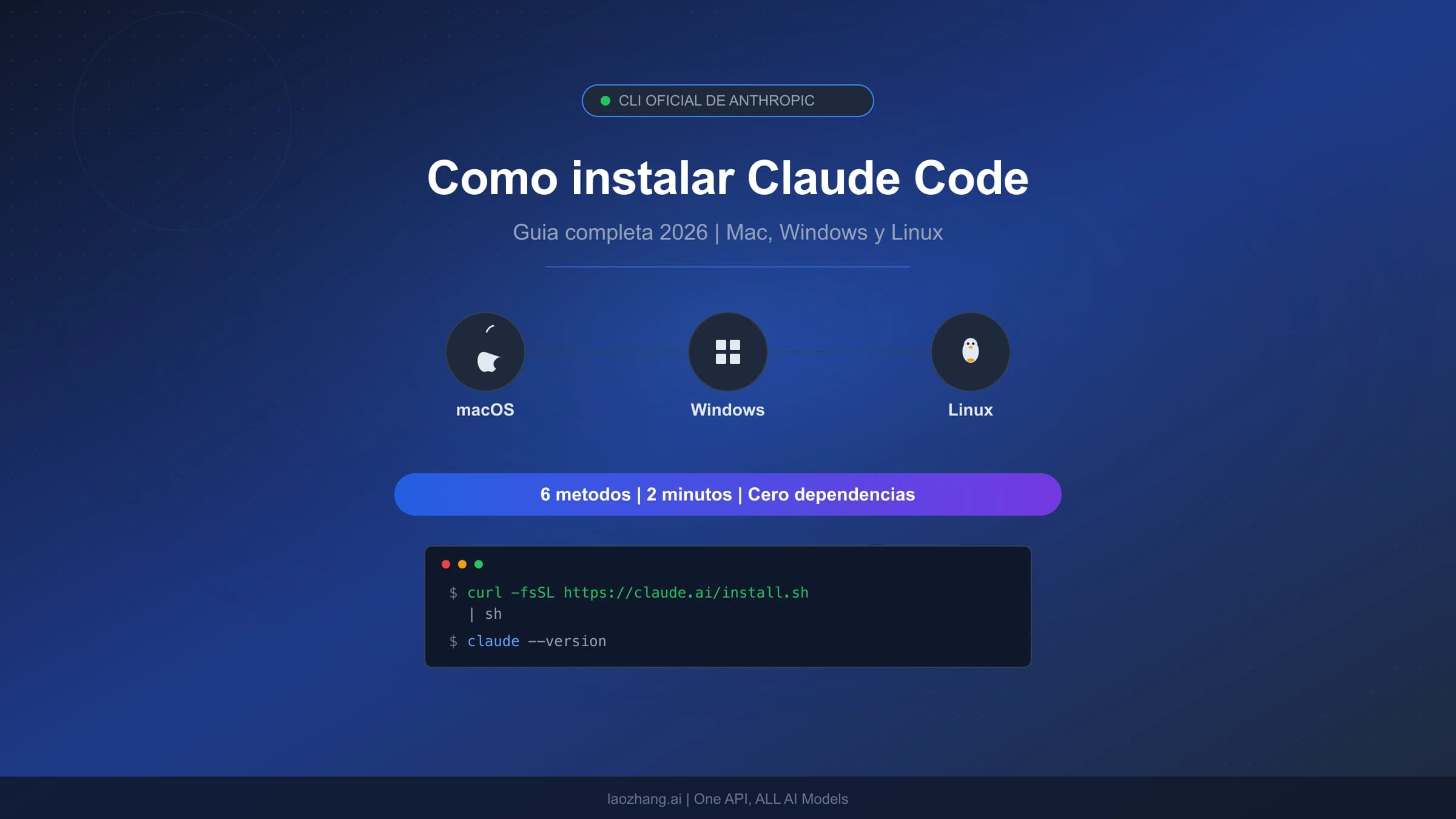
Claude Code se instala con un solo comando y no tienes que descargar ningún archivo a mano. En Windows abres PowerShell y pegas irm https://claude.ai/install.ps1 | iex; en macOS, Linux y WSL usas curl -fsSL https://claude.ai/install.sh | bash. Luego abres una terminal nueva, compruebas con claude --version y escribes claude para iniciar sesión en el navegador. No necesitas Git for Windows ni abrir la consola como administrador, y el instalador nativo se actualiza solo. Lo que sí hace falta es una cuenta Pro, Max, Team, Enterprise o de Console (pago por uso de la API): el plan gratuito de Claude no incluye Claude Code. Comandos y precios a 21 de octubre de 2026, según la documentación oficial de instalación de Claude Code en español y la página de precios de Claude.
Resumen rápido: qué comando usar según tu sistema
| Dónde instalas | Comando | ¿Se actualiza solo? |
|---|---|---|
| macOS, Linux o WSL | curl -fsSL https://claude.ai/install.sh | bash | Sí |
Windows, PowerShell (el prompt empieza por PS C:\) | irm https://claude.ai/install.ps1 | iex | Sí |
| Windows, Símbolo del sistema (CMD) | curl -fsSL https://claude.ai/install.cmd -o install.cmd && install.cmd && del install.cmd | Sí |
| macOS con Homebrew | brew install --cask claude-code | No: brew upgrade claude-code |
| Windows con WinGet | winget install Anthropic.ClaudeCode | No: winget upgrade Anthropic.ClaudeCode |
| Cualquier sistema con Node.js 22 o posterior | npm install -g @anthropic-ai/claude-code | Sí, si la carpeta global de npm admite escritura |
El instalador no muestra barra de progreso mientras descarga, así que es normal que la consola parezca parada unos instantes. Cuando termine, abre una ventana nueva (la que usaste para instalar conserva el PATH antiguo) y ejecuta claude --version: una instalación correcta imprime un número de versión del estilo 2.1.211 (Claude Code). Si en lugar de eso aparece «"claude" no se reconoce como un comando interno o externo» o command not found, la carpeta de instalación todavía no está en el PATH; la solución está en el primer problema de la lista de errores. Para actualizar más adelante basta con claude update, o con el comando de tu gestor de paquetes si instalaste con Homebrew, WinGet o npm (detalles en cómo actualizar Claude Code).
¿Qué es Claude Code y realmente lo necesitas?
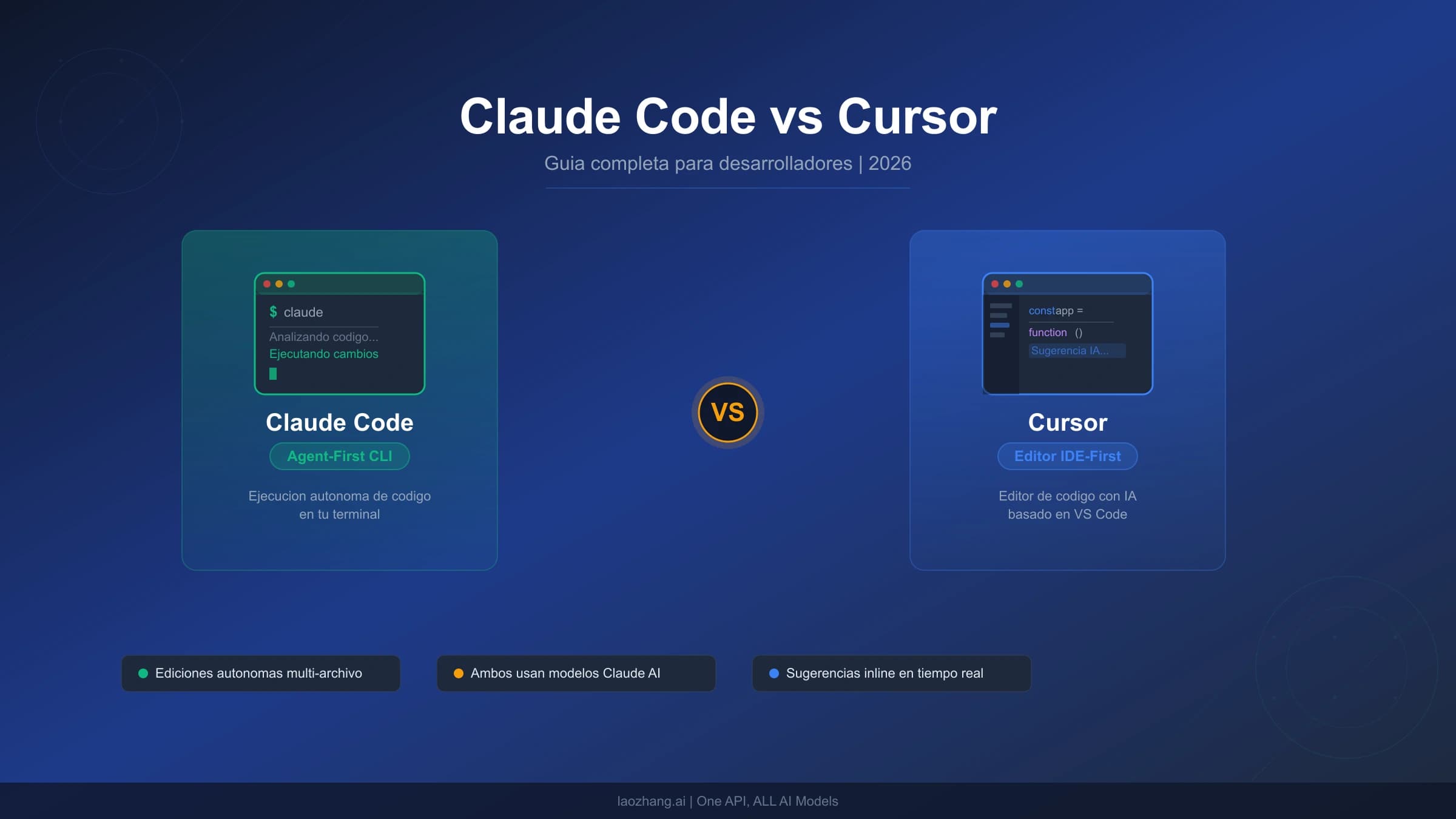
Claude Code es el asistente de programación de Anthropic que trabaja desde la terminal. No se limita a autocompletar: lee la estructura del proyecto, abre y edita varios archivos, ejecuta tests y comandos de shell (pidiendo permiso) y te enseña cada cambio antes de aplicarlo. Le describes la tarea en lenguaje natural —«añade validación al formulario de registro», «encuentra por qué falla este test»— y planifica, ejecuta y comprueba los pasos. Como corre en la terminal, funciona con cualquier lenguaje, framework y editor.
Encaja sobre todo cuando el trabajo toca muchos archivos a la vez: refactorizar un módulo en toda la base de código, implementar algo que cruza frontend y backend o rastrear un error a través de varias capas. Si casi siempre trabajas en un único archivo, un autocompletado dentro del editor puede bastarte. Para comparar los modelos que hay detrás con los de la competencia, tienes la comparativa entre ChatGPT y Claude.
Si prefieres no usar la terminal, existe otra vía: la aplicación de escritorio de Claude incluye Claude Code con interfaz gráfica y se descarga como cualquier programa para macOS, Windows o Linux (beta). Es un producto aparte: instalar la app no instala el comando claude en tu terminal, y al revés tampoco.
Lo que necesitas antes de instalar Claude Code
Antes de pegar el comando conviene revisar dos cosas: que tu sistema sea compatible y que tu cuenta de Claude incluya Claude Code. Instalar es gratis; usarlo, no.
Requisitos del sistema, según la documentación oficial:
- Sistema operativo: macOS 13.0 o posterior; Windows 10 versión 1809 o posterior, o Windows Server 2019 o posterior; Ubuntu 20.04+, Debian 10+ o Alpine Linux 3.19+.
- Hardware: 4 GB de RAM o más y procesador x64 o ARM64. No hay versión para Windows de 32 bits.
- Consola: Bash, Zsh, PowerShell o CMD.
- Red y ubicación: conexión a internet y estar en un país admitido por Anthropic.
En Windows no hay requisitos previos. Git for Windows es opcional: si lo instalas, Claude Code usa Git Bash para ejecutar comandos; si no, usa PowerShell. Tampoco hace falta ejecutar nada como administrador. En Alpine y otras distribuciones con musl sí hay paquetes extra, que verás en el paso a paso.
Plan de pago. Claude Code exige una cuenta Pro, Max, Team, Enterprise o de Console. El plan gratuito de claude.ai no incluye acceso. Precios en dólares estadounidenses y sin impuestos, a 21 de octubre de 2026:
| Plan | Precio | Claude Code |
|---|---|---|
| Free | 0 $ | No incluido |
| Pro | 20 $ al mes, o 17 $ al mes con pago anual (200 $ por adelantado) | Incluido |
| Max 5x | 100 $ al mes | Incluido, con 5 veces el uso de Pro |
| Max 20x | 200 $ al mes | Incluido, con 20 veces el uso de Pro |
| Team | Puesto estándar: 25 $ al mes (20 $ con pago anual). Puesto premium: 125 $ al mes (100 $ con pago anual) | Figura entre las funciones del plan |
| Enterprise | 20 $ por puesto y mes con pago anual, más el uso a tarifa de API (mínimo 20 puestos) | Incluido |
| Console (API) | Pago por tokens consumidos | Incluido |
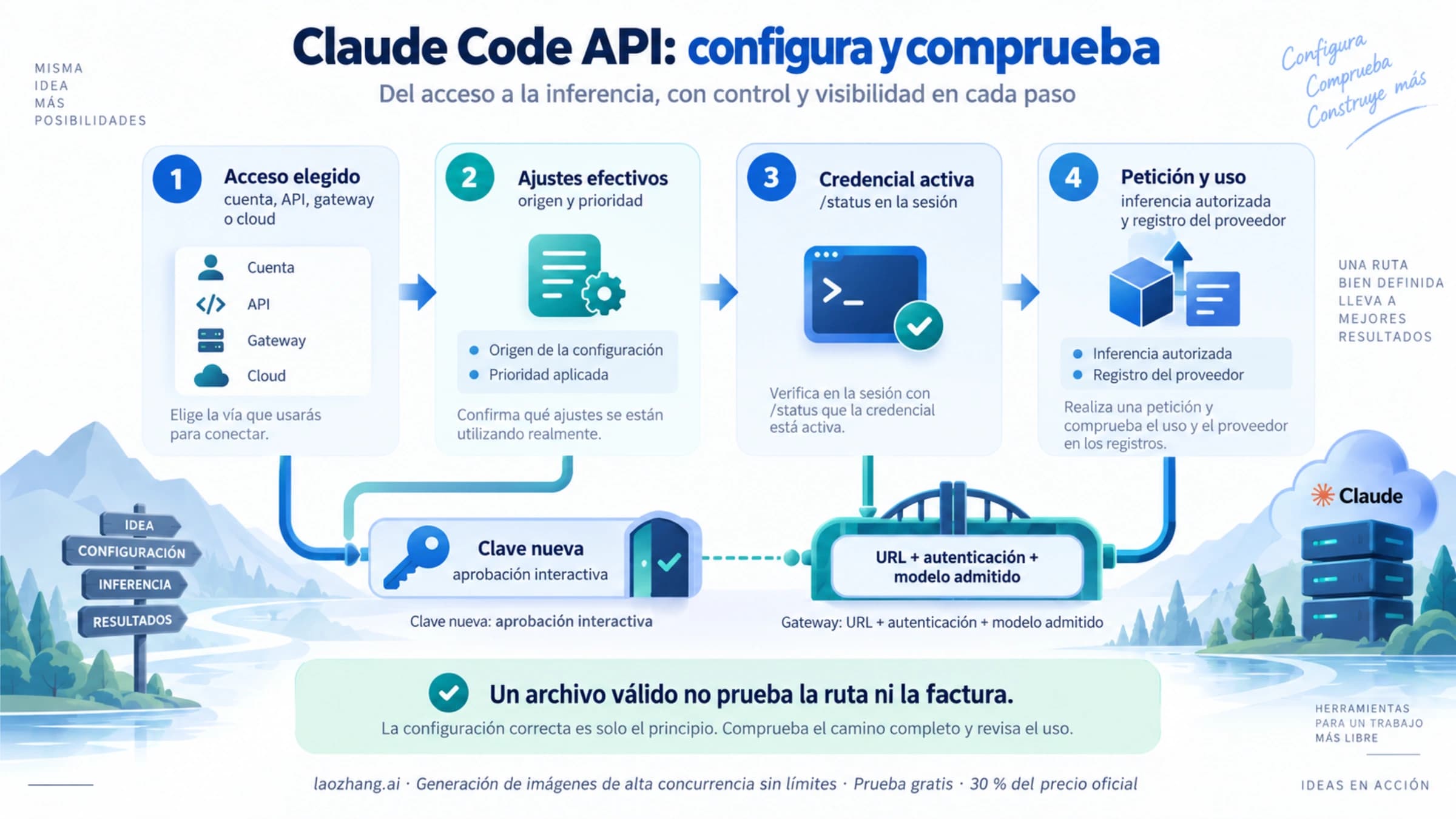
Max añade además entre 100 $ y 200 $ al mes en créditos de API para la plataforma de Claude. Para la mayoría de desarrolladores individuales, Pro es el punto de partida; la diferencia práctica con Max está en Claude Pro vs Max: precios, límites de uso y cuándo compensa Max. Antes de contar con una prueba gratuita, revisa la prueba gratis de Claude Pro: qué existe hoy y cómo comprobarla. Si te interesa el coste por tokens del modelo más potente, lo detalla Claude Opus 5.5: precio de la API y restablecimiento de límites. También puedes conectar Claude Code a una clave de API de Console o a proveedores como Amazon Bedrock, Google Cloud o Microsoft Foundry; la configuración de Claude Code API: claves, settings.json, modelos y gateways explica cómo.
Cómo instalar Claude Code (paso a paso)
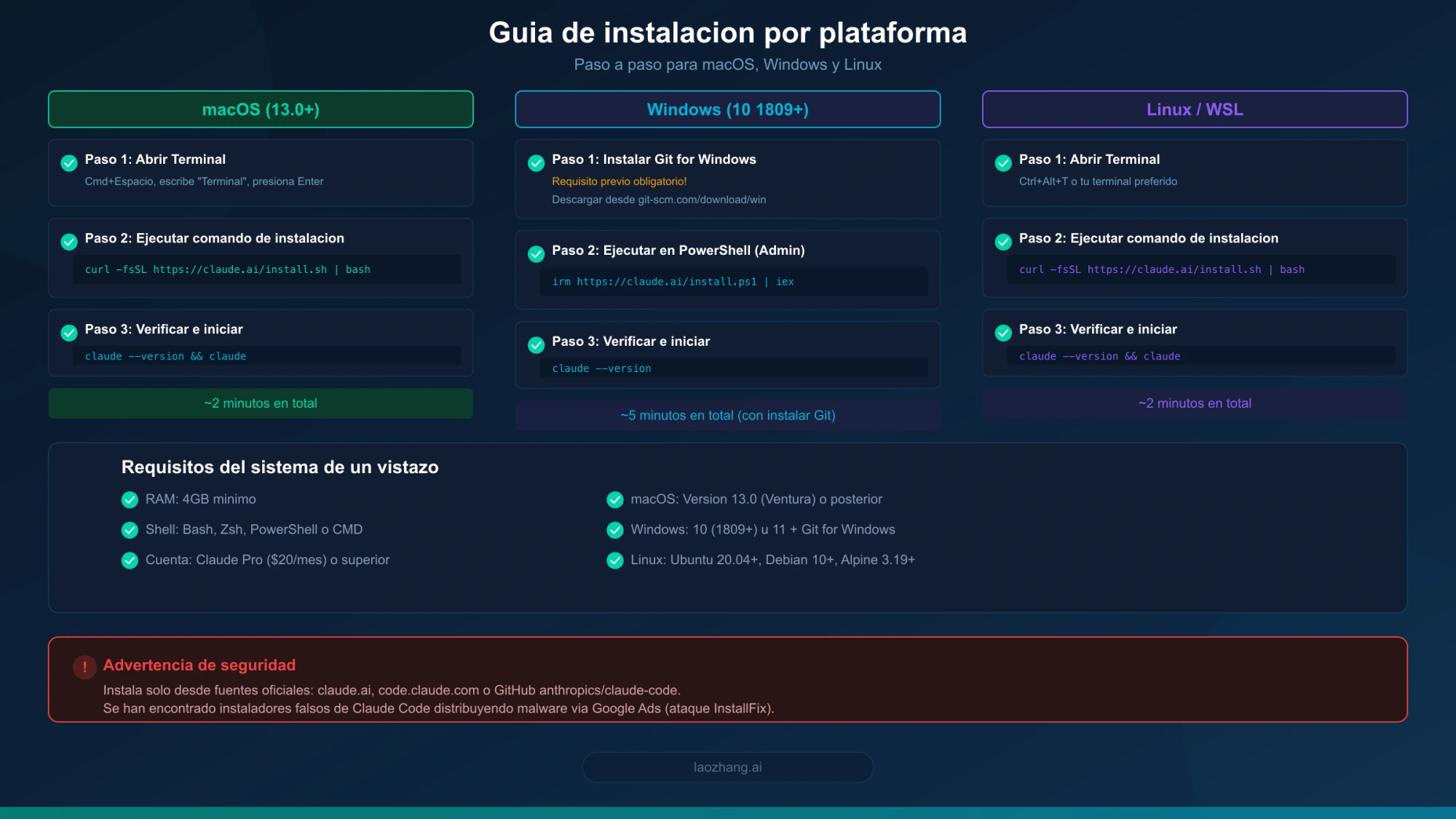
El gráfico está parcialmente desactualizado y manda el texto: Git for Windows ya no es un requisito previo (es opcional) y no hace falta abrir PowerShell como administrador.
El instalador nativo es el método recomendado en todas las plataformas: no depende de Node.js, se actualiza solo y coloca el ejecutable en tu carpeta de usuario. Estos son los comandos por sistema.
macOS y Linux (incluyendo WSL)
Abre la terminal (en macOS, Cmd+Espacio, escribe «Terminal» y pulsa Intro; en la mayoría de escritorios Linux, Ctrl+Alt+T) y ejecuta:
curl -fsSL https://claude.ai/install.sh | bashEl script detecta tu sistema y arquitectura, descarga el binario y deja el lanzador en ~/.local/bin/claude, que apunta a la versión guardada en ~/.local/share/claude/versions/. Tu configuración y el historial van a ~/.claude/. Cuando acabe, abre una terminal nueva y comprueba con claude --version. Si el instalador termina con la nota Native installation exists but ~/.local/bin is not in your PATH, la instalación está bien pero falta añadir esa carpeta al PATH (ver el primer problema de la lista).
En WSL el proceso es el mismo: abre tu distribución de WSL y ejecuta el comando curl dentro de ella. Claude Code se instala y se lanza desde la terminal de WSL, no desde PowerShell ni CMD, y no necesita Git for Windows. WSL 2 permite además ejecutar comandos en un entorno aislado (sandbox), algo que Windows nativo no admite.
En Ubuntu, Debian, Fedora o RHEL puedes usar el mismo comando o los repositorios firmados de Anthropic para apt y dnf (y apk en Alpine), que la documentación oficial detalla con la verificación de la clave. Ten en cuenta que esas instalaciones se actualizan con tu gestor de paquetes, no solas.
En Alpine Linux y otras distribuciones con musl, instala primero las dependencias y luego indica a Claude Code que use el ripgrep del sistema poniendo "USE_BUILTIN_RIPGREP": "0" dentro de env en tu settings.json:
apk add bash curl libgcc libstdc++ ripgrepInstalación en Windows con PowerShell o CMD
En Windows el comando depende de la consola que abras, y es el error más fácil de cometer. Mira el prompt: en PowerShell empieza por PS C:\Users\TuNombre>; en el Símbolo del sistema (CMD) aparece C:\Users\TuNombre> sin el PS. No necesitas permisos de administrador ni instalar nada antes.
En PowerShell (búscalo como «PowerShell» en el menú Inicio, o abre Terminal de Windows) ejecuta:
irm https://claude.ai/install.ps1 | iexLa línea completa importa. irm https://claude.ai/install.ps1 por sí solo solo descarga el script y lo imprime en pantalla; es la parte | iex la que lo ejecuta. Si ves el texto del script desfilando y no se instala nada, te faltó esa mitad.
En CMD usa este otro comando:
curl -fsSL https://claude.ai/install.cmd -o install.cmd && install.cmd && del install.cmdSi mezclas consolas, el mensaje te lo dice: 'irm' no se reconoce como un comando interno o externo significa que estás en CMD con el comando de PowerShell, y The token '&&' is not a valid statement separator (en Windows en español sale traducido, con el mismo '&&') significa que estás en PowerShell con el comando de CMD. Pegar el comando de macOS/Linux en PowerShell da A parameter cannot be found that matches parameter name 'fsSL'. Usa la versión de tu consola y listo.
Abre Windows PowerShell, no la entrada Windows PowerShell (x86): esa es de 32 bits y produce el error Claude Code does not support 32-bit Windows incluso en un equipo de 64 bits.
El ejecutable queda en %USERPROFILE%\.local\bin\claude.exe. Cierra la consola, abre una nueva y ejecuta claude --version. Si responde con un número de versión, ya puedes lanzar claude desde cualquier terminal.
¿Git for Windows sí o no? Es opcional. Con Git instalado, Claude Code usa Git Bash para su herramienta de Bash (y para la herramienta Monitor); sin Git, ejecuta los comandos con PowerShell. Si trabajas con scripts de Bash, instálalo desde git-scm.com marcando la opción de añadirlo al PATH. Si Claude Code no encuentra Git Bash, puedes indicarle la ruta con CLAUDE_CODE_GIT_BASH_PATH en settings.json, por ejemplo C:\\Program Files\\Git\\bin\\bash.exe.
¿Windows nativo o WSL? Si tus proyectos y herramientas viven en Windows, la instalación nativa es lo directo. Si trabajas con cadenas de herramientas de Linux o quieres el sandbox, instala dentro de WSL 2 con el comando curl. WSL tiene su propio sistema de archivos y su propio PATH, así que una instalación no sirve para la otra.
Alternativas con gestores de paquetes (Homebrew y WinGet)
Si prefieres gestionar tus herramientas con un gestor de paquetes, Claude Code está en Homebrew y en WinGet:
brew install --cask claude-codewinget install Anthropic.ClaudeCodeHomebrew tiene dos casks: claude-code sigue el canal estable, que suele ir una semana por detrás y salta versiones con fallos graves, y claude-code@latest recibe cada versión nada más publicarse. Usa siempre --cask; brew install claude-code sin esa opción no es el comando documentado.
La diferencia práctica con el instalador nativo está en las actualizaciones: Homebrew, WinGet y los repositorios apt, dnf y apk no se actualizan solos. Tienes que ejecutar brew upgrade claude-code (o brew upgrade claude-code@latest) y winget upgrade Anthropic.ClaudeCode de vez en cuando. Si quieres que Claude Code lance esa actualización por ti en Homebrew o WinGet, define la variable de entorno CLAUDE_CODE_PACKAGE_MANAGER_AUTO_UPDATE=1.
Comprobar la instalación e iniciar sesión
Con la instalación hecha, tres comandos confirman que todo está en su sitio:
claude --version
claude doctor
claude
claude --version imprime la versión. claude doctor muestra un diagnóstico de solo lectura (estado de la instalación, errores en los archivos de ajustes, resultado del último intento de actualización y avisos con su solución) sin abrir ninguna sesión. claude, ejecutado dentro de la carpeta de tu proyecto, abre la sesión interactiva y, la primera vez, te pide iniciar sesión en el navegador con tu cuenta Pro, Max, Team, Enterprise o Console.
Si el navegador no se abre solo, pulsa c en la pantalla de inicio de sesión para copiar la URL y pégala en el navegador. En WSL, por SSH o dentro de un contenedor, el navegador suele mostrar un código al terminar; pégalo en la terminal donde pone Paste code here if prompted. Si tienes definida la variable ANTHROPIC_API_KEY y aceptas usarla cuando Claude Code pregunta, se salta el inicio de sesión y factura por uso de API. Si usas Claude Code desde VS Code, la guía para comprobar la cuenta de Claude Code en VS Code: /status, inicio de sesión y ruta API explica cómo saber con qué cuenta estás conectado.
Para una explicación más detallada por plataforma, con capturas de cada paso, tienes Cómo instalar Claude Code en 2026: guía completa para Mac, Windows y Linux.
Instalador nativo vs Homebrew vs npm: ¿cuál deberías elegir?
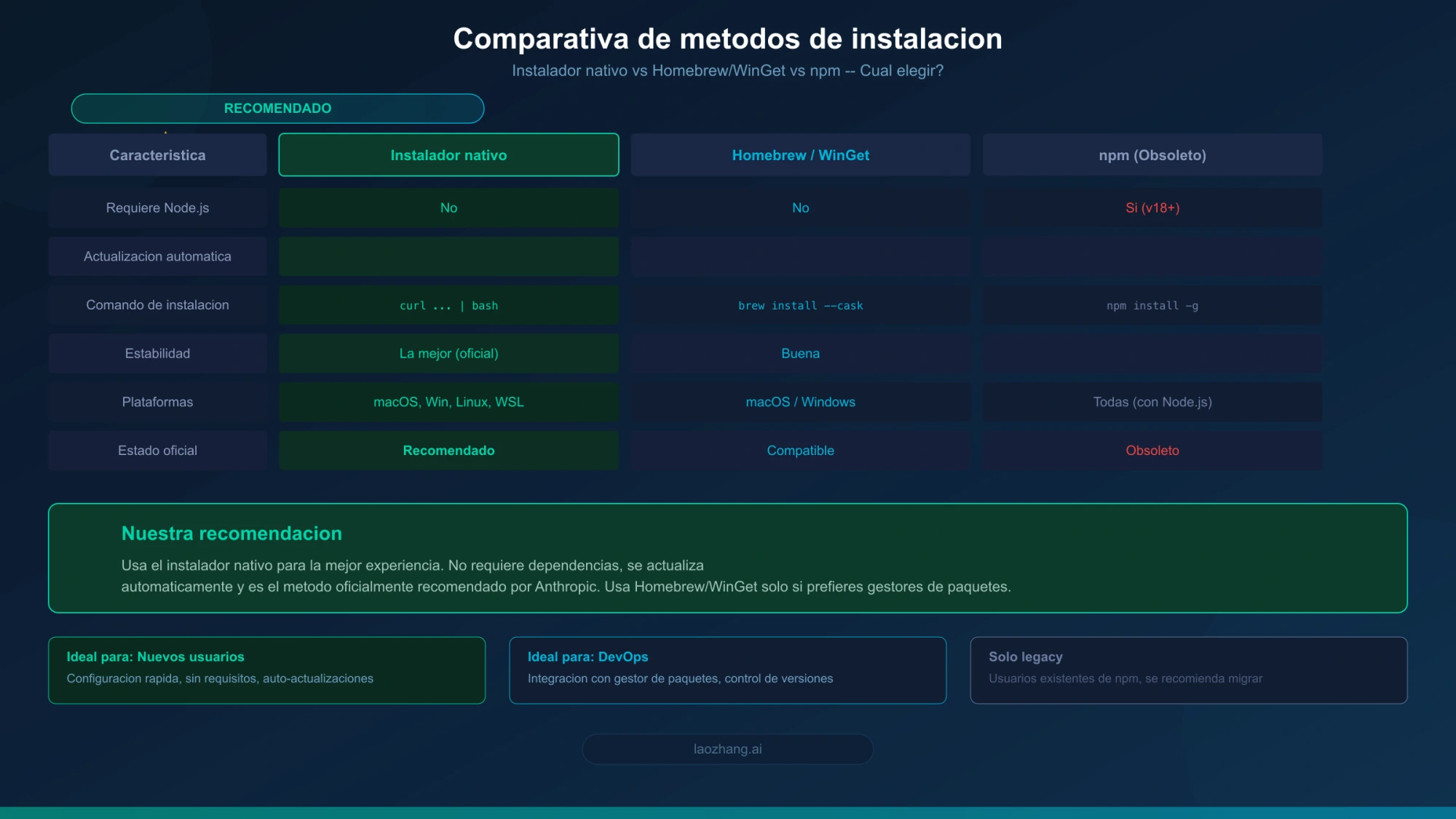
El gráfico está parcialmente desactualizado y manda el texto: npm no está obsoleto; sigue soportado y ahora pide Node.js 22 o posterior, no la versión 18.
Para casi todo el mundo, la respuesta es el instalador nativo: es el que Anthropic recomienda, no depende de Node.js, funciona igual en macOS, Windows, Linux y WSL y se actualiza en segundo plano. Las otras vías tienen sentido en casos concretos:
- Instalador nativo: la opción por defecto. Actualizaciones automáticas y un ejecutable en tu carpeta de usuario, sin
sudoni administrador. - Homebrew o WinGet: si ya gestionas todas tus herramientas así y prefieres decidir tú cuándo actualizar. En empresas con despliegues controlados eso puede ser una ventaja; a cambio, si te olvidas de
brew upgradeowinget upgrade, te quedas atrás en correcciones de seguridad. - apt, dnf o apk: en servidores Linux donde todo pasa por el gestor de paquetes del sistema. Se actualiza con tu flujo habitual de actualizaciones, con privilegios de administrador.
- npm: si ya tienes Node.js 22 o posterior y quieres instalarlo como un paquete global más, o en entornos donde npm es la única vía permitida.
npm no está obsoleto. La documentación oficial lo mantiene como opción avanzada de instalación. El paquete @anthropic-ai/claude-code descarga el mismo binario nativo que el instalador (a través de una dependencia opcional por plataforma) y el comando claude resultante no usa Node.js para ejecutarse. Lo que sí cambió es el requisito: el paquete pide Node.js 22 o posterior desde la versión 2.1.198, publicada el 1 de julio de 2026; hasta entonces bastaba Node.js 18. Con un Node.js más antiguo, npm muestra un aviso EBADENGINE pero la instalación termina y claude funciona. A partir de la versión 2.1.15, del 21 de enero de 2026, Claude Code mostró durante un tiempo un aviso de obsolescencia a quien instalaba con npm; la documentación actual y las versiones recientes ya no lo incluyen.
npm install -g @anthropic-ai/claude-codeDos reglas con npm: nunca uses sudo npm install -g, que crea problemas de permisos y de seguridad, y para actualizar ejecuta npm install -g @anthropic-ai/claude-code@latest, no npm update -g, que respeta el rango de versiones de la instalación original y puede dejarte atrás. Tu gestor de paquetes debe permitir dependencias opcionales: con --omit=optional o --ignore-scripts aparece Error: claude native binary not installed.
Pasar de npm al instalador nativo es sencillo: ejecuta claude install, que cambia a la instalación nativa sin sudo, y después quita el paquete global con npm uninstall -g @anthropic-ai/claude-code para no tener dos copias en el PATH. Tu configuración se conserva porque vive en ~/.claude/, no en la carpeta de npm.
Tus primeros 5 minutos con Claude Code
La primera vez que ejecutes claude te guiará por el inicio de sesión en el navegador; las siguientes veces reutiliza la sesión guardada. A partir de ahí, lo más importante es entender que Claude Code trabaja sobre la carpeta desde la que lo lanzas. Entra en tu proyecto con cd /ruta/a/tu/proyecto y ejecuta claude: verá esa carpeta y sus subcarpetas.
Dentro de la sesión le hablas en lenguaje natural: que te explique cómo funciona una función, que implemente una característica, que encuentre y corrija un error o que refactorice un módulo. Lee archivos, los edita, crea otros nuevos y ejecuta comandos de terminal cuando le das permiso. Dos buenos comienzos en un proyecto desconocido son claude "explica la arquitectura de este proyecto", que abre la sesión con esa primera petición, y /init, que crea un archivo CLAUDE.md en la raíz con las convenciones del proyecto (stack, cómo se ejecutan los tests, estilo de código). Claude lo lee al inicio de cada sesión, así que merece la pena completarlo con lo que no se deduce del código. Si quieres enseñarle una captura de un error o de un diseño, mira cómo pegar una imagen en Claude Code: en la terminal se pega con Ctrl+V, también en Mac, o con Alt+V en Windows y WSL.
Por defecto, Claude Code pide tu aprobación antes de editar archivos o ejecutar comandos de shell y te muestra exactamente qué va a hacer. Puedes relajar esto con los modos de permisos: acceptEdits aprueba las ediciones de archivos y sigue preguntando por los comandos, y hay modos más permisivos para quien ya confía en su configuración. Así cada cambio es visible antes de producirse.
Para tareas puntuales sin sesión interactiva está la opción -p, que ejecuta la petición, imprime el resultado y sale. Combinada con tuberías sirve para revisiones rápidas: git diff | claude -p "revisa este cambio" o cat error.log | claude -p "busca la causa de estos errores".
En los ajustes puedes además elegir el canal de actualizaciones (ver cómo actualizar Claude Code), configurar servidores MCP (Model Context Protocol) para que Claude Code acceda a bases de datos, gestores de incidencias o documentación, y adaptar los atajos de teclado. Por ejemplo, Granola, Fathom o Notion publican el comando para conectar sus notas a Claude Code; lo resume la guía para conectar Claude Code a tus notas de reuniones.
Solución de los 5 problemas de instalación más comunes
Estos cinco problemas cubren la mayoría de los atascos al instalar en Windows, macOS y Linux. Para cualquier otro mensaje, la guía oficial de solución de problemas de instalación de Claude Code tiene una tabla que relaciona cada error con su arreglo, y claude doctor es el primer diagnóstico que conviene ejecutar.
1. "claude" no se reconoce como un comando interno o externo
Este error (o command not found en macOS y Linux) es el más frecuente y casi siempre significa lo mismo: la instalación terminó, pero la carpeta donde está claude no está en el PATH de esa consola. Según dónde lo ejecutes, lo verás así:
- CMD:
"claude" no se reconoce como un comando interno o externo, programa o archivo por lotes ejecutable. - PowerShell:
claude : El término 'claude' no se reconoce como nombre de un cmdlet, función, archivo de script o programa ejecutable. - macOS:
zsh: command not found: claude - Linux:
bash: claude: command not found
Primero, abre una consola nueva: la ventana desde la que instalaste conserva el PATH antiguo, y una terminal integrada en un editor toma el PATH del editor, así que hay que cerrar y reabrir el editor. Si sigue fallando, comprueba que el archivo existe y añade su carpeta al PATH de forma permanente.
En Windows, desde PowerShell:
Test-Path "$env:USERPROFILE\.local\bin\claude.exe"
$currentPath = [Environment]::GetEnvironmentVariable('PATH', 'User')
[Environment]::SetEnvironmentVariable('PATH', "$currentPath;$env:USERPROFILE\.local\bin", 'User')
Si Test-Path devuelve False, no hay instalación nativa y debes repetir el comando de instalación. Si devuelve True, las dos líneas siguientes añaden la carpeta al PATH de tu usuario; cierra la consola, abre otra y prueba claude --version. En CMD, el equivalente es añadir %USERPROFILE%\.local\bin a la variable PATH de usuario desde Variables de entorno en la configuración del sistema.
En macOS (Zsh) o Linux (Bash):
ls -la ~/.local/bin/claude
echo 'export PATH="$HOME/.local/bin:$PATH"' >> ~/.zshrc
source ~/.zshrc
En Bash sobre Linux cambia ~/.zshrc por ~/.bashrc; en Bash sobre macOS, por ~/.bash_profile.
Dos casos especiales en Windows. Si el error apareció justo después de una actualización, puede que claude.exe haya quedado como copia de seguridad con un nombre del tipo claude.exe.old. seguido de una marca de tiempo; este comando la restaura:
Get-ChildItem "$env:USERPROFILE\.local\bin\claude.exe.old.*" | Sort-Object Name | Select-Object -Last 1 | Rename-Item -NewName claude.exeY si al escribir claude se abre la aplicación de escritorio en lugar de la herramienta de terminal, es una versión antigua de Claude Desktop que registró su propio Claude.exe con prioridad en el PATH; actualizar la aplicación lo corrige.
2. El comando de instalación falla: consola equivocada o HTML
Si el error menciona irm, &&, fsSL o bash, has pegado el comando de otra consola u otro sistema; vuelve a la sección de instalación en Windows y usa el que corresponde. Si en cambio ves syntax error near unexpected token '<', un error de PowerShell que cita etiquetas HTML, System.Xml.XmlDocument o curl: (22) The requested URL returned error: 403, la URL del instalador devolvió una página web en lugar del script. Si el texto incluye «App unavailable in region», Claude Code no está disponible en tu país. Si no, suele ser algo temporal o un proxy corporativo: espera unos minutos y repite, o instala con brew install --cask claude-code en macOS o winget install Anthropic.ClaudeCode en Windows.
3. Fallos de autenticación al iniciar sesión
Lo primero es comprobar que tu cuenta incluye Claude Code: con el plan gratuito no funcionará, necesitas Pro o superior o una cuenta de Console. Si el plan es correcto y aun así falla, reinicia la sesión: escribe /logout dentro de Claude Code, ciérralo y vuelve a ejecutar claude. Desde la consola, los comandos equivalentes son claude auth logout y claude auth login (no existen claude logout ni claude login como comandos sueltos). Si tras entrar ves API Error: 403 Request not allowed, revisa que tu suscripción siga activa en claude.ai/settings; en cuentas de Console, que tengas el rol «Claude Code» o «Developer». Los cortafuegos corporativos y las VPN que bloquean los servidores de Anthropic también provocan fallos; prueba si claude.ai carga en el navegador desde la misma red. Para los errores de API que aparecen ya dentro de una sesión, consulta Claude Code 403, 503 y 529: quién da el error y cómo arreglarlo.
4. Errores de permisos durante la instalación
En Windows el instalador escribe dentro de %USERPROFILE%, que tu usuario puede modificar, así que no hace falta abrir PowerShell como administrador. Si falla con The process cannot access the file ... because it is being used by another process, otra ventana del instalador sigue abierta o el antivirus está analizando la descarga; ciérrala, espera y borra la carpeta de descargas antes de repetir:
Remove-Item -Recurse -Force "$env:USERPROFILE\.claude\downloads"
irm https://claude.ai/install.ps1 | iex
Si usas npm en PowerShell y aparece running scripts is disabled on this system (en español, «la ejecución de scripts está deshabilitada en este sistema»), la política de ejecución bloquea los scripts .ps1 que crea npm. Permite los scripts locales para tu usuario con Set-ExecutionPolicy -ExecutionPolicy RemoteSigned -Scope CurrentUser, llama a claude.cmd en su lugar o, más sencillo, usa el instalador de PowerShell, al que esa política no afecta.
En macOS y Linux, no instales con sudo: los archivos quedarían a nombre de root en tu carpeta personal. Si ~/.local/bin no admite escritura (compruébalo con test -w ~/.local/bin && echo "writable" || echo "not writable"), crea la carpeta y devuélvete la propiedad:
sudo mkdir -p ~/.local/bin
sudo chown -R $(whoami) ~/.local
Si estás en un equipo de empresa con software de protección de endpoints o listas blancas de aplicaciones, puede que el equipo de TI tenga que autorizar claude.exe y los procesos que lanza.
5. Conflictos de versión con instalaciones antiguas de npm
Si instalaste primero con npm y luego con el instalador nativo, puede haber dos claude en el PATH y tu consola ejecutar el que no esperas (por ejemplo, una versión vieja). Lista todos los que encuentra:
which -a claudeEn Windows, where.exe claude. Quédate con una sola instalación; la recomendada es la nativa en ~/.local/bin/claude (macOS/Linux) o %USERPROFILE%\.local\bin\claude.exe (Windows). Quita las demás con npm uninstall -g @anthropic-ai/claude-code, brew uninstall --cask claude-code o winget uninstall Anthropic.ClaudeCode, según el caso; las versiones muy antiguas también dejaban una copia en ~/.claude/local/, que puedes borrar. Abre una consola nueva y repite which -a claude para confirmar que solo queda una.
Otros mensajes que aparecen después de instalar
- VS Code en Windows:
Failed to run Claude Code: Error: Could not locate the Claude CLI on PATH. Ejecutawhere.exe claudeen una ventana de PowerShell fuera de VS Code; añade la carpeta de instalación al PATH como variable de entorno de usuario o de sistema (no solo en tu perfil de PowerShell) y reinicia VS Code, que lee el PATH al arrancar. Claude Code on Windows requires either Git for Windows (for bash) or PowerShell: no encuentra ninguna de las dos consolas. Lo normal es que PowerShell no esté en el PATH; su ubicación por defecto esC:\Windows\System32\WindowsPowerShell\v1.0\.- Claude Code se cierra al arrancar desde un IDE o una extensión: Claude Code process exited with code 1: diagnostica la rama antes de reinstalar separa las causas antes de que reinstales.
Seguridad y actualizaciones
Cómo actualizar Claude Code: el comando según cómo lo instalaste
Con el instalador nativo no tienes que hacer nada: Claude Code busca actualizaciones al arrancar y periódicamente mientras está abierto, las descarga en segundo plano y las aplica la próxima vez que lo inicias. Si quieres actualizar al momento, ejecuta en la consola:
claude updateCuando instala una versión nueva responde Successfully updated from seguido de la versión anterior y la nueva; si ya estás al día, Claude Code is up to date. Si instalaste con un gestor de paquetes, la actualización va por su lado:
| Cómo lo instalaste | Comando para actualizar |
|---|---|
| Instalador nativo (curl, PowerShell o CMD) | Automático; manual con claude update |
| Homebrew | brew upgrade claude-code (o brew upgrade claude-code@latest) |
| WinGet | winget upgrade Anthropic.ClaudeCode |
| npm | npm install -g @anthropic-ai/claude-code@latest |
| apt (Debian, Ubuntu) | sudo apt update && sudo apt upgrade claude-code |
| dnf (Fedora, RHEL) | sudo dnf upgrade claude-code |
| apk (Alpine) | apk update && apk upgrade claude-code |
Con WinGet, cierra Claude Code antes de actualizar: Windows bloquea el ejecutable mientras está en uso y la actualización puede fallar. Homebrew conserva las versiones anteriores en disco; brew cleanup libera ese espacio. A veces Claude Code avisa de una versión nueva antes de que llegue a Homebrew o WinGet; si la actualización no encuentra nada, prueba más tarde.
Canal de actualizaciones. El instalador nativo sigue por defecto el canal latest, que recibe cada versión en cuanto sale. Si prefieres el canal stable (versiones de aproximadamente una semana de antigüedad, sin las que tuvieron fallos graves), cámbialo en /config → Auto-update channel o con "autoUpdatesChannel": "stable" en settings.json. Para desactivar las actualizaciones automáticas, define DISABLE_AUTOUPDATER a "1" en el bloque env de settings.json; claude update seguirá funcionando.
Errores al actualizar:
Auto-update failed · Run claude doctoren rojo al pie de la sesión: la actualización en segundo plano no se instaló, pero puedes seguir trabajando.claude doctorsolo indica la fecha del intento fallido; para terminar la actualización o ver la causa, ejecutaclaude updateen la consola.Release verification failed for Claude Codeseguido de una versión, un motivo entre paréntesis yThe update was not installed.: Claude Code no pudo confirmar que la versión fuera auténtica y no instaló nada; la que tienes sigue funcionando. Si el motivo empieza porsidecar_fetch_, repite el mismo comando; con cualquier otro motivo, inténtalo más tarde.'claude' no se reconocejusto después de actualizar en Windows: restaura la copia de seguridad declaude.execomo se explica en el problema 1.
Instalar solo desde fuentes oficiales
Un comando que pegas en la terminal ejecuta código con tus permisos, así que el origen importa. Copia los comandos únicamente de la documentación oficial en code.claude.com o del repositorio anthropics/claude-code en GitHub. Las fuentes legítimas son los scripts claude.ai/install.sh, claude.ai/install.ps1 y claude.ai/install.cmd, el cask de Homebrew claude-code, el paquete de WinGet Anthropic.ClaudeCode, los repositorios de downloads.claude.ai y el paquete npm @anthropic-ai/claude-code. Desconfía de anuncios y webs que ofrecen un «instalador de Claude Code» para descargar: el instalador de la herramienta de terminal es el comando de una línea, y lo único que se descarga como programa es la aplicación de escritorio, desde claude.com.
Para comprobar el ejecutable instalado, los binarios llevan firma de la plataforma: en macOS, firmados por «Anthropic PBC» y notarizados por Apple (codesign --verify --verbose sobre el archivo); en Windows, firmados por «Anthropic, PBC» (Get-AuthenticodeSignature sobre claude.exe). La documentación oficial explica además cómo verificar la firma GPG del manifiesto de cada versión. Si claude --version muestra algo extraño o which -a claude señala una ubicación inesperada, borra ese ejecutable y reinstala desde la fuente oficial.
Preguntas frecuentes
¿Es gratuito usar Claude Code?
Instalarlo es gratis, pero usarlo no: necesitas una cuenta Pro (desde 20 $ al mes, o 17 $ al mes con pago anual), Max, Team o Enterprise, o una cuenta de Console que paga por tokens consumidos. El plan gratuito de Claude no incluye Claude Code, así que no hay forma de «instalar Claude Code gratis» y usarlo sin pagar. Para ver si hay alguna prueba disponible en tu cuenta, revisa la prueba gratis de Claude Pro: qué existe hoy y cómo comprobarla.
¿Dónde se descarga Claude Code? ¿Hay un instalador?
La herramienta de terminal no se descarga a mano: el «instalador» es el comando de una línea (irm https://claude.ai/install.ps1 | iex en PowerShell, curl -fsSL https://claude.ai/install.sh | bash en macOS y Linux), que descarga el binario correcto y lo coloca en su sitio. Lo que sí se descarga como programa con su instalador es la aplicación de escritorio de Claude, desde claude.com/download o la página oficial de la app; incluye Claude Code con interfaz gráfica, pero no añade el comando claude a tu terminal.
¿Funciona Claude Code sin conexión?
No. Claude Code necesita conexión a internet: lee tus archivos en local, pero el modelo que razona y genera las respuestas se ejecuta en los servidores de Anthropic (o del proveedor que hayas configurado, como Amazon Bedrock).
¿Puedo usar Claude Code con VS Code o JetBrains?
Sí. Puedes ejecutar claude en la terminal integrada de cualquier editor, y además hay una extensión oficial para VS Code y un plugin para JetBrains. La extensión de VS Code lleva su propia copia de Claude Code para su panel de chat, pero no la añade al PATH: si quieres usar claude desde la terminal, instálalo igualmente con el comando de tu sistema. Para saber con qué cuenta está conectada la extensión, consulta comprobar la cuenta de Claude Code en VS Code: /status, inicio de sesión y ruta API.
¿Cómo desinstalo Claude Code?
No existe un comando claude uninstall; se desinstala según cómo lo instalaste. Instalador nativo en macOS, Linux o WSL: rm -f ~/.local/bin/claude y rm -rf ~/.local/share/claude. Instalador nativo en Windows (PowerShell): Remove-Item -Path "$env:USERPROFILE\.local\bin\claude.exe" -Force y Remove-Item -Path "$env:USERPROFILE\.local\share\claude" -Recurse -Force. Homebrew: brew uninstall --cask claude-code. WinGet: winget uninstall Anthropic.ClaudeCode. npm: npm uninstall -g @anthropic-ai/claude-code. Tu configuración y el historial siguen en ~/.claude/ y ~/.claude.json hasta que los borres tú; ten en cuenta que la extensión de VS Code, el plugin de JetBrains y la app de escritorio también escriben en ~/.claude/ y la vuelven a crear si siguen instalados.
¿Cuál es la diferencia entre Claude Code y la aplicación de escritorio de Claude?
Claude Code es la herramienta de terminal: la instalas con un comando y la manejas escribiendo claude en tu proyecto. La aplicación de escritorio es un programa con interfaz gráfica para macOS, Windows y Linux (beta) que, además del chat, ofrece Claude Code en su pestaña Code para quien no quiere usar la terminal; esa pestaña también exige un plan Pro, Max, Team o Enterprise. Se instalan por separado: tener la app no te da el comando claude, y tener el comando no instala la app.
¿Cuánto cuenta el uso de Claude Code en los límites de mi suscripción?
Con Pro y Max, Claude Code consume los límites de uso de tu plan, y las sesiones largas sobre bases de código grandes los gastan antes que una conversación normal. Max ofrece 5 veces (100 $ al mes) o 20 veces (200 $ al mes) el uso de Pro. Cuando llegas al límite, Claude Code te avisa y tienes que esperar a que se restablezca o pasar a un plan superior. Con una cuenta de Console pagas por tokens en lugar de un límite fijo del plan, y el coste crece con el uso. Cómo se reparte el uso entre planes y cuándo compensa Max lo explica Claude Pro vs Max: precios, límites de uso y cuándo compensa Max.
¿Puedo usar Claude Code en un pipeline CI/CD o scripts automatizados?
Sí. Con claude -p "genera tests unitarios para src/utils.ts" ejecuta la tarea, imprime el resultado y sale, sin interacción. En CI lo habitual es autenticarse con una clave de API guardada como variable de entorno en lugar del inicio de sesión en el navegador. La opción --output-format json devuelve una salida estructurada que otras herramientas pueden procesar.
Empieza a programar con Claude Code hoy
El resumen cabe en tres pasos. Comprueba que tu sistema es compatible (macOS 13+, Windows 10 1809+, Ubuntu 20.04+ o Debian 10+) y que tienes Pro o superior, o una cuenta de Console. Ejecuta el comando de tu consola: irm https://claude.ai/install.ps1 | iex en PowerShell, el comando curl … install.cmd en CMD o curl -fsSL https://claude.ai/install.sh | bash en macOS, Linux y WSL. Abre una terminal nueva, confirma con claude --version y lanza claude en tu proyecto para iniciar sesión.
Si algo falla, el mensaje casi siempre te dice qué pasa: «no se reconoce» apunta al PATH, irm o && a la consola equivocada, y claude doctor resume el estado de la instalación y de la última actualización. Mantén el instalador nativo para que las actualizaciones lleguen solas y copia los comandos solo de la documentación oficial.
Fuentes5
Páginas externas que cita esta guía, en el orden en que aparecen. Última actualización: 21 oct 2026.
Fuentes5
Páginas externas que cita esta guía, en el orden en que aparecen. Última actualización: 21 oct 2026.
- 1.documentación oficial de instalación de Claude Code en españolcode.claude.com/docs/es/setup
- 2.página de precios de Claudeclaude.com/pricing
- 3.aplicación de escritorio de Claudecode.claude.com/docs/es/desktop-quickstart
- 4.país admitido por Anthropicanthropic.com/supported-countries
- 5.guía oficial de solución de problemas de instalación de Claude Codecode.claude.com/docs/es/troubleshoot-install