Изображение Nano Banana уходит в красный: как найти источник оттенка и исправить его
Если картинка Nano Banana стала красной, не запускайте бесконечные варианты. Сначала сравните исходный файл в двух программах, затем сделайте нейтральный тест без референса и возвращайте условия по одному.
Содержание
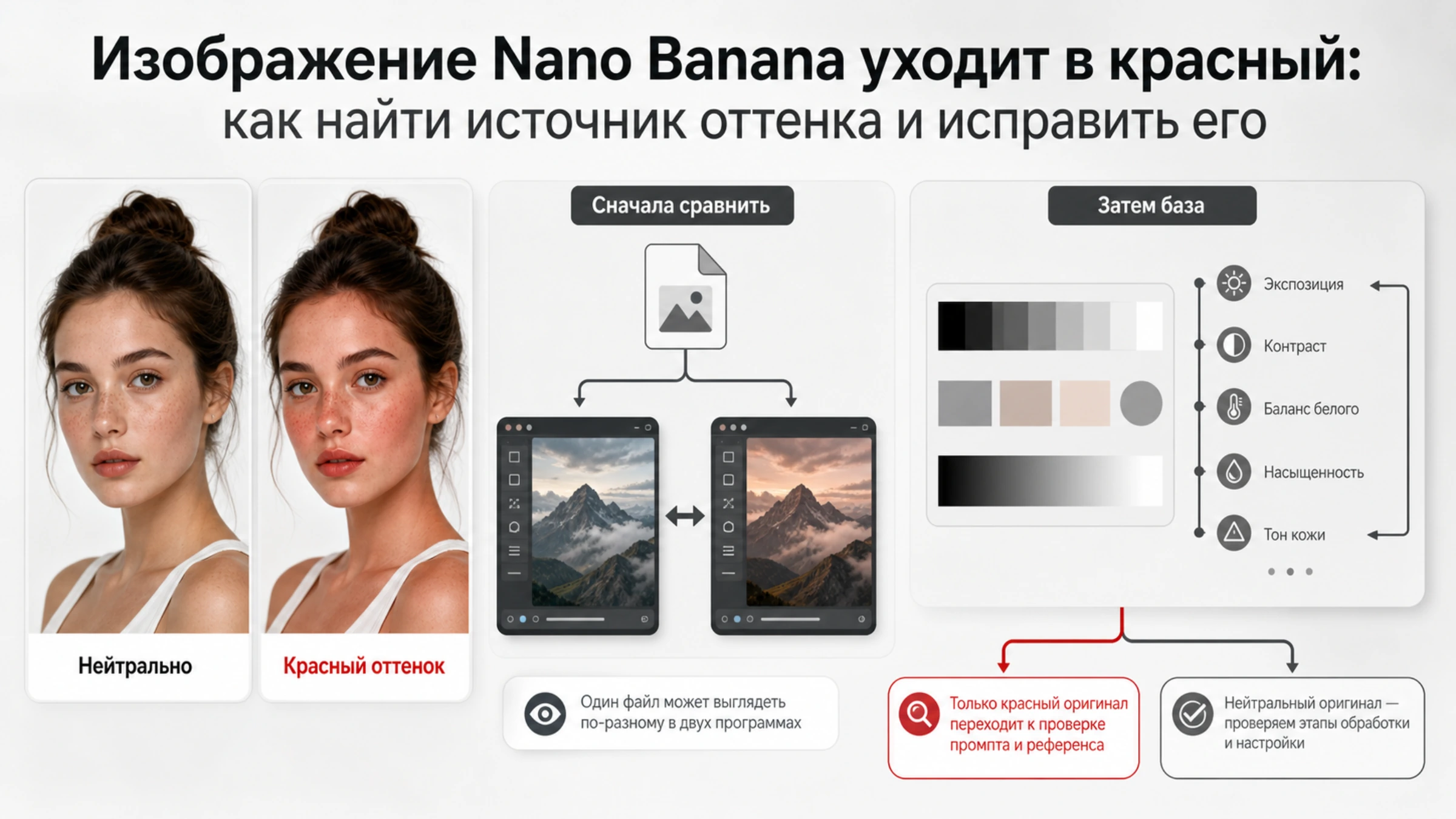
Если изображение Nano Banana стало красноватым, не начинайте с очередной генерации. Скачайте исходный PNG или JPEG и откройте один и тот же файл в двух программах с управлением цветом. Краснота только в одном приложении указывает на путь отображения или профиль. Если файл выглядит красным везде, тогда нужно проверять промпт, референсы и историю правок.
Google сейчас использует Nano Banana как общее название для нескольких графических моделей Gemini и официально описывает генерацию, редактирование с изображением и последовательные правки в руководстве Gemini API. При этом Google не называет красный оттенок общим известным дефектом всего семейства. Реальный испорченный результат ещё не доказывает одну причину для всех моделей и интерфейсов.
Проверка за минуту: красный сам файл или только его просмотр
Не диагностируйте по скриншоту из чата. Сохраните первый скачанный файл без пересылки, фильтров и повторного экспорта.
- Откройте его в браузере и в редакторе с управлением цветом.
- По возможности проверьте тот же файл на другом устройстве.
- Смотрите на нейтральные участки: белую одежду, серый фон, белки глаз, белый товарный фон.
Если краснота появляется только в одном месте, сначала проверьте встроенный ICC-профиль. Он сообщает программе, как интерпретировать числовые значения цвета. Adobe предупреждает: без встроенного профиля приложения могут понимать одни и те же данные по-разному и показывать нежелательный цветовой сдвиг; см. руководство по встраиванию цветовых профилей.
Такая проверка не оправдывает модель. Она лишь отделяет цвет, записанный в пикселях, от разного отображения одного файла.
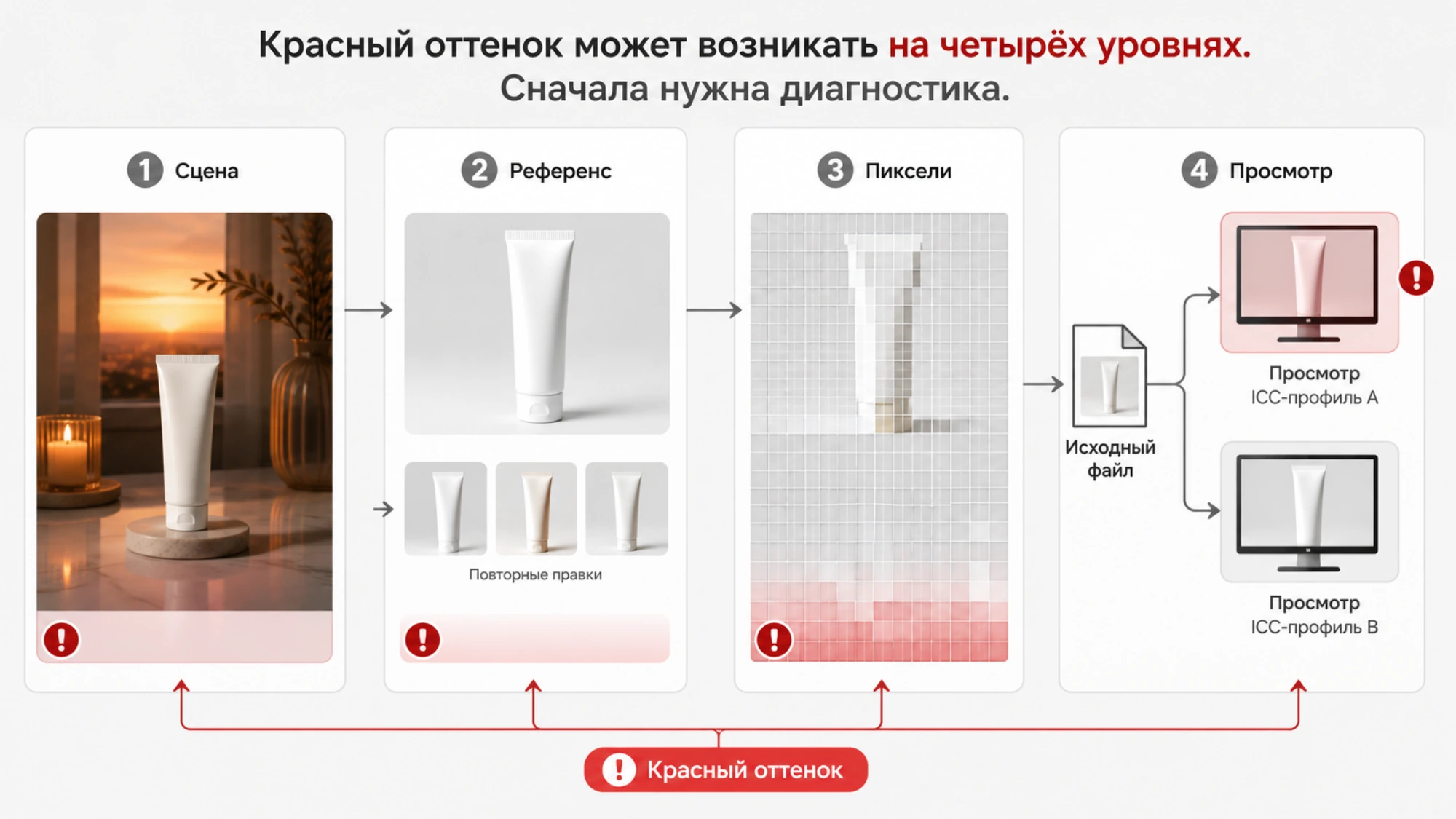
Четыре источника одной и той же красной вуали
Тёплый свет может быть честным следствием слов «закат», «свечи», «янтарная атмосфера». Референс приносит собственный баланс белого и насыщенность. Во время замены одежды или объекта модель может согласовать освещение всей сцены, а не только выбранного предмета. Наконец, программа просмотра может иначе трактовать профиль.
| Наблюдение | Что проверить первым | Следующий шаг |
|---|---|---|
| Красный оттенок только в одном приложении | Профиль, монитор, управление цветом | Сравнить нетронутый оригинал и проверить профиль |
| Краснота появляется при генерации заката или тёплого интерьера | Свет и цветовая стилизация в промпте | Сделать нейтральную дневную базу |
| Без референса всё нормально, с референсом — красно | Баланс белого входного изображения | Добавлять по одному референсу |
| После каждой правки изображение всё теплее | Повторная перерисовка всей сцены | Вернуться к последнему нейтральному файлу |
| После замены одежды краснеет кожа и немного меняется фон | Согласование нового объекта затронуло кадр целиком | Описать один точный объект правки |
| Один вход даёт разный цвет на двух model ID | Различие версий стоит зафиксировать | Сохранить оригиналы и точные запросы |
В одном пользовательском отчёте на Reddit для виртуальной примерки с Nano Banana Pro и Nano Banana 2 описаны рост насыщенности, красная пятнистая кожа и небольшой сдвиг фона. Это хороший пример формы сбоя: должна меняться одежда, а меняется вся цветокоррекция. Но это единичный случай, а не статистика и не доказательство внутреннего механизма.
Создайте нейтральную базу без референсов
Откройте новый диалог. Не загружайте референс и не продолжайте работу с картинкой, прошедшей несколько правок. Выберите сцену, где отклонение легко заметить: светло-серый фон, белая рубашка, нейтральный дневной свет.
Создай фотореалистичный поясной портрет на светло-сером нейтральном фоне.
На человеке чисто-белая рубашка, освещение — нейтральный дневной свет.
Сохрани естественный баланс белого и умеренную насыщенность.
Белый должен оставаться нейтральным, серый — без красного и жёлтого оттенка.
Не добавляй закатный свет, свечи, неон, тёплый фильтр,
винтажную цветокоррекцию или оранжево-бирюзовый киношный стиль.
Официальные рекомендации Google советуют конкретно описывать сцену и свет, потому что подробное описание даёт больше контроля; см. стратегии промптинга для изображений. Смысл теста не в волшебном слове «нейтральный», а в удалении условий, которые закономерно окрашивают белые и серые объекты.
Если база нормальная, возвращайте по одной переменной: портретный референс, затем одежду или товар, затем атмосферный свет. Первый шаг, после которого появляется краснота, показывает, где работать дальше. Если красна даже база, зафиксируйте используемую модель или интерфейс и повторите ровно тот же вход на другой явно выбранной модели.
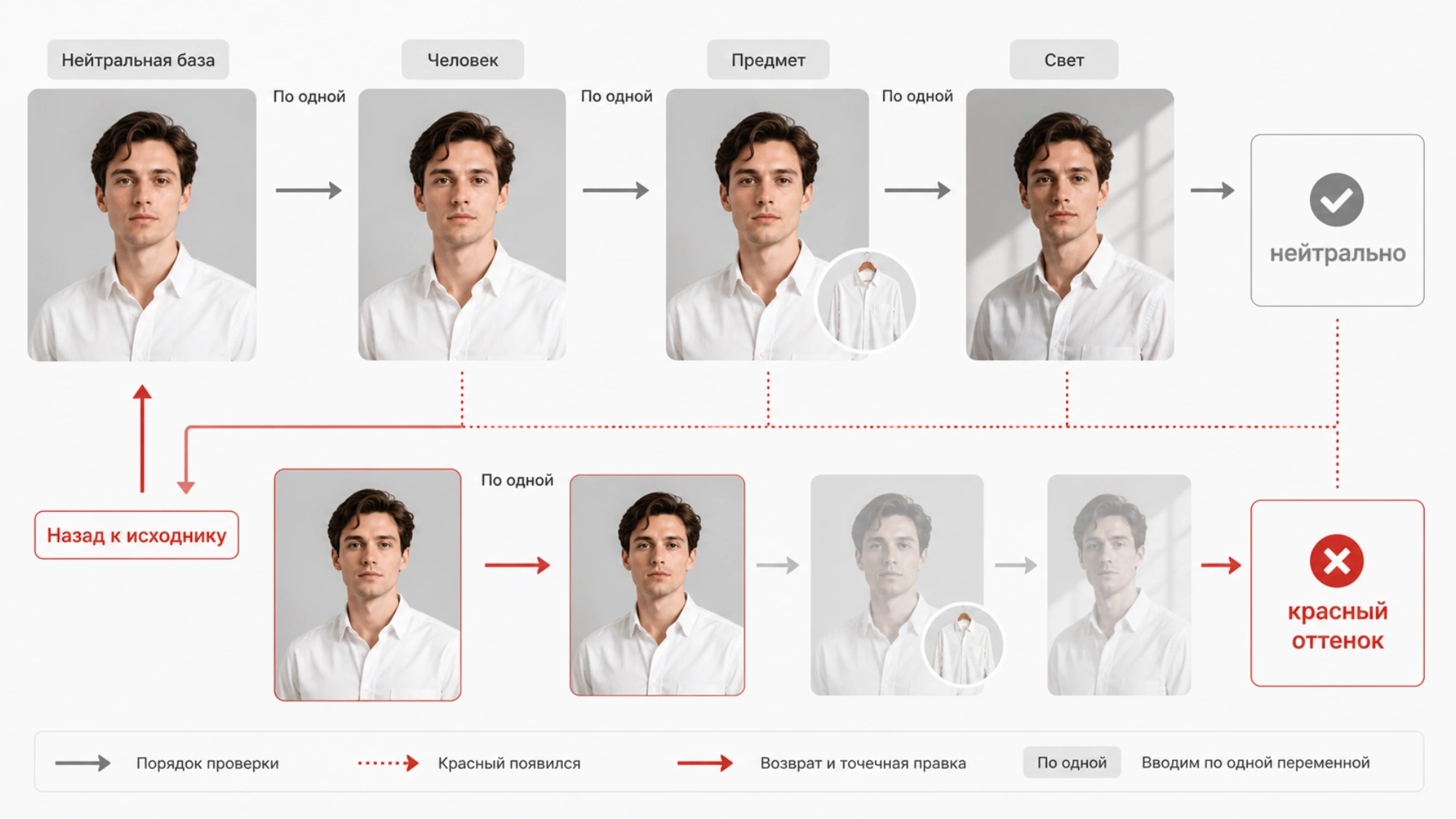
В редактуре называйте объект изменения, а не только запреты
Во время виртуальной примерки модель должна вписать новую одежду в сцену. Из-за этого она может заново согласовать свет на коже и фоне. Фраза «не меняй человека» слишком общая по сравнению с подробным требованием заменить куртку.
В официальном шаблоне точечного редактирования Google тоже предлагается менять только названный элемент и сохранять стиль, свет и композицию. Это полезная структура промпта, но не пиксельная маска и не гарантия неизменности области вне объекта.
Замени только верхнюю одежду человека на синюю куртку из референса.
Сохрани личность, черты лица, волосы, оттенок и светлоту кожи исходника.
Сохрани фон, экспозицию камеры, баланс белого, направление основного света
и цвет теней исходного изображения.
Не перекрашивай весь кадр, не повышай насыщенность и не добавляй тёплый фильтр.
Подстрой куртку под существующий свет, не переосвещай человека и фон.
Если результат снова красный, не исправляйте его следующей командой «сделай холоднее». Возьмите исходный портрет и повторите одну замену. Иначе можно получить серую кожу на всё ещё тёплом фоне и потерять чистое сравнение.
При накоплении оттенка вернитесь к последнему нормальному файлу
Диалоговое редактирование — официальная возможность Nano Banana, но не система неразрушающих слоёв. Последующая команда может перерисовать больше кадра, чем ожидает пользователь.
- найдите последний скачанный файл с нормальным цветом;
- начните новую правку только с него;
- меняйте один объект или одну область;
- скачивайте каждый результат и сравнивайте рядом;
- при глобальном сдвиге отклоняйте ветку, а не переносите её дальше.
В API записывайте точный model ID. Текущая документация перечисляет gemini-3.1-flash-lite-image, gemini-3.1-flash-image, gemini-3-pro-image и более ранний gemini-2.5-flash-image. Одного названия Nano Banana недостаточно для воспроизводимости. Если пользовательский интерфейс не показывает ID, эквивалентной проверкой будет новый диалог, исходный файл и одна правка.
Для веба используйте sRGB, но не лечите им испорченные пиксели
Когда цвет исходного изображения уже верный, подготовьте предсказуемую доставку. Adobe рекомендует sRGB для просмотра в интернете и советует преобразовывать изображения из другого пространства в sRGB перед сохранением веб-версии; см. руководство по цвету для онлайн-просмотра.
Используйте именно преобразование в профиль с его последующим встраиванием. Простое назначение другого профиля меняет толкование чисел и может резко изменить внешний вид. sRGB уменьшает расхождения между обычными приложениями, но не удаляет красный оттенок, уже записанный в пикселях.
Когда генерацию пора остановить
Для черновика достаточно нейтральной базы и одной точечной правки, чтобы понять дальнейший путь. Для следующих работ цвет уже является частью договора:
- фирменные материалы с заданными цветами;
- товарные фото, где оттенок ткани или белизна фона влияет на покупку;
- платный портрет, свадьба или другая работа, где клиент утверждает кожу.
В таких случаях используйте Nano Banana для композиции и замены объектов, а баланс белого, кривые, кожу и выходной профиль доводите в редакторе с управлением цветом. Для передачи проблемы сохраняйте пять вещей: model ID или интерфейс, исходник, полный промпт, номер итерации и скачанный результат.
Если непонятно, какую модель скрывает название, начните с актуального гида по семейству Nano Banana. Если модель известна, следующий шаг проще: сохранить оригинал, сделать одну нейтральную генерацию без референса и вернуть только одну переменную.
Источники4
Внешние страницы, на которые ссылается это руководство, в порядке упоминания. Последнее обновление: 5 авг. 2026 г..
Источники4
Внешние страницы, на которые ссылается это руководство, в порядке упоминания. Последнее обновление: 5 авг. 2026 г..
- 1.руководстве Gemini APIai.google.dev/gemini-api/docs/image-generation
- 2.по встраиванию цветовых профилейhelpx.adobe.com/photoshop/desktop/adjust-color/color-profiles/embed-color-profiles.html
- 3.пользовательском отчёте на Redditreddit.com/r/GeminiAI/comments/1soj327/global_color_shift_oversaturation_issue_in
- 4.руководство по цвету для онлайн-просмотраhelpx.adobe.com/in/photoshop/using/color-managing-documents-online-viewing.html