Canvas или создание изображений в Gemini: разница и что выбрать
Инструмент изображений в Gemini выдаёт картинку, где текст — часть пикселей. Canvas выдаёт страницу с живым текстом, но фото в тесте он не сгенерировал.
Содержание
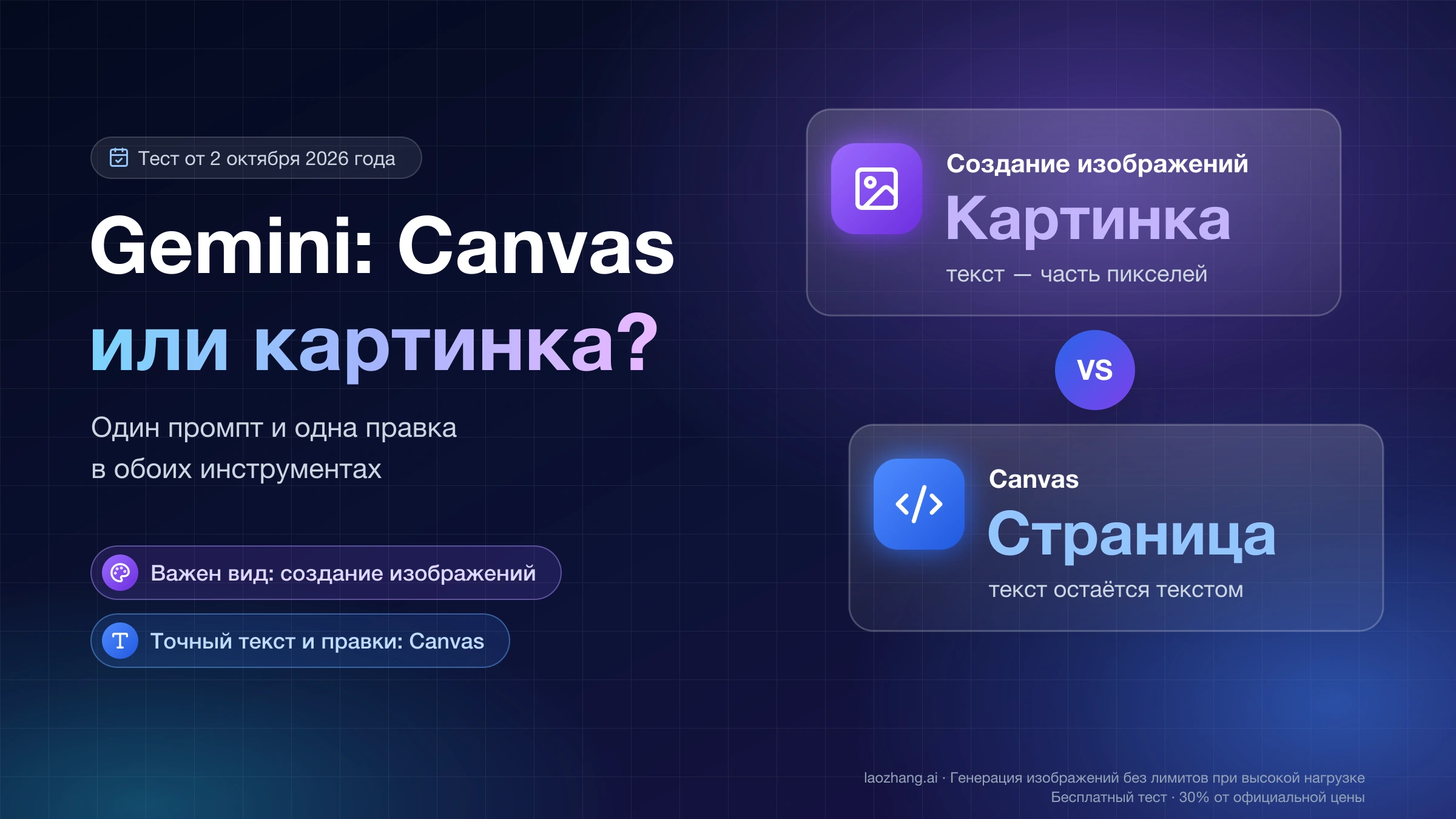
В приложении Gemini инструмент создания изображений и Canvas стоят в одном меню, но делают разные вещи. Первый возвращает растровое изображение: фотографию, иллюстрацию, постер. Любая надпись на нём — часть картинки, и поправить её можно только новой генерацией. Canvas возвращает страницу или документ: текст остаётся текстом, цифры совпадают с заданными до символа, результат можно дорабатывать по частям. Поэтому правило простое: если важен вид, берите инструмент изображений, если важны точный текст и последующие правки — Canvas.
Сравнение ниже опирается на один прогон от 2 октября 2026 года: один и тот же промпт и одна и та же просьба о правке были по одному разу выполнены в каждом инструменте. Условия — веб-версия Gemini, личный аккаунт Google без подписки Google AI, модель Flash. Не проверялись: модель Pro, мобильные приложения, платные тарифы, кнопки скачивания и публикации ссылки, экспорт в Google Документы и Презентации, лимиты. Один запуск показывает, что случилось в этот раз, а не что будет всегда: при повторе ошибки в тексте могут оказаться другими или не появиться вовсе.
Чем отличается результат: картинка из пикселей и страница из кода
Разница не в качестве, а в том, из чего сделан результат.
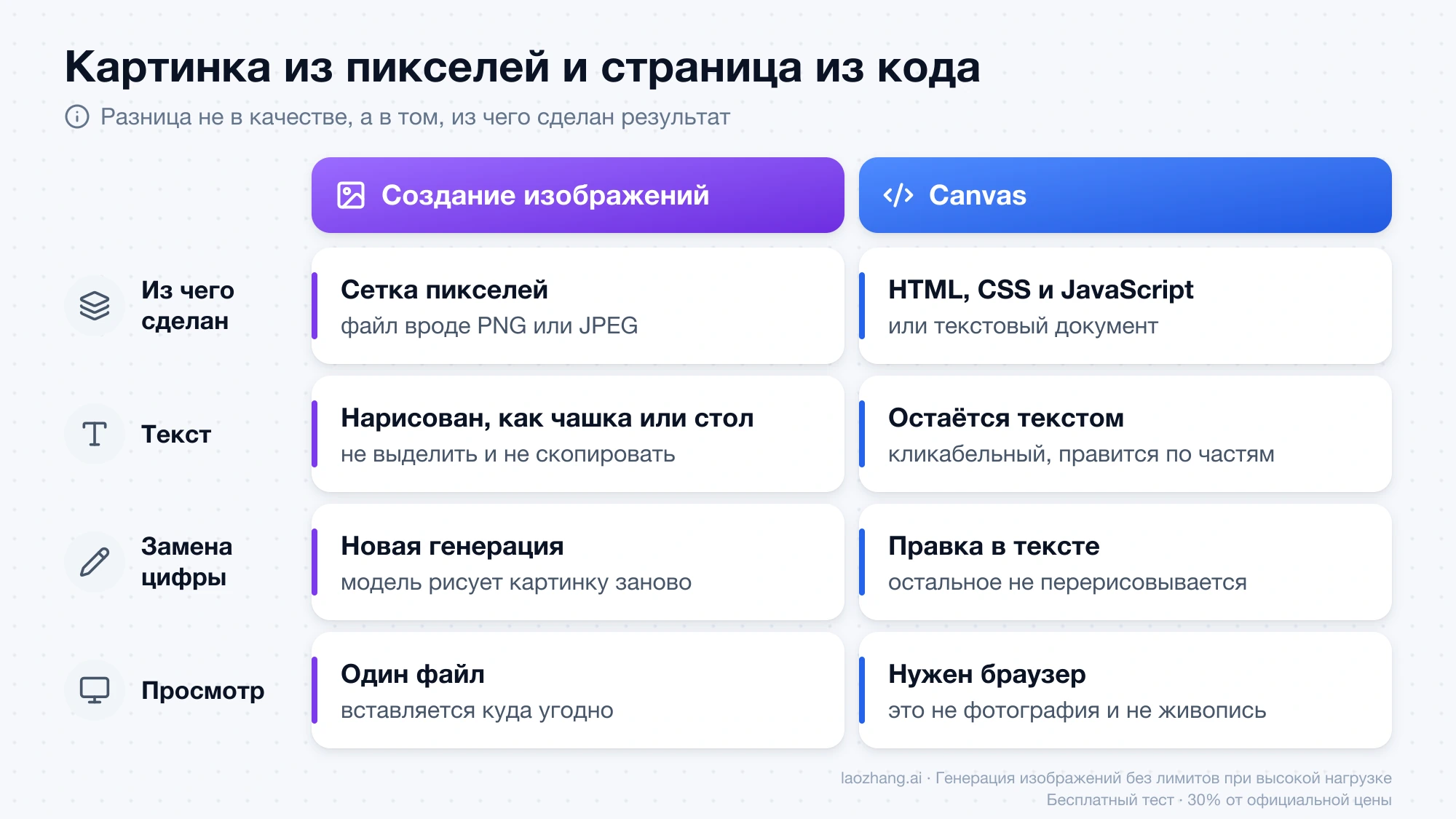
Изображение — это сетка пикселей в файле вроде PNG или JPEG. Заголовок, подписи и цифры на нём нарисованы так же, как чашка или стол: их нельзя выделить, скопировать или исправить как текст. Чтобы заменить одну цифру, модель рисует картинку заново.
Страница Canvas — это HTML, CSS и JavaScript (или текстовый документ). Текст в ней кликабельный, макет собирается по точным правилам вёрстки, внутрь можно положить векторную графику SVG и интерактивные элементы. Но это не фотография и не живопись, и чтобы её увидеть, нужен браузер.
Canvas в приложении Gemini — это не Canva, сервис для дизайна, и не одноимённые режимы в ChatGPT или в Поиске Google. Справка Google описывает его так: «You can collaborate with Gemini in Canvas to create or edit a doc, app, slides, or code», а среди результатов перечисляет документы, приложения и код, презентации, веб-страницы, тесты, аудиопересказы, инфографику и документы LaTeX. Генерации изображений в этом перечне нет — она описана как отдельная функция.
Где оба инструмента находятся в меню
В веб-версии кнопка «+» в поле ввода открывает одно меню. В группе инструментов по порядку идут создание изображения, создание музыки, Canvas и прочие инструменты; в английской справке первые называются Create image (или Images) и Canvas. Интерфейс в тесте был не на русском, поэтому точные русские подписи могут отличаться, а само меню Google меняет часто.
Выбранный инструмент появляется в поле ввода как метка, и эти два режима взаимоисключающие: следующий запрос уйдёт либо в один, либо в другой. С меткой изображений под полем появляются выбор соотношения сторон (1:1, 9:16, 3:4, 4:3, 16:9) и галерея стилей. С меткой Canvas таких настроек нет.
Один промпт в обоих инструментах: что получилось
Canvas вернул веб-страницу с точными цифрами и таймером, инструмент изображений — вертикальную иллюстрацию с двумя дефектами в тексте. Промпт был один и тот же:
Make a one-page infographic: how to brew coffee with a French press in 4 steps. Include these exact figures: 30 g coffee, 500 ml water, 93 °C, steep 4 minutes.То есть одностраничная инфографика о том, как заварить кофе во френч-прессе за четыре шага, с четырьмя обязательными значениями: 30 г кофе, 500 мл воды, 93 °C, настаивать 4 минуты.
| Что сравнивается | Создание изображений (Flash, по справке Google — Nano Banana 2) | Canvas (Flash) |
|---|---|---|
| Что вернулось | Одна вертикальная иллюстрация: заголовок и четыре рисованных блока | Веб-страница в боковой панели: заголовок, четыре карточки с цифрами, карточки шагов |
| Четыре заданных значения | Все на месте: 30 g, 93 °C, 500 ml, 4 minutes | Все на месте, в карточках ровно 30 g / 500 ml / 93 °C / 4 min |
| Ошибки в тексте | «PRESS DOWN THE PLUNGER SLOWLER SLOWLY AND EVENLY» и повтор «STEEP FOR 4 MINUTES (STEEP 4 MINUTES TOTAL)» | Не замечены; весь текст — обычный текст HTML |
| Чего не просили | Ничего лишнего | Рабочий таймер на 4 минуты и калькулятор выхода напитка |
| Форма результата | Одна картинка; соотношение сторон не задавалось, вышла вертикальная | Один HTML-документ, который подгружает Tailwind CSS, Google Fonts и Font Awesome с внешних CDN |
Три наблюдения из этой таблицы важнее остальных.
Инструмент изображений справился с цифрами, но не с фразами. Все четыре значения совпали с заданными, а лишнее слово «SLOWLER» и повтор в скобках появились в связном тексте. Чем больше надписей на картинке, тем больше мест, где такое может случиться.
Canvas сделал больше, чем просили. Таймер и калькулятор никто не заказывал; для одностраничника это может быть и находкой, и лишней работой по удалению.
Страница Canvas зависит от сети. Стили, шрифты и иконки она берёт с внешних серверов, поэтому сохранённый код без доступа к ним не будет выглядеть так же, как в панели. Картинка в этом смысле проще: один файл, который вставляется куда угодно.
У панели Canvas есть отмена и повтор действия, переключатель «код / просмотр», скачивание и меню публикации. У открытой картинки — публикация, копирование, скачивание, отмена и повтор, сохранение и два инструмента разметки: рисование поверх изображения и текстовая пометка, которыми удобно показать, что именно менять.
Одна правка «5 минут вместо 4»: оба инструмента задели лишнее
Ни в одном из двух инструментов правка не прошла чисто: в изображении изменилась цифра, о которой не просили, а страница Canvas потеряла оформление.
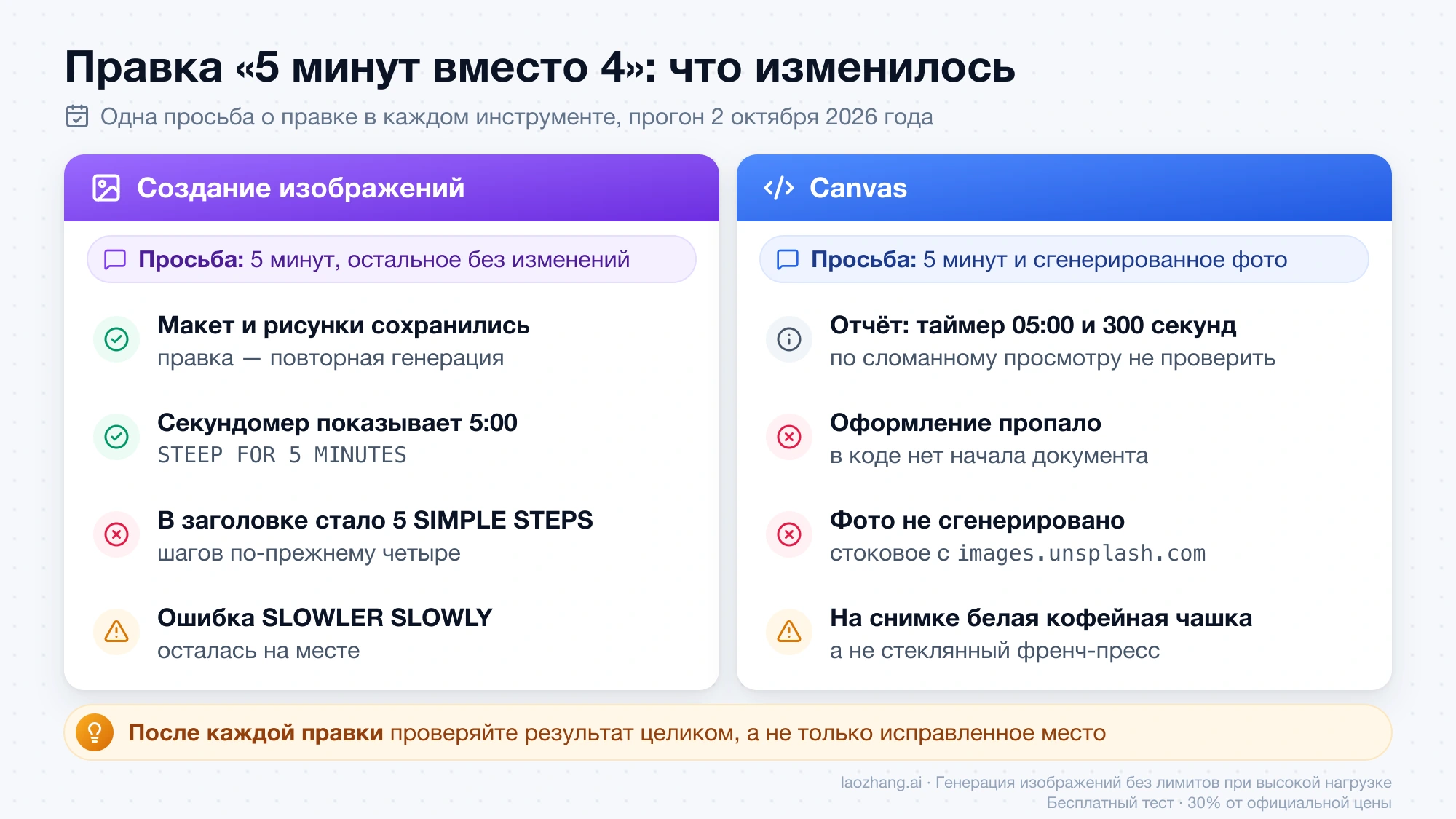
Изображение: время заменено, а в заголовке стало «5 шагов»
Просьба звучала так:
Change the steep time to 5 minutes everywhere. Keep everything else exactly the same.Макет и рисунки сохранились, секундомер показывает 5:00, в тексте стоит «STEEP FOR 5 MINUTES (STEEP 5 MINUTES TOTAL)». Но заголовок превратился в «HOW TO BREW FRENCH PRESS COFFEE: 5 SIMPLE STEPS», хотя шагов по-прежнему четыре. Ошибка «SLOWLER SLOWLY» осталась на месте.
Это прямое следствие того, как устроена картинка: правка текста в ней — повторная генерация, и она может изменить символы, на которые вы не указывали. После каждой правки изображение стоит перечитывать целиком, а не только исправленное место.
Canvas: пропало оформление, вместо сгенерированного фото — стоковое
Просьба включала ту же замену времени и ещё одно условие — фотографию:
Change the steep time to 5 minutes everywhere, and add a generated photo of a glass French press on a wooden table at the top of the page.В описании изменений Gemini сообщил о таймере на 05:00 и 300 секундах. Но панель после этого показала страницу без оформления: стандартные шрифты, никаких карточек, огромная фотография на весь экран. В коде больше не было начала документа — объявления типа документа, подключения Tailwind CSS, ссылок на шрифты и иконки, — что и объясняет вид без стилей. Отрисовалась ли замена на 5 минут корректно, по сломанному просмотру понять не удалось.
«Сгенерированной» фотографии не появилось. В код был вставлен тег изображения со ссылкой на стоковое фото с images.unsplash.com и запасной картинкой-заглушкой на случай ошибки загрузки. На загрузившемся снимке была белая кофейная чашка, а не стеклянный френч-пресс на деревянном столе.
Кнопка отмены в панели была доступна, но ею не пользовались, и починить страницу Gemini не просили. Так что это описание одного случая, а не вывод «Canvas ломается при правках». Для практики из него следуют две вещи: после правки смотрите на страницу целиком, и если оформление исчезло, возвращайтесь к предыдущей версии отменой, а затем просите менять по одному пункту за раз.
Что выбрать: решает тип результата
Выбирайте по тому, что должно получиться на выходе, а не по названию задачи: «инфографика» бывает и картинкой, и страницей.
| Что вам нужно | Что выбрать | Почему |
|---|---|---|
| Фото, иллюстрация, арт, постер, где вид важнее точных слов | Создание изображений | Здесь находятся выбор соотношения сторон и стили; результат — один файл |
| Инфографика с данными, одностраничник, слайды, тест, интерактивная страница | Canvas | Текст остаётся текстом, цифры точные, результат редактируется по частям |
| И настоящая картинка, и много точного текста | Оба по очереди | Картинку делает инструмент изображений, текст верстается отдельно; в тесте Canvas картинку сам не сгенерировал |
| Вставить в документ, отправить в мессенджер, показать без сети | Создание изображений | Страница Canvas подгружает стили с внешних серверов |
| Отправить в Google Документы или Презентации, дать ссылку | Canvas | Экспорт и публичная ссылка заявлены в справке Google; в тесте не проверялись |
| Один и тот же макет с часто меняющимися цифрами | Canvas | Замена числа в тексте не требует перерисовывать всё остальное |
Есть случаи, когда не подходит ни один. Если нужен печатный макет с фирменными шрифтами и точной сеткой, готовая картинка из Gemini годится как иллюстрация, а текст надёжнее набрать в редакторе макетов. Если текста на изображении немного — заголовок и пара подписей, — проверить его по буквам недолго, и инструмент изображений остаётся разумным выбором. Как формулировать такие запросы, разобрано в руководстве как писать промпты для Nano Banana.
Существует и промежуточный приём: просить Canvas рисовать графику кодом SVG. Судя по записи в сообществе r/GeminiAI на Reddit, так делают элементы интерфейса, а потом меняют фирменный цвет или толщину линий одной просьбой. Этот способ в прогоне 2 октября не проверялся, и какого качества получится иллюстрация, заранее сказать нельзя.
Скачивание, экспорт и возраст: что заявляет справка Google
Изображение уходит из Gemini файлом, результат Canvas — экспортом или ссылкой; всё перечисленное в этом разделе взято из справки Google по состоянию на 2 октября 2026 года и в тесте не нажималось.
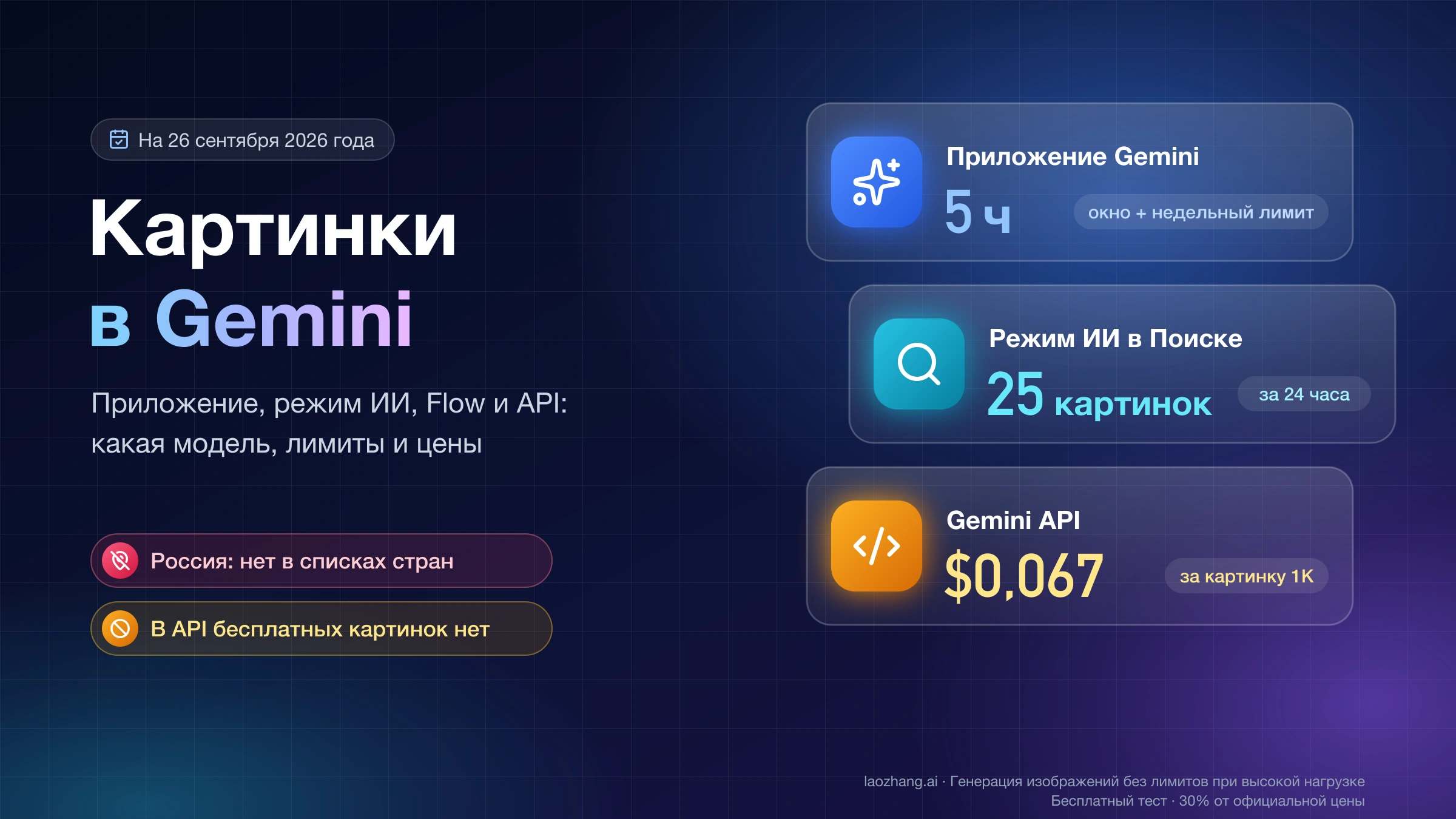
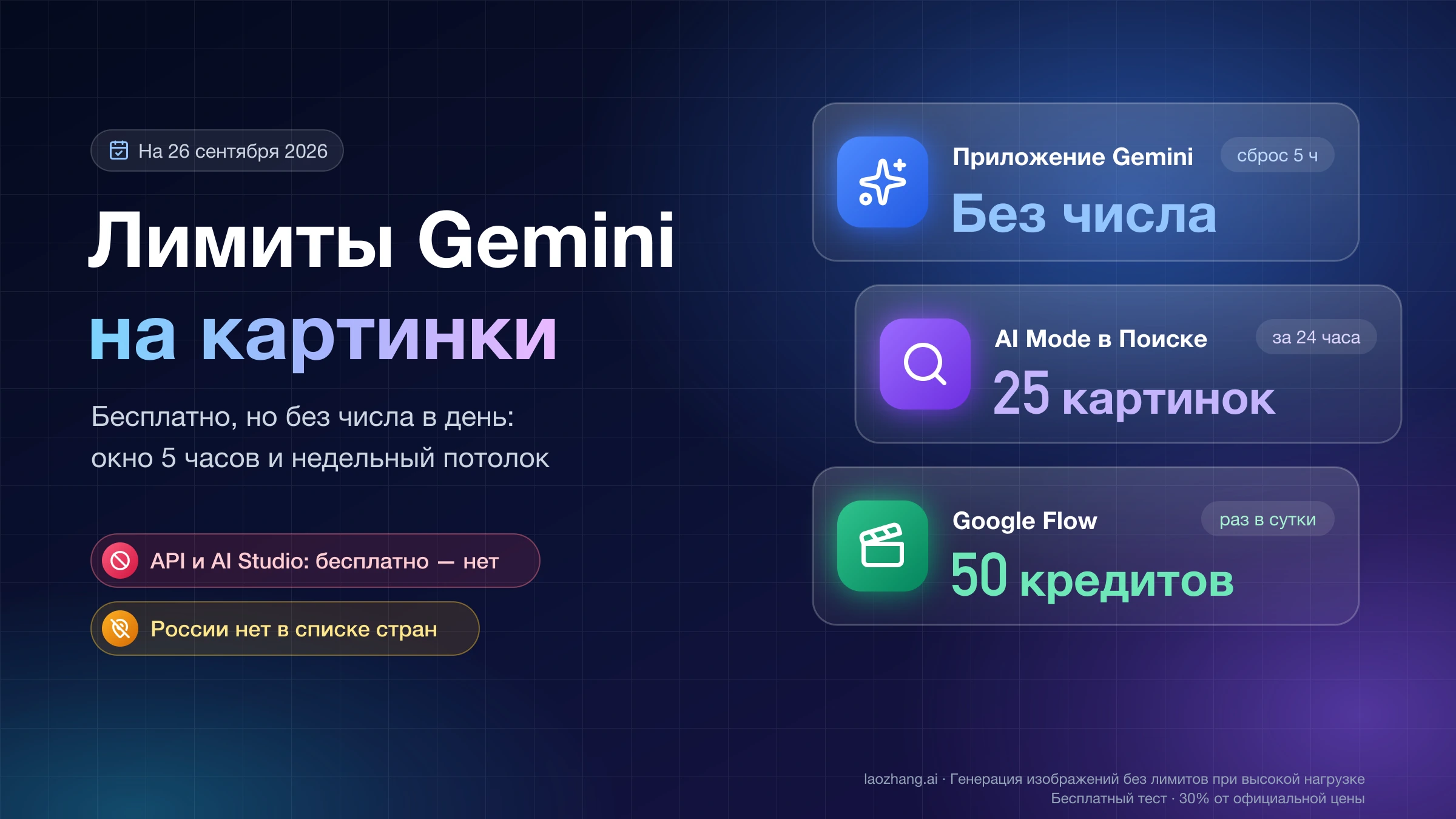
Для изображений справка указывает: «Download images at 2K resolution with a Google AI plan or at 1K without an AI plan», то есть 2K с подпиской и 1K без неё. Там же есть экспорт в Документы. Генерировать изображения можно с 13 лет, редактировать загруженные или уже созданные — с 18. Доступность зависит от списка поддерживаемых стран и языков Google. Лимиты привязаны к вычислительной нагрузке, а не к фиксированному числу картинок; подробности — в материале сколько картинок бесплатно в Gemini.
Для Canvas справка перечисляет экспорт в Google Документы, экспорт в Google Презентации с вариантом PDF, копирование текста, отправку кода Python в Colab и публичную ссылку. Ограничения там такие: нужен вход в аккаунт, для части функций и для публикации ссылок — возраст от 18 лет, а общие ссылки открываются только на gemini.google.com и не открываются в мобильном приложении Gemini. Редактирование, по справке, включает правку текста прямо в панели, просьбу изменить выделенный фрагмент, изменение длины и тона и историю версий.
Что именно сохраняет кнопка скачивания в каждом из инструментов, осталось непроверенным. Числовых лимитов для Canvas Google не публикует: страница продукта говорит лишь, что Canvas доступен всем пользователям Gemini, а подписчики Google AI Pro и Ultra получают больше возможностей для сложных проектов.
Что проверить перед тем, как использовать результат
Проверка занимает пару минут и отличается для двух инструментов.
Для изображения:
- Прочитайте весь текст на картинке по словам, включая заголовок и мелкие подписи: дефекты из теста находились в связных фразах, а не в цифрах.
- После каждой правки сверяйте всё заново. Замена «4 минут» на «5 минут» изменила и число шагов в заголовке.
- Задавайте соотношение сторон до генерации, иначе формат выберет модель.
- Если подпись критична, оставьте на картинке место под неё и наложите текст отдельно.
Для страницы Canvas:
- Откройте просмотр после каждой правки и убедитесь, что оформление на месте.
- Загляните в код и найдите адреса картинок: в тесте «сгенерированное» фото оказалось ссылкой на сторонний фотосток. У такого снимка свои условия использования, и он может не совпадать с описанием.
- Проверьте, что страница не тянет стили и шрифты с внешних серверов, если она должна работать без сети.
- Уберите то, чего вы не просили: таймеры, калькуляторы, лишние блоки.
Частые вопросы про Canvas и изображения в Gemini
Что значит Canvas в Gemini?
Canvas в Gemini — это боковая панель, в которой Gemini создаёт и вместе с вами редактирует документ, код, веб-страницу, презентацию, тест или инфографику. Результат состоит из текста и кода, а не из пикселей, поэтому его можно править по частям. Функция появилась 18 марта 2025 года; по данным Google, она доступна всем пользователям Gemini, и в аккаунте без подписки она работала.
Может ли Canvas вставить в страницу сгенерированную картинку?
В тесте 2 октября 2026 года — нет: на просьбу добавить сгенерированное фото Canvas вставил ссылку на стоковый снимок с Unsplash, причём с другим сюжетом. Справка Google по Canvas генерацию изображений среди его возможностей не называет. Бывает ли иначе на модели Pro или при другой формулировке, остаётся неизвестным. Надёжный порядок действий — создать картинку инструментом изображений и добавить её к тексту отдельно; подробнее о самом инструменте — в инструкции по генерации изображений в Gemini.
Почему текст на инфографике из Gemini получился с ошибками?
Потому что на изображении текст рисуется, а не набирается: модель воспроизводит форму букв вместе с остальной картинкой. В тесте заданные цифры совпали, а в длинной фразе появилось лишнее слово «SLOWLER». Чем длиннее надписи, тем выше риск; если текста много, выбирайте Canvas.
Что из двух можно потом править точечно?
Canvas рассчитан на точечные правки: по справке Google, текст меняется прямо в панели, а Gemini можно попросить переписать выделенный фрагмент. В тесте просьба сразу о двух изменениях закончилась потерей оформления, так что правки лучше давать по одной. Изображение точечно не правится в строгом смысле: каждая правка — новая генерация, которая в тесте сохранила макет, но изменила лишнюю цифру.
Можно ли в Gemini получить не страницу, а трёхмерный объект?
Интерактивную 3D-сцену Gemini показывает прямо в чате, но файл модели так не выдаёт. Как получить его из изображения, описано в материале 3D-модель по фото в Gemini: как получить файл GLB или STL.