Лимит загрузки изображений ChatGPT Plus, Go и Free: сколько фото
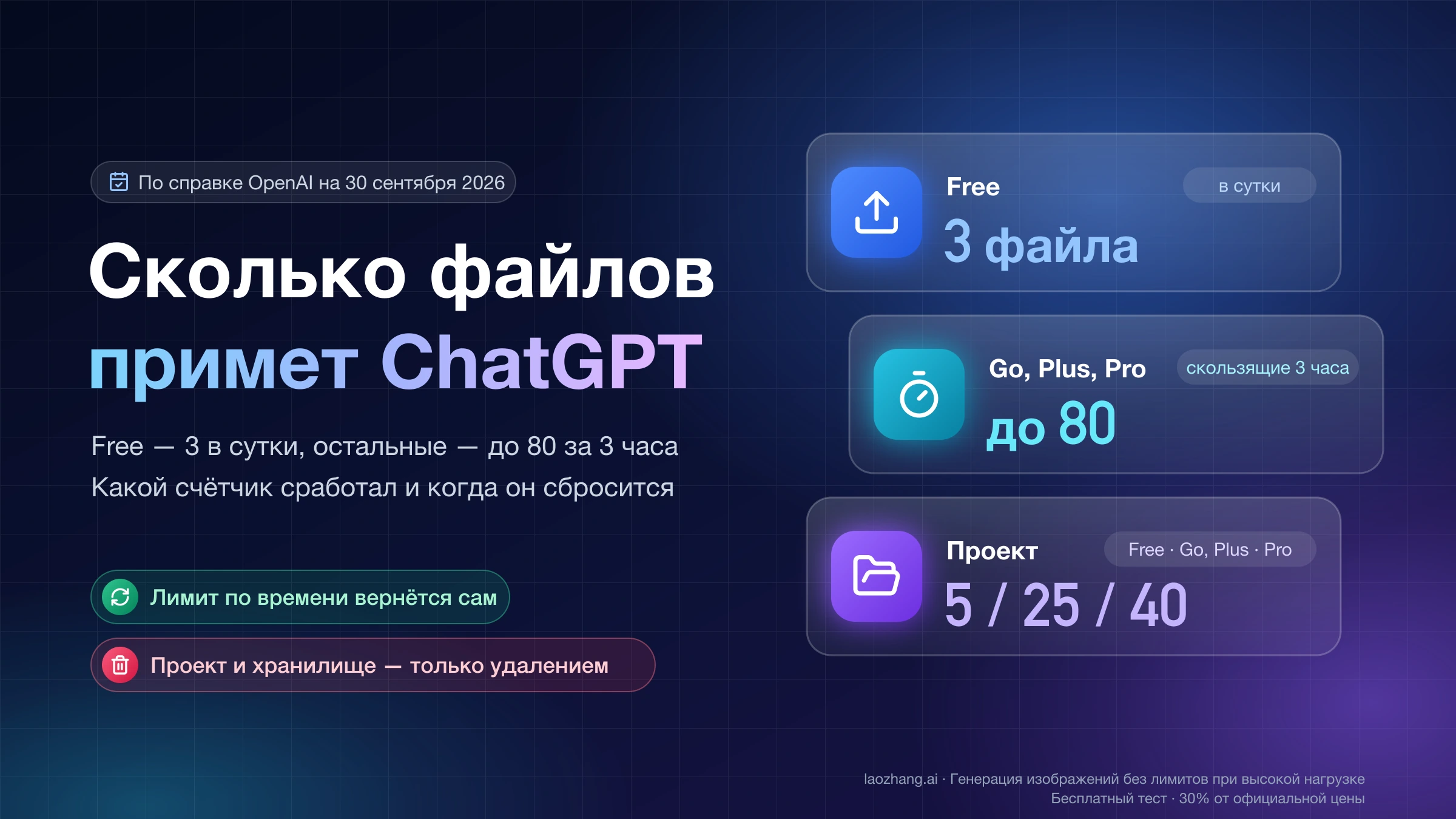
Лимит загрузки изображений в ChatGPT на 8 октября 2026 года: Free — 3 файла в день, Go, Plus и Pro — до 80 файлов за 3 часа, одно изображение до 20 МБ.
Содержание
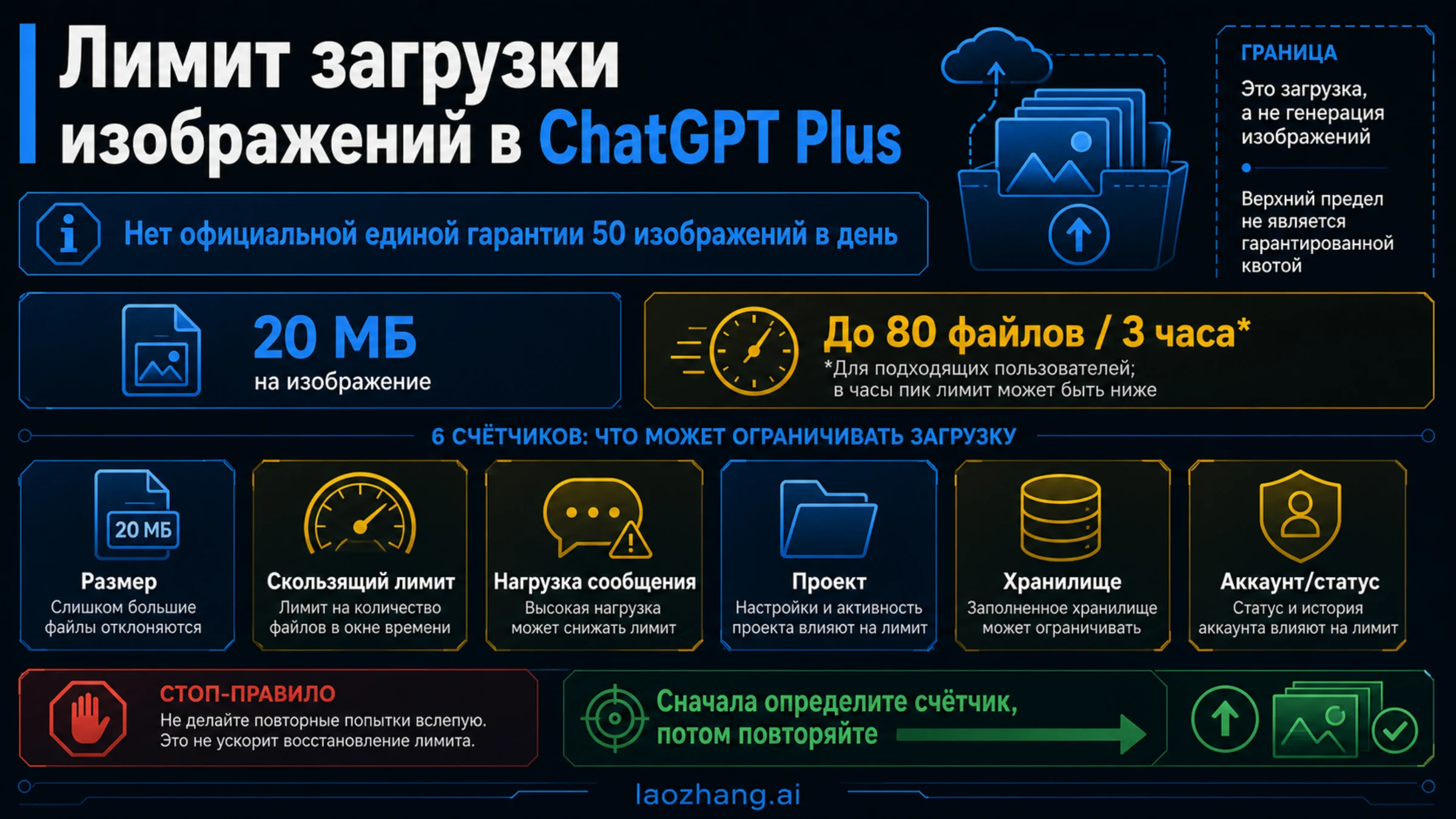
По состоянию на 8 октября 2026 года бесплатный ChatGPT принимает 3 загрузки файлов в день, а остальные тарифы — до 80 файлов за 3 часа. Это правило из справки OpenAI о загрузке файлов и аудио в ChatGPT, обновлённой 7 октября 2026 года. Фотографии считаются файлами, поэтому в эти 3 или 80 входят и картинки, и PDF, и таблицы. Одно изображение может весить до 20 МБ. В часы пик OpenAI может снизить лимиты, а сколько загрузок уже израсходовано, ChatGPT не показывает.
Отдельно для Go справка не называет никаких чисел: исключением названы только бесплатные аккаунты, а на странице о тарифе Go сказано лишь, что лимиты загрузки у него выше, чем у Free. Значит, для Go действует то же правило 80 файлов за 3 часа, пока OpenAI не опубликует другое. Встречающиеся в интернете «50 изображений в день для Plus», «10 изображений в одном сообщении» или «2 изображения в сутки» в текущей документации OpenAI не значатся.
| Тариф | Частота загрузок | Одно изображение | Файлов в одном Project | Хранилище Library |
|---|---|---|---|---|
| Free | 3 файла в день | до 20 МБ | 5 | 500 МБ |
| Go | до 80 файлов за 3 часа | до 20 МБ | 25 | 4 ГБ |
| Plus | до 80 файлов за 3 часа | до 20 МБ | 25 | 20 ГБ |
| Pro | до 80 файлов за 3 часа | до 20 МБ | 40 | 100 ГБ |
Для всех тарифов действуют ещё три границы: документ или аудиофайл — до 512 МБ, общее хранилище загрузок — 25 ГБ на пользователя (и 100 ГБ на организацию), а частоту OpenAI может уменьшить при высокой нагрузке. Объём Library взят из справки OpenAI о хранилище и Library по состоянию на 30 сентября 2026 года; это другой показатель, чем 25 ГБ, и складывать их нельзя.
Правило остановки: раз ChatGPT не показывает остаток квоты, каждая повторная попытка делается вслепую. Сделайте одну обоснованную правку и одну повторную загрузку. Если тот же маршрут снова не работает, остановитесь и сохраните текст ошибки, время, платформу, тариф, формат и размер файла.
Сообщение о лимите загрузки: что оно значит и когда загрузка вернётся
Сообщение о том, что лимит загрузки файлов исчерпан (в англоязычном интерфейсе — «You've reached your file upload limit»), означает, что сработал счётчик частоты, а не размер конкретной картинки. Для Free это 3 файла в день, для Go, Plus и Pro — окно в 3 часа. Сломанный файл, переполненный Project или заполненная Library выглядят иначе: тогда отказывает конкретный файл или конкретное место, а маленькая картинка в новом обычном чате обычно проходит.
Когда освободится окно. OpenAI называет квоту загрузок скользящей (rolling): это не общий сброс в полночь, а окно, которое движется вместе со временем. На практике это значит, что файлы, загруженные больше трёх часов назад, перестают занимать окно — и возможность загружать возвращается постепенно, а не вся сразу. Если интерфейс показывает время, когда снова можно загружать, ориентируйтесь на него. Для бесплатного тарифа формулировка «3 загрузки в день» не уточняет, календарные это сутки или 24 часа с момента загрузки, поэтому и здесь надёжнее подсказка в самом ChatGPT.
Что не помогает:
- новый чат — лимит считается для аккаунта, а не для разговора;
- переустановка приложения, другой браузер или очистка кеша — они меняют клиент, а не счётчик аккаунта;
- серия повторных попыток — остатка всё равно не видно, а хронология запутывается;
- обращение в поддержку ради сброса: OpenAI Support лимиты использования не сбрасывает и рассматривает только случаи, когда загрузки посчитаны неверно или доступ не вернулся после указанного времени.
Что помогает:
- подождать: на Go, Plus и Pro — пока старые загрузки выйдут за пределы трёх часов, на Free — до следующего дня или до времени, которое показывает ChatGPT;
- объединить несколько скриншотов в одно изображение, если подписи и детали после этого остаются читаемыми: один файл вместо пяти заметно бережёт и 3 загрузки на Free, и окно на платных тарифах;
- загружать только то, что действительно нужно для ответа, а не весь набор «на всякий случай»;
- менять тариф только тогда, когда мешает именно лимит Free в 3 файла в день. По справке о бесплатном тарифе лимиты бесплатного аккаунта сбрасываются при переходе на Plus, Pro или Business; Go в этой фразе не упомянут. Если же вы уже на Plus, а упираетесь в 80 файлов за 3 часа, переход на Pro частоту не увеличивает — меняются только места в Project и объём Library.
ChatGPT и тариф Go доступны только в странах из списка OpenAI; по состоянию на 26 сентября 2026 года Россия в этом списке не указана.
Сводка лимитов загрузки по тарифам и другие сценарии с PDF и таблицами собраны в статье «Сколько файлов можно загрузить в ChatGPT и когда сбросится лимит».
Не один лимит, а шесть независимых проверок
Фраза «не загружается» описывает симптом, но не владельца ограничения. Диагностику удобно вести от самого локального уровня к внешнему: файл → окно загрузок → сообщение → Project → хранилище → аккаунт или сервис.
| Что видно пользователю | Что проверить первым | Первое безопасное действие |
|---|---|---|
| Не загружается только одно изображение, особенно крупнее 20 МБ | Размер и формат | Сохранить оригинал, подготовить уменьшенную копию PNG или JPEG и проверить читаемость |
| После серии файлов появилось сообщение о лимите или ожидании | Частоту загрузок: 3 в день на Free или 80 за 3 часа на других тарифах | Прекратить повторы, записать точный текст, время и часовой пояс |
| Ошибка возникает при нескольких крупных изображениях и длинном запросе | Нагрузку текущего сообщения | Изменить только один параметр: число изображений, их размер или длину текста |
| Сбой есть только в одном Project | Вместимость этого Project | Посмотреть число файлов и подсказку внутри Project, не удаляя сразу Library |
| Даже маленький корректный файл не проходит в новом обычном чате | Хранилище, аккаунт, рабочую область или сервис | Проверить правильный аккаунт, Storage, ограничения рабочей области и OpenAI Status |
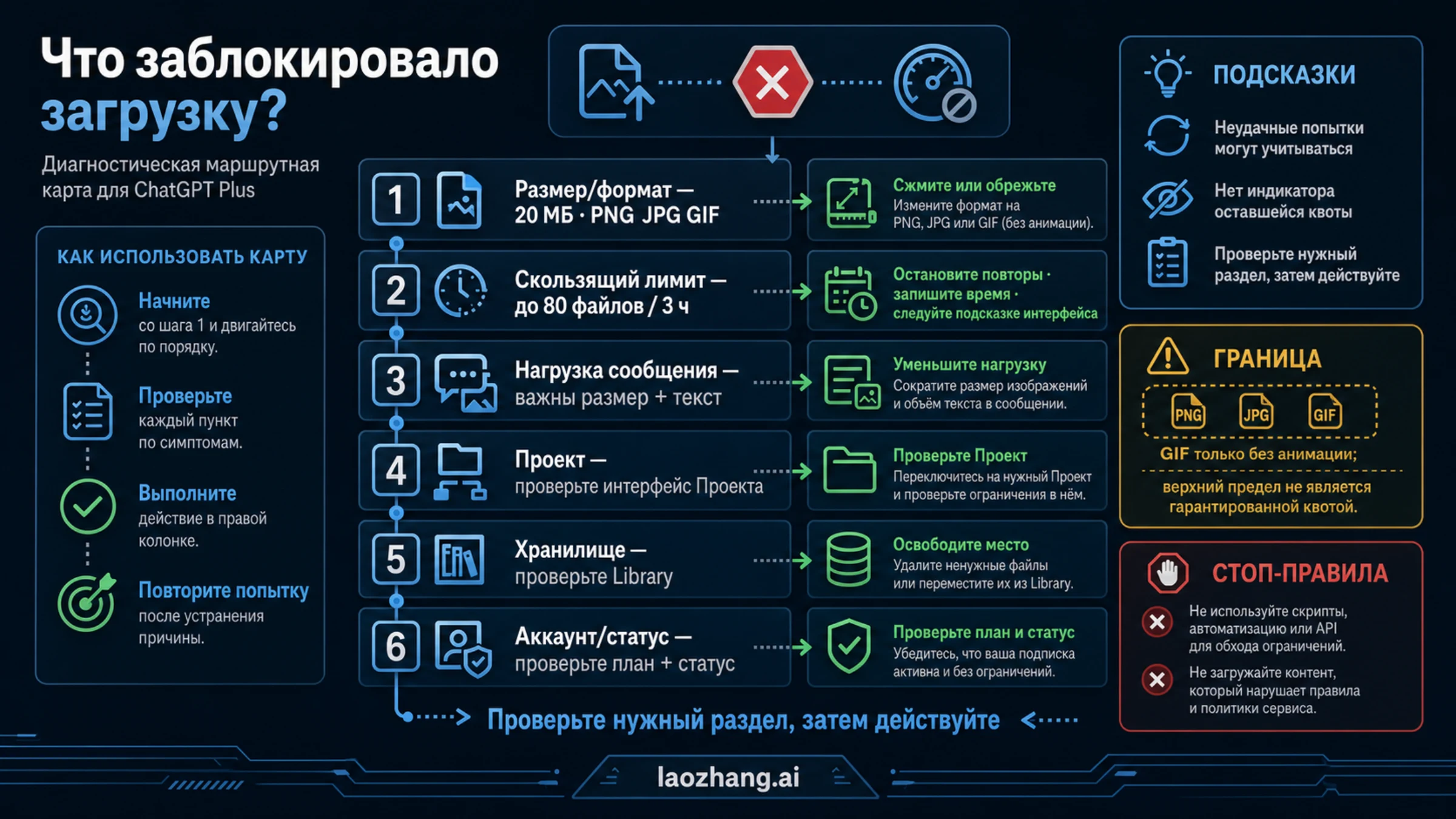
1. Размер и формат изображения
Откройте свойства файла и смотрите точное число байтов, а не округлённую подпись в проводнике. Для изображений во вводе FAQ OpenAI об image inputs перечисляет PNG, JPEG/JPG и неанимированный GIF. Видео не является изображением. Если HEIC, SVG, анимированный GIF или другой формат не указан в этом списке, экспортируйте копию в PNG либо JPEG и используйте её как контрольный вариант.
Не перезаписывайте оригинал. На скриншоте могут быть код ошибки, мелкий текст, единицы измерения или временная метка; агрессивное сжатие способно уничтожить именно то, ради чего файл загружается. Сначала обрежьте пустые поля и ненужную часть рабочего стола, затем при необходимости уменьшите разрешение. После каждого изменения просмотрите файл в масштабе 100%.
Если ошибка относится к PDF или другому документу, используйте отдельный маршрут по неподдерживаемым типам файлов, а не продолжайте проверять лимит изображений.
2. Скользящее окно загрузок
Справка OpenAI формулирует правило так: «до 80 файлов каждые 3 часа», бесплатные аккаунты ограничены 3 загрузками в день, а в часы пик лимиты могут быть снижены. В этой формулировке важны все части:
- до — верхняя граница, а не зарезервированная квота;
- файлов — недавние PDF, таблицы и другие вложения расходуют то же окно, что и фотографии;
- 3 часа — скользящее окно, а не обещанный единый сброс в полночь;
- могут быть снижены — реальная доступность меняется с нагрузкой.
Если интерфейс показывает время ожидания, следуйте именно текущей подсказке аккаунта. Если таймера нет, нельзя точно вычислить остаток из числа 80: файлы загружались в разные моменты, пиковая граница неизвестна, а сам ChatGPT счётчик не показывает. Запишите последнюю успешную и первую неудачную попытки и не используйте серию повторов как «измеритель» квоты.
3. Нагрузка одного сообщения
OpenAI не публикует универсальное число изображений, которое всегда помещается в одно сообщение или разговор. Практический предел зависит от размера и количества изображений, а также от сопровождающего текста. Ошибка при двенадцати больших скриншотах не доказывает, что официальный предел равен одиннадцати.
Проведите контролируемый тест. Сохраните запрос и уменьшите только число изображений; либо сохраните число файлов и подготовьте более лёгкие читаемые копии; либо не меняйте изображения, но сократите длинные инструкции. Успех показывает, какой параметр мешал этому сообщению, однако не превращает найденное число в постоянную квоту аккаунта.
4. Вместимость Project
Когда обычный чат принимает маленькое изображение, а один Project — нет, проверяйте Project отдельно. По справке о загрузке файлов в одном Project помещается 5 файлов на Free, 25 на Go и Plus и 40 на Pro, Business, Enterprise и Edu. Раньше разные страницы OpenAI называли для Plus 20 и 25 файлов; в справке, обновлённой 7 октября 2026 года, для Plus указано 25. Как работают сами проекты, описано в справке OpenAI о Projects в ChatGPT.
Если подсказка внутри Project показывает другое число, действуйте по ней и сохраните снимок интерфейса с датой — это пригодится при обращении в поддержку. Освобождайте место только после проверки, что удаляемый файл больше не нужен ответам и участникам Project.
5. Library и пользовательское хранилище
Справка о Library указывает объём хранилища по тарифам: 500 МБ на Free, 4 ГБ на Go, 20 ГБ на Plus и 100 ГБ на Pro. Справка о загрузке файлов отдельно называет 25 ГБ общего хранилища загрузок на пользователя. Это разные названные показатели; их нельзя складывать или подменять один другим.
Использование Library видно в разделе Settings → Storage. Файл, сохранённый в Library, не исчезает после удаления исходного чата — его нужно удалить из самой Library. Загрузки во временном чате (Temporary Chat) в Library не сохраняются. Массовое удаление чатов без проверки может уничтожить рабочий контекст и не изменить нужный счётчик.
6. Аккаунт, рабочая область и состояние сервиса
Если заведомо маленький PNG или JPEG не проходит даже в новом обычном чате, проверьте внешний слой. Убедитесь, что вошли в аккаунт с нужным тарифом и выбрали нужную рабочую область. Прочитайте полный текст ошибки: он может прямо указывать на тариф, права, политику рабочей области или безопасность. Посмотрите Status в момент проблемы и попробуйте тот же безопасный тестовый файл в другом официальном клиенте.
Смена браузера полезна как диагностика локального клиента, но не пополняет аккаунтную частоту загрузок. Новый чат способен изолировать проблему конкретного разговора, однако не увеличивает место в Project, Library или аккаунтном хранилище.
Какие числа можно использовать, а какие нельзя смешивать
Каждое число имеет единицу и собственную область действия. Удаление файла из Library не обязано менять скользящее окно, а ожидание трёх часов не уменьшит изображение размером 24 МБ.
| Значение | Единица и область | Что оно объясняет | Чего из него нельзя заключить |
|---|---|---|---|
| 20 МБ | Одно изображение | Почему конкретный файл слишком велик | Сколько изображений разрешено за сутки |
| 3 файла в день | Бесплатный аккаунт | Почему на Free загрузка остановилась после третьего файла | Что на Go действует такой же лимит |
| До 80 файлов за 3 часа | Скользящая частота на Go, Plus, Pro | Почему недавние файлы могут вызвать ожидание | Гарантированные 80 изображений в любой момент |
| 5 / 25 / 40 файлов | Один Project на Free / Go и Plus / Pro | Почему отказывает только один Project | Лимит обычного чата или Library |
| 500 МБ / 4 ГБ / 20 ГБ / 100 ГБ | Library на Free / Go / Plus / Pro | Объём файлов, сохранённых в Library | Остаток скользящих загрузок |
| 25 ГБ | Общее хранилище загрузок пользователя | Отдельная граница на нескольких файловых поверхностях | Сумму вместе с Library |
Числа «50 изображений в день», «10 изображений в одном сообщении» и «2 изображения в сутки» встречаются в старых статьях и пользовательских отчётах. В текущей справке OpenAI о загрузке файлов их нет: там названы только 3 загрузки в день для Free и до 80 файлов за 3 часа для остальных. Так же нельзя планировать работу вокруг общего сброса в полночь UTC — квота скользящая, а персональную паузу показывает только текущий аккаунт.
Лимит загрузки и лимит генерации изображений — разные счётчики
Всё, что выше, касается картинок, которые вы прикрепляете к сообщению. Создание новых изображений моделью — отдельный лимит. Для генерации OpenAI не публикует число изображений ни для одного тарифа: в справке об изображениях в ChatGPT сказано только, что функция доступна на всех тарифах, без количества и правила сброса. Цифры вроде «около 120 изображений в день на Plus» — пользовательские отчёты, а не данные OpenAI.
Поэтому исчерпанный лимит генерации не мешает загрузить фото, и наоборот: 3 загрузки в день на Free ничего не говорят о том, сколько картинок можно создать. Что известно о генерации на Go и Plus, разобрано в статье «Лимиты генерации изображений ChatGPT Plus и Go: сколько в день», а все лимиты тарифов в одной таблице — в обзоре «Лимиты ChatGPT Free, Go, Plus и Pro: таблица и время сброса».
Диагностика за 90 секунд без лишних удалений
Подготовьте две вещи: копию проблемного файла и собственное безопасное тестовое изображение PNG или JPEG заметно меньше 1 МБ. Не меняйте одновременно формат, сеть, браузер, Project и аккаунт — при нескольких переменных даже успешный результат ничего не докажет. На бесплатном тарифе тестовая картинка сама расходует одну из 3 дневных загрузок, поэтому там лучше сразу исправлять файл и пробовать один раз.
- Проверьте точный размер и формат проблемной копии. Если она больше 20 МБ или формат не входит в официальный список, исправьте только файл.
- Загрузите маленькое тестовое изображение в новый обычный чат. Успех направляет к исходному сообщению или Project; отказ — к окну загрузок, хранилищу, аккаунту или сервису.
- Сравните полный текст ошибки. «File too large», «unsupported file type», сообщение о лимите загрузки и уведомление Project требуют разных действий.
- Запишите время и часовой пояс. Отметьте, сколько документов, таблиц и повторов было за последние три часа (на Free — за день).
- Измените одну причину и повторите один раз. Второй одинаковый отказ завершает тест.
| Результат проверки | Что он поддерживает | Что он не доказывает |
|---|---|---|
| Маленький файл успешен, большой нет | Проблему размера, формата или кодирования | Что аккаунтный лимит полностью восстановлен |
| Обычный чат успешен, Project нет | Проблему Project или его контекста | Что Library и хранилище не имеют значения |
| Веб успешен, мобильное приложение нет | Проблему разрешений, версии, сети или локального формата | Отдельную мобильную квоту |
| Маленький файл везде отклоняется с таймером | Аккаунтную паузу или скользящее окно | Точный остаток загрузок |
| После восстановления Status тест успешен | Возможную связь с инцидентом | Что будущие ошибки имеют ту же причину |
Минимальная хронология загрузок
Для поддержки и собственного решения достаточно короткой временной линии: последняя успешная загрузка; первая ошибка; примерное число других файлов за предыдущие три часа; количество неудачных повторов; точная подсказка и показанный таймер; результаты обычного чата и Project. Такая запись полезнее ручного счёта «картинок сегодня», потому что сохраняет единицы и место возникновения.
Если интерфейс не показывает таймер, не придумывайте точную минуту восстановления. Дождитесь реального изменения условий и сделайте один тест той же маленькой картинкой. После успеха не отправляйте весь накопившийся набор сразу: продолжайте небольшими логическими группами.
Когда поможет ожидание, а когда оно бесполезно
Только счётчик частоты и некоторые аккаунтные или сервисные состояния в первую очередь требуют времени. Остальные причины исправляются действием в их собственной области.
| Причина | Ждать? | Признак восстановления | Следующий шаг при отказе |
|---|---|---|---|
| Файл больше 20 МБ | Нет | Уменьшенная читаемая копия принимается | Продолжить работу с копией |
| Сообщение перегружено | Нет | Меньшая логическая группа проходит | Сохранить связь файлов и инструкций |
| 3 загрузки в день на Free | Да, до следующего дня или времени в подсказке | Маленький тест снова проходит | Объединять изображения или пересмотреть тариф |
| Скользящая частота на Go, Plus, Pro | Да, по подсказке аккаунта | Таймер исчез и маленький тест успешен | Проверить хранилище, аккаунт и сервис |
| Project заполнен | Нет | Интерфейс Project показывает доступное место | Удалить только ненужные файлы Project |
| Library или файловое хранилище заполнено | Нет | Нужный Storage-индикатор изменился | Проверить, где именно удалён файл |
| Сбой сервиса или прав | Зависит от причины | Статус или права восстановлены, контрольный тест успешен | Передать доказательства поддержке или администратору |
Не открывайте несколько чатов и не меняйте аккаунты ради «обхода». Эти действия скрывают хронологию и могут нарушить правила, но не исправляют размер, Project или хранилище. Подробнее о безопасной границе — в статье о том, как продолжить работу без обхода правил, когда упираетесь в лимит изображений.
Практические случаи: одна правка, один повтор
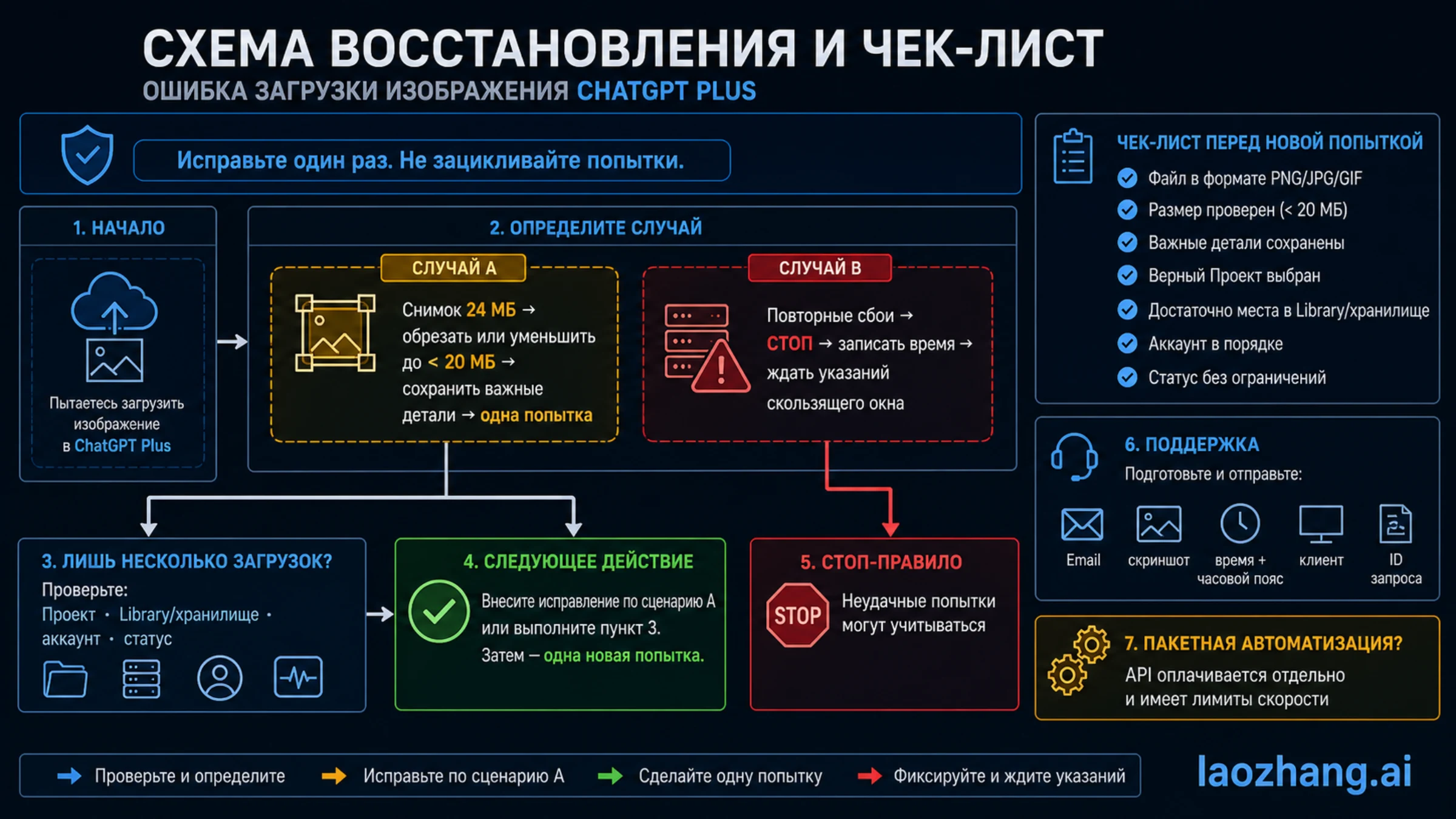
Скриншот 24 МБ с мелким кодом ошибки
Сделайте копию. Сначала обрежьте пустой рабочий стол и лишнюю рамку браузера. Если файл всё ещё больше 20 МБ, умеренно уменьшите разрешение; для фотографических областей может подойти JPEG разумного качества. Затем откройте копию в масштабе 100% и убедитесь, что код, подписи и время читаются. Отправьте её один раз.
Если исправленная копия снова отклонена, перестаньте считать размер единственной причиной и переходите к окну загрузок, сообщению, аккаунту или сервису. Не делайте десять вариантов с разным качеством подряд.
На бесплатном тарифе загрузка остановилась после трёх фото
Это ровно лимит Free: 3 загрузки файлов в день. Дальнейшие попытки в тот же день ничего не дадут. Если нужно показать несколько скриншотов, в следующий раз соберите их в одно изображение, проверив, что текст читается, и загрузите один файл. Если 3 файла в день регулярно мешают работе, это тот случай, когда смена тарифа действительно меняет лимит.
Несколько неудачных попыток, затем сообщение о лимите
Ручной счёт успешных файлов не совпадает с тем, что видит ChatGPT, а остаток квоты интерфейс не показывает. Прекратите загрузки, запишите время первого отказа и появления сообщения о лимите. После паузы используйте одну маленькую поддерживаемую картинку в обычном чате. Успех направляет к исходному Project или сообщению; повторный отказ — к Storage, аккаунту и статусу.
Двенадцать больших изображений и длинная инструкция
Не объявляйте одиннадцать новым официальным максимумом. Выберите четыре репрезентативных изображения и сохраните исходный запрос. Если группа проходит, продолжайте по смысловым блокам: например, общий вид, маркировка, дефект, контрольный образец. Для сравнения можно сделать контактный лист, но только если текст и детали остаются различимыми.
Только один Project перестал принимать файлы
Проверьте ту же маленькую картинку в обычном чате. При успехе откройте список файлов Project и сравните их число с лимитом тарифа: 5 на Free, 25 на Go и Plus, 40 на Pro. Найдите действительно ненужные материалы и до удаления выясните, не опираются ли на них ответы и участники. Если Project отказывает раньше официального числа, укажите в запросе поддержки фактическое число из интерфейса.
После удаления чата индикатор Library не изменился
Проверьте, был ли файл сохранён в Library. Удаление разговора не удаляет сохранённый объект; освободить место можно только в самой Library. Сначала скачайте нужные материалы и проверьте зависимости. После удаления смотрите на соответствующий Storage-индикатор, а не на длину списка чатов.
На телефоне фотография выбирается, но не отправляется
Посмотрите реальный формат и размер. Фото из галереи может быть HEIC, хотя пользователь видит просто «изображение». Экспортируйте JPEG-копию и проведите один тест. Если тот же JPEG проходит в веб-версии, но не в приложении, проверьте разрешение на фото, версию приложения, сеть и правильный аккаунт. Это локализует клиентскую проблему, но не подтверждает отдельную мобильную квоту.
Маленькая картинка проходит, исходная — нет
Если размер исходника уже меньше 20 МБ, создайте безопасный файл того же формата и приблизительного разрешения. Успех теста указывает на кодирование или свойства исходного файла; общий отказ возвращает к сообщению, аккаунту или сервису. Для поддержки сначала достаточно свойств файла, обезличенного снимка ошибки и результата теста — приватный оригинал отправлять не нужно.
Уменьшайте файл, а не ценность изображения
Цель подготовки — войти в техническую границу, сохранив доказательную ценность. Разные изображения требуют разного подхода.
| Назначение | Обязательно сохранить | Что можно уменьшить | Опасная экономия |
|---|---|---|---|
| Снимок ошибки | Полный текст, код, время, нужный интерфейс | Пустой рабочий стол и лишние рамки | Обрезать название Project или код |
| Фотография | Объект и контекст, нужный для вывода | Длинную сторону и умеренное качество JPEG | Многократное пережатие с артефактами |
| График или схема | Заголовок, легенду, оси, единицы и сноски | Поля; при необходимости отдельный фрагмент | Один нечитаемый коллаж вместо деталей |
| Чувствительный экран | Только минимально нужные данные | Всё, что не относится к вопросу | Сначала загрузить секрет, затем попросить «не учитывать» |
Перед загрузкой клиентских, личных или внутренних материалов применяйте необратимое локальное скрытие данных и сверяйтесь с руководством о том, где хранятся ваши фото в ChatGPT и как их удалить. Переименование файла помогает организации, но не обновляет квоту. Коллаж уменьшает число файлов, однако может разрушить разрешение и связь между конкретным изображением и инструкцией.
Для большого задания группируйте изображения по решению, а не по произвольному числу. После каждой группы сохраняйте контрольную точку: обработанные имена, полученные выводы, сомнительные детали и цель следующего блока. Так пауза из-за лимита не заставит восстанавливать контекст с нуля.
Project, Library, поддержка и API — разные поверхности
Удаляйте данные там, где принадлежит ограничение. Заполнен Project — управляйте файлами Project. Заполнена Library — удаляйте сохранённые файлы в Library. Аккаунт показывает паузу — следуйте его таймеру. Массовая очистка разговоров без установленной причины может потерять работу, но не изменить нужный показатель.
Для обращения в поддержку подготовьте безопасный пакет:
- электронную почту аккаунта, тариф и тип рабочей области;
- полный снимок ошибки без лишних приватных данных;
- точное время и часовой пояс;
- платформу, версию приложения или браузера;
- формат и приблизительный размер файла;
- место ошибки: обычный чат, Project или Library;
- request ID, если он показан;
- результат одного маленького контрольного файла;
- краткие шаги воспроизведения.
Удобный текст: «Я использую ChatGPT Plus. Ошибка возникла в обычном чате/Project/Library в YYYY-MM-DD HH:MM, часовой пояс … . Полная подсказка: “…”. Файл PNG/JPEG размером около X МБ. Контрольный файл меньше 1 МБ в том же месте прошёл/не прошёл. За предыдущие три часа было примерно X других файлов и X неудачных попыток. Платформа и версия …, request ID …».
Поддержка не сбрасывает лимиты по просьбе, поэтому такой пакет нужен, когда загрузки, по вашим данным, посчитаны неверно или загрузка не вернулась после показанного времени. Не включайте пароль, API key, реквизиты карты и приватный оригинал. Нормальный Status означает лишь отсутствие опубликованного инцидента в момент проверки, а не гарантирует исправность конкретного аккаунта или файла.
Когда нужен OpenAI API
ChatGPT Plus — потребительская подписка. OpenAI API оплачивается и ограничивается отдельно; Plus не включает API-кредит, а API key не обновляет счётчик загрузок ChatGPT. Для нескольких изображений с диалогом, уточнениями и ручным решением удобен ChatGPT. Для сотен однотипных изображений с повторяемой инструкцией, идентификаторами, журналом ошибок и возобновляемыми партиями нужен программный процесс.
По состоянию на 8 октября 2026 года документация OpenAI по vision принимает изображения по URL, как base64 data URL и по file ID, поддерживает PNG, JPEG, WEBP и неанимированный GIF и допускает несколько изображений в одном запросе. Технические границы — до 512 МБ общего payload и до 1 500 изображений на запрос. Это не рекомендуемый размер партии и не право подписчика Plus: изображения расходуют tokens, а запросы подчиняются API rate limits.
Задачу на 500 карточек товара лучше строить так: проверить формат и размер до отправки; присвоить каждому входу task ID; начать с 5–10 репрезентативных примеров; зафиксировать модель, версию prompt и структуру ответа; отправлять небольшие бизнес-логичные партии с ограниченной параллельностью; применять backoff к 429 и временным ошибкам; сохранять стоимость и результат; направлять постоянные ошибки человеку. Подробнее — в статье про ошибку 429 в OpenAI API и восстановление запросов.
Такой маршрут ценен наблюдаемостью и восстановлением, а не «безлимитностью». Если упираетесь не в загрузку файлов, а в лимит сообщений, смотрите разбор «Лимит сообщений ChatGPT Plus: чат без лимита, где смотреть сброс».
Часто задаваемые вопросы
Сколько фото можно загрузить в ChatGPT в день?
На бесплатном тарифе — 3 файла в день. На Go, Plus и Pro суточного числа нет: действует скользящее окно до 80 файлов за 3 часа, которое OpenAI может снизить в часы пик. Каждое изображение — до 20 МБ. Это правила справки OpenAI по состоянию на 8 октября 2026 года.
Сколько фото можно загрузить в ChatGPT бесплатно?
Три загрузки файлов в день, и в это число входят не только фото, но и документы. Если нужно показать несколько скриншотов, объедините их в одно читаемое изображение — так расходуется одна загрузка вместо нескольких.
Сколько файлов можно загрузить в ChatGPT?
Столько же, сколько фото: лимит считается в файлах любого типа. На Free — 3 загрузки в день, на Go, Plus и Pro — до 80 файлов за 3 часа. Документ или аудиофайл может весить до 512 МБ, изображение — до 20 МБ, а в одном Project помещается 5, 25 или 40 файлов в зависимости от тарифа. Подробнее про PDF, таблицы и проекты — в статье «Сколько файлов можно загрузить в ChatGPT и когда сбросится лимит».
Какой лимит загрузки изображений у ChatGPT Go?
Отдельного числа для Go OpenAI не публикует. В справке о загрузке файлов отдельный лимит назван только для Free, поэтому на Go действует общее правило — до 80 файлов за 3 часа, до 20 МБ на изображение, до 25 файлов в одном Project и 4 ГБ в Library.
Сколько изображений в день можно загрузить в ChatGPT Plus?
Фиксированного суточного числа для Plus нет. Действует окно до 80 файлов за 3 часа и 20 МБ на изображение; в часы пик граница может быть ниже. Раньше могут сработать нагрузка сообщения, Project, хранилище или состояние аккаунта. «50 изображений в сутки» в текущей справке OpenAI не значится.
Когда сбросится лимит загрузки фото в ChatGPT?
Общего сброса в полночь нет. На Go, Plus и Pro окно скользящее: загрузки старше трёх часов перестают занимать его, и возможность загружать возвращается постепенно. На Free лимит дневной. Если ChatGPT показывает время, когда загрузка снова доступна, ориентируйтесь на него.
Можно ли увидеть, сколько загрузок осталось?
Нет. Справка OpenAI прямо говорит, что ChatGPT не показывает, сколько скользящей квоты загрузок израсходовано или осталось. Объём Library виден в Settings → Storage, но это другой показатель.
Какие форматы изображений поддерживаются?
FAQ OpenAI об image inputs перечисляет PNG, JPEG/JPG и неанимированный GIF. Видео не является изображением во вводе. Неуказанные форматы, например HEIC или SVG, безопаснее экспортировать в PNG или JPEG.
Есть ли отдельный лимит в мобильном приложении?
OpenAI не публикует отдельную мобильную квоту изображений. Формат камеры, разрешения, версия приложения и сеть могут создать локальную ошибку; сравнение того же JPEG в другом официальном клиенте помогает это проверить.
Сколько файлов помещается в Project на ChatGPT Plus?
25 файлов на Go и Plus, 5 на Free и 40 на Pro — по справке о загрузке файлов, обновлённой 7 октября 2026 года. Если интерфейс Project показывает другое число, действуйте по нему и сохраните снимок.
Удаление чата освобождает Library?
Нет, если файл сохранён в Library. Его нужно удалить в самой Library. Загрузки во временном чате в Library не сохраняются. Перед удалением сделайте резервную копию нужных данных.
Включён ли API в ChatGPT Plus?
Нет. API имеет отдельный биллинг и rate limits. Он подходит для автоматизации с проверкой входов, журналами, контролем затрат и повторов, но не служит обходом потребительского лимита загрузки.
Следующий шаг
Сначала определите тариф и счётчик: 3 загрузки в день на Free или до 80 файлов за 3 часа на Go, Plus и Pro. Затем проверьте формат, точный размер и читаемость файла и выясните, где возник отказ — в окне загрузок, текущем сообщении, Project, Library, аккаунте или сервисе. Измените одну причину и повторите загрузку один раз. Если тот же маршрут снова не работает, остановитесь, сохраните доказательства и действуйте по текущей подсказке интерфейса.
Источники8
Внешние страницы, на которые ссылается это руководство, в порядке упоминания. Последнее обновление: 8 окт. 2026 г..
Источники8
Внешние страницы, на которые ссылается это руководство, в порядке упоминания. Последнее обновление: 8 окт. 2026 г..
- 1.справки OpenAI о загрузке файлов и аудио в ChatGPThelp.openai.com/en/articles/8555545-file-uploads-faq
- 2.справки OpenAI о хранилище и Libraryhelp.openai.com/en/articles/20001052-file-storage-and-library-in-chatgpt
- 3.справке о бесплатном тарифеhelp.openai.com/en/articles/9275245-chatgpt-free-tier-faq
- 4.OpenAI Statusstatus.openai.com
- 5.FAQ OpenAI об image inputshelp.openai.com/en/articles/8400551-image-inputs-for-chatgpt-faq
- 6.справке OpenAI о Projects в ChatGPThelp.openai.com/en/articles/10169521-projects-in-chatgpt
- 7.справке об изображениях в ChatGPThelp.openai.com/en/articles/11084440-images-in-chatgpt
- 8.документация OpenAI по visiondevelopers.openai.com/api/docs/guides/images-vision