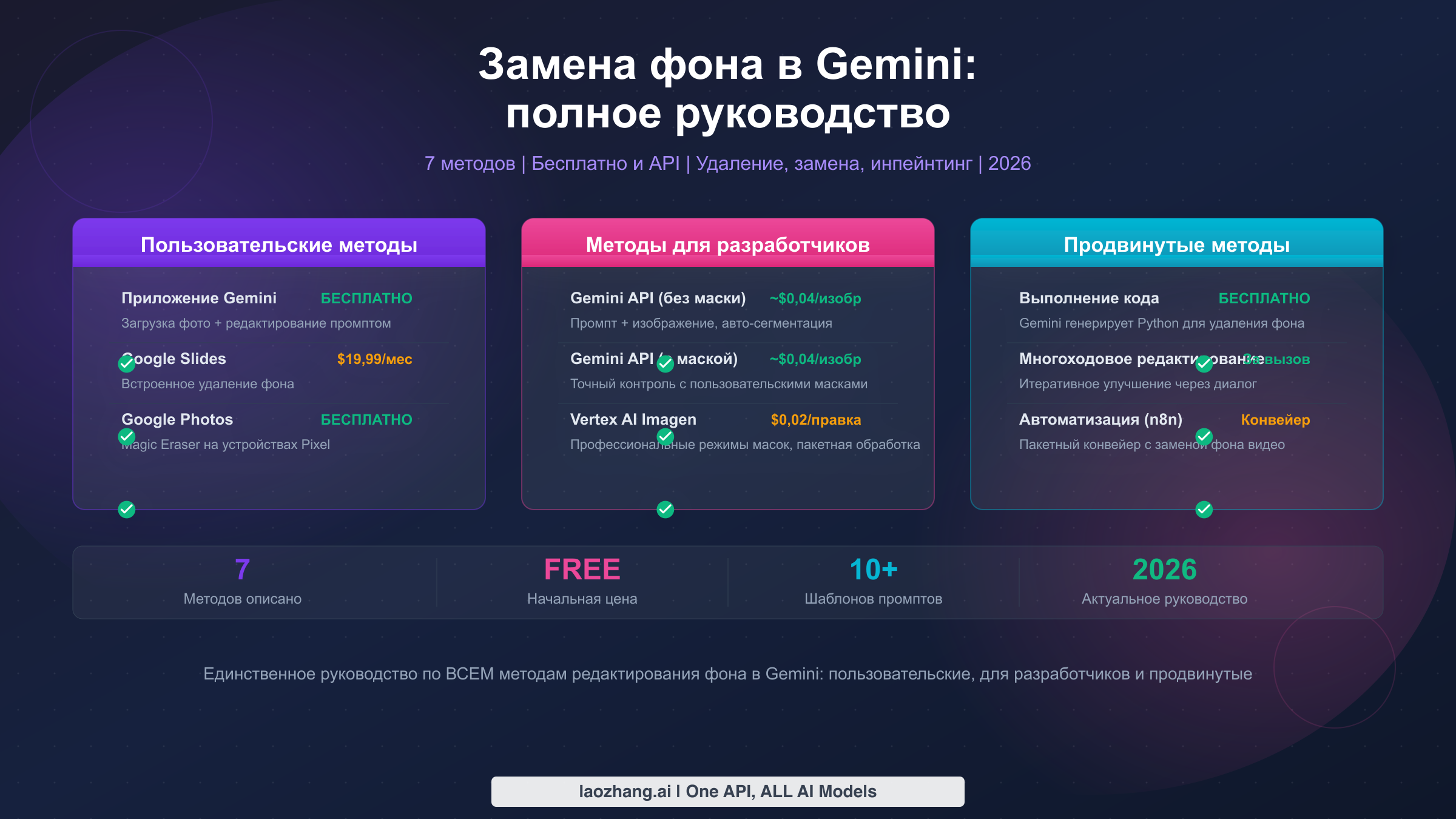
Google Gemini умеет менять, удалять и заменять фон изображений несколькими способами — от бесплатного приложения Gemini до мощных API для разработчиков. Хотите ли вы заменить беспорядочную комнату на профессиональный студийный фон, полностью удалить фон для получения прозрачного PNG или использовать инпейнтинг для выборочного редактирования частей изображения — Gemini предлагает как минимум семь различных подходов по состоянию на март 2026 года. Это руководство подробно разбирает каждый метод с проверенными промптами, рабочим кодом и честным сравнением стоимости, чтобы вы могли выбрать оптимальный подход для своих задач.
Что Gemini реально умеет делать с фоном изображений
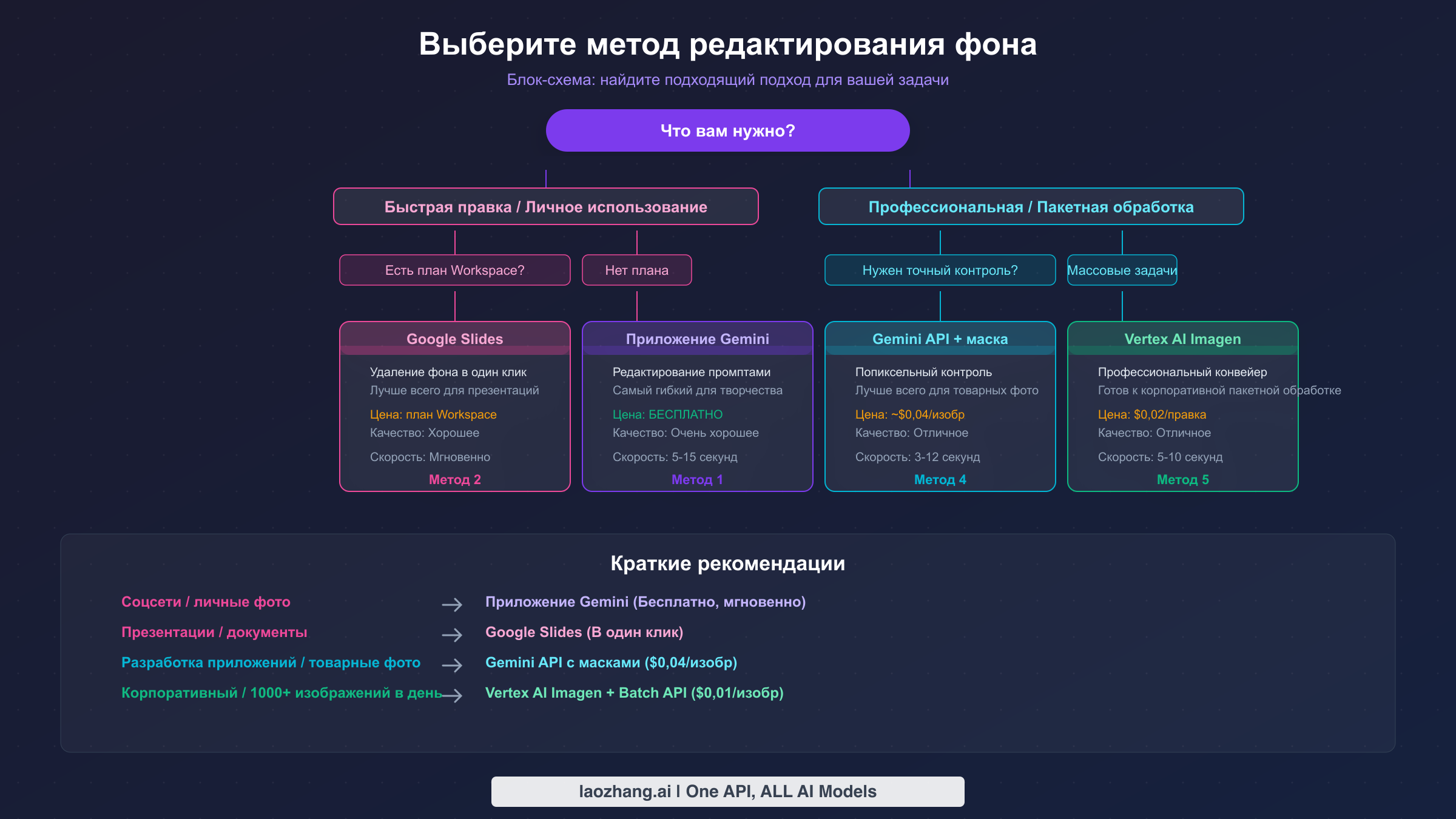
Google встроил возможности редактирования фона в множество продуктов своей экосистемы, что одновременно впечатляет и сбивает с толку. Прежде чем погружаться в конкретные методы, полезно разобраться, что именно возможно и какая модель Gemini за что отвечает. Модель Nano Banana 2 (технически gemini-3.1-flash-image-preview) и модель Nano Banana Pro (gemini-3-pro-image-preview) — это две основные модели, обеспечивающие редактирование изображений в Gemini. Обе поддерживают загрузку существующей фотографии и её модификацию с помощью промптов на естественном языке, но различаются скоростью, качеством и стоимостью.
Nano Banana 2 — более быстрый вариант, генерирующий отредактированные изображения примерно за 3–8 секунд с разрешением до 4K. Модель хорошо справляется с заменой фона в большинстве типичных сценариев, таких как замена фона комнаты на пляжный пейзаж или удаление беспорядка за товарным фото. Nano Banana Pro работает дольше — обычно 10–20 секунд, — но выдаёт результаты более высокого качества, особенно для сложных сцен, где граница между объектом и фоном включает мелкие детали вроде отдельных волосков или прозрачных предметов. Для чистого удаления фона без замены обе модели дают чистый результат, хотя Pro лучше справляется с пограничными случаями.
Помимо нативных моделей Gemini, Google также предлагает Imagen 3.0 через Vertex AI, который предоставляет специализированный конвейер замены фона с профессиональными режимами масок. Это отдельная система, оптимизированная именно для операций редактирования, а не для генерации изображений общего назначения. Кроме того, существуют пользовательские интеграции в Google Slides, Google Drawings и Google Photos, которые используют упрощённые версии этих возможностей через интерфейс «укажи и нажми». В результате мы получаем спектр вариантов — от потребительских инструментов без кода до полноценных API-конвейеров, каждый со своими компромиссами в качестве, стоимости и гибкости. Разделы ниже рассматривают каждый метод в порядке возрастания сложности, начиная с самого простого бесплатного варианта и заканчивая профессиональными API-решениями.
Метод 1: Замена фона в приложении Gemini (бесплатно)
Самый простой способ изменить фон изображения с помощью Gemini — через само приложение Gemini на gemini.google.com или мобильное приложение. Этот метод полностью бесплатен для базового использования и требует лишь аккаунт Google. Процесс построен на диалоге — вы загружаете фото, описываете нужное изменение обычным текстом, и Gemini возвращает отредактированную версию.
Чтобы начать, откройте приложение Gemini и нажмите кнопку загрузки изображения (иконка «плюс» в области ввода чата). Выберите фотографию, которую хотите отредактировать, с вашего устройства. Когда изображение появится в чате, напишите промпт с описанием нужного изменения фона. Например: «Replace the background with a sunset beach scene. Keep the person completely unchanged. Match the warm lighting to the new background.» Gemini обработает изображение и вернёт одну или несколько отредактированных версий, которые можно сразу скачать.
Качество результатов сильно зависит от вашего промпта. Расплывчатые инструкции вроде «change the background» часто приводят к неожиданным результатам, потому что модель не знает, каким вы хотите видеть новый фон. Конкретные промпты с описанием как желаемого фона, так и инструкций по сохранению объекта стабильно дают лучший результат. По результатам тестирования в марте 2026 года, промпты, которые явно указывают «keep the subject/person unchanged» в сочетании с подробным описанием фона, дают наилучшие результаты примерно в 80% случаев. Без инструкций по сохранению модель иногда вносит незаметные нежелательные изменения во внешний вид или одежду объекта.
Одно важное ограничение метода через приложение Gemini — невозможность напрямую создать прозрачный фон. Когда вы просите Gemini «remove the background», модель обычно заменяет его сплошным белым или контекстно-сгенерированным фоном, а не создаёт прозрачный PNG. Существует обходной путь: можно попросить Gemini сделать фон определённого сплошного цвета (например, ярко-зелёного), а затем использовать отдельный инструмент для удаления этого цвета, но это добавляет дополнительный шаг. Для тех, кому нужен прозрачный фон, API-методы, описанные в последующих разделах, предоставляют более прямой путь.
Ещё одна частая проблема — фильтр безопасности. Если загруженная фотография содержит определённые элементы — особенно отчётливые лица в определённых контекстах — Gemini может ответить: «Sorry, I can't edit images for you yet.» Это не баг, а намеренная мера безопасности для предотвращения манипуляций в стиле дипфейков. Раздел по устранению неполадок далее в этой статье объясняет, когда именно это срабатывает и как обойти это легитимно.
Приложение Gemini также поддерживает редактирование с помощью разметки изображения на мобильных устройствах, где можно обвести пальцем определённые области изображения, чтобы указать, где вы хотите внести изменения. Это особенно полезно для редактирования фона, потому что вы можете обвести область фона и затем написать «replace this with [new background]». Инструмент разметки появился в конце 2025 года в рамках обновления модели Nano Banana и предоставляет более интуитивную альтернативу текстовому описанию пространственных расположений. При использовании разметки для замены фона модель обычно создаёт более чёткие границы между объектом и фоном, поскольку у неё есть явное визуальное указание, где должна проходить граница редактирования. Это тот случай, когда мобильное приложение Gemini действительно предлагает функциональность, которую не воспроизводят десктопная версия и API, — функция визуальной аннотации эксклюзивна для мобильного интерфейса и даёт ощутимое преимущество в качестве при сложном редактировании фона с объектами неправильной формы.
Метод 2: Удаление фона в Google Slides и Workspace
Для пользователей, у которых уже есть подписка Google Workspace, Google Slides и Google Drawings предлагают встроенный инструмент удаления фона на основе Gemini AI, доступный через простой интерфейс «укажи и нажми». Этот метод идеален для рабочих процессов с презентациями, когда нужно быстро удалить фон изображения и наложить его на дизайн слайда.
Чтобы использовать эту функцию, вставьте изображение в презентацию Google Slides, кликните по нему для выделения, затем выберите «Edit image» на панели инструментов и нажмите «Remove background». ИИ обрабатывает изображение и автоматически удаляет фон, оставляя вырезанный основной объект, который можно разместить на любом фоне слайда. Процесс обычно занимает одну-две секунды и хорошо работает с изображениями с чётким разделением объекта и фона.
Ключевое требование — эта функция доступна только на платных тарифах Google Workspace. В частности, нужен Google Workspace Business Standard или выше, Enterprise Standard или выше, либо индивидуальная подписка Google One AI Premium за $19,99 в месяц (цены Google Workspace, март 2026). Если у вас бесплатный аккаунт Google или базовый тариф Workspace Starter, опция «Remove background» не появится в меню. Это делает решение удобным, но не бесплатным — вы фактически платите за удаление фона в составе более широкой подписки на продуктивность.
Качество в целом хорошее для целей презентаций, но не такое точное, как через API-методы. Изображения с высоким контрастом между объектом и фоном дают чистый результат, тогда как фотографии, где объект сливается с фоном (похожие цвета, мягкие края), могут содержать видимые артефакты. В отличие от метода через приложение Gemini, удаление фона в Slides создаёт действительно прозрачную вырезку в среде презентации, что является существенным преимуществом для дизайнерских рабочих процессов.
Стоит отметить, что Google Drawings также поддерживает ту же функцию удаления фона и доступен всем пользователям Workspace с подходящими тарифами. Хотя Drawings менее популярен, чем Slides, он может быть полезен, если нужно удалить фон и экспортировать результат как файл изображения, а не встраивать в презентацию. Рабочий процесс идентичен: вставьте изображение, выделите его, выберите «Edit image» и затем «Remove background». Google Vids, более новый инструмент для создания видео в Workspace, также включает удаление фона для миниатюр видео и статических кадров в интерфейсе видеоредактора.
Метод 3: Удаление и замена фона через Google AI Studio (бесплатный тариф)
Google AI Studio предоставляет бесплатный тариф для разработчиков и продвинутых пользователей, которым нужно больше контроля, чем предлагает приложение Gemini, но которые не хотят настраивать полноценный проект Google Cloud. AI Studio доступен на aistudio.google.com с любым аккаунтом Google и предоставляет прямой доступ к моделям Gemini, включая возможности редактирования изображений.
В AI Studio можно использовать модель Gemini 3.1 Flash Image или модель Gemini 3 Pro Image для редактирования фона. Интерфейс позволяет загрузить изображение, написать промпт и настроить параметры, такие как температура и формат ответа. Бесплатный тариф предоставляет примерно от 50 до 500 запросов в день в зависимости от модели (Google AI Studio, март 2026), что достаточно для личных проектов и тестирования. Конкретно для редактирования фона можно составлять промпты, идентичные тем, что используются в приложении Gemini, но с дополнительным преимуществом выбора модели и настройки параметров.
Настоящая ценность AI Studio для редактирования фона — это площадка для тестирования перед переходом к интеграции через API. Вы можете экспериментировать с различными промптами и моделями, сравнивать качество выходных данных Nano Banana 2 и Nano Banana Pro для вашего конкретного случая и оттачивать подход до написания какого-либо кода. Когда вы найдёте промпты, стабильно дающие хорошие результаты, вы сможете перенести этот рабочий процесс напрямую в API-вызовы, используя те же идентификаторы моделей и параметры. Это мост между повседневным потребительским использованием и полноценной интеграцией для разработчиков, что делает его важным промежуточным шагом.
Лучшие промпты для удаления и замены фона в Gemini
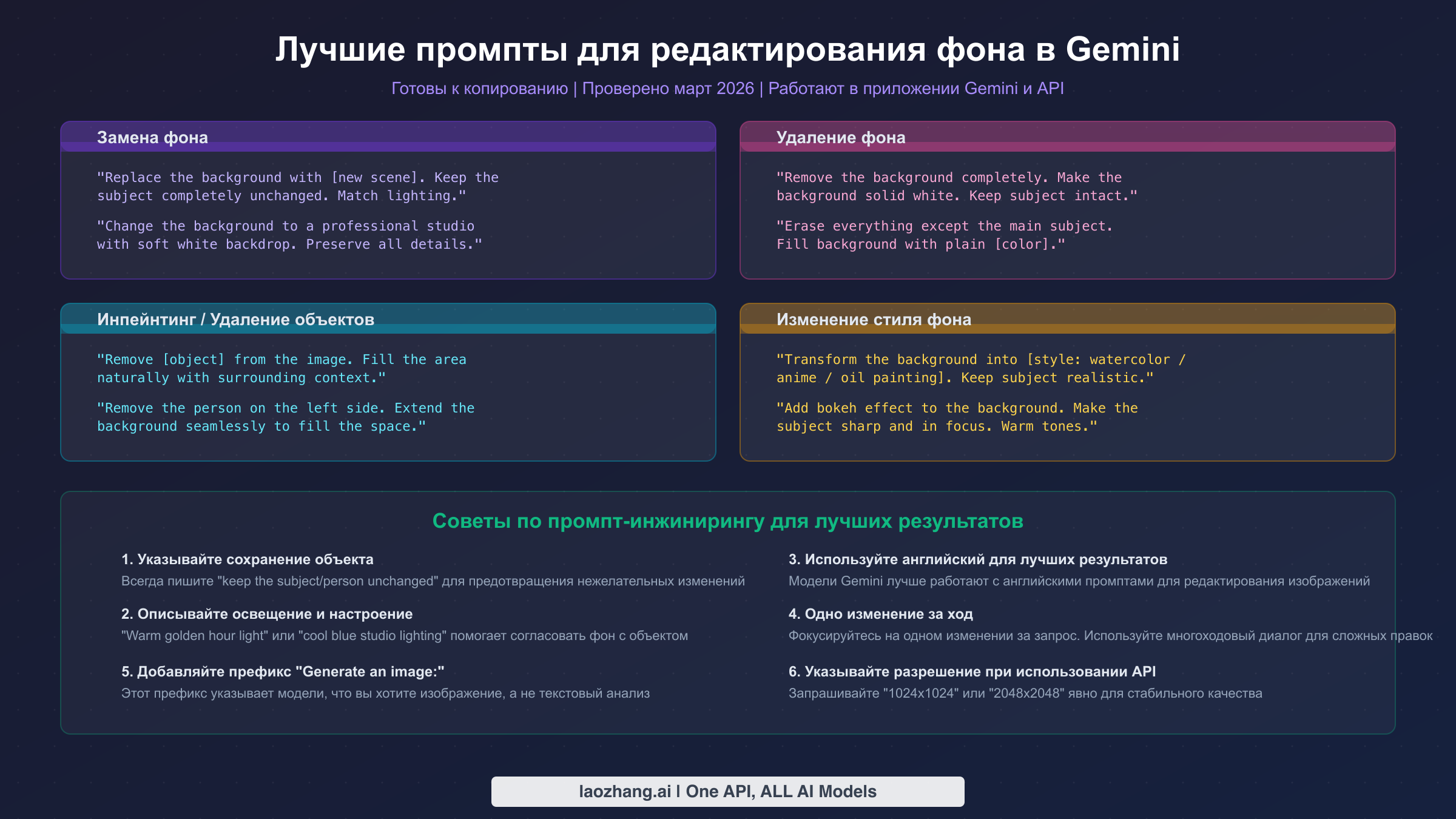
Разница между посредственным редактированием фона и профессиональным результатом почти всегда сводится к качеству промпта. После тестирования десятков промптов в приложении Gemini и через API в марте 2026 года были выявлены несколько паттернов, стабильно дающих превосходные результаты. Промпты ниже организованы по сценариям использования и могут быть скопированы непосредственно в приложение Gemini или отправлены как текст через API.
Промпты для замены фона работают лучше всего, когда вы подробно описываете новый фон и явно инструктируете модель сохранить объект. Промпт вроде «Replace the background with a quiet, misty Japanese bamboo forest at dawn. Match the lighting and color temperature on the subject to the new background. Keep every detail of the subject exactly as is.» даёт значительно лучшие результаты, чем простое «change background to forest». Ключевые элементы: конкретное описание сцены, инструкции по освещению и явная директива сохранения. Для продуктовой фотографии промпты вроде «Place this product on a clean white marble surface with soft studio lighting from the upper left. Remove all existing background elements. Create subtle shadows beneath the product for realism.» работают особенно хорошо, потому что направляют модель как по новому фону, так и по физике освещения.
Промпты для удаления фона должны указывать, чем заменяется фон, даже когда вы хотите «ничего». Наиболее надёжный промпт для сплошного белого фона: «Remove the entire background. Replace it with pure solid white (#FFFFFF). Keep the subject and all its details perfectly preserved. Clean, sharp edges around the subject.» Если нужен конкретный цвет вместо белого, просто подставьте описание цвета. Для максимального приближения к прозрачному фону в приложении Gemini используйте: «Remove the background completely. Replace with a solid bright green (#00FF00) background. Maintain perfectly clean edges around the subject.» Затем полученный результат с зелёным экраном можно обработать любым стандартным инструментом удаления фона для достижения истинной прозрачности.
Промпты для инпейнтинга и выборочного редактирования требуют описания, какую часть изображения изменить. Когда нужно удалить конкретный объект, сохранив остальное, используйте: «Remove the [object description] from the image. Fill the area naturally with the surrounding background context. Do not modify anything else in the image.» Для добавления элементов на фон попробуйте: «Add [element description] to the background behind the subject. Blend it naturally with the existing scene lighting and perspective.» Эти промпты работают, потому что дают модели чёткие границы между тем, что менять, и тем, что сохранять.
Несколько принципов промпт-инжиниринга стабильно улучшают результаты независимо от конкретного редактирования. Во-первых, всегда используйте промпты на английском языке, даже если работаете с контентом на другом языке — модели Gemini стабильно лучше справляются с английскими инструкциями для задач редактирования изображений. Во-вторых, сосредоточьтесь на одном редактировании за промпт. Составные запросы вроде «remove the background AND change the person's shirt color» часто дают плохие результаты по обоим пунктам. Используйте многоходовое редактирование, внося одно изменение за каждый ход диалога. В-третьих, добавляйте фразу «Generate an image:» в начало промпта при использовании API, так как это явно сигнализирует модели, что вы ожидаете изображение на выходе, а не текстовый анализ изображения.
Gemini API для редактирования фона: руководство для разработчиков
Для разработчиков, которым нужно интегрировать редактирование фона в приложения, Gemini API предоставляет программный доступ к тем же возможностям редактирования, что и в потребительских продуктах. Существует два основных подхода: редактирование без маски с помощью естественного языка и редактирование с маской для точного контроля. Оба подхода доступны через стандартные конечные точки Gemini API и совместимы с форматом библиотеки OpenAI, что упрощает интеграцию, если вы уже используете другие AI API.
Редактирование фона без маски — более простой подход. Вы отправляете исходное изображение вместе с текстовым промптом, описывающим нужное изменение, и модель автоматически выполняет сегментацию. Это идентично работе приложения Gemini, но с программным доступом. Вот рабочий пример на Python с использованием формата, совместимого с OpenAI:
pythonimport openai
import base64

client = openai.OpenAI(
    api_key="YOUR_API_KEY",
    base_url="https://generativelanguage.googleapis.com/v1beta/openai/"
)

# Чтение и кодирование изображения
with open("photo.jpg", "rb") as f:
    image_data = base64.b64encode(f.read()).decode("utf-8")

response = client.chat.completions.create(
    model="gemini-2.0-flash-exp-image-generation",
    messages=[{
        "role": "user",
        "content": [
            {
                "type": "text",
                "text": "Replace the background with a professional studio setting. Keep the subject unchanged."
            },
            {
                "type": "image_url",
                "image_url": {"url": f"data:image/jpeg;base64,{image_data}"}
            }
        ]
    }]
)
Редактирование фона с маской даёт попиксельный контроль над тем, какие области модифицировать. Вы предоставляете два изображения: оригинальное фото и чёрно-белую маску, где белые пиксели обозначают области для редактирования, а чёрные — области для сохранения. Этот подход незаменим для продуктовой фотографии, каталогов электронной коммерции и любого сценария, требующего точных границ. Структура API-вызова аналогична, но вы включаете в сообщение и оригинальное изображение, и маску:
pythonresponse = client.chat.completions.create(
    model="gemini-2.0-flash-exp-image-generation",
    messages=[{
        "role": "user",
        "content": [
            {
                "type": "text",
                "text": "First image is the original. Second image is the mask. Replace the white masked area with an outdoor garden scene."
            },
            {
                "type": "image_url",
                "image_url": {"url": f"data:image/jpeg;base64,{original_b64}"}
            },
            {
                "type": "image_url",
                "image_url": {"url": f"data:image/png;base64,{mask_b64}"}
            }
        ]
    }]
)
Для создания продакшн-приложений модель Vertex AI Imagen (imagen-3.0-capability-001) предоставляет специализированный конвейер редактирования с профессиональными функциями, такими как автоматическое определение фона (MASK_MODE_BACKGROUND), настраиваемое расширение маски и поддержка пакетной обработки. Стоимость этой модели составляет примерно $0,02 за операцию редактирования (цены Vertex AI, март 2026), и она оптимизирована именно для редактирования, а не для генерации изображений общего назначения. Компромисс в том, что для неё требуется проект Google Cloud с подключённой оплатой, что добавляет сложности настройки по сравнению со стандартным Gemini API.
Многоходовое диалоговое редактирование — третий подход через API, который работает путём наращивания предыдущих правок в рамках одного потока беседы. Вы отправляете исходное изображение и первый запрос на редактирование, получаете отредактированное изображение в ответе, затем отправляете последующее сообщение со ссылкой на предыдущий результат с новой инструкцией по редактированию. Это позволяет прогрессивное улучшение — например, вы можете сначала заменить фон, затем настроить освещение во втором ходе и наконец уточнить детали краёв в третьем. Ключевое преимущество в том, что каждое последующее редактирование сохраняет изменения предыдущих ходов, поэтому вы не теряете работу между шагами. Этот подход особенно ценен для сложных сценариев редактирования, где один промпт не может точно передать все желаемые изменения, и он отражает то, как человек-редактор подходил бы к многоэтапной ретуши.
Для продакшн-приложений с большими объёмами стоит рассмотреть несколько архитектурных паттернов. Система на основе очередей с использованием Redis или RabbitMQ может грамотно управлять лимитами API, распределяя запросы для соблюдения ограничений IPM при сохранении пропускной способности. Для сайтов электронной коммерции с большим количеством изображений конвейер фоновой обработки, который редактирует товарные фото асинхронно и кеширует результаты, может отдавать отредактированные изображения без задержки API на каждый запрос. Пакетный API Vertex AI специально создан для этого случая и предлагает 50% скидку по сравнению с синхронными вызовами.
Если вы обрабатываете большие объёмы изображений, провайдеры вроде laozhang.ai предлагают доступ к моделям Gemini для работы с изображениями по фиксированной ставке $0,05 за изображение независимо от разрешения, что может быть выгоднее официальных цен для рабочих нагрузок со смешанным разрешением. Формат API совместим со стандартной библиотекой OpenAI, поэтому смена провайдера обычно требует лишь изменения base URL и API-ключа. Для более глубокого изучения оптимизации затрат на API для генерации изображений см. наше подробное руководство по ценам Gemini Image API.
Решение ошибки «Sorry, I Can't Edit Images» и других проблем
Самый раздражающий опыт при редактировании изображений в Gemini — столкнуться с сообщением «Sorry, I can't edit images for you yet. Can I generate an image instead, or help with something else?» Эта ошибка вызвала тысячи жалоб на Reddit и форумах сообщества Gemini Apps, и понимание причин её возникновения необходимо для эффективной работы с Gemini.
Корневая причина — многоуровневая система безопасности Gemini. Когда вы загружаете фото и запрашиваете редактирование, модель сначала анализирует изображение на предмет чувствительного контента, прежде чем обработать запрос на редактирование. Если изображение содержит идентифицируемые человеческие лица в контекстах, где редактирование может привести к вводящим в заблуждение результатам — например, изменение внешности человека, помещение кого-то в другое место или модификация одежды — фильтр безопасности полностью блокирует редактирование. Это подход Google к предотвращению злоупотреблений в стиле дипфейков, и он одинаково применяется к приложению Gemini, AI Studio и API-доступу. Фильтр был ужесточён в марте 2026 года для охвата дополнительных категорий, включая лица знаменитостей, финансовую информацию на изображениях и определённые модификации одежды.
Существует несколько легитимных обходных путей в зависимости от вашего случая. Для продуктовой фотографии, где человек носит товар, переформулируйте промпт так, чтобы он фокусировался на товаре, а не на человеке. Вместо «change the background behind this person» попробуйте «change the background behind this product. The product is the focus of this image.» Такое переформулирование иногда обходит фильтр безопасности, потому что модель интерпретирует запрос как редактирование товара, а не человека. Для пейзажных или предметных фотографий, где фильтр срабатывает ошибочно, попробуйте убрать идентифицирующие черты из описания и сосредоточить промпт исключительно на элементах фона.
При использовании API поведение фильтра безопасности зависит от модели и конфигурации. Стандартный Gemini API применяет фильтры безопасности по умолчанию и возвращает finishReason со значением SAFETY или IMAGE_SAFETY при блокировке контента. В Vertex AI можно настроить параметр harm_block_threshold для регулировки чувствительности настраиваемых категорий (преследование, язык ненависти, сексуально откровенный контент, опасный контент). Однако определённые категории — в частности, безопасность детей и соответствие законодательству — нельзя обойти никакой конфигурацией. Эти фильтры второго уровня жёстко закодированы и возвращают blockReason со значением OTHER, которое невозможно переопределить.
Другие распространённые ошибки включают ограничение скорости (HTTP 429) при слишком частых API-запросах. Gemini API применяет ограничения на нескольких уровнях: запросы в минуту (RPM), токены в минуту (TPM) и изображения в минуту (IPM). Для операций редактирования фона ограничение IPM обычно является определяющим. На бесплатном тарифе вам доступно примерно 10 запросов на генерацию изображений в минуту, что означает необходимость включения соответствующих задержек между запросами в рабочих процессах пакетной обработки. Для стратегий эффективной работы с лимитами скорости см. наше специальное руководство по решению проблем с лимитами Gemini Image API.
Периодические ответы «200 OK, но без изображения» могут возникать, когда модель генерирует контент, который проходит начальный фильтр, но вызывает вторичную проверку при выводе — это известное поведение, которое обычно решается повторной попыткой со слегка изменённым промптом. Если вы сталкиваетесь с этим постоянно с одним и тем же изображением, это обычно означает, что контент находится на границе для фильтра безопасности. Попробуйте обрезать изображение, чтобы более точно сфокусироваться на объекте, удалить текстовые наложения или скорректировать промпт, чтобы быть более явным относительно сохранения текущего вида объекта.
Менее обсуждаемая ошибка — модель возвращает полностью заново сгенерированное изображение вместо отредактированной версии оригинала. Это происходит, когда промпт неоднозначен в отношении того, хотите ли вы редактирование или новую генерацию. Решение — всегда включать в промпт явные ссылки на загруженное изображение, например «Edit this uploaded photo» или «Modify the background in my image», вместо общих описаний, которые могут быть интерпретированы как запрос на генерацию нового изображения.
Сравнение стоимости: рейтинг всех методов редактирования фона
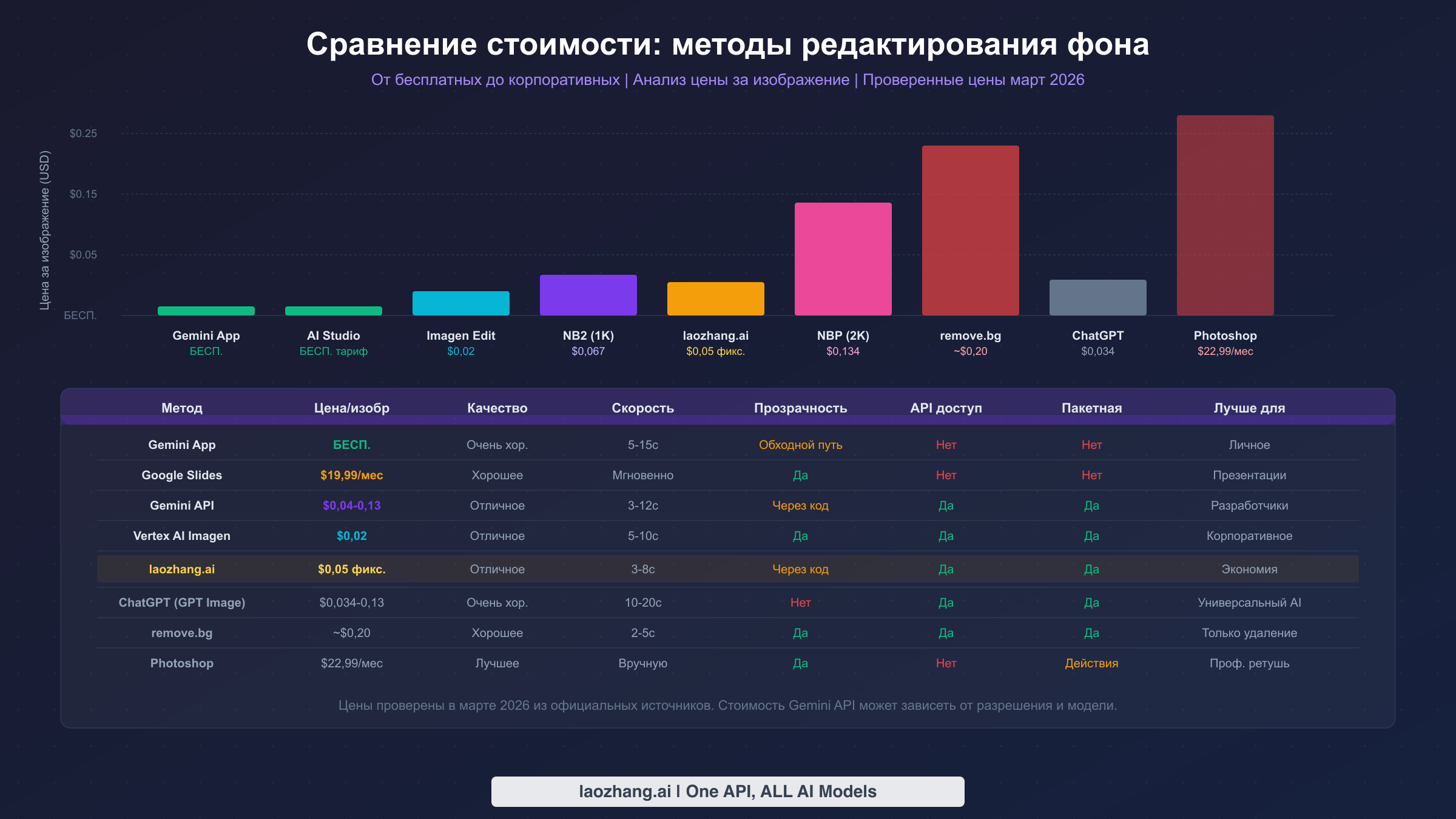
Понимание реальной стоимости каждого метода редактирования фона помогает выбрать правильный подход для вашего бюджета и объёмов. Ценовой ландшафт варьируется от полностью бесплатного для повседневного использования до долей цента за изображение при высокообъёмном API-доступе. Все цены ниже проверены по официальным источникам по состоянию на март 2026 года.
Бесплатные варианты покрывают большинство личных потребностей и потребностей малого бизнеса. Приложение Gemini полностью бесплатно без поизображённых сборов, ограниченное лишь общими лимитами использования, которые Google не публикует точно, но которые большинство пользователей никогда не достигают при нормальном использовании. Google AI Studio предоставляет бесплатный API-доступ с примерно 50–500 запросами в день в зависимости от модели, что подходит для тестирования и малообъёмного продакшн-использования. Удаление фона в Google Slides бесплатно, если у вас уже есть подходящая подписка Workspace, но требует минимум $19,99 в месяц за тариф AI Premium, если нет.
Для обработки через API в масштабе стоимость зависит от модели и разрешения. Nano Banana 2 (Gemini 3.1 Flash Image) стоит примерно $0,067 за изображение в разрешении 1K через официальный API, снижаясь до около $0,045 при 0,5K и возрастая до $0,151 при 4K (ai.google.dev/pricing, март 2026). Nano Banana Pro (Gemini 3 Pro Image) дороже — примерно $0,134 за изображение в стандартном разрешении. Операции редактирования в Vertex AI Imagen стоят примерно $0,02 за правку, что делает его наиболее экономичным официальным вариантом для чистых операций с фоном. Для стратегий оптимизации затрат на пакетный API Vertex AI также предлагает 50% скидку на пакетную обработку, снижая стоимость за правку до примерно $0,01.
Сторонние провайдеры предлагают альтернативные цены, которые могут быть выгодны для определённых случаев. Провайдеры вроде laozhang.ai берут фиксированные $0,05 за изображение независимо от разрешения, что дешевле официальных цен для изображений 2K и 4K, но чуть дороже для 0,5K. Для сравнения: remove.bg берёт примерно $0,20 за изображение через API, GPT Image 1.5 от ChatGPT стоит от $0,034 до $0,133 за изображение в зависимости от настроек качества, а Adobe Photoshop требует ежемесячной подписки $22,99 для ручного редактирования фона.
Для большинства пользователей практическая рекомендация такова: начните с бесплатного приложения Gemini для эпизодических правок, перейдите на бесплатный тариф AI Studio, когда понадобится больше контроля или объём, и инвестируйте в API-доступ только при необходимости программной интеграции или регулярной обработки сотен изображений. Разница в стоимости между методами наиболее значительна при больших объёмах — обработка 1000 товарных фотографий через Vertex AI Imagen по $0,02 каждая обойдётся в $20, тогда как тот же объём через Nano Banana Pro по $0,134 каждая — в $134, разница почти в 7 раз при одной и той же инфраструктуре Google.
Gemini vs ChatGPT vs Photoshop для редактирования фона
Пользователи часто спрашивают, что лучше для редактирования фона изображений — Gemini или ChatGPT, и ответ зависит от ваших конкретных требований. Обе платформы значительно развились в начале 2026 года, но используют разные подходы и превосходят друг друга в разных областях. Для более детального сравнения на уровне моделей см. наш подробный анализ Nano Banana 2 vs GPT Image 1.5.
Главное преимущество Gemini для редактирования фона — щедрый бесплатный тариф и нативная интеграция с экосистемой Google. Вы можете бесплатно редактировать изображения в приложении Gemini без подписки, получить доступ к редактированию на уровне API через бесплатный тариф Google AI Studio и использовать встроенное удаление фона в Google Slides. Качество редактирования отличное, особенно с моделью Nano Banana Pro для сложных сцен. Gemini также поддерживает редактирование с масками как через нативные подходы, так и через Vertex AI, давая разработчикам точный контроль.
ChatGPT с GPT Image 1.5 предлагает мощные возможности редактирования фона как через интерфейс ChatGPT, так и через API. Качество конкурентоспособно с Gemini, и ChatGPT иногда выдаёт более естественную коррекцию освещения при замене фона. Однако ChatGPT не предлагает бесплатного API-тарифа для редактирования изображений — самый дешёвый вариант стоит $0,034 за изображение при низком качестве, а для надёжного доступа к редактированию через интерфейс требуется подписка ChatGPT Plus ($20/месяц). ChatGPT также не имеет специального режима редактирования с масками, сравнимого с Vertex AI Imagen.
Photoshop остаётся золотым стандартом для точного редактирования фона, особенно для профессиональных фотографов и дизайнеров, которым нужен попиксельный контроль. Его функция «Remove Background» и генеративная заливка на базе Adobe Firefly весьма мощны. Однако Photoshop требует ежемесячной подписки $22,99, имеет крутую кривую обучения, не предлагает API для автоматизации и обрабатывает изображения по одному, если не настроить сложные пакетные действия. Для большинства пользователей, которым нужна простая замена фона в любом масштабе, Gemini обеспечивает 90% качества Photoshop при доле стоимости и сложности.
Итог: выбирайте Gemini для бесплатного или недорогого редактирования фона с отличным качеством, выбирайте ChatGPT, если вы уже в экосистеме OpenAI и приоритезируете естественное освещение, и выбирайте Photoshop, только если вам нужен попиксельный ручной контроль над каждым краем.
Стоит также упомянуть набирающую популярность альтернативу — использование нескольких AI-инструментов последовательно. Некоторые профессионалы добиваются отличных результатов, используя Gemini для генерации замены фона (используя его сильную генерацию сцен), а затем применяя специализированный инструмент вроде remove.bg или rembg для финальной доработки краёв. Этот гибридный подход стоит чуть больше за изображение, но даёт результаты, сопоставимые с ручным редактированием в Photoshop при значительно меньших затратах времени. Для продуктовой фотографии электронной коммерции в масштабе такой конвейерный подход становится отраслевым стандартом — узнайте больше о построении таких рабочих процессов в нашем руководстве по AI-фотографии товаров.
Часто задаваемые вопросы
Может ли Gemini удалять фон бесплатно?
Да. Приложение Gemini на gemini.google.com позволяет бесплатно удалять и заменять фон через текстовые промпты. Загрузите изображение и опишите нужное изменение. Бесплатный тариф имеет общие ограничения по использованию, но без поизображённых сборов. Для получения по-настоящему прозрачного фона потребуется API или обходной путь (сплошной цвет фона + внешний инструмент удаления).
Почему Gemini говорит «Sorry, I can't edit images for you yet»?
Эта ошибка возникает, когда фильтры безопасности Gemini обнаруживают, что редактирование может манипулировать внешностью человека на загруженной фотографии. Она предназначена для предотвращения злоупотреблений в стиле дипфейков. Типичные триггеры включают запросы на смену фона за идентифицируемыми лицами, модификацию одежды или изменение контекста местонахождения человека. Обходные пути включают переформулирование промпта с акцентом на объекты, а не людей, или использование API с настроенными параметрами безопасности, где это уместно.
Какая модель Gemini лучше всего подходит для редактирования фона?
По скорости и экономичности Nano Banana 2 (gemini-3.1-flash-image-preview) обеспечивает лучший баланс — примерно $0,067 за изображение при обработке за 3–8 секунд. Для наивысшего качества при сложных правках Nano Banana Pro (gemini-3-pro-image-preview) по цене примерно $0,134 за изображение даёт более чистые края и лучшую обработку мелких деталей вроде волос. Для специализированной замены фона в продакшне Vertex AI Imagen по $0,02 за правку предлагает наиболее экономичный и надёжный вариант.
Можно ли использовать Gemini API для пакетного удаления фона?
Да. Как стандартный Gemini API, так и Vertex AI Imagen поддерживают программный доступ, позволяющий пакетную обработку. Вы можете написать скрипт для обработки сотен или тысяч изображений, перебирая файлы и отправляя API-запросы. Vertex AI также предлагает специальный пакетный API со скидкой 50% для крупнообъёмной обработки. Подробности реализации см. в нашем руководстве по оптимизации затрат на пакетный API.
Как редактирование фона в Gemini сравнивается с remove.bg?
Gemini предлагает больше гибкости (замена фона, инпейнтинг, изменение стиля) при меньшей стоимости, тогда как remove.bg — специализированный инструмент удаления фона, стабильно создающий чистые прозрачные PNG. Remove.bg стоит примерно $0,20 за изображение через API по сравнению с диапазоном $0,02–0,13 у Gemini. Если вам нужно только удаление фона до прозрачности, remove.bg может быть проще в реализации, но Gemini умеет всё то же, что и remove.bg, плюс гораздо больше при меньшей стоимости.
Доступно ли редактирование фона Gemini на мобильных устройствах?
Да. Мобильное приложение Gemini на Android и iOS поддерживает те же возможности редактирования изображений, что и веб-версия, с дополнительным преимуществом функции разметки изображений. На мобильном устройстве вы можете пальцем обвести конкретные области изображения, чтобы точно указать, где хотите заменить фон или удалить объект. Этот инструмент разметки обеспечивает более интуитивный пространственный контроль по сравнению с чисто текстовыми описаниями и эксклюзивен для мобильного приложения. Мобильное приложение также поддерживает загрузку фотографий прямо из галереи камеры, что удобно для быстрых правок на ходу. На устройствах Pixel, в частности, Google Photos интегрирует аналогичные возможности редактирования фона через функции Magic Eraser и Magic Editor, которые используют те же базовые AI-модели.