Как получить качественное изображение в Gemini: промпт, 2K/4K и проверка
Чтобы получить качественное изображение в Gemini, сначала решите, что именно нужно исправить: содержание и детали, сохранение исходного фото или реальные пиксели. Здесь есть готовые промпты, актуальный response_format для API и воспроизводимая проверка файла.
Содержание
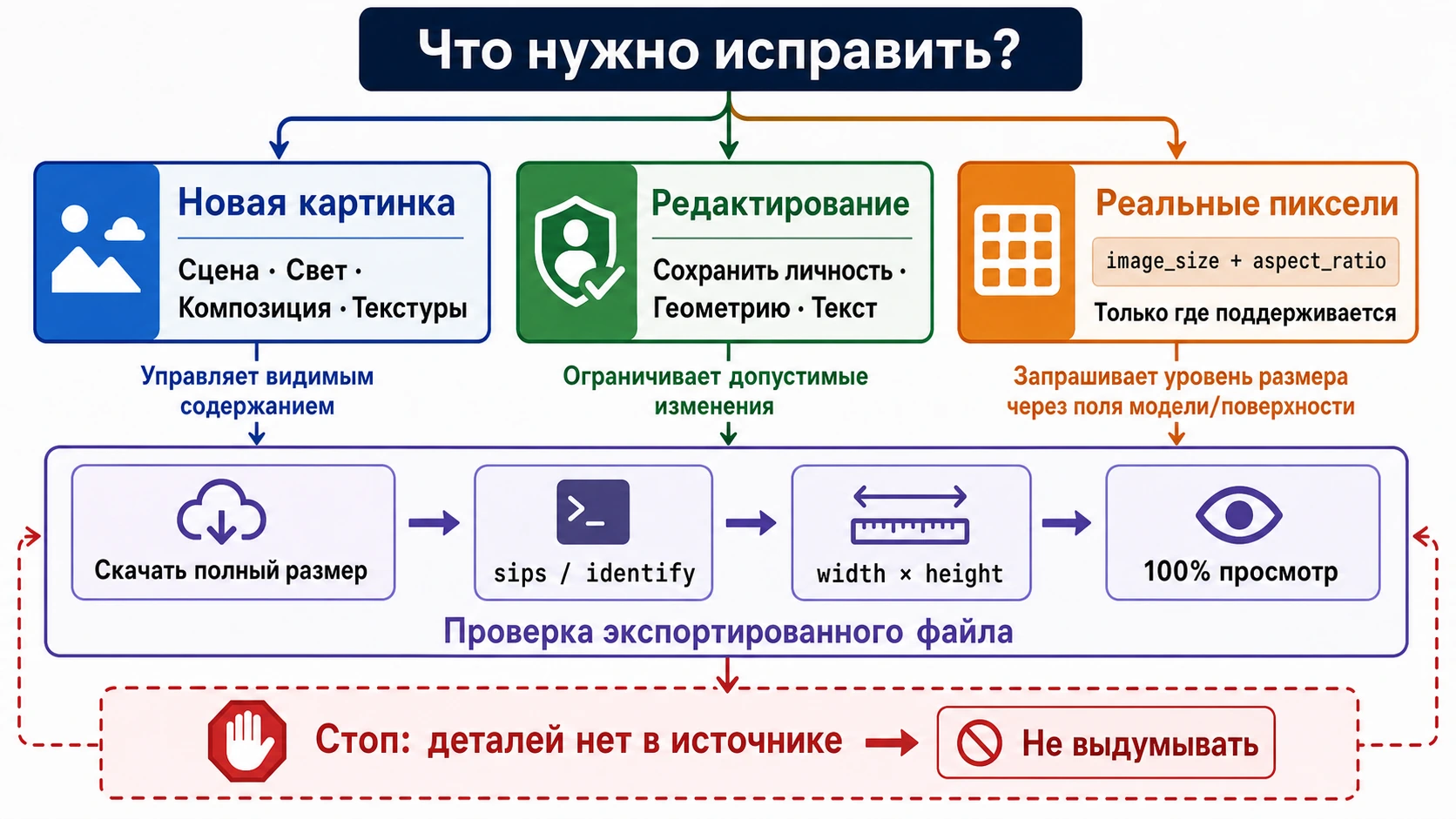
Если вам нужен промпт Gemini для изображения высокого качества, начните с этого шаблона:
Создай [тип изображения] для [где оно будет использовано].
Главный объект: [кто или что, действие, важные признаки].
Сцена: [место, время, фон].
Свет: [направление, мягкость, настроение].
Композиция: [крупность, ракурс, свободное место, соотношение сторон].
Материалы и детали: [2–4 наблюдаемые текстуры или поверхности].
Сохрани: [обязательные элементы].
Не добавляй и не искажай: [конкретные нежелательные элементы].
Не дописывайте в конец только «HD, 4K, 8K». Такие слова могут описывать желаемый вид, но не задают фактическую ширину и высоту файла. В Gemini это три разные задачи:
- Новая картинка выглядит невнятно — улучшайте промпт и композицию.
- Нужно исправить загруженное фото — задавайте, что сохранить и что разрешено менять.
- Нужно больше реальных пикселей — используйте поддерживаемую настройку размера в API или полноразмерное скачивание в приложении, затем измерьте сохранённый файл.
Ниже — порядок, который помогает не исправлять промпт, когда проблема на самом деле в экспорте или размере.
Промпт для новой картинки: описывайте решение, а не эпитеты
Хороший промпт похож на короткое техническое задание. Он связывает цель изображения с наблюдаемыми деталями. Например, вместо «профессиональный портрет, ultra HD, 8K»:
Создай деловой портрет для страницы команды российской IT-компании.
Один специалист 30–40 лет смотрит в камеру, спокойное уверенное выражение,
тёмно-синий жакет без галстука. Кадр по плечи, нейтральный светло-серый фон,
мягкий свет из большого окна слева, естественная текстура кожи,
резкие глаза и аккуратное отделение волос от фона.
Оставь свободное место справа для короткой подписи.
Не меняй естественные пропорции лица, не сглаживай кожу до пластика,
не добавляй текст, логотипы, украшения и лишних людей.
Формат 4:5.
Здесь каждую часть можно проверить: один человек, кадрирование, направление света, фактура кожи, свободное место, отсутствие текста. Упоминание объектива или камеры допустимо как описание желаемого характера кадра, но это не гарантия физически точной симуляции оптики.
Если результат не подходит, меняйте одну диагностированную группу за раз: сначала композицию, затем свет, затем материалы. Полная перезапись промпта после каждой генерации не показывает, какое изменение помогло.
Промпт для улучшения существующего фото
Редактирование требует другой логики. Главный риск — получить более резкое изображение, на котором уже другой человек, товар, надпись или геометрия.
Отредактируй загруженное изображение.

Сохрани без изменений:
- личность, черты лица, выражение и позу;
- кадрирование и геометрию предметов;
- существующий текст, логотип и фирменные цвета.

Измени только:
- уменьши цветной шум в тенях;
- восстанови естественный баланс белого;
- немного повысь локальный контраст волос и ткани.

Не дорисовывай отсутствующие детали как достоверные, не меняй фон,
не делай кожу восковой, не создавай ореолы по краям.
Верни одну отредактированную версию. Если какой-либо пункт нельзя выполнить
без изменения личности или текста, оставь этот участок как в оригинале.
Сравнивайте результат с нетронутым исходником при масштабе 100%. Проверяйте глаза, руки, мелкий текст, края предметов и повторяющиеся узоры. Самоотчёт модели «качество улучшено» не является проверкой.
Если исходник сильно сжат или пикселизирован, Gemini может создать правдоподобные, но не обязательно исторически верные детали. Для архивного фото, документа, товарной этикетки или доказательного материала это стоп-сигнал: храните оригинал и используйте консервативный редактор, специализированный upscaler либо повторную съёмку.
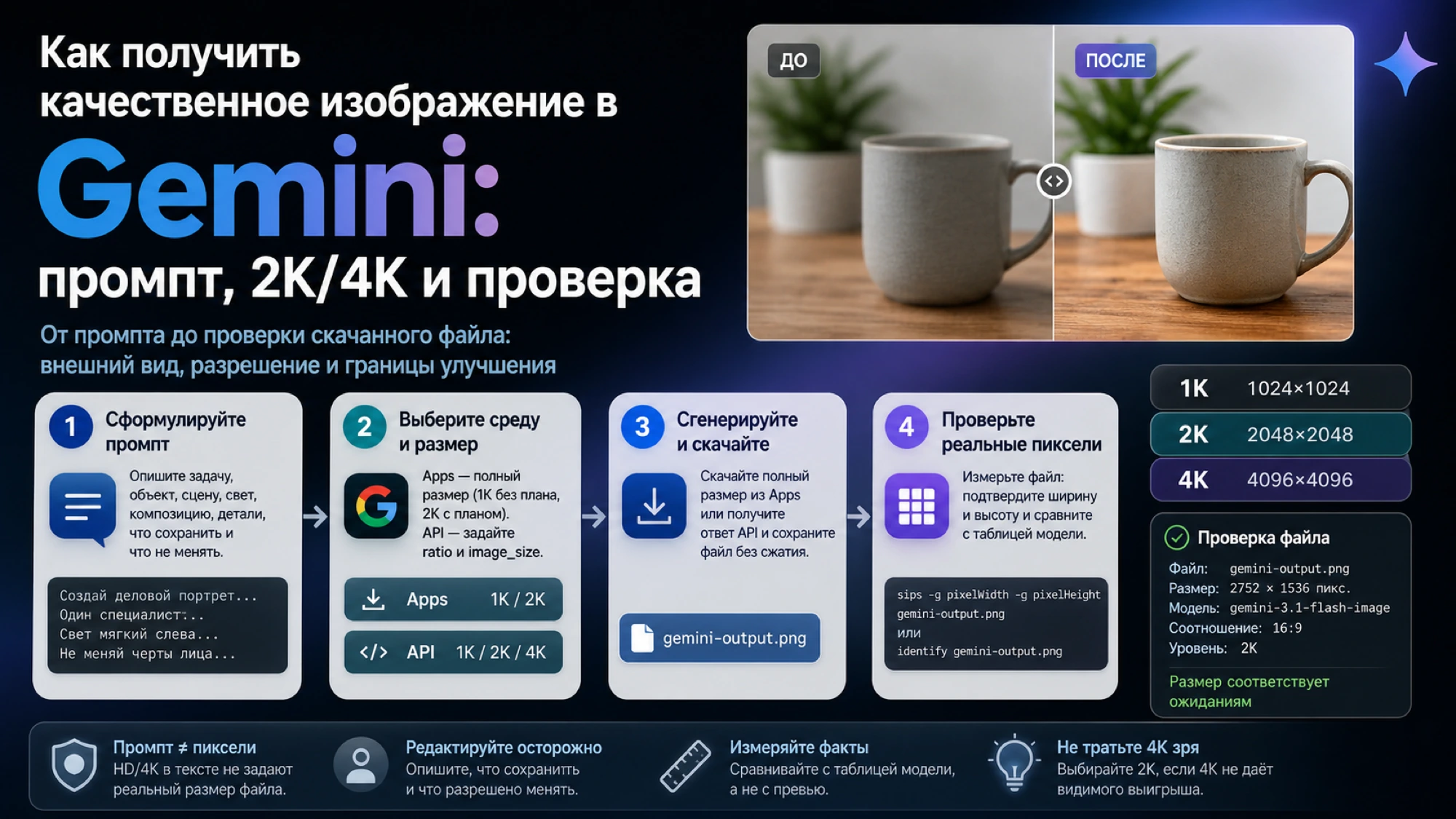
Реальные 2K и 4K в Gemini Apps и Developer API
Сначала определите, где вы работаете. Одинаковое слово Gemini не означает одинаковый способ управления.
| Среда | Что управляет внешним видом | Что управляет размером | Как проверить |
|---|---|---|---|
| Gemini Apps | Текст запроса, исходное фото, последующие правки | Доступный для аккаунта полноразмерный экспорт | Скачать полный размер и измерить файл |
| Gemini Developer API | input, модель и история interaction | response_format.aspect_ratio и response_format.image_size | Сохранить payload и сверить пиксели с таблицей модели |
| Сторонний API | Документация поставщика | Его модель и формат запроса | Малый тестовый запрос и документация провайдера |
По официальной справке Gemini Apps, полноразмерное скачивание сейчас даёт 1K без Google AI plan и 2K с ним; для подписчиков также описана повторная обработка через Pro. Это правило потребительского приложения, а не обещание 4K и не описание Developer API. Используйте именно действие скачивания полного размера, а не изображение, показанное в окне чата.
В Developer API размер задаётся отдельно. В актуальной документации Google по генерации изображений для Interactions API используется response_format:
from google import genai
import base64

client = genai.Client()

interaction = client.interactions.create(
    model="gemini-3.1-flash-image",
    input=(
        "Создай предметную фотографию матовой керамической кружки "
        "на светлом дереве, мягкий боковой свет, чистый фон"
    ),
    response_format={
        "type": "image",
        "mime_type": "image/png",
        "aspect_ratio": "16:9",
        "image_size": "2K",
    },
)

with open("gemini-output.png", "wb") as file:
    file.write(base64.b64decode(interaction.output_image.data))
K в значениях 1K, 2K и 4K пишется заглавной. Не переносите в этот пример старый ImageConfig и не заменяйте GA-модель на официальный preview ID: Google объявил gemini-3.1-flash-image и gemini-3-pro-image общедоступными, а соответствующие preview IDs вывел из эксплуатации в июне 2026 года.
Почему 4K не всегда означает 4096 × 4096
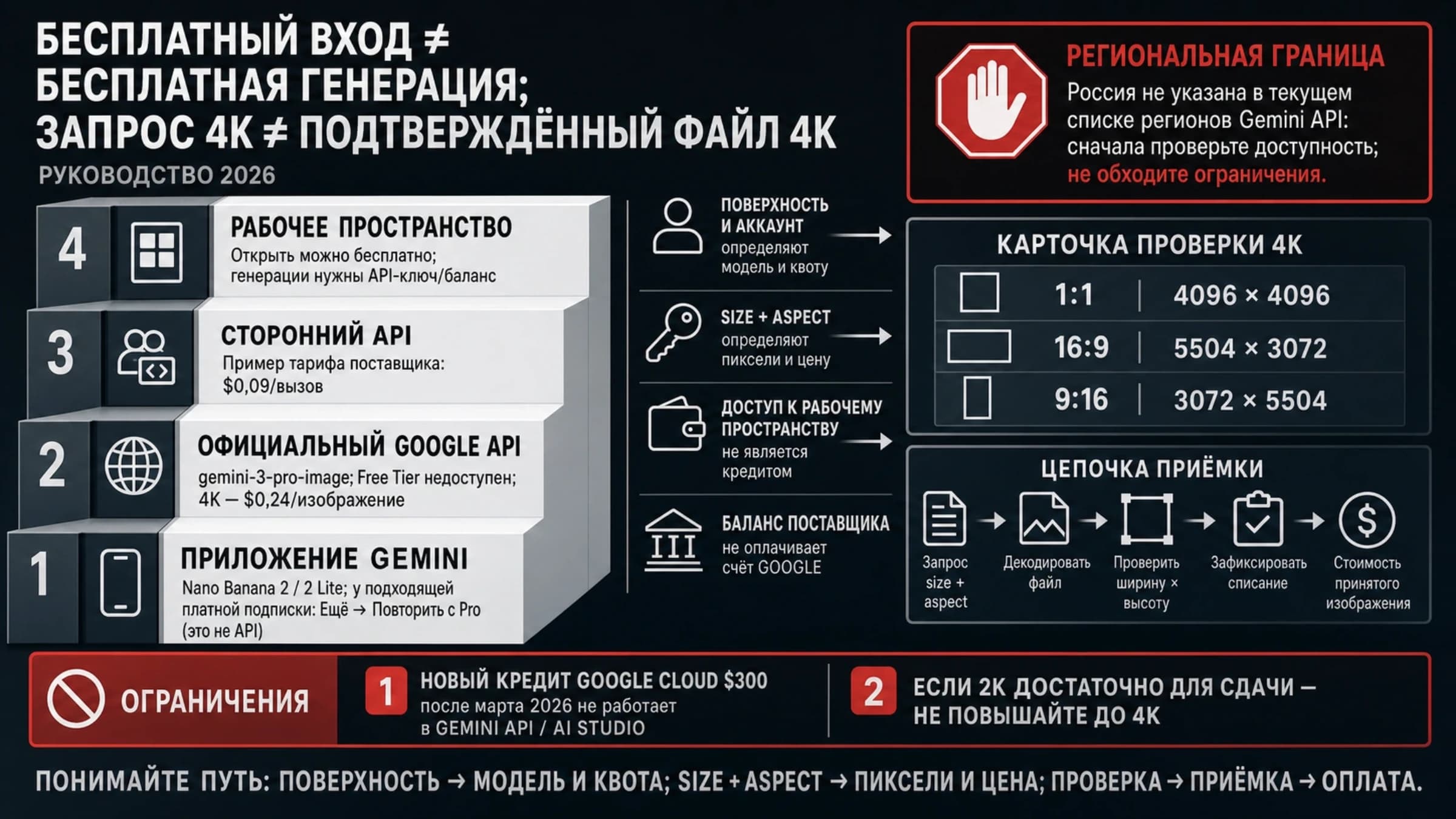
4K — это уровень размера, а не универсальная пара пикселей. По текущей официальной матрице для gemini-3.1-flash-image и gemini-3-pro-image:
| Соотношение | 1K | 2K | 4K |
|---|---|---|---|
| 1:1 | 1024 × 1024 | 2048 × 2048 | 4096 × 4096 |
| 16:9 | 1376 × 768 | 2752 × 1536 | 5504 × 3072 |
Широкий 4K-файл поэтому может иметь длинную сторону больше 4096 пикселей. Это не ошибка и не основание пересчитывать качество «по одному краю». Сверяйте модель, ratio и size с одной строкой текущей таблицы Google. У Flash-модели есть дополнительные широкие форматы; их нельзя автоматически приписывать Pro или любому продукту с названием Gemini.
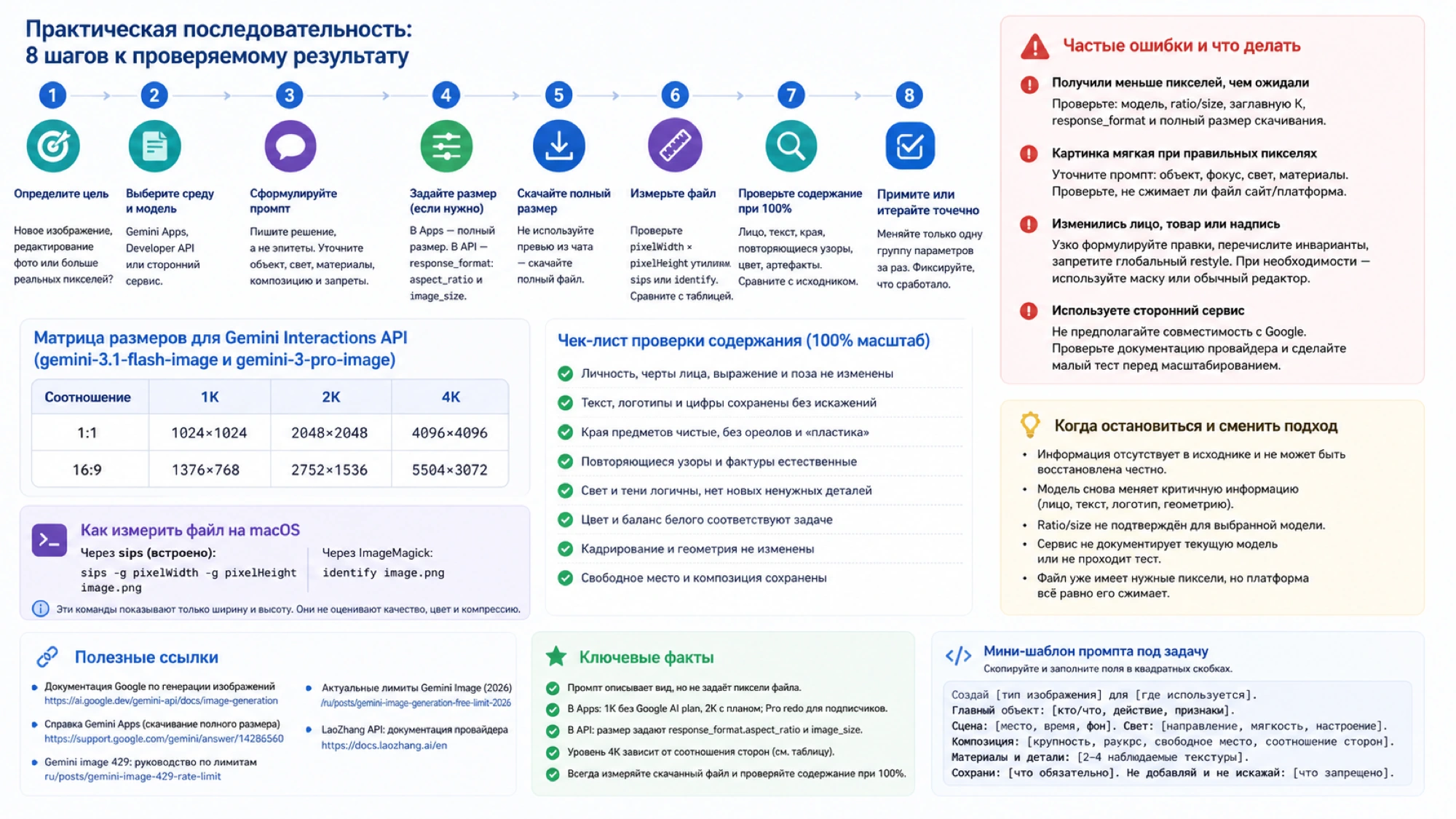
Проверка файла: четыре факта вместо оценки по превью
Запишите до генерации:
- Среду и точную модель: Apps, официальный API или сторонний сервис.
- Запрошенные
image_sizeиaspect_ratioлибо доступный тип скачивания. - Имя исходного и сохранённого файла; не перезаписывайте оригинал.
- Ожидаемые размеры из актуальной строки таблицы конкретной модели.
На macOS измерьте файл так:
sips -g pixelWidth -g pixelHeight gemini-output.pngЕсли установлен ImageMagick:
identify gemini-output.pngКоманды показывают ширину и высоту, но не оценивают правдивость деталей, цвет, компрессию или соответствие промпту. Сначала подтвердите доставленный размер, затем отдельно проверяйте содержание при 100% масштабе.
Пример: для gemini-3.1-flash-image, 16:9, 2K текущая ожидаемая пара — 2752 × 1536. Если файл совпадает, но выглядит мягко, повторение image_size не решит проблему: изучайте исходник, фокус, свет, материалы, артефакты или последующее сжатие сайта. Если получено 1376 × 768, сначала проверяйте, действительно ли запрос ушёл как 2K и не был ли скачан уменьшенный вариант.
Быстрая диагностика ошибок
Пиксели меньше ожидаемых
- Проверьте точную модель и вариант API.
- Убедитесь, что
response_formatсодержитtype: "image", нужные ratio и size. - Проверьте заглавную
K. - В приложении скачайте полный размер, а не превью.
- Для стороннего сервиса не предполагайте совместимость с Google: откройте его документацию и выполните один дешёвый тест.
Пиксели совпадают, но картинка кажется размытой
Это уже не проблема доставки размера. Уберите противоречивые указания, уточните главный объект, свет, границу резкости и материалы. Проверьте, не уменьшает ли файл CMS, мессенджер или соцсеть.
Лицо, товар или надпись изменились
Вернитесь к оригиналу и сузьте объём редактирования. Перечислите инварианты, запретите глобальный restyle и меняйте один дефект. Если две узкие попытки снова меняют критичную информацию, остановитесь и используйте маску/обычный редактор. Google отдельно предупреждает, что модель не всегда соблюдает точное количество объектов; для текста надёжнее сначала подготовить точную формулировку, затем передать её в запрос и всё равно вычитать результат.
Запросы упираются в лимит
Не смешивайте качество изображения с квотой. Для ошибок частоты используйте отдельное руководство по Gemini image 429, а условия бесплатного доступа проверяйте в актуальном разборе лимитов Gemini Image.
Где проходит граница между официальным API и сторонним сервисом
Официальный Google API — базовая точка проверки названия модели, response_format и матрицы пикселей. Сторонний сервис может быть удобен разработчикам, которым нужны единый баланс и переключение между моделями, но использует собственное сопоставление моделей, цену и формат ответа.
Публичные материалы LaoZhang API на момент проверки всё ещё показывали preview-подобные названия моделей, тогда как Google уже закрыл официальные preview IDs. Поэтому не копируйте такое название в рабочем коде вслепую. Если рассматриваете сторонний сервис, проверьте текущую вызываемую модель в документации провайдера, сделайте малый тест, измерьте файл и только затем масштабируйте. Когда критична точная совместимость с новейшим интерфейсом Google, выбирайте официальный прямой API.
Примечание: laozhang.ai — наш собственный сервис; его цены — наши тарифы, а не независимое сравнение.
Когда нужно остановиться
Остановите итерации и смените инструмент, если:
- нужная информация отсутствует в исходнике, а её нельзя честно реконструировать;
- модель меняет личность, текст, логотип, геометрию товара или документ;
- требуемый ratio/size не подтверждён для выбранной модели;
- сторонний сервис не документирует текущую модель и не проходит малый проверочный запрос;
- файл уже имеет ожидаемые пиксели, но конечная платформа всё равно сжимает его.
Рабочая последовательность проста: сначала выберите задачу, затем управляйте промптом или размером, после чего измерьте файл. Только так «качественное изображение» превращается из субъективного обещания в проверяемый результат.
Источники2
Внешние страницы, на которые ссылается это руководство, в порядке упоминания. Последнее обновление: 2 сент. 2026 г..
Источники2
Внешние страницы, на которые ссылается это руководство, в порядке упоминания. Последнее обновление: 2 сент. 2026 г..