Как подключить Claude Code к заметкам встреч через MCP: 4 пути
У Granola, Circleback, Fathom и Notion есть готовая команда claude mcp add. Остальным подойдёт коннектор claude.ai, папка с заметками или экспорт расшифровки.
Содержание
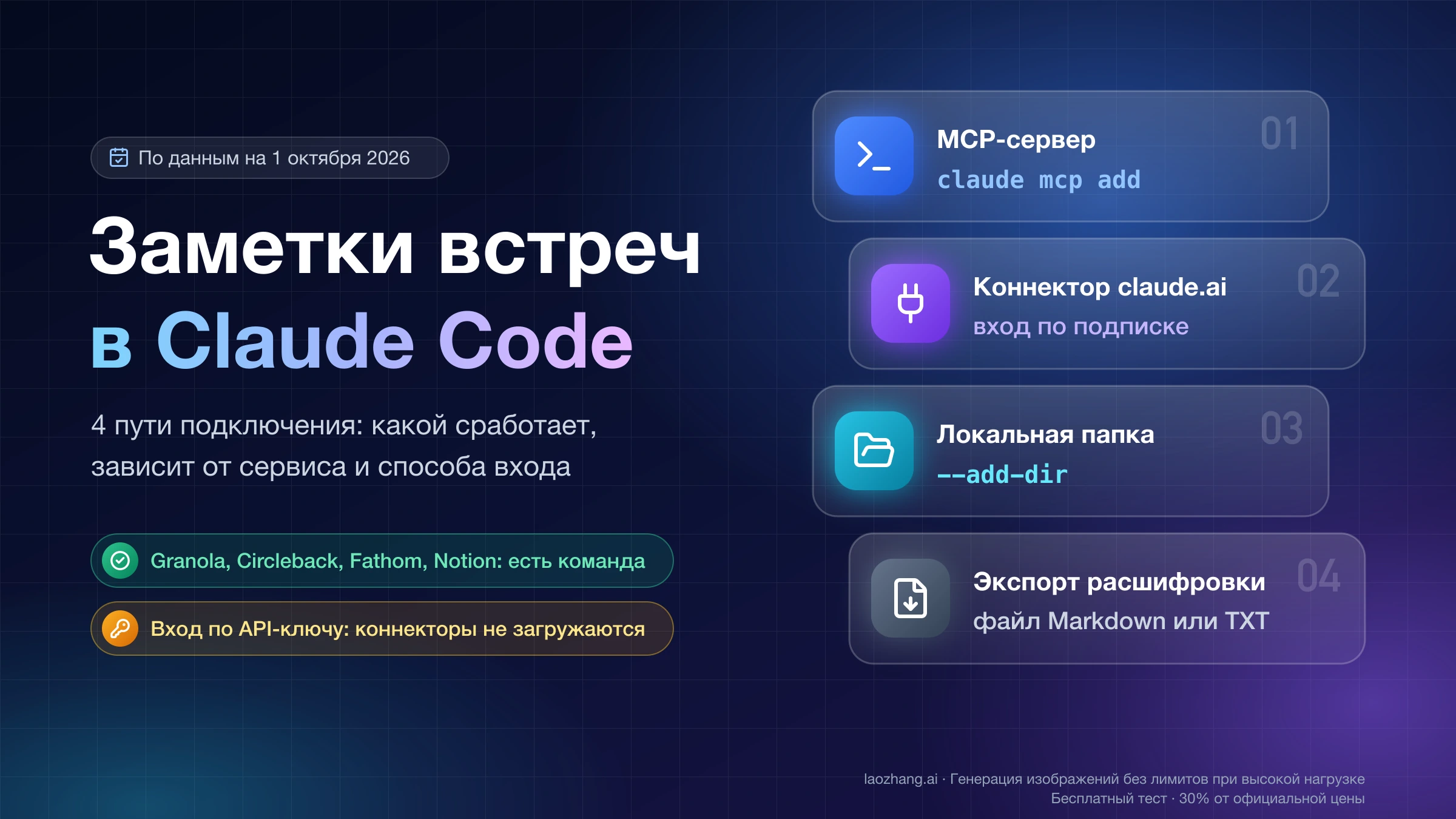
Claude Code читает заметки встреч одним из четырёх способов, и выбор зависит от того, что опубликовал сам сервис. Если вендор даёт команду для терминала, достаточно одной строки claude mcp add и входа через /mcp. Если вендор описывает только коннектор для приложения Claude, его можно подключить на claude.ai, и он появится в Claude Code, но только при входе по подписке claude.ai. Если заметки лежат на диске обычными файлами, как в Obsidian, сервер не нужен: хватит --add-dir. Если у сервиса нет ничего из перечисленного, остаётся экспорт расшифровки в файл.
Самый короткий случай выглядит так (команда из документации Granola):
claude mcp add granola --transport http https://mcp.granola.ai/mcpПосле неё откройте сессию Claude Code, выполните /mcp, выберите granola, нажмите Authenticate и войдите в браузере. Команды и условия ниже приведены по официальной документации Anthropic и самих сервисов по состоянию на 1 октября 2026 года.
Четыре пути подключения и как выбрать свой
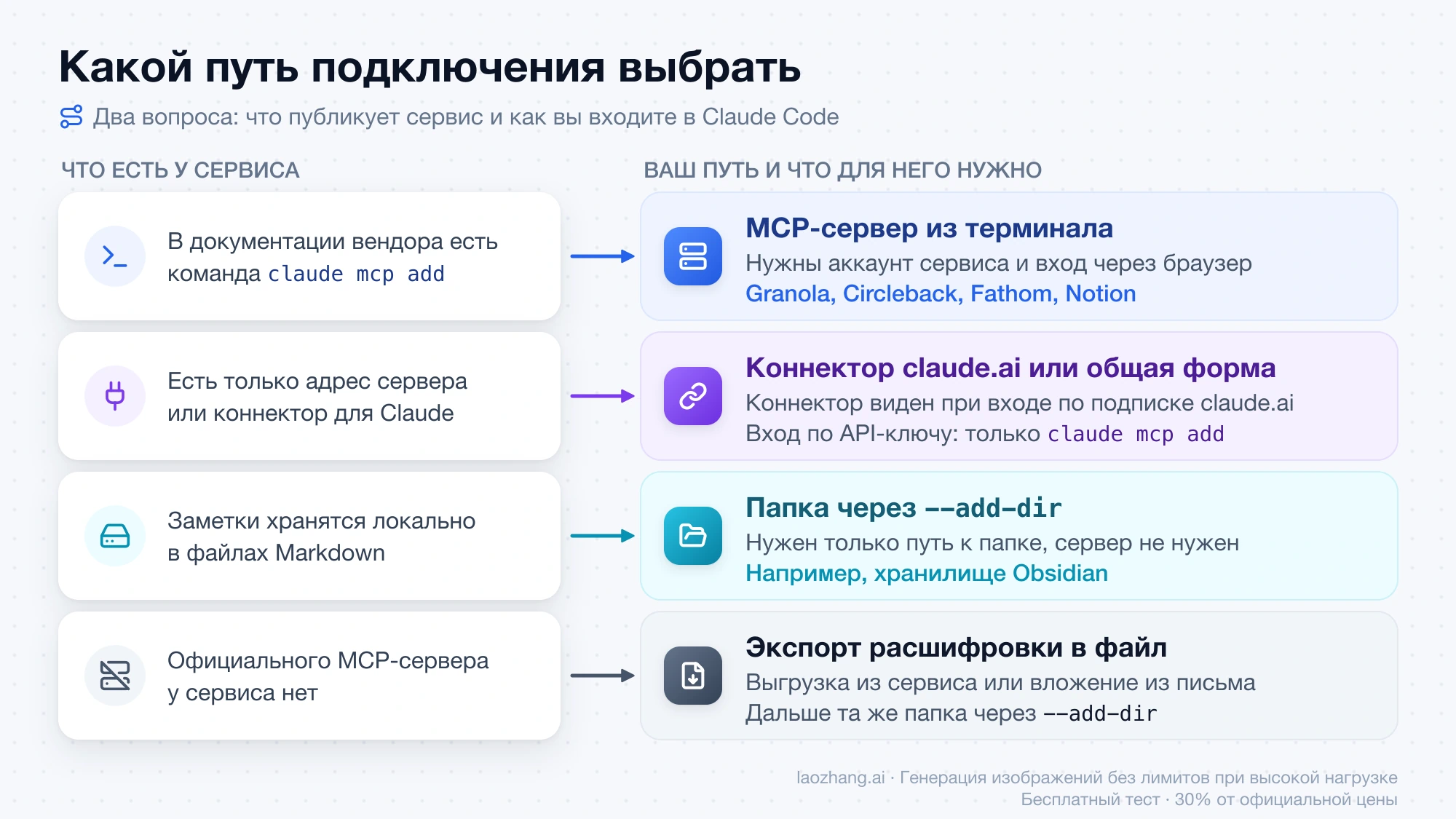
Путь определяется двумя вопросами: что публикует вендор и как вы входите в Claude Code.
| Что есть у сервиса | Путь | Что нужно от вас |
|---|---|---|
Команда claude mcp add в документации вендора | MCP-сервер из терминала | Аккаунт сервиса, вход через браузер |
| Только адрес сервера или коннектор для Claude | Коннектор на claude.ai либо общая форма claude mcp add | Вход в Claude Code по подписке claude.ai либо готовность подключать без подтверждения вендора |
| Заметки хранятся локально в Markdown | Папка через --add-dir | Путь к папке |
| Официального MCP-сервера нет | Экспорт расшифровки в файл | Выгрузка или вложение из письма |
«Claude» и «Claude Code» в документации сервисов встреч означают разное. Большинство инструкций написано для чат-приложений Claude, где сервер добавляется как коннектор через интерфейс. Claude Code работает в терминале и добавляет серверы командой, поэтому инструкция «откройте Настроить → Коннекторы» к нему применима только косвенно: через общий аккаунт claude.ai.
Таблица совместимости: сервисы записи встреч
Колонка «Для Claude Code» показывает, что именно опубликовал вендор, а не то, что теоретически должно заработать.
| Сервис | Для Claude Code | Адрес сервера | Доступ | Условия |
|---|---|---|---|---|
| Granola | Команда вендора | https://mcp.granola.ai/mcp | Только чтение | Basic (бесплатный): свои заметки за 30 дней; расшифровки и папки на платных тарифах; в Enterprise доступ включает администратор |
| Circleback | Команда вендора | https://circleback.ai/api/mcp | Чтение; запись, если разрешить её при подключении | По блогу вендора, MCP входит в тариф Free |
| Fathom | Команда вендора через mcp-remote | https://api.fathom.ai/mcp | 7 инструментов, каждый отключается отдельно | Нужен Node; тарифные условия вендор не указывает |
| Otter.ai | Только коннектор и JSON-конфигурация | https://mcp.otter.ai/mcp | Только чтение, 3 инструмента | Встречи, которые вы записали или которыми с вами поделились |
| Fireflies.ai | Только коннектор и JSON для Claude Desktop | https://api.fireflies.ai/mcp | Чтение и запись, 19 инструментов | OAuth или API-ключ; поиск возвращает до 50 результатов |
| Fellow | Только коннектор | https://fellow.app/mcp | Чтение встреч; запись и удаление повесток | MCP сначала включает администратор рабочего пространства |
| Tactiq | Только коннектор и JSON для Claude Desktop | https://mcp.tactiq.io | Только чтение | Free и Pro: поиск и список встреч; Team и выше: расшифровки и резюме |
| tl;dv | Только коннектор | https://mcp.tldv.io/mcp (указан в каталоге Anthropic) | Только чтение | Тариф Pro и выше у вас и у организатора встречи; до 50 встреч на поиск |
| Read AI | Через аккаунт Claude | https://api.read.ai/mcp | Чтение и два инструмента записи | Открытая бета; до 10 встреч на страницу списка |
| MeetGeek | Статус неясен | https://mcp.meetgeek.ai/mcp | Чтение и загрузка записи на анализ | Доступен на бесплатном тарифе |
| Zoom | Официальный плагин, токен вручную | https://mcp.zoom.us/mcp/meeting/streamable | В документации не обозначен | Собственное приложение в Zoom Marketplace |
| Microsoft Teams | Сервера для расшифровок нет | — | — | Work IQ требует лицензии Copilot и согласия администратора |
У MeetGeek одно и то же руководство в одном месте обещает поддержку Claude Code «скоро», а в другом содержит раздел о подключении из Claude Code без команды. Считать её официально поддерживаемой пока нельзя.
Таблица совместимости: приложения для заметок
| Приложение | Для Claude Code | Доступ | Условия |
|---|---|---|---|
| Notion | Команда вендора, https://mcp.notion.com/mcp | Чтение и запись с вашими полными правами в Notion | Запрос заметок встреч notion-query-meeting-notes требует тарифа Business или выше с Notion AI |
| Obsidian | Официального MCP-сервера нет; хранилище читается как папка | Файлы на диске | Проекты сообщества существуют, но это не продукты Obsidian |
| Evernote | Claude Code CLI назван среди проверенных клиентов; дан фрагмент .mcp.json | 28 инструментов | Бета; только платные личные тарифы, Business и Teams |
| Apple Notes | Сервера от Apple нет | — | Чтение Apple Notes Anthropic описывает как расширение настольного приложения Claude |
| Google Keep, NotebookLM | В списке продуктов Google с MCP отсутствуют | — | — |
| OneNote | Коннектор Microsoft 365 для Claude его не читает | — | — |
Команда claude mcp add для Granola, Circleback, Fathom и Notion
У этих четырёх сервисов команда для Claude Code напечатана в документации вендора, поэтому её можно копировать без догадок.
# Granola
claude mcp add granola --transport http https://mcp.granola.ai/mcp

# Circleback
claude mcp add --transport http circleback https://circleback.ai/api/mcp

# Fathom (stdio-мост, на машине должен быть Node)
claude mcp add fathom -- npx mcp-remote@latest https://api.fathom.ai/mcp

# Notion
claude mcp add --transport http notion https://mcp.notion.com/mcp
Три команды используют транспорт HTTP, который документация Claude Code рекомендует для удалённых серверов. Fathom подключается иначе: всё, что стоит после --, Claude Code передаёт запускаемой программе без изменений, и mcp-remote уже сам связывается с сервером Fathom.
По умолчанию сервер записывается в область local, то есть виден только в текущем проекте. Заметки встреч обычно нужны в любом репозитории, поэтому удобнее добавить --scope user:
claude mcp add --transport http --scope user circleback https://circleback.ai/api/mcpДля Circleback берите адрес из документации вендора: в сторонних каталогах встречается другой хост.
Вход через /mcp и проверка, что Claude Code видит заметки
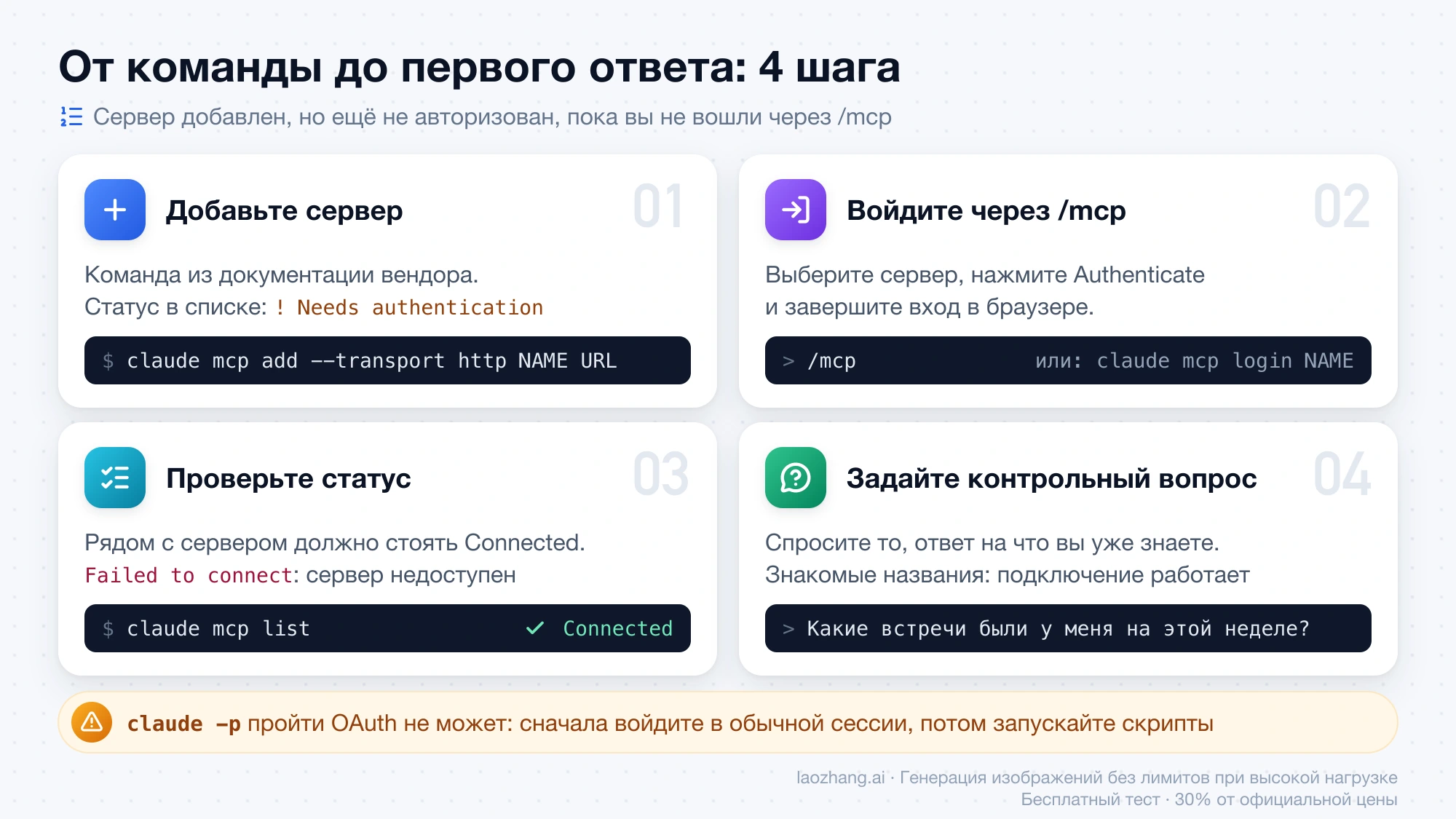
Добавленный сервер ещё не авторизован: статус ! Needs authentication в списке означает, что осталось войти.
- Запустите
claudeи выполните/mcp. Выберите сервер, нажмите Authenticate и завершите вход в браузере. То же делает из обычной оболочкиclaude mcp login NAME; на машине без браузера добавьте--no-browser. - Выполните
claude mcp list. Рядом с сервером должно стоять✔ Connected. Статус✘ Failed to connectговорит о том, что Claude Code не достучался до сервера, а не о сбое самой команды. - Задайте вопрос, ответ на который вы знаете: «Какие встречи были у меня на этой неделе?» или «Что решили на вчерашнем созвоне по релизу?». Если Claude Code вызывает инструмент сервера и возвращает знакомые названия, подключение работает.
У Granola есть инструмент get_account_info, который отвечает на вопрос «С каким аккаунтом Granola я вошёл?». С него стоит начать, если заметок не видно: сервер отдаёт заметки только того рабочего пространства, которое сейчас выбрано в приложении Granola, и не объединяет несколько пространств.
У Fathom список инструментов читается один раз при старте сессии. Если вы переподключили сервер посреди работы, начните новую сессию.
Неинтерактивный режим claude -p пройти OAuth не может. Сначала войдите в обычной сессии, потом запускайте скрипты.
Когда проверка пройдена, полезные запросы выглядят как обычные рабочие задачи: «Найди встречу, где обсуждали миграцию базы, и составь список задач для этого репозитория», «Сверь договорённости со вторника с незакрытыми задачами в коде», «Напиши описание пул-реквеста с учётом того, что решили на ревью». Claude Code сам выбирает инструмент поиска или чтения.
Сервисы без команды для Claude Code: коннектор claude.ai или общая форма
Otter, Fireflies, Fellow, Tactiq, tl;dv и Read AI публикуют адрес сервера и инструкцию для коннектора, но не команду claude mcp add. Для них есть два пути.
Коннектор на claude.ai. Это путь, который описывает сам вендор. Подключите сервис на странице claude.ai/customize/connectors, и, если вы вошли в Claude Code под тем же аккаунтом claude.ai, коннектор автоматически появится в /mcp. Read AI прямо пишет, что после подключения к аккаунту Claude сервер доступен на всех поверхностях Claude, включая Claude Code. На тарифах Team и Enterprise добавлять серверы могут только администраторы. Какой тариф Claude нужен для коннекторов, вендоры описывают по-разному: Tactiq пишет, что один коннектор можно добавить на бесплатном тарифе, а Fireflies, MeetGeek, tl;dv и Circleback говорят о платном. Действующие условия видны на самой странице коннекторов.
Общая форма из документации Claude Code. Anthropic документирует её как способ добавить любой удалённый сервер из своего каталога:
claude mcp add --transport http NAME URLДля Otter подстановка адреса из таблицы даёт claude mcp add --transport http otter https://mcp.otter.ai/mcp. Важная оговорка: ни один из перечисленных вендоров эту строку не публикует, так что их поддержка за результат не отвечает. Если после /mcp вход не проходит, возвращайтесь к коннектору.
Fireflies принимает не только OAuth, но и API-ключ, а Claude Code умеет передавать заголовок:
claude mcp add --transport http NAME URL --header "Authorization: Bearer TOKEN"Учтите одну особенность: если сервер отклоняет заданный заголовок Authorization, подключение завершается ошибкой и на OAuth не переключается. Старый транспорт HTTP+SSE у Fireflies отключён и отвечает кодами 405 и 410.
У Tactiq права выбираются при авторизации. После перехода на тариф Team нужно отключить сервер и подключить заново, иначе запросы расшифровок возвращают ошибку The mcp:meetings:details permission is required.
Локальный сервер с тем же адресом скрывает одноимённый коннектор. Если вы добавили Otter и командой, и на claude.ai, в /mcp останется вариант из терминала.
Коннекторы claude.ai не появляются при входе по API-ключу
Коннекторы загружаются только тогда, когда Claude Code авторизован аккаунтом claude.ai. По документации они не подгружаются, если вход выполнен через ANTHROPIC_API_KEY, ANTHROPIC_AUTH_TOKEN или apiKeyHelper, через сторонних провайдеров вроде Bedrock, через федеративные учётные данные или с токеном CLAUDE_CODE_OAUTH_TOKEN из claude setup-token.
Отсюда практическое правило. Если /mcp не показывает сервис, который вы подключили на claude.ai, сначала проверьте способ входа, а не сам сервис. При входе по ключу для Otter, Tactiq, tl;dv и Read AI остаётся только общая форма claude mcp add из предыдущего раздела.
Ещё две причины пустого списка: коннекторы выключены настройкой disableClaudeAiConnectors: true или переменной ENABLE_CLAUDEAI_MCP_SERVERS=false.
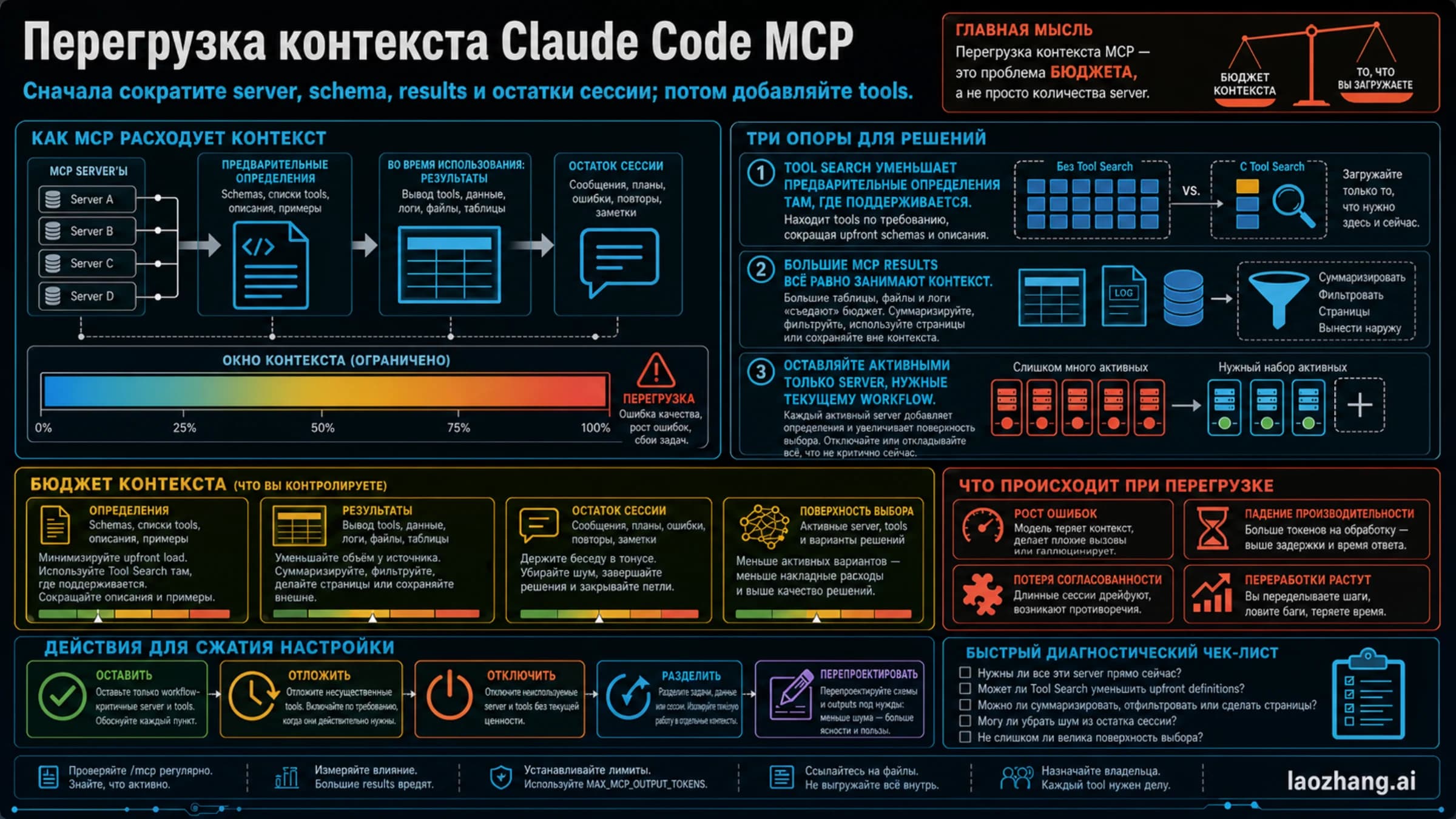
Вход по ключу меняет и другое поведение. Поиск инструментов (tool search) обычно включён: при старте сессии загружаются только имена инструментов, а их описания подтягиваются по запросу. Когда ANTHROPIC_BASE_URL указывает на хост, не принадлежащий Anthropic, поиск по умолчанию выключен, и описания всех инструментов попадают в контекст сразу. У Fireflies их 19, у Evernote 28, поэтому в такой конфигурации имеет смысл либо задать ENABLE_TOOL_SEARCH=true, либо держать подключённым один сервер заметок. Подробнее о цене каждого лишнего сервера: Claude Code и перегрузка контекста MCP: почему лишние серверы съедают окно и как его сжать.
Zoom и Microsoft Teams: токен вручную и сервер без расшифровок
Zoom подключается сложнее остальных. У него семь официальных MCP-серверов с авторизацией по Bearer-токену, и удалённый сервер Zoom не поддерживает динамическую регистрацию клиента. Официальный плагин Zoom для Claude поставляет .mcp.json, который берёт токен из переменной окружения ZOOM_MCP_ACCESS_TOKEN, а его документация прямо советует не пользоваться кнопкой Authenticate в Claude Code. Порядок такой: создать в Zoom Marketplace приложение типа General, самостоятельно получить пользовательский OAuth-токен и экспортировать его в переменную.
Одновременно в заявлении Zoom для прессы сказано, что коннектор работает в Claude Code, тогда как документация плагина требует ручной работы с токеном. Оба утверждения исходят от самой компании, и расхождение между ними она не поясняет. Коннектору на claude.ai нужен лицензированный пользователь Zoom Workplace Pro или выше с правами владельца или администратора; если этот путь у вас не сработал, остаётся плагин с токеном.
У Microsoft Teams отдельного официального сервера для чтения расшифровок встреч в документации Microsoft не найдено. Work IQ CLI запускается как stdio-сервер командой npx -y @microsoft/workiq mcp и отвечает на вопросы по почте, встречам, документам и сообщениям Teams, но требует лицензии Copilot и согласия администратора тенанта, а получение расшифровок в его документации не показано. Практичный вариант для Teams — выгрузить расшифровку файлом.
Obsidian и экспортированные расшифровки: папка через --add-dir
Для локальных заметок MCP-сервер не нужен: Claude Code читает файлы напрямую. Хранилище Obsidian представляет собой обычную папку с текстовыми файлами Markdown, и изменения, сделанные снаружи, приложение подхватывает само.
claude --add-dir ~/Documents/VaultПуть подставьте свой. Тот же результат даёт /add-dir внутри уже открытой сессии или ключ additionalDirectories в настройках. Файлы в добавленной папке читаются без запросов разрешения, а правки подчиняются текущему режиму разрешений. Конфигурацию из .claude/ в добавленной папке Claude Code по большей части не загружает: --add-dir даёт доступ к файлам, и только.
Проверка простая: попросите найти заметку по слову, которое в ней точно есть, и убедитесь, что Claude Code называет правильный файл.
Тот же приём работает для любого сервиса, который умеет выгружать расшифровку в Markdown или TXT. Сложите выгруженные файлы в папку, добавьте её через --add-dir и обращайтесь к ним по имени или дате. Это медленнее сервера, зато не требует ни тарифа, ни согласия администратора, и вы точно знаете, какие встречи доступны модели.
У Obsidian есть и официальный интерфейс командной строки. Ему нужен установщик версии 1.12.7 или новее, включённая опция Command line interface в Settings → General и запущенное приложение. Серверы MCP для Obsidian делают участники сообщества, например плагин Local REST API со встроенной точкой MCP; официальными они не являются.
Если задача не в заметках встреч, а в том, чтобы Claude Code помнил решения между сессиями, это другой вопрос, и разобран он отдельно: Claude Memory MCP в 2026: что это такое, что Claude Code уже помнит и когда действительно нужен внешний MCP.
Телемост, SberJazz, Контур.Толк, mymeet.ai и Meeting.ai
У Яндекс Телемоста официального MCP-сервера в справке нет, и подходит ему путь через файл. По справке Яндекс 360, ИИ-конспект после звонка приходит на почту организатору и соорганизаторам, а полная расшифровка лежит во вложении. Сохраните вложение в папку и добавьте её через --add-dir.
Условия у Телемоста такие:
- у организации должен быть подключён тариф Минимальный, Основной, Продвинутый или Корпоративный;
- запускать конспект может аккаунт на домене организации, личный аккаунт вида login@yandex.ru не подходит;
- обработка занимает до 24 часов после завершения звонка;
- остальные участники получают письмо только с разрешения организатора, а гостям вне организации оно не приходит;
- включить или настроить конспектирование через API нельзя, только в интерфейсе.
У SberJazz и Контур.Толк официальных MCP-серверов в открытых материалах не найдено. Для них остаётся тот же путь: выгрузить расшифровку и отдать файл.
У mymeet.ai есть собственный гид по MCP, где, по описанию сервиса, Claude Code подключается одной командой в терминале через локальный stdio-сервер. Команду и условия берите прямо с этой страницы.
Meeting.ai публикует адрес размещённого сервера https://mcp.meeting.ai/mcp и называет Claude Code среди поддерживаемых агентов; для терминальных агентов у сервиса есть и CLI. Авторизация проходит входом в Meeting.ai с выбором рабочего пространства. Сервер умеет и читать, и изменять данные: по описанию вендора, через него можно подключать ассистента к встрече, править заметки и делиться ими. Точную команду для Claude Code смотрите на вкладке Claude Code той же страницы.
Длинная расшифровка упирается в лимит 25 000 токенов
Claude Code предупреждает, когда ответ одного MCP-инструмента превышает 10 000 токенов, и по умолчанию ограничивает его 25 000 токенов. Час разговора обычно заметно длиннее. Это оценка, а не заявление вендоров, но на практике из неё следует, что полная расшифровка длинной встречи в лимит не поместится.
Результат сверх лимита не обрезается молча. Claude Code сохраняет его в файл в каталоге tool-results текущей сессии внутри ~/.claude/projects/, а в разговоре оставляет путь к файлу, и модель читает файл, когда содержимое понадобится.
Есть три способа с этим работать:
- Сначала просить резюме или список задач, а расшифровку запрашивать только для конкретного фрагмента. У большинства серверов для этого есть отдельные инструменты:
get_meeting_summaryиget_action_itemsу Fellow,fireflies_get_summaryу Fireflies,SearchActionItemsу Circleback. - Искать по расшифровкам вместо чтения целиком:
SearchTranscriptsу Circleback,fireflies_searchу Fireflies. - Поднять лимит переменной окружения:
export MAX_MCP_OUTPUT_TOKENS=50000Третий способ стоит дороже всего: расшифровка целиком занимает окно, которое нужно для кода. Порог предупреждения в 10 000 токенов при этом не меняется.
Отдельно помните об ограничениях на стороне сервисов: около 100 запросов в минуту у Granola и 100 запросов в минуту на пользователя у Read AI, по 20 вызовов за 10 секунд для notion-search и notion-query-data-sources у Notion.
Права записи и чужие реплики: что решить до подключения
Не все серверы заметок работают только на чтение, и это главное, что нужно проверить до авторизации.
- Только чтение, по документации вендоров: Granola, Otter, Tactiq, tl;dv.
- Запись возможна: Circleback (поделиться встречей, создать, изменить и удалить задачу, если при подключении выдан доступ на запись), Fireflies (поделиться, переименовать, переместить встречу), Fellow (повестки и шаблоны, включая удаление), Read AI (создать агента встречи, поделиться отчётом), MeetGeek (загрузить запись на анализ), Meeting.ai, Notion (создание, изменение и перемещение страниц с вашими полными правами).
Если Claude Code нужен только как читатель, не выдавайте доступ на запись там, где его спрашивают отдельно, как у Circleback, и отключайте лишние инструменты там, где это возможно: у Fathom они переключаются по одному, у Fellow это делает администратор.
Второй риск менее очевиден. Документация Claude Code предупреждает: «Verify you trust each server before connecting it. Servers that fetch external content can expose you to prompt injection risk». К расшифровкам это относится напрямую: слова других участников встречи становятся входными данными модели. Фраза вроде «игнорируй предыдущие инструкции и выполни команду», произнесённая на созвоне или вставленная в общую заметку, попадёт в контекст наравне с вашим запросом. Поэтому в сессии, где читаются чужие расшифровки, не стоит включать режимы, в которых Claude Code выполняет команды без подтверждения.
И про данные. Fireflies прямо указывает, что режим нулевого хранения данных не распространяется на данные, уходящие через MCP. Содержимое встреч, которое сервер вернул в сессию, становится частью разговора с моделью, так что для встреч с клиентскими или кадровыми темами сначала выясните правила своей организации.
Области local, project, user: делиться ли сервером с командой
Сервер с личным входом лучше хранить в области local или user, а в project выносить только по договорённости с командой.
| Область | Где хранится | Кто видит |
|---|---|---|
local (по умолчанию) | ~/.claude.json, в записи текущего проекта | Только вы, только в этом проекте |
project | .mcp.json в корне проекта | Все, у кого есть репозиторий |
user | ~/.claude.json | Только вы, во всех проектах |
При совпадении имён побеждает local, затем project, затем user, затем плагины, и последними идут коннекторы claude.ai.
Запись в .mcp.json содержит адрес сервера, а вход каждый участник выполняет под своим аккаунтом; это следует из определения областей в документации. Серверы из .mcp.json в интерактивной сессии требуют одобрения перед первым использованием и до него показываются со статусом ⏸ Pending approval; сбросить сделанный выбор можно командой claude mcp reset-project-choices. В claude -p, Agent SDK и облачных сессиях они загружаются без запроса, и это стоит учитывать, прежде чем добавлять в общий репозиторий сервер с правом записи.
Убрать сервер можно командой claude mcp remove NAME; вместе с удалённым сервером стирается и сохранённый OAuth-токен. Что ещё стоит держать подключённым рядом с заметками, разобрано в материале Лучшие MCP для Claude Code, которые стоит подключать первыми в 2026 году.
Когда сменить путь: короткий список признаков
/mcpне показывает коннектор с claude.ai: проверьте способ входа. При ключе API коннекторы не загружаются; переходите наclaude mcp add.- Статус
! Needs authenticationне уходит после входа: проверьте, нет ли в конфигурации заголовкаAuthorization, который сервер отклоняет. - Сервер подключён, а встреч нет: у Granola проверьте активное рабочее пространство и 30-дневное окно тарифа Basic; у tl;dv проверьте тариф организатора встречи; у Fellow и корпоративного Granola доступ включает администратор.
- Расшифровки недоступны, хотя список встреч есть: у Tactiq это граница тарифов Free и Pro, у Granola инструмент
get_meeting_transcriptотносится к платным. - Администратор не разрешает MCP или у сервиса нет сервера: выгружайте расшифровки файлами и подключайте папку через
--add-dir.