Лучшие MCP для Claude Code, которые стоит подключать первыми в 2026 году
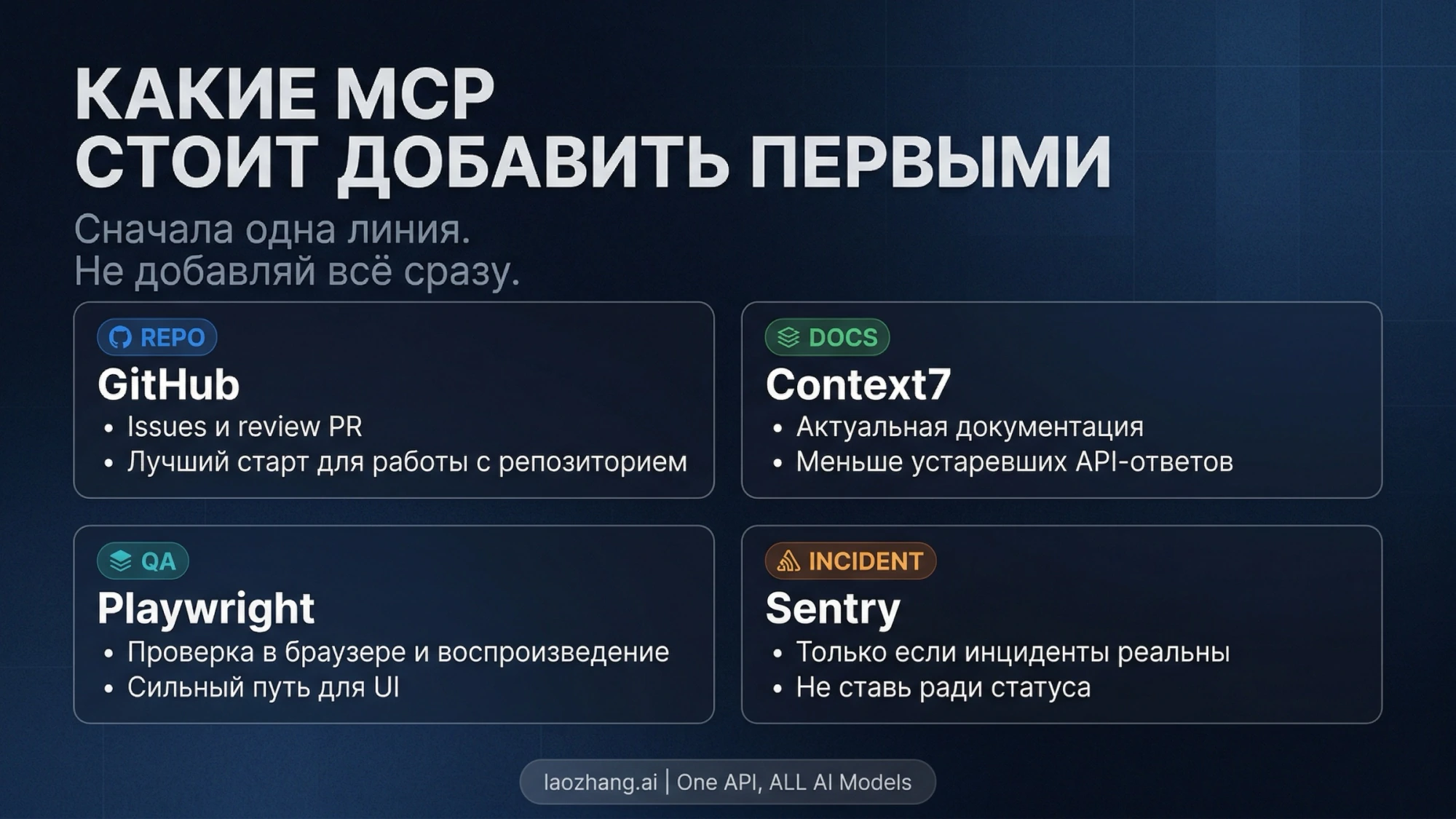
GitHub нужен для работы с PR и задачами, Context7 — для документации библиотек, Playwright — для проверки интерфейса, Sentry — для разбора ошибок. Начните с недостающего доступа и проверьте один полезный результат, прежде чем добавлять следующий сервер.
Содержание
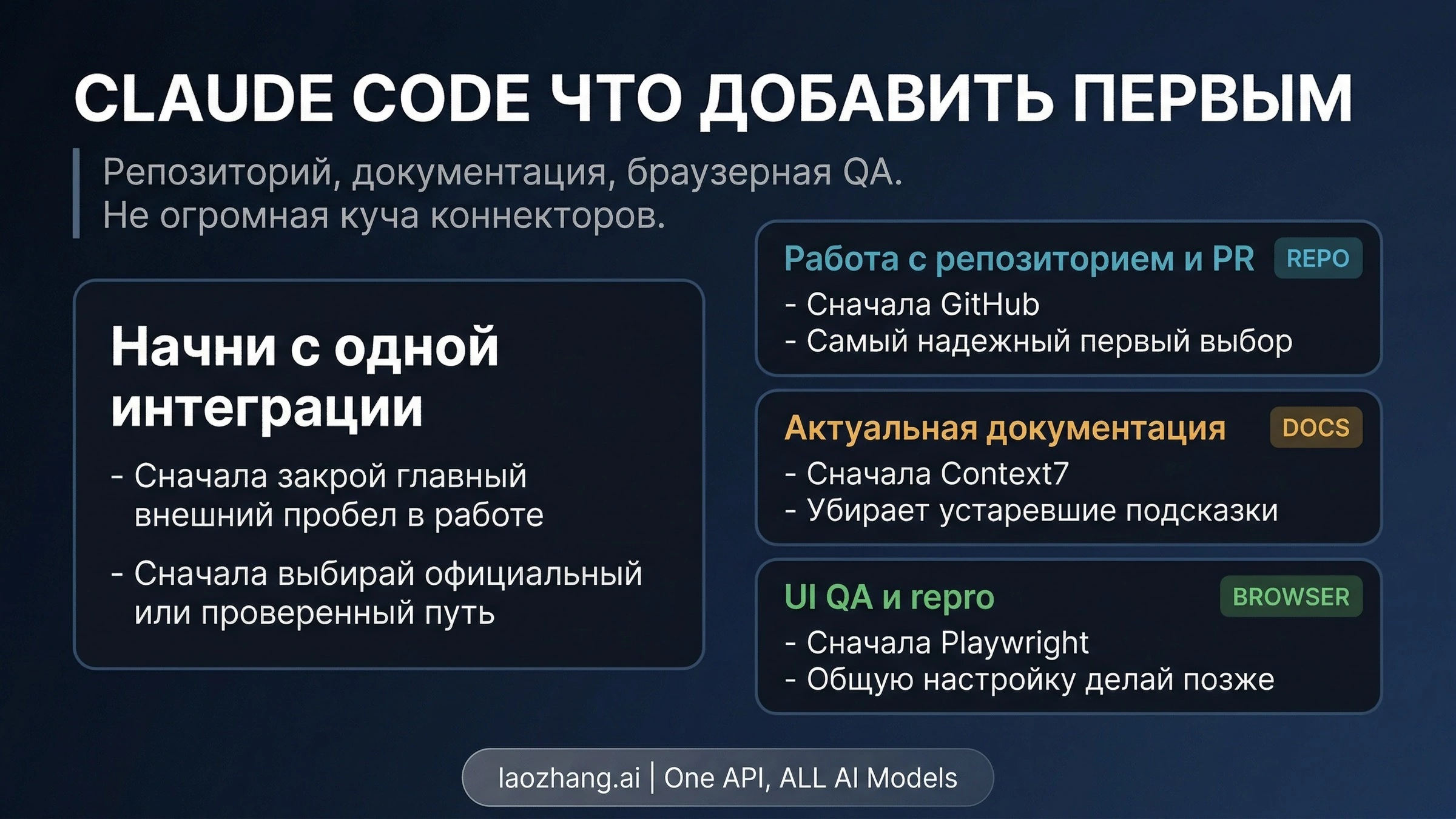
Первым подключайте MCP, который помогает закончить вашу текущую работу: GitHub — прочитать обсуждение PR или задачу, Context7 — найти документацию нужной версии библиотеки, Playwright — воспроизвести поведение интерфейса, Sentry — разобрать ошибку приложения. Если Claude Code уже решает эту задачу встроенными инструментами, через настроенный CLI или существующий коннектор, новое подключение может не понадобиться.
После выбора проверьте не только наличие сервера в настройках, но и конкретное чтение: нужный PR, раздел документации, страницу или событие ошибки. Ни сообщение Added, ни статус Connected сами по себе этого не доказывают. Ниже — варианты подключения и признаки, по которым можно понять, что интеграция действительно полезна.
Команды и условия сверены с документацией поставщиков на 7 октября 2026 года. Это инструкция по подключению, а не отчёт о запуске серверов, проверке частных репозиториев или измерении экономии токенов.
Какой MCP выбрать для вашей задачи
| Что нужно получить в Claude Code | С чего начать | Когда можно обойтись без нового MCP |
|---|---|---|
| Состояние PR, комментарии ревью, задачи GitHub | Поддерживаемый GitHub MCP Server от GitHub | Уже авторизованный gh возвращает нужные сведения |
| Документацию библиотеки с учётом версии | Context7 от Upstash | Нужный раздел уже есть в проекте или доступен через существующий инструмент |
| Состояние страницы и воспроизведение ошибки интерфейса | Playwright MCP от Microsoft | Хватает обычного теста Playwright, CLI со Skills или встроенного браузерного инструмента |
| События ошибок и сведения для разбора инцидента | Размещённый MCP от Sentry | В проекте нет Sentry или расследование не требует его данных |
Это выбор по возможностям, описанным в GitHub MCP Server, Context7, Playwright MCP и Sentry MCP. Таблица не ранжирует их по скорости: одинакового теста производительности для этих четырёх задач здесь нет.
Для первого подключения сформулируйте короткую цель: «прочитать комментарии к одному PR» или «найти синтаксис функции в установленной версии пакета». Такая цель помогает выбрать сервер и сразу задаёт проверку результата. «Дать Claude доступ ко всему» не даёт ни того, ни другого.
GitHub: когда локального репозитория недостаточно
Выбирайте GitHub MCP, если регулярно нужны удалённые задачи, обсуждения PR и другие сведения, которых нет в рабочей копии. Сначала проверьте, не закрывает ли задачу уже настроенный GitHub CLI: например, gh pr view умеет показывать описание и комментарии PR. MCP удобен, когда эти операции нужны Claude как отдельные инструменты в ходе разговора, но не является обязательным условием доступа к GitHub.
Для подключения используйте поддерживаемый репозиторий github/github-mcp-server. Старый пакет @modelcontextprotocol/server-github относится к архивным эталонным реализациям. Сам каталог эталонных MCP-серверов предупреждает: это учебные реализации, а не перечень готовых к эксплуатации интеграций.
Context7: когда ответ зависит от версии библиотеки
Context7 подходит, если Claude предлагает методы, которых нет в вашем пакете, или смешивает документацию разных версий. Его инструменты resolve-library-id и query-docs позволяют сначала выбрать библиотеку, затем запросить нужный раздел. Указывайте версию из проекта и проверяйте, что найденный идентификатор действительно ей соответствует. Актуальная документация помогает проверить API, но не гарантирует правильность сгенерированного кода. Возможности и инструменты Context7.
Если в вашей работе удобнее команды, у Context7 есть и вариант CLI со Skills. Разница не сводится к «Skills дают знания, MCP даёт доступ»: Skill может вызывать уже доступный внешний CLI. При этом инструкция сама по себе не создаёт учётную запись и не выдаёт разрешения.
Playwright: когда нужно увидеть поведение страницы
Playwright MCP подходит для исследования интерфейса: открыть страницу, получить её структурированное представление, пройти действия и проверить состояние. Это особенно полезно, когда причина ошибки ещё неизвестна и следующий шаг зависит от того, что видно в браузере.
Для повторяемого сценария, который уже понятен, могут быть удобнее обычные тесты или CLI со Skills. Сам Microsoft описывает обе возможности в README Playwright MCP. Это рекомендация по характеру работы, а не подтверждение, что один вариант всегда быстрее или дешевле.
Sentry: когда ошибка уже зафиксирована в мониторинге
Sentry стоит подключать рано, если вы разбираете ошибки приложения и нуждаетесь в событиях, стеке и связанных сведениях. Если мониторинг пока не используется, установка MCP не заменит сбор ошибок и не создаст отсутствующие данные.
Текущий Sentry MCP — размещённый сервис с OAuth. Можно указать организацию и проект в URL, чтобы инструменты по умолчанию работали с выбранным проектом и не предлагали лишние операции поиска. Однако такой URL не доказывает, что все разрешения учётной записи ограничены этим проектом.
Подключите GitHub сначала для чтения одного PR
Ниже — законченный пример первого подключения для разработчика, которому нужен контекст ревью. Для него требуются установленный и авторизованный Claude Code, доступ к нужному репозиторию и GitHub PAT с разрешениями на необходимые операции чтения. Не выдавайте токену доступ ко всем репозиториям только потому, что так показано в стороннем руководстве.
В официальной инструкции GitHub для Claude Code удалённое подключение CLI описано через PAT. OAuth у удалённого GitHub MCP зависит от поддержки и регистрации приложения клиента; наличие OAuth в другом редакторе не означает, что тот же путь доступен в вашем Claude Code. GitHub Enterprise Server также не использует этот общий адрес размещённого сервера.
1. Подготовьте токен и зарегистрируйте сервер
Предоставьте отдельный PAT через переменную GITHUB_MCP_TOKEN в окружении, из которого будет запущен Claude Code, используя принятый у вас способ хранения секретов. Не вставляйте настоящий токен в пример команды, .mcp.json или Git. Переменная должна быть доступна будущему процессу Claude Code, а не только другому окну терминала.
Из каталога нужного проекта выполните в терминале, вне сеанса Claude:
claude mcp add-json github-read '{"type":"http","url":"https://api.githubcopilot.com/mcp/readonly","headers":{"Authorization":"Bearer ${GITHUB_MCP_TOKEN}"}}' --scope localЗдесь один JSON-объект описывает один сервер. type: http обязателен для такой записи с URL; внешняя обёртка mcpServers нужна для файла .mcp.json, а не для аргумента add-json. Одинарные кавычки сохраняют ${GITHUB_MCP_TOKEN} буквально в настройке: значение подставляет Claude Code из окружения. Правила формата и переменных описаны в документации Claude Code.
Путь /readonly оставляет доступными инструменты чтения. Это фильтр инструментов сервера, а не отзыв более широких прав самого PAT. Не путайте уменьшение доступного набора действий с ограничением учётной записи. GitHub также поддерживает выбор групп инструментов; подробности находятся в настройках удалённого сервера.
2. Откройте сеанс и проверьте состояние
После регистрации можно посмотреть запись в терминале:
claude mcp get github-read
claude mcp list
Затем откройте Claude Code из того же проекта и вызовите /mcp. Найдите github-read и проверьте состояние подключения и доступность инструментов. Если требуется авторизация, сначала устраните эту причину; если сервер не виден, проверьте каталог проекта и область настройки.
Added означает запись конфигурации. Connected означает установленное соединение, но сервер ещё может не предоставить инструменты или не иметь доступа к нужному репозиторию. Не просите Claude обобщать PR до проверки самого чтения. Управление и диагностика MCP в Claude Code.
3. Запросите конкретный результат
Замените значения в следующем примере своим репозиторием и номером PR:
Через GitHub MCP прочитай описание и комментарии ревью к PR №<номер>
в репозитории <владелец>/<репозиторий>. Ничего не изменяй.
Укажи URL PR и отдельно перечисли нерешённые замечания.
Для каждого замечания сохрани ссылку или идентификатор исходного комментария.
Если данные недоступны, покажи ошибку инструмента и не додумывай содержание.
Успешная проверка — видимый вызов инструмента выбранного сервера и его результат с нужным репозиторием, номером PR и комментариями. Сверьте хотя бы одну исходную запись. Фраза Claude «я проверил GitHub» без соответствующего вызова и данных не подтверждает чтение.
Если сервер вернул ошибку доступа, следующий шаг — проверить разрешения PAT и выбранный репозиторий, а не расширять все права сразу. Если чтение состоялось, но ответ касается другого PR, исправьте входные данные. Если инструментов нет, вернитесь к состоянию сервера: это ещё не проблема качества ответа модели.
Как подключить Context7, Playwright или Sentry
Для этих вариантов также нужна рабочая авторизация самого Claude Code. Выберите один способ подключения нужного сервиса: дублирование плагина, ручной записи и CLI не помогает проверить первую задачу.
Context7 через плагин: без локального Node.js
В интерактивном Claude Code текущая инструкция Context7 предлагает плагин с размещённым MCP. Выполните две отдельные команды:
/plugin marketplace add upstash/context7
/plugin install context7@context7-marketplace
Перезапустите Claude Code, откройте /mcp и пройдите вход в Context7 через браузер. Этот вариант не требует локальных Node.js, npm или npx и вручную переданного API-ключа. Плагин не читает CONTEXT7_API_KEY.
Для проверки попросите найти документацию конкретной функции в библиотеке из вашего проекта. Укажите название пакета, установленную версию и интересующее поведение. Проверьте выбор библиотеки через resolve-library-id, результат query-docs, версию и ссылку на документацию. Если точной версии в доступных материалах нет, не выдавайте найденный раздел другой версии за подтверждение.
Ручное подключение с ключом и плагин — разные способы авторизации. В ручных настройках /mcp использует Bearer-ключ, а /mcp/oauth предназначен для удалённого OAuth; локальный stdio-вариант использует ключ. Для SSH или автоматизированного окружения выбирайте документированный способ с ключом, а не рассчитывайте на интерактивный вход плагина. Команда npx ctx7 setup --claude также не является простой проверкой: она запускает авторизацию, создаёт ключ и устанавливает подходящий Skill.
Playwright через stdio: нужен Node.js 18+
Для локального пакета Microsoft требуется Node.js 18 или новее. В терминале из проекта зарегистрируйте сервер:
claude mcp add --transport stdio --scope local playwright -- npx -y @playwright/mcp@latestРазделитель -- отделяет параметры Claude Code от команды сервера. stdio означает запуск дочернего процесса; отдельного OAuth для этого локального процесса нет. Вход на посещаемые сайты — другая авторизация. После открытия /mcp проверьте сервер, затем попросите открыть разрешённую тестовую страницу и вернуть её URL, заголовок и состояние нужного элемента. Для проверки формы сравните состояние до и после действия; доступность браузера сама по себе не доказывает, что форма работает. Установка и возможности Playwright MCP.
По умолчанию сервер сохраняет профиль браузера. Одновременные клиенты могут конфликтовать при использовании одного профиля. В изолированном режиме состояние исчезает после закрытия сеанса, если не задано начальное сохранённое состояние. Сам Microsoft предупреждает, что MCP и параметры изоляции не являются границей безопасности. Не переносите рабочие файлы cookie и не подключайте уже авторизованный браузер без разрешения на соответствующие данные и действия. Режимы профиля и ограничения.
Sentry через HTTP и OAuth
В терминале зарегистрируйте размещённый сервер:
claude mcp add --transport http --scope local sentry https://mcp.sentry.dev/mcpВ Claude Code откройте /mcp, выберите Sentry и завершите OAuth. Для привязки инструментов по умолчанию к проекту Sentry документирует URL вида https://mcp.sentry.dev/mcp/{organizationSlug}/{projectSlug}. Заменяйте оба значения реальными идентификаторами, а не названием проекта из интерфейса наугад. Адрес сервера, OAuth и выбор проекта.
Первой задачей сделайте чтение одного известного события: попросите вернуть идентификатор, время, проект и стек ошибки. Сверьте результат с записью в Sentry. Предложенная моделью причина ошибки — следующий этап анализа; её нельзя считать подтверждённой только потому, что событие удалось загрузить. Авторизация и права на проект должны позволять это чтение.
Где хранить конфигурацию: local, project или user
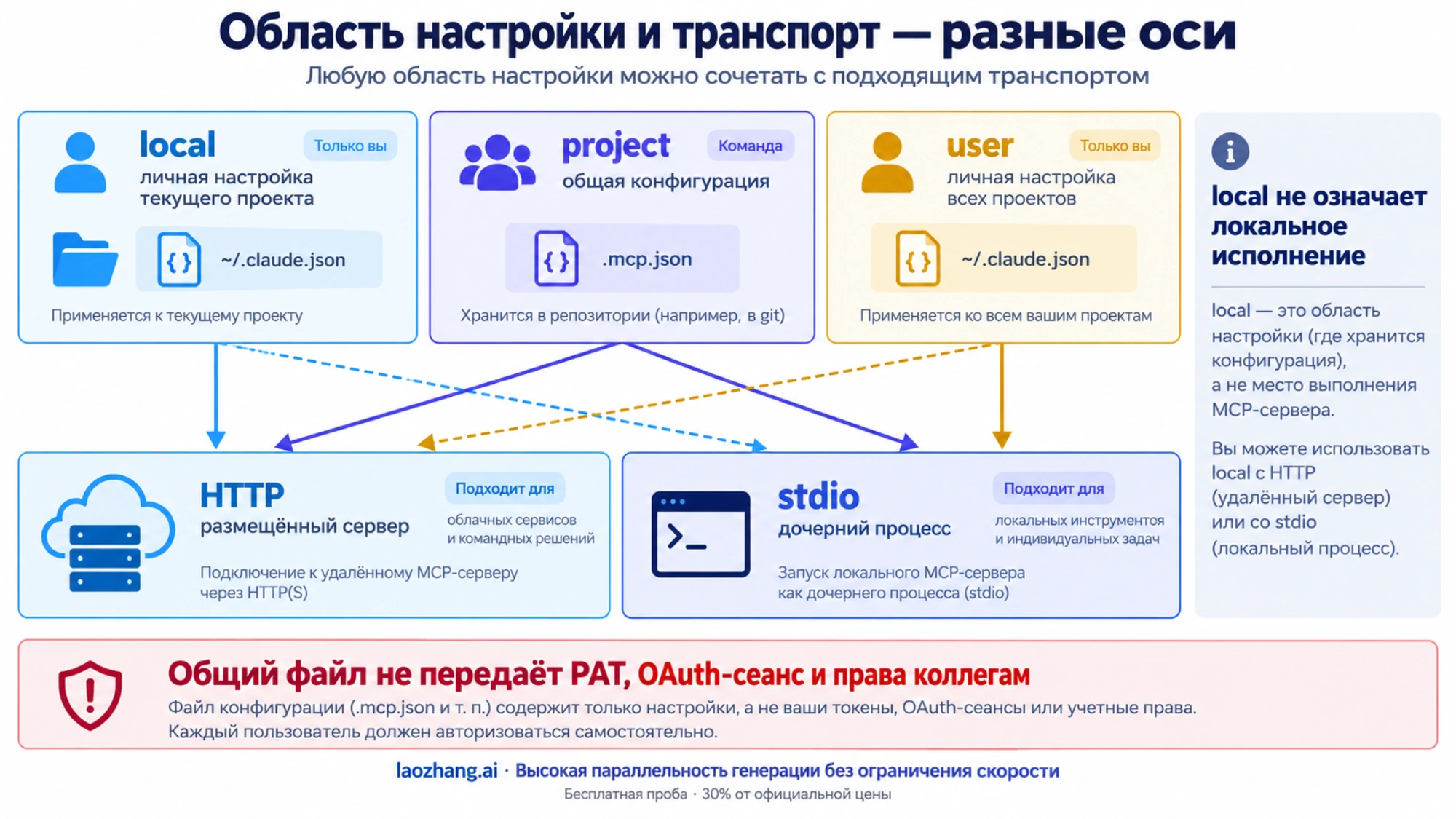
Для личной проверки в одном репозитории подходит local; для общей настройки команды — project; для личного использования во всех проектах — user. Это области видимости конфигурации Claude Code CLI, а не виды серверов.
| Область | Где хранится | Кто получает настройку |
|---|---|---|
local — по умолчанию | В ~/.claude.json, в записи текущего проекта | Один разработчик в этом проекте |
project | В .mcp.json в корне репозитория | Команда, если файл включён в Git |
user | В общей части ~/.claude.json | Один разработчик во всех проектах |
Удалённый HTTP-сервер может иметь область local, а локальный stdio-процесс — user. Поэтому «локальный MCP» без уточнения двусмысленен: речь может идти о месте запуска или о видимости настройки. HTTP рекомендуется для подходящих размещённых серверов; SSE считается устаревшим транспортом, хотя ещё встречается в существующих интеграциях. Транспорты и области Claude Code.
Если подключение полезно всей команде, можно перенести его в .mcp.json, сохранив реальные секреты вне репозитория. Общий файл не передаёт коллегам ваш PAT, OAuth-сеанс или разрешения. Каждый авторизуется отдельно. Интерактивный CLI обычно запрашивает одобрение проектного сервера при первом использовании; в неинтерактивных и других средах правила отличаются. Не рассчитывайте на один и тот же запрос подтверждения во всех клиентах.
При одинаковом имени сервера в обычном CLI приоритет идёт от local к project, затем к user: выбирается целая запись, поля не объединяются. Если исправленный URL будто игнорируется, проверьте одноимённую личную запись. Управляемые конфигурации и другие интерфейсы имеют дополнительные правила. Плагин тоже может быть удобным первым способом установки — для него не нужно сначала пройти все три области конфигурации.
Что проверять, если MCP добавлен, но пользы нет
| Что вы видите | Что проверить следующим |
|---|---|
Added, но сервера нет в сеансе | Каталог запуска, область настройки и одноимённые записи |
Needs authentication | Способ авторизации именно этого сервиса: PAT, ключ или OAuth |
Pending approval | Требуемое одобрение проектной настройки в текущем интерфейсе |
Failed или ошибка соединения | URL, явно заданный транспорт, доступность команды для stdio и сообщение об ошибке |
Connected, но нет инструментов | Удалось ли получить список инструментов, не отключены ли они или сервер |
| Инструмент есть, но чтение отказано | Права учётной записи, выбранный репозиторий, организация или проект |
| Данные получены, но не отвечают на вопрос | Идентификатор записи, версия библиотеки, фильтры и содержимое результата |
Названия состояния и доступные действия зависят от клиента. Проверяйте актуальную запись в /mcp и конкретный вызов: сохранённые сведения об инструментах не доказывают, что новая операция выполнилась. Диагностика подключения.
Не лечите ошибку доступа отключением проверок разрешений. Содержимое задач, страниц и документации — данные для анализа; инструкции внутри них не дают серверу или Claude дополнительных полномочий. Надпись «official» и присутствие в каталоге также не заменяют проверку оператора сервера и того, какие данные вы ему предоставляете.
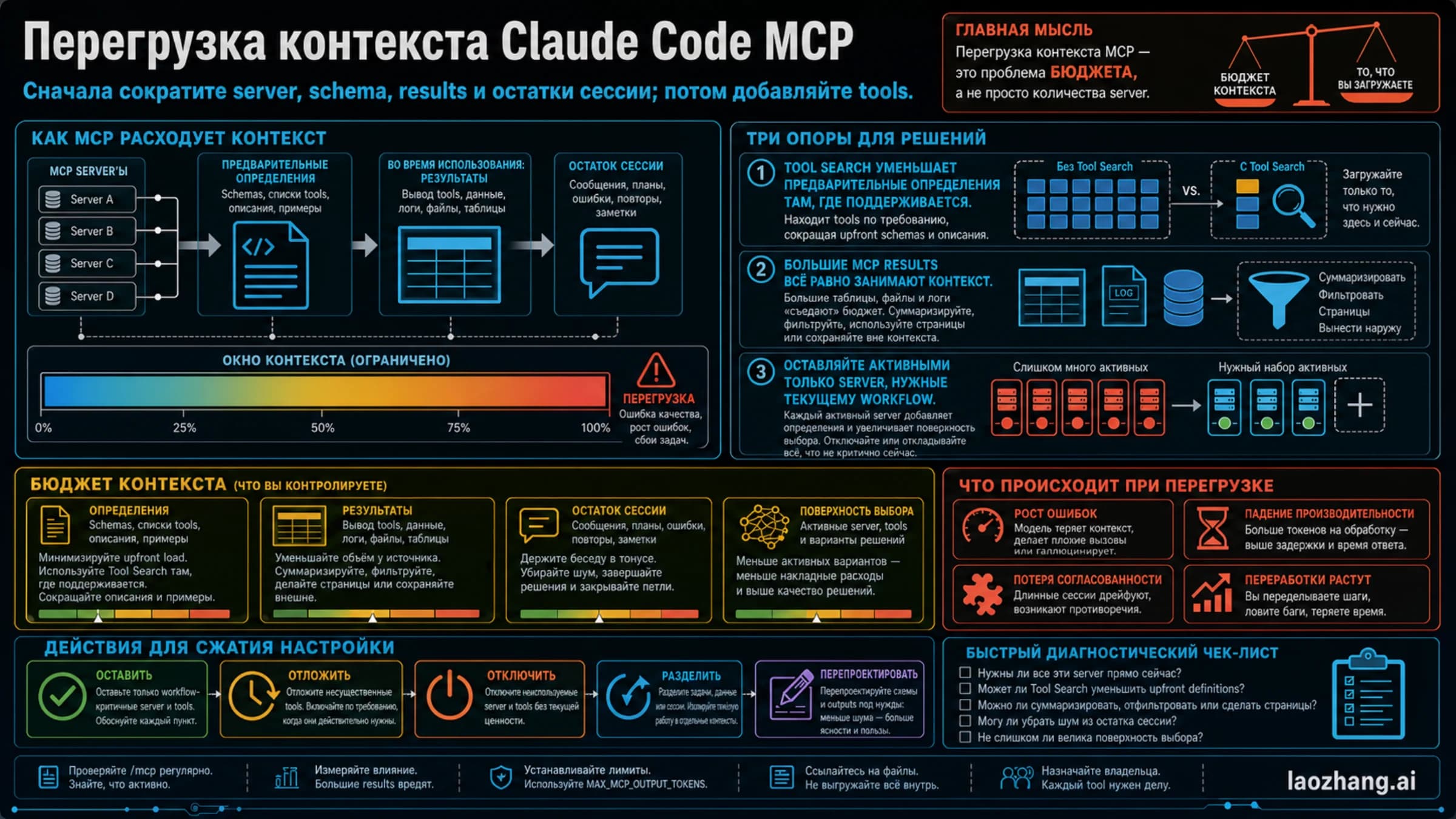
После успешного чтения переходите к своей рабочей задаче. Если мешают большие ответы или нагрузка на контекст, используйте отдельный разбор MCP, Tool Search и больших результатов в Claude Code. Современный Tool Search может откладывать загрузку определений инструментов, поэтому старое правило «все инструменты всегда занимают контекст с первого сообщения» уже не описывает все конфигурации. При этом размеры результатов и условия клиента по-прежнему имеют значение.
Если подходящего сервера нет и нужен доступ к собственной системе, следующий вопрос — выбрать прямые инструменты API или MCP для внутреннего сервиса. Это другая задача, чем установка готового сервера.
FAQ
Какой MCP для Claude Code стоит добавить первым?
GitHub — если вам не хватает PR и задач; Context7 — если требуется документация конкретной версии; Playwright — если нужно исследовать интерфейс; Sentry — если нужны события ошибок. Если уже настроенный инструмент возвращает нужные данные, сначала используйте его. Универсального первого места без рабочей задачи нет.
Почему local не означает, что сервер работает на моём компьютере?
local в Claude Code CLI означает личную настройку для текущего проекта. Сервер при этом может быть размещённым HTTP-сервисом. Запуск локального дочернего процесса обозначается транспортом stdio. Эти параметры выбираются независимо. Области и транспорты.
Нужен ли API-ключ для Context7?
Зависит от способа подключения. Текущий плагин для интерактивного Claude Code использует вход через браузер и не требует вручную переданного API-ключа. Ручной /mcp и stdio используют ключ, а удалённый /mcp/oauth предоставляет отдельный OAuth-маршрут. Не переносите условия плагина на любой URL Context7. Плагин, ручная настройка.
Все MCP бесплатны?
Нет единого тарифа MCP. Отдельно учитываются условия сервиса, размещение локального или удалённого сервера и использование модели. Открытый исходный код пакета не делает всю работу бесплатной, безлимитной или автономной. Например, Context7 описывает свои способы доступа, а Sentry требует авторизации сервиса; наличие адреса сервера не подтверждает бесплатный доступ к любым данным.
Можно ли положить .mcp.json в Git и сразу подключить всю команду?
В Git можно передать конфигурацию, но не авторизацию каждого участника. Оставьте настоящие токены вне файла; коллегам нужны собственные разрешения и доступные переменные или OAuth. Правила одобрения зависят от среды запуска. Общая проектная конфигурация Claude Code.
Что считается успешной проверкой первого MCP?
Соответствующий задаче вызов инструмента и результат с нужной записью: PR и комментарием, библиотекой и версией, страницей и элементом либо событием ошибки. Проверьте источник хотя бы одной существенной детали. Статус Connected подтверждает только часть пути; красивый ответ модели без результата инструмента не завершает проверку.
Сколько серверов нужно на старте?
Начните с одного недостающего инструмента и закончите с ним реальную задачу. Следующий добавляйте, когда можете назвать, какие именно данные или действия недоступны. Фиксированное число серверов не гарантирует ни скорость, ни качество; заранее устанавливать все четыре из этой статьи не требуется.
Источники12
Внешние страницы, на которые ссылается это руководство, в порядке упоминания. Последнее обновление: 8 окт. 2026 г..
Источники12
Внешние страницы, на которые ссылается это руководство, в порядке упоминания. Последнее обновление: 8 окт. 2026 г..
- 1.GitHub MCP Servergithub.com/github/github-mcp-server
- 2.Context7github.com/upstash/context7
- 3.Playwright MCPgithub.com/microsoft/playwright-mcp
- 4.Sentry MCPmcp.sentry.dev
- 5.gh pr view умеет показывать описание и комментарии PRcli.github.com/manual/gh_pr_view
- 6.каталог эталонных MCP-серверовgithub.com/modelcontextprotocol/servers
- 7.инструкции GitHub для Claude Codegithub.com/github/github-mcp-server/blob/main/docs/installation-guides/install-claude.md
- 8.документации Claude Codecode.claude.com/docs/en/mcp
- 9.настройках удалённого сервераgithub.com/github/github-mcp-server/blob/main/docs/remote-server.md
- 10.инструкция Context7context7.com/docs/clients/claude-code
- 11.ручных настройкахcontext7.com/docs/resources/all-clients
- 12.Диагностика подключенияcode.claude.com/docs/en/mcp-quickstart