Как вставить изображение в Claude Code: Ctrl+V, а не Cmd+V
В терминале Claude Code изображение вставляет Ctrl+V (на Mac — клавиша Control), в Windows и WSL — Alt+V. Не сработало — перетащите файл или укажите путь.
Содержание
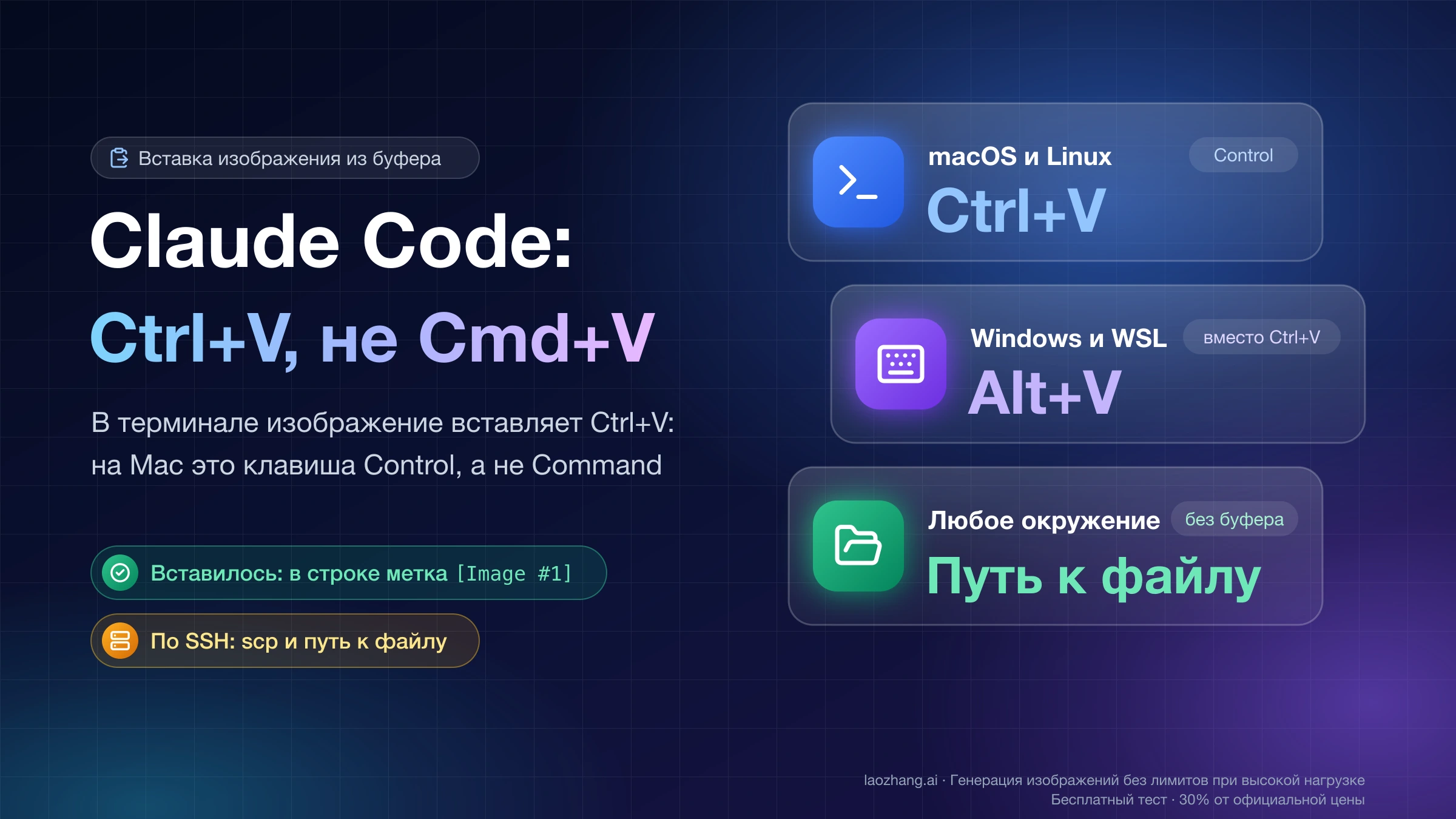
В терминале Claude Code изображение из буфера обмена вставляется сочетанием Ctrl+V. На Mac это именно клавиша Control, а не Command, и это не опечатка. В Windows и WSL для того же действия служит Alt+V, а в iTerm2 работает ещё и привычное Cmd+V. Так написано в таблице сочетаний клавиш Claude Code. Если вставка прошла, в строке ввода на месте курсора появляется метка [Image #1].
Когда сочетание не срабатывает или терминал отвечает «No image found in clipboard», буфер обмена можно обойти совсем: перетащите файл изображения в окно Claude Code или напишите в промпте путь к нему.
Сочетания клавиш ниже приведены по документации и журналу изменений (changelog) Anthropic по состоянию на 2 октября 2026 года, последняя запись журнала на эту дату — версия 2.1.287. Вставка из буфера ни в одном терминале при подготовке материала не выполнялась. На практике пройден один маршрут: в десктопном приложении Claude Code на macOS 26.1 Claude получил путь к файлу, открыл инструментом Read PNG размером 1416×1366 и WebP размером 2000×1125 и описал их содержимое.
Какая клавиша вставляет изображение: таблица по окружениям
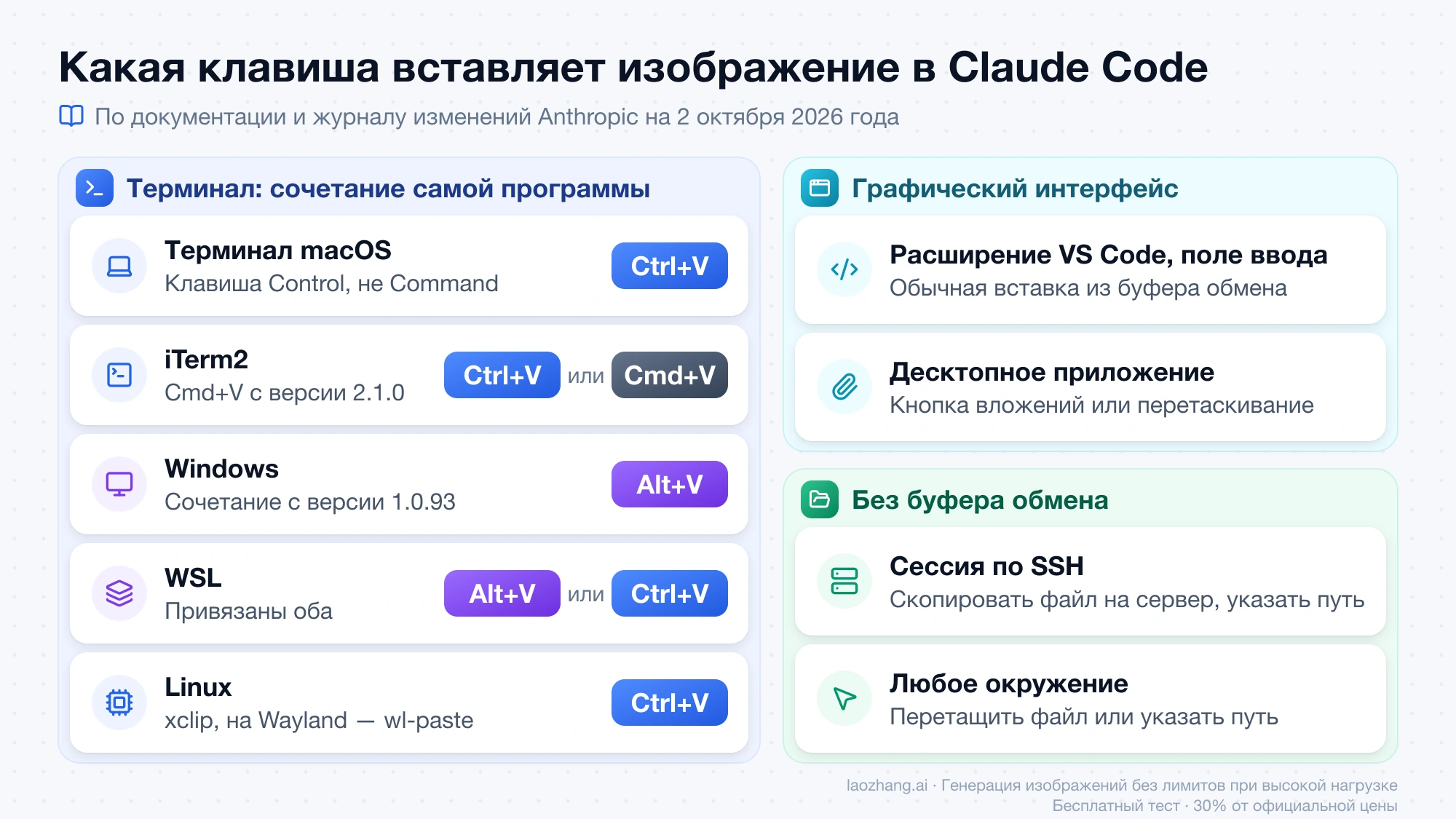
Ответ зависит от того, где запущен Claude Code: в терминале действует собственное сочетание программы, в графических интерфейсах — обычная системная вставка или кнопка вложений.
| Окружение | Как добавить изображение | Что нужно знать |
|---|---|---|
| Терминал macOS | Ctrl+V | Клавиша Control. Cmd+V документация называет только для iTerm2 |
| iTerm2 | Ctrl+V или Cmd+V | Cmd+V добавлено в версии 2.1.0 и сопоставлено с Ctrl+V |
| Windows | Alt+V | Сочетание появилось в версии 1.0.93 |
| WSL | Alt+V или Ctrl+V | Привязаны оба; Alt+V нужно, если терминал перехватывает Ctrl+V |
| Linux | Ctrl+V | Судя по журналу изменений, буфер читается через xclip, на Wayland — через wl-paste |
| Сессия по SSH | Скопировать файл на сервер и указать путь | Сочетание не видит буфер вашего компьютера |
| Расширение VS Code, поле ввода | Обычная вставка из буфера | Файлы прикрепляются перетаскиванием с зажатым Shift |
| Встроенный терминал VS Code | Как в терминале вашей системы | Действуют правила CLI, а не расширения |
| Десктопное приложение | Кнопка вложений или перетаскивание | Про вставку из буфера в документации приложения не сказано |
| Любое окружение | Перетащить файл или указать путь | Буфер обмена не участвует |
Строки про терминал взяты из таблицы сочетаний клавиш и справочника по привязкам клавиш, про расширение — со страницы Claude Code в VS Code, про приложение — со страницы десктопной версии. Сама документация оговаривает, что сочетания могут отличаться в зависимости от платформы и терминала.
Про Cmd+V стоит сказать отдельно. Документация называет для него один терминал — iTerm2. Работает ли Cmd+V в Apple Terminal, Ghostty, Kitty, WezTerm или Warp, в документации не сказано, поэтому в любом другом терминале на Mac начинайте с Ctrl+V.
Действие называется chat:imagePaste, и его можно переназначить на другое сочетание в файле привязок клавиш. Формат файла описан в справочнике.
Почему Ctrl+V, а не Cmd+V: терминал вставляет только текст
Системная вставка в терминале передаёт программе текст из буфера обмена. Так работает Cmd+V на macOS, так же работают Ctrl+Shift+V и правая кнопка мыши во многих терминалах Linux и Windows. У изображения текстовой формы нет, поэтому терминалу нечего передать: вы нажимаете клавишу, и в строке ввода ничего не появляется.
Вставка изображения в Claude Code устроена иначе. Это собственная привязка клавиш программы: получив Ctrl+V, Claude Code сам обращается к буферу обмена и забирает оттуда картинку. Поэтому клавиша и отличается от системной. Это объяснение механизма, а не цитата из документации Anthropic, но оно согласуется с записью версии 2.1.0 в журнале изменений: поддержка Cmd+V в iTerm2 описана там как сопоставление с Ctrl+V.
Отсюда же расхождение в Windows. В Windows сочетание Ctrl+V часто забирает себе сам терминал — так это объясняют и в обсуждениях на GitHub, — и до программы оно не доходит. Для этой платформы в версии 1.0.93 появилось отдельное Alt+V. В WSL привязаны оба сочетания, и документация советует Alt+V на случай, если терминал перехватывает Ctrl+V.
Как понять, что изображение вставилось: метка с номером
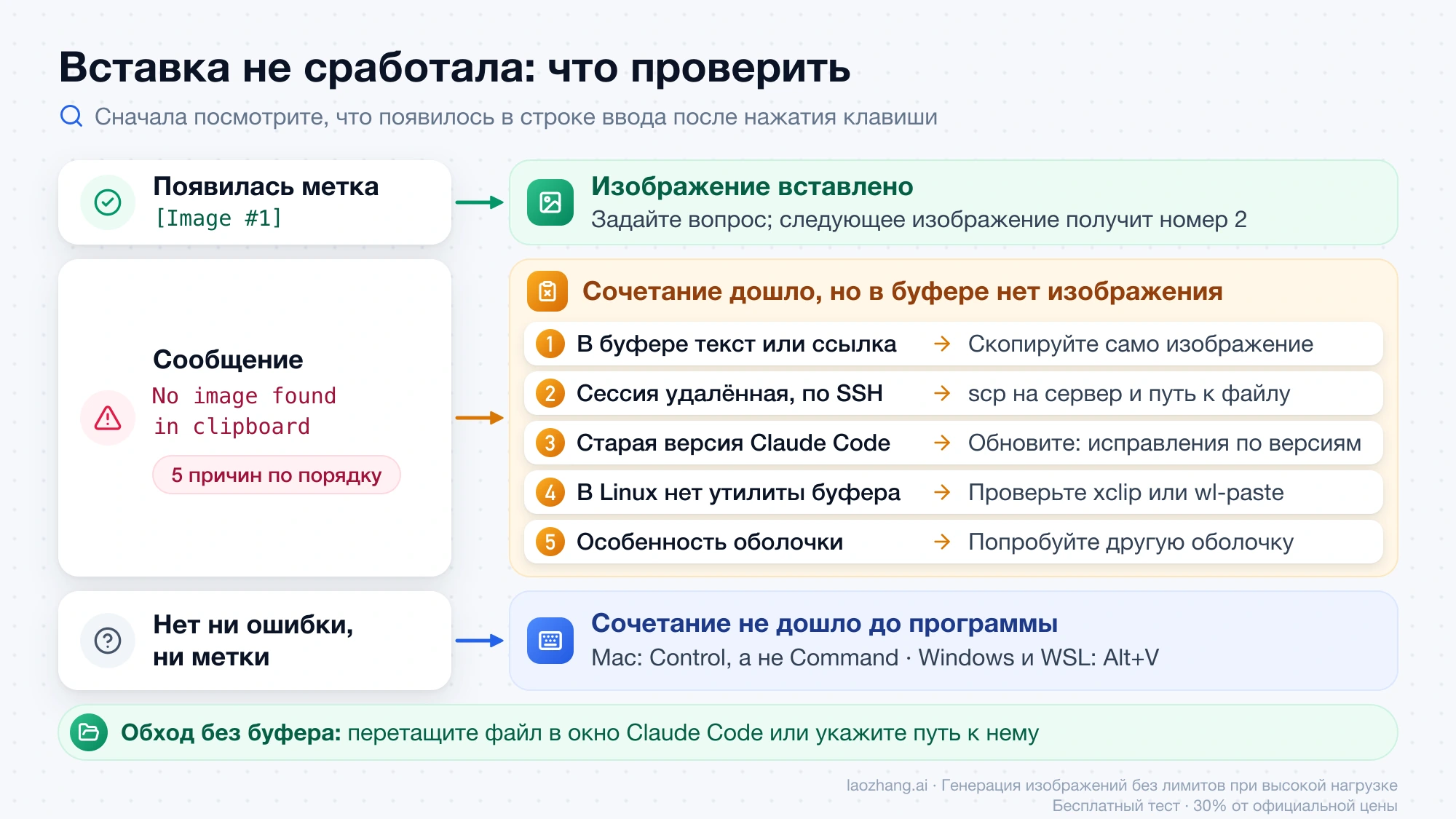
Успешная вставка оставляет в строке ввода метку [Image #1] в той позиции, где стоял курсор. Следующее изображение получит номер 2 и так далее. В одном разговоре можно работать с несколькими изображениями, а раз метка стоит прямо в тексте, на неё можно сослаться по месту: «сравни [Image #1] с [Image #2] и перечисли отличия в отступах».
Метка в позиции курсора появилась в версии 2.1.83. Начиная с версии 2.1.132, пока Claude Code читает буфер, в нижней строке показывается подсказка «Pasting…». Если после нажатия клавиши нет ни подсказки, ни метки, значит, сочетание до программы не дошло: его перехватил терминал или нажата не та клавиша.
Когда Claude в ответе ссылается на изображение, ссылку можно открыть в системном просмотрщике: Cmd+клик на Mac, Ctrl+клик в Windows и Linux. Об этом сказано в разделе «Work with images» документации.
После вставки достаточно обычного вопроса. Документация приводит такие примеры: «What does this image show?», «Here's a screenshot of the error. What's causing it?», «Generate CSS to match this design mockup». Вопрос можно задать и по-русски: «Вот скриншот ошибки. В чём причина?».
Скриншот сразу в буфер: Cmd+Ctrl+Shift+4 и Win+Shift+S
Чтобы вставлять скриншот, он должен лежать в буфере обмена, а не в файле. На macOS сочетание Cmd+Shift+4 сохраняет снимок области экрана в файл, и вставлять после него нечего. Добавьте к нему Control — Cmd+Ctrl+Shift+4 — и снимок попадёт в буфер. В Windows снимок области в буфер кладёт Win+Shift+S.
Полный порядок на Mac получается таким: Cmd+Ctrl+Shift+4, выделить область, перейти в терминал, нажать Ctrl+V. В Windows: Win+Shift+S, выделить область, в терминале нажать Alt+V.
Если скриншот уже сохранён файлом, буфер не нужен: перетащите файл в окно или укажите путь.
«No image found in clipboard»: пять причин и что проверить
Сообщение означает, что Claude Code получил сочетание клавиш, заглянул в буфер и не нашёл там изображения. Причины стоит проверять в таком порядке.
- В буфере не изображение. Скопирован текст или ссылка на картинку, а не сама картинка. Скопируйте изображение заново, для скриншота используйте сочетания из предыдущего раздела. В версии 2.1.181 исправлено и обратное поведение: раньше Ctrl+V показывало эту ошибку, когда в буфере лежал текст, вместо того чтобы его вставить.
- Сессия удалённая. По SSH программа работает на сервере и читает буфер сервера, а скриншот лежит на вашем компьютере. Решение описано в разделе про SSH ниже.
- Версия Claude Code старая. Часть таких отказов была ошибками, исправленными в конкретных версиях: они перечислены в таблице ниже. Если ваша версия ниже указанной, обновление — первый шаг, а не последний.
- В Linux нет утилиты буфера обмена. Записи журнала изменений упоминают xclip и wl-paste как средства чтения буфера: в версии 2.0.52 вставка на Wayland стала переходить на wl-paste, когда xclip недоступен. Это вывод из формулировок релизов, официального списка требуемых пакетов в документации нет. Проверьте, что нужная утилита установлена.
- Особенность конкретной оболочки или терминала. Пишут, например, что в cmd.exe на Windows 11 Alt+V не вставляло снимок из Snipaste, а в PowerShell то же действие работало. Это сообщение одного автора блога, а не описанное Anthropic поведение, но попробовать другую оболочку недолго.
Если клавиша нажата, а нет ни ошибки, ни метки, причина другая: сочетание не дошло до программы. На Mac проверьте, что это Control, а не Command. В Windows и WSL перейдите с Ctrl+V на Alt+V.
Исправления, связанные с этой ошибкой, по версиям из журнала изменений:
| Версия | Что исправлено или добавлено |
|---|---|
| 2.0.52 | Вставка в Linux на Wayland: переход на wl-paste, когда xclip недоступен |
| 2.1.0 | Cmd+V в iTerm2; надёжнее вставка скриншотов macOS за счёт поддержки TIFF |
| 2.1.2 | При вставке по SSH сообщение об ошибке предлагает scp вместо подсказки про сочетание клавиш |
| 2.1.136 | WSL2: изображение из буфера Windows читается через PowerShell, когда xclip и wl-paste не справились |
| 2.1.141 | Windows: Alt+V больше не сообщает «no image found», когда в буфере скриншот |
| 2.1.157 | WSL: исправлены вставка по Alt+V и вставка скриншотов в Windows 11, добавлено перетаскивание из Проводника |
| 2.1.181 | Ctrl+V с текстом в буфере вставляет текст, а не показывает «No image found in clipboard» |
| 2.1.239 | Сборки для Alpine (musl): заработали встроенные модули вставки изображений и буфера обмена |
| 2.1.267 | Расширение VS Code в WSL2: скриншот прикрепляется как изображение, а не вставляется в поле сырыми байтами |
Таблица объясняет и то, почему советы в сети противоречат друг другу. Ответ «в Windows вставка не работает» мог быть верным для версии, в которой его писали, и устареть после 2.1.141 или 2.1.157.
Вставка по SSH: скопируйте файл через scp и дайте путь
В удалённой сессии сочетание клавиш не поможет: Claude Code запущен на сервере, а изображение лежит в буфере локальной машины, и доступа к нему у программы нет. Anthropic с версии 2.1.2 прямо подсказывает это в сообщении об ошибке, предлагая scp вместо сочетания клавиш.
Порядок действий в два шага. Сначала скопируйте файл на сервер с локального компьютера, например так:
scp ./error.png user@server:/tmp/error.pngИмя пользователя, адрес сервера и каталог подставьте свои. Затем в сессии Claude Code сошлитесь на файл: «Посмотри /tmp/error.png и объясни, что за ошибка». Это тот же способ «указать путь», который подробнее описан в следующем разделе.
Как ведёт себя вставка внутри tmux и в терминалах JetBrains, документация не описывает. Если сочетание там не срабатывает, путь к файлу работает и в этих случаях.
Без буфера обмена: перетаскивание и путь к файлу
Буфер обмена — самое хрупкое звено, и два других способа из документации обходятся без него.
Перетаскивание. Перетащите файл изображения в окно Claude Code. Способ появился в версии 0.2.75, а с версии 2.1.2 к перетащенному изображению добавляется исходный путь файла. В WSL перетаскивание из Проводника Windows поддерживается с версии 2.1.157.
Путь к файлу. Напишите путь прямо в промпте; пример из документации — «Analyze this image: /path/to/your/image.png». Claude открывает файл инструментом Read. Именно этот маршрут пройден на практике в десктопном приложении на macOS: оба файла, PNG и WebP, открылись, и Claude описал, что на них изображено. Способ не зависит ни от терминала, ни от клавиатуры и подходит для автоматизации: путь можно подставить в промпт скриптом.
У пути к файлу есть ещё одно удобство: Claude видит, где лежит файл, и может использовать его дальше, например скопировать в каталог проекта. С вставленными изображениями это тоже стало возможно: с версии 2.1.83 Claude может ссылаться на путь вставленного изображения на диске, а с версии 2.1.275 вставленные и прикреплённые изображения сохраняются там, где Claude открывает их как файлы без запроса разрешения, в том числе в десктопном приложении и VS Code.
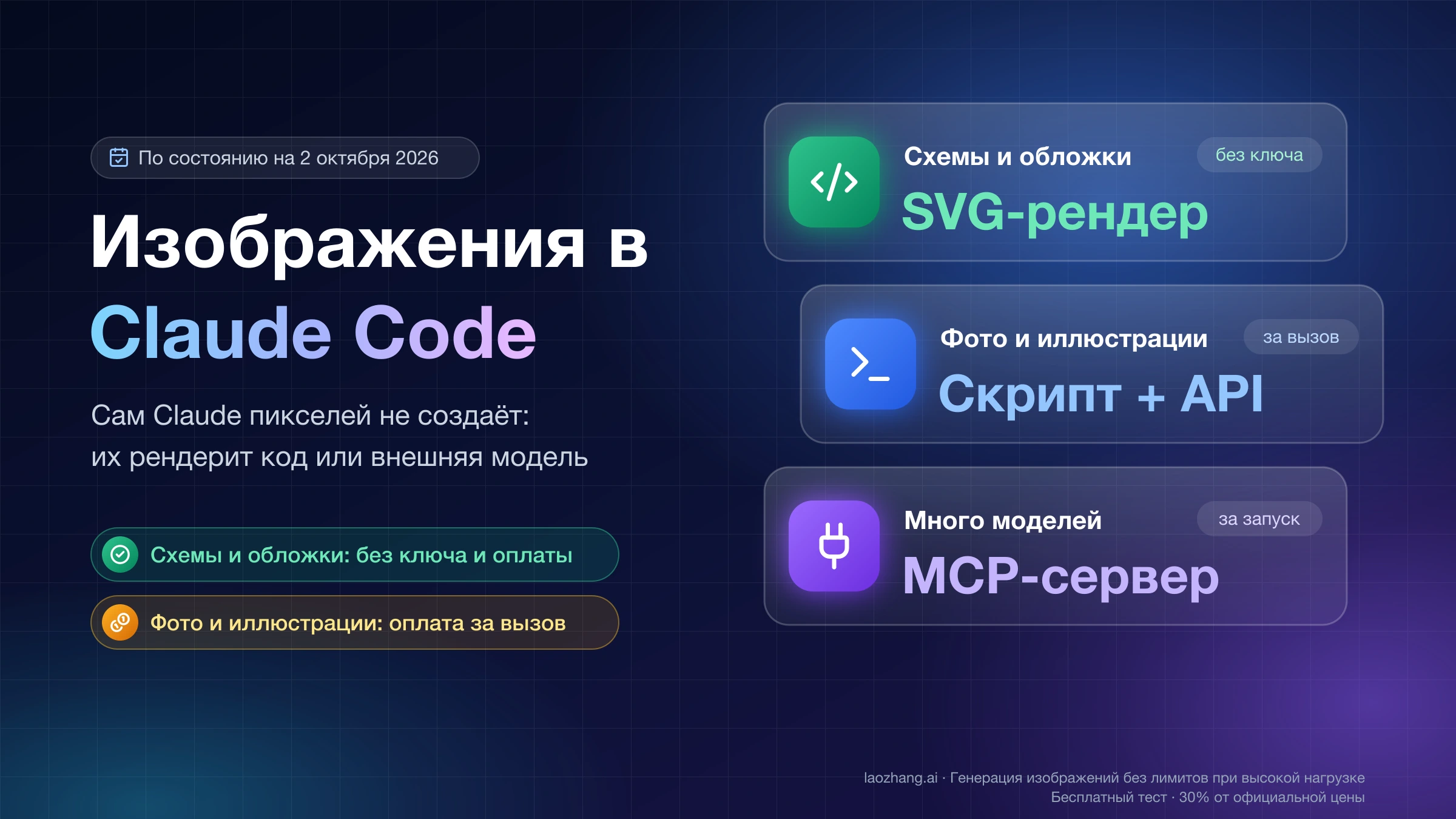
Обратная задача — получить изображение из Claude Code, а не передать его — разобрана в материале «Генерация изображений в Claude Code: скрипт, MCP или SVG».
VS Code: поле ввода расширения и встроенный терминал
В VS Code Claude Code встречается в двух видах, и вставка в них работает по-разному.
Панель расширения. Это графическое поле ввода, и документация расширения описывает его так: чтобы прикрепить изображение, вставьте его из буфера обмена в поле ввода; чтобы прикрепить файлы, перетащите их, удерживая Shift; чтобы убрать вложение, нажмите крестик на нём. Клавишу страница не называет. В графическом поле ввода под вставкой естественно понимать обычное системное сочетание — Cmd+V на Mac, Ctrl+V в Windows и Linux.
Встроенный терминал. Если вы запустили команду claude во встроенном терминале VS Code, это тот же CLI, и действуют правила из первой таблицы: Ctrl+V с клавишей Control на Mac, Alt+V в Windows и WSL.
Перепутать эти два случая легко, потому что обе панели находятся в одном окне. Если Cmd+V в одной панели работает, а в другой нет, вы, скорее всего, перешли из поля расширения в терминал.
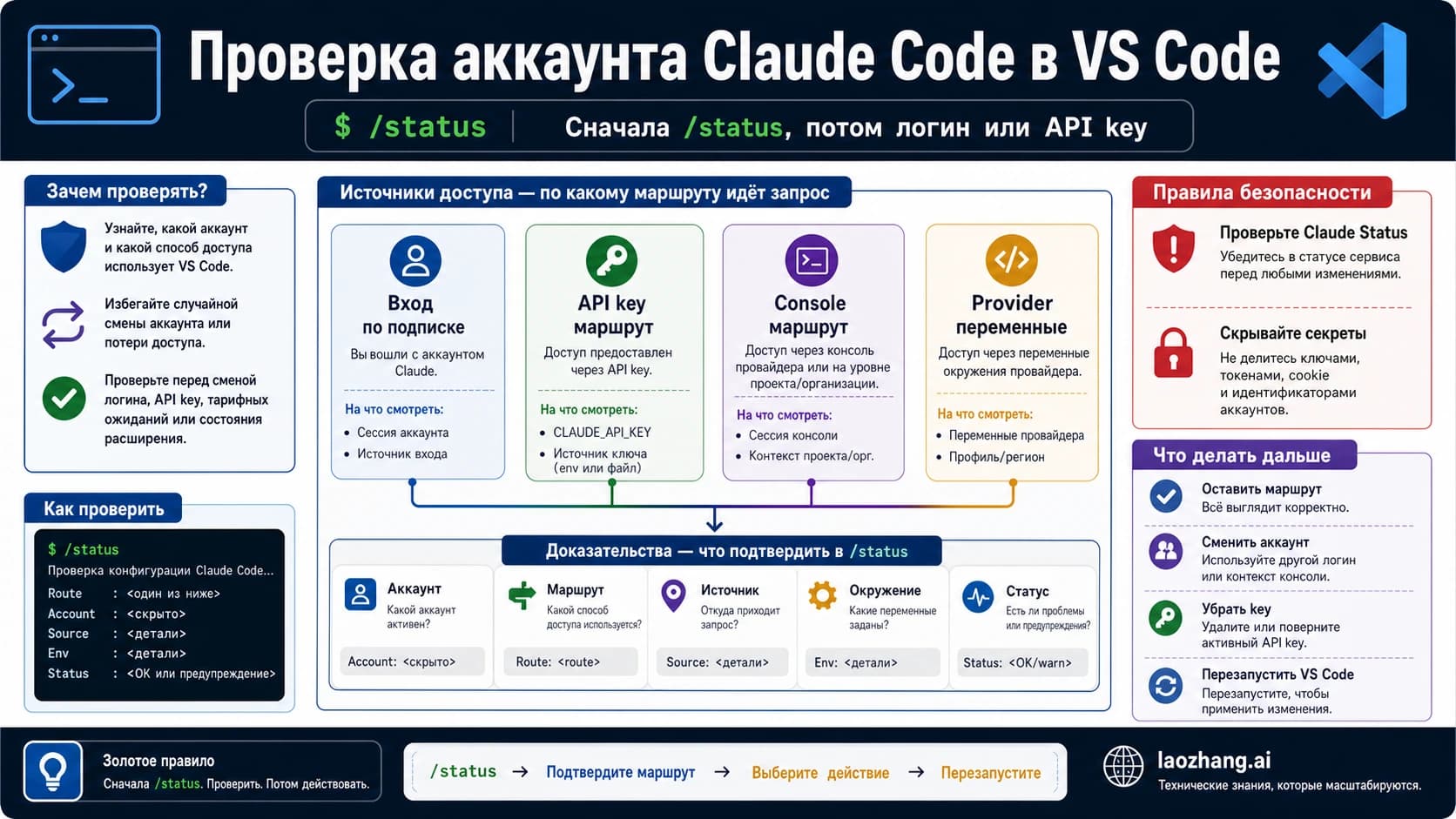
Заодно стоит убедиться, что расширение и терминал работают под одной учётной записью. Как это проверить, описано в материале «Как проверить аккаунт Claude Code в VS Code: /status, логин и API-маршрут».
Размер и формат изображения: что известно из журнала изменений
Предельного размера файла и списка поддерживаемых форматов в документации Claude Code нет. Известно только то, что видно из записей о релизах:
- с версии 2.1.97 вставленные и прикреплённые изображения сжимаются до того же бюджета токенов, что и изображения, открытые инструментом Read;
- в версии 2.1.126 исправлена ошибка, при которой вставка изображения больше 2000 пикселей ломала сессию: теперь изображения уменьшаются при вставке;
- в версии 2.1.0 исправлен отказ с сообщением «Image was too large» для больших вставленных изображений;
- в версии 2.1.157 нулевые и повреждённые файлы перестали обрывать запрос и превращаются в текстовую заглушку.
Число 2000 пикселей описывает прошлую ошибку, а не документированный лимит. Практический вывод простой: на актуальной версии большой скриншот уменьшается автоматически, и готовить его вручную не требуется. Если мелкий текст на снимке всего экрана читается плохо, обрежьте его до нужной области.
Сколько токенов занимает одно изображение, Anthropic для Claude Code не указывает. В сети встречается оценка в 1–3 тысячи токенов на вставку, но это пост одного пользователя, а не официальная цифра.
Вопросы о вставке изображений в Claude Code
Можно ли вставить в Claude Code несколько изображений сразу?
Да. Документация прямо говорит, что в одном разговоре можно работать с несколькими изображениями. Каждое получает свою метку с номером, и в промпте их можно упоминать по отдельности.
Умеет ли Claude Code редактировать вставленное изображение?
Нет. Claude читает изображение и описывает его, извлекает текст, пишет по макету код, но пиксели не меняет. Подробнее о том, что Claude умеет делать с изображениями, — в материале «Может ли Claude генерировать изображения? Полное руководство по визуальным возможностям (2026)».
Почему на Mac пишут «Control-V, это не опечатка»?
Потому что привычное Cmd+V в терминале передаёт программе только текст, а изображение Claude Code забирает из буфера сам, по собственному сочетанию Ctrl+V. Исключение, названное в документации, — iTerm2, где с версии 2.1.0 работает и Cmd+V.
Что делать, если в Windows не срабатывает ни Ctrl+V, ни Alt+V?
Сначала проверьте версию: исправления для Alt+V вышли в 2.1.141 и 2.1.157. Затем убедитесь, что в буфере именно изображение, например снимок через Win+Shift+S. Если вставка всё равно не проходит, сохраните снимок в файл и перетащите его в окно или укажите путь: этот способ от буфера обмена не зависит.