Claude Code: контекст, память, MCP и Context7 - сначала чините слой
Начните с /context, чтобы проверить рабочее окно и загрузку инструкций. Через /memory исправьте сохранённые правила, а через /mcp — подключение Context7. Установленный сервер ещё не означает, что документация получена.
Содержание
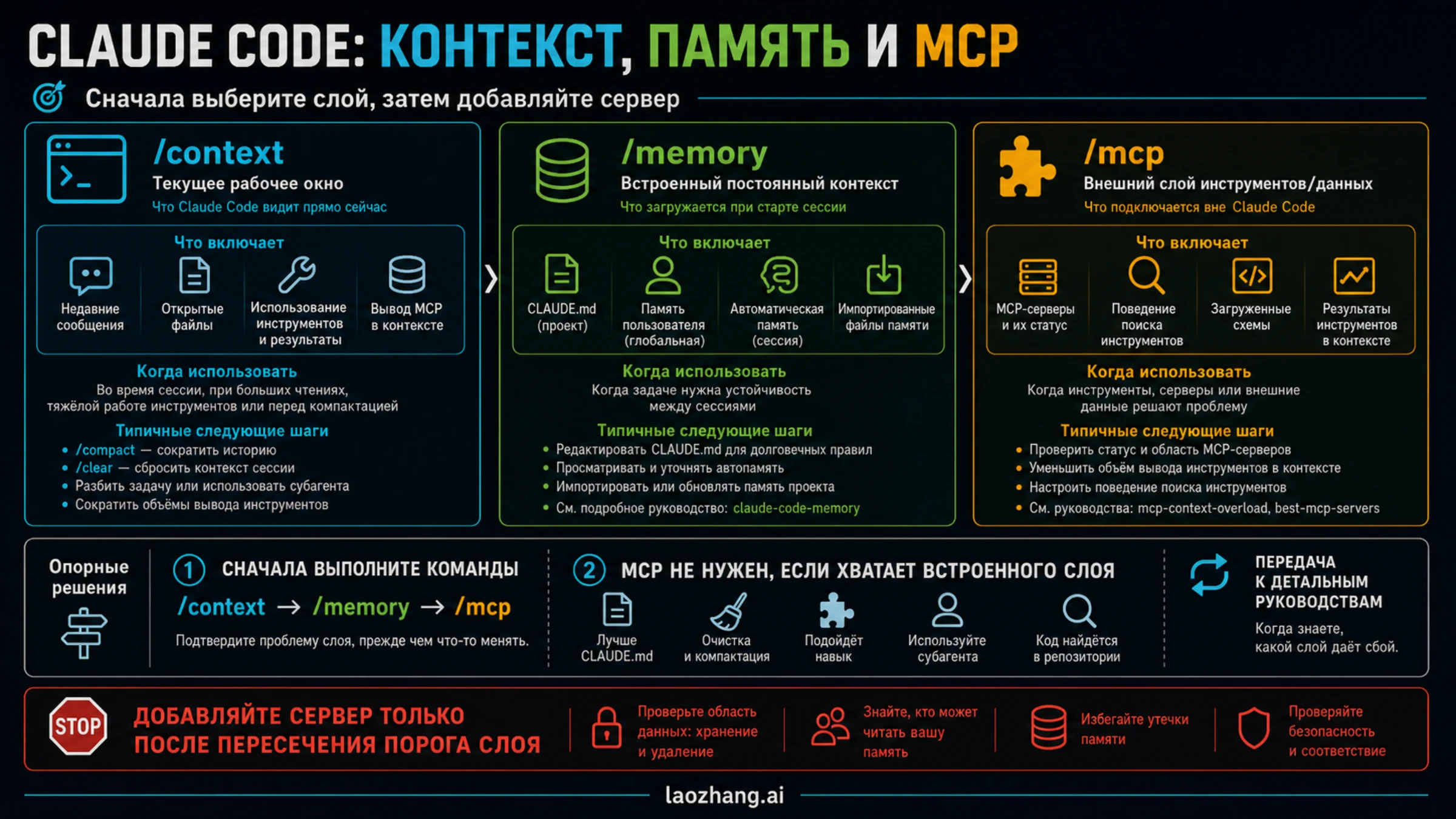
Если Claude Code перестал учитывать решение в длинной беседе, начните с /context и сократите накопившийся материал. Если правило отсутствует уже в новой сессии, проверьте загрузку файла инструкций, затем исправьте его через /memory. Если не отвечает Context7, откройте /mcp: это проверка подключения к документации, а не долговременной памяти.
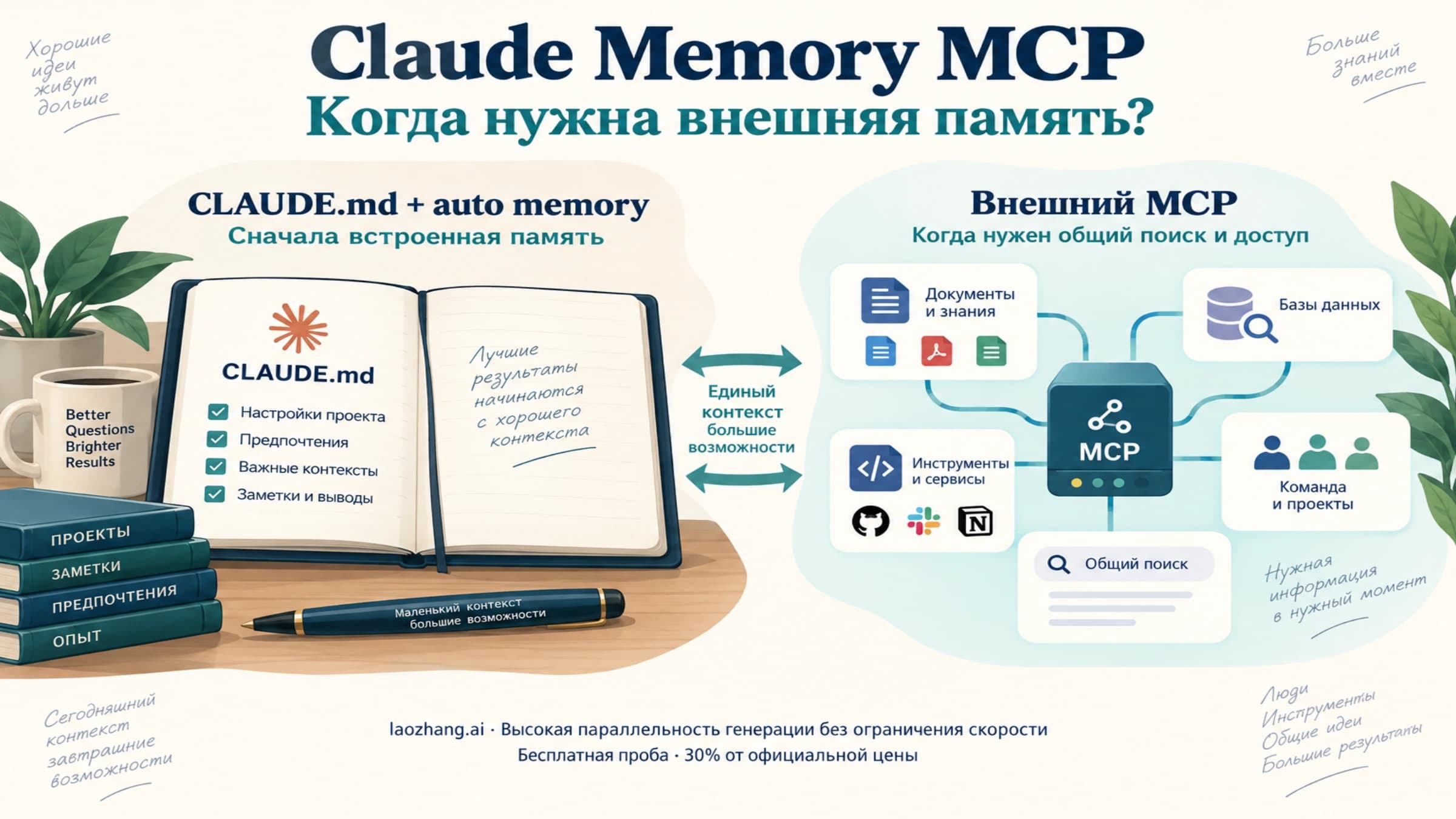
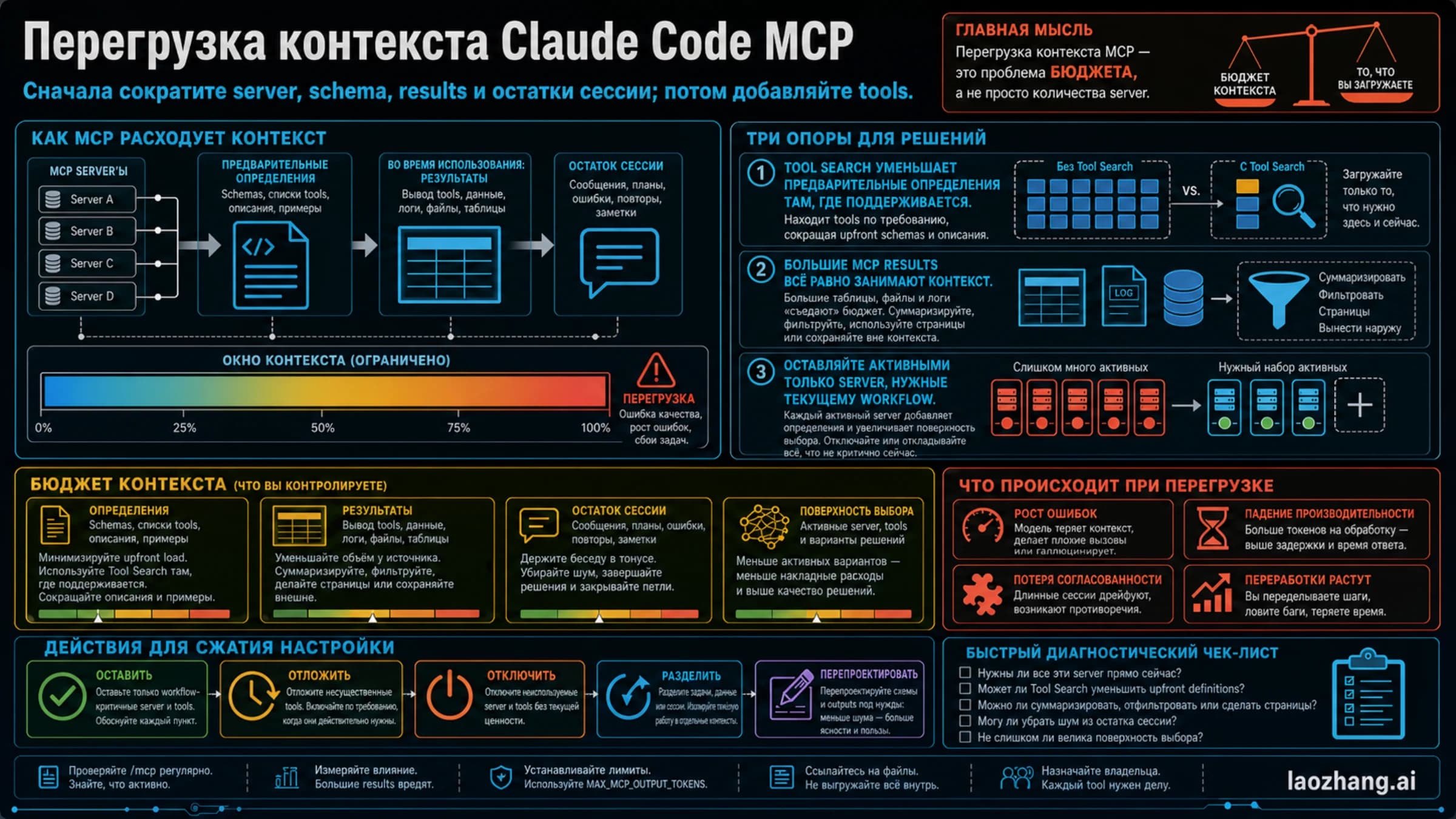
Context window — окно контекста — это материал, доступный модели в текущей беседе: инструкции, сообщения, прочитанные файлы и результаты инструментов. Память хранит отдельные сведения между сессиями и при загрузке занимает часть этого окна. MCP даёт доступ к внешним инструментам. Context7 использует такой доступ для поиска документации библиотек; он не хранит историю ваших решений по проекту.
| Что произошло | С чего начать | Какой результат нужен |
|---|---|---|
| После большого лога Claude вернулся к отменённому решению | /context, затем сохранение текущего состояния и /compact | Агент продолжает с действующим решением, не перечитывая весь лог |
| В новой сессии отсутствует правило проекта | /context → Memory files; /memory для редактирования | Нужный файл загружен, правило применяется в новой задаче |
| Context7 отсутствует или требует входа | /mcp, при ручной настройке — claude mcp list | Найден правильный сервер и завершена его авторизация |
| Сервер виден, но возвращает ошибку | claude mcp get context7, строка Issue | Исправлена конкретная причина подключения |
| Документация относится к другой библиотеке или версии | Проверка запроса и результата query-docs | Получены документы для нужной библиотеки и применимой версии |
Что доказывает /context и как восстановить длинную сессию
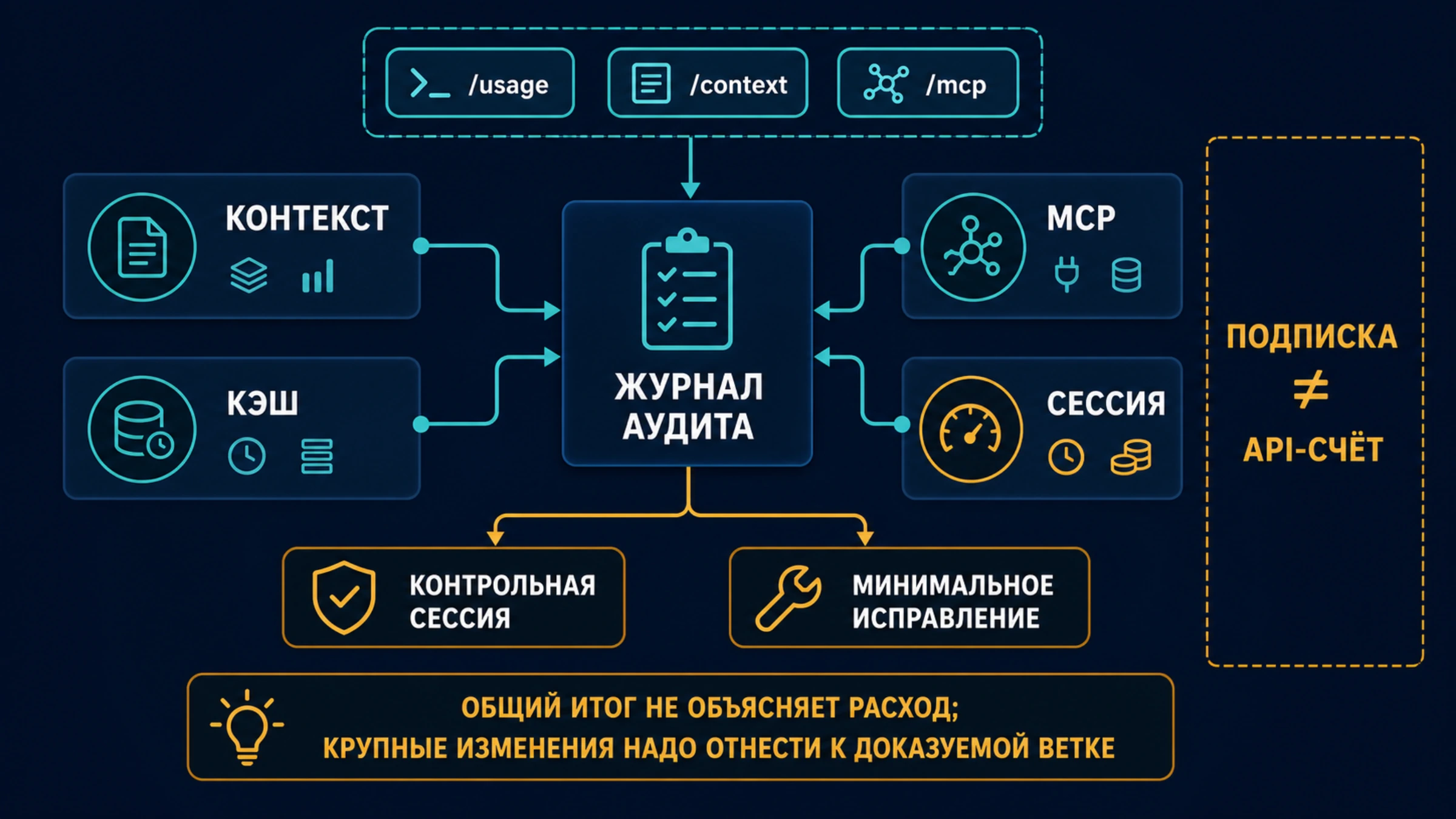
/context показывает живую разбивку расхода окна. Посмотрите, какой материал занимает место: начальные инструкции, беседа, чтение файлов или ответы инструментов. Размер окна зависит от модели и настройки; считать, что у любой установки Claude Code один и тот же лимит, нельзя. Документация окна контекста описывает и расход, и способы сжатия.

Схема помогает выбрать направление проверки. Чтобы подтвердить именно загрузку инструкций, используйте раздел Memory files в /context; /memory пригодится для поиска и изменения файлов.
Если ухудшение началось после чтения, сначала остановите повторную загрузку того же материала. Попросите выбрать нужные строки, сгруппировать ошибки или вернуть краткое резюме с путём к полному файлу. Сжатие беседы мало поможет, если следующим действием агент снова прочитает тот же огромный ответ.
Перед сжатием зафиксируйте то, с чем нужно продолжить работу. Например, для ошибки авторизации:
Текущее решение: исправляем обработку истёкшего токена.
Изменяем только src/auth/session.ts.
Вариант с повторным входом при каждом запросе отвергнут.
Далее: проверить обновление токена и тест истечения сессии.
Сохранить эти условия при сжатии; не возвращаться к отвергнутому варианту.
Это образец записи состояния задачи; пути нужно заменить своими. Затем выполните в Claude Code:
/compact Сохрани действующее решение, изменённые файлы, ограничения и следующий тест. Убери отвергнутые варианты и повторяющиеся логи.После сжатия попросите назвать следующий шаг и ограничения. Если ответ совпадает с сохранённым состоянием, продолжайте с узким чтением. Если исчезло важное условие, добавьте его явно, а долговечное правило перенесите в файл инструкций.
Корневые инструкции и auto memory повторно загружаются после сжатия; вложенные инструкции и правила для конкретных путей — по необходимости. Детали, оставшиеся только в беседе, могут сократиться вместе с ней. Для несвязанной задачи используйте /clear, предварительно сохранив нужное состояние в файле. Большое отдельное исследование можно поручить субагенту и вернуть в основную беседу только выводы. Условия сохранения после сжатия.
Успех здесь — не только меньший расход окна. Агент должен правильно продолжить работу. Если он сразу снова загружает весь архив, меняйте форму чтения, а не добавляйте ещё одно хранилище памяти.
Новая сессия не помнит правило: проверьте загрузку и место хранения
Постоянную инструкцию записывайте явно; auto memory оставьте для полезных заметок, которые Claude сохраняет из работы. Она сохраняет сведения выборочно, а не каждую беседу целиком. Начальный индекс MEMORY.md ограничен первыми 200 строками или 25 КБ — что наступит раньше; тематические файлы читаются по необходимости. Этот предел не означает, что любой CLAUDE.md обрезается после 200 строк. Текущие правила памяти.
Проведите проверку в новой сессии из нужного репозитория:
- Откройте
/contextи найдите ожидаемый файл в Memory files. - Через
/memoryпроверьте расположение и содержание инструкции. Список включает и места для создания файлов, поэтому один путь в этом меню не доказывает загрузку содержимого. - Уберите противоречия. Вместо «всегда соблюдай стиль» укажите конкретное действие, например: «перед изменением схемы проверь миграцию; не редактируй сгенерированный файл вручную».
- Начните небольшую задачу, где это правило должно сработать, и проверьте действие агента.
Разделяйте два исхода. Если файла нет среди загруженных, исправляйте расположение или режим загрузки. Если файл присутствует, но правило не выполняется, проверяйте формулировку, противоречия и саму задачу. Загруженная инструкция — контекст для модели, а не принудительная блокировка действий.
Для AGENTS.md есть условие версии: прямое чтение поддерживается начиная с Claude Code 2.1.277. По умолчанию оно применяется, когда в каталоге запуска и выше нет проектного CLAUDE.md или CLAUDE.local.md. В /config настройка Project instructions позволяет выбрать совместное чтение. В неподдерживаемой сессии можно импортировать @AGENTS.md из CLAUDE.md; это вариант совместимости, а не обязательная настройка для всех установок. Условия загрузки AGENTS.md.
Auto memory хранится локально на машине. Рабочие деревья одного Git-репозитория используют общую папку памяти, но новая машина не получает её автоматически. Поэтому отсутствие заметки после перехода на другой компьютер и отсутствие правила после /compact требуют разных проверок.
Что такое Context7 MCP и как выбрать способ подключения
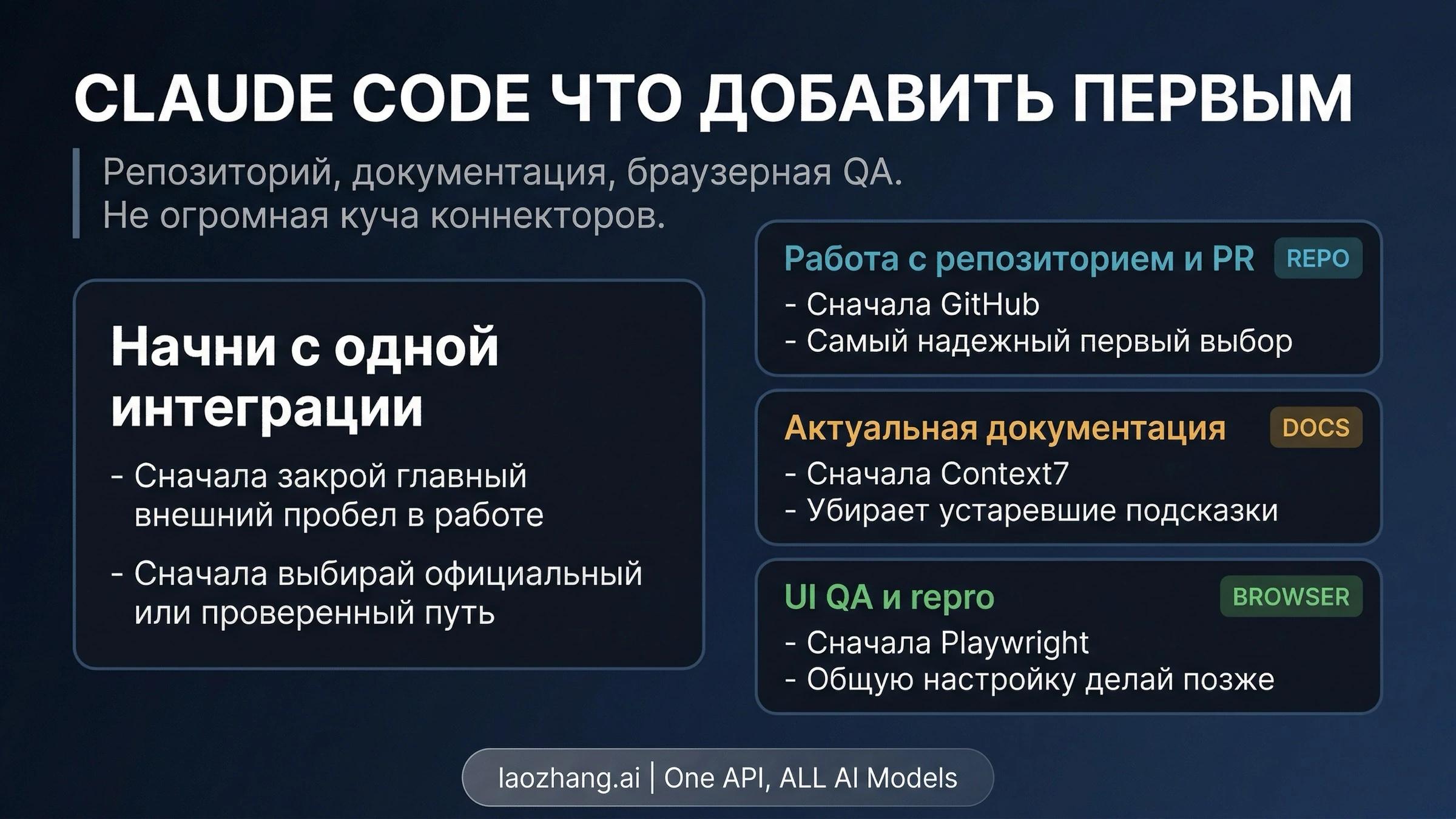
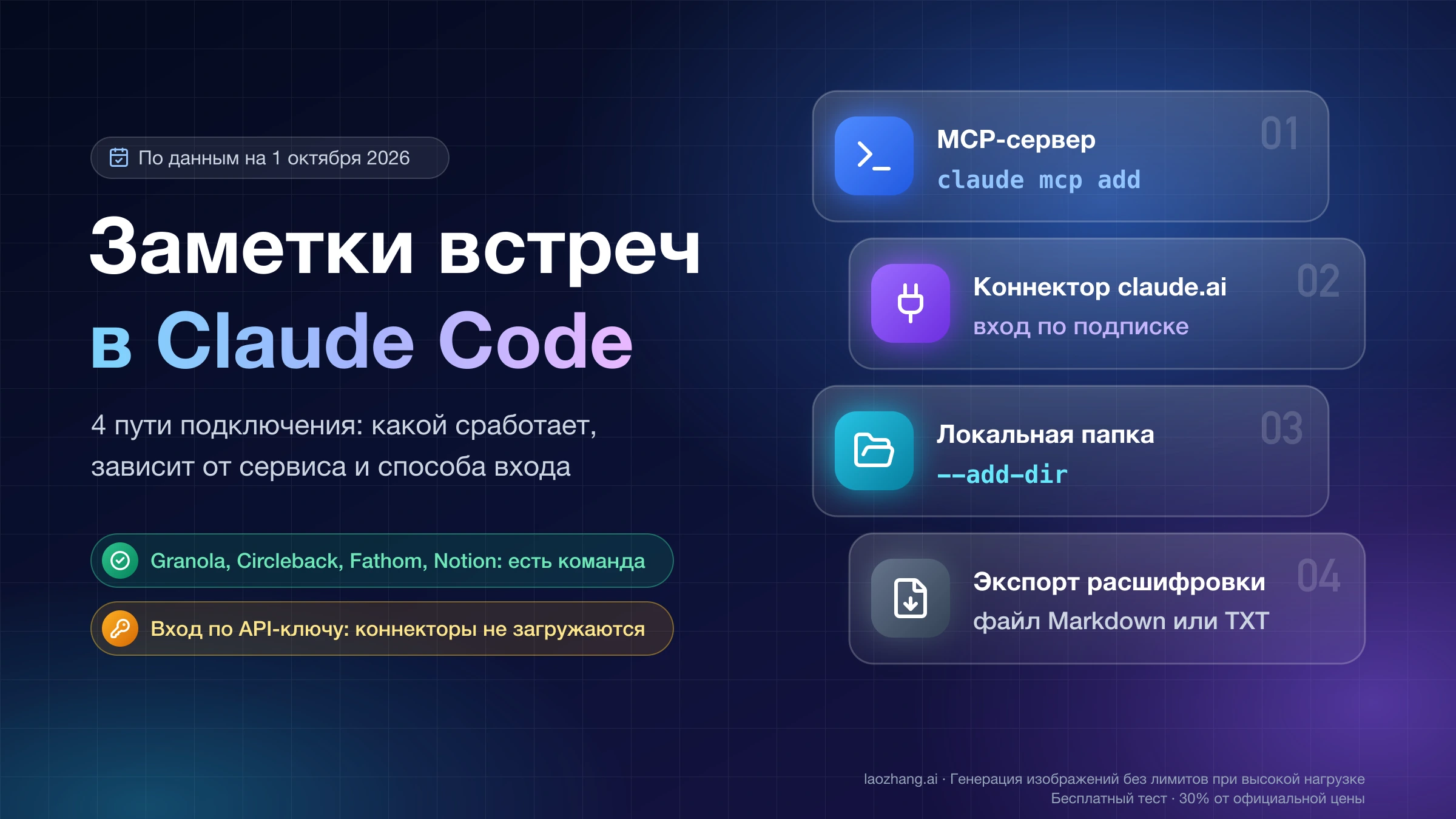
Context7 получает документацию библиотек, чтобы агент не опирался только на знания из обучения. Для настройки сегодня есть разные пути. Выберите один; не устанавливайте все варианты одновременно. Инструкция Context7 для Claude Code разделяет setup и hosted plugin.
Setup: выбор между CLI и MCP
Если у вас доступен npx, выполните в терминале:
npx ctx7 setup --claudeSetup показывает ссылку и короткий код для входа через OAuth device flow, создаёт API key и устанавливает соответствующий skill. В процессе выбирается CLI или MCP. Ссылку можно открыть на другом устройстве, поэтому SSH сам по себе не мешает этому способу входа.
Установленный skill автоматически срабатывает на вопросы о библиотеках: добавлять use context7 каждый раз не требуется. Для первой проверки можно назвать Context7 явно. Если выбрали CLI, не считайте отсутствие MCP-сервера доказательством неудачной установки — проверяйте выбранный режим и получение документации.
Hosted plugin: без локального Node.js
Внутри Claude Code выполните две отдельные команды:
/plugin marketplace add upstash/context7
/plugin install context7@context7-marketplace
Затем перезапустите Claude Code, откройте /mcp, выберите Context7 и завершите вход в браузере. Plugin подключается к размещённому серверу; локальные Node.js, npm и npx ему не нужны.
Hosted plugin не читает CONTEXT7_API_KEY. Экспорт этой переменной и очередной перезапуск не исправят авторизацию плагина. Для API key используйте setup или ручной MCP. Отсутствие отдельного ключа у плагина также не доказывает, что вход не выполнен: его штатный путь — браузерная авторизация.
Ручной MCP: HTTP и явно выбранная область действия
Этот способ подходит, когда нужно задать конфигурацию самостоятельно. Ниже документированная форма HTTP-подключения, где YOUR_API_KEY — заглушка, а не действующий ключ:
claude mcp add --scope user --header "Authorization: Bearer YOUR_API_KEY" --transport http context7 https://mcp.context7.com/mcpuser делает сервер доступным во всех ваших проектах. Для частной настройки только текущего проекта выберите --scope local; общая проектная настройка использует project и .mcp.json. Указание ключа прямо в команде может оставить его в истории shell. Для общей конфигурации используйте ссылку на отдельную переменную, значение которой доступно процессу запуска Claude Code.
Альтернатива команде добавления — блок для .mcp.json:
{
  "mcpServers": {
    "context7": {
      "type": "http",
      "url": "https://mcp.context7.com/mcp",
      "headers": {
        "Authorization": "Bearer ${CONTEXT7_API_KEY}"
      }
    }
  }
}
Если файл уже существует, добавьте запись в его mcpServers, сохранив другие серверы. Перед запуском задайте собственный ключ Context7 в указанной переменной безопасным для вашей среды способом; не помещайте значение в репозиторий. Здесь переменную использует ручная конфигурация, а не hosted plugin. Для проектного сервера потребуется одобрение в Claude Code.
type: "http" нужен явно: один url не заменяет тип транспорта. Для локального stdio используются команда запуска и аргументы, а OAuth доступен только для удалённого HTTP-подключения. Ручной OAuth endpoint — https://mcp.context7.com/mcp/oauth; не подменяйте им настройки hosted plugin. Ручные подключения Context7, конфигурация MCP в Claude Code.
Примеры выше сверены с документацией на 6 октября 2026 года. Проверка подключения на вашем компьютере остаётся отдельным шагом: запись конфигурации ещё не подтверждает авторизацию или запрос документации.
Context7 не подключается: исправляйте конкретный статус
Для ручной записи с именем context7 выполните в терминале:
claude mcp list
claude mcp get context7
Для плагина начните с /mcp и выберите его запись. Added означает сохранённую конфигурацию. cached означает, что список инструментов взят из предыдущего обнаружения; живое подключение может начаться только при первом вызове. Оба состояния сами по себе не подтверждают успешный запрос. Статусы MCP.
| Что видно | Что исправить | Как проверить |
|---|---|---|
Pending approval | Проверить проектный сервер и одобрить его в интерактивной сессии | После одобрения появляется результат проверки подключения |
Disabled for this project | Включить нужную запись через /mcp | Сервер становится доступен для вызова |
Needs authentication | Выполнить вход для выбранного способа подключения | Вызов документации проходит после авторизации |
Failed to connect | Прочитать Issue в get или /mcp: исправлять указанный HTTP-код или ошибку транспорта | Повторное подключение больше не возвращает эту ошибку |
| Сервер подключён, но нужных инструментов нет | Проверить выбранную запись, тип и список инструментов | Для Context7 MCP доступны resolve-library-id и query-docs |
Строка Issue с подробностями доступна в текущем CLI начиная с 2.1.219. При 401 проверьте авторизацию именно выбранного подключения; при ошибке запуска stdio — команду и доступность её исполняемого файла; при HTTP-ошибке — URL и сообщение сервера. Меняйте один параметр за раз, затем повторяйте проверку. Не начинайте с удаления рабочей записи и повторной установки.
Ещё одна причина — одно имя в нескольких областях. Для обычных настроек приоритет идёт от local к project, затем user и plugin; запись выбирается целиком, поля не объединяются. Проверьте, не скрывает ли старая локальная запись новое подключение. Если причина в этом, исправьте выбранную запись или уберите только лишнюю из её области. Управляемые организацией настройки могут иметь более высокий приоритет. Области действия MCP.
Для дополнительной диагностики текущая CLI reference даёт такой запуск:
claude --debug='mcp,startup'Знак = нужен для применения фильтра категорий. Если требуется отдельный файл, используйте --debug-file с приватным путём. Перед передачей лога кому-либо уберите секреты и содержимое проекта. Справочник диагностических флагов. Старую команду claude mcp logs context7 не используйте как обязательный шаг: в текущей справке для этой задачи документирован запуск с --debug.
Как убедиться, что Context7 действительно получил нужную документацию
В MCP-режиме проверьте не только подключение, но и один запрос. Например, спросите:
Используй Context7 для /vercel/next.js. Нужна документация Next.js 15:
как работает middleware и где размещается файл middleware.ts.
Покажи, к какой версии относится полученный фрагмент.
Не подменяй отсутствие документации ответом из общих знаний.
Это диагностический вопрос, не рекомендация переходить на Next.js 15. Известный идентификатор позволяет пропустить resolve-library-id; без него сначала выбирается библиотека. Текущий инструмент получения документов называется query-docs. Примеры использования Context7.
Просмотрите запрос инструмента и его результат. Совпадают ли библиотека и тема? Есть ли признаки нужной версии или ссылка, по которой это можно проверить? Если документы не позволяют подтвердить версию, не принимайте ответ как руководство именно для неё. Уточните запрос или сверьте спорный API с документацией библиотеки.
Показательная разница:
- «Я использовал Context7» в тексте ответа без вызова инструмента — только утверждение модели.
- Успешный вызов, но документы другой версии — подключение работает, а подбор источника нужно исправить.
- Ошибка авторизации в результате вызова — проблема подключения сохраняется, даже если меню показывает инструменты.
- Документы нужной библиотеки и применимой версии — можно переходить к проверке примера в собственном проекте.
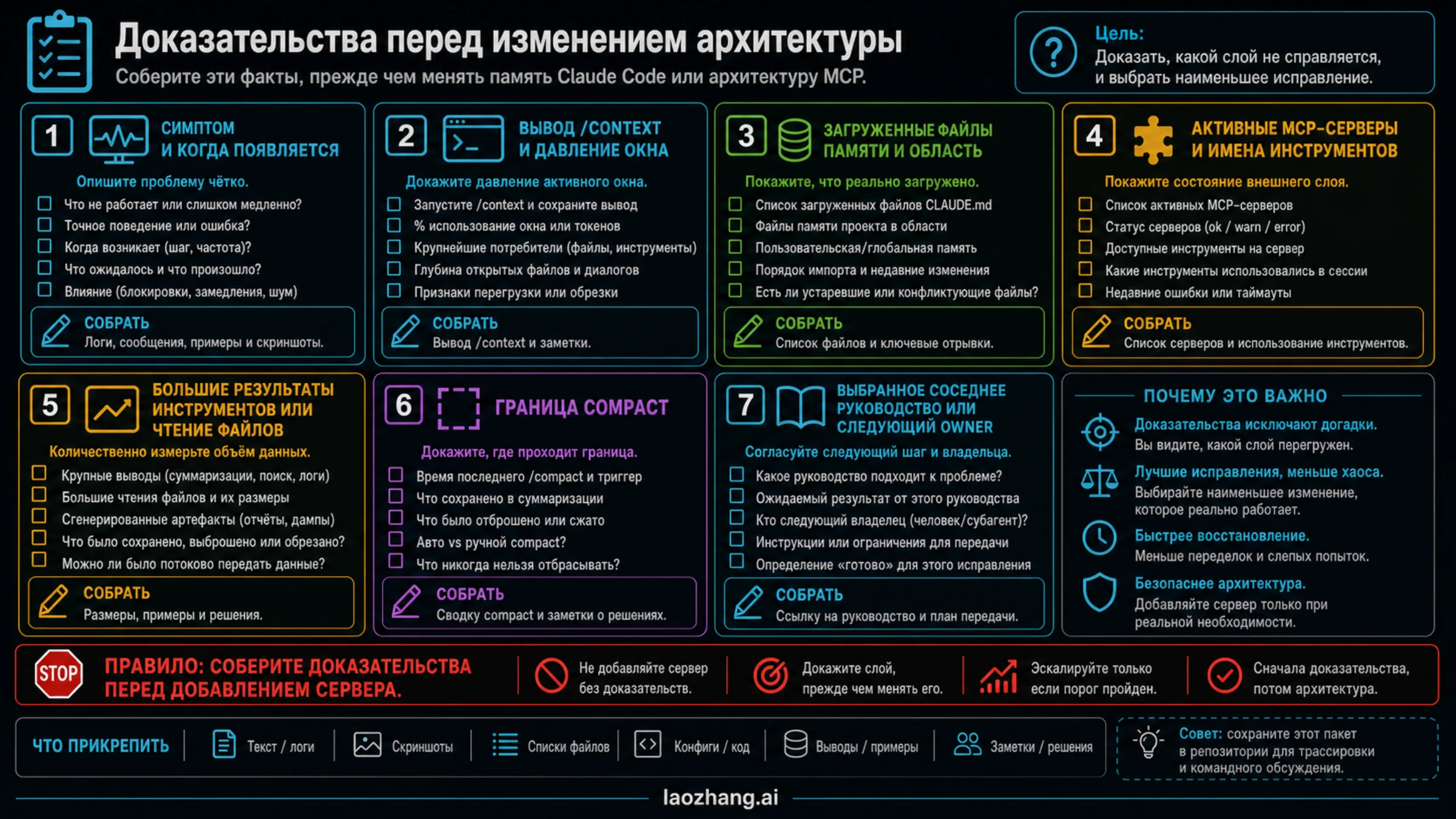
Для такой проверки полезно сохранить симптом, режим подключения, выбранную запись, обезличенный статус и результат запроса. Это помогает отличить исправленную конфигурацию от исправленной задачи. Изображение иллюстрирует порядок сопоставления; фактическую загрузку файлов проверяйте через /context, а результат документации — по вызову инструмента.
Когда нужна внешняя память, а когда достаточно сократить чтение
Внешнее хранилище имеет смысл, если нужно находить решения между несколькими машинами или инструментами, либо делиться разрешёнными сведениями с командой. Это отдельная задача. Исправленное подключение Context7 даёт документацию, но не создаёт общую историю проекта.
Прежде чем подключать memory MCP, выберите конкретный набор записей: например, утверждённые решения с датой и ссылкой на задачу. Определите, кто их обновляет, как исправить устаревший факт и удалить запись. Проверка пользы тоже должна быть конкретной: удаётся ли найти нужное решение без повторного пересказа и проверить его источник? Успешный поиск одного факта не доказывает, что стоит загружать в память все разговоры.
Повторяемую процедуру удобнее оформить как skill, а сведения, доступные в коде, получать чтением или поиском. Если проблема появилась после объёмного ответа MCP, сначала попросите фильтрацию, ограничение строк и краткое резюме. Tool Search может отложить загрузку определений инструментов на поддерживаемом пути, но не уменьшает уже полученный ответ. При работе через сторонний gateway поддержка tool_reference и модель требуют отдельной проверки; принудительное включение не исправляет неподдерживаемую среду. Условия Tool Search.
Часто задаваемые вопросы
Context7 — это память Claude Code?
Нет. Context7 получает документацию библиотек. Постоянные инструкции и auto memory относятся к встроенным механизмам памяти, а история решений между машинами требует отдельного способа хранения.
Почему /memory показывает файл, а Claude не учитывает правило?
Меню помогает найти и редактировать места хранения; наличие пути не равно загрузке содержимого. Проверьте Memory files в /context. Если файл загружен, ищите противоречия и проверяйте применение правила на конкретной задаче. Проверка памяти.
Поможет ли CONTEXT7_API_KEY hosted plugin?
Нет: текущий hosted plugin эту переменную не читает. Авторизуйтесь через /mcp после перезапуска. Для ключа выберите setup или ручную конфигурацию MCP. Способы входа Context7.
Можно ли решить переполнение окна увеличением памяти?
Дополнительное хранилище не убирает материал из текущей беседы; извлечённые записи тоже займут место. Сохраните текущее состояние, выполните /compact и ограничьте дальнейшее чтение. Если проблема возвращается после того же большого вывода, измените сам запрос к инструменту.
Достаточно ли статуса Connected для проверки Context7?
Он подтверждает подключение, но не правильность выбранной документации. Нужен результат query-docs по нужной библиотеке и теме, а для решения о конкретном API — подтверждение применимой версии.
Источники6
Внешние страницы, на которые ссылается это руководство, в порядке упоминания. Последнее обновление: 7 окт. 2026 г..
Источники6
Внешние страницы, на которые ссылается это руководство, в порядке упоминания. Последнее обновление: 7 окт. 2026 г..
- 1.Документация окна контекстаcode.claude.com/docs/en/context-window
- 2.Текущие правила памятиcode.claude.com/docs/en/memory
- 3.Инструкция Context7 для Claude Codecontext7.com/docs/clients/claude-code
- 4.Ручные подключения Context7context7.com/docs/resources/all-clients
- 5.конфигурация MCP в Claude Codecode.claude.com/docs/en/mcp
- 6.Справочник диагностических флаговcode.claude.com/docs/en/cli-reference