Локальные файлы ChatGPT Agent: Work, Codex и Claude Code
Для анализа одного документа достаточно загрузить его в ChatGPT. Для работы с текущей папкой и неотправленными изменениями нужен исполнитель на нужном компьютере: локальный Work, Codex или Claude Code. Чтение файла, запись, команды и управление приложением проверяются отдельно.
Содержание
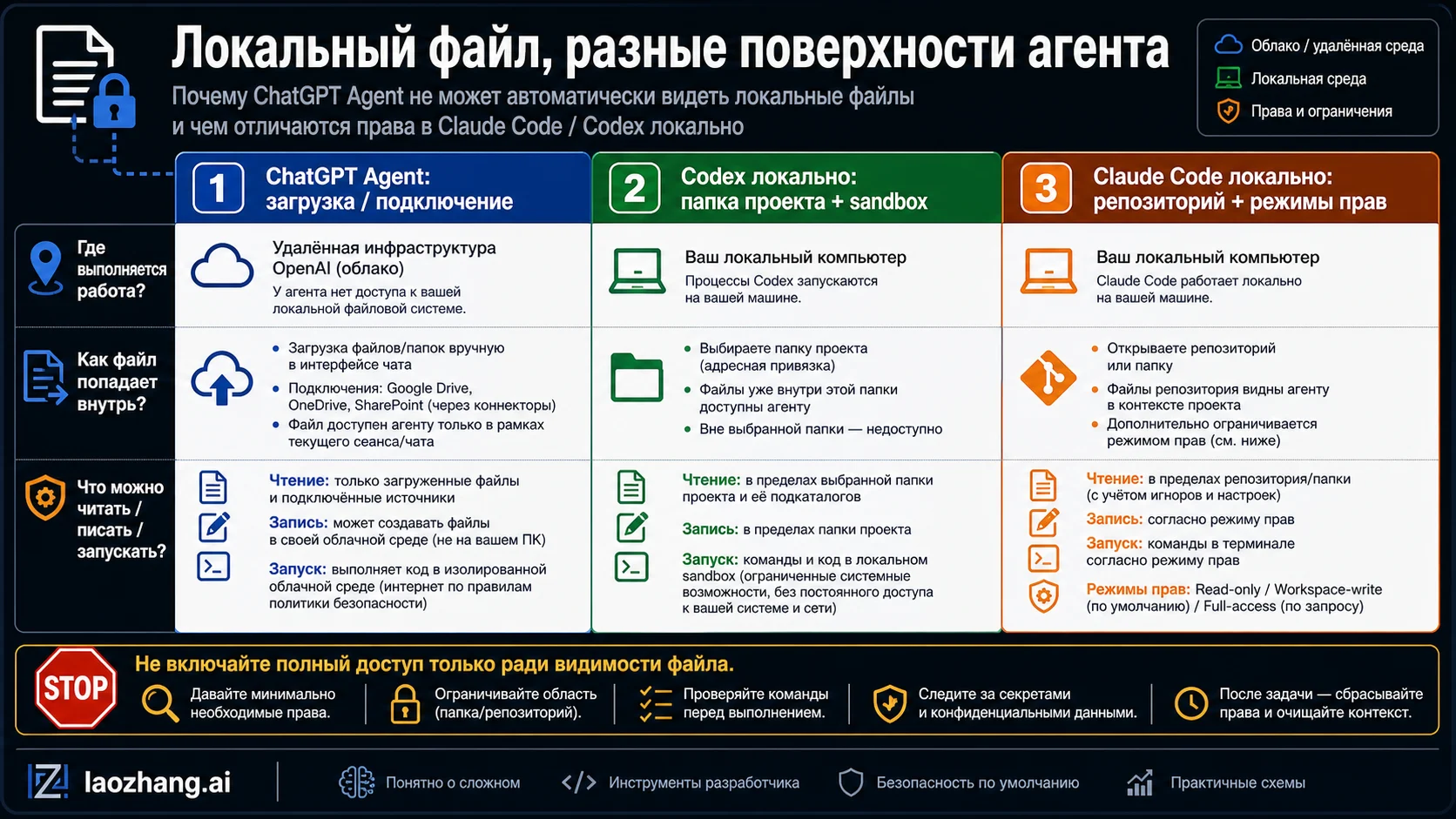
Чтобы агент прочитал локальный файл, сначала определите, какое содержимое вам нужно: копия документа, сохранённые файлы текущего проекта или данные открытого приложения. Для PDF и таблицы обычно достаточно загрузки в ChatGPT. Для папки, тестов и изменений, ещё не отправленных в GitHub, выбирайте задачу, которая выполняется на компьютере с этими файлами: локальный Work, Codex или Claude Code.
Название ChatGPT Agent в старых инструкциях требует уточнения. На 7 октября 2026 года актуальное вступление справки OpenAI об Agent сообщает, что он больше недоступен, и направляет многоэтапные задачи в ChatGPT Work. Work поддерживает локальное выполнение, облачное выполнение и облачную координацию с разрешёнными шагами на подключённом компьютере. Поэтому правило «ChatGPT всегда работает только в облаке» больше не помогает выбрать доступ к файлу. Доступность Work и конкретных функций зависит от клиента, тарифа, настроек рабочего пространства и развёртывания функции. Текущая схема Work.
| Что нужно агенту | С чего начать | Как понять, что выбран правильный источник |
|---|---|---|
| Содержание одного документа | Прикрепить нужную версию к сообщению | Ответ ссылается на фрагмент именно этого вложения |
| Сохранённые файлы целой папки | Открыть локальную задачу на компьютере с папкой | Совпадают компьютер, полный путь и содержимое выбранного файла |
| Текущий проект с локальными изменениями | Локальный Codex или Claude Code в нужной рабочей копии | Агент видит сохранённое изменение, которого ещё нет в удалённой ветке |
| Уже отправленный репозиторий для анализа | Приложение GitHub в ChatGPT с доступом к выбранному репозиторию | Указаны репозиторий, ветка и файл из удалённого источника |
| Несохранённый текст или состояние окна | Сохранить документ либо использовать разрешённый доступ к приложению | Ясно, читается файл на диске или содержимое приложения |
Один документ: загрузите нужную копию и проверьте её содержимое
Для задачи «сравнить два договора», «объяснить таблицу» или «найти ошибку в отчёте» передача отдельного файла обычно проще подключения каталога. В ChatGPT прикрепите поддерживаемый файл к сообщению и назовите результат: например, найти различия в сроках оплаты с указанием разделов документов. Если исходник открыт в редакторе, сначала сохраните или экспортируйте нужную версию.
Полезная первая проверка — попросить назвать заголовок документа и найти короткий, заранее известный вам фрагмент. Выберите несекретный текст, по которому можно отличить версии. Для таблицы подойдёт название листа и значение обычной контрольной ячейки. Совпадение подтверждает доступ к переданной копии; оно ещё не подтверждает правильность всего анализа.
Загрузка не подключает папку к последующим изменениям на диске. Исправив исходный файл, передайте новую версию явно и поясните, какую считать актуальной. Один путь вроде /Users/example/Documents/report.pdf в сообщении не передаёт его байты облачной задаче. Справка о загрузке файлов.
Когда доступна Library, сохранённый файл можно добавить через Add from library в поле сообщения. Это удобно для повторного использования, но не означает, что любой новый чат автоматически получил все ваши документы. Файл из подключённого сервиса и загруженная копия также имеют разное происхождение. Указывайте нужный источник в самой задаче. Как работает Library.
Не включайте в пакет соседние документы ради удобства. Для ошибки в CSV достаточно нужных столбцов и нескольких обезличенных строк, если они воспроизводят проблему. Сокращение набора данных должно сохранять саму задачу: удалив строку с ошибкой или изменив структуру таблицы, вы получите безопасную, но бесполезную копию.
Папка на компьютере: используйте локальную задачу Work
Work может работать с разрешёнными файлами на компьютере через настольное приложение. Для последовательной работы с каталогом это позволяет использовать сохранённые исходники, а не заново загружать каждую редакцию. Доступ к локальному Work не выдаёт автоматически права администратора, разрешение на каждое приложение или доступ ко всем корпоративным аккаунтам. Условия локального доступа.
Начните с небольшой задачи чтения:
- Убедитесь, что задача выполняется локально на нужном компьютере, и выберите доступную ей рабочую папку. Используйте существующие разрешения; если организация запретила этот путь, согласуйте разрешённый источник с администратором.
- Укажите полный путь к каталогу и один несекретный файл внутри него. Попросите сначала подтвердить рабочую директорию и прочитать только этот файл.
- Сверьте короткий узнаваемый фрагмент с сохранённым исходником. Если нужен весь каталог, затем попросите перечислить относительные пути только в согласованной папке.
- После проверки источника задайте конечное действие: сравнить файлы, собрать отчёт или сохранить результат в названное место. Право чтения ещё не разрешает перезаписывать исходники.
Например, для вымышленной папки с публичными заметками начальная задача может выглядеть так:
Работай с /Users/example/Projects/demo-notes на этом компьютере.
Сначала подтверди рабочую директорию и прочитай docs/brief.md.
Назови заголовок и последнее предложение файла.
Не изменяй файлы и не запускай команды проекта.
Если путь недоступен, сообщи, какой инструмент вернул отказ.
Подставьте свой разрешённый путь. Такая формулировка уточняет поручение, но сама по себе не создаёт техническую изоляцию. Реальные ограничения задаются средой выполнения и действующими политиками.
Если чат облачный, но нужен локальный файл
В подходящем рабочем пространстве Local computer access with Work Cloud позволяет облачному координатору вызывать разрешённые инструменты подключённого компьютера. Для этого нужны разрешённая синхронизация, актуальное поддерживаемое настольное приложение и компьютер, который находится онлайн и подключён. Функция применяется к задачам, созданным после её включения. Старые задачи, в том числе в проектах, сохраняют прежний режим. Если функцию уже разрешили и включили, создайте новую задачу и вновь укажите нужный источник. Условия Work Cloud с локальным доступом.
Если компьютер недоступен к началу нового хода, подходящая существующая задача может продолжиться в облачном контейнере. Но контейнер не получает файлы и инструменты недоступного компьютера; переключение с локального исполнения в облако посреди хода не поддерживается. Практический признак успеха здесь — чтение конкретного сохранённого файла именно подключённым локальным инструментом, а не просто продолжающийся ответ в чате. Где выполняются локальные задачи.
Codex локально: откройте именно ту рабочую копию проекта
Для исправления кода с тестами, локальными журналами и зависимостями удобнее начинать в локальном Codex. Выберите каталог проекта в приложении или откройте его в IDE; для CLI исходной точкой служит рабочая директория терминала. Перед большой задачей попросите подтвердить путь и прочитать конкретный файл. Затем проверьте, что это нужная рабочая копия репозитория.
Разница особенно заметна при использовании Git worktree. Две папки могут принадлежать одному репозиторию и иметь похожие имена, но содержать разные ветки, сохранённые изменения и дополнительные файлы. Название репозитория недостаточно для идентификации. Нужны полный путь, ветка или commit и состояние выбранного файла.
Для проверки Git-проекта можно самостоятельно посмотреть путь и краткий статус в его терминале. Следующие команды рассчитаны на Bash или zsh и не меняют файлы:
pwd
git rev-parse --show-toplevel
git branch --show-current
git status --short --branch
У detached HEAD команда ветки может ничего не вывести; это не означает, что репозиторий исчез. Краткий статус помогает различить изменения отслеживаемых файлов и новые файлы, но не показывает весь их текст и не включает игнорируемые файлы. Не публикуйте вывод целиком, если сами имена путей чувствительны.
Дальше сформулируйте задачу с проверяемым завершением: «Измени только обработчик импорта и соответствующий тест; покажи diff и результат теста». Сначала убедитесь, что агент нашёл нужный обработчик. После изменений сравните diff и проверьте, какой тест действительно выполнился. Сообщение модели «готово» не заменяет ни изменённый файл, ни результат команды.
Почему GitHub и облачная задача не видят мой локальный diff
Приложение GitHub в ChatGPT читает разрешённое содержимое репозитория по запросу, ищет и цитирует его. Оно не редактирует код, не делает push и не создаёт pull request. Для анализа уже отправленного кода назовите репозиторий, ветку и относительный путь. Проверьте выбранные репозитории в разрешениях подключения; для организации может требоваться её одобрение. Широкий доступ ко всему аккаунту не является необходимым способом решить отсутствие одного файла. Возможности приложения GitHub.
Локальный сохранённый diff, несохранённый буфер редактора и файл, которого нет в удалённой ветке, не появляются там от подключения GitHub. Если нужен текущий checkout, продолжайте локально. Если задача должна выполняться с удалённым состоянием, сначала осознанно передайте разрешённые изменения выбранным способом. Не отправляйте приватные данные только ради того, чтобы агент смог их найти.
У Codex Cloud отдельное состояние: новая задача начинает работу с подготовленной файловой системой опубликованного окружения, а существующая сохраняет собственные файлы, включая свои незакоммиченные изменения и установленные инструменты. Поэтому «в облаке нет незакоммиченных файлов» — неверное обобщение. Важно, чьи это изменения: облачной задачи или вашей локальной папки. Состояние Codex Cloud.
Claude Code: локальные файлы и облачный интерфейс — разные вопросы
Локальный Claude Code умеет читать код, редактировать файлы и запускать команды. Для работы с текущим проектом откройте нужную папку в локальной сессии и сделайте ту же первоначальную проверку: путь, выбранный файл, сохранённое содержимое. Не переносите в него весь каталог документов, если задача касается одного репозитория. Возможности Claude Code.
Веб-интерфейс claude.ai/code может показывать как облачную сессию, так и Remote Control локальной сессии. Во втором случае исполнение и доступ к файловой системе остаются на вашем компьютере; локальный процесс должен продолжать работать. В облачной сессии исполнитель находится в облаке. Одинаковое окно браузера не делает эти варианты одинаковыми. Remote Control и облачные сессии.
Удалённое управление также не означает, что контекст остаётся только на устройстве. При Remote Control сообщения, ответы и действия инструментов сохраняются на серверах Anthropic для синхронизации; транспорт проходит через Anthropic API по TLS. Выбирайте этот вариант для продолжения разрешённой локальной работы, а не как обещание полностью офлайн-обработки. Соединение и данные Remote Control.
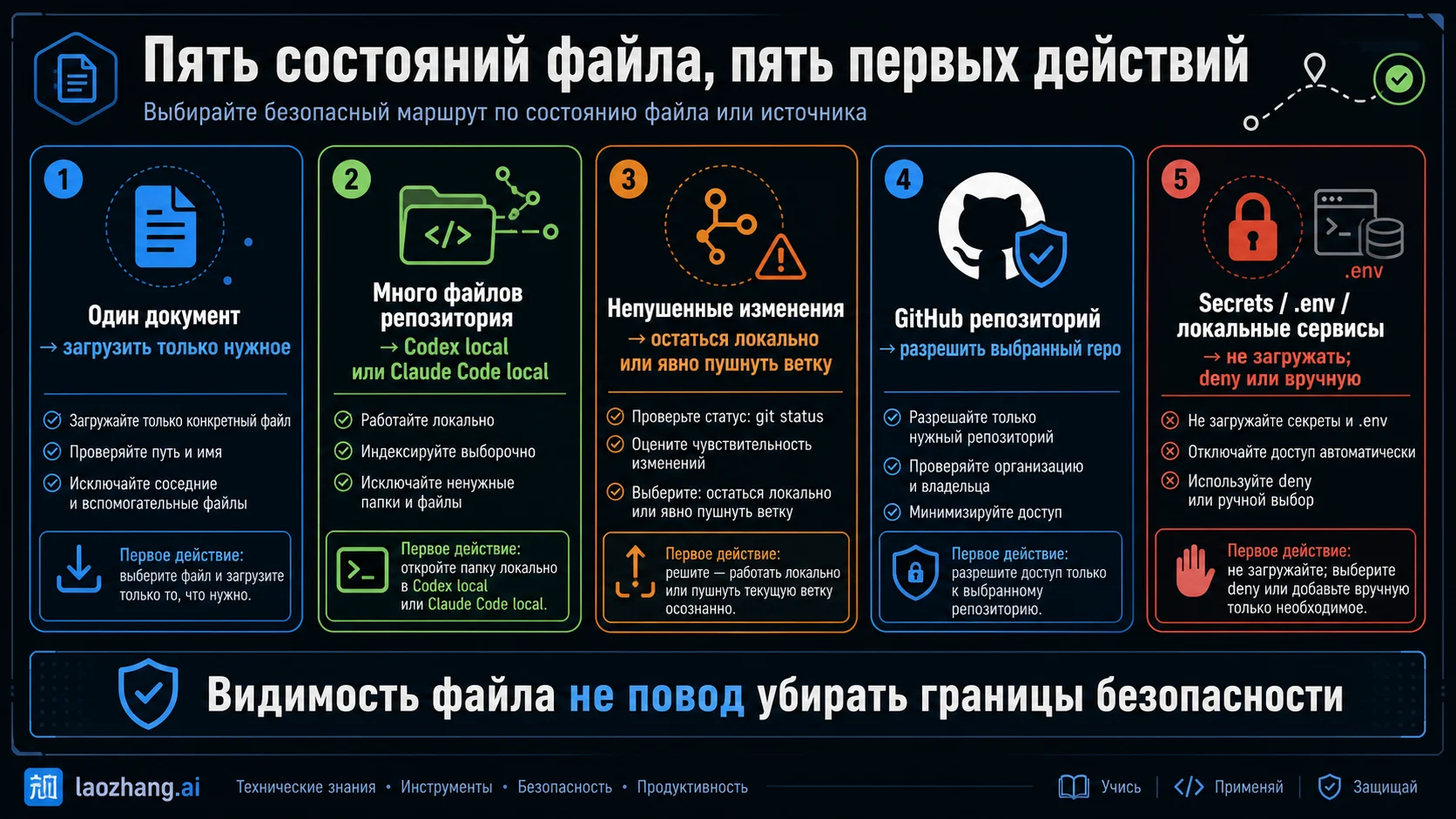
Чтение, изменение и команды: какие права проверять отдельно
Рабочая папка отвечает, с какого проекта начинается задача. Она не доказывает, что агент технически не может прочитать другой каталог. Git-ветка и worktree разделяют состояние разработки; инструкции в AGENTS.md объясняют правила работы. Ни то ни другое само по себе не создаёт ограничение операционной системы.
| Действие | Что нужно проверить | Достаточный результат для конкретной задачи |
|---|---|---|
| Прочитать файл | Компьютер, путь, разрешение инструмента и ОС | Совпадает содержимое выбранного сохранённого файла |
| Изменить файл | Разрешённые места записи и режим подтверждения | Изменение находится только в согласованных файлах; diff проверен |
| Запустить тест | Разрешение команды, среда и зависимости | Есть вывод нужного теста, а не описание предполагаемого результата |
| Обратиться к сети | Правила именно используемого инструмента | Установлено, каким способом и к какому сервису идёт запрос |
| Управлять приложением | Разрешённое приложение, права ОС и активный аккаунт | Действие видно в нужном приложении под нужным аккаунтом |
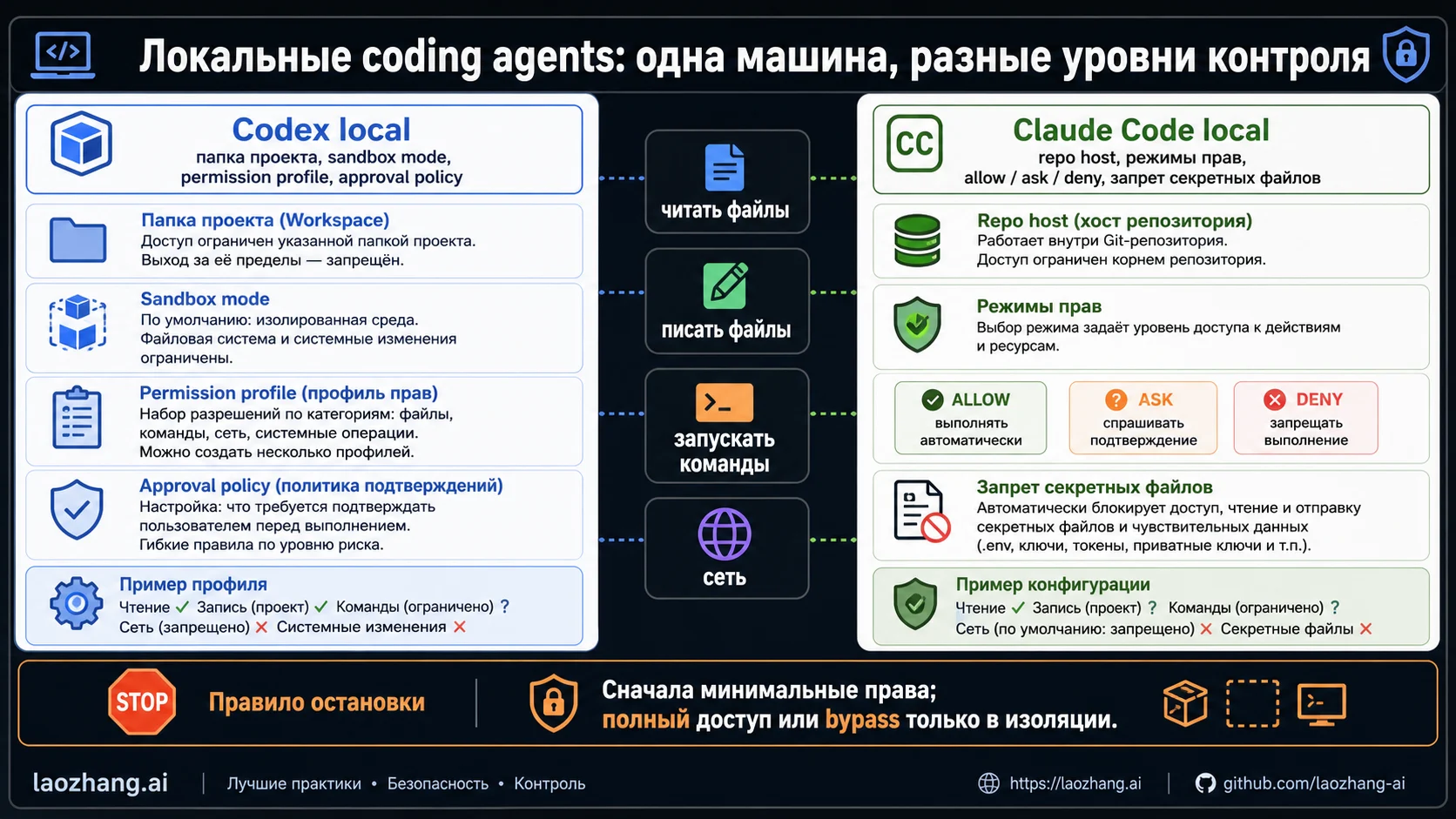
В Codex sandbox и подтверждения решают разные задачи
В прежней схеме sandbox_mode значения read-only, workspace-write и danger-full-access задают границы исполнения. approval_policy определяет, когда запрашивать подтверждение. Значение never убирает интерактивные запросы, но само по себе не снимает sandbox. Автоматический проверяющий auto_review рассматривает подходящие запросы на одобрение; он тоже не выдаёт новые файловые права. workspace-write описывает прежде всего границу записи, и его нельзя считать гарантией запрета чтения всего вне проекта. Sandbox и подтверждения Codex.
В текущей бета-версии профилей разрешений (permission profiles) локальную политику задают через default_permissions и [permissions]: для путей есть read, write и deny. Используйте эту схему либо прежние настройки sandbox. Наличие sandbox_mode в загруженной конфигурации или запуск с --sandbox обычно выбирает прежнюю схему; управляемый allowed_permission_profiles — документированное исключение. Поэтому наличие профиля в файле ещё не доказывает, что именно он действует в задаче. Выбор и применение профилей.
В профилях более конкретный путь имеет приоритет над широким, а при одинаковом пути deny сильнее write и read. Для чувствительных файлов различайте точные имена: правило для .env нельзя автоматически считать правилом для .env.local или всех будущих файлов в подпапках. У развёртывания glob-правил есть платформенные ограничения. Управляемый deny_read на native Windows распространяется на прямые файловые инструменты, но не на чтение shell-подпроцессами. Правила чтения, управляемый deny-read.
Профили ограничивают локальные команды. Для MCP, приложений, браузера, Computer Use и облачного окружения действуют отдельные настройки. Даже список разрешённых сетевых доменов для команд работает только при активном сетевом прокси: network.enabled = true сам этот прокси не запускает. Эти правила не фильтруют все запросы клиента к модели и все действия подключённых сервисов. Область действия профилей.
В Claude Code режим разрешений не заменяет sandbox команд
Обычные правила Claude Code различают deny, ask и allow. Режимы Manual, acceptEdits, Auto, dontAsk и Bypass меняют проверки и подтверждения. Например, dontAsk отклоняет действия, для которых потребовался бы запрос; это не универсальный запрет всех действий. Bypass не выдаёт права администратора и не переносит локальные файлы в облако, хотя может снять важные проверки, включая защиту некоторых мест записи. Режимы Claude Code.
Запрет для инструмента Read не перекрывает автоматически все способы чтения через команды или MCP. Отдельный встроенный sandbox окружает Bash, PowerShell, Monitor и дочерние процессы. Он выключен по умолчанию и может допускать выполнение без sandbox при недоступности защиты, если соответствующая строгая настройка не задана. Он не охватывает все файловые инструменты, MCP, hooks или управление экраном. Native Windows этот командный sandbox не поддерживает; WSL2 — отдельный поддерживаемый вариант. Правила инструментов, sandbox Claude Code.
Когда нужна изоляция всего процесса, включая другие инструменты, рассматривайте специально настроенное внешнее окружение, контейнер или VM. Но подключённая папка, секреты и разрешённая сеть сохраняют значение и там. Проверять запрет следует на отдельном вымышленном файле, а не попыткой прочитать настоящий ключ. Успешный разбор конфигурации не доказывает её применение во время исполнения. Изоляция процесса.
Если файл не найден, сначала различите источник и отказ в доступе
Не начинайте с Full access или bypassPermissions. Они могут расширить разрешения, но не доставят файл с выключенного компьютера и не сохранят буфер редактора. Выберите следующий шаг по наблюдаемому симптому.
| Симптом | Первое действие | Что покажет проверка |
|---|---|---|
| На диске есть файл, в облачной задаче его нет | Проверить вложения, удалённый репозиторий или разрешённое локальное подключение | Был ли файл вообще передан этому исполнителю |
| Агент читает старую версию | Сохранить буфер; сверить полный путь и источник вложения | Читается новая копия или другой файл с тем же именем |
| В локальной задаче нет последних изменений | Проверить рабочую копию, ветку и сохранённый файл | Не выбрана ли другая папка или worktree |
| Файл виден, но запись отклонена | Проверить разрешённое место записи и причину отказа инструмента | Проблема в правах записи, а не в передаче данных |
| Файл читается, тест не запускается | Посмотреть ошибку команды, наличие зависимости и её среду | Файловый доступ работает; причина относится к исполнению |
Появился Permission denied | Сопоставить инструмент, путь, права ОС и действующую политику | Какой именно контроль отклонил операцию |
| Компьютер отключился при удалённой работе | Проверить доступность существующего подключённого хоста | Доступен ли нужный локальный исполнитель |
Если отказ относится к управляемой политике, сохраните обезличенный текст ошибки, название клиента, ОС, место исполнения и требуемое действие. Этого достаточно для предметного обращения к администратору. Не снимайте защиту аккаунта и не отправляйте секреты, чтобы «проверить, работает ли доступ».
Когда нужны Computer Use, удалённый хост или MCP
Computer Use выбирайте, когда предмет задачи — само приложение: несохранённое состояние, диалог, ошибка интерфейса или результат, который нельзя получить из файла. Work читает такое содержимое через разрешённое настольное приложение с его правами. Запрет прямого чтения файла сам по себе не доказывает, что этот файл нельзя открыть через приложение. Учтите также аккаунт, уже вошедший в приложение. Настройка и диагностика этого пути разобраны отдельно в Codex Computer Use для macOS и Windows. Границы доступа Work.
Удалённый хост Codex предоставляет собственные файлы, инструменты, учётные данные и разрешения. Телефон управляет работой; он не превращается в автоматически подключённый диск. Для SSH-проекта проверяйте путь на удалённой машине. Если нужно перенести существующую задачу с Git-состоянием между уже подключёнными компьютерами, документированный Hand off требует сохранённого проекта того же репозитория на целевом хосте. Он переносит задачу в worktree и прерывает её текущий ответ; перенос в Codex Cloud этим способом не поддерживается. Ресурсы подключённого хоста, передача задачи.
MCP-сервер или собственный файловый мост имеет смысл, когда поддерживаемого готового источника недостаточно и нужен повторный доступ через конкретный инструмент. До подключения выясните, под каким аккаунтом работает сервер, какие пути он реально читает и меняет, кому отвечает и какие данные возвращает в чат. Клиентский запрет Read не обязательно ограничивает независимый сервер. Для одного документа такой мост обычно добавляет работу без необходимости; начните с загрузки или разрешённого локального исполнения. Отдельные ограничения для MCP и других инструментов.
Что произойдёт с данными после чтения
Локальное исполнение описывает место работы инструмента, а не обещание, что текст никогда не покинет устройство. Фрагменты файлов, сообщения, скриншоты и результаты инструментов могут передаваться сервису модели. Work с облачной координацией и локальным доступом не предоставляет строгий zero data retention. Данные локального Work.
Перед чтением уберите из передаваемых материалов реальные ключи, токены и лишние персональные данные. Для воспроизведения ошибки замените их фиктивными значениями, сохранив необходимые формат и связи. Отдельная чистая копия ограничивает, что вы предоставляете; сама по себе она не изолирует процесс от других доступных ресурсов компьютера.
После работы проверьте не только ответ, но и место результата: скачанный файл, файл в рабочем каталоге или изменение в подключённом сервисе. Удаление чата не удаляет автоматически сохранённый файл Library. Копии в чате, исходник в сервисе и локальный файл имеют разные правила хранения. Хранение Library, категории данных Work.
Часто задаваемые вопросы
Может ли ChatGPT прочитать папку на моём компьютере?
Да, через подходящую локальную задачу Work или разрешённые локальные шаги Work Cloud на подключённом компьютере. Доступ зависит от клиента, рабочего пространства и политик. Для одного документа достаточно вложения. Путь в обычном облачном сообщении сам по себе не подключает каталог. Условия Work.
Почему терминал агента не видит мой файл?
Сначала проверьте, на каком компьютере выполняется терминал и какой у него рабочий каталог. Облачный терминал не получает файлы ноутбука автоматически, а локальная задача может быть открыта в другом worktree. Если хост и путь совпадают, переходите к конкретной ошибке доступа или чтения. Места выполнения Work.
Нужно ли отправлять изменения в GitHub, чтобы агент их увидел?
Для агента, работающего в вашей текущей локальной папке, не нужно. Для чтения через приложение GitHub нужны данные удалённого репозитория: локальный diff туда автоматически не попадает. Само приложение GitHub в ChatGPT не редактирует и не отправляет код. Граница приложения GitHub.
Можно ли дать доступ на чтение, сохранив запрет изменений?
Да, если выбранный инструмент и среда обеспечивают такую границу. В Codex есть read-only sandbox и профили; при этом права чтения, подтверждения и другие инструменты проверяются отдельно. Просьба «ничего не менять» полезна для постановки задачи, но не равна техническому запрету записи. Sandbox Codex.
Работа локально означает, что код не отправляется провайдеру?
Нет. Локально могут выполняться чтение и команды, а фрагменты кода и результаты инструментов — передаваться сервису модели. Проверяйте условия именно своего продукта, подключения и категории данных. Для Remote Control Claude Code предусмотрено серверное хранение транскрипта, включая действия инструментов. Данные Work, данные Remote Control.
Что делать, если нужные данные находятся в .env?
Для разбора ошибки сначала подготовьте пример с вымышленными значениями и теми же именами переменных. Если задача действительно требует работы с секретом, используйте утверждённый в вашей организации способ передачи и исполнения; не публикуйте значение в чате или выводе команды. Один запрет инструмента Read не является общей защитой от всех путей чтения. Правила Claude Code, область действия профилей Codex.
Источники17
Внешние страницы, на которые ссылается это руководство, в порядке упоминания. Последнее обновление: 8 окт. 2026 г..
Источники17
Внешние страницы, на которые ссылается это руководство, в порядке упоминания. Последнее обновление: 8 окт. 2026 г..
- 1.справки OpenAI об Agenthelp.openai.com/en/articles/11752874-chatgpt-agent
- 2.Текущая схема Worklearn.chatgpt.com/docs/enterprise/chatgpt-work-overview
- 3.Справка о загрузке файловhelp.openai.com/en/articles/8555545-uploading-files-and-audio-to-chatgpt
- 4.Как работает Libraryhelp.openai.com/en/articles/20001052-using-library-to-manage-files-in-chatgpt
- 5.Условия локального доступаlearn.chatgpt.com/docs/enterprise/chatgpt-work-local-security
- 6.Возможности приложения GitHubhelp.openai.com/en/articles/11145903-connecting-github-to-chatgpt
- 7.Состояние Codex Cloudlearn.chatgpt.com/docs/environments/cloud-environments
- 8.Возможности Claude Codecode.claude.com/docs/en/overview
- 9.Remote Control и облачные сессииcode.claude.com/docs/en/remote-control
- 10.Sandbox и подтверждения Codexlearn.chatgpt.com/docs/sandboxing
- 11.Выбор и применение профилейlearn.chatgpt.com/docs/permissions
- 12.управляемый deny-readlearn.chatgpt.com/docs/enterprise/managed-configuration
- 13.Режимы Claude Codecode.claude.com/docs/en/permission-modes
- 14.Правила инструментовcode.claude.com/docs/en/permissions
- 15.sandbox Claude Codecode.claude.com/docs/en/sandboxing
- 16.Изоляция процессаcode.claude.com/docs/en/sandbox-environments
- 17.Ресурсы подключённого хостаlearn.chatgpt.com/docs/remote-connections