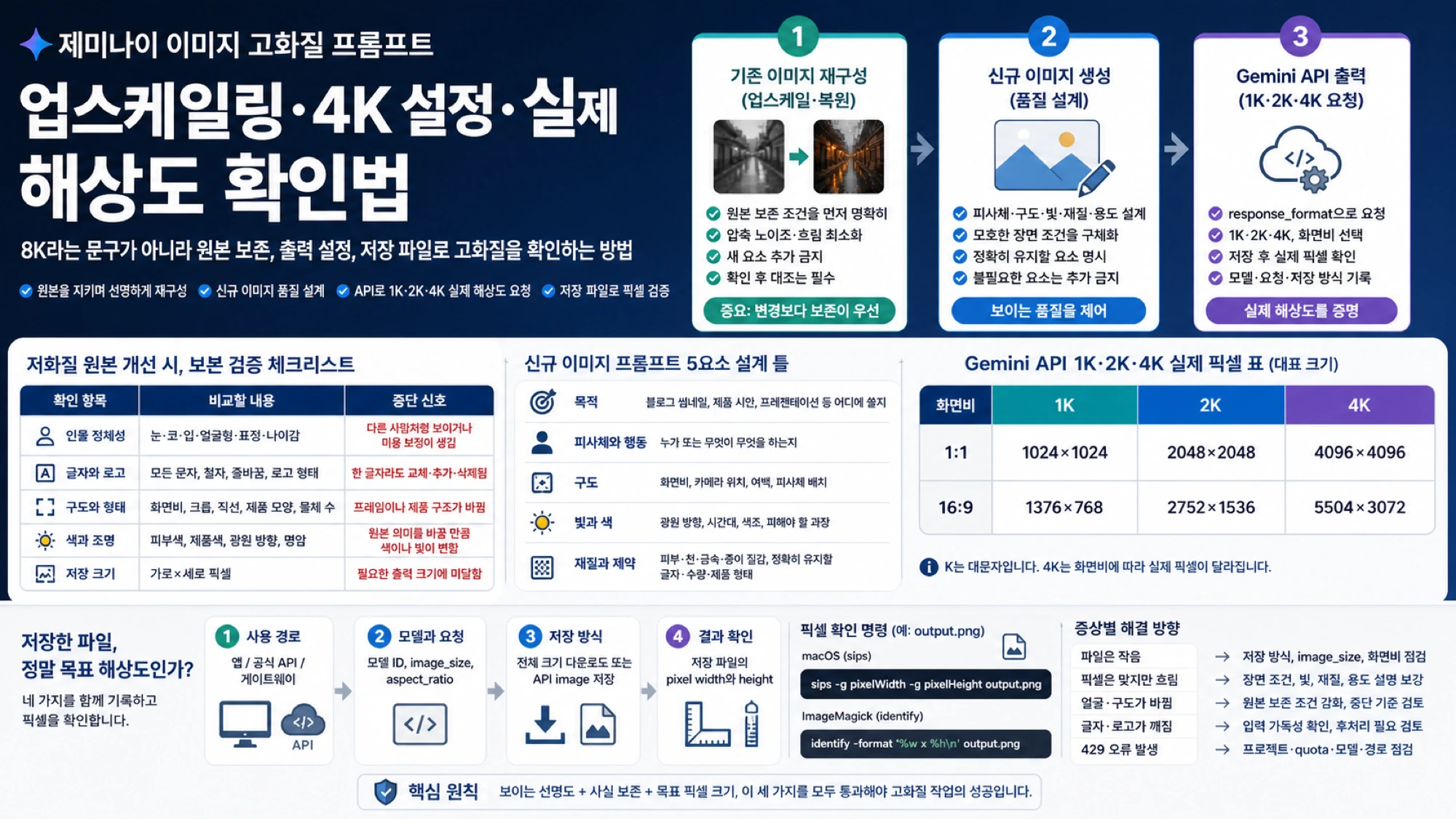
제미나이 이미지 고화질 프롬프트: 업스케일링·4K 설정·실제 해상도 확인법
프롬프트에 4K나 8K를 적어도 저장 파일의 픽셀 수가 자동으로 보장되지는 않습니다. 기존 이미지 재구성, 신규 이미지 생성, Gemini API의 실제 해상도를 나누고 원본 보존과 출력 크기를 함께 검증합니다.
목차
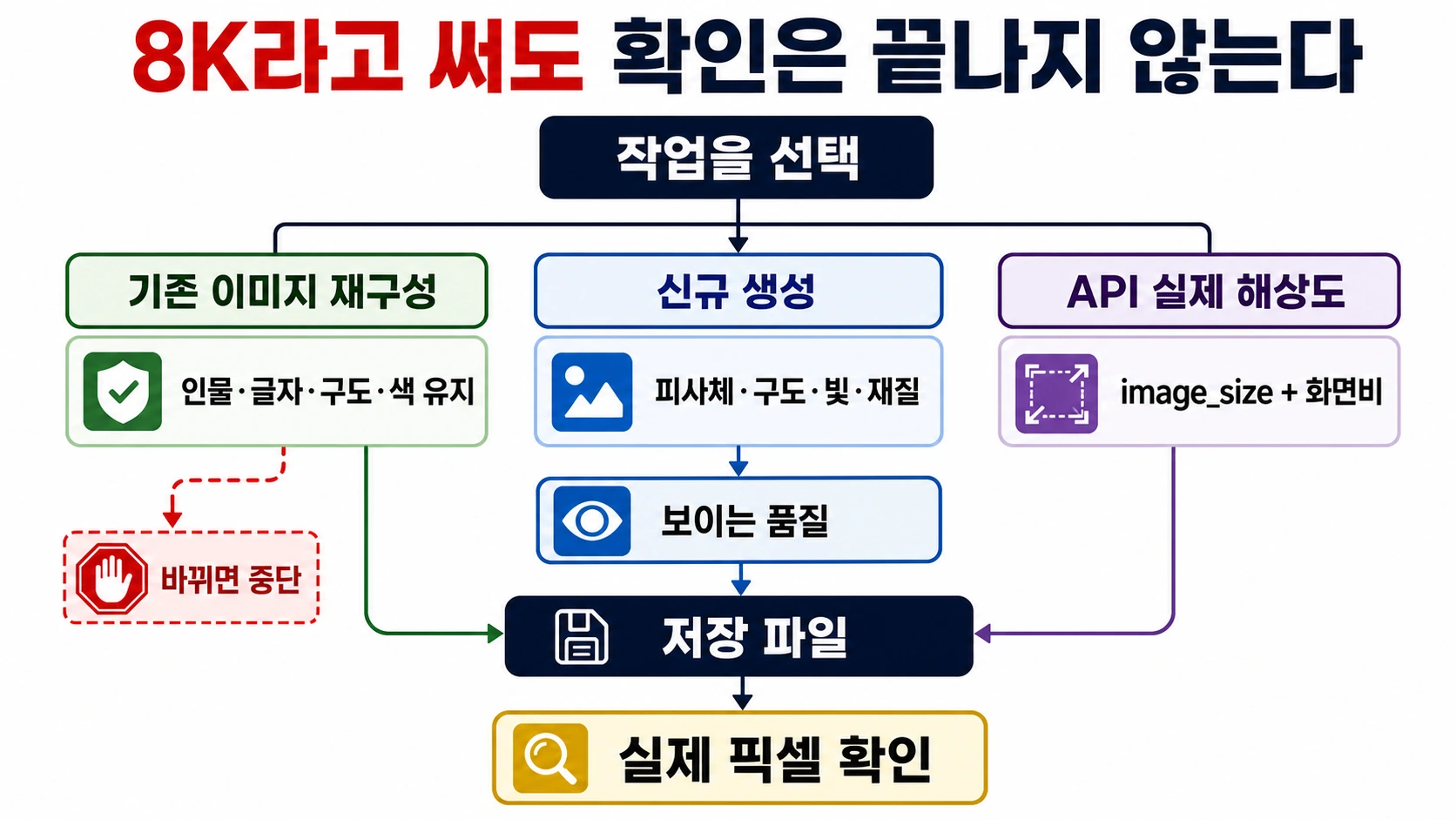
제미나이 이미지 고화질 프롬프트를 찾고 있다면 먼저 이것부터 구분해야 합니다. 저화질 원본을 선명하게 재구성하는 일, 새 이미지를 더 좋아 보이게 생성하는 일, API에서 실제 1K·2K·4K 파일을 받는 일은 서로 다른 작업입니다.
프롬프트 끝에 4K, 8K, ultra HD를 붙이는 것만으로는 저장 파일의 해상도가 증명되지 않습니다. 가장 안전한 순서는 다음과 같습니다.
- 기존 이미지 편집인지, 신규 생성인지, API 출력 크기 제어인지 정합니다.
- 프롬프트에서 바꿀 것과 절대 유지할 것을 분리합니다.
- 앱의 전체 크기 다운로드 또는 API의 size field로 파일을 저장합니다.
- 저장된 파일의 가로×세로 픽셀과 원본 보존 여부를 각각 확인합니다.
저화질 원본부터 개선하려면: 선명도보다 보존 조건을 먼저 쓰세요
흐린 얼굴, 오래된 사진, 압축된 JPG를 제미나이에 넣으면 결과가 더 선명해 보일 수 있습니다. 그러나 원본에 없던 피부, 머리카락, 글자, 배경 디테일은 모델이 그럴듯하게 새로 만든 것일 수 있습니다. 이것은 픽셀을 늘리는 단순 확대가 아니라 생성형 재구성입니다.
원본 파일을 복제한 뒤 편집용 사본을 업로드하고, 다음처럼 짧게 시작하세요.
이 이미지를 더 선명하고 읽기 쉽게 재구성해 주세요.
인물의 얼굴과 표정, 글자와 로고, 물체의 수, 구도, 화면비, 원래 색은 바꾸지 마세요.
압축 노이즈와 흐림을 줄이되 원본에서 확인되는 윤곽과 질감만 자연스럽게 정리하세요.
새 인물, 새 글자, 장식, 배경 요소를 추가하지 마세요.
확인할 수 없는 세부 정보를 사실처럼 만들어 내지 마세요.
긴 카메라 이름이나 “무손실 8K 복원” 같은 역할극보다, 무엇을 유지할지 구체적으로 쓰는 편이 결과를 검사하기 쉽습니다. 그렇다고 이 프롬프트가 원본 보존을 보장하는 것은 아닙니다. 생성 후 대조가 반드시 필요합니다.
원본 보존 검증 단계: 하나라도 중요한 변화가 있으면 성공으로 처리하지 않습니다
| 확인 항목 | 비교할 내용 | 중단 신호 |
|---|---|---|
| 인물 정체성 | 눈·코·입·얼굴형·표정·나이감 | 다른 사람처럼 보이거나 미용 보정이 생김 |
| 글자와 로고 | 모든 문자, 철자, 줄바꿈, 로고 형태 | 한 글자라도 교체·추가·삭제됨 |
| 구도와 형태 | 화면비, 크롭, 직선, 제품 모양, 물체 수 | 프레임이나 제품 구조가 바뀜 |
| 색과 조명 | 피부색, 제품색, 광원 방향, 명암 | 원본 의미를 바꿀 만큼 색이나 빛이 변함 |
| 저장 크기 | 가로×세로 픽셀 | 필요한 출력 크기에 미달함 |
인물, 문서, 상품 라벨, 역사 사진처럼 정확성이 중요한 이미지에서는 “더 보기 좋다”가 합격 기준이 아닙니다. 얼굴이나 핵심 글자가 바뀌면 원본으로 돌아가세요. 원본 자체에서 이목구비나 문자를 알아볼 수 없다면 반복 생성으로 정답을 찾을 수 없습니다. 더 좋은 스캔본을 만들거나 전문 복원 도구로 전환하는 것이 중단 기준입니다.
신규 이미지는 ‘고화질 단어’보다 장면의 조건을 설계합니다
Gemini 앱 공식 도움말은 피사체, 행동, 배경, 스타일을 명확하게 설명하도록 안내합니다. 다음 다섯 요소면 대부분의 신규 이미지 프롬프트를 다시 설계할 수 있습니다.
- 목적: 블로그 썸네일, 제품 시안, 프레젠테이션 등 어디에 쓸지
- 피사체와 행동: 누가 또는 무엇이 무엇을 하는지
- 구도: 화면비, 카메라 위치, 여백, 피사체 배치
- 빛과 색: 광원 방향, 시간대, 색조, 피해야 할 과장
- 재질과 제약: 피부·천·금속·종이 질감, 정확히 유지할 글자·수량·제품 형태
바로 쓸 수 있는 틀은 다음과 같습니다.
[사용 목적]에 쓸 이미지를 만들어 주세요.
주제: [피사체와 행동]
환경: [장소, 시간, 배경 요소]
구도: [화면비, 시점, 피사체 위치, 필요한 여백]
빛과 색: [광원, 명암, 주조색, 피할 색 변화]
재질: [정확히 보여야 할 표면과 세부]
유지 조건: [글자, 로고, 물체 수, 제품 형태]
목적과 관계없는 요소는 추가하지 마세요.
예를 들어 “고화질 제품 사진” 대신 이렇게 씁니다.
온라인 상품 상세 페이지에 쓸 가로형 제품 이미지를 만들어 주세요.
무광 검정 텀블러 한 개를 밝은 회색 배경 중앙에 두고, 정면보다 약간 높은 3/4 시점을 사용하세요.
왼쪽 위의 부드러운 확산광으로 금속 가장자리와 무광 표면을 구분하고, 실제 제품 색을 유지하세요.
라벨 글자와 뚜껑 구조를 바꾸지 말고, 그림자 외의 장식 소품은 추가하지 마세요.
이 프롬프트는 보이는 품질을 제어합니다. 저장 파일이 2K인지 4K인지는 앱 다운로드 방식이나 API 요청에서 별도로 확인해야 합니다.
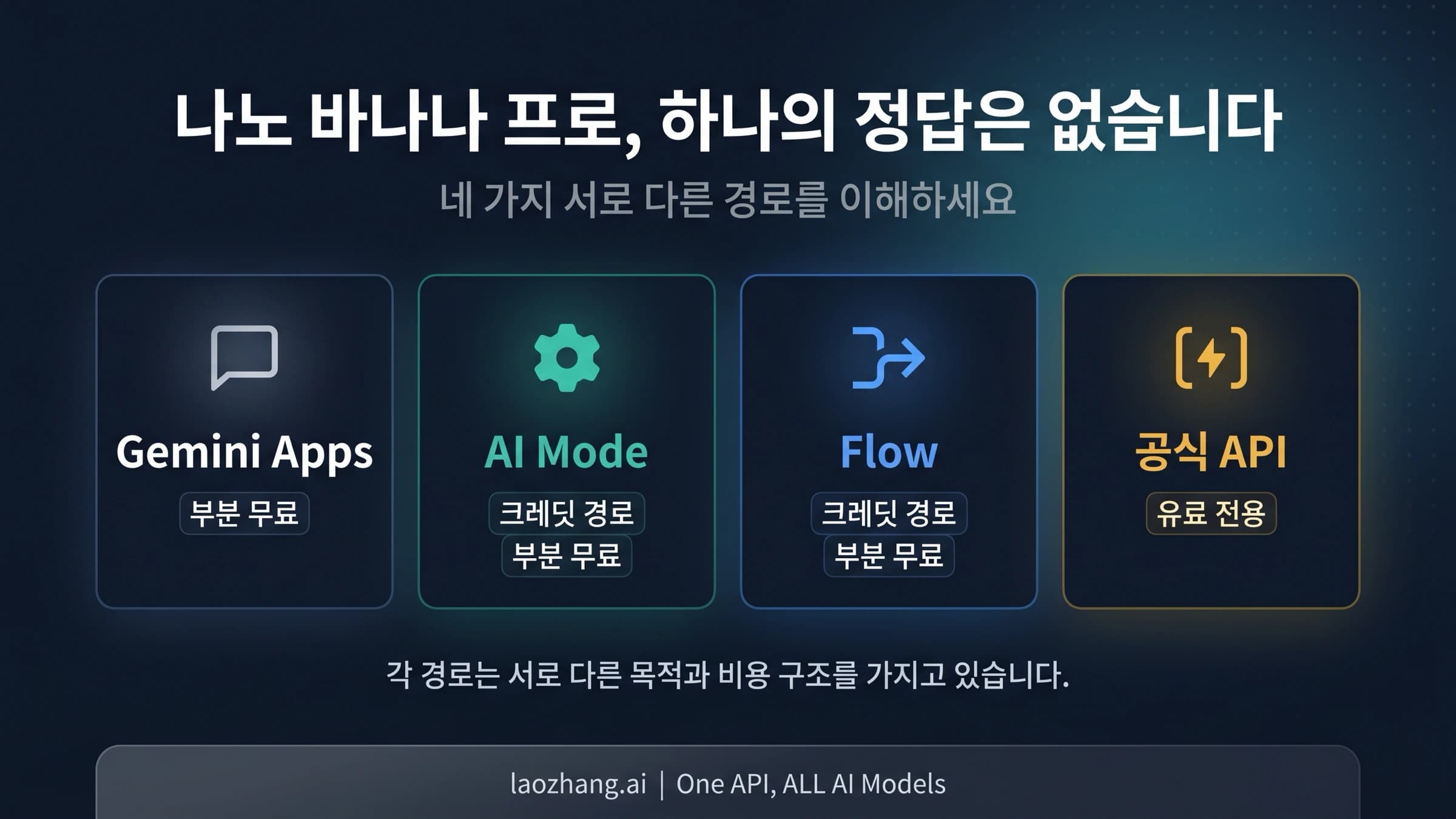
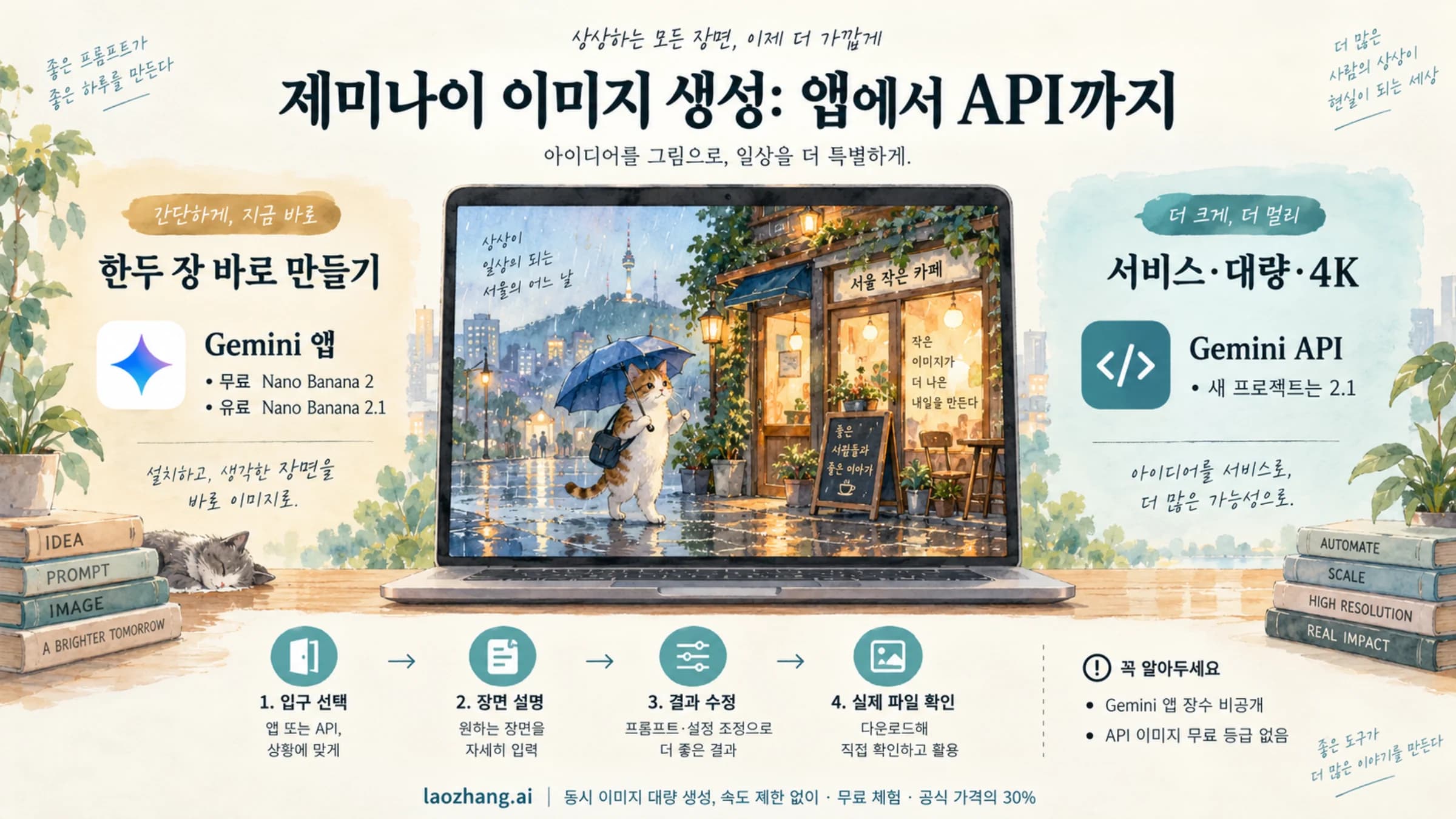
Gemini 앱과 Gemini API는 같은 해상도 경로가 아닙니다
소비자용 Gemini 웹/앱에 API의 image_size를 입력한다고 API contract가 적용되는 것은 아닙니다. 2026년 7월 21일에 확인한 공식 Gemini 앱 도움말은 Nano Banana 2로 생성하며, Google AI 요금제가 있으면 전체 크기 다운로드가 2K, 없으면 1K라고 설명합니다. 유료 사용자의 “Redo with Pro”는 세부 표현을 더하는 별도 경로입니다. 내려받은 파일이 작거나 흐린 것이 아니라 채팅에 보이는 것과 아예 다른 이미지라면 해상도와는 별개의 문제이니 제미나이에서 다른 이미지가 다운로드될 때 저장하는 방법을 확인하세요.
앱에서는 채팅 미리보기를 캡처하거나 브라우저에서 임의 저장하지 말고, 공식 전체 크기 다운로드 동작을 사용하세요. 4K가 필요하다는 이유로 앱 화면에 존재하지 않는 해상도 메뉴를 찾거나, API 값을 앱 권한으로 해석하면 안 됩니다. 앱의 국가, 계정, 요금제, UI는 바뀔 수 있으므로 자신의 화면과 최신 공식 도움말을 함께 봐야 합니다.
Gemini API에서 실제 1K·2K·4K를 요청하는 방법
Google AI for Developers 이미지 생성 문서는 범용 이미지 작업에 gemini-3.1-flash-image, 복잡한 전문 제작에 gemini-3-pro-image를 안내합니다. 종료된 공식 preview ID를 새 코드에 넣지 않습니다.
현재 Interactions API에서는 이미지 출력 형식을 response_format으로 전달합니다. 다음은 16:9, 2K 요청의 핵심 부분입니다.
{
  "model": "gemini-3.1-flash-image",
  "input": "비가 그친 서울 골목을 차분한 색과 자연스러운 물 반사로 표현해 주세요.",
  "response_format": {
    "type": "image",
    "mime_type": "image/png",
    "aspect_ratio": "16:9",
    "image_size": "2K"
  }
}1K, 2K, 4K의 K는 대문자입니다. 이 예시는 Interactions API용입니다. 다른 SDK, generateContent, Vertex AI, 외부 API 게이트웨이는 요청 형식이 다를 수 있으므로 해당 경로 문서를 기준으로 바꿔야 합니다.
4K는 화면비에 따라 실제 픽셀이 달라집니다
현재 Google 표에서 gemini-3.1-flash-image와 gemini-3-pro-image의 대표 크기는 다음과 같습니다.
| 화면비 | 1K | 2K | 4K |
|---|---|---|---|
| 1:1 | 1024×1024 | 2048×2048 | 4096×4096 |
| 16:9 | 1376×768 | 2752×1536 | 5504×3072 |
따라서 “Gemini 4K는 4096×4096”이라고 일반화하면 틀립니다. 4096×4096은 1:1·4K 조합의 한 예입니다. 16:9·4K는 5504×3072입니다. 모델, image_size, 화면비를 한 묶음으로 기록한 뒤 Google의 해당 행과 비교해야 합니다.
Gemini 3.1 Flash Image에는 512px 경로도 있지만, Flash Lite Image는 1K만 지원합니다. 모델 선택 전반은 Gemini 이미지 생성 가이드, 4K 모델과 비용은 Nano Banana Pro 4K 전용 가이드에서 분리해 다룹니다.
저장한 이미지가 정말 목표 해상도인지 확인하세요
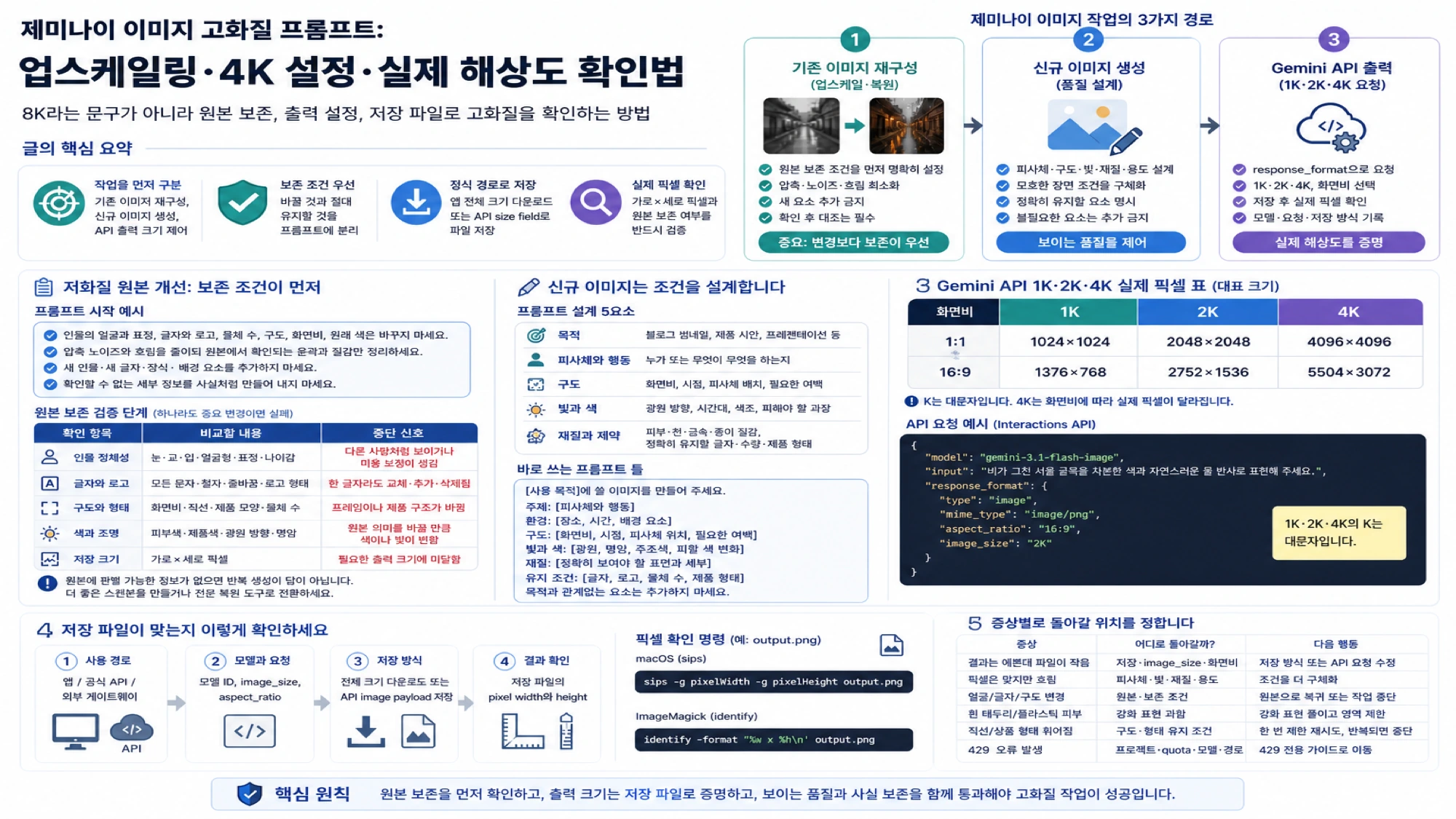
픽셀 검사는 60초면 됩니다. 다음 네 가지를 함께 남기세요.
- 사용 경로: Gemini 앱, Google 공식 API, 외부 게이트웨이 중 하나
- 모델과 요청: 모델 ID,
image_size,aspect_ratio - 저장 방식: 앱의 전체 크기 다운로드 또는 API image payload 저장
- 결과: 저장 파일의 pixel width와 height
macOS에서는 다음 명령으로 확인합니다.
sips -g pixelWidth -g pixelHeight output.pngImageMagick이 설치된 환경에서는 다음을 사용할 수 있습니다.
identify -format '%w x %h\n' output.png파일 용량이 크거나 화면에서 선명해 보인다는 이유만으로 4K라고 판정하지 마세요. 반대로 픽셀 크기가 표와 맞더라도 얼굴, 글자, 구성, 압축 노이즈가 정확하다는 뜻은 아닙니다. 전달 크기를 먼저 검사하고, 그다음 내용 품질을 검사합니다.
증상별로 프롬프트·요청·저장 단계 중 어디로 돌아갈지 정합니다
| 증상 | 원인 범위를 좁힐 곳 | 다음 행동 |
|---|---|---|
| 결과가 예쁘지만 파일이 작음 | 전체 크기 저장, image_size, 화면비 | 저장 방식을 바꾸거나 API 요청 수정 |
| 픽셀은 맞지만 흐림 | 피사체, 빛, 재질, 용도 설명 | 품질 단어 대신 모호한 장면 조건을 구체화 |
| 얼굴이 다른 사람처럼 바뀜 | 원본 정보량, 정체성 보존 조건 | 원본으로 복귀; 중요한 용도라면 생성 편집 중단 |
| 글자·로고가 깨짐 | 입력 글자의 가독성, 문자량 | 중요한 문자는 정확한 편집 도구로 후처리 |
| 흰 테두리나 플라스틱 피부가 생김 | 과도한 선명화와 질감 생성 | 강화 표현을 줄이고 변화 영역을 제한 |
| 직선·상품 형태가 휘어짐 | 구도·형태 유지 조건 | 한 번 제한해 재시도하고 반복되면 중단 |
| 429 오류 | 프로젝트, quota, 모델, 처리 경로 | Gemini 이미지 429 진단으로 이동 |
같은 실패를 긴 프롬프트로 계속 덮지 마세요. 중요한 요소가 두 번 연속 달라지거나, 원본에 판별 가능한 정보가 없거나, 필요한 픽셀 크기를 현재 사용 경로가 제공하지 않으면 경로를 바꿉니다.
앱·공식 API·외부 게이트웨이의 기준을 구분하세요
- Gemini 앱: 대화형 생성과 편집, 요금제별 전체 크기 다운로드는 Gemini Apps 도움말을 사실 기준으로 삼습니다.
- Google 공식 Gemini API: GA 모델 ID,
response_format, 해상도와 화면비는 Google AI for Developers가 기준입니다. - 외부 게이트웨이: 통합 결제, 모델 전환, 공통 엔드포인트 같은 장점이 있을 수 있지만 모델 경로, 요청 필드, 가격, 실패 과금은 제공업체 계약을 따릅니다.
외부 게이트웨이 문서에 preview 형태의 경로 이름이 남아 있다면 Google의 현행 GA ID와 같다고 추정하지 마세요. 작은 이미지 한 장으로 호출 성공, 반환 모델, 실제 픽셀, 과금을 확인한 뒤 확대합니다. 현재 호출 가능한 경로를 제공업체 문서나 콘솔에서 확인할 수 없다면 Google 직접 연결을 검증 기준으로 삼으세요. 구현 세부는 Nano Banana Pro API 가이드로 이어집니다.
이 페이지에는 가격표를 두지 않습니다. 공식 API 가격, 앱 구독, 게이트웨이 가격은 서로 다른 계약이고 변경될 수 있기 때문입니다. 무료 API 키 범위는 Nano Banana Pro API 키 가이드, 속도 제한은 별도 429 전용 글에서 확인하세요.
고화질 판정은 ‘보이는 선명도’와 ‘사실 보존’을 함께 통과해야 합니다
기존 이미지는 원본 보존 검증 단계를 먼저 통과시키고, 신규 이미지는 피사체·구도·빛·재질·용도를 명확히 쓰세요. API 출력이 필요하면 현재 모델과 엔드포인트에 맞는 response_format을 사용하고, 저장 후 sips나 identify로 가로×세로 픽셀을 확인합니다.
마지막으로, 원본에 없던 디테일을 무손실 복원이나 ground truth라고 부르지 마세요. 더 선명해졌더라도 얼굴, 글자, 구도, 색이 바뀌었다면 복원 성공이 아닙니다. 이 중단 기준을 지키는 것이 제미나이 이미지 고화질 작업에서 가장 중요한 품질 관리입니다.
참고 자료2
이 글이 링크한 외부 페이지를 본문에 나온 순서대로 정리했습니다. 마지막 업데이트: 2026년 9월 2일.
참고 자료2
이 글이 링크한 외부 페이지를 본문에 나온 순서대로 정리했습니다. 마지막 업데이트: 2026년 9월 2일.