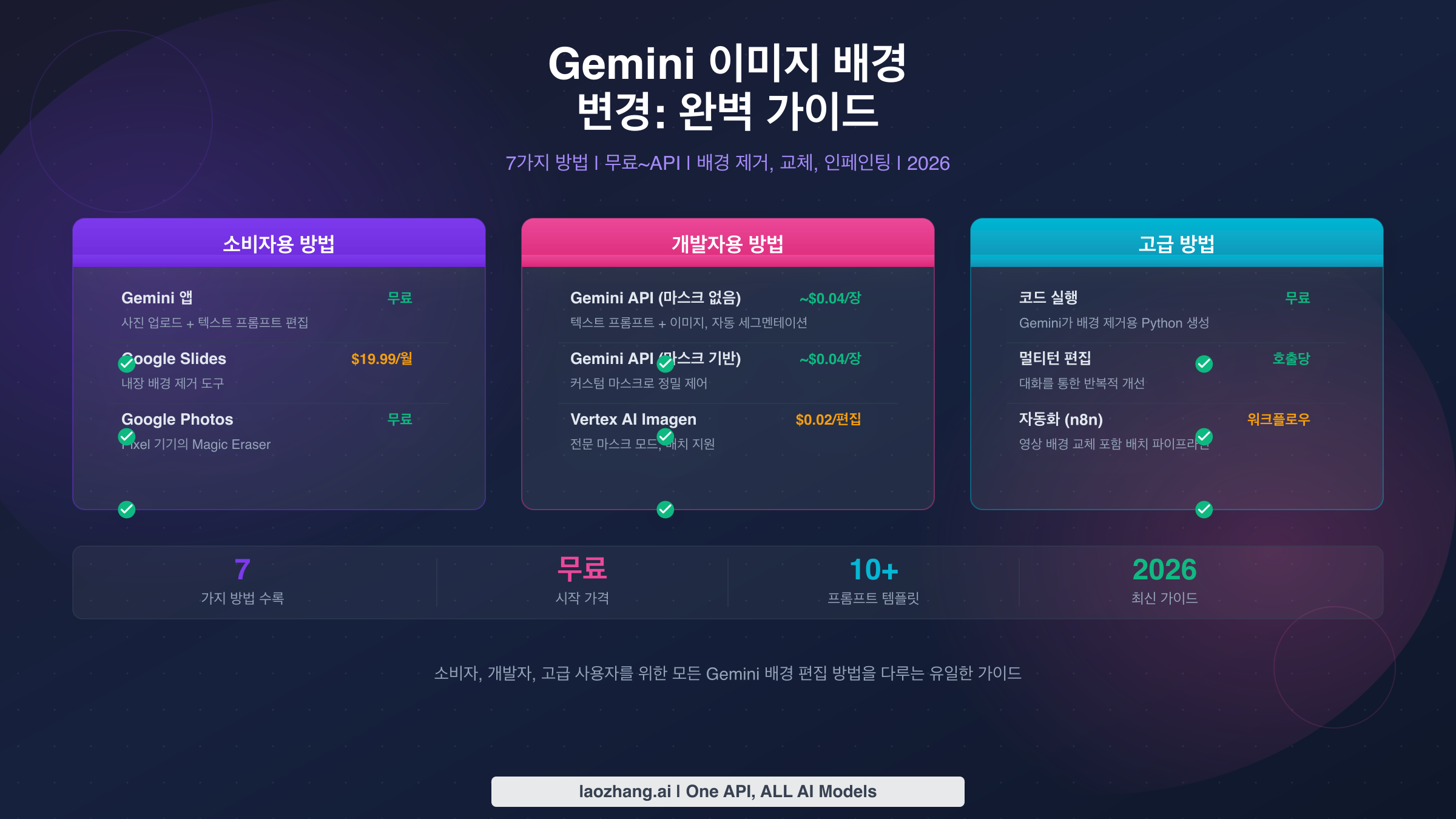
Google Gemini는 무료 Gemini 앱부터 강력한 개발자 API까지 다양한 방법으로 이미지 배경을 변경, 제거, 교체할 수 있습니다. 어수선한 방 배경을 전문적인 스튜디오 배경으로 바꾸고 싶든, 배경을 완전히 제거하여 투명 PNG를 만들고 싶든, 인페인팅으로 이미지의 특정 부분만 선택적으로 편집하고 싶든, 2026년 3월 기준으로 Gemini는 최소 7가지 이상의 방법을 제공합니다. 이 가이드에서는 검증된 프롬프트, 실제 작동하는 코드, 그리고 솔직한 비용 비교를 통해 모든 방법을 상세히 안내하여 여러분의 구체적인 요구에 맞는 최적의 접근법을 선택할 수 있도록 도와드립니다.
Gemini가 이미지 배경으로 실제로 할 수 있는 것들
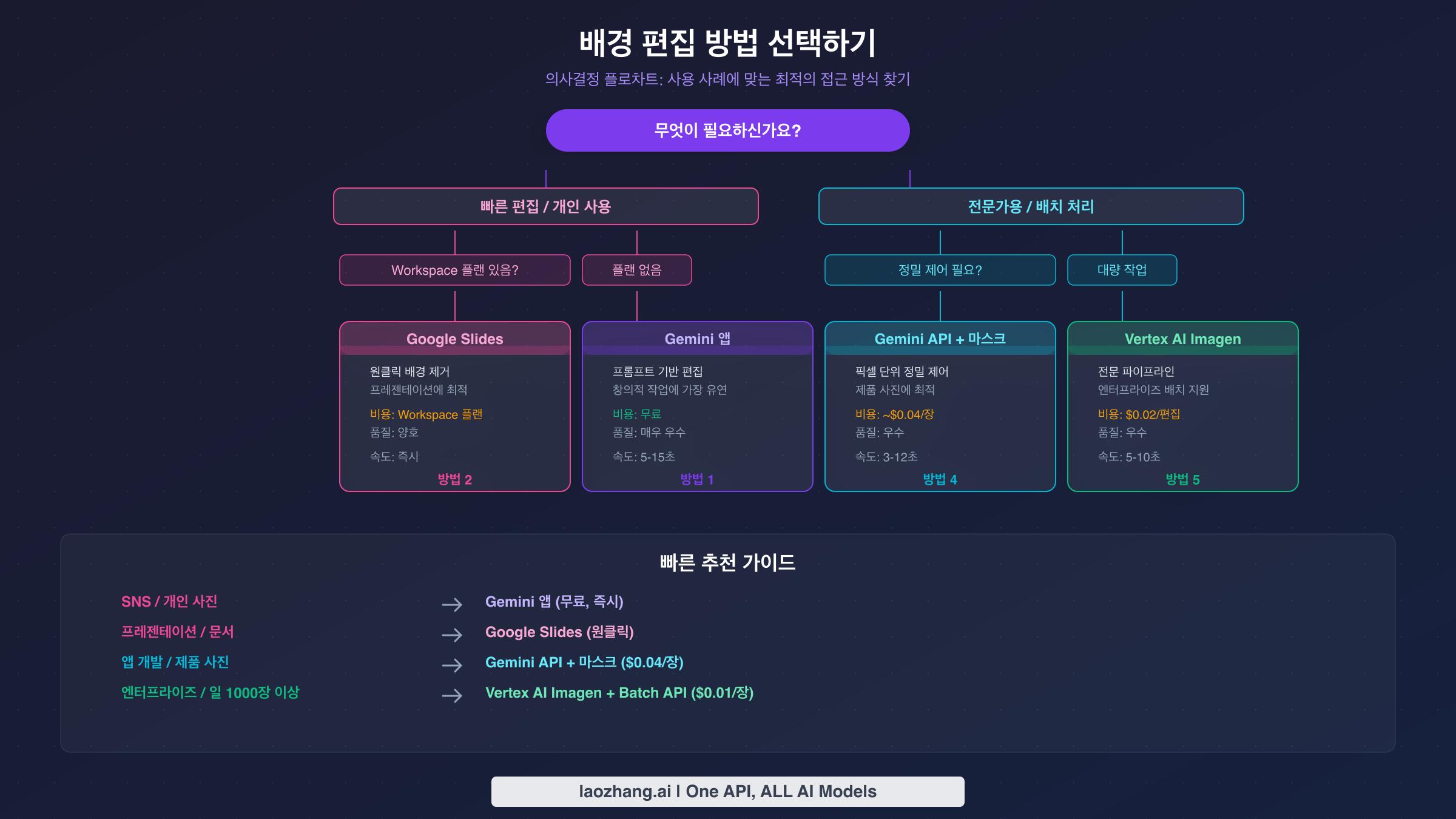
Google은 자사 생태계의 여러 제품에 배경 편집 기능을 내장했는데, 이것이 강력하면서도 다소 혼란스러울 수 있습니다. 구체적인 방법을 살펴보기 전에, 실제로 무엇이 가능한지 그리고 어떤 Gemini 모델이 어떤 역할을 하는지 이해하는 것이 도움이 됩니다. Nano Banana 2 모델(기술적으로 gemini-3.1-flash-image-preview)과 Nano Banana Pro 모델(gemini-3-pro-image-preview)은 Gemini의 이미지 편집을 구동하는 두 가지 주요 모델입니다. 두 모델 모두 기존 사진을 업로드하고 자연어 프롬프트를 통해 수정하는 것을 지원하지만, 속도, 품질, 비용 면에서 차이가 있습니다.
Nano Banana 2는 더 빠른 옵션으로, 최대 4K 해상도에서 약 38초 만에 편집된 이미지를 생성합니다. 방 배경을 해변 장면으로 바꾸거나 제품 사진 뒤의 잡동사니를 제거하는 등 대부분의 일반적인 시나리오에서 배경 변경을 잘 처리합니다. Nano Banana Pro는 보통 1020초로 더 오래 걸리지만, 특히 머리카락이나 투명한 물체처럼 피사체와 배경 사이의 경계가 미세한 디테일을 포함하는 복잡한 장면에서 더 높은 품질의 결과를 생성합니다. 교체 없이 순수하게 배경만 제거하는 경우, 두 모델 모두 깔끔한 결과를 내지만 Pro가 예외적인 경우를 더 잘 처리합니다.
기본 Gemini 모델 외에도 Google은 Vertex AI를 통해 Imagen 3.0을 제공하는데, 이는 전문적인 마스크 모드를 갖춘 전용 배경 교체 파이프라인을 제공합니다. 이것은 일반적인 이미지 생성이 아닌 편집 작업에 특화되어 최적화된 별도의 시스템입니다. 또한 Google Slides, Google Drawings, Google Photos에는 이러한 기능의 간소화된 버전이 포인트 앤 클릭 인터페이스로 통합되어 있습니다. 결과적으로 코드가 필요 없는 소비자용 도구부터 완전한 API 파이프라인까지, 각각 품질, 비용, 유연성에서 서로 다른 트레이드오프를 가진 다양한 옵션이 존재합니다. 아래 섹션에서는 가장 간단한 무료 옵션부터 시작하여 전문 API 워크플로까지 복잡도 순서대로 각 방법을 안내합니다.
방법 1: Gemini 앱에서 배경 변경하기 (무료)
Gemini를 사용하여 이미지 배경을 변경하는 가장 간단한 방법은 gemini.google.com의 Gemini 앱이나 모바일 앱을 이용하는 것입니다. 이 방법은 기본 사용 시 완전히 무료이며 Google 계정만 있으면 됩니다. 프로세스는 대화형으로 진행됩니다 — 사진을 업로드하고, 원하는 변경 사항을 일반 텍스트로 설명하면, Gemini가 편집된 버전을 반환합니다.
시작하려면 Gemini 앱을 열고 이미지 업로드 버튼(채팅 입력 영역의 플러스 아이콘)을 클릭하세요. 기기에서 편집할 사진을 선택합니다. 채팅에 이미지가 나타나면, 원하는 배경 변경을 설명하는 프롬프트를 입력합니다. 예를 들어 "배경을 석양이 지는 해변 장면으로 교체하세요. 인물은 완전히 변경하지 마세요. 따뜻한 조명을 새 배경에 맞추세요."라고 작성할 수 있습니다. Gemini가 이미지를 처리하고 직접 다운로드할 수 있는 편집된 버전을 하나 이상 반환합니다.
결과의 품질은 프롬프트에 크게 좌우됩니다. "배경 변경"과 같은 모호한 지시는 모델이 새 배경이 무엇이 되어야 하는지 모르기 때문에 예상치 못한 결과를 초래하는 경우가 많습니다. 원하는 배경을 설명하고 보존 지시를 함께 포함하는 구체적인 프롬프트가 일관되게 더 좋은 결과를 냅니다. 2026년 3월에 수행된 테스트에서, "피사체/인물을 변경하지 마세요"라고 명시적으로 기술하면서 상세한 배경 설명을 결합한 프롬프트가 약 80%의 확률로 최상의 결과를 달성했습니다. 보존 지시가 없으면, 모델이 때때로 피사체의 외모나 옷에 미묘하고 원치 않는 변경을 가하기도 합니다.
Gemini 앱 방법의 중요한 한계 중 하나는 투명 배경을 직접 생성할 수 없다는 것입니다. Gemini에게 "배경을 제거하세요"라고 요청하면, 투명 PNG를 만드는 대신 일반적으로 단색 흰색이나 맥락에 맞게 생성된 배경으로 교체합니다. 우회 방법이 있습니다: Gemini에게 배경을 특정 단색(예: 밝은 초록색)으로 만들도록 요청한 다음, 별도의 도구를 사용하여 해당 색상을 제거할 수 있지만, 이는 추가 단계가 필요합니다. 투명 배경이 필요한 사용자의 경우, 이후 섹션에서 설명하는 API 방법이 더 직접적인 경로를 제공합니다.
또 다른 흔한 불만은 안전 필터입니다. 업로드한 사진에 특정 요소 — 특히 특정 맥락에서의 선명한 얼굴 — 가 포함된 경우, Gemini가 "죄송합니다. 아직 이미지를 편집할 수 없습니다."라고 응답할 수 있습니다. 이것은 버그가 아니라 딥페이크 스타일의 조작을 방지하기 위한 의도적인 안전 조치입니다. 이 문서 뒷부분의 문제 해결 섹션에서 이것이 정확히 언제 발생하고 합법적으로 우회하는 방법을 설명합니다.
Gemini 앱은 또한 모바일 기기에서 이미지 마크업 편집을 지원하며, 손가락으로 이미지의 특정 영역을 원으로 표시하여 변경을 원하는 위치를 나타낼 수 있습니다. 이것은 배경 영역을 원으로 표시한 다음 "이 부분을 [새 배경]으로 교체하세요"라고 입력할 수 있어 배경 편집에 특히 유용합니다. 마크업 도구는 2025년 말 Nano Banana 모델 업데이트의 일부로 출시되었으며, 텍스트로 공간적 위치를 설명하는 것보다 더 직관적인 대안을 제공합니다. 배경 변경에 마크업을 사용하면, 모델이 편집 경계가 어디에 있어야 하는지에 대한 명시적인 시각적 안내를 받기 때문에 피사체와 배경 사이의 경계가 더 깔끔해지는 경향이 있습니다. 이것은 모바일 Gemini 앱이 데스크톱 버전이나 API에서 재현할 수 없는 기능을 실제로 제공하는 경우입니다 — 시각적 주석 기능은 모바일 인터페이스 전용이며, 피사체의 윤곽이 불규칙한 복잡한 배경 편집에서 의미 있는 품질 이점을 제공합니다.
방법 2: Google Slides 및 Workspace에서 배경 제거하기
이미 Google Workspace 구독이 있는 사용자의 경우, Google Slides와 Google Drawings는 Gemini AI로 구동되지만 간단한 포인트 앤 클릭 인터페이스를 통해 액세스할 수 있는 내장 배경 제거 도구를 제공합니다. 이 방법은 슬라이드 디자인 위에 이미지를 오버레이하기 위해 배경을 빠르게 제거해야 하는 프레젠테이션 워크플로에 이상적입니다.
이 기능을 사용하려면 Google Slides 프레젠테이션에 이미지를 삽입하고, 이미지를 클릭하여 선택한 다음, 도구 모음에서 "이미지 편집"을 선택하고 "배경 제거"를 선택합니다. AI가 이미지를 처리하고 자동으로 배경을 제거하여, 어떤 슬라이드 배경 위에든 배치할 수 있는 피사체의 컷아웃을 남깁니다. 이 과정은 보통 1~2초밖에 걸리지 않으며 피사체와 배경 사이의 구분이 명확한 이미지에서 잘 작동합니다.
중요한 요구 사항은 이 기능이 유료 Google Workspace 플랜에서만 사용 가능하다는 것입니다. 구체적으로 Google Workspace Business Standard 이상, Enterprise Standard 이상, 또는 월 $19.99의 Google One AI Premium 개인 구독(Google Workspace 가격, 2026년 3월)이 필요합니다. 무료 Google 계정이나 기본 Workspace Starter 플랜을 사용하는 경우, "배경 제거" 옵션이 메뉴에 나타나지 않습니다. 이것은 편리하지만 무료가 아닌 솔루션입니다 — 실질적으로 더 넓은 생산성 구독의 일부로 배경 제거 비용을 지불하는 셈입니다.
품질은 프레젠테이션 목적으로는 일반적으로 좋지만 API 방법으로 달성할 수 있는 것만큼 정밀하지는 않습니다. 피사체와 배경 사이의 대비가 높은 이미지는 깨끗한 결과를 내는 반면, 피사체가 배경에 녹아드는 사진(유사한 색상, 부드러운 가장자리)은 눈에 보이는 아티팩트를 남길 수 있습니다. Gemini 앱 방법과 달리, Slides 배경 제거는 프레젠테이션 환경 내에서 진정한 투명 컷아웃을 생성하며, 이것은 디자인 워크플로에 있어 상당한 이점입니다.
Google Drawings도 동일한 배경 제거 기능을 지원하며 적격 플랜을 가진 모든 Workspace 사용자에게 제공된다는 점도 알아두면 좋습니다. Drawings는 Slides보다 덜 일반적으로 사용되지만, 프레젠테이션에 포함하는 대신 이미지 파일로 결과를 내보내야 하는 경우 유용할 수 있습니다. 워크플로는 동일합니다: 이미지를 삽입하고, 선택한 다음, "이미지 편집"을 선택하고 "배경 제거"를 선택합니다. Google의 최신 비디오 제작 도구인 Google Vids도 비디오 편집 인터페이스 내에서 비디오 썸네일과 정적 프레임에 대한 배경 제거를 통합하고 있습니다.
방법 3: Google AI Studio를 통한 배경 제거 및 교체 (무료 티어)
Google AI Studio는 Gemini 앱보다 더 많은 제어가 필요하지만 완전한 Google Cloud 프로젝트를 설정하고 싶지 않은 개발자와 파워 유저에게 무료 티어 옵션을 제공합니다. AI Studio는 모든 Google 계정으로 aistudio.google.com에서 접근 가능하며, 이미지 편집 기능을 포함한 Gemini 모델에 직접 액세스를 제공합니다.
AI Studio에서 Gemini 3.1 Flash Image 모델 또는 Gemini 3 Pro Image 모델을 사용하여 배경 편집을 수행할 수 있습니다. 인터페이스에서 이미지를 업로드하고, 프롬프트를 작성하고, 온도 및 응답 형식과 같은 매개변수를 조정할 수 있습니다. 무료 티어는 모델에 따라 하루 약 50~500건의 요청을 제공하며(Google AI Studio, 2026년 3월), 이는 개인 프로젝트와 테스트에 충분합니다. 배경 편집의 경우, Gemini 앱에서 사용하는 것과 동일한 프롬프트를 구성할 수 있지만, 모델 선택과 매개변수 튜닝이라는 추가 이점이 있습니다.
배경 편집을 위한 AI Studio의 진정한 가치는 API 통합에 착수하기 전의 테스트 환경으로서의 역할입니다. 다양한 프롬프트와 모델을 실험하고, 특정 사용 사례에 대해 Nano Banana 2와 Nano Banana Pro의 출력 품질을 비교하고, 코드를 작성하기 전에 접근 방식을 다듬을 수 있습니다. 일관되게 좋은 결과를 내는 프롬프트를 찾으면, 동일한 모델 ID와 매개변수를 사용하여 해당 워크플로를 API 호출로 직접 변환할 수 있습니다. 이것은 일반 소비자 사용과 완전한 개발자 통합 사이의 간극을 메우며, 필수적인 중간 단계가 됩니다.
Gemini 배경 제거 및 교체를 위한 최적의 프롬프트
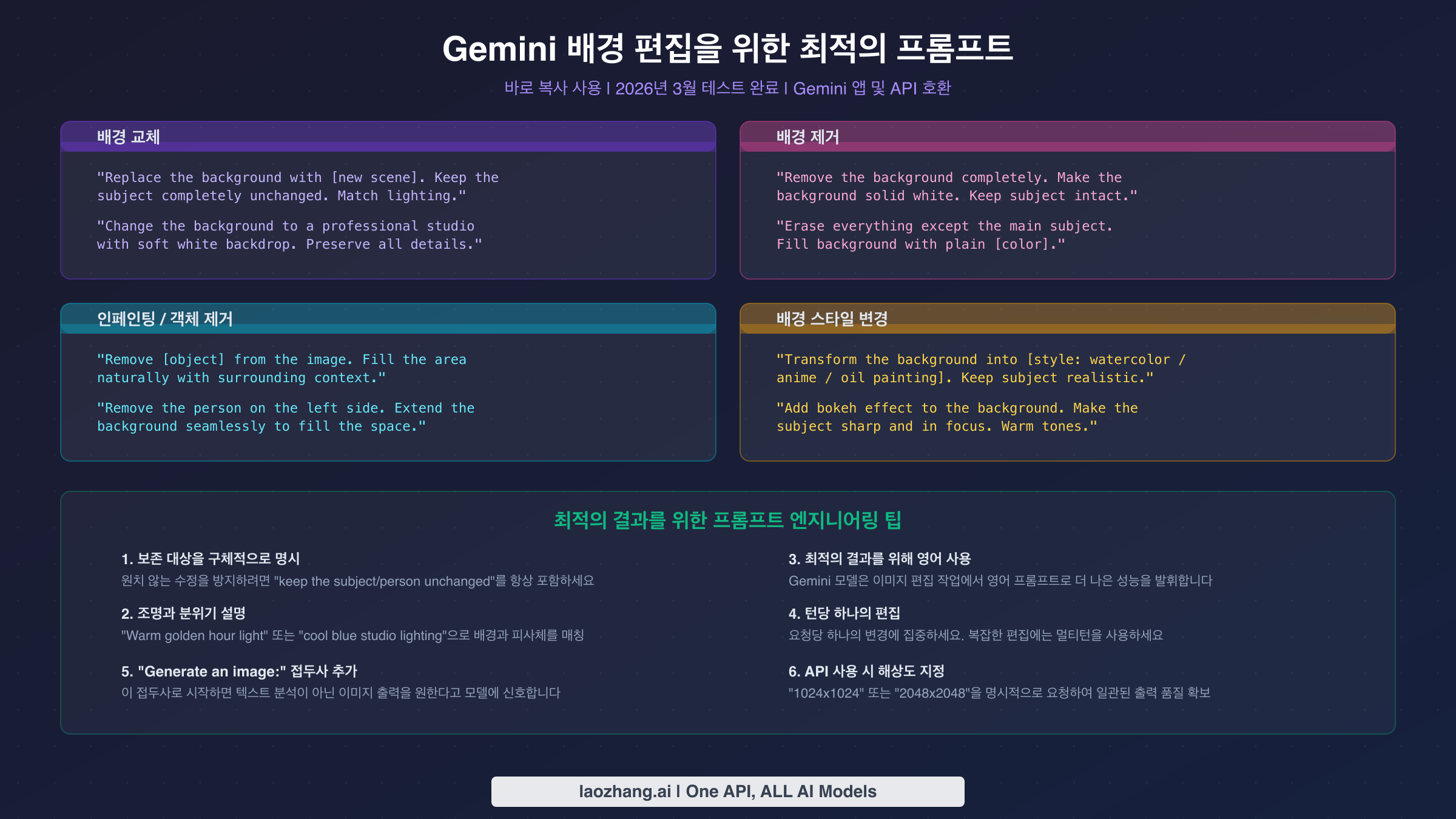
평범한 배경 편집과 전문적으로 보이는 결과의 차이는 거의 항상 프롬프트 품질에 달려 있습니다. 2026년 3월에 Gemini 앱과 API 전반에 걸쳐 수십 개의 프롬프트를 테스트한 결과, 여러 패턴이 일관되게 우수한 결과를 내는 것으로 확인되었습니다. 아래의 프롬프트는 사용 사례별로 정리되어 있으며, Gemini 앱에 직접 복사하거나 API를 통해 텍스트 콘텐츠로 전송할 수 있습니다.
배경 교체 프롬프트는 새 배경을 상세히 설명하고 모델에게 피사체를 보존하도록 명시적으로 지시할 때 가장 잘 작동합니다. "Replace the background with a quiet, misty Japanese bamboo forest at dawn. Match the lighting and color temperature on the subject to the new background. Keep every detail of the subject exactly as is."와 같은 프롬프트는 단순히 "change background to forest"라고 말하는 것보다 훨씬 더 나은 결과를 생성합니다. 핵심 요소는 구체적인 장면 설명, 조명 지시, 명시적 보존 지시입니다. 제품 사진의 경우, "Place this product on a clean white marble surface with soft studio lighting from the upper left. Remove all existing background elements. Create subtle shadows beneath the product for realism."과 같은 프롬프트는 모델에게 새로운 배경과 조명 물리학 모두를 안내하기 때문에 특히 잘 작동합니다.
배경 제거 프롬프트는 "아무것도" 원하더라도 배경을 무엇으로 대체할지 명시해야 합니다. 단색 흰색 배경을 위한 가장 신뢰할 수 있는 프롬프트는 "Remove the entire background. Replace it with pure solid white (#FFFFFF). Keep the subject and all its details perfectly preserved. Clean, sharp edges around the subject."입니다. 흰색 대신 특정 색상이 필요한 경우, 색상 설명을 대체하면 됩니다. Gemini 앱에서 투명 배경에 가장 근접하려면 "Remove the background completely. Replace with a solid bright green (#00FF00) background. Maintain perfectly clean edges around the subject."를 사용하세요. 그런 다음 그린스크린 결과를 표준 배경 제거 도구로 처리하여 진정한 투명도를 얻을 수 있습니다.
인페인팅 및 선택적 편집 프롬프트는 이미지의 어느 부분을 수정할지 설명해야 합니다. 나머지를 보존하면서 특정 객체를 제거하려면 "Remove the [object description] from the image. Fill the area naturally with the surrounding background context. Do not modify anything else in the image."를 사용하세요. 배경에 요소를 추가하려면 "Add [element description] to the background behind the subject. Blend it naturally with the existing scene lighting and perspective."를 시도하세요. 이러한 프롬프트는 모델에게 변경할 것과 보존할 것 사이의 명확한 경계를 제공하기 때문에 효과적입니다.
구체적인 편집과 관계없이 일관되게 결과를 향상시키는 몇 가지 프롬프트 엔지니어링 원칙이 있습니다. 첫째, 다른 언어의 콘텐츠로 작업하더라도 항상 영어 프롬프트를 사용하세요 — Gemini 모델은 이미지 편집 작업에서 영어 지시로 일관되게 더 나은 성능을 보입니다. 둘째, 프롬프트당 하나의 편집에 집중하세요. "배경을 제거하고 동시에 사람의 셔츠 색상을 변경해"와 같은 복합 요청은 두 목표 모두에서 좋지 않은 결과를 내는 경우가 많습니다. 대신 멀티턴 편집을 사용하여 대화 턴당 하나씩 변경하세요. 셋째, API를 사용할 때 프롬프트 시작 부분에 "Generate an image:"라는 문구를 포함하세요. 이것은 모델에게 이미지의 텍스트 분석이 아닌 이미지 출력을 기대한다는 것을 명시적으로 알려줍니다.
배경 편집을 위한 Gemini API: 개발자 가이드
배경 편집을 애플리케이션에 통합해야 하는 개발자를 위해, Gemini API는 소비자 제품에서 사용 가능한 것과 동일한 편집 기능에 대한 프로그래밍 방식의 액세스를 제공합니다. 두 가지 주요 접근 방식이 있습니다: 자연어를 사용하는 마스크 없는 편집과 정밀 제어를 위한 마스크 기반 편집입니다. 두 접근 방식 모두 표준 Gemini API 엔드포인트를 통해 접근 가능하며 OpenAI 라이브러리 형식과 호환되므로, 이미 다른 AI API를 사용하고 있다면 통합이 간편합니다.
마스크 없는 배경 편집은 더 간단한 접근 방식입니다. 원본 이미지와 함께 원하는 변경을 설명하는 텍스트 프롬프트를 보내면, 모델이 자동으로 세그멘테이션을 처리합니다. 이것은 Gemini 앱의 작동 방식과 동일하지만, 프로그래밍 방식으로 접근합니다. 다음은 OpenAI 호환 API 형식을 사용한 Python 예제입니다:
pythonimport openai
import base64

client = openai.OpenAI(
    api_key="YOUR_API_KEY",
    base_url="https://generativelanguage.googleapis.com/v1beta/openai/"
)

# 이미지 읽기 및 인코딩
with open("photo.jpg", "rb") as f:
    image_data = base64.b64encode(f.read()).decode("utf-8")

response = client.chat.completions.create(
    model="gemini-2.0-flash-exp-image-generation",
    messages=[{
        "role": "user",
        "content": [
            {
                "type": "text",
                "text": "Replace the background with a professional studio setting. Keep the subject unchanged."
            },
            {
                "type": "image_url",
                "image_url": {"url": f"data:image/jpeg;base64,{image_data}"}
            }
        ]
    }]
)
마스크 기반 배경 편집은 수정할 영역에 대한 픽셀 수준의 제어를 제공합니다. 원본 사진과 흰색 픽셀이 편집할 영역을, 검은색 픽셀이 보존할 영역을 나타내는 흑백 마스크 두 개의 이미지를 제공합니다. 이 접근 방식은 제품 사진, 전자상거래 카탈로그, 정밀한 경계가 필요한 모든 시나리오에 필수적입니다. API 호출 구조는 유사하지만, 메시지 콘텐츠에 원본 이미지와 마스크를 모두 포함합니다:
pythonresponse = client.chat.completions.create(
    model="gemini-2.0-flash-exp-image-generation",
    messages=[{
        "role": "user",
        "content": [
            {
                "type": "text",
                "text": "First image is the original. Second image is the mask. Replace the white masked area with an outdoor garden scene."
            },
            {
                "type": "image_url",
                "image_url": {"url": f"data:image/jpeg;base64,{original_b64}"}
            },
            {
                "type": "image_url",
                "image_url": {"url": f"data:image/png;base64,{mask_b64}"}
            }
        ]
    }]
)
프로덕션 애플리케이션을 구축하는 사용자의 경우, Vertex AI Imagen 모델(imagen-3.0-capability-001)은 자동 배경 감지(MASK_MODE_BACKGROUND), 구성 가능한 마스크 확장, 배치 처리 지원과 같은 전문 기능을 갖춘 전용 편집 파이프라인을 제공합니다. 이 모델은 편집 작업당 약 $0.02의 비용이 들며(Vertex AI 가격, 2026년 3월) 일반적인 이미지 생성이 아닌 편집에 특화되어 최적화되어 있습니다. 트레이드오프는 결제가 활성화된 Google Cloud 프로젝트가 필요하여 표준 Gemini API에 비해 설정 복잡성이 추가된다는 것입니다.
멀티턴 대화형 편집은 세 번째 API 접근 방식으로, 단일 대화 스레드 내에서 이전 편집을 기반으로 구축하는 방식으로 작동합니다. 초기 이미지와 첫 번째 편집 요청을 보내고, 응답에서 편집된 이미지를 받은 다음, 이전 결과를 참조하는 후속 메시지에 새 편집 지시를 포함합니다. 이를 통해 점진적인 개선이 가능합니다 — 예를 들어, 먼저 배경을 교체하고, 두 번째 턴에서 조명을 조정하고, 세 번째 턴에서 가장자리 디테일을 다듬을 수 있습니다. 핵심 장점은 각 후속 편집이 이전 턴의 변경 사항을 보존하므로 단계 사이에 작업을 잃지 않는다는 것입니다. 이 접근 방식은 단일 프롬프트로 모든 원하는 변경 사항을 정확하게 캡처할 수 없는 복잡한 편집 시나리오에서 특히 가치가 있으며, 인간 편집자가 다단계 리터칭 작업에 접근하는 방식을 반영합니다.
대량 처리를 다루는 프로덕션 애플리케이션의 경우, 고려할 만한 여러 아키텍처 패턴이 있습니다. Redis 또는 RabbitMQ를 사용하는 큐 기반 시스템은 처리량을 유지하면서 IPM 제한 내에서 요청을 적절히 간격을 두어 API 속도 제한을 우아하게 관리할 수 있습니다. 이미지가 많은 전자상거래 사이트의 경우, 제품 이미지를 비동기적으로 편집하고 결과를 캐시하는 백그라운드 처리 파이프라인이 요청별 API 지연 없이 편집된 이미지를 제공할 수 있습니다. Vertex AI 배치 API는 이 사용 사례를 위해 특별히 설계되었으며 동기 호출 대비 50% 가격 할인을 제공합니다.
대량의 이미지를 처리하는 경우, laozhang.ai와 같은 서비스 제공업체는 해상도에 관계없이 이미지당 $0.05의 균일 요금으로 Gemini 이미지 모델에 대한 액세스를 제공하며, 이는 혼합 해상도 워크로드의 경우 공식 가격보다 비용 효율적일 수 있습니다. API 형식은 표준 OpenAI 라이브러리와 호환되므로, 서비스 제공업체를 전환하려면 일반적으로 기본 URL과 API 키만 변경하면 됩니다. Gemini 이미지 API 비용 최적화에 대한 자세한 내용은 Gemini 이미지 API 가격 종합 가이드를 참조하세요.
"죄송합니다. 이미지를 편집할 수 없습니다" 및 기타 일반적인 오류 해결
Gemini 이미지 편집 사용자에게 가장 불만스러운 경험은 "죄송합니다. 아직 이미지를 편집할 수 없습니다. 대신 이미지를 생성하거나 다른 것을 도와드릴까요?"라는 메시지를 만나는 것입니다. 이 오류는 Reddit과 Gemini Apps Community 포럼에서 수천 건의 불만을 야기했으며, 왜 발생하는지 이해하는 것이 Gemini를 효과적으로 사용하는 데 필수적입니다.
근본 원인은 Gemini의 다층 안전 시스템입니다. 사진을 업로드하고 편집을 요청하면, 모델은 편집 요청을 처리하기 전에 먼저 이미지의 민감한 콘텐츠를 분석합니다. 이미지에 편집이 오해를 불러일으킬 수 있는 맥락의 식별 가능한 인간 얼굴이 포함된 경우 — 예를 들어 사람의 외모를 변경하거나, 다른 장소에 배치하거나, 의류를 수정하는 것 — 안전 필터가 편집을 완전히 차단합니다. 이것은 딥페이크 스타일의 오용을 방지하기 위한 Google의 접근 방식이며, Gemini 앱, AI Studio, API 액세스에 동일하게 적용됩니다. 이 필터는 2026년 3월에 유명인 얼굴, 이미지 내 금융 정보, 특정 의류 수정을 포함한 추가 카테고리를 다루도록 강화되었습니다.
사용 사례에 따라 여러 합법적인 우회 방법이 있습니다. 사람이 제품을 착용하고 있는 제품 사진의 경우, 사람이 아닌 제품에 초점을 맞추도록 프롬프트를 재구성하세요. "이 사람 뒤의 배경을 변경하세요" 대신 "이 제품 뒤의 배경을 변경하세요. 제품이 이 이미지의 초점입니다."를 시도해 보세요. 이 재구성은 모델이 요청을 사람 편집이 아닌 제품 편집으로 해석하기 때문에 안전 필터를 우회할 수 있습니다. 안전 필터가 잘못 작동하는 풍경이나 물체 사진의 경우, 설명에서 식별 가능한 특징을 제거하고 프롬프트를 순수하게 배경 요소에만 집중시켜 보세요.
API를 사용할 때 안전 필터 동작은 모델과 구성에 따라 달라집니다. 표준 Gemini API는 기본적으로 안전 필터를 적용하며 콘텐츠가 차단되면 SAFETY 또는 IMAGE_SAFETY의 finishReason을 반환합니다. Vertex AI에서는 구성 가능한 카테고리(괴롭힘, 혐오 발언, 성적으로 노골적인 콘텐츠, 위험한 콘텐츠)에 대해 harm_block_threshold 매개변수를 조정하여 민감도를 조절할 수 있습니다. 그러나 특정 카테고리 — 특히 아동 안전 및 법적 준수 — 는 구성에 관계없이 우회할 수 없습니다. 이러한 레이어 2 필터는 하드코딩되어 있으며 어떤 구성 변경으로도 재정의할 수 없는 OTHER의 blockReason을 반환합니다.
다른 일반적인 오류에는 너무 많은 API 요청을 빠르게 연속으로 보낼 때 발생하는 속도 제한(HTTP 429)이 포함됩니다. Gemini API는 분당 요청 수(RPM), 분당 토큰 수(TPM), 분당 이미지 수(IPM) 등 여러 수준에서 속도 제한을 적용합니다. 배경 편집 작업의 경우, IPM 제한이 일반적으로 바인딩 제약 조건입니다. 무료 티어에서는 분당 약 10건의 이미지 생성 요청으로 제한되므로, 배치 처리 워크플로에는 요청 간 적절한 지연을 포함해야 합니다. 속도 제한을 효과적으로 처리하는 전략에 대해서는 Gemini 이미지 API 속도 제한 해결 가이드를 참조하세요.
모델이 초기 필터를 통과하지만 출력 중 보조 검사를 트리거하는 콘텐츠를 생성할 때 가끔 "200 OK이지만 이미지 없음" 응답이 발생할 수 있습니다 — 이것은 약간 수정된 프롬프트로 재시도하면 일반적으로 해결되는 알려진 동작입니다. 동일한 이미지에서 이것이 지속적으로 발생하면, 일반적으로 콘텐츠가 안전 필터의 경계선에 있다는 의미입니다. 이미지를 피사체에 더 밀접하게 크롭하거나, 텍스트 오버레이를 제거하거나, 피사체의 현재 외모를 보존하는 것에 대해 더 명시적인 프롬프트를 조정해 보세요.
덜 일반적으로 논의되는 오류는 모델이 원본의 편집된 버전 대신 완전히 재생성된 이미지를 반환하는 것입니다. 이것은 편집을 원하는지 새 생성을 원하는지 프롬프트가 모호할 때 발생합니다. 해결 방법은 프롬프트에 항상 업로드된 이미지에 대한 명시적 참조를 포함하는 것입니다. 예를 들어 새 이미지 생성 요청으로 해석될 수 있는 일반적인 설명 대신 "Edit this uploaded photo" 또는 "Modify the background in my image"와 같이 사용하세요.
비용 비교: 모든 배경 편집 방법 순위
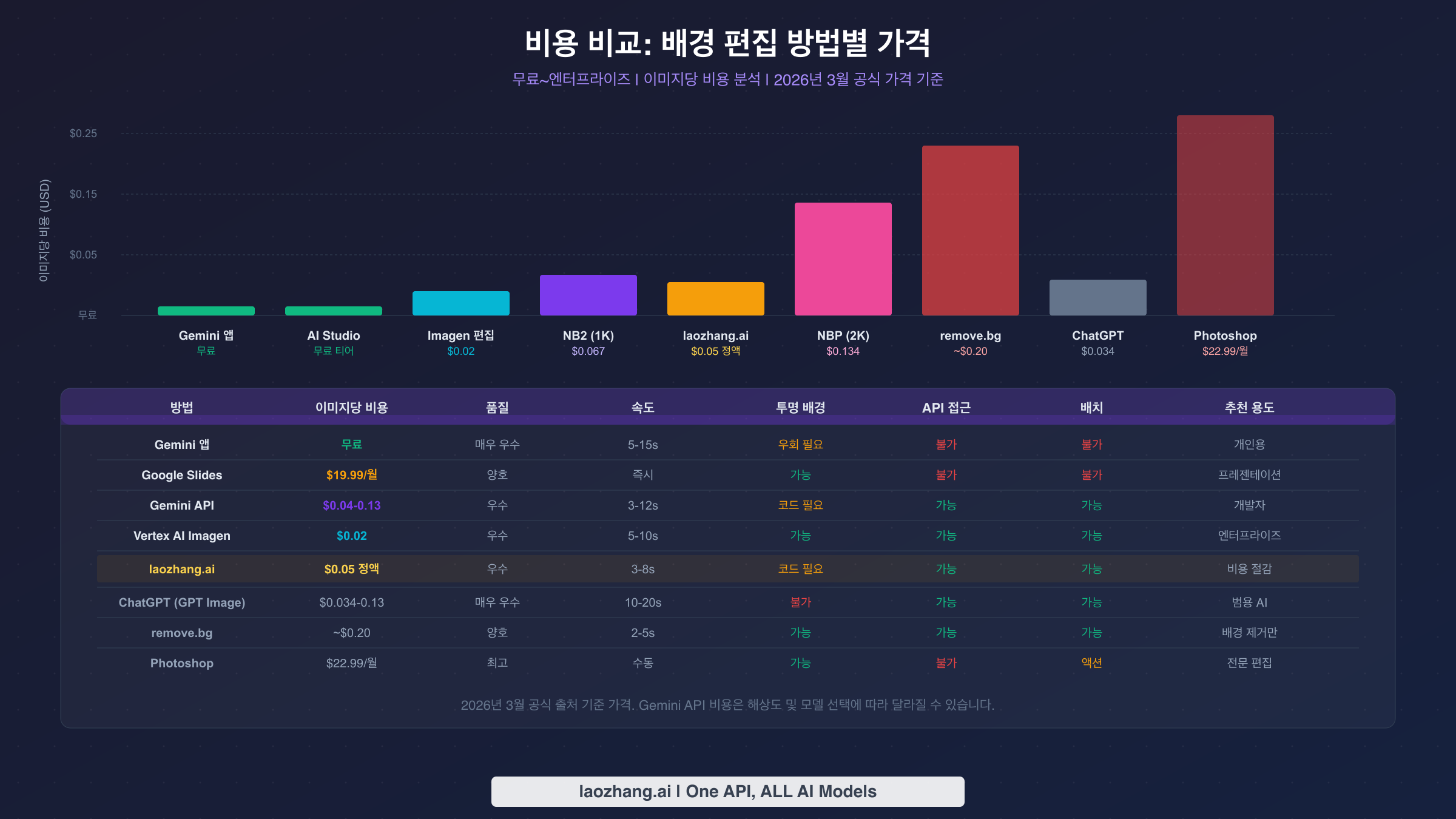
각 배경 편집 방법의 실제 비용을 이해하면 예산과 물량에 맞는 올바른 접근 방식을 선택하는 데 도움이 됩니다. 가격 범위는 일상적인 사용을 위한 완전 무료부터 대량 API 액세스를 위한 이미지당 몇 센트까지 다양합니다. 아래의 모든 가격은 2026년 3월 기준 공식 출처에서 확인되었습니다.
무료 티어 옵션은 대부분의 개인 및 소규모 비즈니스 요구를 충족합니다. Gemini 앱은 이미지당 요금 없이 완전히 무료이며, Google이 정확하게 공개하지 않지만 대부분의 사용자가 정상적인 사용에서 결코 도달하지 않는 일반적인 사용량 한도로만 제한됩니다. Google AI Studio는 모델에 따라 하루 약 50~500건의 무료 API 액세스를 제공하여, 테스트 및 소규모 프로덕션 사용에 적합합니다. Google Slides 배경 제거는 이미 적격 Workspace 구독이 있는 경우 무료이지만, 없는 경우 AI Premium 플랜을 위해 최소 월 $19.99가 필요합니다.
대규모 API 기반 처리의 경우, 비용은 모델과 해상도에 따라 다릅니다. Nano Banana 2(Gemini 3.1 Flash Image)는 공식 API를 통해 1K 해상도에서 이미지당 약 $0.067, 0.5K에서 약 $0.045, 4K에서 $0.151입니다(ai.google.dev/pricing, 2026년 3월). Nano Banana Pro(Gemini 3 Pro Image)는 표준 해상도에서 이미지당 약 $0.134로 더 비쌉니다. Vertex AI Imagen 편집 작업은 편집당 약 $0.02로, 순수 배경 작업을 위한 가장 비용 효율적인 공식 옵션입니다. 배치 API 비용 최적화 전략의 경우, Vertex AI는 배치 처리에 대해 50% 할인도 제공하여 편집당 비용을 약 $0.01로 낮춥니다.
타사 제공업체는 특정 사용 사례에 유리할 수 있는 대안적 가격을 제공합니다. laozhang.ai와 같은 서비스 제공업체는 해상도에 관계없이 이미지당 $0.05의 균일 요금을 부과하며, 이는 2K 및 4K 이미지의 경우 공식 가격보다 저렴하지만 0.5K 이미지의 경우 약간 더 비쌉니다. 비교하자면, remove.bg는 API 플랜에서 이미지당 약 $0.20, ChatGPT의 GPT Image 1.5는 품질 설정에 따라 이미지당 $0.034~$0.133, Adobe Photoshop은 수동 배경 편집 기능을 위해 월 $22.99 구독이 필요합니다.
대부분의 사용자를 위한 실용적인 권장 사항은 다음과 같습니다: 가끔의 편집은 무료 Gemini 앱으로 시작하고, 더 많은 제어나 더 높은 물량이 필요하면 AI Studio의 무료 티어로 이동하고, 프로그래밍 통합이 필요하거나 정기적으로 수백 장의 이미지를 처리하는 경우에만 API 액세스에 투자하세요. 방법 간 비용 차이는 대량에서 가장 크게 나타납니다 — Vertex AI Imagen을 통해 1,000장의 제품 사진을 각 $0.02에 처리하면 $20의 비용이 들지만, 동일한 물량을 Nano Banana Pro로 각 $0.134에 처리하면 $134로, 동일한 Google 인프라에서 거의 7배의 차이가 납니다.
Gemini vs ChatGPT vs Photoshop: 배경 편집 비교
사용자들은 배경 편집에 Gemini와 ChatGPT 중 어느 것이 더 나은지 자주 묻는데, 답은 구체적인 요구 사항에 따라 다릅니다. 두 플랫폼 모두 2026년 초에 크게 성숙해졌지만, 서로 다른 접근 방식을 취하며 서로 다른 영역에서 뛰어납니다. 보다 상세한 모델 수준 비교는 Nano Banana 2 vs GPT Image 1.5 심층 분석을 참조하세요.
배경 편집에서 Gemini의 주요 장점은 넉넉한 무료 티어와 Google 생태계와의 네이티브 통합입니다. 구독 없이 Gemini 앱에서 무료로 이미지를 편집하고, Google AI Studio의 무료 티어를 통해 API 수준의 편집에 접근하고, Google Slides에서 내장된 배경 제거를 사용할 수 있습니다. 편집 품질은 훌륭하며, 특히 복잡한 장면에서 Nano Banana Pro 모델이 뛰어납니다. Gemini는 또한 네이티브 및 Vertex AI 접근 방식 모두를 통해 마스크 기반 편집을 지원하여 개발자에게 정밀한 제어를 제공합니다.
GPT Image 1.5를 탑재한 ChatGPT는 ChatGPT 인터페이스와 API 모두를 통해 강력한 배경 편집 기능을 제공합니다. 품질은 Gemini와 경쟁력이 있으며, 배경을 교체할 때 ChatGPT가 때때로 더 자연스러운 조명 조정을 생성합니다. 그러나 ChatGPT는 이미지 편집을 위한 무료 API 티어를 제공하지 않습니다 — 가장 저렴한 옵션은 저품질에서 이미지당 $0.034이며, 인터페이스는 신뢰할 수 있는 이미지 편집 액세스를 위해 ChatGPT Plus 구독(월 $20)이 필요합니다. ChatGPT는 또한 Vertex AI Imagen에 필적하는 전용 마스크 기반 편집 모드가 없습니다.
Photoshop은 픽셀 단위의 완벽한 제어가 필요한 전문 사진작가와 디자이너에게 여전히 정밀 배경 편집의 표준입니다. Adobe Firefly로 구동되는 "배경 제거" 액션과 생성형 채우기 기능은 매우 유능합니다. 그러나 Photoshop은 월 $22.99 구독이 필요하고, 학습 곡선이 가파르며, 자동화를 위한 API를 제공하지 않고, 복잡한 배치 액션을 설정하지 않는 한 한 번에 하나의 이미지만 처리합니다. 어떤 규모에서든 간단한 배경 변경이 필요한 대부분의 사용자에게 Gemini는 Photoshop 품질의 90%를 비용과 복잡성의 일부분으로 제공합니다.
결론은 다음과 같습니다: 무료 또는 저비용으로 우수한 품질의 배경 편집을 원하면 Gemini를 선택하고, 이미 OpenAI 생태계에 있으며 자연스러운 조명을 우선시하면 ChatGPT를 선택하고, 모든 가장자리에 대한 픽셀 단위의 수동 제어가 필요한 경우에만 Photoshop을 선택하세요.
언급할 가치가 있는 새로운 대안은 여러 AI 도구를 순차적으로 사용하는 것입니다. 일부 전문가들은 Gemini를 사용하여 배경 교체를 생성하고(강력한 장면 생성 활용) remove.bg나 rembg와 같은 전용 도구를 사용하여 최종 가장자리 정리를 수행하여 우수한 결과를 얻고 있습니다. 이 하이브리드 접근 방식은 이미지당 약간 더 비용이 들지만, 시간 투자의 일부분으로 수동 Photoshop 편집에 필적하는 결과를 생성합니다. 대규모 전자상거래 제품 사진의 경우, 이러한 파이프라인 접근 방식이 업계 표준이 되고 있습니다 — 이러한 워크플로 구축에 대한 자세한 내용은 AI 제품 사진 가이드를 참조하세요.
자주 묻는 질문
Gemini로 무료로 배경을 제거할 수 있나요?
네, 가능합니다. gemini.google.com의 Gemini 앱은 텍스트 프롬프트를 통한 무료 배경 제거 및 교체를 허용합니다. 이미지를 업로드하고 원하는 변경 사항을 설명하세요. 무료 티어에는 일반적인 사용량 제한이 있지만 이미지당 요금은 없습니다. 진정한 투명 배경 출력의 경우, API를 사용하거나 우회 방법(단색 배경 + 외부 제거 도구)이 필요합니다.
Gemini가 "죄송합니다. 아직 이미지를 편집할 수 없습니다"라고 말하는 이유는 무엇인가요?
이 오류는 Gemini의 안전 필터가 업로드된 사진에서 사람의 외모를 조작할 수 있는 편집을 감지했을 때 발생합니다. 딥페이크 스타일의 오용을 방지하기 위해 설계되었습니다. 일반적인 트리거에는 식별 가능한 얼굴 뒤의 배경 변경, 의류 수정, 또는 사람의 위치 맥락 변경 요청이 포함됩니다. 우회 방법으로는 사람이 아닌 물체에 초점을 맞추도록 프롬프트를 재구성하거나, 적절한 경우 조정된 안전 설정으로 API를 사용하는 것이 있습니다.
배경 편집에 가장 좋은 Gemini 모델은 무엇인가요?
속도와 비용 효율성을 위해서는 Nano Banana 2(gemini-3.1-flash-image-preview)가 이미지당 약 $0.067에 3~8초의 처리 시간으로 최고의 균형을 제공합니다. 복잡한 편집에서 최고 품질을 위해서는 Nano Banana Pro(gemini-3-pro-image-preview)가 이미지당 약 $0.134로 더 깨끗한 가장자리와 머리카락 같은 미세 디테일의 더 나은 처리를 제공합니다. 프로덕션에서 전용 배경 교체를 위해서는 편집당 $0.02의 Vertex AI Imagen이 가장 비용 효율적이고 안정적인 옵션입니다.
배치 배경 제거에 Gemini API를 사용할 수 있나요?
네, 가능합니다. 표준 Gemini API와 Vertex AI Imagen 모두 배치 처리를 가능하게 하는 프로그래밍 방식의 액세스를 지원합니다. 이미지 파일을 반복하고 API 요청을 보내는 스크립트를 작성하여 수백 또는 수천 장의 이미지를 처리할 수 있습니다. Vertex AI는 또한 대량 처리를 위해 50% 가격 할인이 적용되는 전용 배치 API를 제공합니다. 구현 세부 사항은 배치 API 비용 최적화 가이드를 참조하세요.
Gemini 배경 편집은 remove.bg와 비교하여 어떤가요?
Gemini는 더 낮은 비용으로 더 많은 유연성(배경 교체, 인페인팅, 스타일 변경)을 제공하는 반면, remove.bg는 일관되게 깨끗한 투명 PNG를 생성하는 전용 배경 제거 도구입니다. remove.bg는 API를 통해 이미지당 약 $0.20인 반면, Gemini는 $0.02~$0.13 범위입니다. 투명 배경 제거만 필요한 경우 remove.bg가 구현하기 더 간단할 수 있지만, Gemini는 remove.bg가 하는 모든 것을 할 수 있으며 더 낮은 비용으로 훨씬 더 많은 것을 할 수 있습니다.
Gemini 배경 편집은 모바일에서 사용할 수 있나요?
네, 가능합니다. Android와 iOS 모두에서 Gemini 모바일 앱은 이미지 마크업 기능이라는 추가 이점과 함께 웹 버전과 동일한 이미지 편집 기능을 지원합니다. 모바일에서는 손가락으로 이미지의 특정 영역을 원으로 표시하여 배경을 변경하거나 객체를 제거할 위치를 정확하게 나타낼 수 있습니다. 이 마크업 도구는 텍스트만으로 공간적 위치를 설명하는 것보다 더 직관적인 공간 제어를 제공하며 모바일 앱 전용입니다. 모바일 앱은 또한 카메라 롤에서 직접 사진을 업로드하는 것을 지원하여 이동 중 빠른 편집에 편리합니다. 특히 Pixel 기기에서는 Google Photos가 동일한 기본 AI 모델을 사용하는 Magic Eraser와 Magic Editor 기능을 통해 유사한 배경 편집 기능을 통합하고 있습니다.