Nano Banana Pro vs Midjourney v8 비교: 편집, 스타일, 비용으로 고르기
기존 이미지에서 바꿀 부분을 설명하고 API로 반복 작업을 처리하려면 Nano Banana Pro가 출발점입니다. 같은 분위기의 시안을 만들고 골라 나가려면 Midjourney V8.2의 Style Reference가 유용합니다. V8.2도 지시문으로 이미지를 편집할 수 있으므로, 작업 방식과 필요한 출력 크기, 채택한 결과물의 비용으로 선택하세요.
목차
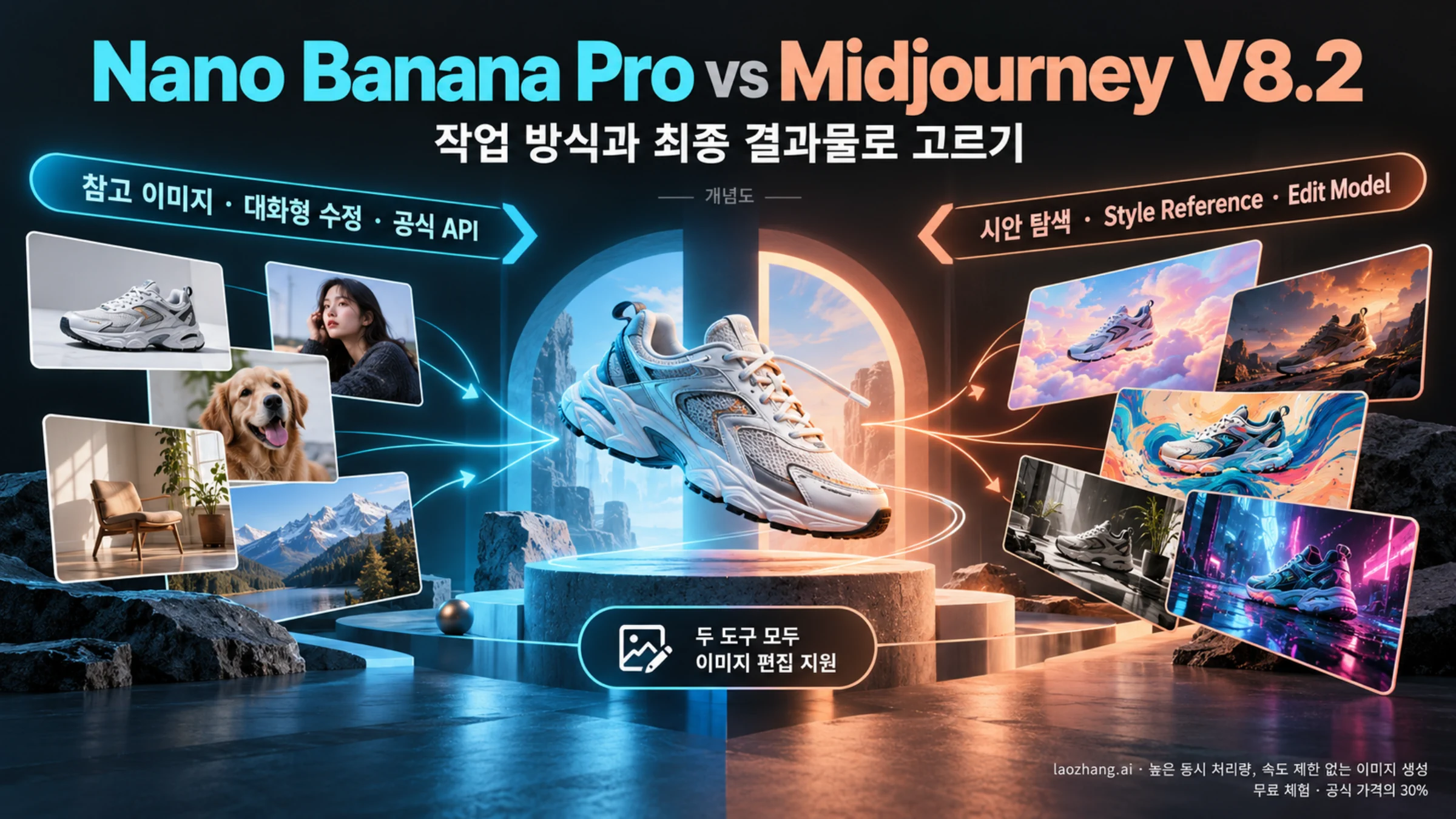
참고 사진을 바탕으로 여러 차례 수정하거나 생성 기능을 앱에 넣어야 한다면 Nano Banana Pro부터 시작하는 것이 좋습니다. 같은 분위기의 시안을 여러 개 만들고 마음에 드는 방향을 골라 나가려면 Midjourney v8이 편리한 출발점입니다. 다만 Midjourney도 이제 자연어 지시로 기존 이미지를 수정합니다. “Pro는 편집, Midjourney는 생성만”이라는 구분으로 선택하면 현재 기능을 놓칩니다.
2026년 10월 12일 기준 Nano Banana Pro의 Gemini API 모델 ID는 gemini-3-pro-image이고, Midjourney의 기본 버전은 V8.2입니다. 여기서는 이 두 대상을 비교합니다. Google의 다른 이미지 모델인 Nano Banana 2·2.1이나 과거 Midjourney V7의 기능을 섞지 않습니다. (Google 모델 페이지, Midjourney 버전 안내)
어떤 작업에서 시작할지 먼저 정하세요
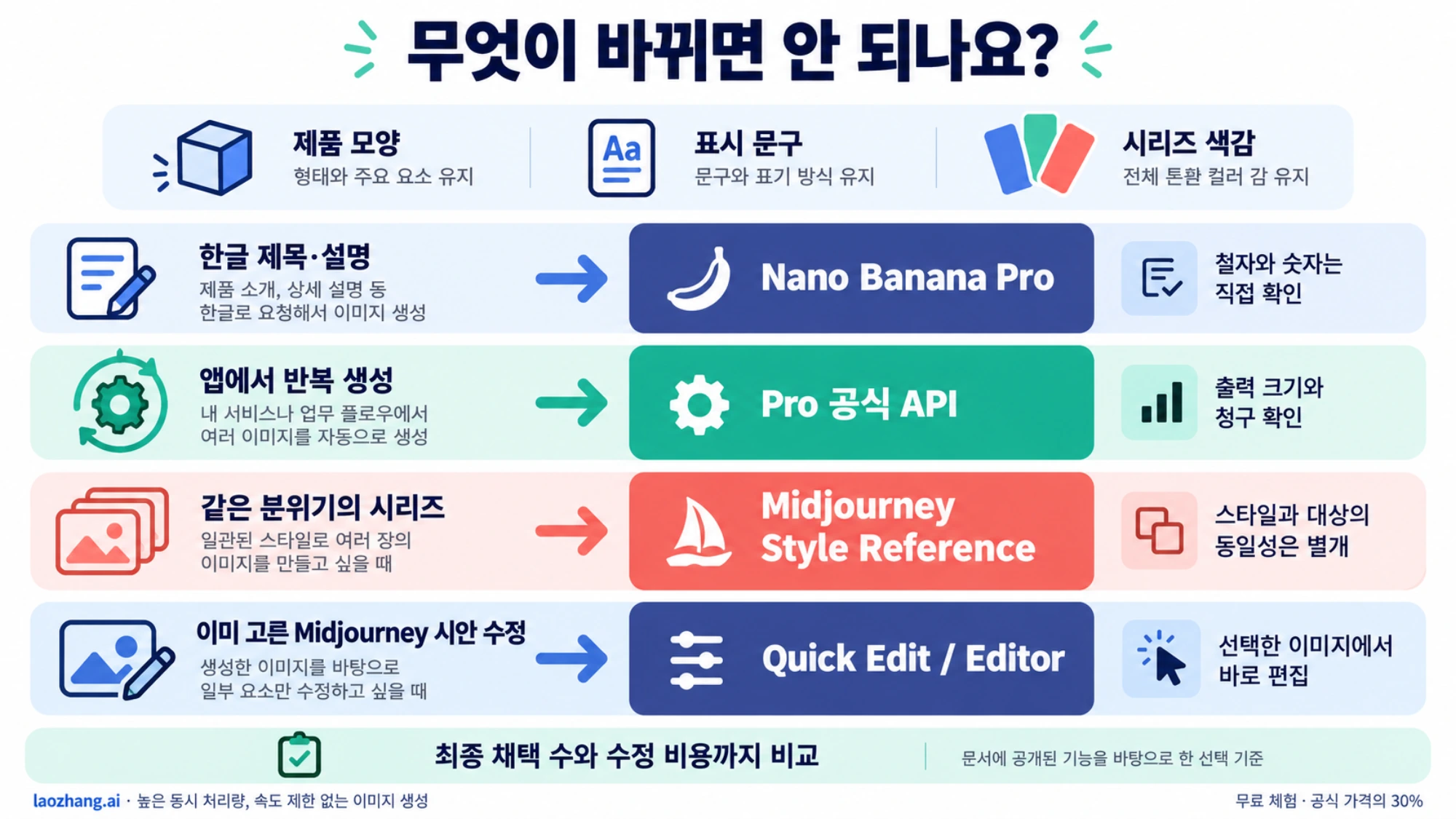
이미지가 얼마나 멋져야 하는지뿐 아니라 무엇이 바뀌면 안 되는지를 정해야 합니다. 제품 모양, 표시 문구, 시리즈의 색감, 납품 파일 크기 가운데 우선순위를 잡으면 필요한 기능이 분명해집니다.
| 하려는 작업 | 먼저 쓸 기능 | 선택 이유와 확인할 점 |
|---|---|---|
| 제품 사진의 배경·빛·소품을 수정 | Nano Banana Pro의 이미지와 텍스트 입력 | 수정할 부분과 유지할 부분을 같은 대화에서 설명하고 이어서 다듬을 수 있습니다. 제품의 모양과 표시는 원본과 대조합니다. |
| 기존 Midjourney 이미지에서 특정 영역을 변경 | V8.2의 Quick Edit 또는 Editor | 이미 고른 시안에서 바로 수정할 수 있습니다. 다른 도구로 옮기는 수고가 줄어듭니다. |
| 한 시리즈의 색감·질감·조명 통일 | Midjourney Style Reference | 참고 이미지의 분위기를 이어갈 때 알맞습니다. 같은 인물이나 물체를 고정하는 기능과는 구분해야 합니다. |
| 한글 제목과 설명이 들어간 디자인 | Nano Banana Pro로 문구를 명시한 생성·편집 | Google은 텍스트가 포함된 디자인을 주요 용도로 설명합니다. 최종 철자와 숫자는 별도로 확인해야 합니다. |
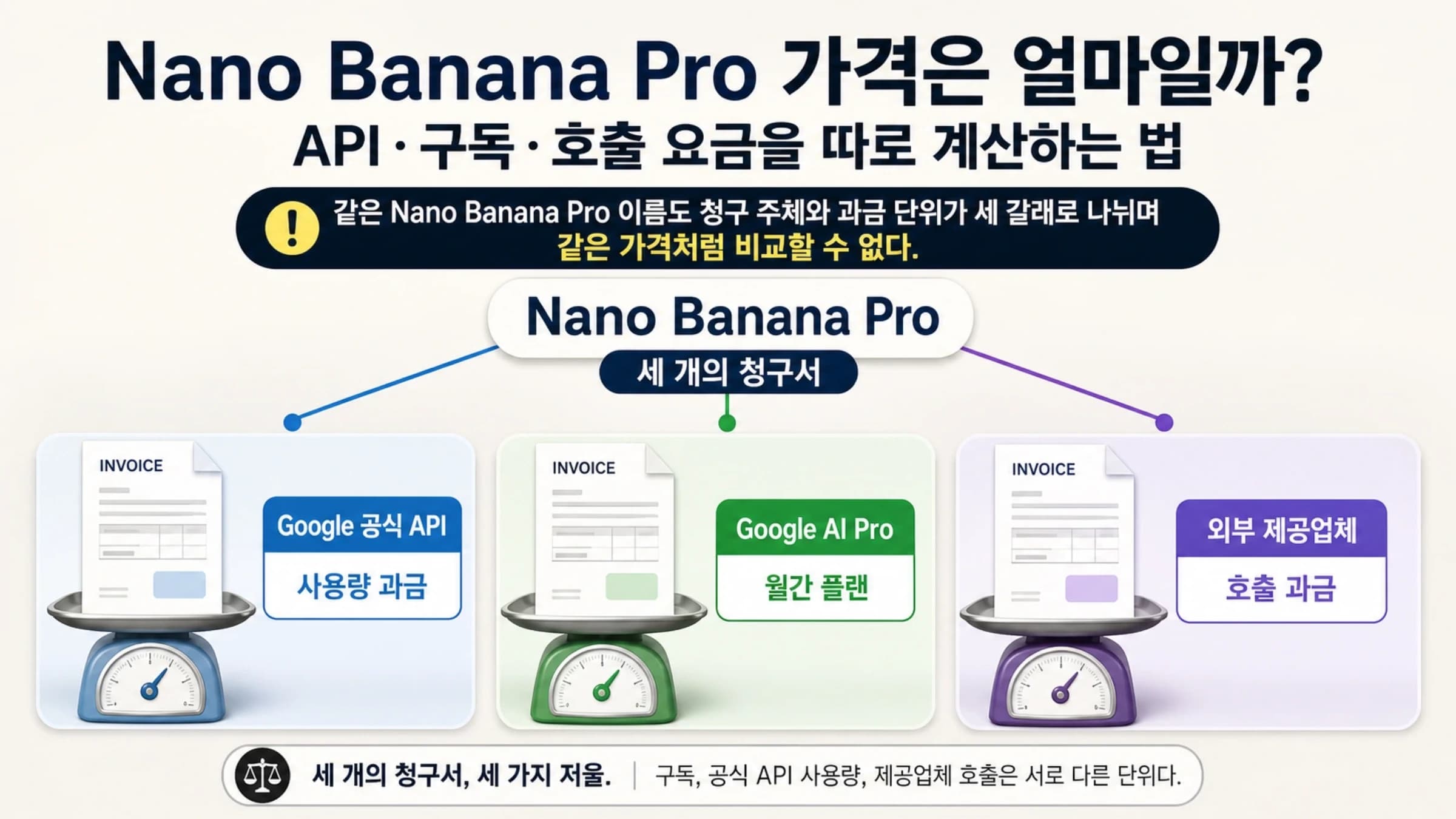
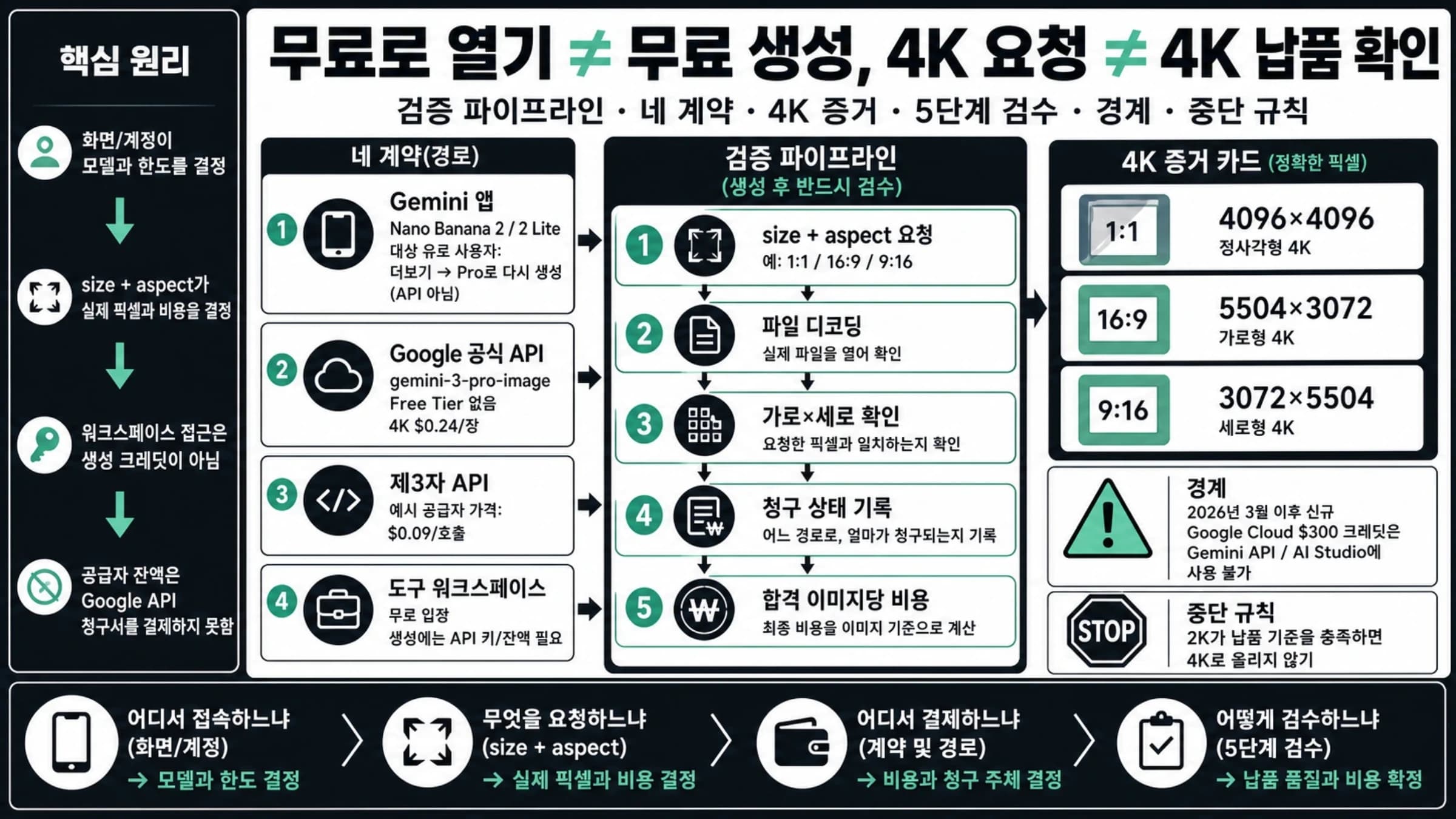
| 정해진 크기로 생성하는 소프트웨어 기능 | Gemini API의 Nano Banana Pro | 공식 API가 있고 1K·2K·4K 출력을 지정할 수 있습니다. Gemini App 구독과 API 청구는 별개입니다. |
표의 기준은 문서에 공개된 조작 방법입니다. 이미지 품질의 보편적인 순위나 한국어 정확도 점수는 아닙니다. 실제 선택은 자기 작업에서 사용할 수 있는 결과가 나오는지로 판단하세요. 기능 근거는 Google 이미지 생성 안내, Midjourney Edit Model, Style Reference 안내에 있습니다.
참고 이미지 편집은 두 도구 모두 가능합니다
Nano Banana Pro: 유지할 요소와 변경할 요소를 함께 설명
Nano Banana Pro는 이미지와 텍스트를 입력으로 받고, 요소 추가·삭제, 색감 조정, 스타일 변경, 여러 이미지의 합성 및 대화형 수정을 지원합니다. 먼저 목적을 말하고, 바뀌면 안 되는 요소를 구체적으로 적은 다음, 바꿀 부분을 요청하는 방식이 좋습니다. Google도 작은 변경을 이어가는 대화형 편집을 권합니다. (이미지 편집과 프롬프트 안내)
직접 촬영한 운동화 사진을 행사 배너로 바꾼다면 아래처럼 요청할 수 있습니다. 문서의 사용법을 바탕으로 만든 예시이며, 실제 생성 결과를 제시하는 테스트는 아닙니다.
이 운동화 사진을 온라인 행사 배너의 메인 이미지로 사용합니다.
신발의 실루엣, 끈 구멍 위치, 측면 패턴과 밑창 모양은 유지하세요.
배경은 밝은 회색으로 바꾸고, 오른쪽에서 들어오는 부드러운 빛을 넣으세요.
왼쪽에는 나중에 제목을 넣을 수 있도록 충분한 여백을 남기세요.
새 로고나 글자는 추가하지 마세요.
첫 결과에서 신발은 적절하지만 빛이 너무 강하다면, “현재 구도는 유지하고 신발 위의 밝은 반사만 줄여 주세요”처럼 다음 변경을 좁힙니다. 제품 모양까지 달라졌다면 잘못된 결과를 계속 기준으로 삼기보다 원본을 다시 제공하고 해당 특징을 명시하는 편이 낫습니다. 이는 검수와 수정 방법이지, 나머지 픽셀이 그대로 보존된다는 보장은 아닙니다.
Pro는 총 최대 14장의 참고 이미지를 입력할 수 있습니다. 다만 이것을 “14개 대상의 외형을 모두 정확히 고정한다”는 뜻으로 해석하면 안 됩니다. Google 안내에는 대상별 참고 수와 고충실도 입력에 관한 서로 다른 설명이 있으므로, 중요한 요소를 보여 주는 최소한의 참고 사진부터 시작하고 결과를 확인하세요. 원본, 다른 각도 사진, 배경 참고의 역할을 지시문에서 구별하면 무엇을 가져와야 하는지 명확해집니다. (참고 이미지와 제한 사항)
Midjourney V8.2: Edit Model과 Style Reference를 나눠 사용
V8.2의 Edit Model은 기존 이미지에 지시문으로 변경을 요청하고, 최대 네 장의 참고 이미지로 새 구도를 만들고, Editor에서 특정 부분을 바꾸거나 화면 밖으로 확장할 수 있습니다. V8.1·V8.2에서 사용할 수 있으며 예전 Omni Reference와 Character Reference의 역할을 이어받았습니다. 현재 작업에 과거 --cref 사용법을 그대로 적용하지 마세요. (Edit Model 공식 안내)
웹에서는 Imagine bar의 이미지 아이콘을 눌러 사진을 Attach to prompt에 넣습니다. 이미 만든 이미지라면 Creation Actions의 Quick Edit로 Imagine bar에 가져오거나 Open Editor에서 영역을 정해 수정합니다. Edit Model은 첫 참고 이미지의 화면비를 맞추려고 하며, 평소 설정한 기본 화면비가 자동 적용되지는 않습니다. 다른 비율이 필요하면 --ar 16:9처럼 명시하세요.
앞의 운동화 작업을 V8.2에서 시작한다면 사진을 Attach to prompt에 넣고 “이 신발의 형태는 유지하고 배경을 밝은 회색으로 바꾸며 왼쪽에 제목을 넣을 공간을 남겨 주세요”라고 요청할 수 있습니다. Raw를 적용하면 기본적인 창작 스타일의 개입을 줄이는 데 도움이 될 수 있습니다. 편집 결과에서 --tile과 Remix는 지원되지 않는다는 조건도 기억하세요. 같은 문서가 조작 방법과 호환 범위를 설명합니다.
반대로 Style Reference는 참고 이미지의 색, 재료감, 질감, 조명 등 전반적인 표현을 가져옵니다. 사람이나 물체 자체를 복사하는 기능이 아닙니다. 같은 운동화를 유지하는 것이 목적이라면 Edit Model 참고를, 여러 제품을 같은 그림체로 보여 주는 것이 목적이라면 Style Reference를 선택하는 식입니다. 두 기능은 함께 사용할 수도 있습니다. (Style Reference 공식 안내)
시리즈를 만들 때는 웹 이미지 패널의 Style Reference 영역에 기준 이미지를 넣고 주제만 바꿔 시안을 만드세요. 스타일 영향은 --sw로 조절할 수 있으며 범위는 0~1000, 기본값은 100입니다. 숫자형 --sref 코드는 Midjourney의 스타일 라이브러리를 가리킵니다. 업로드한 이미지를 자동으로 그 코드로 바꾸거나 Google API에 같은 코드로 전달할 수는 없습니다.
한글 디자인과 납품 크기는 따로 확인하세요
한글이 들어간 카드나 포스터라면 먼저 최종 문구를 확정한 뒤 이미지 생성을 요청하세요. 제목, 보조 문구, 배치 위치를 나눠 적고, 반드시 맞아야 하는 날짜·가격·제품명은 결과에서 한 글자씩 확인합니다. Google은 글자가 포함된 디자인에 Pro를 권하지만, 이것이 오탈자 없는 납품을 보장하지는 않습니다. (Google 텍스트 생성과 제한 사항)
Midjourney도 이미지에 글자를 넣을 수 있습니다. 공식 안내는 원하는 문구를 큰따옴표로 감싸고, 표준 라틴 문자와 짧은 구절을 쓰면 더 좋은 결과를 기대할 수 있다고 설명합니다. 작은따옴표는 이 기능의 입력 방식이 아닙니다. 짧은 영문 간판에는 with the words "RUN CLUB"처럼 명시할 수 있습니다. 글자가 틀리면 Raw, 낮은 Stylize, Editor를 활용하는 방법이 안내돼 있습니다. 한글 문단의 정확도를 같은 수준으로 보장하는 근거는 아닙니다. (Midjourney Text Generation)
문구가 길거나 자주 바뀌는 광고라면 두 도구 중 하나로 배경과 주요 이미지를 만들고, 최종 텍스트는 디자인 편집기에서 넣는 방법도 합리적입니다. 생성할 때부터 문구를 놓을 빈 공간을 지정하면 이 작업이 쉬워집니다. 글자를 고치기 위해 전체 이미지를 계속 다시 생성하는 비용도 줄일 수 있습니다.
출력 크기는 다음처럼 경로와 화면비까지 확인해야 합니다.
| 출력 경로 | 확인된 크기 안내 | 납품 전에 확인할 것 |
|---|---|---|
| Nano Banana Pro API, 1:1 | 1K 1024×1024, 2K 2048×2048, 4K 4096×4096 | 선택한 크기와 실제 파일 크기가 같은지 |
| Nano Banana Pro API, 16:9 | 1K 1376×768, 2K 2752×1536, 4K 5504×3072 | 4K라는 이름만 보고 가로 4096픽셀로 가정하지 않기 |
| Gemini App | Google AI 요금제 없이 1K, 요금제로 2K 다운로드 안내 | API의 4K 지원을 App의 다운로드 규격으로 옮겨 해석하지 않기 |
| Midjourney V8.2 | HD 2048px, HD의 최대 화면비 4:1 | 모든 비율이 2048×2048인 것은 아니며 편집 후 크기도 다시 확인 |
Google 수치는 Pro 출력 크기 표, App 조건은 Gemini 이미지 도움말, Midjourney 수치는 버전별 호환표에 근거합니다. Midjourney의 HD 이미지에 영역 편집이나 화면 확장을 적용하면 SD로 내려가며, 다시 HD가 필요할 때는 안내된 Upscale 방법을 사용합니다. 큰 파일이라는 이유만으로 인쇄 품질이 결정되지는 않으므로 실제 사용할 크기에서 세부 형태와 글자를 확인하세요.
공식 경로에서 첫 작업을 완료하는 순서
브라우저에서 Nano Banana Pro를 쓰려면
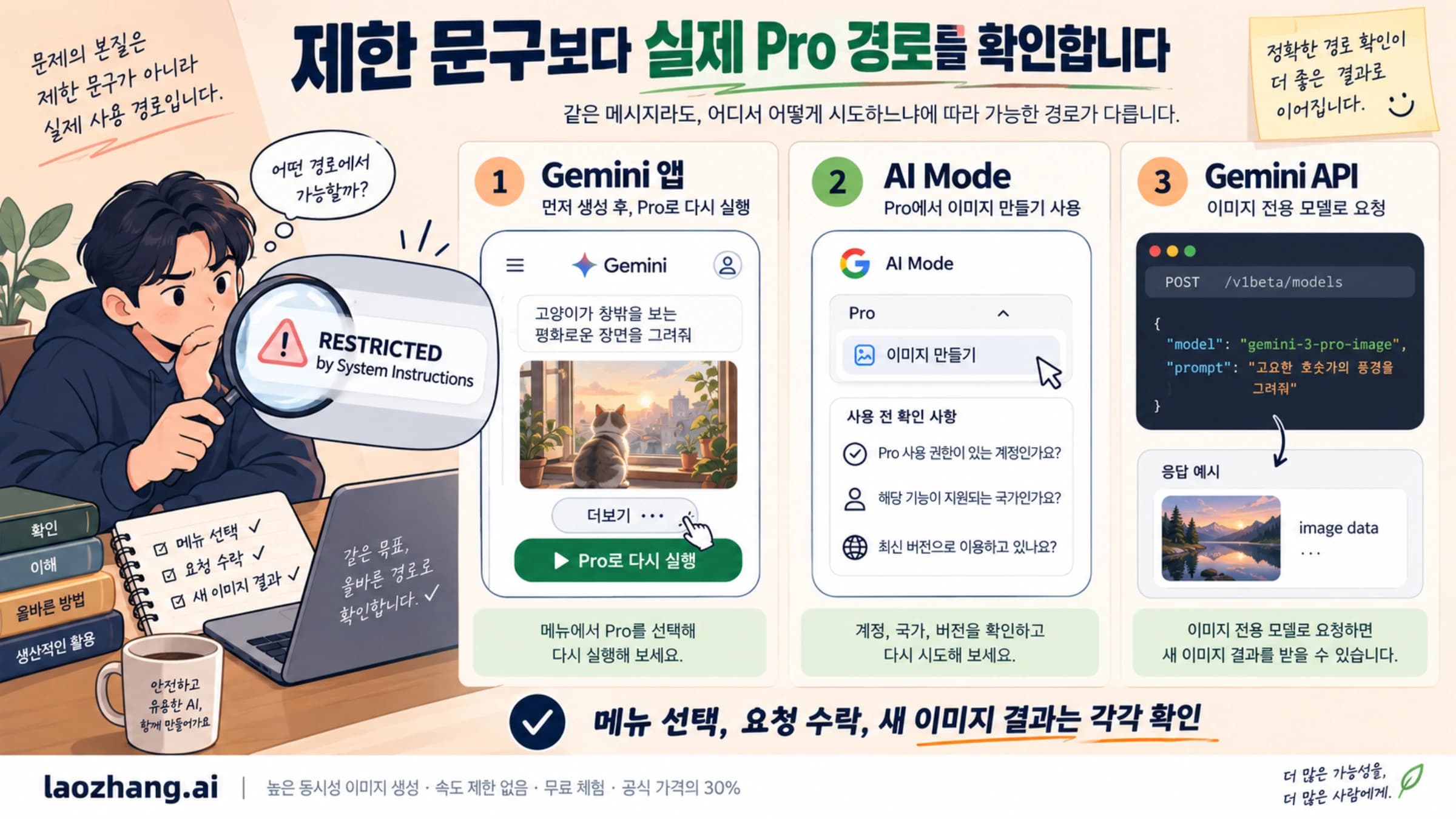
Gemini App의 현재 기본 이미지 생성은 Nano Banana 2입니다. 유료 Google AI 요금제 사용자가 Gemini 모델을 Pro로 선택한 경우, 먼저 이미지를 만든 뒤 Redo with Pro로 다시 생성하는 방식으로 Nano Banana Pro를 사용할 수 있습니다. 화면에 Pro라는 대화 모델 이름이 있다고 첫 이미지부터 Nano Banana Pro가 쓰인다고 단정하면 안 됩니다. (Gemini App 생성·편집 도움말)
- Gemini에서 지원되는 계정으로 로그인하고, Pro 재생성이 가능한 Google AI 요금제와 모델 선택 상태를 확인합니다. 개인 계정의 이미지 편집은 18세 이상이어야 하며 국가·언어·계정 조건도 적용됩니다.
- 사이드바의 Images에서 새 이미지 요청을 입력합니다. 기존 사진을 수정하려면 업로드하거나 Library에서 이미지를 열고 Chat으로 변경을 요청합니다.
- 먼저 나온 결과에서 구도와 내용을 확인한 다음, 해당 조건을 충족한 계정에서 이미지 오른쪽 아래 More → Redo with Pro를 선택합니다.
- 결과가 목적에 맞으면 이미지 위의 Download full size로 저장합니다. 필요한 문구와 제품 모양, 실제 파일 크기를 확인하고 원본과 최종본을 따로 보관합니다.
Nano Banana 2의 하루 이미지 할당량을 소진하면 Pro 재생성도 더 할 수 없습니다. App의 구독료가 Gemini API 크레딧으로 전환되는 것은 아니며, 공식 도움말의 다운로드 안내는 요금제 없이 1K, 요금제로 2K입니다. 4K 파일이 필수인 작업이라면 다음 API 경로를 검토하세요.
Midjourney는 웹에서 생성하고 바로 편집
Midjourney는 Discord를 반드시 거치지 않아도 됩니다. 공식 시작 안내는 midjourney.com에서 로그인하고 구독한 뒤 Create 페이지의 Imagine bar에 요청을 넣는 방법을 제공합니다. 현재 웹과 Discord에는 무료 체험이 없습니다. niji·journey 앱의 제한된 체험은 다른 제품의 경로입니다. (시작 안내, 무료 체험 안내)
- Create의 Imagine bar 설정에서 V8.2, 화면비와 Fast·Relax 사용 조건을 확인합니다. V8.2 호환표에는 Draft와 Turbo가 지원되지 않는 것으로 표시됩니다.
- 원하는 장면을 설명합니다. 참고가 있다면 물체 편집은 Attach to prompt, 표현 통일은 Style Reference에 넣습니다.
- 요청을 보내고 진행률이 100%가 될 때까지 기다립니다. 일반 생성 작업에서는 네 장의 후보가 나옵니다. 네 장 모두를 완성된 납품물로 세지 말고 목적에 맞는 것을 고릅니다.
- 선택한 이미지에서 Quick Edit나 Open Editor로 수정합니다. 한 번에 바꿀 항목을 좁히고, 이전에 승인한 요소가 바뀌지 않았는지 확인합니다.
- Organize에서 최종 이미지를 다운로드하고 폴더별로 정리합니다. 사용한 참고, 요청 문구와 버전도 함께 기록하면 다음 시리즈를 만들 때 비교하기 쉽습니다.
현재 기능과 단계는 버전 안내, Edit Model, 시작 안내에 근거합니다.
앱에 이미지 생성을 넣는 개발자는 Gemini API부터
API 통합이 목표라면 Nano Banana Pro의 공식 모델 페이지에서 gemini-3-pro-image를 확인하고 이미지 생성 문서의 현재 예제로 시작하세요. 이 모델은 텍스트·이미지를 입력받고 텍스트·이미지를 출력하며, 공식 API 무료 등급은 제공되지 않습니다. 유료 API는 활성 결제 계정과 연결된 프로젝트로 사용합니다. API·AI Studio는 18세 이상 개발자의 전문·사업 용도로 제공되며 지원 지역 조건이 적용됩니다. (가격 안내, API 약관)
첫 요청에서는 모델, 참고 파일, 원하는 화면비와 크기를 명시합니다. 현재 Interactions 예제는 이미지 설정에 response_format의 aspect_ratio, image_size를 사용하며, 1K·2K·4K의 K는 대문자로 씁니다. 기존 generateContent 구현의 imageConfig와 구조가 다르므로, 서로 다른 API 형식의 필드를 한 요청에 섞지 마세요. 입력부터 저장까지 한 형식의 예제를 따라가는 것이 좋습니다.
응답에서는 이미지가 실제로 반환됐는지 확인하고 이미지 데이터를 파일로 저장한 뒤 크기를 검사합니다. Interactions의 output_image는 마지막 이미지 블록을 가리킵니다. 텍스트와 여러 이미지가 섞인 응답이라면 전체 결과를 보존하도록 steps를 순회해야 합니다. 사용량과 요청 식별 정보도 결과 파일과 연결해 두면 재시도 비용을 추적할 수 있습니다. 이 글은 조작 방법을 비교한 안내이며, API 호출이나 생성 속도 실험의 결과는 아닙니다.
Midjourney는 명시적으로 허용된 드문 예외를 제외하면 API나 타사 앱·스크립트를 제공하지 않으며 자동 상호작용을 금지한다고 설명합니다. 따라서 일반 구독을 앱의 자동 생성 API로 취급하지 마세요. 별도 허가를 확인하지 못한 서비스라면 공식 웹에서 사람이 작업하는 범위를 기준으로 선택해야 합니다. (Community Guidelines)
비용은 생성 횟수와 채택한 결과를 함께 기록해야 합니다
Nano Banana Pro API는 입력과 출력 사용량에 과금하고, Midjourney는 월 구독으로 GPU 처리 시간을 제공합니다. API 이미지 한 장의 출력 가격과 구독료를 곧바로 비교하면 편집·재생성·버린 시안의 비용이 빠집니다. 모두 미국 달러 기준이며 세금이나 환율 환산은 아래 계산에 포함하지 않습니다.
Nano Banana Pro 공식 API 가격
2026년 10월 12일 Gemini Developer API 가격표의 Nano Banana Pro Standard·Batch 값은 다음과 같습니다.
| 과금 항목 | Standard | Batch |
|---|---|---|
| 1K·2K 이미지 출력 1장 | 0.134달러 | 0.067달러 |
| 4K 이미지 출력 1장 | 0.24달러 | 0.12달러 |
| 텍스트 입력 100만 토큰 | 2달러 | 1달러 |
| 참고 이미지 입력 1장 | 약 0.0011달러 | 약 0.0006달러 |
| 텍스트·thinking 출력 100만 토큰 | 12달러 | 6달러 |
이미지 출력 가격은 Google이 표에 제시한 환산값입니다. Standard의 1K·2K 이미지 출력은 1,120토큰을 100만 토큰당 120달러로 계산하므로 엄밀히는 0.1344달러이며, 표에는 0.134달러로 표시됩니다. 실제 청구는 토큰 사용량을 기준으로 확인하세요.
Pro의 thinking은 기본으로 수행되며 API에서 끌 수 없습니다. 따라서 이미지 출력 값만으로 요청 전체 비용을 잡으면 부족합니다. Google Search를 활성화한 경우에는 검색 요금도 고려해야 합니다. Gemini 3 이상 모델끼리 공유하는 월 5,000회 무료 검색 후 1,000회당 14달러이며, 요청 한 번에서 여러 검색이 발생할 수 있습니다. (thinking 안내, 가격과 검색 각주)
Batch는 결과를 최대 24시간 기다릴 수 있는 작업에 적합합니다. 급한 편집 응답은 Standard를, 다음 날 검토할 수 있는 묶음 생성은 Batch를 먼저 검토하세요. Pro 모델 페이지는 Batch를 지원하고 Flex와 Priority는 지원하지 않는다고 명시합니다. 가격 페이지에 해당 탭이 보인다는 이유로 작업 계획에 넣지 마세요. (Batch 안내, 모델별 지원 기능)
Midjourney 구독은 이미지 수가 아닌 GPU 시간
| 요금제 | 월 결제 | 매달 Fast GPU 시간 | 이미지 Relax | Stealth |
|---|---|---|---|---|
| Basic | 10달러 | 200분 | 없음 | 없음 |
| Standard | 30달러 | 900분 | 무제한 | 없음 |
| Pro | 60달러 | 1,800분 | 무제한 | 지원 |
| Mega | 120달러 | 3,600분 | 무제한 | 지원 |
Midjourney 요금제 안내의 월 결제 기준입니다. 연간 선결제는 20% 할인으로 각각 연 96·288·576·1,152달러이며, 추가 Fast 시간은 시간당 4달러입니다. 연간 요금의 월 환산액을 월별로 취소할 수 있는 가격처럼 비교하지 마세요. 구독은 취소를 설정하지 않으면 자동 갱신됩니다.
공식 GPU 안내의 대략적인 처리량은 SD 생성 요청 0.8분, HD 요청 1.3분, Edit Model의 SD 편집 1분, HD 편집 2.3분입니다. GPU 시간은 실제 화면 앞에서 기다린 시간과 다릅니다. Relax는 Standard 이상에서 Fast 시간을 소모하지 않고 이미지를 생성할 수 있지만 대기 시간이 길어지며, 공식 안내는 사용 상황에 따라 0~30분 대기를 설명합니다. 무제한 이용에도 서비스 이용 제한이 적용될 수 있습니다. (GPU 시간 안내, 약관의 이용 제한)
캠페인 이미지 12장을 만들 때의 계산 방법
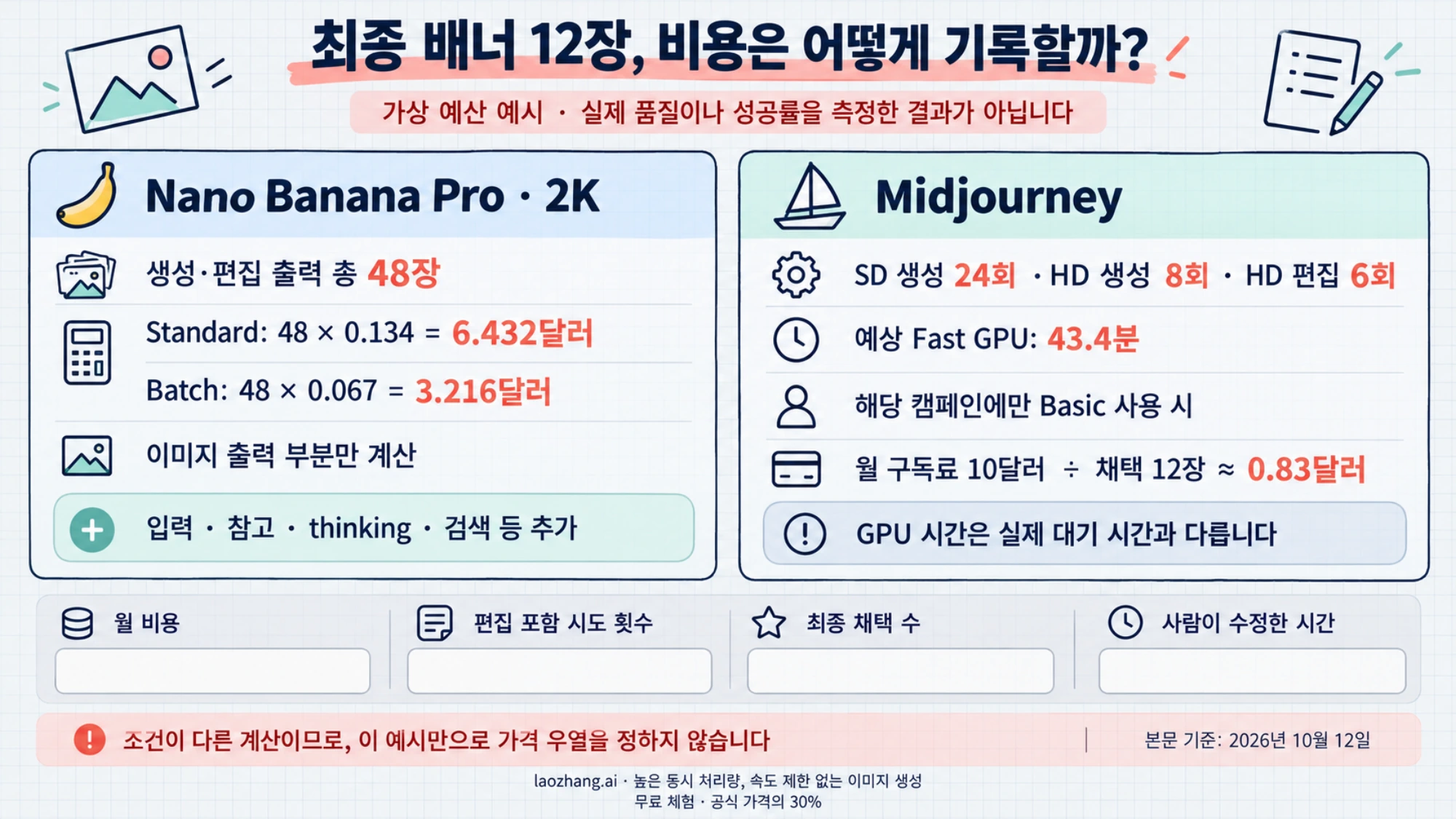
두 도구로 최종 배너 12장을 만든다고 가정해 보겠습니다. 아래는 비용을 기록하는 방법을 보여 주는 가상 예산 예시입니다. 같은 품질을 얻기 위해 필요한 횟수를 측정한 결과가 아닙니다.
Nano Banana Pro에서 2K 생성과 편집을 합쳐 48장의 이미지가 출력됐다면, 출력 부분만 Standard 48 × 0.134 = 6.432달러, Batch 48 × 0.067 = 3.216달러입니다. 입력·참고·텍스트·thinking·검색 요금을 더한 합계를 채택한 12장으로 나누세요. 출력 부분만 나눈 값은 각각 0.536달러와 0.268달러지만, 이것을 최종 청구 단가라고 부를 수는 없습니다.
Midjourney에서 SD 생성 24번, HD 생성 8번, HD 편집 6번을 했다고 가정하면 예상 Fast 소모는 24 × 0.8 + 8 × 1.3 + 6 × 2.3 = 43.4분입니다. 일반 생성 요청의 네 후보는 검토 자료이지 12장의 채택 결과와 같은 단위가 아닙니다. Basic의 200분 안에 들어가는 예산이더라도 필요한 품질을 실제로 얻을지는 별도 문제입니다. 다른 작업 없이 해당 캠페인에만 Basic 월 구독을 썼다면 구독료를 배분한 값은 10 ÷ 12 ≈ 0.83달러입니다. 추가 작업이 있으면 전체 구독 사용량에 맞춰 비용을 배분해야 합니다.
이 예시는 어느 쪽이 무조건 싸다고 판정하지 않습니다. 수정이 많거나 월별 사용량이 불규칙하면 API의 건별 사용량을 관리하기 쉽고, 기다리면서 시안을 계속 탐색한다면 Standard 이상의 Relax가 유용할 수 있습니다. 월 비용, 편집을 포함한 시도 횟수, 최종 채택 수, 사람이 수정한 시간을 함께 기록해야 자기 작업의 비용을 비교할 수 있습니다.
두 도구를 함께 쓸 가치가 있는 경우
두 도구를 함께 쓰는 방법은 이미 구독한 Midjourney에서 시안의 방향을 잡은 뒤, 선택한 이미지를 Nano Banana Pro로 가져와 요구 사항에 맞게 수정하는 것입니다. 지역 러닝 행사에 필요한 시각물을 만든다면, Midjourney에서 같은 Style Reference로 시간대와 구도가 다른 배경을 탐색하고, 선택한 배경의 문구 공간이나 소품을 Pro로 조정할 수 있습니다.
옮겨가는 시점은 “모든 후보를 더 정교하게 만들 때”보다 구도와 분위기를 승인한 뒤가 좋습니다. 먼저 시안을 고르고, 사용할 권리가 있는 파일을 내려받고, Pro에서 보존할 요소와 수정할 요소를 명시합니다. 수정된 결과를 원래 시안과 비교해 색감과 구도가 크게 달라지지 않았는지 확인한 다음 최종 문구를 넣고 저장하세요.
조합의 가치는 취향에 맞는 탐색 과정과 필요한 편집 방식을 연결하는 데 있습니다. 같은 결과를 더 싸게 얻는다고 보장하는 방법은 아닙니다. Midjourney의 Edit Model만으로 수정이 끝나면 그대로 마무리해도 되고, 처음부터 제품 모양과 API 출력이 핵심이면 Pro 하나로 진행해도 됩니다. 두 도구의 비용과 파일 이동 시간을 더했을 때 실제 작업이 줄어드는지 판단하세요.
미공개 작업은 업로드 전에 계정 조건을 확인하세요
고객이 아직 공개하지 않은 제품 사진이나 인물이 담긴 참고를 사용할 때는 먼저 해당 서비스에 제공할 권한을 확인하세요. 도구가 생성한 이미지라는 사실만으로 타인의 상표·저작권·개인정보 문제까지 해결되지는 않습니다.
개인용 Gemini App은 입력 사진과 요청, 생성 결과를 수집하며 일부 자료를 제품 개선과 사람의 검토에 사용한다고 설명합니다. Keep Activity를 꺼도 응답 제공과 보안 목적의 처리, 사람의 검토가 가능하고, 검토된 대화는 활동을 삭제한 뒤에도 최대 3년 보관될 수 있습니다. 유료 개인 구독에 API의 데이터 조건을 그대로 적용하지 마세요. (Gemini Apps 개인정보 안내)
Gemini 유료 API는 입력과 응답을 제품 개선에 사용하지 않는다고 설명하지만 정책 위반 방지 등의 목적으로 제한된 기간 기록을 남깁니다. 무료 AI Studio 등에는 다른 데이터 조건이 적용되며, 지역별 예외도 있습니다. 기업 자료를 쓸 경우 회사가 승인한 계정과 데이터 경로를 기준으로 결정하세요. (Gemini API 약관)
Midjourney의 Stealth는 Pro·Mega에서 사이트 공개 여부를 관리하는 기능입니다. 공개 Discord 채널의 생성물까지 숨기지는 않으며, 모드를 켜도 기존 공개 이미지는 자동으로 비공개가 되지 않습니다. Stealth를 고객 자료의 비밀 유지나 데이터 미보관 보장으로 해석하면 안 됩니다. 연 매출 100만 미국 달러를 넘는 회사나 그 직원이 만드는 자산에는 Pro·Mega 구독 조건이 적용되므로 상업용 작업의 요금제 선택에서도 확인해야 합니다. (Stealth 안내, 콘텐츠 권리 약관)
자주 묻는 질문
Midjourney v8도 업로드한 사진을 지시문으로 편집할 수 있나요?
네. 현재 기본 버전인 V8.2의 Edit Model에서 기존 사진에 변경을 요청하거나 최대 네 장의 참고로 새 구도를 만들 수 있습니다. 웹에서는 Attach to prompt, Quick Edit 또는 Editor를 사용합니다. Style Reference는 색감과 표현을 참고하는 기능이므로 특정 사람이나 제품을 유지하려는 목적과 구분하세요. (Edit Model, Style Reference)
Nano Banana Pro를 무료로 하루 50번 쓸 수 있나요?
현재 공식 Gemini API의 gemini-3-pro-image 무료 등급은 제공되지 않습니다. Gemini App에서 일반 이미지 생성에 사용되는 Nano Banana 2와 유료 요금제의 Redo with Pro는 별개입니다. AI Studio 접속이 무료라는 설명으로 Pro API의 하루 50회 무료 생성을 보장할 수는 없습니다. (Pro API 가격표, App 도움말)
Nano Banana Pro의 4K 이미지를 Gemini App에서 받을 수 있나요?
Pro API는 4K 출력을 지원합니다. 다만 현재 Gemini App 도움말의 전체 크기 다운로드 안내는 Google AI 요금제 없이 1K, 요금제로 2K입니다. App과 API의 출력 규격을 구분하고, 4K가 필수라면 API에서 해당 크기를 지정한 뒤 실제 파일 크기를 확인하세요. (API 출력 크기, App 다운로드 조건)
한글 포스터는 어느 쪽으로 만드는 것이 좋나요?
한글 문구를 이미지 안에 넣어야 한다면 텍스트 중심 디자인을 주요 용도로 안내하는 Nano Banana Pro부터 시작할 수 있습니다. Midjourney의 텍스트 안내는 짧은 라틴 문자 구절에 초점을 맞춥니다. 어느 쪽이든 정확한 가격·날짜·상품명은 한 글자씩 확인하고, 긴 문구나 자주 바뀌는 문구는 디자인 편집기에서 추가하는 방법을 고려하세요. (Google 이미지 안내, Midjourney 텍스트 안내)
적게 만들면 Pro API가 항상 더 저렴한가요?
항상 그렇지는 않습니다. Pro API는 편집과 재생성까지 입력·출력·thinking 등의 사용량이 쌓이고, Midjourney는 구독과 실제 GPU 사용량, Relax 사용 가능 여부로 비용이 달라집니다. 필요한 이미지 수를 임의의 요금제에 대응시키기보다 최종 채택 수와 전체 작업 비용을 기록하세요. Pro Standard의 1K·2K 이미지 출력 0.134달러는 요청 전체 비용이 아닙니다. (Google 가격표, Midjourney 요금제)
참고 자료19
이 글이 링크한 외부 페이지를 본문에 나온 순서대로 정리했습니다. 마지막 업데이트: 2026년 10월 12일.
참고 자료19
이 글이 링크한 외부 페이지를 본문에 나온 순서대로 정리했습니다. 마지막 업데이트: 2026년 10월 12일.
- 1.Google 모델 페이지ai.google.dev/gemini-api/docs/models/gemini-3-pro-image
- 2.Midjourney 버전 안내docs.midjourney.com/hc/en-us/articles/32199405667853-Version
- 3.Google 이미지 생성 안내ai.google.dev/gemini-api/docs/image-generation
- 4.Midjourney Edit Modeldocs.midjourney.com/hc/en-us/articles/48495453462797
- 5.Style Reference 안내docs.midjourney.com/hc/en-us/articles/32180011136653
- 6.Midjourney Text Generationdocs.midjourney.com/hc/en-us/articles/32502277092109-Text-Generation
- 7.Gemini 이미지 도움말support.google.com/gemini/answer/14286560
- 8.Geminigemini.google.com
- 9.midjourney.commidjourney.com
- 10.시작 안내docs.midjourney.com/hc/en-us/articles/33329261836941-Getting-Started-Guide
- 11.무료 체험 안내docs.midjourney.com/hc/en-us/articles/27870399340173-Free-Trials
- 12.가격 안내ai.google.dev/gemini-api/docs/pricing
- 13.API 약관ai.google.dev/gemini-api/terms
- 14.Community Guidelinesdocs.midjourney.com/hc/en-us/articles/32013696484109-Community-Guidelines
- 15.Midjourney 요금제 안내docs.midjourney.com/hc/en-us/articles/27870484040333-Comparing-Midjourney-Plans
- 16.GPU 시간 안내docs.midjourney.com/hc/en-us/articles/32016412137741-GPU-Speed-Fast-Relax-Turbo
- 17.약관의 이용 제한docs.midjourney.com/hc/en-us/articles/32083055291277
- 18.Gemini Apps 개인정보 안내support.google.com/gemini/answer/13594961
- 19.Stealth 안내docs.midjourney.com/hc/en-us/articles/32019750070669