Gemini Mac 앱 다운로드 가이드 (2026): 공식 설치 경로, 요구 사항, 설치 방법
Gemini 공식 Mac 앱은 이제 실제로 출시되어 있습니다. 이 글은 어디서 내려받아야 하는지, 어떤 Mac과 계정이 지원되는지, DMG 설치는 어떻게 진행되는지, 그리고 왜 App Store가 현재의 주 경로가 아닌지를 설명합니다.
목차
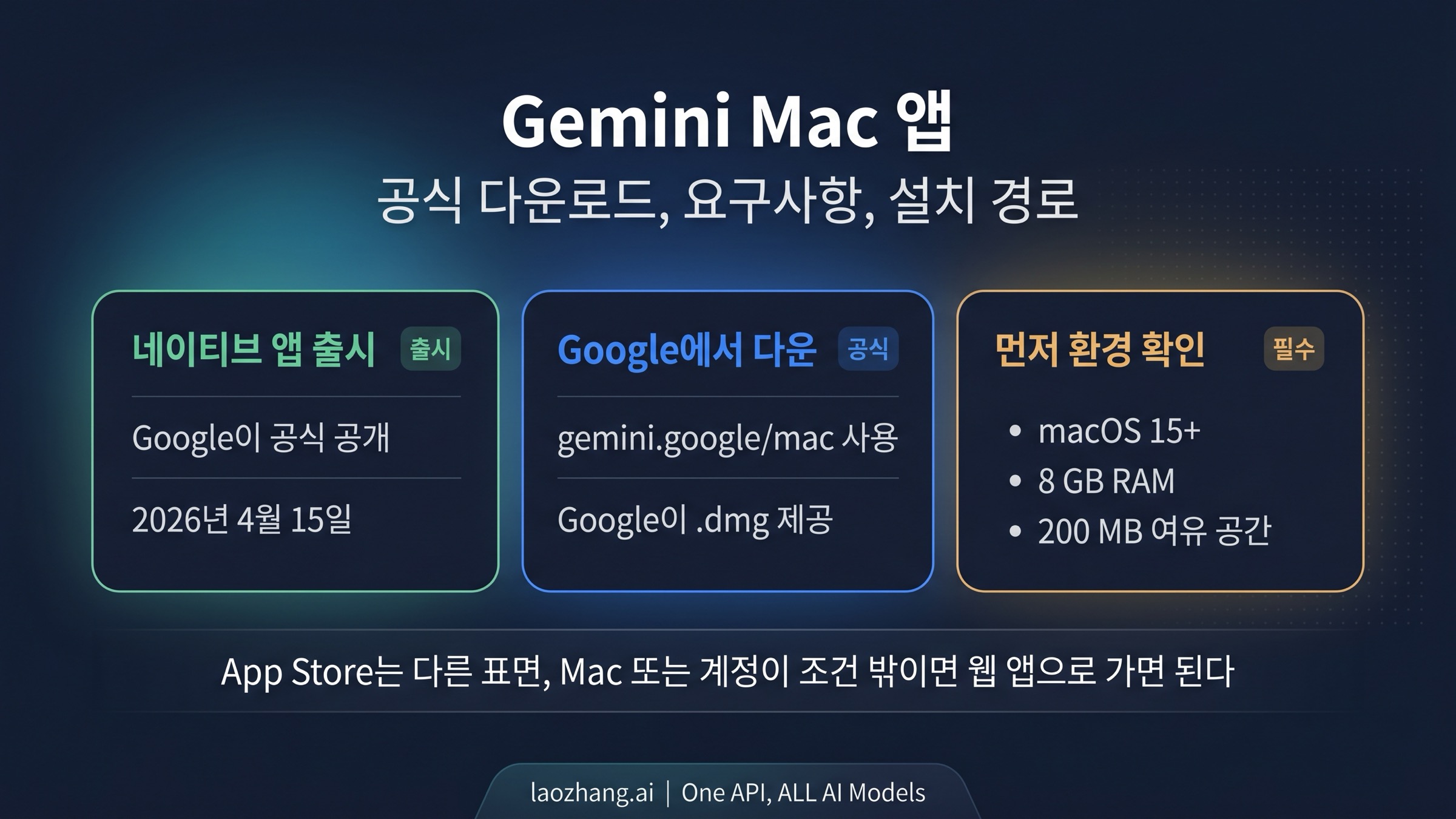
Gemini에는 이제 공식 Mac 앱이 있습니다. 2026년 4월 15일부터 Google이 안내하는 설치 시작점은 gemini.google/mac 이며, 여기서 내려받는 파일은 Mac용 .dmg입니다. 많은 사용자가 먼저 보게 되는 App Store 화면이 지금의 주 설치 경로는 아닙니다.
Mac이 macOS Sequoia 15 이상이고, 메모리가 최소 8GB이며, 여유 저장 공간이 200MB 이상이고, 개인 Google 계정 또는 관리자가 Gemini를 켜 둔 학교·회사 계정을 쓸 수 있다면 네이티브 앱이 가장 빠른 선택입니다. 이 조건을 벗어난다면 억지로 설치를 밀어붙이기보다 처음부터 Web 버전으로 가는 편이 더 낫습니다.
지금 독자가 헷갈리는 지점은 “Mac 앱이 있느냐” 자체보다 “어디서 시작해야 하느냐”입니다. 예전 브라우저 중심 글도 남아 있고, App Store도 여전히 눈에 띄기 때문에 경로가 섞여 보이기 쉽습니다. 그래서 먼저 내 Mac과 계정이 현재 계약에 들어오는지 확인한 뒤, Google의 DMG로 갈지 아니면 Web에 머무를지를 정하는 것이 가장 빠릅니다.
먼저 봐야 할 빠른 답
현재의 Mac 설치 계약은 아래 표로 거의 정리됩니다.
| 질문 | 현재 답 |
|---|---|
| 이제 진짜 Gemini Mac 앱이 있나? | 있다. Google이 2026년 4월 15일에 출시했다. |
| 공식 다운로드 경로는 어디인가? | Google의 gemini.google/mac 페이지다. |
| 어떤 파일을 받게 되나? | Google이 제공하는 Mac .dmg다. |
| Mac 요구 사항은? | macOS Sequoia 15.0+, 8GB RAM, 200MB 여유 공간. |
| 어떤 계정이 되나? | 개인 Google 계정, 또는 관리자가 Gemini를 활성화한 학교·회사 계정. |
| App Store부터 시작해야 하나? | 아니다. Google이 문서화한 주 Mac 설치 흐름이 아니다. |
| 조건이 안 맞으면 어떻게 하나? | Gemini Web 버전을 쓴다. |
예전의 많은 Mac 관련 Gemini 글은 사실상 “언제 Mac 앱이 나오나”에 답하던 시기의 산물입니다. 지금은 그 질문이 더 이상 핵심이 아닙니다. 오늘 더 중요한 것은, 출시가 끝난 현재 시점에서 공식 경로가 어디인지, 그리고 내 환경이 그 경로에 실제로 들어오는지입니다.
다운로드 전에 내 Mac이 조건에 맞는지 확인하기
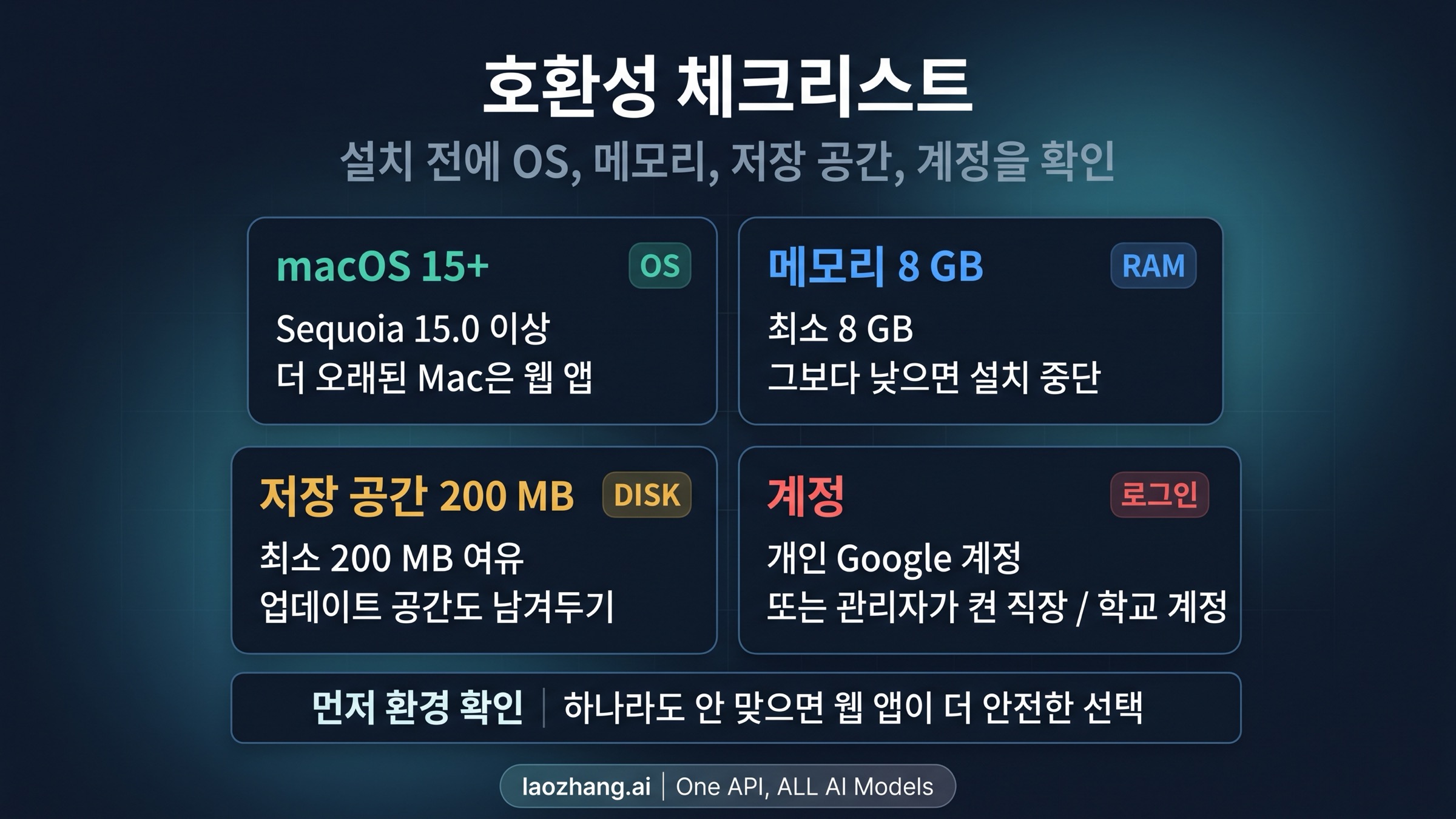
Google의 현재 도움말은 Mac 앱의 최소 조건을 꽤 분명하게 제시합니다. macOS Sequoia 15.0 이상, 메모리 8GB 이상, 여유 저장 공간 200MB 이상. 이 요구 사항은 “권장 사양”처럼 가볍게 보면 안 됩니다. OS가 더 낮거나 메모리가 부족하다면, 정답은 우회 설치를 찾는 것이 아니라 Web 버전으로 돌아가는 것입니다.
계정 조건도 똑같이 중요합니다. 개인 Google 계정은 바로 쓰면 되지만, 학교나 회사 계정은 관리자가 Gemini를 켜 두어야 합니다. 즉, Mac 앱 사용 가능 여부는 기기 사양만으로 끝나지 않습니다. DMG를 받는 것과 실제로 지원되는 사용 환경에 들어오는 것은 다른 문제입니다.
자주 생기는 착각은 “다운로드가 된다”와 “내 환경에서 공식 지원된다”를 같은 일로 보는 것입니다. 파일을 받을 수 있어도, 실제 사용 계약은 기기 조건과 계정 조건이 함께 맞아야 성립합니다. 특히 관리형 계정이라면, 설치 문제가 아니라 조직 정책이 실제 원인일 수 있습니다.
공식 설치 순서
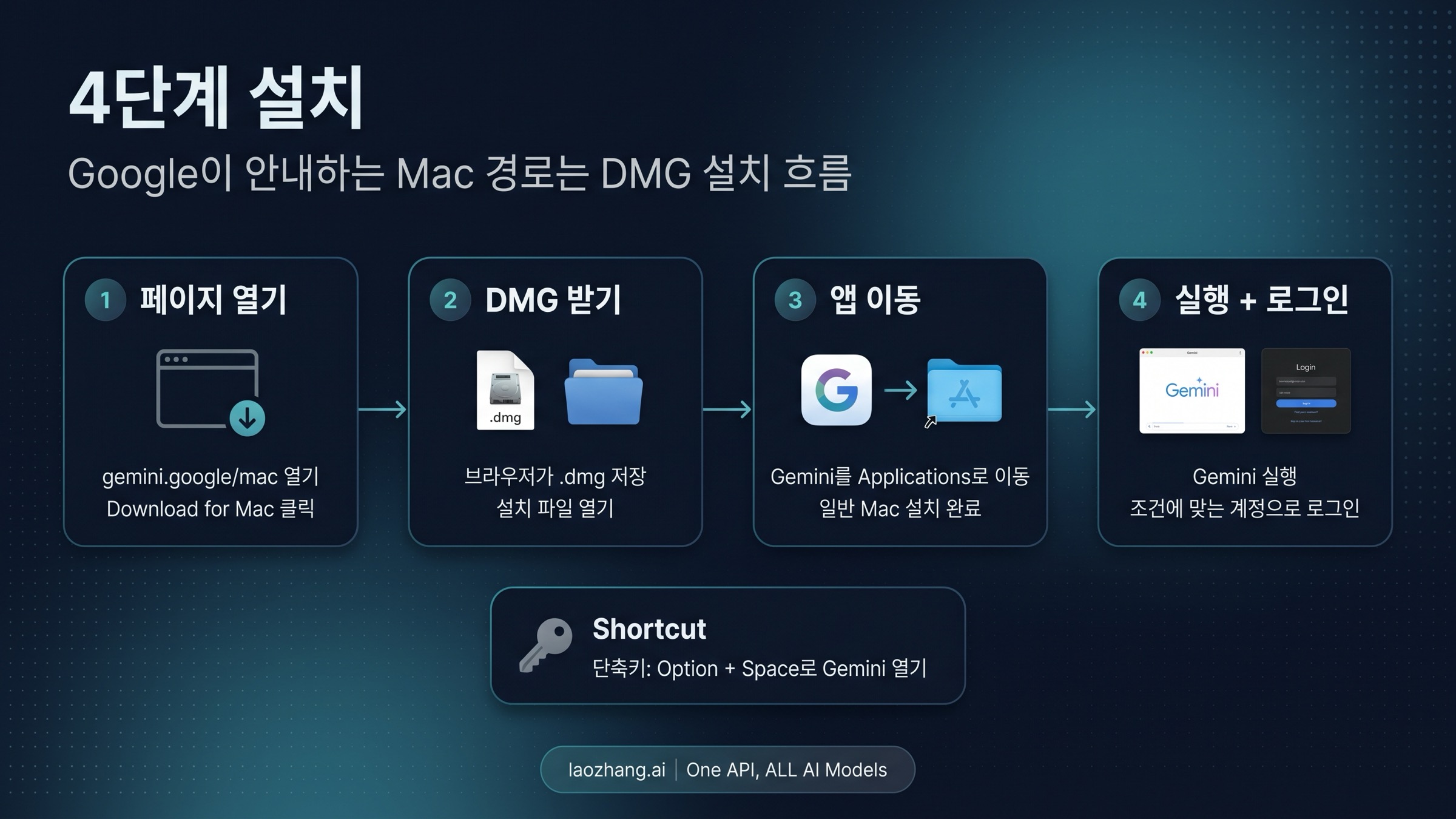
조건이 맞는다면 설치 자체는 단순합니다.
gemini.google/mac을 엽니다.Download for Mac을 누릅니다.- 내려받은
.dmg를 엽니다. - Gemini를
Applications로 드래그한 뒤 실행하고 로그인합니다.
이것이 Google이 현재 안내하는 공식 흐름입니다. 숨겨진 베타 설치나 App Store 우선 구조가 아니라, Google이 직접 배포하는 DMG를 이용한 일반적인 Mac 앱 설치 절차라고 보는 것이 맞습니다.
Mac 앱의 진짜 장점은 첫 실행 뒤에 더 분명해집니다. Google은 Option + Space 로 Gemini를 열고, Option + Shift + Space 로 전체 대화를 여는 빠른 접근 방식을 강조합니다. 키보드 중심으로 일하는 Mac 사용자에게는 바로 이 점이 브라우저 탭과의 실질적 차이입니다. Gemini가 “가끔 방문하는 사이트”가 아니라 “즉시 호출하는 데스크톱 도구”에 가까워집니다.
더 깊은 화면 공유나 데스크톱 연동을 쓰려면 macOS가 추가 권한을 요구할 수 있습니다. 여기서의 원칙은 단순합니다. 실제로 필요한 작업에 필요한 권한만 켜면 됩니다. 평범한 채팅을 위해 처음부터 모든 권한을 열 필요는 없습니다.
설치 후에 달라지는 점
설치 후 가장 크게 달라지는 것은 모델 자체가 아니라 접근 방식입니다. 브라우저 탭을 다시 찾는 번거로움이 줄고, Mac 작업 흐름 안에서 더 자연스럽게 호출할 수 있으며, 앱처럼 꺼내 쓰는 감각이 생깁니다.
하지만 그렇다고 이 페이지가 Gemini 전반 리뷰가 되어야 하는 것은 아닙니다. 설치 후 관심사가 “유료 플랜을 어떻게 볼까” 쪽으로 옮겨간다면, 다음 단계로는 Gemini 할인 가이드 2026 가 더 맞습니다. 이 설치 글의 역할은 어디서 받아야 하고 언제 Web으로 돌아가야 하는지를 정리하는 데 있습니다.
좋은 install guide는 범위를 지켜야 합니다. 도입 경로와 조건을 해결한 다음에는 더 넓은 비교를 다른 글로 넘기는 편이 독자에게도 낫습니다.
왜 App Store가 아직도 사람을 헷갈리게 하나
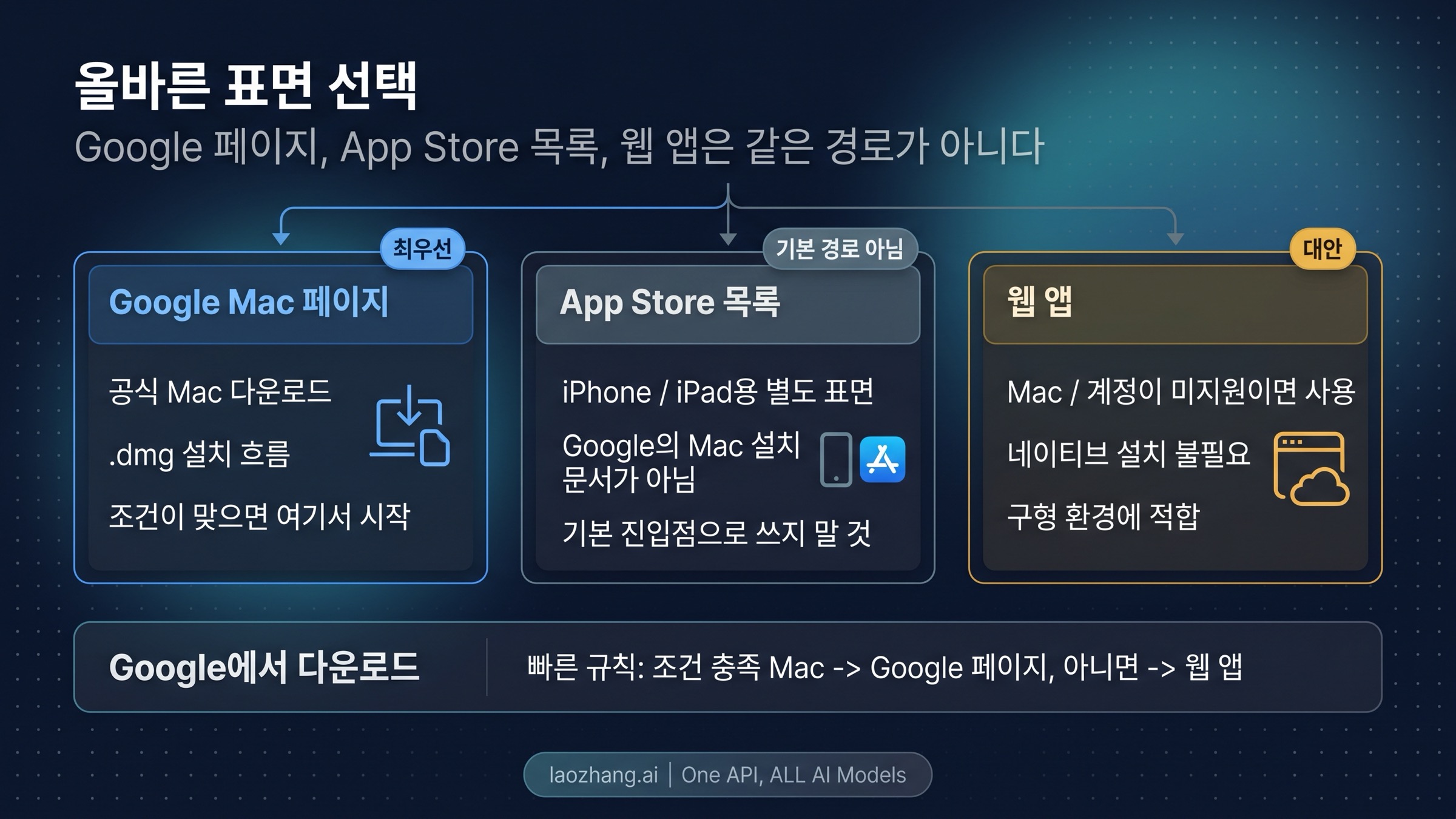
App Store가 계속 혼선을 주는 이유는, Mac에서 앱을 찾을 때 가장 자연스러운 첫 동작처럼 보이기 때문입니다. 많은 사용자는 “Mac 앱이면 먼저 App Store에서 찾는다”는 습관을 갖고 있습니다. 하지만 지금 Apple 쪽에 보이는 Gemini 표면은 iPhone/iPad 호환 앱의 표시 성격이 더 강하고, Google이 설명하는 네이티브 Mac 설치 계약의 중심은 아닙니다.
이 차이를 놓치면 입구를 잘못 잡게 됩니다. App Store 화면이 완전히 무관한 것은 아니지만, Google이 공식 Mac 설치 흐름의 출발점으로 쓰는 곳도 아닙니다. Google의 도움말과 제품 페이지는 독자를 gemini.google/mac 과 DMG 설치 흐름으로 보냅니다.
그래서 예전의 browser-only 답도, 지금의 App-Store-first 답도 동시에 어긋날 수 있습니다. 현재의 깔끔한 답은 더 좁습니다. 지원되는 Mac과 계정이면 Google Mac 페이지와 DMG, 조건이 안 맞으면 Web 버전입니다.
조건이 맞지 않을 때 가장 안전한 경로
Mac이 Sequoia 15 미만이거나, 메모리나 여유 공간이 부족하거나, 계정이 이 표면에서 Gemini를 쓸 수 없다면 가장 좋은 다음 행동은 실험이 아니라 Web 버전입니다.
이게 중요한 이유는 Web이 “대충 대신 쓰는 길”이어서가 아닙니다. 비지원 네이티브 설치를 계속 밀어붙이면, 사용자는 DMG, 설치기, App Store, 권한 설정 등 엉뚱한 곳을 계속 의심하게 됩니다. 실제 문제는 처음부터 Google이 공개한 지원 경계 밖에 있었다는 것뿐일 수 있습니다.
여기서 Web 버전은 위로용 대체재가 아니라, 현재의 정확한 공식 fallback 입니다. 계속 Gemini를 쓰면서도 비지원 설치를 둘러싼 불필요한 시행착오를 피할 수 있습니다.
FAQ
Mac에서 Gemini를 설치할 때 App Store가 꼭 필요한가
아니다. Google이 문서화한 경로는 gemini.google/mac 에서 받는 .dmg다.
필요한 macOS 버전은 무엇인가
Google의 현재 도움말 기준으로 macOS Sequoia 15.0 이상이다.
메모리와 저장 공간은 얼마나 필요하나
현재 기준은 최소 8GB RAM과 200MB 여유 저장 공간이다.
학교나 회사 계정으로도 로그인할 수 있나
가능하지만, 조직 관리자가 Gemini를 활성화해 두어야 한다. 그렇지 않다면 개인 Google 계정이 더 단순하다.
내 Mac이 Sequoia보다 오래되면 어떻게 해야 하나
Web 버전을 쓰는 것이 가장 낫다. 비지원 네이티브 설치를 억지로 시도하는 것보다 훨씬 깔끔하다.
기억해 둘 만한 단축키가 있나
있다. Google은 Option + Space 와 Option + Shift + Space 를 안내한다.
네이티브 앱이 모두에게 더 좋은가
그렇지는 않다. 현재 지원 조건에 들어오고 데스크톱에서 더 빠른 접근이 필요한 사용자에게 좋다. 조건이 맞지 않으면 Web 버전이 더 올바른 답이다.
참고 자료1
이 글이 링크한 외부 페이지를 본문에 나온 순서대로 정리했습니다. 마지막 업데이트: 2026년 4월 16일.
참고 자료1
이 글이 링크한 외부 페이지를 본문에 나온 순서대로 정리했습니다. 마지막 업데이트: 2026년 4월 16일.