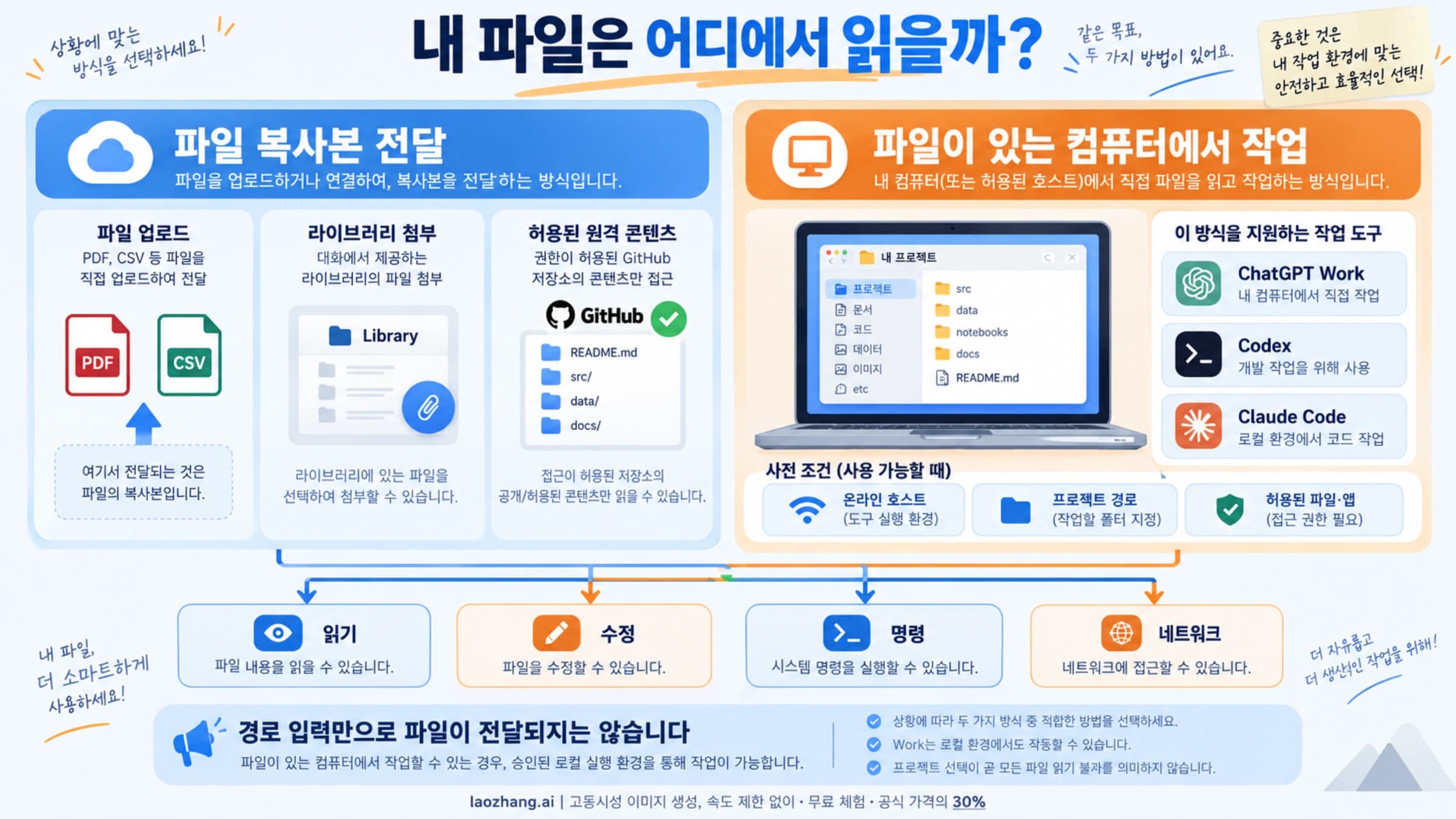
Codex Computer Use 사용법: 설정, 경로 선택, 안 될 때
Codex Computer Use는 ChatGPT 데스크톱 앱의 Work·Codex에서 macOS와 Windows를 지원합니다. 플러그인·MCP·내장 브라우저로 안 되는 화면 작업에만 켜세요.
목차
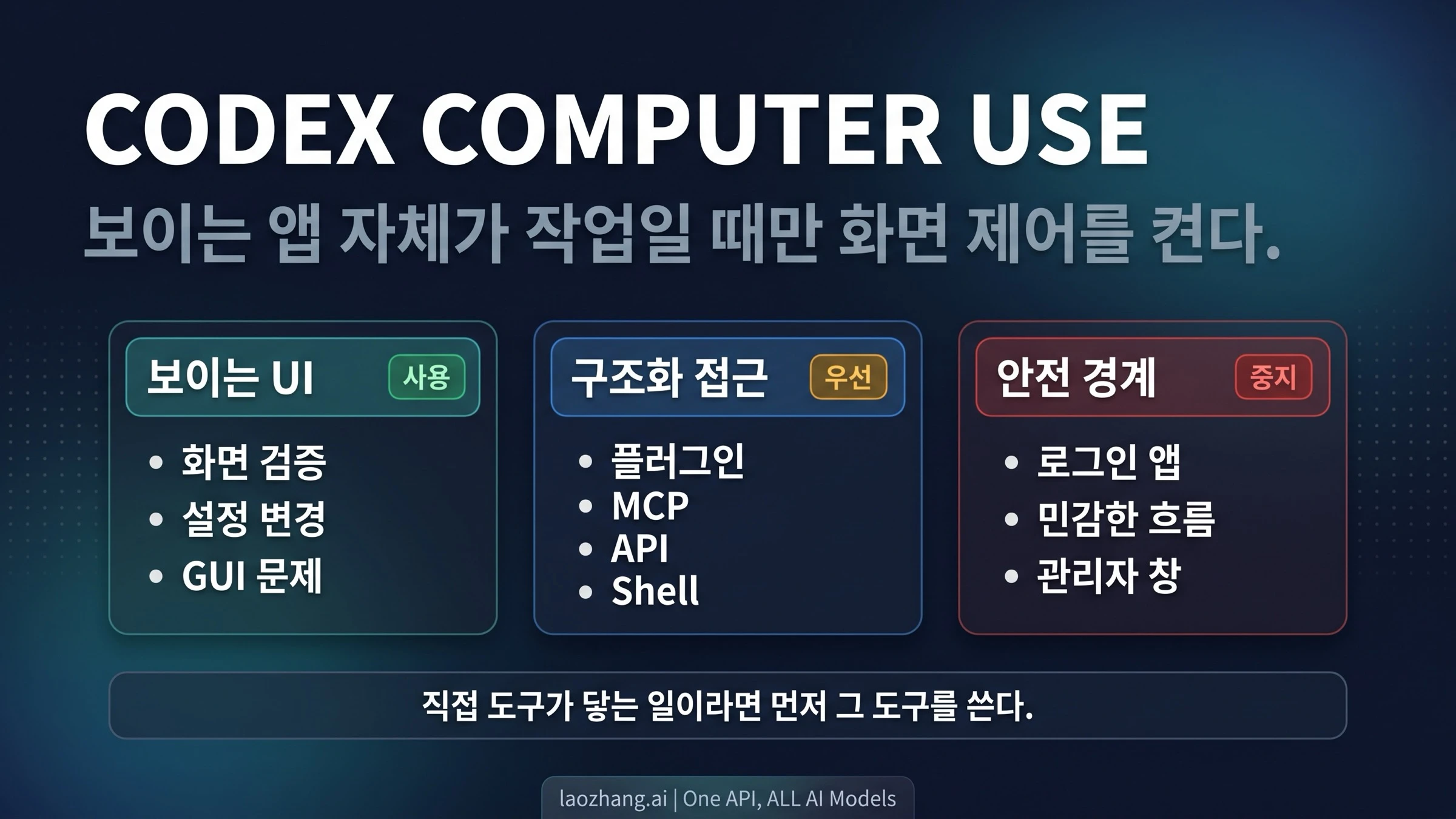
Codex Computer Use는 ChatGPT가 화면을 보고 클릭하고 입력해서 내 컴퓨터의 데스크톱 앱을 직접 다루게 하는 기능입니다. 2026년 9월 30일 기준으로 이 기능은 ChatGPT 데스크톱 앱 안에 있고, 앱에서 Work(업무용 모드)나 Codex를 선택하면 macOS와 Windows 모두에서 쓸 수 있습니다. 단, 지원 지역에 한합니다. 올해 4월 무렵의 "Codex 앱에서만, Mac에서만"이라는 설명은 이제 맞지 않습니다.
쓰는 순서는 간단합니다. 먼저 작업이 정말 화면을 봐야 하는지 판단합니다. 대상 앱에 전용 플러그인이나 MCP 서버가 있으면 그쪽이 먼저이고, 로컬에서 만들고 있는 웹 앱이라면 내장 브라우저가 먼저입니다. 화면 상태 자체가 결과의 증거이거나 GUI로만 조작할 수 있을 때 Computer Use를 켭니다. 켜는 방법은 Plugins > Computer Use에서 플러그인을 설치하고, macOS라면 화면 기록(Screen Recording)과 손쉬운 사용(Accessibility) 권한을 허용한 뒤, 프롬프트에 @Computer나 @앱이름을 넣는 것입니다.
기능 설명과 설정 절차의 근거는 OpenAI의 Computer Use 공식 문서입니다. 예전 주소였던 developers.openai.com의 Codex app 문서는 지금 이 페이지로 연결됩니다.
지금의 Computer Use는 어디에 있나
Computer Use는 ChatGPT 데스크톱 앱의 플러그인으로 제공됩니다. 앱에서 ChatGPT를 고른 뒤 전환 메뉴에서 Work로 바꾸거나, Codex를 선택한 상태에서 사용합니다. 켜 두면 ChatGPT는 대상 앱의 화면을 보고 스크린샷을 찍으며, 창과 메뉴를 다루고 키보드 입력과 클립보드를 사용합니다.
지원 운영체제는 macOS와 Windows입니다. 공식 문서에 Linux는 나오지 않습니다. 지역 제한도 몇 달 사이에 바뀌었습니다. OpenAI 변경 기록에 따르면 흐름은 다음과 같습니다.
| 날짜 | 변화 |
|---|---|
| 2026-05-29 | Windows용 Computer Use 출시. 이때는 유럽경제지역(EEA), 영국, 스위스가 제외 |
| 2026-06-11 | EEA·영국·스위스 밖의 Enterprise 사용자에게 추가 |
| 2026-06-16 | EEA·영국·스위스에서도 macOS와 Windows용 Computer Use 제공 |
| 2026-06-18 | Record & Replay 출시(macOS 전용, Computer Use 필요) |
| 2026-07-31 | Record & Replay가 EU·영국·스위스로 확대 |
"유럽에서는 안 된다"는 정보는 6월 16일 이전 상태입니다. 예전 제한 정보만 보고 포기하기 전에, 아래 진단표의 앱 버전·플러그인 활성화·OS 권한부터 확인하는 편이 빠릅니다.
요금제별 제공 여부는 OpenAI가 따로 표로 공개하지 않습니다. Codex 자체는 Free와 Go를 포함한 ChatGPT 요금제에 들어 있다고 OpenAI 도움말에 적혀 있지만, 그렇다고 모든 요금제에서 Computer Use가 된다는 뜻은 아닙니다. 내 계정과 워크스페이스에서 쓸 수 있는지는 데스크톱 앱의 Plugins 목록에 Computer Use가 보이는지로 확인하는 것이 가장 정확합니다.
먼저 어떤 경로로 할지 고릅니다
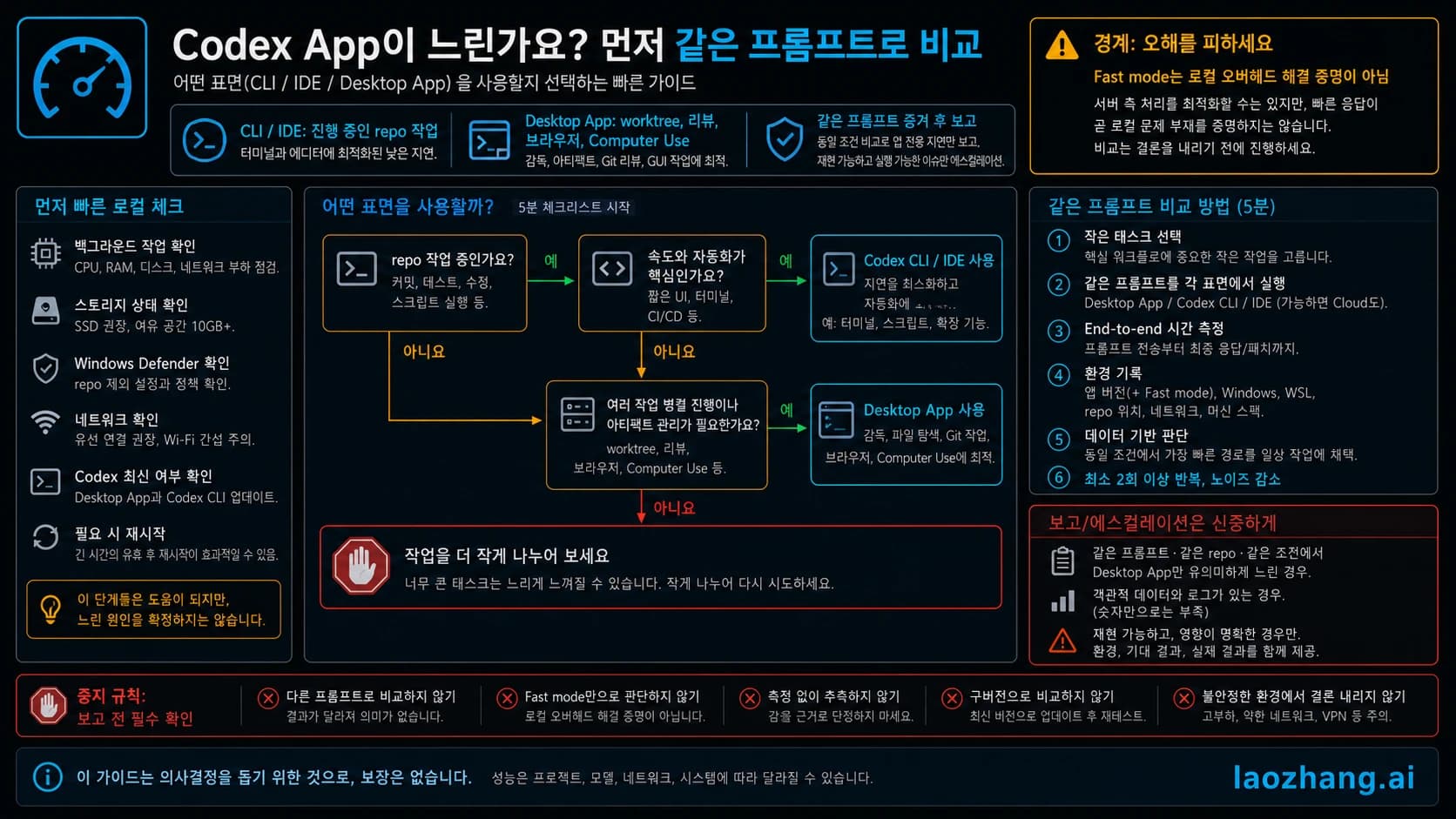
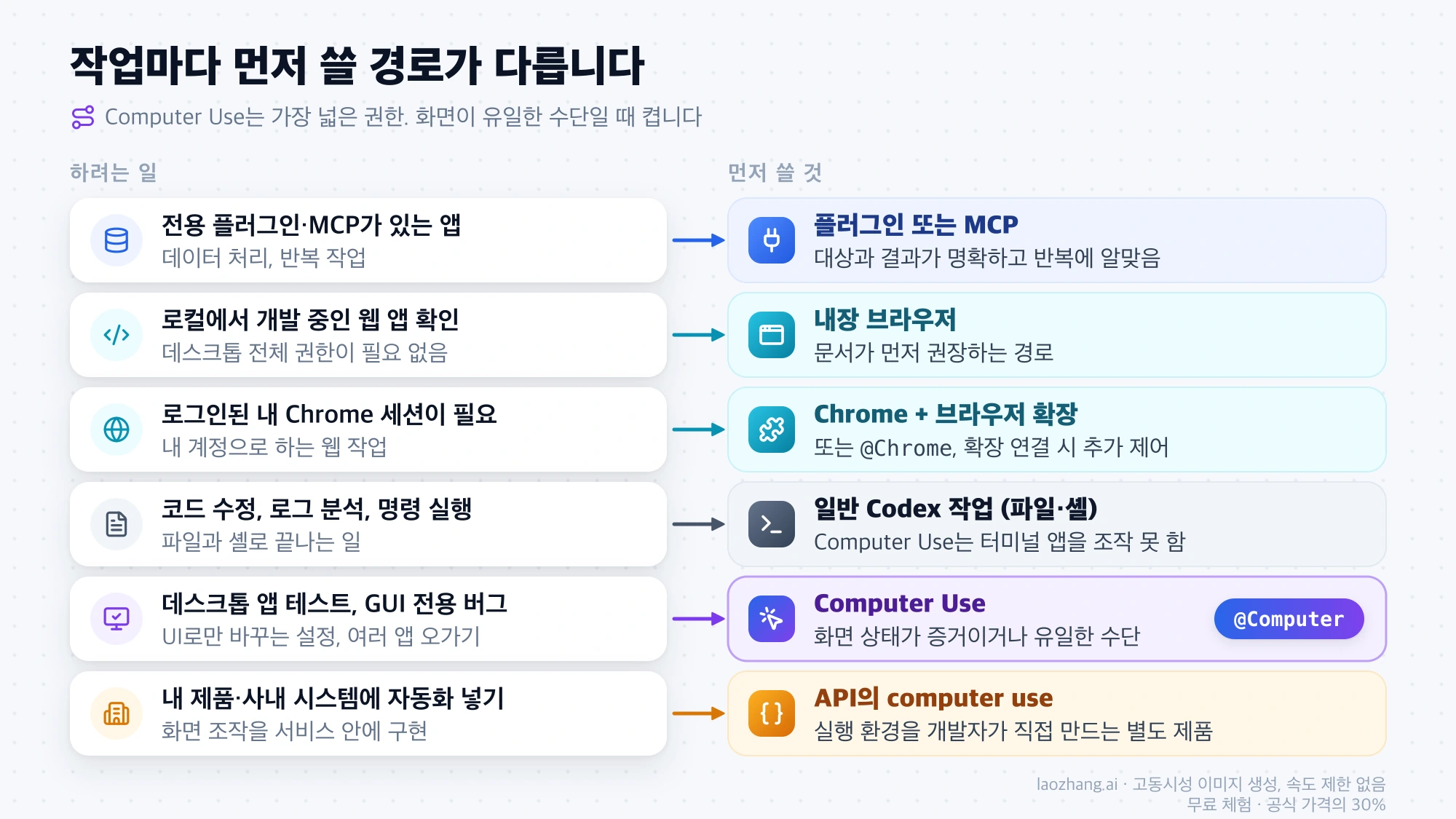
Computer Use는 가장 넓은 권한을 쓰는 방법입니다. 화면 전체를 보고 사람처럼 클릭하므로 느리고, 결과를 검증하기도 더 어렵습니다. 그래서 OpenAI 문서도 대상 앱이 전용 플러그인이나 MCP 서버를 제공하면 데이터 접근과 반복 작업에는 그 구조화된 연동을 먼저 쓰라고 안내합니다. 작업별로 정리하면 다음과 같습니다.
| 하려는 일 | 먼저 쓸 것 | 이유 |
|---|---|---|
| 전용 플러그인이나 MCP 서버가 있는 앱·서비스의 데이터 처리 | 플러그인 또는 MCP | 대상과 결과가 명확하고, 반복 작업에 알맞습니다 |
| 로컬에서 개발 중인 웹 앱 확인 | 내장 브라우저 | 문서가 "먼저 내장 브라우저"를 권장합니다. 데스크톱 전체 권한이 필요 없습니다 |
| 로그인된 내 Chrome 세션이 필요한 웹 작업 | Chrome + 브라우저 확장, 또는 @Chrome | 설정 화면에 Chrome이 "Connected to browser extension for additional control"로 표시되면 추가 제어가 가능합니다 |
| 코드 수정, 로그 분석, 명령 실행 | 일반 Codex 작업(파일·셸) | Computer Use는 터미널 앱을 조작할 수 없고, 파일·셸 작업은 원래 승인 설정을 따릅니다 |
| 데스크톱 앱 테스트, GUI에서만 나는 버그, UI로만 바꿀 수 있는 설정, 플러그인 없는 앱의 데이터, 여러 앱을 오가는 작업 | Computer Use | 화면 상태가 증거이거나 화면이 유일한 조작 수단입니다 |
| 내 제품이나 사내 시스템에 화면 조작 자동화를 넣는 일 | API의 computer use | 실행 환경을 개발자가 직접 만들고 운영하는 별도 제품입니다 |
Computer Use가 잘 맞는 예로 문서는 ChatGPT가 만들고 있는 macOS 앱, Windows 앱, iOS 시뮬레이터 흐름 테스트를 먼저 꼽습니다. 코드를 고친 뒤 실제 창에서 같은 UI 흐름을 다시 돌려 보는 일은 파일이나 명령 출력만으로는 확인하기 어렵기 때문입니다.
스크린샷을 보고 판단해야 하는 까다로운 작업이라면 모델 선택기에 GPT-6 Astra가 있을 때 그 모델을 고르라는 것이 OpenAI의 권장입니다.
macOS와 Windows에서 설정하기
공통: 플러그인 설치
- ChatGPT 데스크톱 앱에서 ChatGPT를 선택하고 전환 메뉴에서 Work로 바꾸거나, Codex를 선택합니다.
- Plugins > Computer Use를 열고 Install plugin이 보이면 설치합니다. Enable이 보이면 그것을 누릅니다.
- Computer Use의 server 토글과 skill 토글을 모두 켭니다.
- Try now로 첫 작업을 시작합니다.
- Settings > Computer use에서 앱 접근 상태를 확인합니다. Any App, Google Chrome(브라우저 확장 연결 시 Manage 버튼 표시), Microsoft Excel과 PowerPoint 추가 기능, 그리고 Always allow로 허용한 앱 목록(Always-allowed apps)이 이 화면에 모입니다.
메뉴 이름은 앱의 표시 언어에 따라 다르게 보일 수 있습니다. 위치는 같으니 Plugins와 Settings 아래에서 찾으면 됩니다.
macOS: 권한 두 가지
macOS에서는 설치 중에 두 가지 시스템 권한을 요청합니다.
- 화면 기록(Screen Recording): ChatGPT가 대상 앱을 볼 수 있게 합니다. 한국어 macOS에서는 버전에 따라 "화면 기록" 또는 "화면 및 시스템 오디오 녹음"으로 표시됩니다.
- 손쉬운 사용(Accessibility): ChatGPT가 클릭하고 입력하고 화면을 이동할 수 있게 합니다.
두 권한은 시스템 설정 > 개인정보 보호 및 보안에서 "Codex Computer Use" 항목으로 확인합니다. macOS에서는 범위를 좁힌 작업을 백그라운드로 돌려 두고 다른 일을 계속할 수 있습니다. 이 점이 Windows와 가장 크게 다릅니다.
Mac이 잠긴 뒤에도 작업을 이어 가게 하는 잠금 상태 사용(Locked use)은 직접 켜야 하는 선택 기능입니다. 켜면 Apple 인증 플러그인이 설치되고, 연결된 다른 기기에서 시작한 작업이 잠긴 Mac의 앱을 쓸 수 있습니다. 안전장치는 다음과 같습니다.
- 인증은 짧은 시간, 좁은 범위로만 유효합니다.
- 자동 잠금 해제는 Computer Use가 실제로 작업 중인 동안에만 일어납니다.
- 잠금이 풀린 동안 모든 디스플레이가 가려집니다.
- 로컬 키보드나 포인터 입력이 감지되면 다시 잠깁니다.
OpenAI는 이것이 "범용 원격 잠금 해제 수단이 아니다"라고 명시합니다.
한 번 보여 준 작업 흐름을 재사용 가능한 skill로 바꾸는 Record & Replay도 macOS 전용이며, Computer Use가 켜져 있어야 동작합니다.
Windows: 대상 앱을 앞에 둡니다
Windows에서는 Computer Use가 활성 데스크톱에서 실행됩니다. 같은 Windows 세션을 계속 쓰면서 뒤에서 작업하게 할 수는 없습니다. 작업이 도는 동안에는 대상 앱을 활성 데스크톱에 보이게 두고, 같은 PC에서 다른 작업을 하지 않는 것이 기본입니다.
자리를 비운 동안 작업을 이어 가려면 OpenAI 문서가 제시하는 방법은 세 가지입니다.
- Windows 기기를 잠그지 않고 인터넷에 연결된 상태로 둡니다.
- 휴대폰의 원격 제어로 작업을 이어 갑니다. 휴대폰 쪽 설정은 ChatGPT 모바일에서 OpenAI Codex 쓰기: 호스트 연결, 원격 승인, 표시 안 됨 해결에 정리되어 있습니다.
- Windows 가상 머신 안에서 ChatGPT 데스크톱 앱을 실행해 내 작업 화면과 분리합니다.
| 항목 | macOS | Windows |
|---|---|---|
| 설치 시 확인할 것 | 화면 기록, 손쉬운 사용 권한 | 대상 앱이 활성 데스크톱에 보이는지 |
| 다른 일을 하면서 실행 | 범위를 좁힌 작업은 백그라운드 가능 | 불가. 전면에서만 실행 |
| 자리를 비울 때 | 잠금 상태 사용(선택) | 잠금 해제 유지, 휴대폰 원격 제어, 가상 머신 |
| Record & Replay | 지원 | 공식 문서상 macOS 전용 |
@Computer와 @앱이름으로 작업 시작하기
프롬프트에 @Computer나 @앱이름을 넣거나, "Computer Use를 써서"라고 요청하면 됩니다. 중요한 것은 어느 앱의 어느 창에서 어떤 흐름을 다룰지 정확히 적는 것입니다. OpenAI 문서의 예시를 한국어로 옮기면 이런 식입니다.
Computer Use로 앱을 열고 온보딩 버그를 재현한 다음, 원인이 되는 가장 작은 코드 경로를 고쳐 줘. 수정할 때마다 같은 UI 흐름을 다시 실행해 확인해 줘.@Chrome을 열어서 최근 변경 이후에도 결제 페이지가 정상 동작하는지 확인해 줘.첫 작업은 대상 하나, 흐름 하나로 좁히는 편이 안전합니다. "설정 화면을 먼저 보고 현재 값을 알려 준 뒤, 저장 버튼을 누르기 전에 멈춰 줘"처럼 관찰과 실행 사이에 멈출 지점을 적어 두면 잘못된 방향으로 가는 것을 초기에 잡을 수 있습니다.
작업 중 ChatGPT는 내 컴퓨터의 앱을 쓰기 전에 허락을 구합니다. 이때 Always allow를 고르면 그 앱은 다음부터 묻지 않고 사용됩니다. 허용한 앱은 Settings > Computer use의 Always-allowed apps에서 언제든 지울 수 있습니다. Always allow와 별개로, 민감하거나 되돌리기 어려운 동작 앞에서는 다시 확인을 요청할 수 있습니다.
권한은 두 층으로 나뉩니다. macOS의 화면 기록·손쉬운 사용 같은 시스템 권한과, ChatGPT 안에서 앱별로 주는 승인은 서로 다른 설정입니다. 파일 읽기·수정과 셸 명령은 Computer Use 승인과 상관없이 작업의 샌드박스·승인 설정을 그대로 따릅니다. Codex와 다른 도구의 로컬 파일 권한 차이는 ChatGPT Agent 로컬 파일 우회 방법: Claude Code와 Codex 권한 차이에서 이어서 볼 수 있습니다.
데스크톱 앱에서 바꾼 내용은 디스크에 저장되고 프로젝트가 추적하기 전까지 리뷰 창에 나타나지 않을 수 있습니다. 변경이 안 보인다면 앱에서 저장했는지부터 확인합니다. 긴 작업 도중 Codex가 사용 한도에 걸려 멈췄다면 Codex 주간 한도 초기화: 복구 시각 확인부터 유료 즉시 재설정까지에서 복구 시각을 확인할 수 있습니다.
보이지 않거나 조작이 안 될 때
증상별로 원인과 조치를 짚어 보면 대부분 아래 중 하나에 걸립니다.
| 증상 | 확인할 원인 | 조치 |
|---|---|---|
| Plugins 목록에 Computer Use가 없음 | 일반 ChatGPT 모드에 있음, 데스크톱 앱이 오래된 버전, 지원 지역 밖 | Work 또는 Codex로 전환하고, 데스크톱 앱을 최신 버전으로 업데이트한 뒤 다시 확인 |
플러그인은 설치했는데 @Computer가 동작하지 않음 | Enable을 누르지 않았거나 server·skill 토글이 꺼져 있음 | Plugins > Computer Use에서 Enable, 두 토글 켜기, Try now |
| macOS에서 앱이 안 보이거나 클릭이 안 됨 | 화면 기록 또는 손쉬운 사용 권한 누락 | 시스템 설정 > 개인정보 보호 및 보안에서 Codex Computer Use 항목 두 개 모두 허용 |
| Windows에서 작업이 멈추거나 엉뚱한 창을 건드림 | 대상 앱이 활성 데스크톱에 보이지 않음, 사용자가 같은 세션에서 다른 작업을 함 | 대상 앱을 앞에 두고 다른 작업을 멈춤. PC를 계속 써야 하면 가상 머신에서 실행 |
| 특정 앱을 쓸 수 없거나 Always allow가 저장되지 않음 | 워크스페이스 관리자가 앱 접근이나 승인 저장을 제한 | 워크스페이스 관리자에게 허용 범위 문의 |
| 터미널, ChatGPT 자체, 관리자 암호 입력, 보안 권한 창에서 멈춤 | 설계상 막혀 있는 동작 | 해당 단계는 직접 처리하고, 셸 작업은 일반 Codex 작업으로 요청 |
| 앱에서 바꾼 내용이 리뷰 창에 없음 | 파일이 아직 저장·추적되지 않음 | 앱에서 저장한 뒤 다시 확인 |
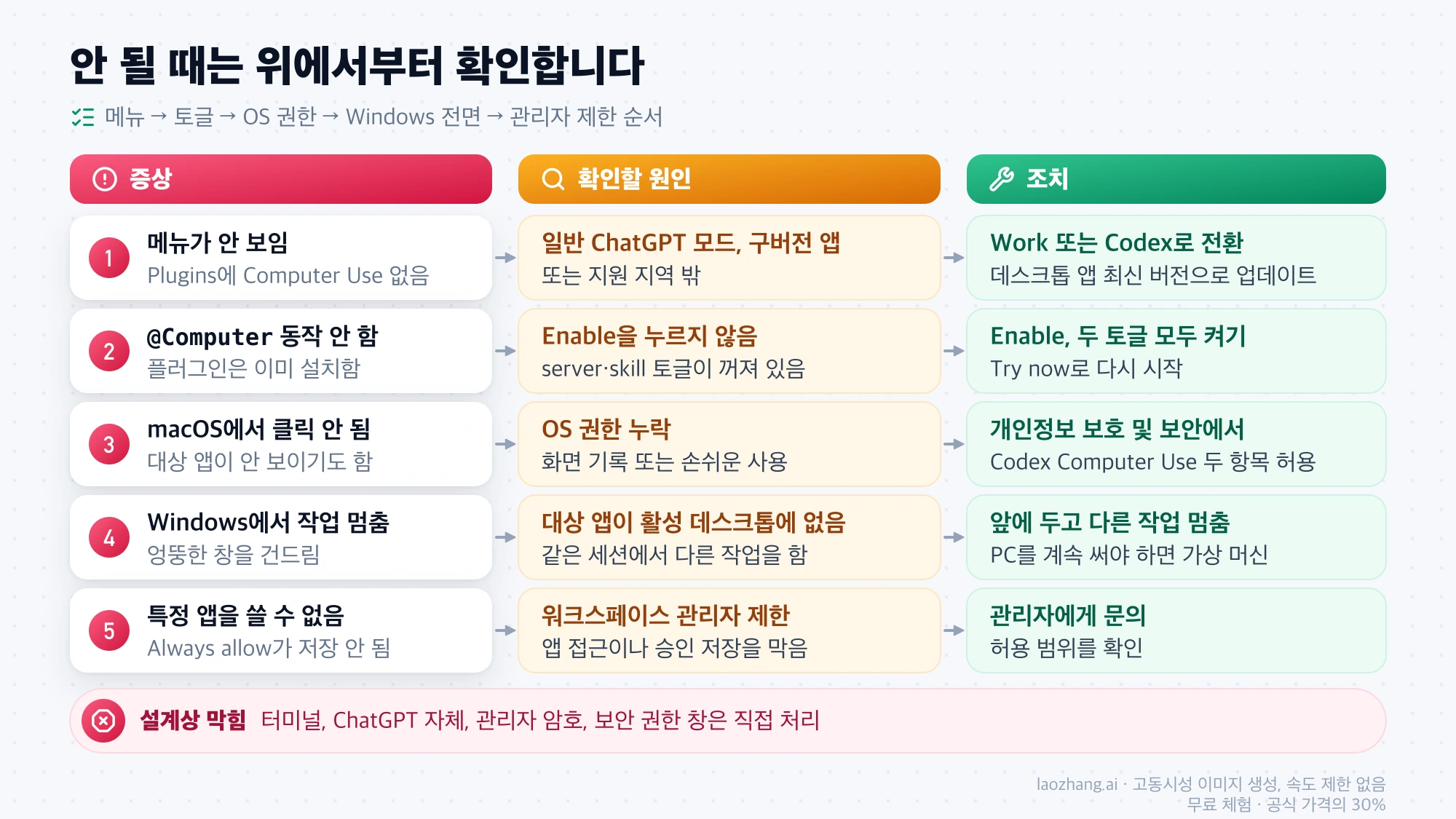
첫 줄의 "오래된 버전"은 특히 Windows에서 자주 의심해 볼 만합니다. Windows용 Computer Use는 2026년 5월 29일에 나왔으므로, 그 전에 설치하고 업데이트하지 않은 앱에는 메뉴가 없을 수 있습니다.
하드 제한과 안전 습관
설정으로 풀 수 없는 제한이 있습니다.
- 터미널 앱과 ChatGPT 자체는 조작할 수 없습니다. 이를 자동화하면 ChatGPT의 보안 정책을 우회할 수 있기 때문입니다.
- 관리자로 인증하거나, 컴퓨터의 보안·개인정보 보호 권한 요청을 승인할 수 없습니다.
- 내 브라우저를 쓰면 이미 로그인된 페이지에서 나로서 동작합니다. 그동안 브라우저를 계속 쓰고 싶다면 다른 브라우저를 쓰라고 요청하면 됩니다.
- ChatGPT 데이터 제어 설정은 Computer Use가 찍은 스크린샷에도 적용됩니다.
OpenAI가 권하는 습관은 이렇습니다.
- 작업은 좁게 잡습니다.
- 민감한 앱은 닫아 둡니다.
- 비밀 정보가 필요한 작업은 자리에 있을 때만 맡깁니다.
- Always allow는 믿을 수 있는 앱에만 씁니다.
- 계정, 보안, 개인정보, 네트워크, 결제, 자격 증명 관련 설정을 바꿀 때는 자리를 지킵니다.
- 엉뚱한 창을 건드리기 시작하면 바로 작업을 취소합니다.
화면에 버튼이 보인다고 눌러도 된다는 뜻은 아닙니다. 은행, 비밀번호 관리자, 운영 서버 관리 화면처럼 실수 한 번이 큰 곳은 처음부터 작업 범위에서 빼 두는 편이 낫습니다.
ChatGPT 앱의 Computer Use와 API computer use는 다른 제품입니다
이름이 같아 헷갈리지만 둘은 설정도 비용 구조도 다릅니다.
| 구분 | ChatGPT 데스크톱 앱 Computer Use | API computer use |
|---|---|---|
| 조작 대상 | 내 Mac이나 Windows PC의 앱 | 개발자가 준비한 브라우저·데스크톱 환경 |
| 실행 주체 | ChatGPT 데스크톱 앱이 직접 실행 | 모델이 요청한 동작을 개발자의 코드가 실행 |
| 연결 방식 | 플러그인 설치, OS 권한, 앱별 승인 | 코드 실행(PyAutoGUI, Playwright 등) 또는 computer 도구 |
| 비용 | ChatGPT 요금제 안에서 사용 | API 사용량 기준으로 별도 과금 |
| 맞는 용도 | 내 컴퓨터에서 하는 일회성 GUI 작업, 앱 테스트 | 제품이나 사내 시스템에 넣는 반복 자동화 |
API 문서는 "환경을 제공하고 모델의 요청을 실행하는 것은 개발자"라고 설명합니다. 연결 방식은 두 가지입니다. 모델이 PyAutoGUI나 Playwright 같은 라이브러리로 조작 코드를 쓰는 코드 실행 방식, 그리고 모델이 마우스·키보드 동작을 구조화해서 돌려주면 애플리케이션이 실제 입력으로 바꾸는 computer 도구 방식입니다. GPT-6 Astra에는 코드 실행 방식을 권장합니다. 데스크톱 앱의 설정 절차를 API에 그대로 가져가거나, 그 반대로 적용하면 맞지 않습니다.
자주 묻는 질문
Windows에서도 Codex Computer Use를 쓸 수 있나요?
네. 2026년 5월 29일부터 Windows를 지원하며, ChatGPT 데스크톱 앱의 Work 또는 Codex에서 사용합니다. 다만 Windows에서는 대상 앱이 활성 데스크톱에 보여야 하고, 같은 세션에서 다른 일을 하면서 백그라운드로 돌릴 수는 없습니다.
무료 요금제에서도 되나요?
OpenAI는 Computer Use의 요금제별 제공 여부를 따로 공개하지 않습니다. Codex는 Free와 Go를 포함한 ChatGPT 요금제에 들어 있지만, Computer Use 사용 가능 여부는 데스크톱 앱의 Plugins 목록에 Computer Use가 보이는지로 확인하는 것이 정확합니다.
Linux에서도 되나요?
OpenAI 공식 문서가 적고 있는 운영체제는 macOS와 Windows뿐입니다. Linux 지원은 문서에 없습니다.
Codex Computer Use 권한 설정은 어디서 바꾸나요?
두 곳입니다. macOS 시스템 권한은 시스템 설정 > 개인정보 보호 및 보안의 화면 기록과 손쉬운 사용에서, 앱별 승인과 Always allow 목록은 ChatGPT 데스크톱 앱의 Settings > Computer use에서 관리합니다. 회사 워크스페이스라면 관리자가 허용 앱과 승인 저장 여부를 제한할 수 있습니다.
터미널 작업도 Computer Use로 시킬 수 있나요?
아니요. Computer Use는 터미널 앱을 조작할 수 없습니다. 명령 실행과 파일 수정은 일반 Codex 작업으로 요청하면 되고, 이때는 작업의 샌드박스·승인 설정이 적용됩니다.
참고 자료4
이 글이 링크한 외부 페이지를 본문에 나온 순서대로 정리했습니다. 마지막 업데이트: 2026년 9월 30일.
참고 자료4
이 글이 링크한 외부 페이지를 본문에 나온 순서대로 정리했습니다. 마지막 업데이트: 2026년 9월 30일.