Claude는 이미지를 생성할 수 있을까? Claude의 시각적 기능 완전 가이드
클로드 이미지 생성은 사진·일러스트로는 되지 않습니다. 차트·다이어그램·디자인 시안은 클로드가 코드로 그리고, 사진과 생성형 편집은 커넥터나 이미지 API로 다른 모델을 불러야 합니다.
목차

클로드(Claude)는 사진이나 일러스트를 직접 만들어 내지 않습니다. Anthropic 고객센터의 답은 이렇습니다. "Claude는 이미지 생성 도구처럼 사진이나 삽화를 생성하지 않습니다." 대신 같은 문서는 클로드가 대화 중에 다이어그램, 차트, 대화형 시각 자료를 직접 만든다고 설명합니다(Anthropic 고객센터).
두 문장이 함께 성립하는 이유는 클로드가 돌려주는 것이 글과 코드이기 때문입니다. 클로드가 SVG나 HTML, 파이썬 코드를 쓰면 브라우저나 렌더러가 그 코드를 화면에 그립니다. 그래서 코드로 표현할 수 있는 그림은 클로드 안에서 끝나고, 코드로 표현할 수 없는 사진과 일러스트는 이미지 모델을 가진 다른 도구가 그려야 합니다. 아래 내용은 2026년 10월 1일 기준이며, Claude Design 요금제는 10월 10일 도움말에 맞춰 고쳤습니다.
명확한 답변 — Claude가 이미지로 할 수 있는 것과 할 수 없는 것
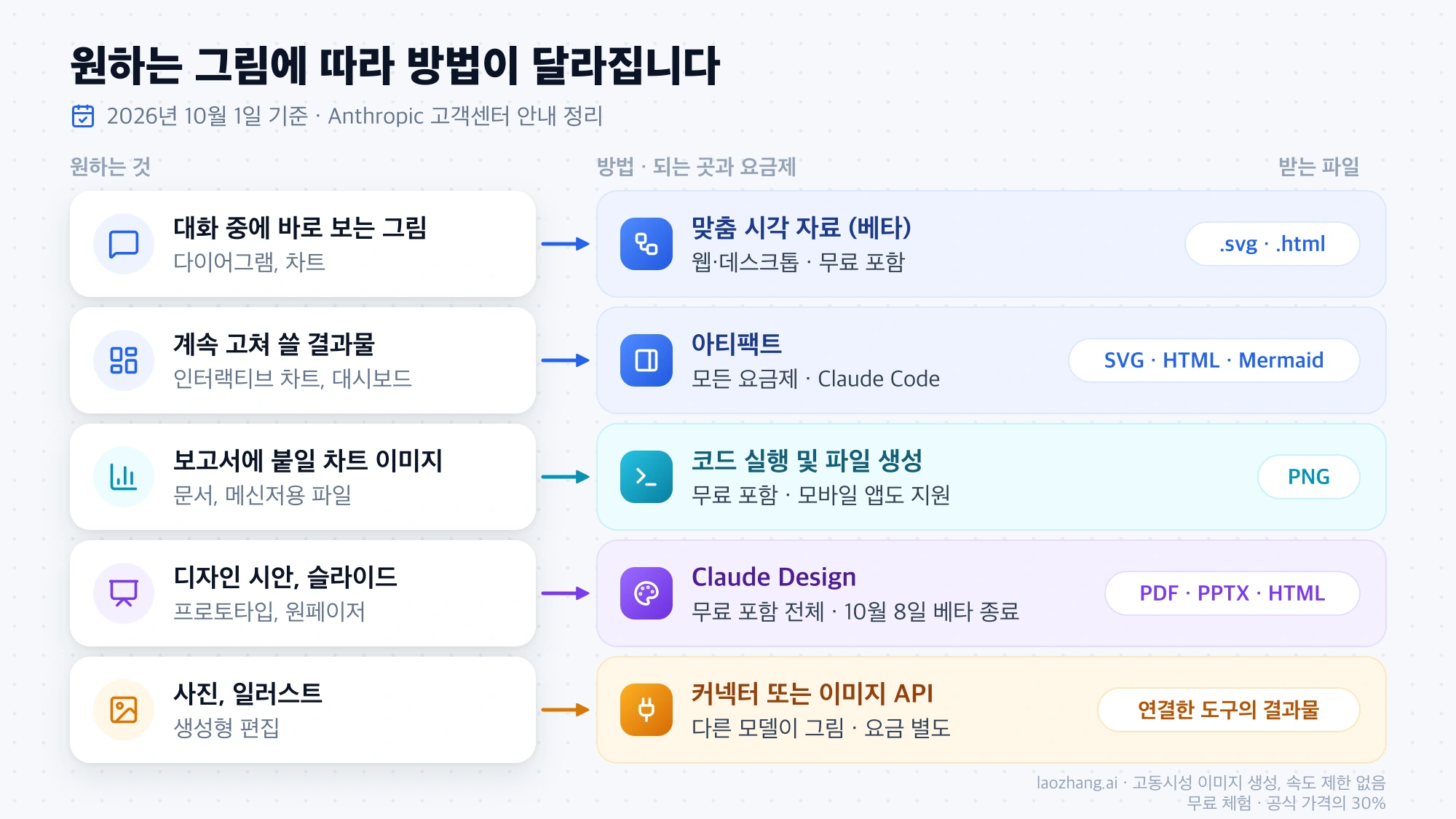
할 수 없는 것은 픽셀로 된 새 그림을 만드는 일이고, 할 수 있는 것은 코드로 그릴 수 있는 그림을 만드는 일과 올린 이미지를 읽는 일입니다. 원하는 결과물에 따라 방법과 되는 화면, 받는 파일이 달라집니다.
| 원하는 것 | 방법 | 되는 곳 | 요금제 | 받는 파일 |
|---|---|---|---|---|
| 대화 중에 바로 보는 다이어그램, 차트 | 맞춤 시각 자료 (베타) | 웹, 데스크톱 앱. iOS·Android 앱에서는 표시되지 않음 | 무료 포함 전체 | 이미지로 복사, .svg 또는 .html 다운로드, 아티팩트로 저장 |
| 계속 고쳐 쓸 SVG, 인터랙티브 차트, 대시보드 | 아티팩트 (Artifacts) | Claude 앱, Claude Code | Free, Pro, Max, Team, Enterprise | SVG, HTML·React, Mermaid 다이어그램 |
| 보고서에 붙일 차트 이미지 | 코드 실행 및 파일 생성 | 웹, 데스크톱, 모바일 | 무료 포함 전체 | PNG |
| 디자인 시안, 프로토타입, 원페이저, 슬라이드 | Claude Design | 채팅, Claude Code, 아티팩트 탭(claude.ai/design 단독 버전은 2026년 12월 14일까지). 모바일에서도 요청·보기·편집 가능 | Free, Pro, Max, Team, Enterprise (2026년 10월 8일 베타 종료) | .zip, PDF, PPTX, 단독 HTML, Google Slides |
| 사진, 일러스트, 생성형 편집 | 커넥터로 외부 이미지 도구 연결 | 웹, 데스크톱, 모바일, Claude Code | 디렉터리 커넥터는 전체. 제공사 계정과 요금은 별도 | 연결한 도구가 만든 결과물 |
| 사진, 일러스트 (터미널 작업) | Claude Code에서 이미지 API 호출 | Claude Code | 이미지 API 요금 별도 | 이미지 모델이 돌려준 파일 |
| 가진 이미지의 자르기, 크기 조정, 색 보정, 포맷 변환 | 이미지 처리 코드 실행 | Claude Code | Claude Code가 포함된 요금제 | JPEG, PNG, WebP |
표의 위 네 줄과 마지막 줄은 클로드가 쓴 코드가 그림이 되는 경우이고, 사진과 일러스트 두 줄만 다른 모델이 픽셀을 그립니다. 출처는 각 절에 붙였습니다.
모델을 바꾸거나 요금제를 올려도 이 구분은 그대로입니다. Anthropic API 문서는 "Claude가 이미지를 생성하거나 편집할 수 있는가"라는 질문에 "아니요, Claude는 이미지 이해 전용 모델"이라고 답하고, 현행 모델 전체가 글과 이미지를 입력으로 받아 글을 출력한다고 적습니다(Vision 문서, 모델 개요). 클로드 이미지 생성 모델이라고 부를 만한 것은 Opus, Sonnet, Haiku 어디에도 없습니다. API로 직접 호출할 때도 응답은 글이므로, SVG나 차트 코드를 받아 렌더링하는 부분은 직접 붙여야 합니다.
클로드로 이미지 만들기: 차트·다이어그램·디자인은 코드로 그립니다
글자와 도형, 숫자로 이루어진 그림이라면 클로드 안에서 해결됩니다. 방법은 네 가지이고, 결과물을 한 번 보고 말지, 파일로 가져갈지, 디자인 문서로 다듬을지에 따라 고릅니다.
SVG 그래픽과 다이어그램: 대화에서 그리고 .svg로 저장
"이 과정을 다이어그램으로 그려 줘", "이 데이터를 차트로 보여 줘"라고 말하면 클로드가 답변 안에 그림을 그려 넣습니다. Anthropic은 이 기능을 맞춤 시각 자료(custom visuals)라고 부르며, 켜야 할 설정이 없고 웹과 데스크톱 앱의 모든 사용자에게 베타로 제공한다고 안내합니다(Anthropic 고객센터).
이 그림은 사진이나 삽화가 아니라 HTML과 SVG로 만든 것입니다. SVG는 "여기에 사각형, 저기에 글자"를 적어 둔 텍스트 파일이라 아무리 확대해도 깨지지 않고, 글자나 색을 고치려면 말로 다시 요청하면 됩니다. 실제로 클로드가 쓴 911바이트짜리 SVG는 이렇게 생겼습니다.
<svg xmlns="http://www.w3.org/2000/svg" viewBox="0 0 800 300" width="800" height="300" font-family="Helvetica, Arial, sans-serif">
  <rect width="800" height="300" fill="#f7f5f0"/>
  <g font-size="18" text-anchor="middle">
    <rect x="40" y="110" width="180" height="80" rx="12" fill="#ffffff" stroke="#c96442" stroke-width="2"/>
    <text x="130" y="156" fill="#1f1e1d">Prompt</text>
    <rect x="310" y="110" width="180" height="80" rx="12" fill="#ffffff" stroke="#c96442" stroke-width="2"/>
    <text x="400" y="156" fill="#1f1e1d">Claude writes SVG</text>
    <rect x="580" y="110" width="180" height="80" rx="12" fill="#c96442"/>
    <text x="670" y="156" fill="#ffffff">Renderer draws it</text>
  </g>
  <g stroke="#1f1e1d" stroke-width="2" fill="none">
    <path d="M220 150 H300"/><path d="M292 143 L302 150 L292 157"/>
    <path d="M490 150 H570"/><path d="M562 143 L572 150 L562 157"/>
  </g>
</svg>
상자 세 개와 화살표 두 개로 된 흐름도입니다. 2026년 10월 1일 Claude Code(Opus 5.5) 세션에서 이 파일을 rsvg-convert로 렌더링하니 135ms 만에 1600×600 PNG(26,381바이트)가 나왔습니다. 이미지 모델은 한 번도 부르지 않았습니다.
알아 둘 조건은 세 가지입니다.
- 저장: 대화 속 그림은 기본적으로 저장되지 않습니다. 남기려면 이미지로 복사(Copy as image)하거나,
.svg또는.html파일로 내려받거나, 아티팩트로 저장합니다. - 모바일: iOS와 Android 앱에서는 이 그림이 표시되지 않습니다. 공유한 대화에서도 받는 사람이 웹이나 데스크톱에 로그인해야 보입니다.
- 모델: Anthropic은 복잡한 그림일수록 Opus가 가장 잘 그린다고 안내합니다. 베타라서 그림을 기대했는데 글로만 답할 때도 있으며, 그럴 때는 "다이어그램으로 보여 줘"라고 다시 요청하면 됩니다.
Artifacts를 통한 인터랙티브 시각화: 계속 쓸 차트와 대시보드
한 번 보고 끝낼 그림이 아니라 고쳐 가며 쓰거나 남에게 공유할 것이라면 아티팩트로 만들어 달라고 요청합니다. 아티팩트는 대화 옆 패널에 따로 열리는 결과물로, SVG 그림과 Mermaid 다이어그램은 물론 버튼과 슬라이더가 움직이는 HTML·React 차트나 대시보드까지 담습니다.
Anthropic 도움말에 따르면 아티팩트는 Free, Pro, Max, Team, Enterprise 요금제 모두에서, 그리고 Claude Code가 포함된 모든 요금제의 Claude Code에서 쓸 수 있습니다. 아티팩트가 보이지 않으면 설정의 기능(Capabilities) 항목에서 코드 실행 및 파일 생성이 켜져 있는지 확인합니다(Anthropic 고객센터).
맞춤 시각 자료와의 차이는 수명입니다. 대화 속 그림은 화이트보드 스케치처럼 그 자리에서 쓰고 지나가고, 아티팩트는 처음부터 저장되고 공유됩니다.
PNG 차트 파일: 파일 생성은 모바일 앱에서도 됩니다
문서나 메신저에 붙일 그림 파일이 필요하면 "이 CSV로 월별 매출 차트를 PNG로 만들어 줘"처럼 파일 형식을 지정합니다. 클로드가 격리된 샌드박스에서 파이썬 코드를 실행해 차트를 PNG 파일로 저장하고 내려받을 수 있게 줍니다.
이 기능은 Free를 포함한 모든 요금제에서 웹, Claude Desktop, 모바일 앱 모두 지원하며 Free·Pro·Max에서는 기본으로 켜져 있습니다. 다만 파일을 만드는 대화는 일반 대화보다 사용 한도를 더 많이 씁니다(Anthropic 고객센터). 한도가 빠듯한 무료 플랜이라면 Claude 무료 vs Pro 사용 한도를 먼저 확인해 두는 편이 좋습니다.
클로드 디자인으로 이미지 생성이 될까: 시안과 슬라이드까지 됩니다
Claude Design(클로드 디자인)은 대화로 디자인 시안, 인터랙티브 프로토타입, 원페이저, 슬라이드를 만드는 기능입니다. 화면 배치와 글자, 도형으로 짜는 디자인은 여기서 되지만, 그 안에 들어갈 사진이나 삽화를 새로 그려 주지는 않습니다. Anthropic의 안내 문서가 설명하는 결과물은 아티팩트로 만든 레이아웃이고, 사진과 일러스트 생성은 언급하지 않습니다. 가진 스크린샷과 이미지, 기존 자산은 참고 자료로 올릴 수 있습니다(Anthropic 고객센터).
- 요금제: 2026년 10월 8일 베타를 마치고 Free, Pro, Max, Team, Enterprise 모든 요금제에서 쓸 수 있으며 기본으로 켜져 있습니다. Enterprise는 10월 15일부터 기본으로 켜지고, 소유자가 그 전에 켤 수도 있습니다.
- 쓰는 곳: 아티팩트 템플릿 가운데 하나라서 일반 채팅, Claude Code, 아티팩트 탭에서 시작할 수 있습니다. 단독 버전 claude.ai/design은 2026년 12월 14일에 닫힙니다. 모바일 앱에서도 요청, 보기, 편집이 되고, 공유 설정만 웹이나 데스크톱에서 바꿉니다.
- 내보내기: .zip, PDF, PPTX, 단독 HTML로 받을 수 있고 슬라이드는 Google Slides로 바로 보낼 수 있습니다. Adobe, Canva, Gamma, Miro 등으로 보내거나 Claude Code로 넘겨 구현을 이어 갈 수도 있습니다.
같은 발표에서 코드로 만드는 베타 템플릿 두 개가 추가됐습니다. Claude 대시보드는 연결한 회사 데이터로 대시보드를 만들고 차트마다 SQL 쿼리를 보여 주며 Pro, Max, Team, Enterprise에서 씁니다. Claude Motion은 글, 차트, 이미지를 애니메이션으로 만들어 MP4로 내보내는 기능으로 Team과 Enterprise 전용입니다. Anthropic은 영상 생성 모델을 쓰지 않아 실사 영상이나 사람은 만들지 않는다고 설명합니다. 요금제별 사용 가능 여부와 켜는 법은 Claude 대시보드·Motion 사용법: Motion은 Team부터, 안 보일 때 켤 설정에 정리했습니다.
- 한도: 예전에는 주간 사용량이 따로 있었지만 지금은 클로드의 일반 사용 한도에 합산됩니다.
클로드 이미지 편집·사진 보정·합성: 코드로 되는 수정과 안 되는 수정
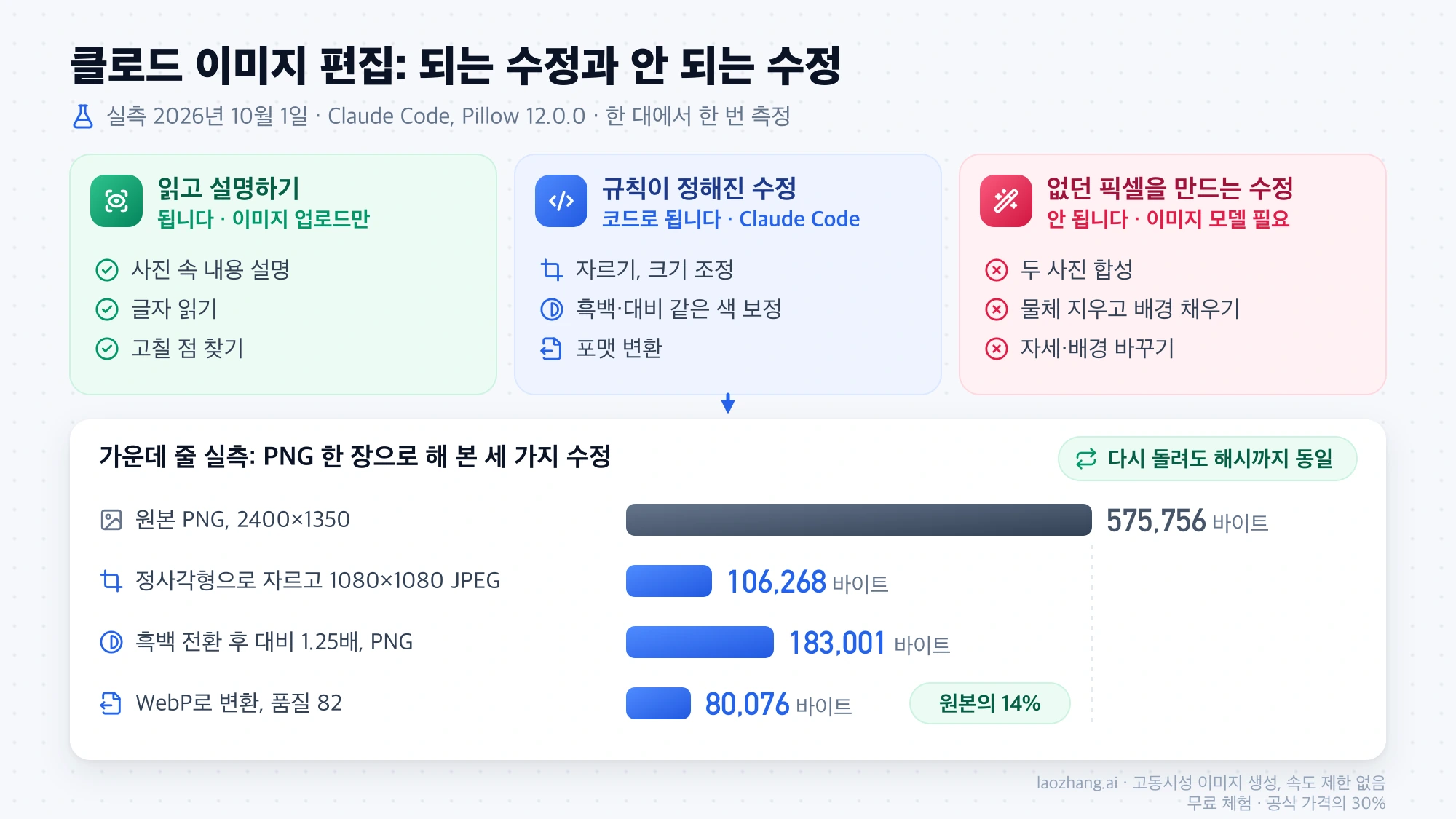
"클로드로 이미지 편집이 되나요"의 답은 편집의 종류에 따라 갈립니다.
| 하려는 일 | 클로드만으로 | 필요한 것 |
|---|---|---|
| 사진 속 내용 설명, 글자 읽기, 고칠 점 찾기 | 됩니다 | 이미지 업로드 |
| 자르기, 크기 조정, 흑백·대비 같은 색 보정, 포맷 변환 | 코드를 실행할 수 있는 환경에서 됩니다 | Claude Code, 또는 Adobe 같은 편집 커넥터 |
| 두 사진 합성, 물체 지우고 배경 채우기, 자세·배경 바꾸기 | 안 됩니다 | 이미지 모델이 있는 도구 |
가운데 줄은 규칙이 정해진 수정입니다. 클로드가 이미지 처리 코드를 쓰고 실행하면 결과가 계산대로 나옵니다. 2026년 10월 1일 Claude Code(Opus 5.5, macOS 26.1, Apple M4 16GB, Python 3.12.1, Pillow 12.0.0)에서 2400×1350 PNG 한 장(575,756바이트)으로 측정한 결과는 다음과 같습니다.
| 작업 | 결과 파일 | 크기 |
|---|---|---|
| 가운데를 정사각형으로 자르고 1080×1080으로 축소 | JPEG | 106,268바이트 |
| 흑백 전환 후 대비 1.25배 | PNG, 2400×1350 | 183,001바이트 |
| PNG를 WebP로 변환, 품질 82 | WebP | 80,076바이트 (원본의 14%) |
자르기와 축소에 클로드가 쓴 코드는 몇 줄입니다.
from PIL import Image

im = Image.open(src).convert("RGB")
w, h = im.size
side = min(w, h)
box = ((w - side) // 2, (h - side) // 2, (w + side) // 2, (h + side) // 2)
im.crop(box).resize((1080, 1080), Image.LANCZOS).save("edit-square-1080.jpg", quality=88)
같은 작업을 다시 돌리면 파일 해시까지 똑같은 결과가 나왔습니다. 생성형 도구처럼 돌릴 때마다 결과가 달라지지 않으므로, 상품 사진 수백 장을 같은 규격으로 맞추는 일에는 이쪽이 더 믿을 만합니다. 한 대의 컴퓨터에서 한 번 측정한 값이고, 파일 크기는 입력 이미지에 따라 달라집니다.
같은 환경에서 되지 않은 일도 분명합니다. 새 사진이나 일러스트 만들기, 물체를 지우고 빈자리를 그럴듯하게 채우기, 사람의 자세나 장면 바꾸기는 이미지 모델 없이는 할 수 없었습니다. "사진 합성"이나 인물 보정처럼 없던 픽셀을 지어내야 하는 요청은 모두 여기에 해당합니다.
Claude 앱에도 코드를 실행하는 샌드박스가 있지만, Anthropic 도움말이 예로 드는 것은 PNG 차트이고 사진 편집을 약속하지는 않습니다. 앱에서 사진을 손봐야 한다면 아래의 편집 커넥터가 문서로 확인되는 길입니다.
Claude에서 MCP를 통해 이미지를 생성하는 방법: 커넥터로 그림·사진 생성
클로드에서 그림이나 사진 생성까지 하려면 이미지 도구를 클로드에 연결합니다. Claude 앱에서는 이 연결을 커넥터라고 부르고, 그 밑에서 쓰이는 규격이 MCP(Model Context Protocol)입니다. Claude Code와 데스크톱 설정에서는 같은 것을 MCP 서버라고 부릅니다.
MCP 이미지 생성 작동 원리
커넥터를 연결하면 클로드가 쓸 수 있는 도구 목록에 상대 서비스의 기능이 추가됩니다. "제품 사진 배경을 지워 줘"라고 요청하면 클로드가 알맞은 도구를 골라 요청 내용을 넘기고, 상대 서비스가 자기 모델이나 편집 엔진으로 이미지를 처리해 결과를 돌려줍니다. 픽셀을 만드는 쪽은 언제나 연결된 서비스이고, 클로드는 요청을 이해하고 지시문을 다듬어 전달하는 역할입니다. 그래서 결과물의 품질과 사용량, 요금은 그 서비스의 조건을 따릅니다.
MCP 이미지 생성 설정 방법: 커넥터 디렉터리에서 추가
설정 파일을 직접 고칠 필요 없이 커넥터 디렉터리에서 추가합니다(Anthropic 고객센터).
- 채팅 입력창 왼쪽 아래의
+버튼을 누르거나/를 입력해 메뉴를 엽니다. - Connectors에서 Manage connectors를 고르고, Connectors 옆의
+를 눌러 디렉터리를 엽니다. 설정의 Customize > Connectors에서도 같은 화면이 나옵니다. - 원하는 커넥터를 눌러 설명과 권한을 읽고 Connect 또는 Install을 누릅니다.
- 안내에 따라 상대 서비스 계정으로 로그인해 접근을 허용합니다.
- 대화에서
+메뉴의 Connectors로 들어가 쓸 커넥터를 켭니다.
디렉터리 커넥터는 모든 사용자가 웹, Cowork, Claude Desktop, 모바일 앱에서 쓸 수 있습니다. 모바일에서 새로 설치하는 기능은 베타이고, 웹이나 데스크톱에서 연결해 두면 다음 로그인부터 모바일 앱에서도 보입니다. Team과 Enterprise에서는 소유자가 조직에 먼저 허용해야 합니다.
디렉터리에 없는 서비스는 원격 MCP 주소를 넣어 맞춤 커넥터로 추가합니다. Free, Pro, Max, Team, Enterprise 모두 되지만 무료 플랜은 한 개까지입니다. 맞춤 커넥터는 Anthropic이 검증하지 않은 서비스이고 연결이 내 컴퓨터가 아니라 Anthropic 클라우드에서 나가므로, 믿을 수 있는 곳의 주소만 넣습니다.
MCP를 통해 사용 가능한 이미지 모델과 도구: Adobe, Canva, Hugging Face
커넥터 디렉터리에서 "Anthropic verified" 표시가 붙은 이미지 관련 커넥터 세 가지를 각 소개 페이지의 설명대로 옮기면 다음과 같습니다. 세 곳 모두 자체 계정 로그인이 필요하고, 실제 결과물과 사용량 조건은 각 서비스에서 확인해야 합니다.
| 커넥터 | 제공사 설명에 따른 용도 | 맞는 요청 |
|---|---|---|
| Adobe | Photoshop, Lightroom, Illustrator, Firefly, Adobe Express 등의 기능. 사진 한 장 또는 여러 장의 색과 조명 조정, 배경 흐림·제거, 수평 맞추기, 확장과 자르기 | 사진 보정, 배경 제거, Firefly 작업 |
| Canva | Canva 디자인 찾아보기, 요약, 자동 채우기, 새 디자인 생성 | 포스터, 카드 뉴스, 발표 자료 |
| Hugging Face | Hugging Face Hub와 Gradio 앱 접근. 도구 목록에 FLUX.1 schnell 이미지 생성 Space가 포함 | 글로 설명한 그림 생성 |
모든 커넥터 소개 페이지에는 같은 경고가 붙어 있습니다. 신뢰하는 개발자의 커넥터만 쓰고, 개발자가 어떤 도구를 제공하는지 Anthropic이 통제하지 않으며 의도대로 작동하거나 바뀌지 않는다고 보증하지 않는다는 내용입니다. 목록에 있는 도구가 나중에 달라질 수 있다는 뜻이므로, 업무에 쓰기 전에 원하는 결과가 실제로 나오는지 먼저 시험해 보는 편이 안전합니다.
클로드 코드 이미지 생성: 이미지 API를 부르거나 코드로 직접 그립니다
클로드 코드(Claude Code)에서도 모델이 픽셀을 출력하지 않는 점은 같지만, 터미널에서 명령을 실행할 수 있어서 선택지가 둘 생깁니다.
첫째는 코드로 그리는 것입니다. 앞에서 본 SVG 렌더링과 Pillow 편집이 모두 Claude Code에서 한 작업입니다. 문서용 도식, 아키텍처 다이어그램, 이미지 일괄 변환은 이 방법으로 끝납니다. 같은 원리로 영상까지 만드는 과정은 Claude Opus 5.5 영상 생성: 코드로 MP4 만드는 법과 한계에서 다룹니다. Team과 Enterprise 요금제라면 이제 Claude Motion으로 클로드 안에서 렌더링까지 마치고 MP4로 받을 수 있습니다(Claude 대시보드·Motion 사용법: Motion은 Team부터, 안 보일 때 켤 설정).
둘째는 이미지 모델을 부르는 것입니다. Claude Code가 이미지 API를 호출하는 스크립트를 실행하거나 MCP 서버를 거쳐 이미지 모델에 요청을 보내면, 사진과 일러스트가 파일로 프로젝트 폴더에 저장됩니다. 이때 비용은 이미지 API 쪽에서 따로 나갑니다. Gemini 이미지 모델을 스킬이나 MCP로 붙이는 절차는 Claude Code에 나노바나나 연결: 스킬·MCP와 현행 모델 ID에 정리되어 있습니다.
Claude의 이미지 이해 — Vision으로 읽을 수 있는 것과 업로드 한도
이미지를 만드는 쪽과 달리 읽는 쪽은 클로드에 내장되어 있습니다. 현행 모델 전체가 이미지 입력을 받으며, Anthropic 고객센터는 올린 이미지를 보고 분석할 수 있다고 안내할 뿐 요금제 제한을 두지 않습니다. 스크린샷의 오류 메시지 읽기, 사진 속 표를 글로 옮기기, 손으로 그린 화이트보드를 SVG 다이어그램으로 다시 그리기 같은 작업이 여기에 해당합니다. 클로드 코드 터미널에서는 이미지를 넣는 키가 맥·리눅스 Ctrl+V, 윈도우·WSL Alt+V로 따로 정해져 있습니다(클로드 코드에 이미지 붙여넣는 방법).
| 항목 | Claude 앱 채팅 | API |
|---|---|---|
| 개수 | 대화당 파일 20개, 메시지당 이미지 20장 | 요청당 100장 (컨텍스트 200k 토큰 모델) 또는 600장 (그 밖의 모델) |
| 크기 | 파일당 500MB, 최대 8000×8000픽셀 | Vision 문서의 요청 크기 기준을 따름 |
앱에서 올릴 수 있는 이미지 형식은 JPEG, PNG, GIF, WebP입니다.
출처는 파일 업로드 도움말과 Vision 문서입니다. Anthropic은 1000×1000픽셀 이상의 이미지를 권하며, 움직이는 GIF는 첫 프레임만 읽습니다. 문서 종류별 한도는 Claude 파일 업로드 한도 정리에 따로 있습니다.
Vision 문서가 직접 밝힌 한계도 있습니다.
- 이미지가 AI로 생성된 것인지 판별하지 못합니다.
- 물체 개수는 대략적으로만 셉니다.
- 위치와 배치를 따지는 공간 추론은 정확하지 않을 수 있습니다.
- CT나 MRI 같은 복잡한 진단 영상을 해석하도록 만들어지지 않았습니다.
Claude vs ChatGPT vs Gemini — 이미지 생성 비교: 내장 여부가 다릅니다
세 서비스의 차이는 이미지 생성이 내장되어 있느냐입니다. ChatGPT와 Gemini는 대화창에서 사진과 일러스트를 바로 생성하고, 클로드는 그 기능이 없어 커넥터나 이미지 API를 거쳐야 합니다. 그래서 고르는 기준은 만들려는 결과물입니다.
| 만들려는 것 | 맞는 선택 |
|---|---|
| 사진, 일러스트, 캐릭터, 사진 합성을 설정 없이 바로 | ChatGPT나 Gemini처럼 이미지 생성이 내장된 서비스 |
| 다이어그램, 차트, 대시보드, 디자인 시안, 슬라이드 | 클로드. 결과물이 코드라서 말로 고칠 수 있고 SVG·HTML·PPTX로 받음 |
| 이미지 규격 맞추기, 포맷 변환 같은 반복 작업 | Claude Code. 같은 입력에 같은 결과가 나옴 |
| 클로드로 작업하다 가끔 사진이 필요할 때 | 커넥터를 하나 연결하거나 Claude Code에서 이미지 API 호출 |
ChatGPT나 Gemini에서 넘어와 "이제 이미지는 어디서 만드나"가 고민이라면, 사진과 일러스트는 원래 쓰던 서비스나 전용 도구에 맡기고 도식과 문서용 그림만 클로드로 옮기는 구성이 가장 손이 덜 갑니다.
Claude와 이미지에 대한 자주 묻는 질문
Claude가 DALL-E나 Midjourney처럼 사진을 생성할 수 있나요?
아니요. 클로드는 이미지 생성 도구처럼 사진이나 삽화를 생성하지 않으며, 이는 어떤 모델과 요금제에서도 같습니다. 사진이 필요하면 커넥터로 이미지 도구를 연결하거나 Claude Code에서 이미지 API를 호출해야 하고, 이때 실제로 그림을 그리는 것은 연결된 모델입니다.
클로드 이미지 생성 모델은 무엇인가요?
그런 모델은 없습니다. Anthropic 문서는 현행 클로드 모델 전체가 글과 이미지를 입력으로 받아 글을 출력한다고 설명합니다. 차트나 다이어그램은 어느 모델로도 그릴 수 있고, Anthropic은 복잡한 그림에는 Opus를 권합니다.
클로드 이미지 생성은 무료인가요?
코드로 그리는 그림은 무료 플랜에서도 됩니다. 대화 속 다이어그램과 차트, 아티팩트, PNG 차트 파일 생성, 이미지 분석이 모두 Free에 포함됩니다. Claude Design도 2026년 10월 8일부터 무료 플랜에 포함되고, 맞춤 커넥터는 무료 플랜에서 한 개까지입니다. 커넥터로 연결한 이미지 서비스의 요금은 그 서비스 기준을 따릅니다.
통합 없이 Claude가 어떤 시각적 요소를 만들 수 있나요?
아무것도 연결하지 않은 상태에서 클로드는 다이어그램, 차트, 대화형 시각 자료, SVG 그림, Mermaid 다이어그램, HTML·React 아티팩트, PNG 차트 파일을 만들 수 있습니다. Claude Design으로 디자인 시안과 슬라이드까지 되며, 2026년 10월 8일부터는 무료 플랜에서도 됩니다. 모두 클로드가 쓴 코드가 그림으로 렌더링되는 방식입니다.
클로드로 사진 합성이나 사진 보정을 할 수 있나요?
자르기, 크기 조정, 흑백이나 대비 같은 색 보정, 포맷 변환은 코드로 처리할 수 있습니다. 두 사진을 자연스럽게 합치거나 물체를 지우고 배경을 채우는 합성은 이미지 모델이 필요하므로 Adobe 같은 커넥터나 이미지 생성이 내장된 다른 서비스에서 해야 합니다.
Claude에 이미지를 업로드하여 분석하고 이해시킬 수 있나요?
네. JPEG, PNG, GIF, WebP 이미지를 올리면 클로드가 내용을 설명하고 글자를 읽고 질문에 답합니다. Claude 앱에서는 대화당 파일 20개, 파일당 500MB, 최대 8000×8000픽셀까지 올릴 수 있습니다.
Claude의 이미지 이해가 ChatGPT보다 뛰어난가요?
어느 쪽이 낫다고 말할 공식 비교 자료는 없습니다. Anthropic 문서에는 순위 대신 한계가 적혀 있습니다. AI 생성 여부 판별 불가, 대략적인 개수 세기, 부정확할 수 있는 공간 추론입니다. 자주 다루는 이미지 몇 장을 두 서비스에 똑같이 올려 비교해 보는 것이 가장 확실합니다.
Claude가 향후 네이티브 이미지 생성을 추가할 예정인가요?
2026년 10월 1일 기준으로 Anthropic은 클로드에 이미지 생성 기능을 넣겠다고 발표한 적이 없습니다. 발표가 나오기 전까지는 코드로 그리는 방법과 커넥터가 클로드에서 쓸 수 있는 전부입니다.
참고 자료12
이 글이 링크한 외부 페이지를 본문에 나온 순서대로 정리했습니다. 마지막 업데이트: 2026년 10월 10일.
참고 자료12
이 글이 링크한 외부 페이지를 본문에 나온 순서대로 정리했습니다. 마지막 업데이트: 2026년 10월 10일.
- 1.Anthropic 고객센터support.claude.com/ko/articles/9002504
- 2.Vision 문서platform.claude.com/docs/en/build-with-claude/vision
- 3.모델 개요platform.claude.com/docs/en/about-claude/models/overview
- 4.Anthropic 고객센터support.claude.com/en/articles/13979539-custom-visuals-in-chat
- 5.Anthropic 고객센터support.claude.com/en/articles/17153992-what-are-artifacts-and-how-do-i-use-them
- 6.Anthropic 고객센터support.claude.com/en/articles/12111783-create-and-edit-files-with-claude
- 7.Anthropic 고객센터support.claude.com/en/articles/14604416-get-started-with-claude-design
- 8.Anthropic 고객센터support.claude.com/en/articles/11176164
- 9.Adobeclaude.com/marketplace/connectors/adobe-creativity
- 10.Canvaclaude.com/marketplace/connectors/canva
- 11.Hugging Faceclaude.com/marketplace/connectors/hugging-face
- 12.파일 업로드 도움말support.claude.com/en/articles/8241126-uploading-files-to-claude