AI動画のちらつきをPremiere Proで除去:3タイプ別に効く処理と限界
AI動画のちらつきは照明のフリッカーと別物で、アンチフリッカーでは消えません。明るさの上下は輝度合わせ、細部のザワつきは3フレーム平均、形の描き変わりは再生成で対処します。
目次
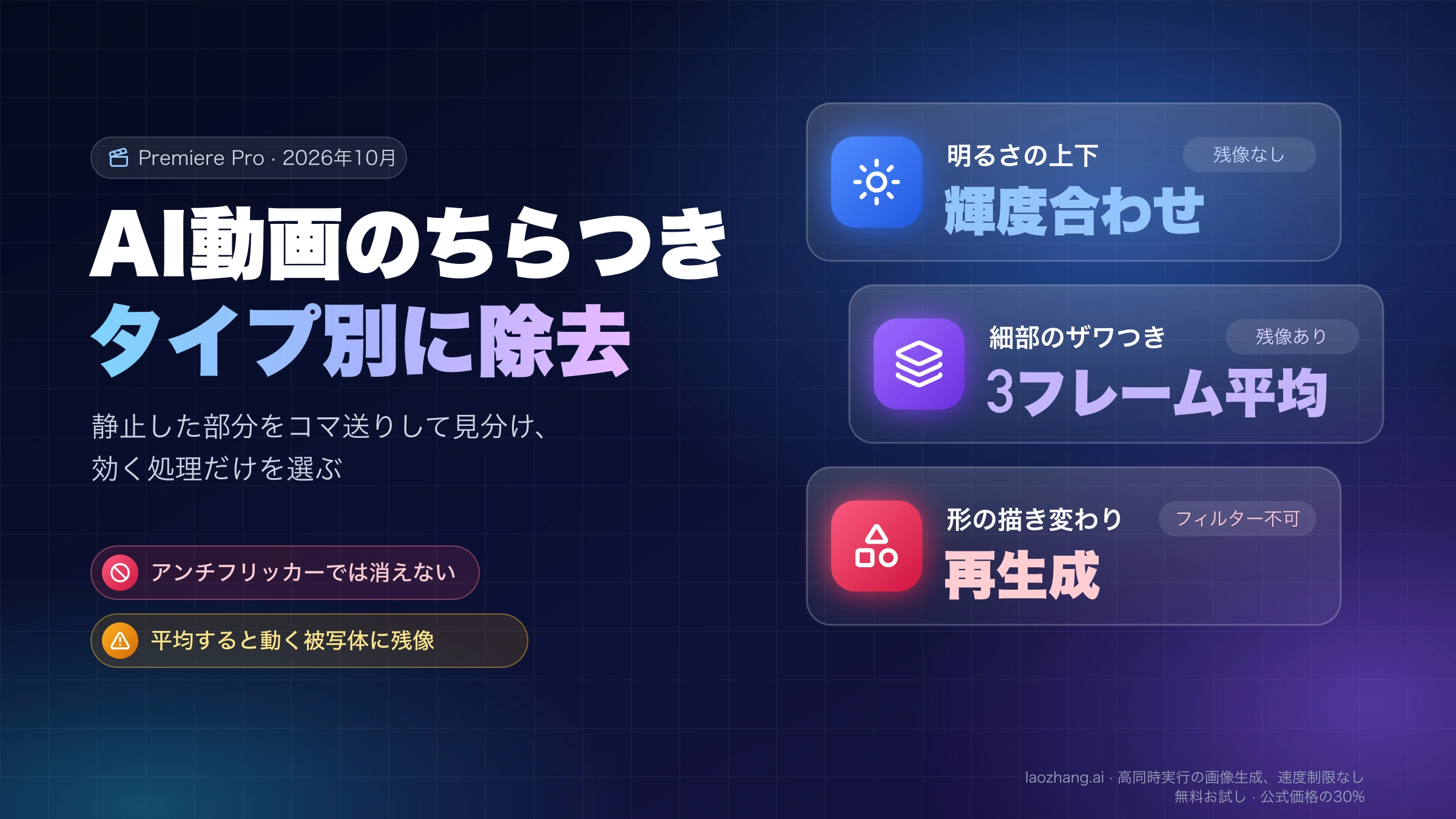
Sora、Veo、Kling、Runway、Seedance、Wanなどで作ったクリップがPremiere Proでちらつくとき、最初に試すべきなのはアンチフリッカーフィルターではありません。 AI動画のちらつきは、蛍光灯やLEDの照明で起きるフリッカーとは原因も見え方も違い、次の3タイプに分けると効く処理が決まります。
- 画面全体の明るさが上下する:Lumetriカラーのキーフレームか、輝度をそろえるフリッカー除去プラグインで抑えます。動く被写体に残像は出ません。
- 髪・草・肌・背景の模様・小さな文字がザワザワ揺れる:前後のフレームを平均するしかなく、エコーかレイヤー重ねで3フレームを均等に混ぜます。代わりに、動く被写体には残像が出ます。
- 顔・手・物の形や文字そのものが描き変わる:編集ソフトのフィルターでは元に戻りません。作り直すか、カットを短くするか、別カットで隠します。
ちらつきの減り方と残像の量は、ffmpegで作った合成クリップで測りました。Premiere Pro、各プラグイン、実際のAI生成クリップでは動かしていません。Premiereの手順はAdobeの公式ヘルプと計算に基づくもので、Premiere上での動作は確認していません。
AI動画のちらつき3タイプを見分ける:静止した部分を1フレームずつ送る
見分け方は、クリップの中で本来動かないはずの部分(壁、空、テーブル、背景の看板)に目を置いて、タイムラインを左右の矢印キーで1フレームずつ送ることです。通常再生ではどれも「チカチカする」としか見えませんが、コマ送りにすると違いがはっきりします。
| タイプ | コマ送りでの見え方 | Premiere側で効く処理 | 代償 | 切り替えの目安 |
|---|---|---|---|---|
| 明るさ・色の上下 | 画面全体が一様に明るくなったり暗くなったりする。模様の形は変わらない | Lumetriカラーのキーフレーム、輝度合わせのプラグイン | ほぼなし | プラグインでも残るなら、上下の大きいフレームだけ手で補正 |
| 細部のザワつき | 髪の毛、葉、肌の質感、布の織り目、遠くの文字が毎フレーム少しずつ違う | エコー(ブレンド)、レイヤー重ねによる2〜3フレーム平均 | 動く被写体に残像、画がややソフトになる | 被写体が速く動くカットで残像が許容できないとき |
| 形の描き変わり | 指の本数、目の位置、ロゴや文字の形がフレームごとに変わる | なし | 平均すると二重像になる | 最初から再生成・短縮・差し替え |
この3分類と切り替えの目安は、Adobeのヘルプに書かれた各機能の仕組みと合成クリップでの測定から組み立てた実務上の判断ルールです。動画生成AIのベンダーが公表している分類ではありません。1本のクリップに複数のタイプが混ざることも多く、その場合は明るさの上下から先に片づけると、残ったザワつきの量が判断しやすくなります。
ロゴや商品の文字だけが崩れる・描き変わる場合は、ちらつき除去とは別の作業になります。手順はAI商品動画のロゴ崩れ対策:再生成・修正・合成を症状で選ぶにまとめています。
アンチフリッカーフィルターがAI動画のちらつきに効かない理由
アンチフリッカーフィルターは、フレームとフレームの間の変化を扱う機能ではありません。Adobeのヘルプ「Premiere Proで画像からちらつきを除去する」は、この機能の対象を「インターレース表示で細い線や鋭いエッジがちらつく」現象とし、強くするほどちらつきは減るが画がやわらかくなる、と説明しています。
つまり各フレームのエッジをぼかして細い線の震えを目立たなくする処理で、前後のフレームと明るさをそろえたり、質感の揺れを平均したりはしません。AI動画の細い線のチリチリが少し目立たなくなることはあっても、それはシャープさと引き換えです。明るさの上下にも、形の描き変わりにも効果は見込めません。(この判断はヘルプの説明からの推論で、Premiere上で効果を確かめたものではありません。)
「Premiere アンチフリッカー ない」と探している場合、エフェクトパネルを探しても見つかりません。タイムラインでクリップを選び、エフェクトコントロールのモーションを開くと、その中のプロパティとして「アンチフリッカーフィルター」があります。キーフレームも打てます。
フレームブレンドに切り替えてもちらつきが減らない理由
クリップを右クリックして「速度・デュレーション」の時間補間をフレームブレンドやオプティカルフローに変える方法もよく紹介されますが、これも別の目的の機能です。Adobeの時間補間のヘルプは、フレームブレンドを「隣接するフレームをブレンドして中間フレームを作る」、オプティカルフローを「フレーム間の動きを解析して新しいフレームを生成する」と説明しており、どちらも速度を変えたりフレームレートを変換したりするときにフレームを足し引きするための設定です。
そのため、速度100%でクリップとシーケンスのフレームレートが同じなら、作られるフレームがなく、設定を変えても画は変わらないと考えられます(ヘルプの説明からの推論で、Premiereでは確認していません)。例外は、24fpsで生成したクリップを30fpsのシーケンスに置いたような場合で、このときは足りないフレームがブレンドで作られます。ただし混ざるのは足されたフレームだけで、元のフレーム一枚一枚のちらつきが平均されるわけではありません。
明るさの上下はLumetriか輝度合わせのプラグインで抑える
画面全体の明るさが上下するタイプは、フレームごとの明るさをそろえれば残像なしで消せます。方法は2つです。
- Lumetriカラーで手補正する:Lumetriスコープの波形を見ながらコマ送りし、明るく跳ねたフレームや暗く沈んだフレームで露光量やトーンにキーフレームを打って周囲に合わせます。上下が数回だけなら現実的ですが、毎フレーム揺れる素材では手が追いつきません。
- 輝度合わせのプラグインを使う:Digital AnarchyのFlicker Free 3.0はPremiere Pro、After Effects、Final Cut Pro、Avid、OpenFXホスト(DaVinci Resolveなど)に対応し、オプティカルフローで独立して動く物体を見分けるとしています。体験版は透かし入りで全機能を試せます。RE:Vision EffectsのDEFlickerもPremiere Proを含む多くのホストに対応し、ハイフレームレート撮影の照明フリッカーやタイムラプスの明るさの跳ねを対象にしています。
どちらのメーカーもAI生成動画での効果は公表しておらず、後述のffmpegテストでもプラグイン自体は使っていません。Redditには、Flicker Freeなどのプラグインが一部の素材で効かなかったという書き込みもあります。購入前に体験版で自分のクリップを通して確かめてください。価格は製品ページで確認できなかったため載せていません。
合成クリップでは、プラグインと同じ種類の処理であるffmpegのdeflicker(前後5フレームの平均輝度に合わせる)で、明るさの上下が85%減り、残像は0%でした。一方で細部のザワつきはまったく減りませんでした(数値は後の節の表)。輝度合わせは明るさのタイプ専用、と考えておくのが安全です。
細部のザワつきはエコーで3フレーム平均:24fpsなら−0.0417秒
細部のザワつきは、前後のフレームを混ぜて揺れを平均するしかありません。Premiere標準ではエコーかレイヤー重ねで行います。どちらもPremiereでは動かしておらず、設定値はAdobeのヘルプと計算から出したものです。
エコーの設定値:エコーの時間は「−1÷フレームレート」
エコーは「時間」カテゴリーのエフェクトで、AdobeのPremiere Pro向け時間エフェクトのヘルプには「クリップ内の異なる時間のフレームを組み合わせる」とあります。Premiereのページにはパラメーターの説明がないため、以下は同名エフェクトを説明したAfter Effectsの時間エフェクトのヘルプに基づきます。項目名はお使いのバージョンの表記で確認してください。
| 項目 | 設定 | 理由 |
|---|---|---|
| エコーの時間(秒) | 24fpsなら−0.0417、30fpsなら−0.0333、60fpsなら−0.0167 | 1フレーム分=1÷フレームレート。マイナスで前のフレームを使う |
| エコーの数 | 2 | 「2なら現在を含む3フレームの組み合わせ」とヘルプにある |
| 開始強度 | 1 | 最初の像の不透明度 |
| 減衰 | 1 | 減衰は前のエコーに対する不透明度の比。1なら3フレームが同じ重みになる |
| エコー演算子 | ブレンド | ヘルプでは「エコーを平均する」演算子 |
検索で見かける「エコーの時間−0.02、エコーの数2、減衰0.5、後ろに合成」という設定は、24fpsの素材では約半フレーム、50fpsでようやく約1フレームにあたる値です。減衰0.5と「後ろに合成」の組み合わせでは3フレームが均等に混ざらないため、自分の素材のフレームレートに合わせて上の値を出し直すほうが確実です。
もう1つ、Premiereのヘルプには「デフォルトでは、エコーを適用する前に適用したエフェクトは無視される」という注意があります。Lumetriカラーで明るさを補正してからエコーをかけるなら、エフェクトの順番に気をつけるか、補正済みのクリップをネストしてからエコーをかけてください。実際の挙動はお使いのバージョンで確かめる必要があります。
3レイヤー法は66%/33%ではなく50%/33%で均等になる
クリップを3つ重ね、上の2つを1フレームと2フレームずらして不透明度を下げる方法もよく紹介されます。通常の描画モードでの重みは次の式で計算できます。
- V1:元のクリップ(不透明度100%、現在のフレーム)
- V2:1フレームずらし、不透明度a
- V3:2フレームずらし、不透明度b
- 結果=b×V3+(1−b)×a×V2+(1−b)×(1−a)×V1
よく紹介される66%/33%を入れると、V1が0.67×0.34≒0.23、V2が0.67×0.66≒0.44、V3が0.33で、3フレームは均等に混ざりません。V2を50%、V3を33.3%にすると、どれも0.333になり、ちょうど3等分です。2つ重ねてV2を50%にすれば2フレームの半々になります。
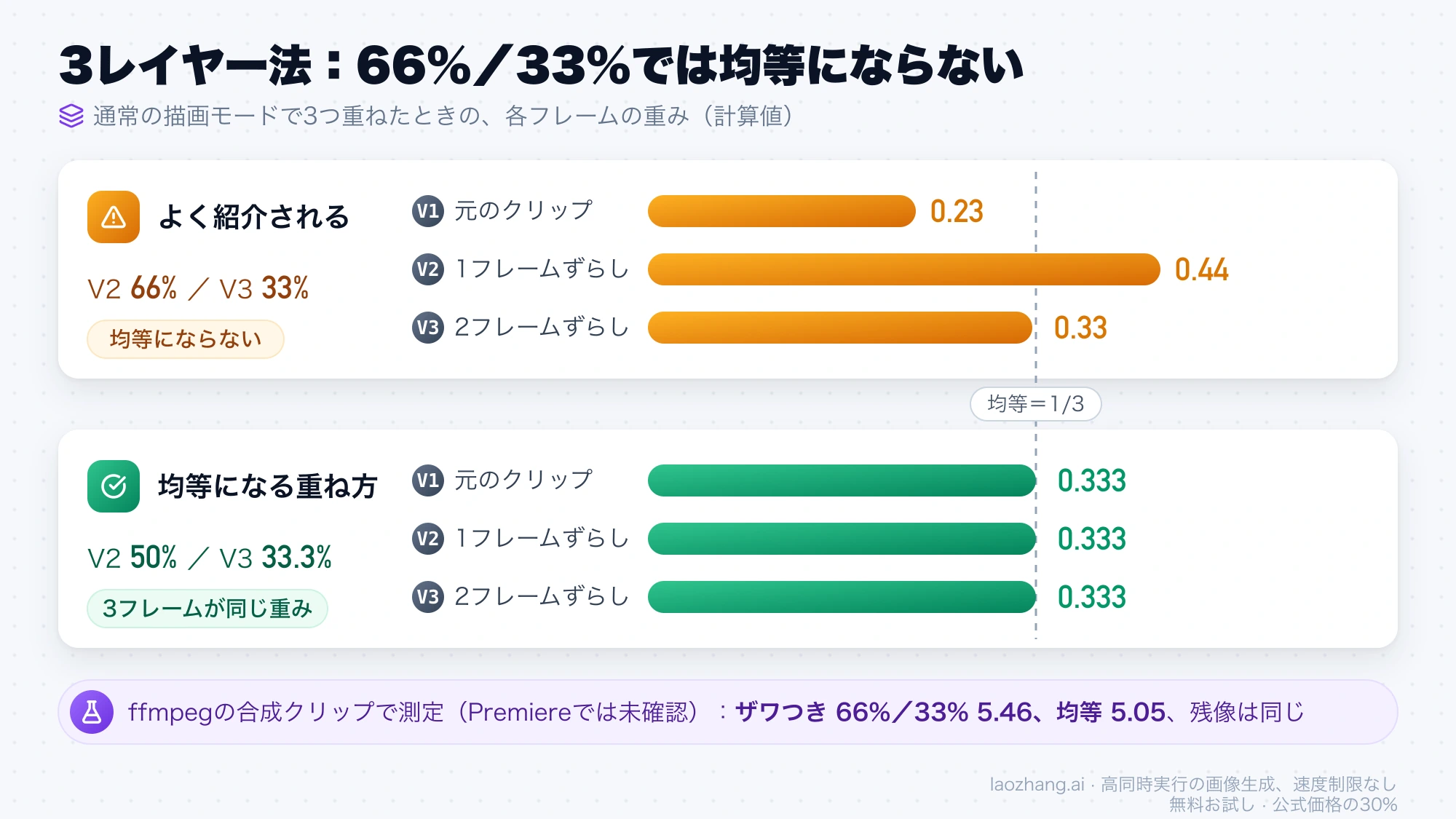
合成クリップの測定でも、66%/33%の重ね方より均等な3フレーム平均のほうが細部のザワつきが少し多く減り(5.46に対して5.05)、残像の量は同じでした。重ねる順番を入れ替えると重みも入れ替わります。また、ずらしたクリップは頭と末尾の1〜2フレームが欠けるので、その部分はトリミングしてください。
動く被写体に残像を出さないには、平均を静止した部分だけにかける
平均は動いているものにも同じようにかかるため、歩く人物や流れる車の後ろに尾を引く残像が出ます。合成クリップでは、1フレームに30px動く被写体に3フレーム平均をかけると、残像の面積が被写体自身の約105%になりました。被写体1つ分の尾がつく計算です。1フレームに7.5pxのゆっくりした動きなら4%で、ほぼ目立ちません。
人物はくっきりさせたまま背景だけ落ち着かせたい場合は、エコーやレイヤー重ねをかけたクリップを上のトラックに置き、不透明度のマスクで背景や壁など静止した部分だけを切り抜いて重ねる方法が考えられます。カメラが動くカットでは背景も動くので、この方法は使いにくくなります。
ffmpegの合成クリップで測った、ちらつきの減り方と残像の量
ここに出てくる数値はすべて、2026年10月19日にmacOS上のffmpeg 9.0.2(Homebrew版)で測ったものです。動かしたのはffmpegだけで、Premiere Pro、Flicker Free、DEFlicker、Neat Video、実際のAI生成クリップは使っていません。
テスト素材は5秒・24fps・1280×720の合成クリップで、動かない細かい模様の上を白い四角が動きます。そこに2種類のちらつきを人工的に加えました。
- 明るさの上下:フレームごとに明るさを揺らす(AIの生成フレーム間の露出の跳ねの代わり)
- 細部のザワつき:毎フレーム変わるノイズを加える(質感が毎フレーム描き直される現象の代わり)
各処理はPremiereの操作の代わりとして、ffmpegのフィルターで再現しました。deflickerは輝度合わせのプラグインと同じ種類の処理ですが、プラグインそのものではありません。tmixによる平均はレイヤー重ねやエコー(ブレンド)にあたります。
| 処理 | 明るさの上下(小さいほど安定) | 細部のザワつき(小さいほど安定) |
|---|---|---|
| 処理なし | 9.12 | 15.67 |
| 輝度合わせ(deflicker、5フレーム) | 1.36 | 15.70 |
| 2フレーム平均(50%重ね) | 3.92 | 7.78 |
| 3フレーム均等平均(エコーのブレンド、50%/33%重ね) | 1.60 | 5.05 |
| 66%/33%重ね | — | 5.46 |
| 3フレームの中央値(tmedian) | — | 6.01 |
明るさの上下はフレームごとの平均輝度のばらつき(0〜255の標準偏差)、細部のザワつきは静止部分での前のフレームとの輝度差の平均です。明るさの上下は明るさだけを加えた素材、ザワつきはノイズだけを加えた素材で測っています(両方を加えた素材でも、輝度合わせではザワつきが減らず、3フレーム平均では両方が減る、という傾向は同じでした)。
残像は、ちらつきのないクリップに各処理をかけ、元の画と輝度が24以上ずれた画素の面積を被写体の面積に対する割合で示しました。
| 処理 | 1フレーム7.5px動く被写体 | 1フレーム30px動く被写体 |
|---|---|---|
| 輝度合わせ(deflicker) | 0% | 0% |
| 2フレーム平均 | 2% | 53% |
| 3フレーム均等平均 | 4% | 105% |
| 5フレーム平均 | 8% | 203% |
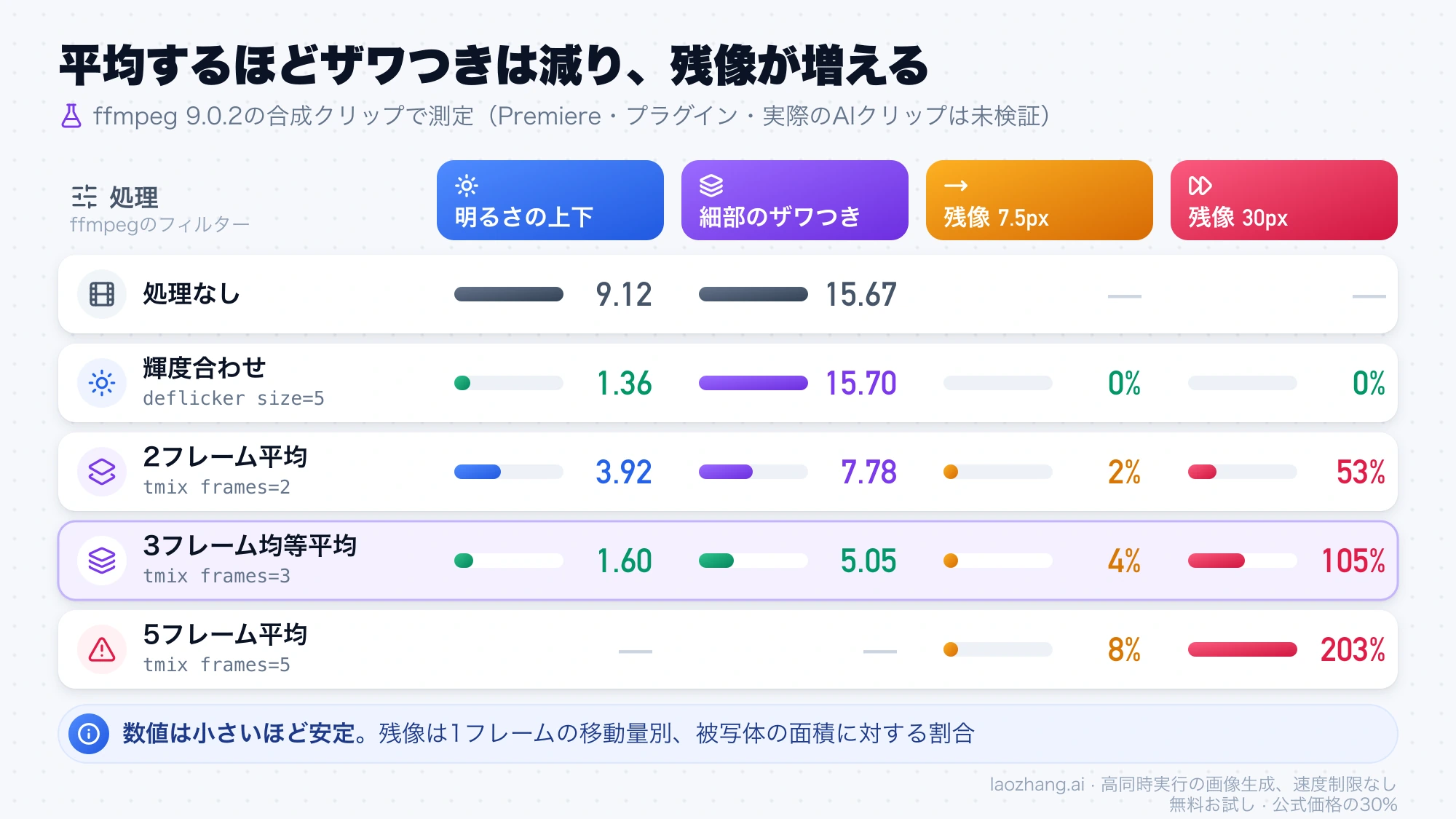
読み取れるのは次の3点です。
- 輝度合わせは明るさの上下を85%減らし、残像を出しませんが、細部のザワつきには効きません。
- 3フレーム平均はザワつきを約3分の1にし、明るさの上下もならしますが、速い被写体には被写体1つ分の残像が出ます。
- 平均するフレームを5に増やすと残像はさらに約2倍になります。ザワつきが残っても、3フレームより増やすのは静止したカットに限るのが無難です。
合成ノイズは、AIが形まで少しずつ描き直す実際の揺れとは違います。解像度とフレームレートも1種類だけで、残像のしきい値もこのテストで決めたものです。数値は処理ごとの向きと代償の大きさを示すもので、自分のクリップでは必ず目で確かめてください。
Premiereに読み込む前にffmpegで前処理するコマンド
Premiere側の調整より先に素材を一括で整えたい場合は、読み込む前にffmpegで処理する方法もあります。下の2つのコマンドは、上のテストとは別に、音声付きの5秒の合成クリップでこのまま実行し、120フレームの映像が出力され、音声が残り、長さが5.000秒のままであることをffprobeで確かめました。実際のAI生成クリップでは試していません。
明るさの上下を輝度合わせで抑えるコマンドです。
ffmpeg -i in.mp4 -vf "deflicker=size=5:mode=am" -c:v libx264 -crf 16 -pix_fmt yuv420p -c:a copy out.mp4細部のザワつきを3フレームの均等平均で抑えるコマンドです。動く被写体に残像が出る点は、Premiereのエコーと同じです。
ffmpeg -i in.mp4 -vf "tmix=frames=3:weights='1 1 1'" -c:v libx264 -crf 16 -pix_fmt yuv420p -c:a copy out.mp4in.mp4とout.mp4は自分のファイル名に置き換えます。-crf 16は画質の指定で、数字を小さくするほど高画質・大容量になります。平均の代わりに中央値を使う場合は、-vfの中身をtmedian=radius=1に替えます。合成クリップでは、中央値は平均よりザワつきの減り方がやや小さく(6.01)、残像は2フレーム平均と同程度(30px動く被写体で52%)でした。両方のタイプが混ざる素材は、輝度合わせで書き出したファイルにもう一度平均をかけるか、Premiere上でエコーを重ねます。
Premiereで直らないちらつき:再生成・カットを短くする・別カットで隠す
形が描き変わるタイプは、どの処理でも元に戻りません。平均すると、前後のフレームの違う形が重なって二重像になるだけです。次のどれかに当てはまったら、Premiereでの調整を続けるより別の手段に切り替えたほうが早く済みます。
- 顔、手、文字、ロゴの形がフレームごとに変わる
- 被写体が速く動くカットで、ザワつきを消せるだけ平均すると残像が目立つ
- カメラが動いていて、静止した部分だけにマスクをかけることもできない
切り替え先は3つです。
- 再生成する:生成し直すと、ちらつき方も変わります。参照画像、動きの大きさ、カットの長さの指定を変えて試す価値があります。Seedanceを使っている場合の書き方はSeedance 2 プロンプトの書き方:2.5の秒指定、参照素材、絵コンテと修正例を参照してください。モデルごと替える場合は2026年の画像から動画AI:最初に開くルートと切り替え基準で選び直せます。
- カットを短くする:ちらつきが目立つ区間の前で切り、安定している部分だけを使います。
- 別カットで隠す:Bロールや別アングルを挟み、崩れている部分を画面に出さないようにします。
どのモデルで、どの設定ならちらつきが減るかを公表している動画生成AIのベンダーはありません。高画質の設定で作り直せば必ず消える、とは言えない点にも注意してください。
フリッカーを除去するAIやプラグインはAI動画に使えるか
「フリッカーを除去するAI」として紹介されるツールの多くは、照明のフリッカーやタイムラプスの明るさの跳ねを想定しています。AI動画で使うなら、明るさの上下のタイプには効く見込みがあり、細部のザワつきや形の描き変わりには期待しにくい、と考えるのが現実的です。
- Flicker Free 3.0:撮影条件ごとのプリセット(タイムラプス、スローモーション、LEDや蛍光灯の帯、ドローンなど)があり、動く物体を見分ける仕組みを持つとしています。
- DEFlicker:ハイフレームレート撮影とタイムラプス向けです。
- Neat Video:ノイズ除去プラグインで、ノイズ除去の中で画面の一部や全体のちらつきも考慮するとしています。「Premiere Proでノイズ除去できるAIは?」という疑問への答えの一つですが、AI動画の質感のザワつきに効くかは公表されていません。
いずれもAI生成動画での結果は公表されておらず、前述のffmpegテストの対象にも入っていません。体験版で自分のクリップを通し、明るさのタイプが消えるか、動く被写体に不自然な跡が出ないかを確認してから購入を決めてください。
よくある質問
AI動画を30fpsのシーケンスに置いたらちらつきが増えたのはなぜ?
24fpsなどで生成したクリップを30fpsのシーケンスに置くと、Premiereは足りないフレームを補います。時間補間がフレームサンプリングならフレームの繰り返し、フレームブレンドなら前後を混ぜたフレームが入るため、元のちらつきとは別のカクつきや揺れが加わることがあります。シーケンスのフレームレートをクリップに合わせると、この影響は避けられます。
エコーをかけたら画面全体がぼやけたのはなぜ?
エコーは画面全体の前後のフレームを混ぜるため、カメラが動いている、または画面の大部分が動いているカットでは、全体が二重にずれてぼやけます。エコーの数を1にして2フレーム平均にするか、静止した部分だけにマスクをかけるか、そのカットは作り直すことを検討してください。
プレミアプロのチカチカを除去するにはどうすればいいですか?
照明(蛍光灯やLED)が原因のチカチカなら、Lumetriカラーの補正やフリッカー除去プラグインが定番です。AI動画のチカチカなら、まずコマ送りで「全体の明るさが上下する」「細部がザワつく」「形が変わる」のどれかを見分け、明るさなら輝度合わせ、細部なら3フレーム平均、形なら再生成と処理を選びます。
参考資料7
本文で参照している外部ページを、登場順に並べています。最終更新日:2026年10月19日。
参考資料7
本文で参照している外部ページを、登場順に並べています。最終更新日:2026年10月19日。
- 1.Adobeのヘルプ「Premiere Proで画像からちらつきを除去する」helpx.adobe.com/premiere/desktop/troubleshooting/media-issues/eliminate-flicker.html
- 2.Adobeの時間補間のヘルプhelpx.adobe.com/premiere/desktop/edit-projects/change-clip-speed/apply-time-interpolation-methods-to-adjust-clip-speed.html
- 3.Flicker Free 3.0digitalanarchy.com/flicker-free
- 4.DEFlickerrevisionfx.com/products/deflicker
- 5.AdobeのPremiere Pro向け時間エフェクトのヘルプhelpx.adobe.com/premiere/desktop/add-video-effects/effects-and-transitions-library/time-effects.html
- 6.After Effectsの時間エフェクトのヘルプhelpx.adobe.com/after-effects/desktop/apply-effects-and-animation-presets/list-of-effects/time-effects.html
- 7.ノイズ除去プラグインneatvideo.com/features