AI商品動画のロゴ崩れ対策:再生成・修正・合成を症状で選ぶ
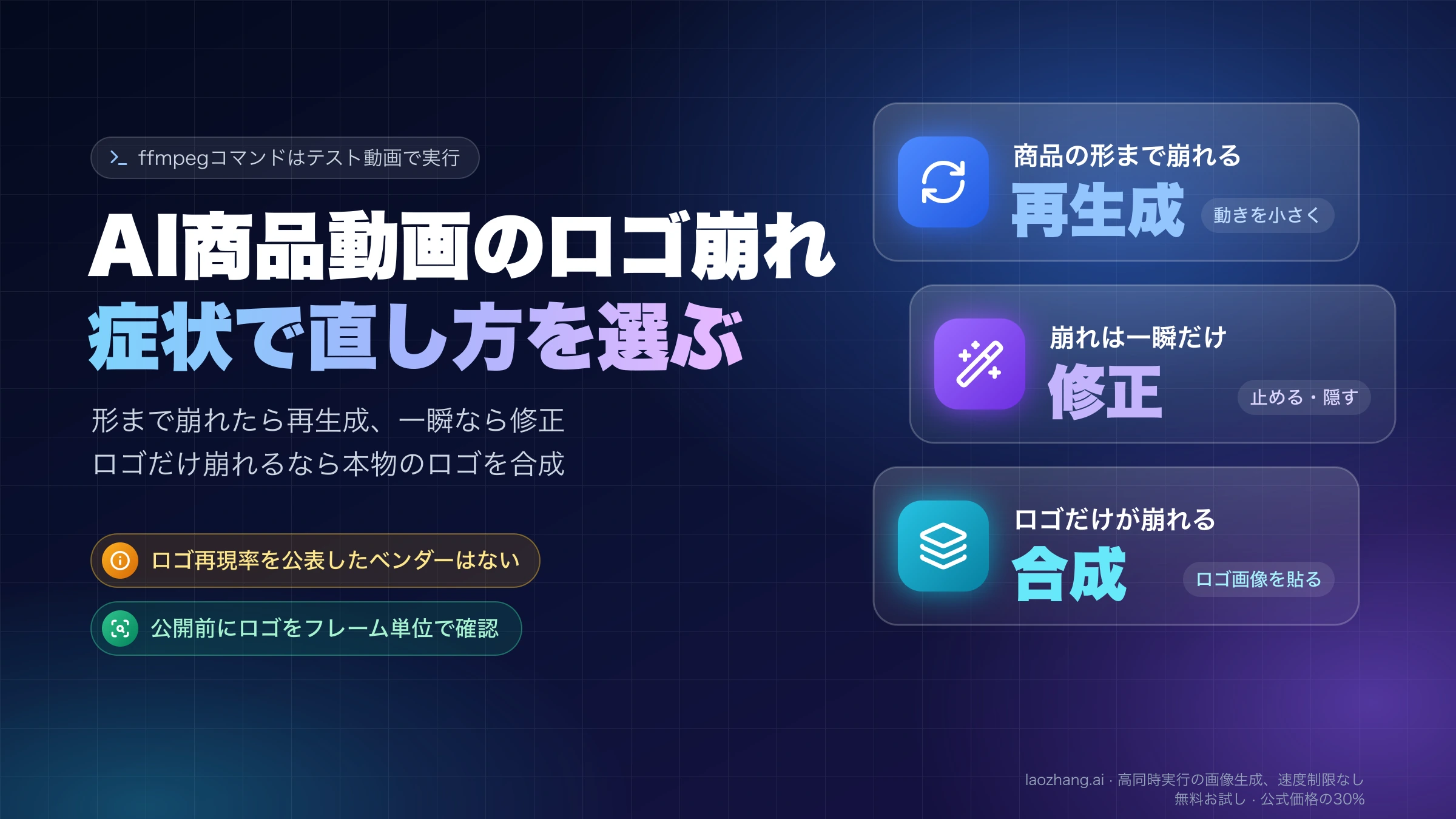
AI商品動画のロゴ崩れは、商品の形まで崩れるなら再生成、一瞬だけなら修正、平らな面でロゴだけ崩れるなら本物のロゴ画像を合成します。公開前はロゴ部分をフレーム単位で確認しましょう。
目次
AIで作った商品動画のロゴが崩れたら、まず「商品ごと崩れているのか、ロゴだけなのか」を見てください。 瓶や箱の形そのものが揺れているなら、そのクリップは直すより作り直す(再生成)ほうが早く済みます。崩れが1秒未満の一瞬なら、今のクリップを部分的に修正するか、崩れる前のフレームで止めます。商品の形は安定していてロゴや文字だけがにじむ・変わる場合は、本物のロゴ画像を商品の動きに合わせて上から貼り付ける「合成」がいちばん確実です。
ここで扱うのは、自社ブランドのロゴやパッケージの文字を崩さずに動画を出す方法です。動画から透かしや他社のロゴを消す作業とは別の話です。
後半のffmpegコマンドは、ffmpeg 9.0.2(macOS、Homebrew版)で、ロゴが固定された合成テスト動画とロゴが揺れるテスト動画を使って実行し、結果を数値で添えています。本物のAI生成クリップでの実行ではありません。After Effects/Mocha AE、DaVinci Resolve、Runway、Wan、Dreaminaは、各社の公開ドキュメントや製品ページの記載に基づく説明で、実際には動かしていません。
AIが商品動画のロゴを崩す理由:毎フレーム描き直しているから
動画生成AIは、ロゴを「ロゴ」として扱っていません。元画像のピクセルを動かすたびに、フレームごとに描き直しています。文字は形が細かいので、1ピクセルのずれでもにじんで見えます。商品が回転すると、元画像に写っていなかったラベルの裏側を想像で描くことになり、ここで文字が別物に変わります。DomoAIの解説(2026年8月23日)は、瓶や缶の巻きラベルが崩れやすく、パウチなど柔らかい包装がいちばん崩れやすいとしています。DomoAIの商品動画の歪み対策ガイド
この仕組みから、直し方の効き方も予測できます。
- 動きが大きいほど描き直す量が増えるので、再生成では動きを小さくするのが効きます。
- AI動画編集も同じく描き直しなので、修正後のロゴが元のロゴと一致する保証はありません。
- 合成は本物のロゴ画像を使うため、文字そのものは崩れません。難しいのは、ロゴを商品の動きにぴったり追従させることです。
どの動画モデルについても、ロゴの再現率を公表しているベンダーはありません。上位プランや高品質モードにすれば文字が直る、という根拠も公開されていません。
再生成・修正・合成の選び方:見えている症状で決める
判断の材料は、手元のクリップを見れば分かることだけで足ります。
| 見えている症状 | 向いている直し方 | 理由 |
|---|---|---|
| 商品の輪郭・大きさ・色まで揺れる | 再生成 | 合成で上に貼るロゴの土台が動いてしまう |
| 何テイク作っても同じ場面で崩れる | 元の静止画を作り直してから再生成 | 元画像側に原因がある可能性が高い |
| 最後の1〜2秒だけロゴが流れる | 修正(崩れる前で止める・短くする) | 崩れていない部分はそのまま使える |
| 一瞬だけ崩れる、または手が横切る場面だけ | 修正(AI動画編集、別カットで隠す) | 短い範囲なら作り直すより安い |
| 形は安定、ロゴや文字だけがにじむ・変わる | 合成 | 本物のロゴを貼れば文字は正確になる |
| 缶やボトルが大きく回る、パウチが変形する | 商品を静止画にして背景だけ動かす、または動きを小さくして再生成 | 曲面のラベルはトラッキングで追いにくい |
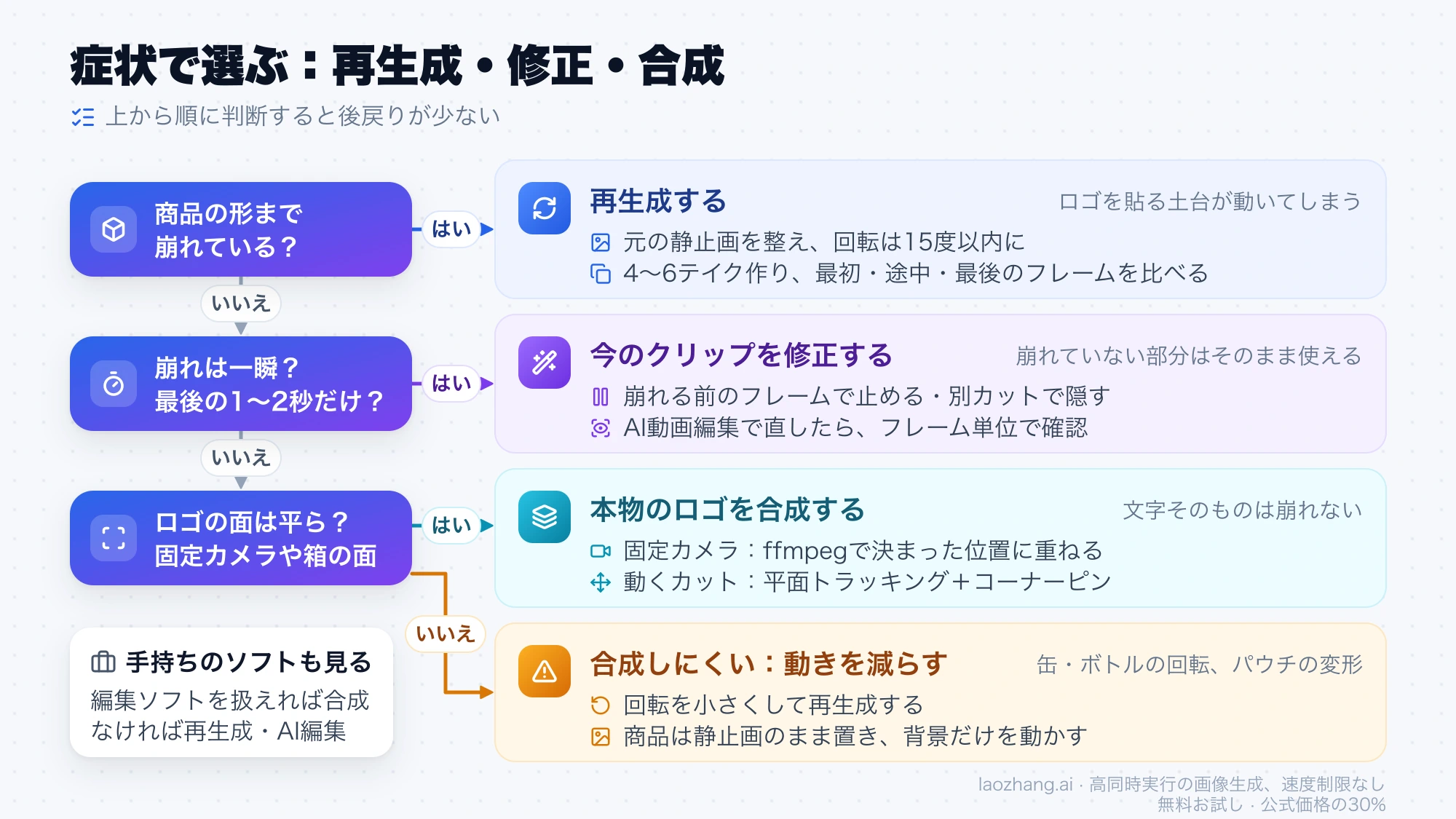
迷ったときは、次の順で決めると後戻りが少なくなります。
- 商品の形が崩れているか:崩れているなら再生成へ。ロゴの直し方を考えるのはその後です。
- ロゴが読める長さに見えている時間はどれくらいか:崩れが一瞬なら修正、ほぼ全編なら合成か再生成です。
- カメラが固定か、ロゴの面が平らか:固定カメラなら合成はほぼ一発で済みます。カメラや商品が動いても、箱やラベルなど平らな面ならトラッキングで合成できます。曲面が大きく回るなら合成は難しくなります。
- 締め切りと手持ちのソフト:After EffectsやDaVinci Resolveがあり、扱える人がいれば合成、なければ再生成やAI動画編集が現実的です。
クライアント案件なら、AIが描き直したロゴを納品してよいかを先に確認しておくと安心です。ロゴのガイドラインがあるブランドでは、AI編集で「それらしく」直したロゴより、正規のロゴ画像を合成したほうが通りやすいはずです。
再生成で直す:元の静止画と小さな動きがいちばん効く
再生成で結果を左右するのは、元の静止画と動きの指示です。DomoAIのガイドは次の目安を挙げています。いずれも同社の経験則で、測定値ではありません。DomoAIの商品動画の歪み対策ガイド
- 元画像は正面かやや斜めから、ラベル全体が写った1080×1080px以上のもの
- 回転は15度以内に抑える
- 4〜6テイク作り、各テイクの最初のフレーム、5〜10フレーム目、最後のフレームを見比べる
- すべてのテイクが同じ場面で崩れるなら元画像が原因、最後のほうだけ崩れるなら尺を短くするか静止させる
商品の動きを指示するより、光や湯気など周りを動かす指示のほうが崩れにくくなります。ラベルが複雑な商品やパウチは、商品を切り抜いた静止画のまま置き、背景のシーンだけを動かして重ねる方法が勧められています。
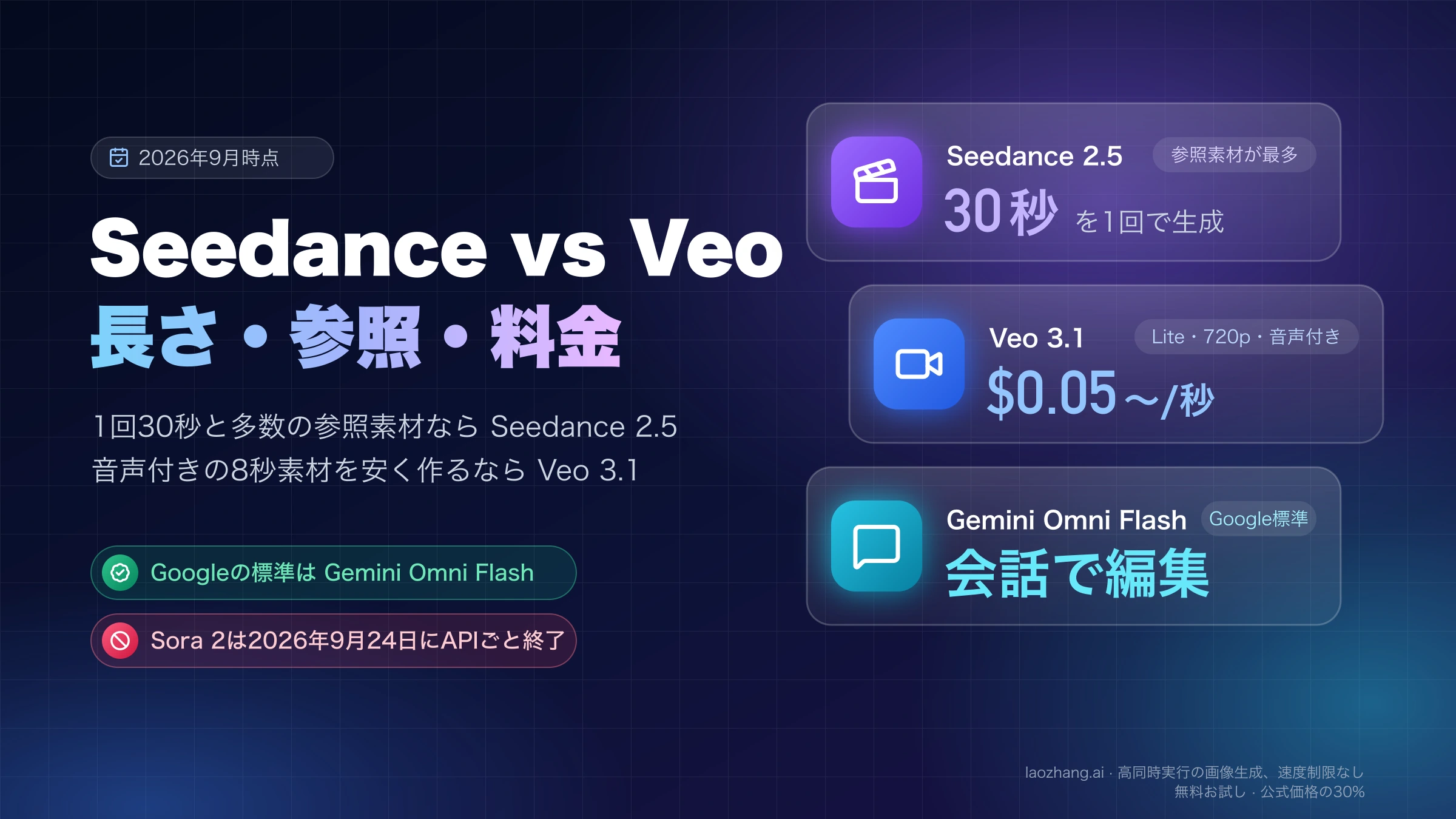
ロゴ入りの参照画像を一緒に渡せるモデルもあります。Google Veo 3.1とVeo 3.1 Fastは参照画像を最大3枚まで受け付けますが、参照画像を使うと動画の長さは8秒に固定されます。Veo 3.1 LiteとVeo 3は参照画像に対応していません。Gemini APIのVeoドキュメント Seedance 2.5は参照画像を最大30枚まで使えます。laozhang.aiのSeedance動画生成ドキュメント どちらも、参照画像を渡せばロゴが正確に再現されるとは書いていません。
注記:laozhang.ai は当ブログ運営チームの自社サービスです。その料金は中立的な比較ではなく、自社の提示価格です。
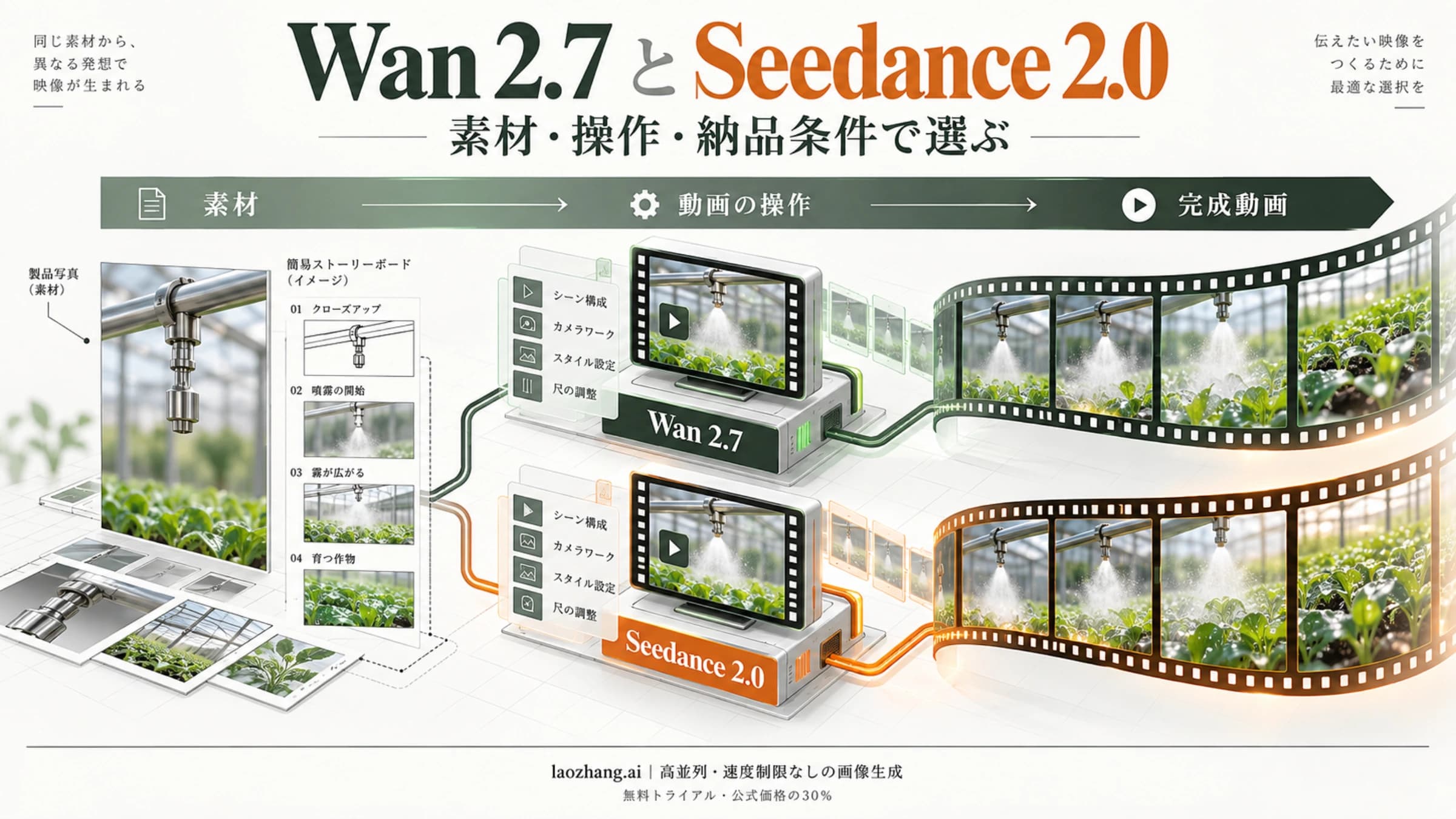
元になるきれいな商品静止画を先に作り直すなら、Nano Banana ProでのEC商品撮影ガイドが使えます。ブラウザで画像を作るなら、yingtu.aiの画像スタジオもNano Banana Pro、Nano Banana 2.1、GPT Image 2などを1枚ごとの課金($0.018から)で使えます。どの画像→動画ツールで動かすか迷っている場合は画像から動画AIの選び方、WanとSeedanceの違いはWan 2.7とSeedance 2.0の比較で確認できます。
再生成の費用は、1本の単価に作るテイク数を掛けて見積もります。laozhang.aiのSeedanceの公開価格では、5秒・16:9・720pの1本がSeedance 2.0で約$0.86、Seedance 2.5で約$1.31です。DomoAIの目安に合わせて6テイク作ると、6 × $0.86 = $5.16、6 × $1.31 = $7.86になります。これは使えるテイクが1本でも出る前提の額で、6本すべて崩れればさらにかかります。
今のクリップを修正する:AI動画編集と「止める・隠す」
修正には、AIで該当部分を描き直す方法と、崩れた部分を見せない方法があります。
AI動画編集でロゴ部分を直す
既存の動画をプロンプトで編集できるサービスは、主に次の3つです。どれもロゴを正確に戻せるとは明言していないので、結果は必ずフレーム単位で確認してください。
- Runway Edit Studio(Aleph 2.0):キーフレームを選び、短いプロンプトと、任意で参照画像(商品やオブジェクトの見た目を指定するもの)を付けて編集します。入力は2秒超〜30秒未満、480p〜1080p、24〜30fpsです。費用は1秒28クレジット、最低56クレジットで、タイムラインの一部だけを編集する範囲指定なら、その範囲分だけ課金されます。プロンプトは「replace」「change」など動作を表す動詞と、変えたい結果を組み合わせると効きやすいとされています。Runway Edit Studioのヘルプ・Aleph 2.0のプロンプトガイド
- Wan 2.7の動画編集(
wan2.7-videoedit):指示文で動画を編集します。入力動画は2〜10秒、MP4/MOV、100MB以下で、参照画像は最大4枚です。PNGの参照画像は透明部分(アルファ)を使えないため、ロゴを背景色の上に置いた画像として書き出してから渡します。編集範囲を指定するマスクのパラメータはなく、画面全体が描き直される可能性があります。料金は入力と出力の秒数の合計にかかり、成功したタスクだけが課金対象です。Alibaba CloudのWan動画編集APIリファレンス - Dreamina(CapCut):動画の範囲を選んでSeedance 2.5で商品の細部を直せる、と製品ページでうたっています。上限や料金の記載はありません。Dreaminaの商品ディテール修正ページ
Wan 2.7の動画編集をlaozhang.ai経由で使う場合、720Pは1秒$0.1028、1080Pは1秒$0.1714です。5秒の動画を720Pで編集すると(5 + 5) × $0.1028 ≈ $1.03、1080Pなら(5 + 5) × $0.1714 ≈ $1.71が1回あたりの目安です。laozhang.aiのWan動画生成ドキュメント
注記:laozhang.ai は当ブログ運営チームの自社サービスです。その料金は中立的な比較ではなく、自社の提示価格です。
なお、Runwayのマスクを描いて指定する旧来の「Inpainting」は2026年7月30日に終了しました。今の「Remove from Video」はマスクなしで物体やロゴを消す機能で、正しいロゴを描き戻す機能ではありません。Runwayの動画インペインティング解説
崩れる前のフレームで止める、別カットで隠す
最後のほうだけロゴが流れるなら、崩れる前で動きを止めて静止させるのが手早い方法です。次のコマンドは、最初の4秒を残し、4秒時点のフレームを2秒間止めて、合計6秒の動画にします。
ffmpeg -i warped.mp4 -vf "trim=0:4,setpts=PTS-STARTPTS,tpad=stop_mode=clone:stop_duration=2" -c:v libx264 -crf 18 hold_last.mp4テスト動画では正常終了し、出力の長さは6.000000秒(動き4秒+静止2秒)でした。trim=0:4の4は崩れ始める直前の秒数、stop_duration=2の2は止めておく秒数なので、クリップに合わせて変えてください。テスト動画には音声がなかったため、音声付きのクリップでは-anで音声を外すか、音声を別に処理する必要があります。
崩れが途中の一瞬だけなら、その部分に商品のアップや使用シーンなど別のカットを差し込んで隠す方法もあります。Media.ioのガイドも、短い崩れは隠すか修正し、多くのフレームで崩れるなら作り直す、という分け方をしています。Media.ioのAI動画のロゴ修正ガイド
本物のロゴを合成する:固定カメラならffmpeg、動くなら平面トラッキング
合成は、正規のロゴ画像(透過PNG)を動画の上に重ね、AIが描いたロゴを覆い隠す方法です。
カメラが固定のカットはffmpegで重ねる
カメラも商品も動かないカットなら、ロゴを決まった位置に置くだけで済みます。
ffmpeg -i base_static.mp4 -i logo.png -filter_complex "[1:v]scale=300:-1[l];[0:v][l]overlay=x=810:y=470:format=auto" -c:v libx264 -crf 18 -pix_fmt yuv420p composite_static.mp41920×1080・144フレームのテスト動画で、正常に1920×1080・144フレームの動画が出力されました。値のうち、次の3つはクリップに合わせて設定するプレースホルダーです。
scale=300:-1の300:ロゴの横幅(px)。-1は縦横比を保つ指定overlay=x=810:y=470の810と470:ロゴの左上を置く位置(px)base_static.mp4とlogo.png:手元の動画と、透過PNGのロゴ画像のファイル名
AIが描いたロゴが本物より大きくはみ出している場合は、本物のロゴの下に商品の地の色の板を敷いてから重ねると、元の崩れた文字が透けて見えません。
カメラや商品が動くカットは平面トラッキングで追う
商品やカメラが動く場合は、ロゴを貼る面の動きを追跡(トラッキング)して、ロゴを一緒に動かします。箱の側面や平らなラベルのような平面なら、面全体の動きを追う「平面トラッキング」と、四隅の位置でロゴを変形させる「コーナーピン」の組み合わせが基本です。
After Effectsの場合、Adobeのヘルプによると手順は次のとおりです。After Effectsのトラッキングとスタビライズのヘルプ
- 動画のレイヤーを選び、[エフェクト]→[Boris FX Mocha]→[Mocha AE]を適用する(After Effectsに付属のプラグイン)
- エフェクトコントロールパネルのMochaのロゴからMocha AEを開き、ロゴを貼る面を平面トラッキングする
- After Effectsに戻り、[Tracking Data]の[Create Track Data]を選ぶ
- 書き出し方法で[Corner Pin](または[Transform])を選び、ロゴのレイヤーに適用する
After Effectsは、1点で位置、2点で拡大縮小と回転、4点でコーナーピンを追跡します。Premiere ProでMochaを使うには、別売のMocha Proプラグインが必要です。
DaVinci Resolveでは、Fusionページの「Planar Tracker」で看板や画面のような平らな面を追い、差し替え画像をコーナーピンで貼れます。曲面向けの「Surface Tracker」もありますが、どのエディションで使えるかはBlackmagic Designの公式資料に記載が見つからないため、お使いのエディションで確かめてください。Boris FXのDaVinci Resolve平面トラッカー解説
缶やボトルが回るカットは合成に向かない
平面トラッキングとコーナーピンは、ロゴの面が平らであることが前提です。缶の巻きラベルが回る、パウチが曲がる、商品が大きく回転して面の向きが変わる、といったカットでは、平らなロゴ画像をそのまま貼っても曲面に沿いません。曲面を追う方法もありますが、手間が大きく増えます。この場合は、回転を小さくして再生成するか、商品を切り抜いた静止画のまま置いて背景だけを動かすほうが現実的です。
ロゴ修正にかかる費用の目安:再生成は6テイクで$5.16から
公開価格から計算した、5秒のクリップ1本を直すときの目安です。いずれも1回あたりの額で、使えるクリップが出るまでの回数によって何倍にもなります。
| 直し方 | 計算 | 1回あたりの目安 |
|---|---|---|
| 再生成(laozhang.ai、Seedance 2.0、720p) | 6テイク × $0.86 | $5.16 |
| 再生成(laozhang.ai、Seedance 2.5、720p) | 6テイク × $1.31 | $7.86 |
| AI動画編集(laozhang.ai、Wan 2.7、720P) | (入力5秒 + 出力5秒) × $0.1028 | 約$1.03 |
| AI動画編集(Runway Edit Studio) | 5秒 × 28クレジット | 140クレジット(2秒の範囲指定なら最低56クレジット) |
| 合成(ffmpeg、After Effects、DaVinci Resolve) | 手持ちのソフト+作業時間 | ソフト代と人件費 |
注記:laozhang.ai は当ブログ運営チームの自社サービスです。その料金は中立的な比較ではなく、自社の提示価格です。
Seedanceの単価は、laozhang.aiのドキュメントにある5秒・16:9の動画1本あたりの見積もり(2026年10月14日からの価格)で、実際の請求額は2件のログの合計になります。Runwayのクレジットは、プランによって1クレジットあたりの金額が変わります。6テイクはDomoAIの「4〜6テイク」の目安に合わせた数で、成功率を測った値ではありません。
AI動画編集は1回が安く見えますが、描き直しである以上、ロゴが正しくなるまで何回かかるかは読めません。正確なロゴが必須の広告や出品動画では、合成の作業時間を見積もりに入れておくと、費用が膨らむのを防げます。広告動画そのものを無料ツールで作れるかは、無料のAI広告動画生成ツール比較で確認できます。
公開前のロゴ確認:SSIMとコンタクトシートでずれを見つける
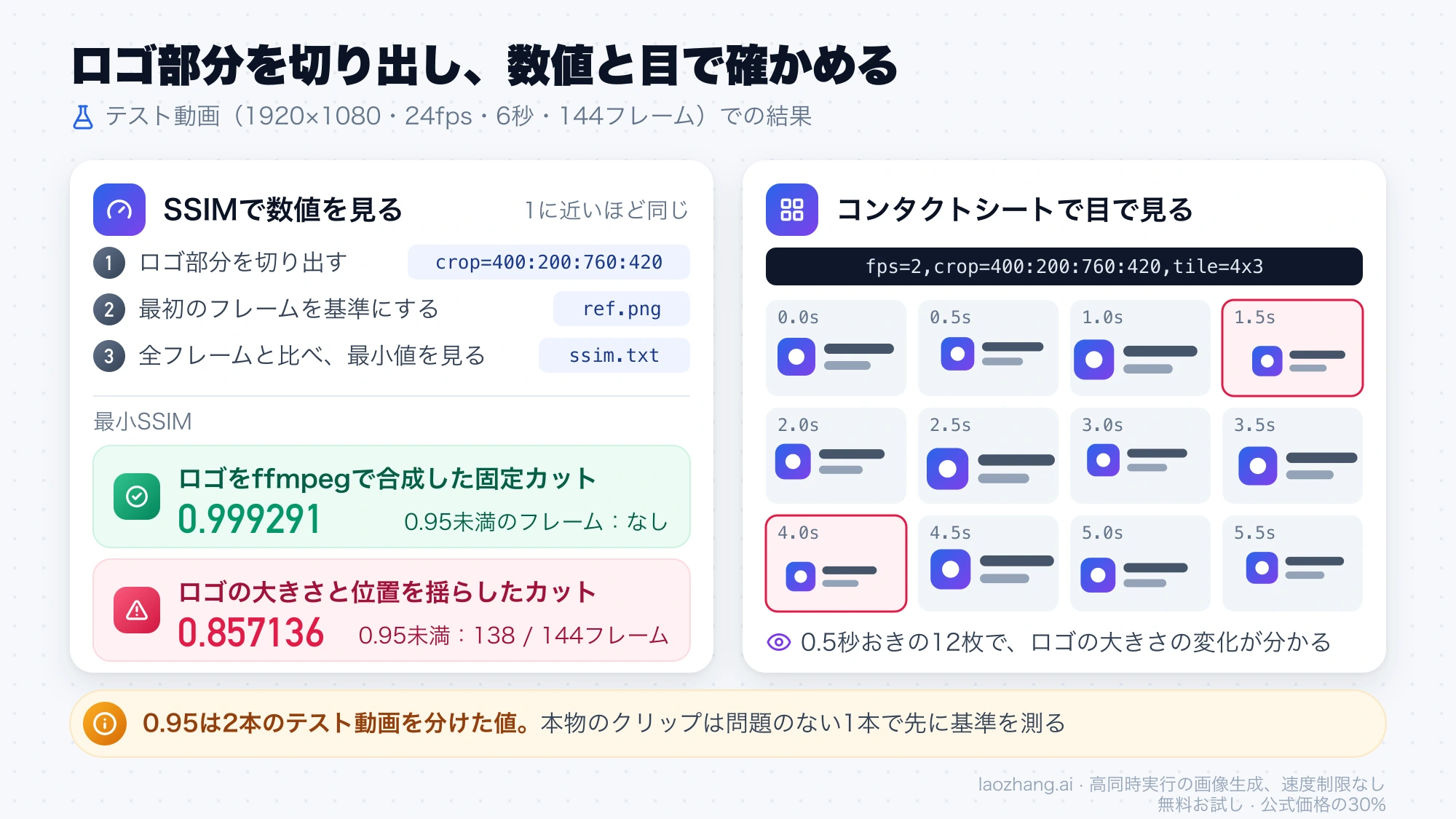
ロゴは再生速度で見ると崩れに気づきにくく、静止させると一目で分かることがよくあります。公開前に、ロゴ部分だけを切り出して数値と目視の両方で確かめます。
ロゴ部分のずれを数値で調べる(SSIM)
SSIMは2枚の画像がどれだけ似ているかを0〜1で表す指標で、1に近いほど同じです。最初のフレームのロゴ部分を基準にして、全フレームのロゴ部分と比べます。
ffmpeg -i clip.mp4 -vf "crop=400:200:760:420" -frames:v 1 ref.png
ffmpeg -i clip.mp4 -i ref.png -filter_complex "[0:v]crop=400:200:760:420[a];[a][1:v]ssim=stats_file=ssim.txt" -f null -
grep -o 'All:[0-9.]*' ssim.txt | cut -d: -f2 | sort -n | head -11行目で最初のフレームのロゴ部分をref.pngとして保存し、2行目で全フレームと比べた結果をssim.txtに書き出し、3行目でいちばん低い値を表示します。crop=400:200:760:420は「幅400px・高さ200pxの範囲を、左上が(760, 420)の位置から切り出す」という意味のプレースホルダーです。2か所とも同じ値にして、ロゴ全体が入る範囲に変えてください。
テスト動画(1920×1080、24fps、6秒、144フレーム)での結果は次のとおりです。
| テスト動画 | 最小SSIM | 0.95未満のフレーム |
|---|---|---|
| ロゴをffmpegで合成した固定カット | 0.999291 | なし |
| ロゴの大きさと位置を揺らしたカット | 0.857136 | 144フレーム中138 |
0.95という線は、この2本のテスト動画を分けた値にすぎません。本物のクリップでは、問題がないと分かっている1本で先に値を測り、それを基準にしてください。また、この方法はロゴがずっと切り出し範囲の中にある場合にしか使えません。カメラが動くクリップでは、ロゴが崩れていなくても範囲から外れるだけで値が下がります。その場合は、手ぶれ補正やトラッキングで位置を固定してから測ります。
基準画像に-loop 1を付け、-shortestと組み合わせると、処理が終わらなくなりました(統計ファイルが568,280行に達した時点で停止)。上のコマンドのように-loop 1を付けなければ、1枚の画像が自動で繰り返され、動画の終わりで止まります。
ロゴ部分を一覧にして目で確かめる(コンタクトシート)
数値だけでは、どう崩れているかは分かりません。ロゴ部分を0.5秒おきに切り出し、1枚の画像に並べます。
ffmpeg -i warped.mp4 -vf "fps=2,crop=400:200:760:420,tile=4x3" -frames:v 1 sheet_warped.pngfps=2で1秒に2枚、tile=4x3で横4枚×縦3枚の12枚を並べます。cropの値はSSIMのときと同じプレースホルダーです。テストでは、ロゴの大きさが揺れている様子が目で見て分かりました。6秒を超えるクリップでは、tileの枚数を増やすかfpsを下げると全体を1枚に収められます。
公開前のロゴ確認リスト
- 最初のフレーム、最後のフレーム、いちばん動きが速い場面、手や物がロゴの前を横切る場面を、それぞれ一時停止して見た
- 承認済みのロゴデータと並べて、文字の綴り、字間、色、縦横比を比べた
- 字幕やUIでロゴが隠れる位置にないか、配信先の縦長・横長の比率で確認した
- 合成した場合、ロゴの端が商品の動きから遅れたり浮いたりしていない
- AI編集や再生成で直した場合、ロゴ以外(商品の形、キャップ、色)が変わっていない
- クライアントやブランド担当者に、最終の書き出しファイルで確認してもらった
どれか1つでも引っかかったら、最初の判断表に戻って直し方を変えます。AI動画編集を2〜3回試しても直らないなら合成へ、合成でロゴが面に沿わないなら再生成か静止画の利用へ切り替えると、時間を使いすぎずに済みます。
よくある質問
最初からロゴを上に貼れば、再生成はいらないのでは?
商品の形が安定していれば、そのとおりです。固定カメラなら上のffmpegコマンドで済み、動くカットでも平らな面ならトラッキングで貼れます。ただし、商品の輪郭や大きさが揺れているクリップに貼ると、ロゴだけがきれいで商品が揺れる、かえって不自然な映像になります。まず形が安定したテイクを選ぶか作り直してから貼ってください。
缶やボトルが回転すると、ラベルの文字はどうなりますか?
崩れやすくなります。回転すると元画像に写っていないラベル部分が見えるため、AIがその部分を想像で描き、文字が別の文字に変わることがあります。DomoAIのガイドは回転を15度以内に抑えるよう勧めています。巻きラベルを正確に見せたいなら、正面を向けたまま光や背景だけを動かすか、商品の静止画を背景の動画に重ねる方法が向いています。
高いプランや高品質モードで作れば、ロゴは崩れなくなりますか?
そうした根拠は公開されていません。どの動画モデルのベンダーも、ロゴや文字の再現率を公表していません。プランを上げる前に、元の静止画を整える、動きを小さくする、テイク数を増やすといった方法を試すほうが確実です。
参考資料10
本文で参照している外部ページを、登場順に並べています。最終更新日:2026年10月19日。
参考資料10
本文で参照している外部ページを、登場順に並べています。最終更新日:2026年10月19日。
- 1.DomoAIの商品動画の歪み対策ガイドdomoai.app/blog/ai-product-videos-without-warping-the-product
- 2.Gemini APIのVeoドキュメントai.google.dev/gemini-api/docs/veo
- 3.Runway Edit Studioのヘルプhelp.runwayml.com/hc/en-us/articles/51683104370451-Creating-with-Edit-Studio
- 4.Aleph 2.0のプロンプトガイドhelp.runwayml.com/hc/en-us/articles/52150503729171-Aleph-2-0-Prompting-Guide
- 5.Alibaba CloudのWan動画編集APIリファレンスalibabacloud.com/help/en/model-studio/wan-video-editing-api-reference
- 6.Dreaminaの商品ディテール修正ページdreamina.capcut.com/es-es/ai-video/fix-product-details-in-ai-video
- 7.Runwayの動画インペインティング解説runway.com/resources/ai-video-inpainting
- 8.Media.ioのAI動画のロゴ修正ガイドmedia.io/video-tips/fix-logo-in-ai-video.html
- 9.After Effectsのトラッキングとスタビライズのヘルプhelpx.adobe.com/after-effects/desktop/animate-in-after-effects/track-motion/tracking-stabilizing-motion-cs5.html
- 10.Boris FXのDaVinci Resolve平面トラッカー解説borisfx.com/blog/how-to-use-planar-tracker-in-davinci-resolve