Seedance 2 プロンプトの書き方:2.5の秒指定、参照素材、絵コンテと修正例
作りたい映像を、素材の担当、動作、カメラ、音、時間の順に具体化しましょう。2.5では秒指定、2.0ではShot番号を使い、完成した動画のどこを直すかまで決められるプロンプト例を紹介します。
目次
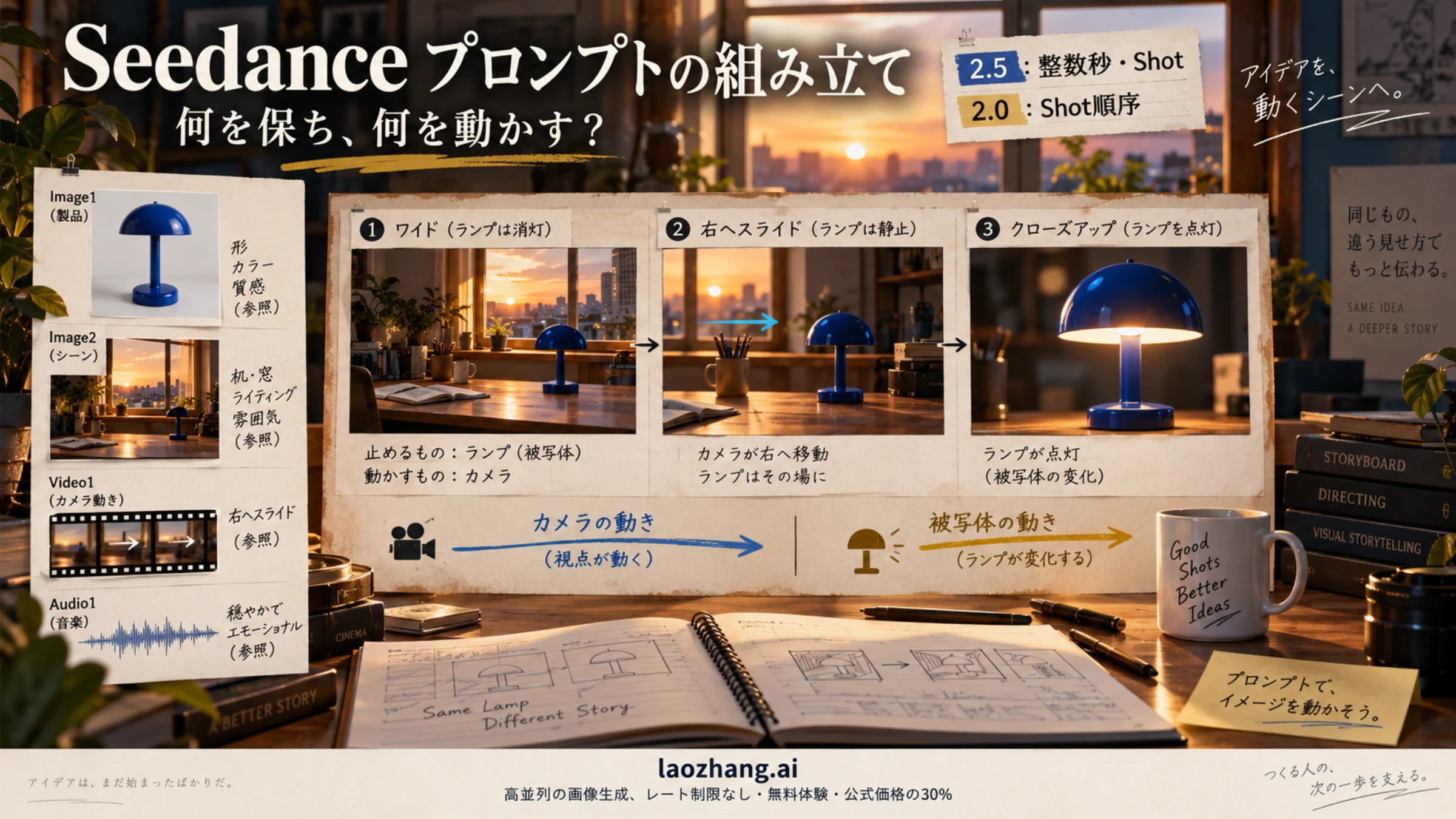
Seedanceのプロンプトを書くときは、まず何を同じまま保ち、画面の中で何を変えるかを決めます。参照画像が商品の形を担当するのか、背景を担当するのかを分け、動作とカメラを時間の流れに沿って書けば、生成後の確認もしやすくなります。「映画のように」「高品質で」と足す前に、撮りたい一場面を具体化しましょう。
たとえば小型ランプの紹介なら、「ランプが回る」だけでなく、「形を変えず、カメラが右へ移動して側面を見せる」と書けます。完成動画でランプ自体が回っていたら、次はカメラの指示だけを直します。このように、完成形と修正箇所を結び付けるのが基本です。
時間の書き方は版によって違います。Seedance 2.5では整数秒の時間指定とShot番号、2.0ではShot番号を使います。 以下の秒指定例は2.5向けです。日本語は現行ModelArk資料の対応言語に含まれています。公式プロンプトガイド・対応言語とモデル仕様
最初に決めるのは「新しく作る・編集する・延ばす」
新しい映像の参考にする動画と、その動画自体を編集する入力は、同じ役割ではありません。最初に完成形を一文で決めてから素材を選びます。
| 作りたいもの | 指示の出発点 | 素材の使い方 |
|---|---|---|
| 新しい動画 | 「この商品を、夕方の机で紹介する」 | 商品の画像、照明の画像、必要な動きや音を参照する |
| 決めた構図から始まる動画 | 「この開始画面から、ランプの光が広がる」 | 開始画像を開始フレームとして指定する |
| 既存動画の一部を変更 | 「この動画のランプを青から白へ変え、動きは保つ」 | 編集対象の動画を渡し、変更範囲を明記する |
| 既存動画の続きを作る | 「最後の動作を引き継ぎ、扉の向こうまで進む」 | 元動画の終わりに続く動作と、新たに見せる場面を指定する |
「動画1のカメラを参考にして新しく作る」と「動画1のカメラはそのまま、商品だけ変更する」は、別の依頼です。参照、編集、延長を混ぜた文章にしないことが大切です。
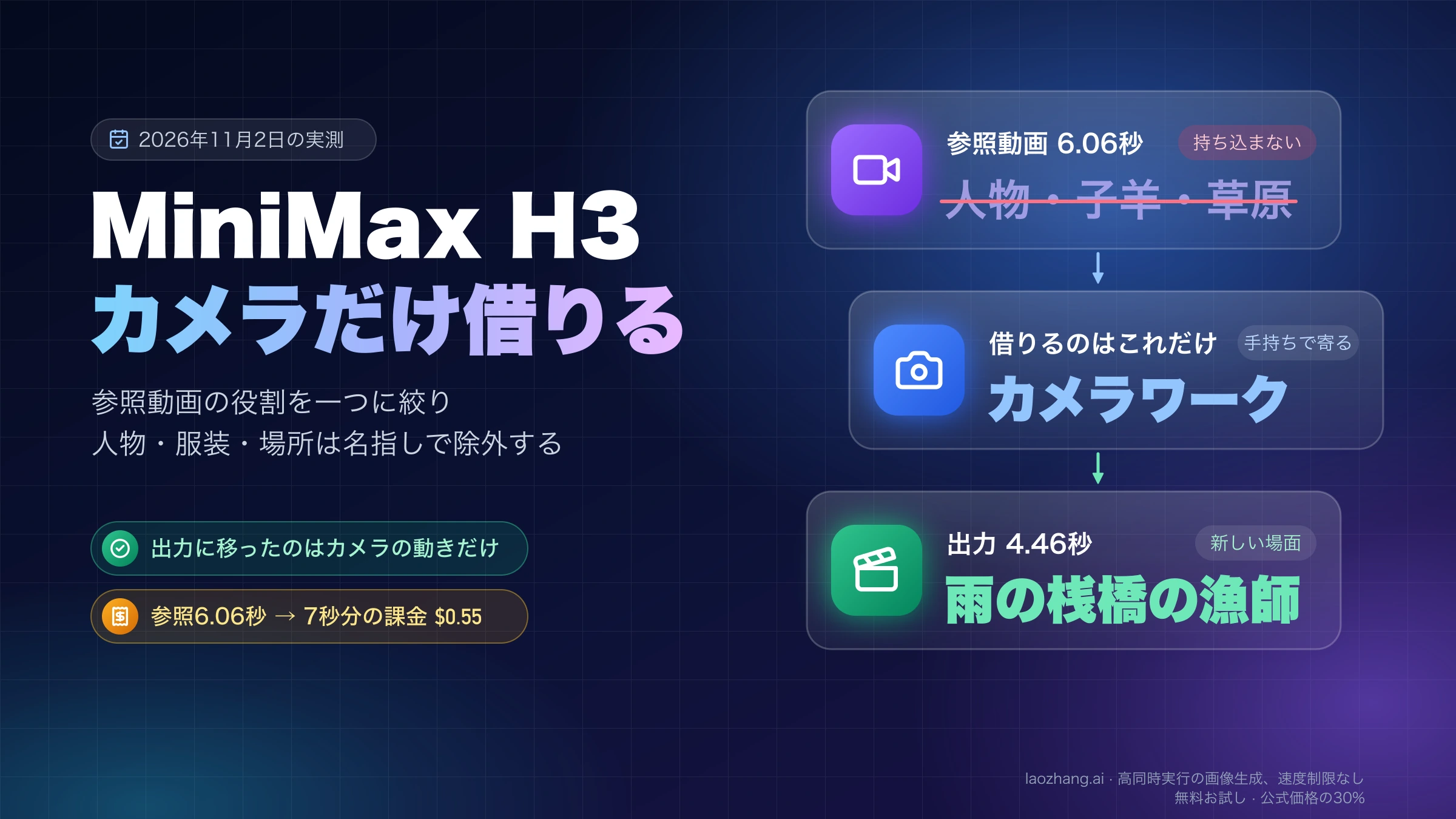
ModelArkの2.5 APIでは、編集はreference_videoを使い、入力動画は4〜30秒、ratioはadaptive、durationは-1にします。延長もreference_videoとadaptiveを使いますが、durationには4〜30秒または-1を指定できます。画面から使うサービスでは、対応する機能と制約をそのサービスで確認してください。これらのAPI項目がすべての画面にあるとは限りません。公式のタスク別条件
2.0の指示を2.5へ持ち込む前に見るところ
| 確認箇所 | Seedance 2.0系列 | Seedance 2.5の現行ModelArk仕様 |
|---|---|---|
| ショットの時間指定 | Shot 1などで順番を示す。秒指定への追従は前提にしない | 整数秒の時間指定、またはShot番号 |
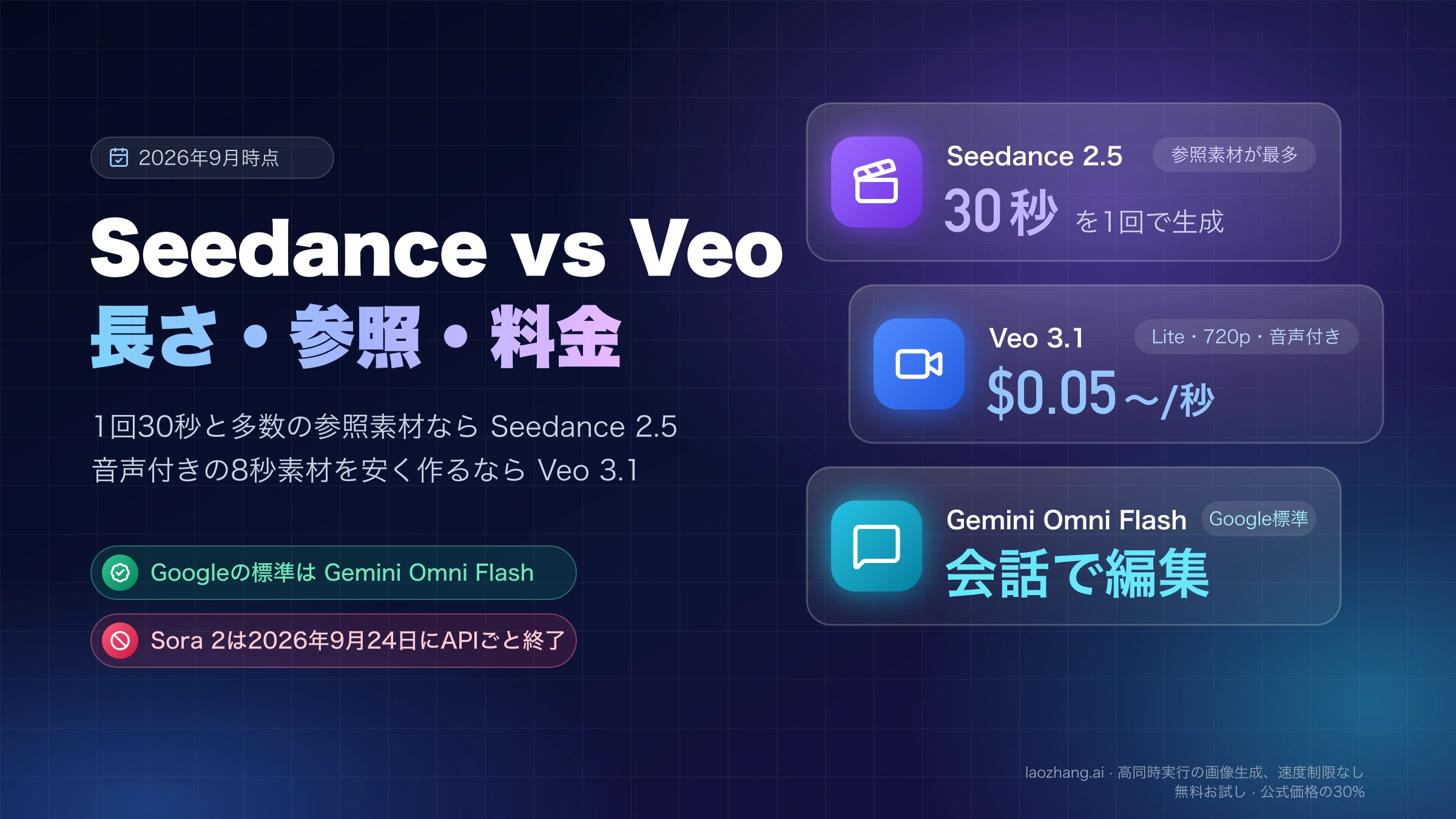
| 1本の生成尺 | 最大15秒 | 最大30秒 |
| 参照素材の上限 | 合計15件:画像9・動画3・音声3 | 合計50件:画像30・動画10・音声10 |
| 出力解像度 | 通常版は4K対応。Fast・Miniは別仕様 | 480p・720p・1080p。4Kは含まれない |
| 音声だけの参照 | 画像または動画も必要 | 音声だけの参照にも対応 |
この表はBytePlusの仕様です。別サービスの「Seedance」というモデル名だけで、同じ入力上限や機能が使えるとは判断できません。現行2.5のModelArkモデルIDはdreamina-seedance-2-5-260628です。参照素材の上限は、入れるべき枚数の目安ではありません。公式プロンプトガイド・現行モデル一覧と仕様
参照素材は、アップロード順と担当をセットで書く
画像は見た目、動画は動き、音声は音、という分け方から始めると整理しやすくなります。ただし、一枚の画像にも商品の形、背景、照明が入っています。どこを採用し、どこを使わないかまで書いてください。
以下は、12秒の小型ランプ紹介を作るための準備例です。自分で使える商品・背景素材に置き換えられます。
| 入力順と呼び名 | 準備する素材 | 今回の担当 |
|---|---|---|
画像の1件目:Image1 | 白背景で撮った、青い小型ランプの商品画像 | 本体の丸い形、青色、台座。白背景は使わない |
画像の2件目:Image2 | 人物のいない、木の机と窓のある室内画像 | 机、窓、夕方の光。写り込んだ小物は採用しない |
動画の1件目:Video1 | 物の周りをゆっくり横移動する6秒のカメラ参考 | 移動方向と速度だけ。動画内の物と背景は使わない |
音声の1件目:Audio1 | 権利を確認した5秒の落ち着いた音楽 | 音楽の雰囲気。別の話し声は入れない |
画像を2枚入れた後に動画を入れても、動画はVideo1です。番号は全素材を通した通し番号ではなく、素材の種類ごとの入力順に対応します。実際に使う画面に素材トークンが表示される場合は、その表記に合わせてください。Image1と文章に書くだけでは、画像が添付されたことにはなりません。公式の参照素材指定
本文の名前は、指示を読みやすくするために使います。「青いランプ」を途中で「照明」「製品A」「小さなライト」と次々に言い換えるより、同じ呼び方を続ける方が対象を追いやすくなります。名前を付けるだけで外見が固定されるわけではないので、重要な特徴は素材とともに明記します。
2.5では参照動画の合計時間が30秒以内、参照音声の合計時間も別に30秒以内という条件があります。今回の準備例では動画6秒、音声5秒です。素材を増やすときは、件数だけでなくそれぞれの合計尺も確認します。公式の入力制限
人物の画像を使いたい場合
ModelArkの2.0・2.5では、実在する人の顔が含まれる画像・動画の直接アップロードはサポートされていません。単に「本人の同意あり」「架空の人物」とプロンプトに付けても、利用可能な入力にはなりません。
人物の参照には、公式が案内するプリセットのデジタル人物、本人確認・許諾を経て登録された人物素材、条件を満たすModelArkの生成素材などを使います。顔を含む信頼済み生成素材には、同じModelArkプラットフォーム・同じアカウントで30日以内に生成した元の出力ファイルという条件があり、加工や圧縮で対象外になることがあります。入力条件を満たしても、出力の審査は別に行われます。公式の人物素材ガイド
12秒の商品動画を、三つのカットに組み立てる
素材の担当が決まったら、見せたい順番を決めます。この例では「置いてある商品を見つける」「側面を見せる」「灯りがともる」という順番にします。商品を回転させる必要はなく、カメラだけを動かせば側面を見せられます。
| 時間 | 見せるもの | 動作とカメラ | 確認点 |
|---|---|---|---|
| 0〜4秒 | 机の上の青いランプ | 引きの固定画。ランプは消灯したまま | Image1の形とImage2の机が両立している |
| 4〜8秒 | ランプの側面と台座 | Video1を参考に、カメラが右へゆっくり移動 | ランプ自体は回転せず、台座の形も変わらない |
| 8〜12秒 | ランプの灯り | 寄りの固定画。点灯し、机に柔らかい光が広がる | 場所が変わらず、発光以外の形が保たれる |
カットを変えるたびに別の商品画像を指定すると、外見の基準も変わります。この例では最後までImage1を商品の基準にし、切り替わるのは構図と動作だけにします。
以下は創作用の指示例で、生成した動画の成功例ではありません。前節の素材を添付し、2.5の生成尺を12秒に設定したうえで使います。画面に合わせて素材トークンを置き換えてください。
木の机に置かれた、青い小型ランプの紹介動画。
Image1の丸い本体、青い色、低い台座を全カットで保つ。
Image2は机、窓、夕方の光だけの参考にする。
Video1は4〜8秒のカメラの横移動だけに使う。
Audio1は全体を通した音楽の参考にする。

0〜4秒:窓の光が差す机を引きの固定画で映す。
青いランプを画面の中央より少し右に置く。ランプは消灯している。
窓と机の位置は、その後のカットでも同じ。

4〜8秒:ランプの高さに合わせた中距離の画へ切り替える。
カメラがゆっくり右へ移動し、ランプの側面と台座を見せる。
ランプは机に置いたまま動かさず、背景の見える角度だけが変わる。

8〜12秒:ランプと机の一部を映す寄りの固定画へ切り替える。
ランプが点灯し、暖かい光が机の木目に広がる。
最後は点灯した状態を保つ。窓からの夕方の光も残す。

音楽は静かで控えめ。人物、ナレーション、字幕、ロゴ文字は追加しない。
全カットでランプの形、色、台座、机の位置を維持する。時間指定では、次のカットが前のカットの終わりに続くように書きます。0〜4秒、6〜8秒のように空白を作ると、その間の動作が曖昧になります。細かい動きを毎秒詰め込むより、点灯など見せたい瞬間に指示を集中させます。公式のタイムラインと動作の書き方
2.0で同じ案を使うなら、秒指定をShot番号へ変える
2.0では12秒という全体の尺を設定しても、「4秒ちょうどで切り替わる」という指示への追従は前提にしません。まず順序を伝え、編集時に必要な尺へ整える考え方にします。素材の添付と担当は前の例と同じです。
青い小型ランプを、夕方の木の机で紹介する。
Image1はランプの形、青色、台座の基準。
Image2は机、窓、夕方の光の参考。
Video1はShot 2のカメラ移動だけ、Audio1は音楽だけの参考。

Shot 1:引きの固定画。机の上の青いランプは消灯している。
Shot 2:中距離の画へ切り替える。カメラがゆっくり右へ移動し、
ランプの側面と台座を見せる。ランプ自体は動かさない。
Shot 3:寄りの固定画。ランプが点灯し、暖かい光が木目に広がる。
点灯した状態で終わる。

ランプの形、青色、台座、机の位置を全ショットで保つ。
控えめな音楽。人物、話し声、字幕、追加の文字は不要。Shot番号は順番を伝えるためのものです。カットごとの長さを厳密に納品する必要がある場合は、完成動画を確認して編集します。2.5の整数秒指定も、フレーム単位の切り替えを保証するものとして扱わないでください。2.0と2.5の時間指定の違い
絵コンテと、開始・終了フレームは使い分ける
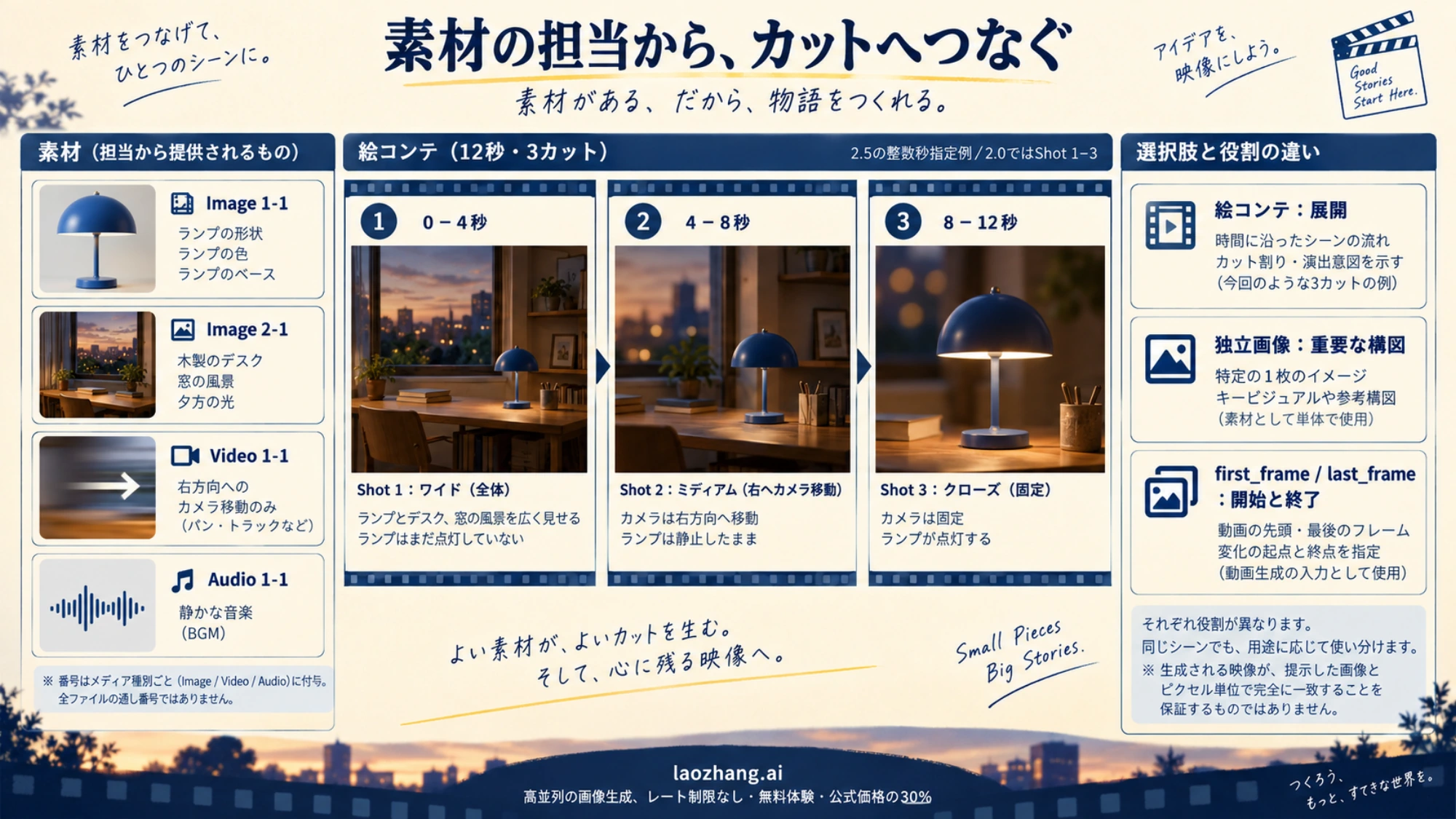
絵コンテを一枚のグリッド画像にすると、場面の順序と全体の雰囲気を伝えられます。ただし、その各コマが出力の同じ時点にそのまま現れるとは限りません。「全体の展開を伝えたい」のか「この構図から始めたい」のかで選びます。
| 決めたいこと | 素材の渡し方 | プロンプトで補うこと |
|---|---|---|
| カットの順序や物語 | 絵コンテのグリッドを参照画像として渡す | コマの順番、つながる動作、各カットの目的 |
| 複数の重要な構図 | 独立した画像を順番に渡す | 各画像が対応する場面と、画像間の動き |
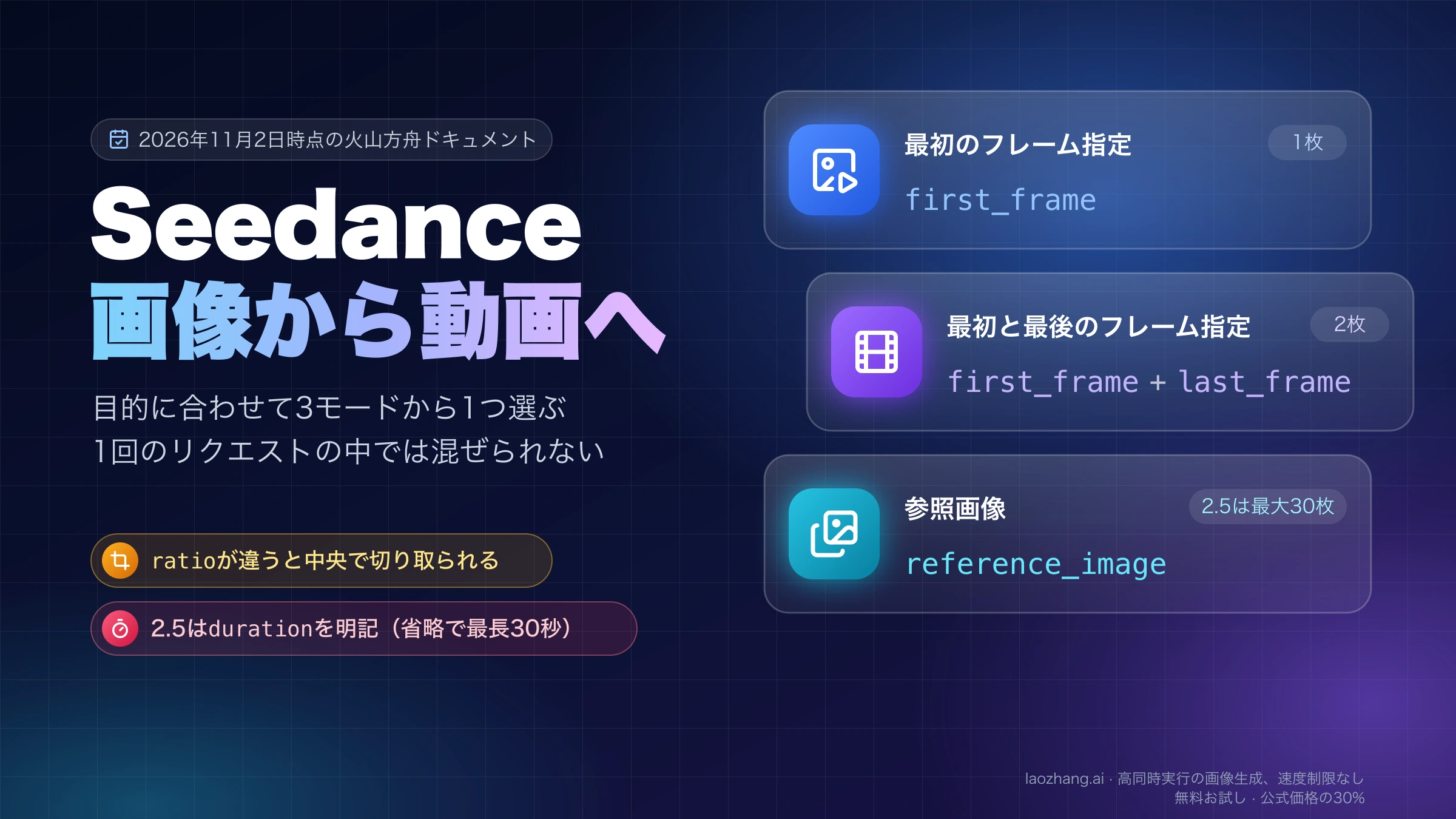
| 開始画面 | first_frameとして画像を渡す | そこから何が動き始めるか |
| 開始と終了の画面 | first_frameとlast_frameを渡す | 二つの構図をつなぐ動作とカメラ |
2.5のModelArkでは、first_frame・last_frameという役割を使うと、縦横比が開始画像に基づく指定になり、ratioはadaptiveが必要です。開始・終了画像の縦横比をそろえると、終了画像の引き伸ばしを避けやすくなります。一般のreference_imageに「この画像を最初に使う」と書くだけでは、開始フレーム指定と同じ制約にはなりません。公式の開始・終了フレームと参照モード
たとえば「ランプの消灯状態から点灯状態へつなぐ」だけなら、三カットの絵コンテより、同じ構図の開始・終了画像が適しています。両方の画像を対応する役割で渡し、6秒の生成を設定して、次のように指示します。
開始画像の青いランプが、同じ位置と形を保ったまま点灯する。
カメラは固定。机、窓、背景の位置は変えない。
ランプの暖かい光がゆっくり強くなり、机の木目を照らす。
終了画像の点灯状態へ自然につなぎ、最後はその状態を保つ。
途中に別の場面や別のランプを入れない。静かな室内音のみ。
独立したキーフレームは、グリッドの一コマより構図を伝えやすい方法ですが、すべての画素や途中の動作が完全に一致する保証ではありません。開始・終了画像に矛盾する小物や位置の違いがある場合は、プロンプトを長くする前に素材をそろえます。
動作とカメラを分けると、短い指示でも伝わる
「ランプの周囲が回る」では、商品が回転するのか、カメラが回るのかが分かりません。主語と移動方向を決め、映る範囲を添えます。
| 見せたいもの | 書き方の例 | 生成後に見るところ |
|---|---|---|
| 商品の形 | 「商品は静止。カメラが右へゆっくり移動する」 | 商品自体が回転・変形していないか |
| 小物の移動 | 「玩具の列車が左から右へ走る。カメラは固定」 | 列車の移動と画面の移動を取り違えていないか |
| 表面の質感 | 「本体の表面が分かる寄りの画。光が斜めから当たる」 | 背景ばかりに焦点が合っていないか |
| 場所の広さ | 「机と窓が同時に見える引きの画」 | 被写体が小さすぎて目的を失っていないか |
| 注目を集める瞬間 | 「点灯した後、カメラが少し近づく」 | 点灯より先に寄っていないか |
専門用語を使うなら、見た目も説明します。「ドリーズーム」だけより、「カメラが後退しながらズームし、被写体の大きさは保ち、背景の遠近感だけが変わる」と書く方が、狙いを確認できます。カメラの動きが複数必要なら順番を付け、同時にパン・回転・接近を要求しないところから始めましょう。公式のカメラ指示
参照素材がなくても、対象と動作が明確な場面は書けます。以下は、2.5で6秒のテキストからの生成を設定して使う例です。
朝の柔らかい光が差す机。小さな木製の玩具列車が、
一本の直線レールを画面左から右へ走る。
0〜2秒:列車が左端から入り、一定の速さで進む。
2〜5秒:中央を通り、右へ進む。車両の数と色は変えない。
5〜6秒:右側で減速して止まる。
カメラはレール全体が見える固定画。カットを切り替えない。
木の車輪が転がる小さな音。音楽、話し声、字幕は不要。
停止位置が重要なら、右側のどの地点かをさらに書きます。背景の細部や別の動きを足すのは、まず列車の進行と停止が見せたい形になってからで十分です。
音は「誰の声・いつ・何を言うか」を決める
音楽、効果音、台詞を一括して「音も付ける」と指定すると、確認する基準がありません。台詞は話者と内容を結び付け、環境音と音楽は別に書きます。日本語の声を指定できても、話者の取り違えや意図しない字幕が出ていないかは、完成動画で確認します。
ランプ紹介の最後に短いナレーションを入れるなら、主例の「音楽は静かで控えめ。人物、ナレーション、字幕、ロゴ文字は追加しない」という行を、次の音の指示に置き換えます。
0〜8秒は、控えめな音楽だけ。
8〜10秒、ランプが点灯した後に、画面外のナレーターが日本語で
「夜の机に、小さな灯りを」と一度だけ、落ち着いた声で言う。
10〜12秒は声を止め、音楽を静かに終える。
ナレーターは映像に出さない。画面には字幕も文字も追加しない。
声の参照を使う場合は、権利を確認した声の素材を添付し、担当を指定します。この例では音楽がAudio1なので、その後に声の素材を入れて「Audio2は画面外のナレーターの声」と書きます。実際の入力順が異なるなら、音楽と声の番号もその順に合わせます。
公式チュートリアルは、音楽を()、効果音を<>、台詞を{}、字幕を【】で区別する記法も案内しています。どの記法を使う場合も、誰の台詞かが分かる文章を保ちます。字幕が不要なら字幕用の指示を作らず、入力画像・動画に文字が焼き込まれていないかも確認します。公式の音声と字幕の書き方
「字幕なし」「BGMなし」やNoSubtitles・NoBGMは指示として使えますが、完全に守られる保証はありません。音楽用のAudio1を添付したまま「BGMなし」を足すなど、入力と文章の矛盾を先に取り除きます。納品に必須の字幕除去や音量調整は、完成動画の確認と編集まで含めて考えてください。公式FAQの制御範囲
元動画を編集するときは、変更点と残すものを書く
新しい生成で狙った動作が出たら、色や背景だけの修正には編集を使う選択肢があります。作り直したい範囲を狭め、残したい動きやカメラも明記します。
たとえば、人物が映っていない10秒の玩具列車動画をVideo1として編集するなら、次の指示を使えます。これは2.5向けの編集例です。ModelArkではratio=adaptive・duration=-1にし、編集対象の動画をreference_videoとして渡します。公式の編集条件
Video1を編集する。変えるのは玩具列車の先頭車両の色だけ。
0〜10秒を通して、先頭車両の赤い塗装を濃い緑へ変える。
木の質感、車両の形、後ろの車両の色は元のまま。
列車の速度、進行方向、停止位置、レール、背景、カメラ、音は維持する。
新しい車両や文字を追加しない。この依頼では「Video1を参考に別の列車動画を作る」と書かず、元動画を編集することを最初に伝えます。特定の時間だけを直す場合は、「4〜7秒の範囲でAをBへ変える。それ以外は保つ」と変更区間を明示します。書いた範囲以外が変わっていないかも採用時に確認してください。公式の部分編集指示
続きを作るときは、最後の状態から始める
列車がまだ走っている場面で終わる元動画なら、延長では「走り出す」ではなく「同じ速度で進み続ける」と書きます。2.5でVideo1を延長元にして、延長部分の尺を6秒に設定する例です。ModelArkではratio=adaptiveを使います。
Video1の最後に続く6秒を作る。
末尾と同じ木製列車、レール、机、朝の光を引き継ぐ。
列車は末尾の速度と方向を保ち、右へ進み続ける。
延長部分の0〜4秒は同じ固定カメラで走行を見せる。
4〜6秒で列車がゆっくり減速し、レールの右側で止まる。
途中に別の列車を出さず、場面を切り替えない。
車輪の音を引き継ぎ、止まるにつれて静かにする。
延長の成功判断は、元動画との接続部で色、位置、速度、音が急に変わらず、追加した動作が終わることです。前半が停止状態で終わっている素材に「同じ速度で進み続ける」と書くなど、末尾と矛盾する指示は修正します。
APIでomni_reference_task_typeを明示できる場合、reference・edit・extendなどで意図を指定できます。ただし、この値だけで文章の意味が上書きされるわけではありません。モデルが読み取った依頼と食い違うとInvalidParameter.TaskTypeMismatch、タスク条件に合わない場合はInvalidParameter.TaskTypeConstraintとなることがあります。役割、パラメータ、プロンプトの三つを同じ依頼にそろえます。公式のタスク種別とエラー
編集・延長では、公式資料が接続の連続性のためにMOV出力を勧めています。後工程で扱える形式か確認して選びます。また、編集出力の尺については資料ごとに約0.3秒、0.33秒、最大0.4秒などの説明があり、指定尺との完全一致は前提にできません。音やカットを厳密な尺に合わせる仕事では、出力を確認して最後に整えます。プロンプトガイドの尺に関するFAQ・出力形式と編集仕様
480pのドラフトから1080pへ進めるときの注意
構図と動作を先に確認したいなら、2.5のModelArkにはドラフト生成があります。通常の480p動画を参考素材として再入力する方法とは別です。draft=true・resolution=480pで生成し、成功したタスクのIDを使って1080pの完成版を作ります。公式のDraft Mode
ドラフトを採用する前に、商品が同じ形か、順番が合っているか、カメラと被写体が指示どおりに動くか、台詞と字幕が意図に合うかを確認します。解像度を上げるだけで、違う商品や間違った動作が直ると考えないでください。
完成版の依頼では、次の条件を守ります。
- ドラフトと同じモデルを使い、
content.draft_task.idに成功したドラフトのIDを渡します。 - 解像度は1080pにします。
draftは省略するかfalseにします。 - プロンプト、参照素材、
duration、ratio、seed、generate_audio、タスク種別は再送しません。これらはドラフトから引き継がれます。同じ値でも再送しないことが条件です。 - 出力形式など、引き継ぎ対象外の設定が必要なら完成版で指定します。省略した設定はモデルの既定値になるため、ドラフト時と同じ設定がすべて残るとは限りません。
ドラフトIDの有効期間は作成から7日です。ドラフトと完成版はそれぞれ課金されるため、無料プレビューでも、常に安くなる方法でもありません。構成を確認してから完成版へ進むために使います。プロンプト自体を変更したい場合は、採用したドラフトからそのまま完成版へ進まず、修正した内容で新しい生成を行います。公式の継承項目、有効期間、課金条件
できた動画を見て、崩れた箇所から直す
修正は、原因を決め付けることから始めません。「4秒でランプが回った」「途中で列車の車両が増えた」のように、実際に見えた箇所を書きます。そのうえで次に変える指示を選びます。
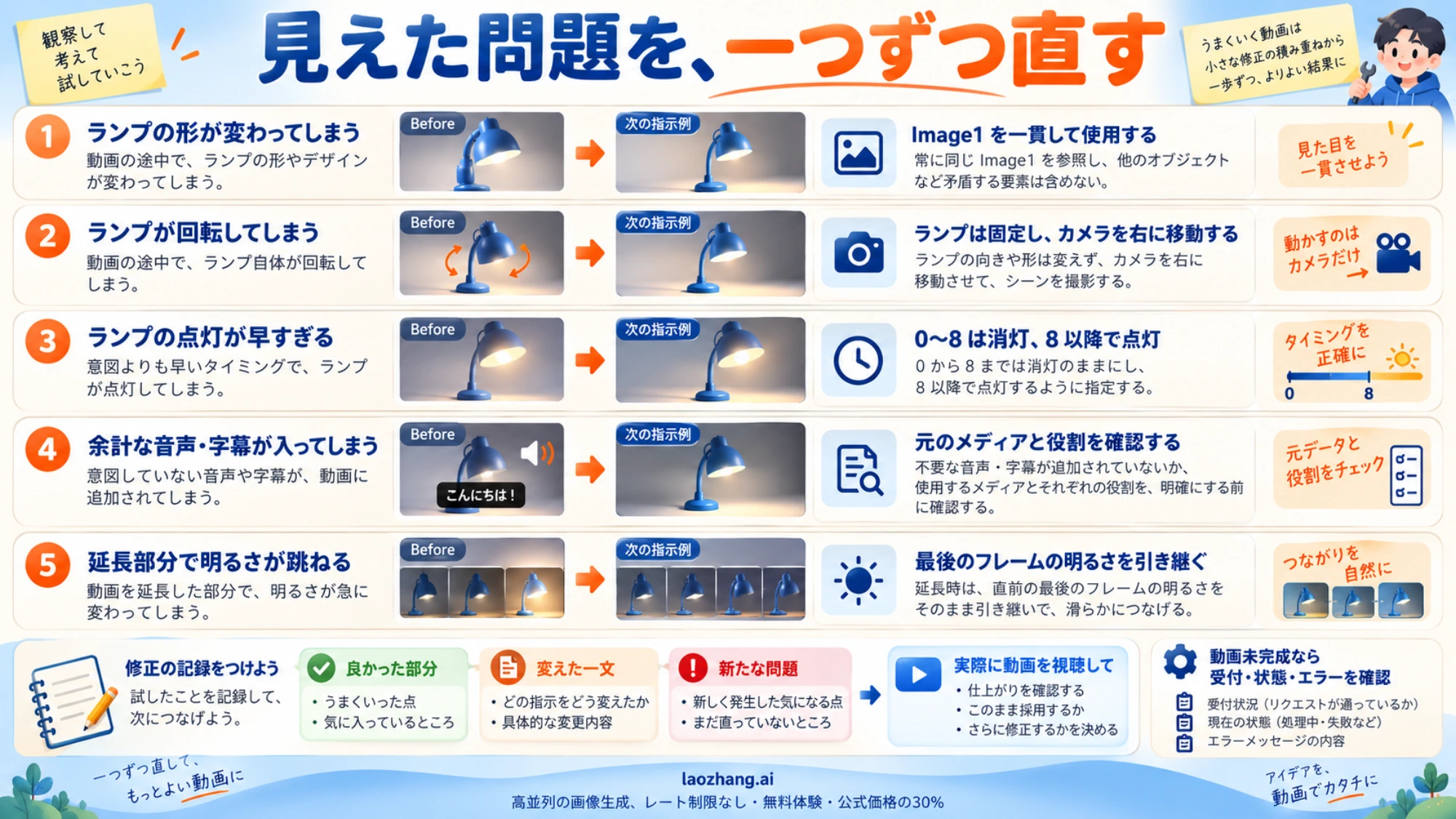
| 見えた問題 | まず確認するもの | 次の指示の変更例 |
|---|---|---|
| ランプの形が途中で変わる | 形が違う商品画像を同時に添付していないか | 「Image1を全カットの形の基準とする。Image2の商品や小物は採用しない」 |
| ランプが回転してしまう | カメラの移動と商品の動作が混ざっていないか | 「ランプは静止し、4〜8秒はカメラだけが右へ移動する」 |
| 点灯が最初から始まる | 消灯状態と点灯時刻が明記されているか | 「0〜8秒は消灯。8秒から点灯する」に変更する |
| 列車が止まらない | 停止の動作と位置が書かれているか | 「5〜6秒で減速し、レールの右端より手前で停止する」と具体化する |
| カメラが急に回る | 同じカットに複数のカメラ移動を指示していないか | 不要な回転指示を削り、固定画か一方向の移動に絞る |
| 別の声が混ざる | 音声素材の担当、台詞の話者、入力の話し声 | 「Audio2は画面外のナレーターだけ。別の話者は追加しない」と対応を明記する |
| 余計な字幕が出る | 参照動画の字幕、台詞と字幕の指示の混同 | 字幕を含む参照を外すか、必要部分を分け、画面の文字が不要と明記する |
| 延長のつなぎ目で光が変わる | 元動画の末尾と、新しい場面の照明指定 | 別の時間帯を要求せず、末尾の窓光と明るさを引き継ぐ |
表の確認点は原因の候補です。実際の結果を見ずに「参照が多いから失敗した」などと断定しないでください。同じ素材と設定を保ち、まず一つの問題に対応する変更を加えると、何を試したかを残せます。ただし、一回の改善だけで普遍的な効果を証明できるわけではありません。
主例で、4〜8秒のランプ回転だけを直すなら、修正箇所は次のように書けます。既存動画の編集を使う場合は編集条件を満たす元動画を渡し、新しい生成を使う場合は主例の該当部分を置き換えます。
4〜8秒の動きだけを修正する。
青いランプと台座は机に固定し、回転も移動もさせない。
カメラだけがランプの高さでゆっくり右へ移動する。
ランプの形、青色、机、夕方の光、他のカットの順序と音は保つ。
記録は短い制作メモで十分です。次の表は書き方の例で、実際の生成結果ではありません。
| 案 | 指示の差分 | 完成動画で確認すること | 採用判断 |
|---|---|---|---|
| A | 最初の主例 | 4〜8秒に動くのは商品かカメラか | 視聴して記入 |
| B | 商品の静止を明記 | 商品が動かず側面が見えるか。別の箇所も崩れていないか | 視聴して記入 |
| C | Bのカメラ移動を固定画へ変更 | 側面を見せる目的を満たせるか | 必要な場合のみ試す |
「元の動画で良かった部分」「変えた一文」「新たに見えた問題」を残すと、修正前の案へ戻れます。採用できる動画ができたら、固定の回数まで再生成し続ける必要はありません。
動画ができていないなら、文章を直す前に受付状況を見る
この修正手順は、完成動画を見て狙いとの違いを直すためのものです。入力の拒否、タスク種別の不一致、審査による失敗、未完了のタスク、期限切れの出力URLは、カメラ語を足しても解決しません。
タスクID・状態・エラーがある場合は、その内容から入力条件やタスクの種類を確認します。完成しているのに受け取れない場合は出力の受け取りを確認します。ModelArkの資料ではタスク記録は7日、動画URLは24時間という保存期限があるため、採用した動画と設定は手元で管理してください。公式のタスクと出力の保存条件
送信前は、素材と文章の矛盾を取り除く
最後に一度、添付ファイルを見ながらプロンプトを読みます。ランプの形はImage1、机はImage2、カメラはVideo1、音はAudio1という対応が途中で入れ替わっていないかを確認します。
生成の尺とタイムラインが合っているか、開始・終了フレームと一般参照を取り違えていないか、編集なら元動画を変更する依頼になっているかも見ます。「音楽なし」と書きながら音楽素材を添付する、「固定カメラ」と書きながら次の行で回転を頼む、といった矛盾を削ります。
文章の長さも、送信前に一度見ておきます。ByteDanceはSeedanceのプロンプトに文字数の上限を公表していません。公開しているのは目安で、中国向けのVolcengine Arkの動画生成APIリファレンスは、中国語なら500字以内、英語なら1,000語以内に収めるよう勧めています。ネット上で「3,000文字まで」「10,000文字まで」と食い違う上限が出回っているのは、Seedanceを動かしているアプリがそれぞれ別の上限を決めているからです。2026年11月8日に各サービスの公開情報で確かめた値は次のとおりです。
| Seedanceを使う場所 | プロンプトの上限 | 出典 |
|---|---|---|
| Runway(Seedance 2.0、2.0 Fast、2.0 Mini) | 10,000文字 | Runwayヘルプセンター「Creating with Seedance 2.0」、2026年10月30日更新 |
| Runway(Seedance 2.5) | 15,000文字 | Runwayヘルプセンター「Creating with Seedance 2.5」、2026年11月1日更新 |
| invideo AI(Seedance 2.0) | 3,000文字 | invideoのSeedance 2.0プロンプトガイド、2026年10月5日更新 |
| fal.ai API(Seedance 2.0、2.0 Fast、2.5のテキストから動画) | 公開スキーマに上限なし | falのOpenAPIスキーマで、promptにmaxLengthの指定がない |
| BytePlus ModelArk・Volcengine Ark | 上限なし。Volcengineは中国語500字・英語1,000語以内を推奨 | 上記のVolcengine Ark APIリファレンス |
Runwayの上限は語数ではなく文字数です。英語なら10,000文字でおよそ1,500〜2,000語にあたり、その時点でVolcengineの目安の1,000語を超えています。日本語や中国語では漢字やかなが1字ずつ数えられるので、10,000文字はVolcengineが勧める中国語500字よりはるかに長い分量です。フォーラムで見かける「Seedanceの上限は4,000文字」「5,000文字」という話は、たいてい特定のアプリのある時点の値です。入力欄に文字が入らなくなったら、モデルが拒否していると決めつけず、使っているアプリのヘルプを確認してください。
完成後は、画面に必要なものがあるかだけでなく、不要なものが増えていないか、音が意図どおりか、つなぎ目と尺が使えるかまで確認します。プロンプトは完成動画の代わりにはならないので、採用の基準を先に決めておくと修正が進めやすくなります。
よくある質問
Seedance 2はどんな動画生成モデルですか?
テキストや参照素材から動画を作るモデルです。現在の2.5では新規生成に加え、参照、編集、延長などを扱えます。ModelArkの2.5仕様では1本最大30秒、出力は480p・720p・1080pです。2.0系列や別サービスの提供機能とは区別してください。公式のモデル仕様
プロンプトは英語で書いた方がよいですか?
英語へ変えることを必須にする必要はありません。日本語は2.5の現行ModelArk資料の対応言語に含まれています。まず日本語で素材、対象、動作、カメラ、音を明確に書き、画面の素材トークンやAPI項目は正確な表記を使います。日本語と英語の品質差を、このガイドでは生成比較していません。公式の対応言語
参照画像は何枚用意すればよいですか?
商品の見た目だけを決めたいなら、その基準となる画像から始められます。別の背景や動きが必要なときに、その担当の素材を足します。2.5のModelArk上限は画像30件ですが、30枚を入れる推奨ではありません。今回の商品例は商品画像と背景画像の2枚を使っています。公式の参照素材の考え方
絵コンテどおりに、毎秒同じ画面を出せますか?
絵コンテのグリッドは展開を伝える参照で、各コマとの完全一致を保証する指定ではありません。構図を重視するなら独立したキーフレーム、最初と最後の画を決めたいなら開始・終了フレームを使い分けます。2.5は整数秒指定に対応していますが、厳密なフレーム位置や納品尺は出力後に確認します。2.0ではShot番号で順番を伝えます。公式の絵コンテと時間指定
実在する人の顔写真を参照にできますか?
ModelArkの2.0・2.5では、実在する人の顔を含む画像・動画の直接アップロードはサポートされていません。人物を参照する場合は、公式の登録済み人物素材やプリセット、条件を満たす同一アカウントの生成素材などの経路を確認します。同意を書き添えるだけでは入力条件を満たしません。公式の人物素材ガイド
「字幕なし」「BGMなし」と書いても出るのはなぜですか?
これらの指定は完全には保証されていません。まず入力素材に字幕や音楽が含まれていないか、台詞・字幕・音楽の指示が矛盾していないかを確認します。そのうえで不要なものを明記し、完成動画を確認します。納品に不要な文字や音が残れば、編集で整える判断も必要です。公式FAQ
参考資料7
本文で参照している外部ページを、登場順に並べています。最終更新日:2026年11月8日。
参考資料7
本文で参照している外部ページを、登場順に並べています。最終更新日:2026年11月8日。
- 1.公式プロンプトガイドdocs.byteplus.com/en/docs/modelark/seedance-2-5-prompt-guide
- 2.対応言語とモデル仕様docs.byteplus.com/en/docs/modelark/seedance-2-5
- 3.公式の人物素材ガイドdocs.byteplus.com/en/docs/modelark/seedance-portrait-asset-guide
- 4.Volcengine Arkの動画生成APIリファレンスdocs.volcengine.com/docs/ark/create-video-generation-task-api
- 5.Runwayヘルプセンター「Creating with Seedance 2.0」help.runwayml.com/hc/en-us/articles/50488490233363-Creating-with-Seedance-2-0
- 6.Runwayヘルプセンター「Creating with Seedance 2.5」help.runwayml.com/hc/en-us/articles/53542207042323
- 7.invideoのSeedance 2.0プロンプトガイドinvideo.io/blog/seedance-2-0-prompt-guide