Gemini画像生成とCanvasの違い:絵なら画像、文字と数字はCanvas
Geminiの画像ツールは1枚の絵を、Canvasは文字を選択できるWebページを返します。絵が主役なら画像、数字や文章を後で直すならCanvasです。
目次
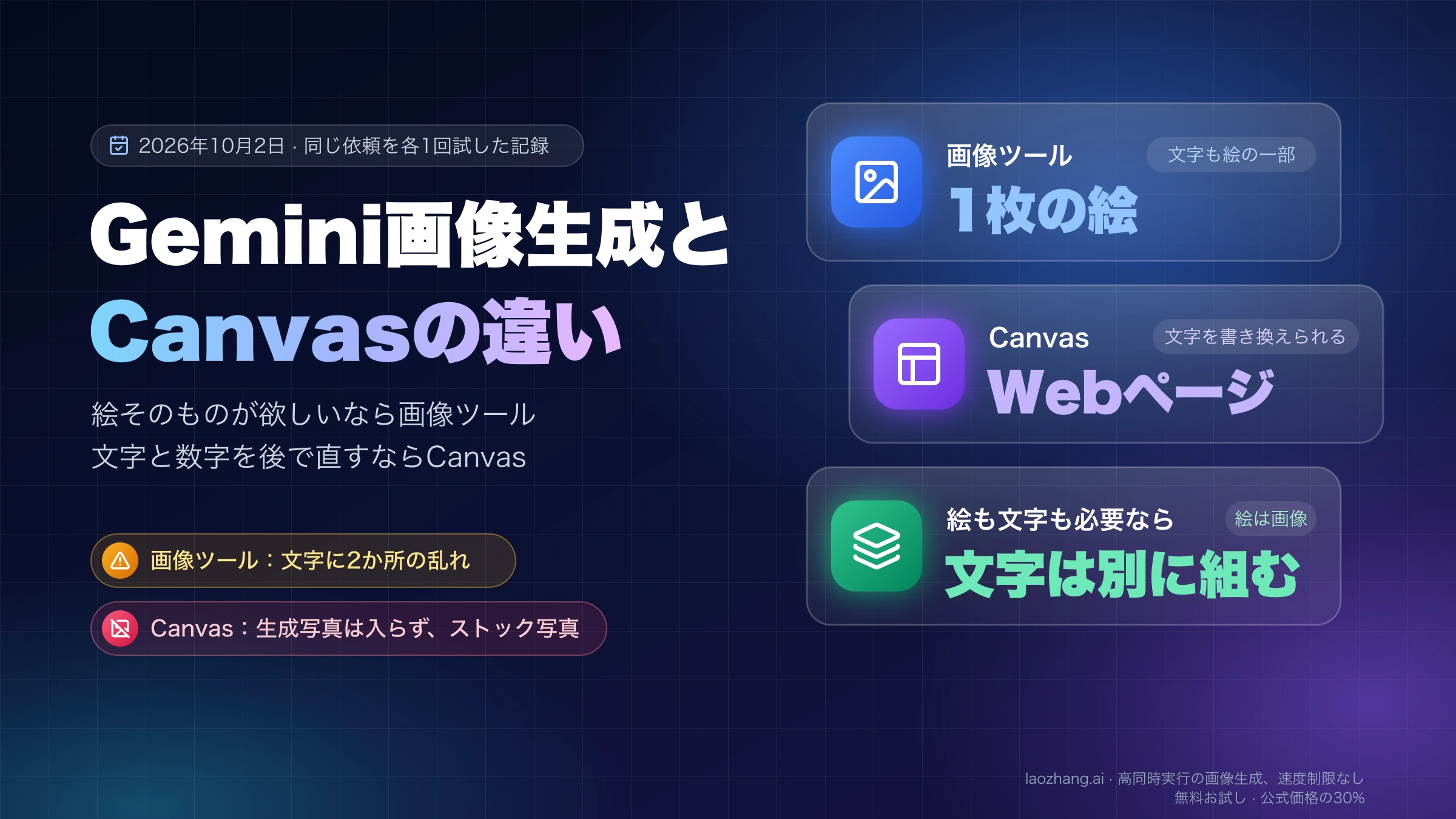
Geminiアプリの画像生成とCanvasは、同じ依頼に対して別の種類のものを返します。画像ツールが返すのは1枚の絵で、中の文字も絵の一部です。GeminiのCanvasが返すのはWebページや文書で、文字は文字のまま残り、選択もコピーも書き換えもできます。
選び方はここから決まります。写真、イラスト、雰囲気が大事なポスターのように絵そのものが欲しいなら画像ツール。数値入りのインフォグラフィック、1枚ものの資料、スライド、クイズのように、文字が多く、数字が正確である必要があり、後から直すものならCanvasです。本物の絵と正確な文字の両方が要るときは、絵を画像ツールで作り、文字は別に組みます。
以下の記録は、2026年10月2日に同じプロンプトと同じ修正依頼を両方のツールで1回ずつ実行したものです。条件と範囲を先に分けておきます。
| 内容 | |
|---|---|
| 実行した環境 | Google AIプランに加入していない個人アカウント1つ、ブラウザ版Gemini(macOSのChrome)、モデルはFlash |
| 実行したこと | 題材1つ(フレンチプレスの淹れ方のインフォグラフィック)を両ツールで各1回生成し、修正依頼を各1回 |
| 実行していないこと | Proモデル、有料プラン、スマホアプリ、ダウンロードしたファイルの確認、共有リンクの作成、GoogleドキュメントやGoogleスライドへのエクスポート、画像のアップロード、利用上限の確認 |
各1回の結果なので、同じプロンプトでも別の回には違うものが出る可能性があります。「必ずこうなる」という話ではなく、「こういうことが起きる」という見通しとして読んでください。
画像生成とCanvasの違い:1枚のラスター画像か、HTMLのページか
違いは出力の形式です。画像ツールの出力はラスター画像、つまりピクセルの集まりです。見出しも数字も絵として描かれているので、文字として選択できず、1文字だけ書き換える手段がありません。直すときは絵を作り直すことになります。
Canvasの出力は、インフォグラフィックやWebページの場合、HTMLとCSSとJavaScriptで書かれたページです。文字はテキストとして入っているので拡大してもにじまず、レイアウトは指定どおりに並び、SVGの図形やボタンのような動く部品も持てます。その代わり、写真や絵画のような絵ではなく、表示にはブラウザが必要です。
Googleのヘルプは、Canvasを「ドキュメント、アプリ、スライド、コードを作成・編集する」場として説明し、出力の例にWebページ、クイズ、インフォグラフィック、スライドを挙げています(Canvasのヘルプ、英語版)。このページに、Canvasが画像を生成するという記述はありません。画像生成は別の機能として扱われています。
名前が似ていますが、GeminiのCanvasはデザインサービスのCanvaとは別物です。ChatGPTにもcanvasという機能がありますが、ここで扱うのはGeminiアプリの中のCanvasだけです。
同じプロンプトの結果:数字は両方に入り、文字の乱れは画像だけ
指定した4つの数字は、どちらの出力にも入りました。差が出たのは文字の正確さと、頼んでいない要素の有無です。両方に送ったプロンプトは次の1つです(英語で送信)。
Make a one-page infographic: how to brew coffee with a French press in 4 steps. Include these exact figures: 30 g coffee, 500 ml water, 93 °C, steep 4 minutes.| 画像ツール | Canvas | |
|---|---|---|
| 返ってきたもの | 縦長のイラスト1枚(タイトルと4コマの図解) | 横のパネルに表示されるWebページ(見出し、数値カード4枚、手順カード) |
| 指定した数字 | 30 g、93 °C、500 ml、4 minutesの4つとも入った | 30 g / 500 ml / 93 °C / 4 minがそのまま入った |
| 文字の状態 | 絵の一部。2か所に乱れ | すべてHTMLのテキスト |
| 頼んでいないもの | なし | 4分のカウントダウンタイマーと分量の計算機 |
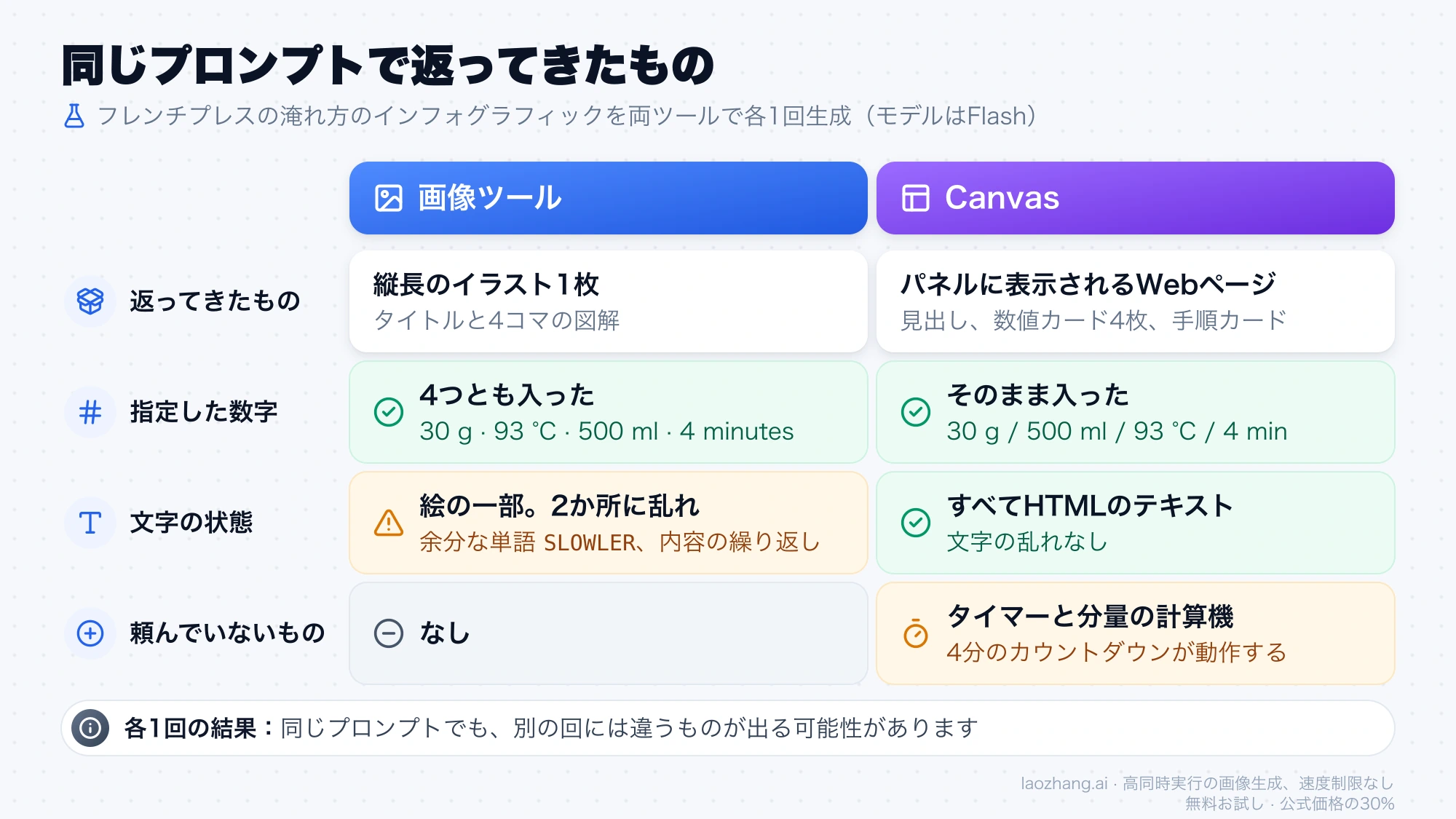
画像のほうは、4コマ目の文が "PRESS DOWN THE PLUNGER SLOWLER SLOWLY AND EVENLY" になっていました。SLOWLERという存在しない単語が1つ余分に入っています。3コマ目は "STEEP FOR 4 MINUTES (STEEP 4 MINUTES TOTAL)" と同じ内容を繰り返していました。数字は合っていても、文としてはそのまま配れない状態です。縦横比は指定しなかったので、縦長になったのはツール側の判断です。
Canvasのほうは、文字に乱れはありませんでした。一方で、動作するタイマーと計算機が勝手に付いてきました。印刷や資料への貼り付けが目的なら余計な要素なので、最初の依頼で「静的な1ページ、動く部品なし」と書いておくほうが安全です。
Canvasのコード表示に切り替えると、中身は1つのHTML文書で、Tailwind CSS、Google Fonts、Font Awesomeを外部のCDNから読み込んでいました。見た目はこれらの外部リソースに依存しているので、ネットにつながらない環境では同じ表示になりません。
修正依頼の結果:画像は別の4も変わり、Canvasは装飾が外れた
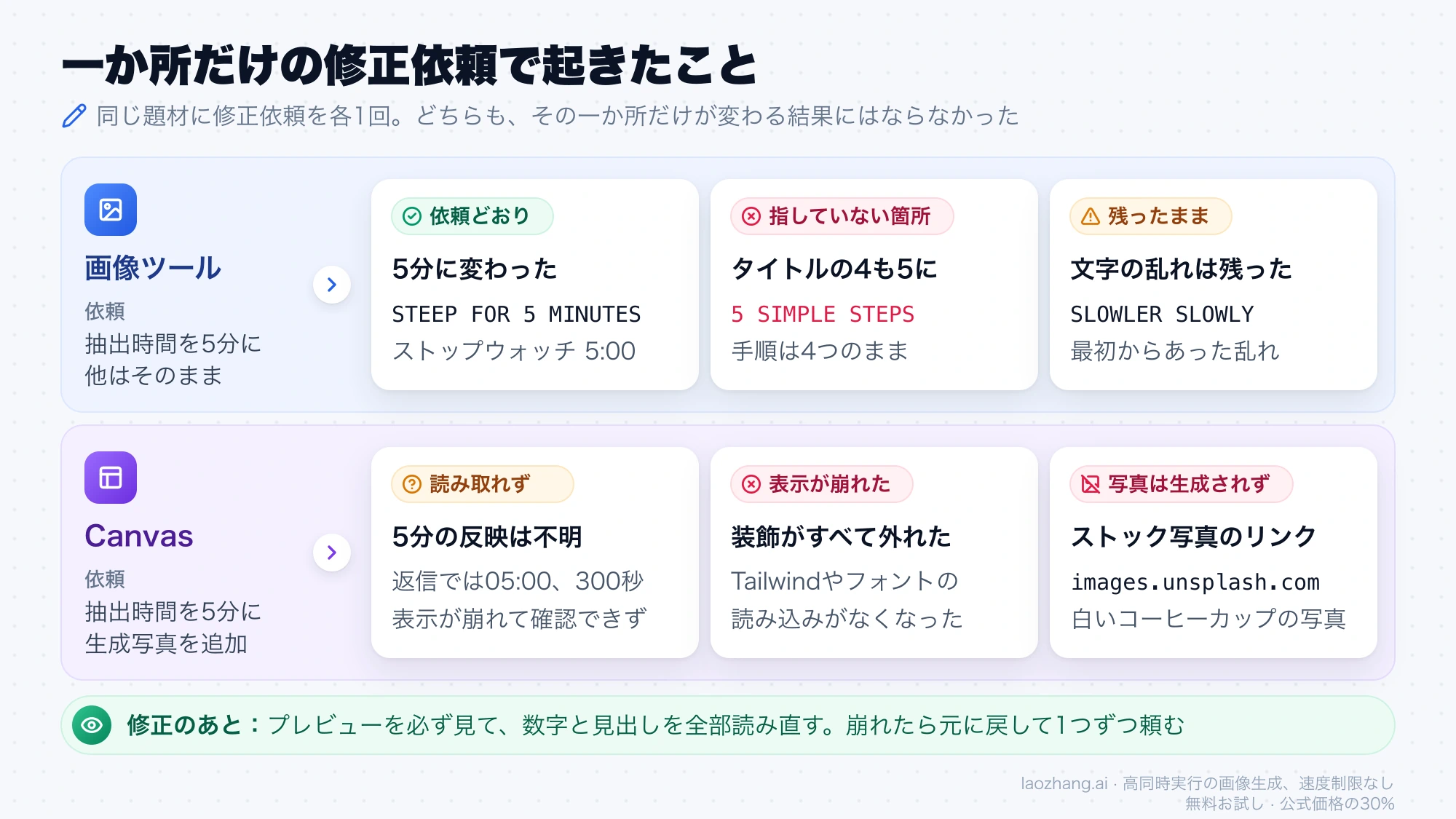
「一か所だけ直して」と頼んだとき、どちらのツールも、その一か所だけがきれいに変わる、という結果にはなりませんでした。崩れ方がそれぞれ違います。
画像ツール:抽出時間は5分になり、タイトルの4も5になった
画像ツールへの修正依頼は次のとおりです。
Change the steep time to 5 minutes everywhere. Keep everything else exactly the same.レイアウトとイラストはそのまま残り、ストップウォッチは5:00に、本文は "STEEP FOR 5 MINUTES" に変わりました。依頼した修正は反映されています。
ただし、タイトルが "4 SIMPLE STEPS" から "5 SIMPLE STEPS" に変わりました。手順は4つのままです。抽出時間ではない「4」まで書き換えられたことになります。最初からあったSLOWLER SLOWLYの乱れも残っていました。
画像の中の文字を直すというのは、絵をもう一度生成することです。指していない文字が動くことがあるので、修正後は直した箇所だけでなく、数字と見出しを全部読み直す必要があります。
Canvas:装飾が外れ、写真はストック写真のリンクになった
Canvasには、数字の変更に加えて写真の追加も頼みました。
Change the steep time to 5 minutes everywhere, and add a generated photo of a glass French press on a wooden table at the top of the page.Geminiの返信は、タイマーの表示を05:00、合計を300秒に更新したと説明していました。しかしパネルに表示されたページは装飾がすべて外れ、標準のフォントで文字が並ぶだけの状態になり、大きな写真が画面を占めていました。コード表示を見ると、文書の冒頭にあったはずの文書型宣言、Tailwindの読み込み、フォントとアイコンのリンクがなくなっていました。装飾が外れた原因はこれです。表示が崩れていたため、5分への変更が見た目のうえで正しく反映されたかどうかは、この画面からは読み取れませんでした。
「生成した写真」も生成されていませんでした。コードに入っていたのは、images.unsplash.comのストック写真を指す画像タグです。読み込まれた写真に写っていたのは白いコーヒーカップで、ガラスのフレンチプレスではありませんでした。
これは1回の実行で起きたことで、Canvasが修正のたびに崩れるという意味ではありません。ツールバーには元に戻すボタンがあり、ページを直すよう頼み直すこともできましたが、どちらも試していません。持ち帰れるのは次の2点です。修正後はプレビューを必ず見ること。崩れていたら元に戻して、変更を1つずつ頼むこと。
画像とCanvasの使い分け:作りたいもの別の選び方
作りたいものが絵なのか、文字と数字を載せたページなのかで決めます。
| 作りたいもの | 選ぶツール | 理由 |
|---|---|---|
| 写真、イラスト、アート | 画像ツール | 出力が絵そのもの。縦横比とスタイルの指定がある |
| 文字より見た目が大事なポスター | 画像ツール | 短い見出し程度なら絵の中に描ける。出力後に全文を読んで確認する |
| 数値入りのインフォグラフィック、1枚ものの資料 | Canvas | 文字がテキストとして残り、数字を後から直せる |
| スライド、クイズ、動くページ | Canvas | Googleのヘルプが出力として挙げている形式 |
| 本物の絵と正確な文字の両方 | 画像ツールで絵、文字は別に組む | 今回のCanvasは写真を生成せず、ストック写真のリンクを入れた |
| オフラインで使う、1ファイルで資料に貼る | 画像ツール | 画像は単一のファイル。今回のCanvasページは外部CDNに依存していた |
どちらも単独では向かないのが、5行目の「絵も文字も妥協できない」ものです。画像ツールだけで作ると文字が乱れる可能性があり、Canvasだけで作ると絵が手に入りません。絵を画像ツールで作って保存し、文字はスライドや文書など、テキストを自分で打てる場所で重ねるのが確実です。
画像ツール側で文字の乱れを減らしたい場合は、プロンプトの書き方で改善できる余地があります。書き方の手順はNano Banana プロンプトの作り方が参考になります。
メニューでの場所:同じ+メニューに並び、縦横比があるのは画像だけ
ブラウザ版では、プロンプト欄の+ボタンを押すと1つのメニューが開き、その中に画像作成、音楽作成、Canvas、その他のツールがこの順で並んでいました。Googleの英語版ヘルプでの表記はCreate image(またはImages)とCanvasです。この記録は日本語以外の画面で取ったもので、日本語の画面での表記は見ていません。並び順と英語名を手がかりに探してください。メニューの構成は言語、アカウント、端末によって変わることがあります。
どちらかを選ぶと、プロンプト欄にそのツールのチップが付きます。次に送るプロンプトに対して画像かCanvasのどちらか一方が有効になり、両方を同時には選べません。
選んだ後の画面も違います。画像を選ぶと、プロンプト欄の下に縦横比の選択(1:1、9:16、3:4、4:3、16:9)と、スタイルのテンプレート一覧が現れます。Canvasを選んでも、こうした設定は出てきません。見た目の方向をメニューで指定できるのは画像側だけで、Canvasでは言葉で頼むことになります。
チップを付けずに文章だけで頼んだ場合にGeminiがどちらを選ぶかは、試していません。
画像ツールの基本的な使い方と無料で作れる範囲は、Gemini画像生成の使い方に手順があります。
保存と共有:画像は1Kか2Kのファイル、Canvasはエクスポートと共有リンク
以下はGoogleのヘルプに書かれている内容で、ダウンロードも共有もエクスポートも実際には操作していません。
画像は、ファイルとしてダウンロードします。画像のヘルプ(英語版)によると、Google AIプランがあれば2K、なければ1Kの解像度です。Googleドキュメントへのエクスポートも用意されています。画像の生成は13歳以上、アップロードした画像や生成した画像の編集は18歳以上が対象です。
Canvasは、GoogleドキュメントとGoogleスライドへのエクスポート(スライドはPDFの選択肢あり)、テキストのコピー、公開の共有リンクがCanvasのヘルプに挙がっています。共有と一部の機能は18歳以上が対象です。共有リンクはgemini.google.comでのみ開き、Geminiのモバイルアプリでは開けないと書かれています。
今回のCanvasパネルのツールバーには、元に戻す・やり直す、コードとプレビューの切り替え、ダウンロード、共有メニュー(共有、内容をコピー)がありました。ダウンロードで保存されるファイルの形式は確認していません。画像のほうは、クリックするとビューアが開き、共有、コピー、ダウンロードのほか、絵の上に線や文字を書き込んで直したい場所を示すための2つのツールがありました。
Canvasに生成画像を入れられるか:今回入ったのはストック写真のリンク
今回の1回では、入りませんでした。「生成した写真を追加して」と頼んだ結果、Canvasが入れたのは外部のストック写真へのリンクで、写っているものも依頼と違っていました。
Canvasが依頼に応じてNano Bananaの画像をページに埋め込める場合があるのかどうかは、この1回からは分かりません。Googleのヘルプも、Canvasの機能として画像生成を挙げていません。ページに決まった絵を入れたいなら、先に画像ツールで作り、Canvasのページとは別に扱う前提で考えるのが安全です。
Canvasの中でSVGの図形としてイラストを描かせる方法もありますが、その品質は試していません。写真や絵画の代わりにはなりませんが、アイコンや単純な図解ならテキストと同じように後から色や線を変えられる、というのがSVGの性質です。
なお、Geminiの画像を立体にしたい場合は、画像でもCanvasでもない別の手順になります。Gemini画像を3Dモデル化する方法を参照してください。
GeminiのCanvasと画像生成で迷いやすい点
GeminiでCanvaで画像生成できますか?
Canvaは別の会社のデザインサービスで、GeminiのCanvasとは関係がありません。Geminiアプリで画像を作るのは画像ツールで、Canvasは文書、Webページ、スライド、コードを作る場所です。
GeminiのCanvasは無料で使えますか?
GoogleのCanvas紹介ページは、すべてのGeminiユーザーがCanvasを使えるとし、Google AI ProとUltraの加入者は複雑なプロジェクト向けに容量が増えると説明しています。2026年10月2日時点で、プランに加入していないアカウントでもCanvasでインフォグラフィックを作れました。プランごとの具体的な回数は公開されていません。
Geminiで画像を生成するにはどのモデルがいいですか?
モデルはGeminiの設定に連動します。Googleのヘルプによると、Flash-LiteではNano Banana 2 Lite(速度重視)、FlashまたはProではNano Banana 2が使われ、Nano Banana Proは有料プランでやり直しの際に選べます。今回の画像はFlashで生成したものです。
インフォグラフィックの文字が崩れるのはなぜですか?
画像ツールで作ったインフォグラフィックは、文字も絵として描かれているからです。今回も数字は合っていたのに、単語が1つ余分に入り、修正後には関係のない数字が変わりました。文字と数字の正確さが必要なら、文字がテキストとして残るCanvasで作るほうが向いています。