Gemini画像生成の使い方:アプリ・無料上限・APIの始め方
Geminiアプリで「〜を描いて」と頼めば、無料はNano Banana 2、有料は2.1が画像を作ります。枚数は非公開、APIに無料枠はありません(2026年10月時点)。
目次
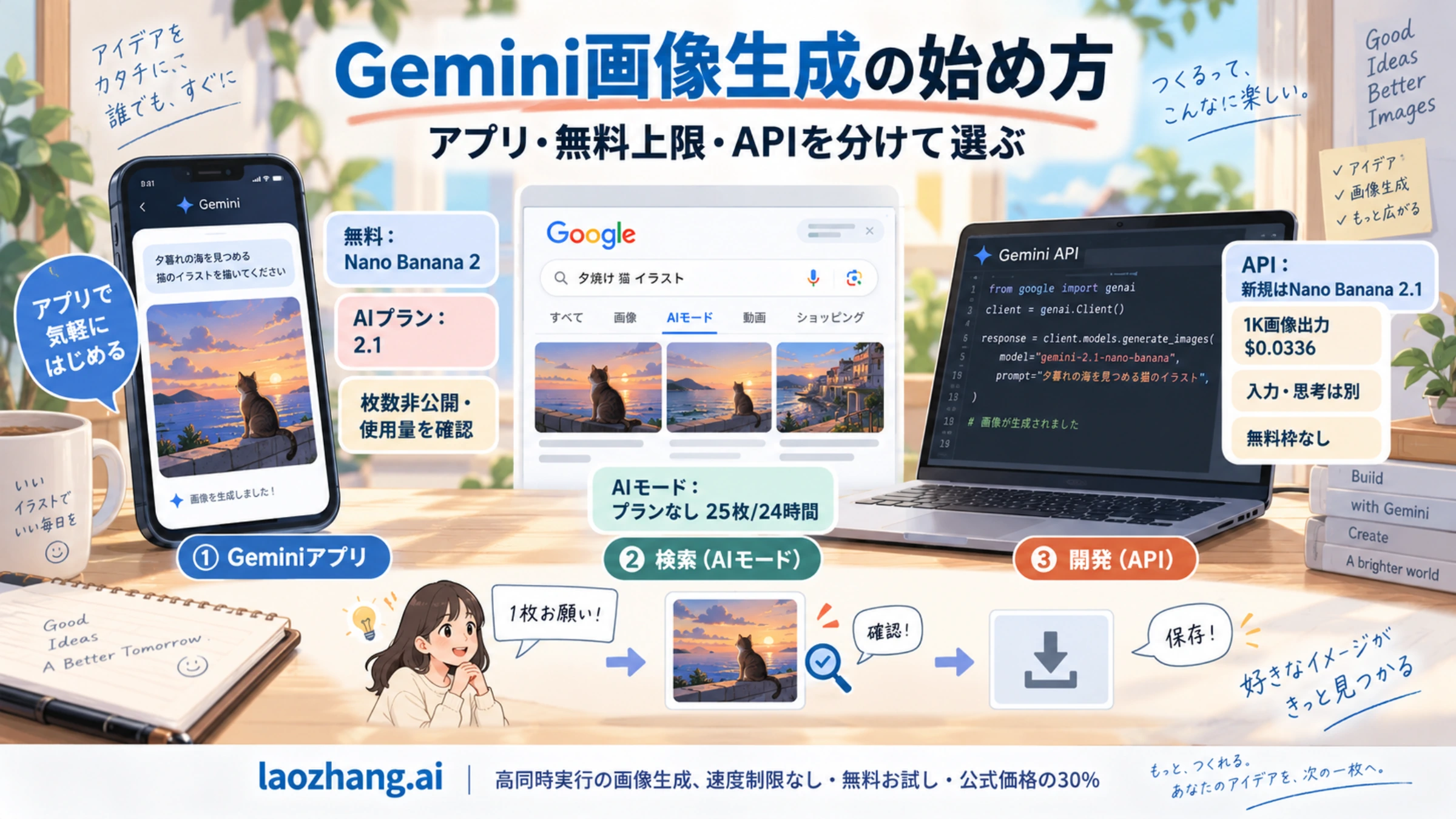
Geminiで画像を作るいちばん早い方法は、Geminiアプリ(パソコンならgemini.google.com、スマホならGeminiアプリ)で「〜を描いて」「〜を作成して」と頼むことです。無料のままでもNano Banana 2が使え、Google AIプラン(Plus、Pro、Ultra)に加入していれば最新のNano Banana 2.1になります。個人のGoogleアカウントでログインしていれば、13歳以上で生成、18歳以上で編集まで使えます。
ただし、無料で何枚作れるかは公開されていません。アプリの上限は「5時間ごとにリセットされる計算量ベースの枠」と「週の上限」で管理され、枚数では示されません。1日の枚数がはっきり書かれているのはGoogle検索のAIモード(プランなしで24時間に25枚)だけです。開発者向けのGemini APIには無料の画像枠がなく、Googleが新規プロジェクトに勧めるNano Banana 2.1は1K画像1枚$0.0336から課金されます。
2026年10月6日にNano Banana 2.1(gemini-nano-banana-2.1)が一般提供になり、Gemini APIのNano Banana 2(gemini-3.1-flash-image)は非推奨になりました。終了日は発表されていないので、Nano Banana 2を使うコードを急いで書き換える必要はありませんが、Googleは2.1への移行を勧めています。Imagenはすでに提供を終了しています。初代Nano Banana(gemini-2.5-flash-image)の終了日は、Googleの料金ページでは2026年10月2日、非推奨モデルの一覧では2027年3月15日と食い違っています。古い記事にある「全7モデル」「Imagen 4で1枚$0.02」といった説明は、いまは当てはまりません。
モデルと料金は2026年10月8日時点のGoogle公式ページ、各入口の上限と操作手順は2026年9月26日時点の公式ヘルプにもとづきます。
作業に合った入口を選ぶ
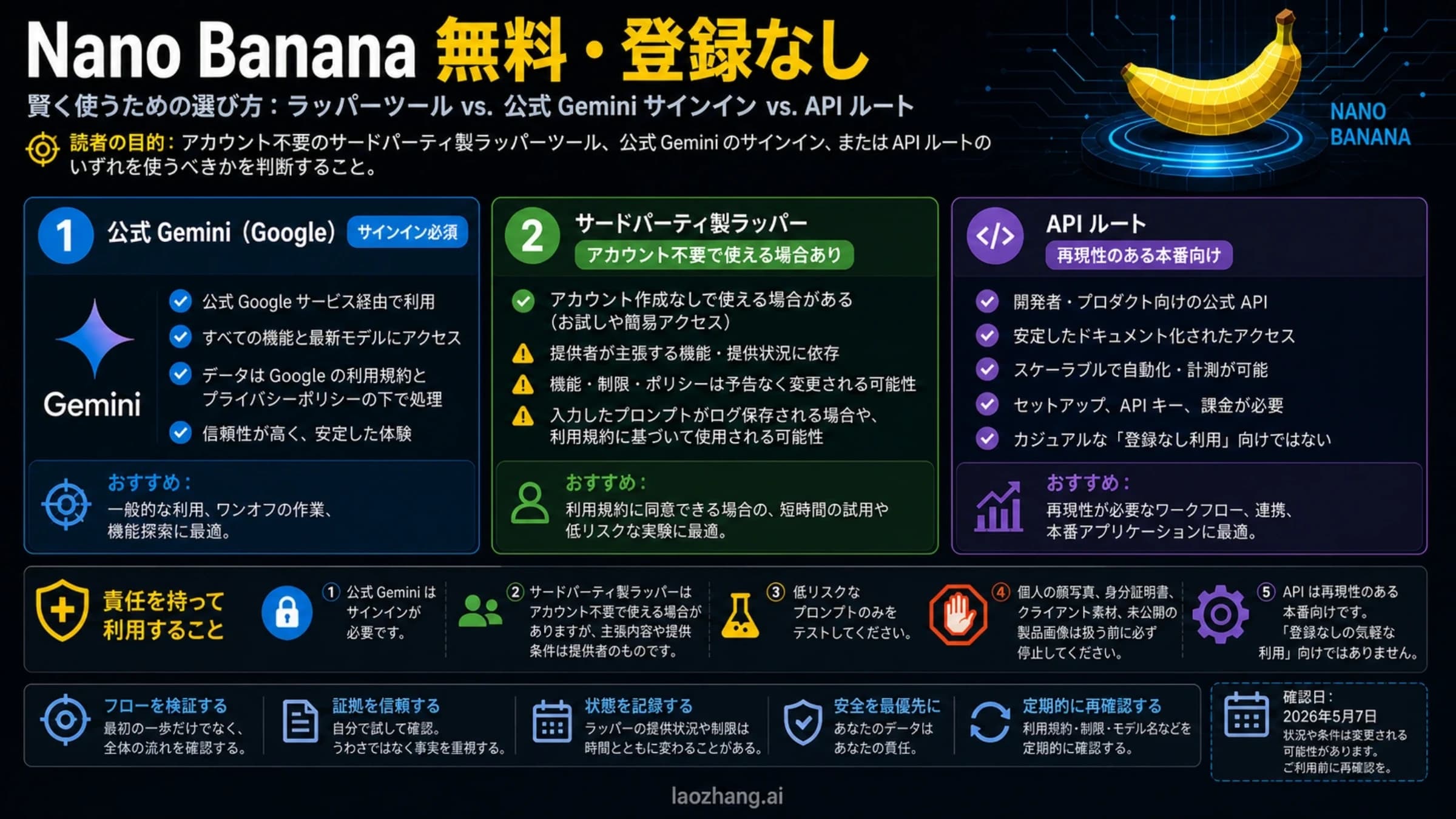
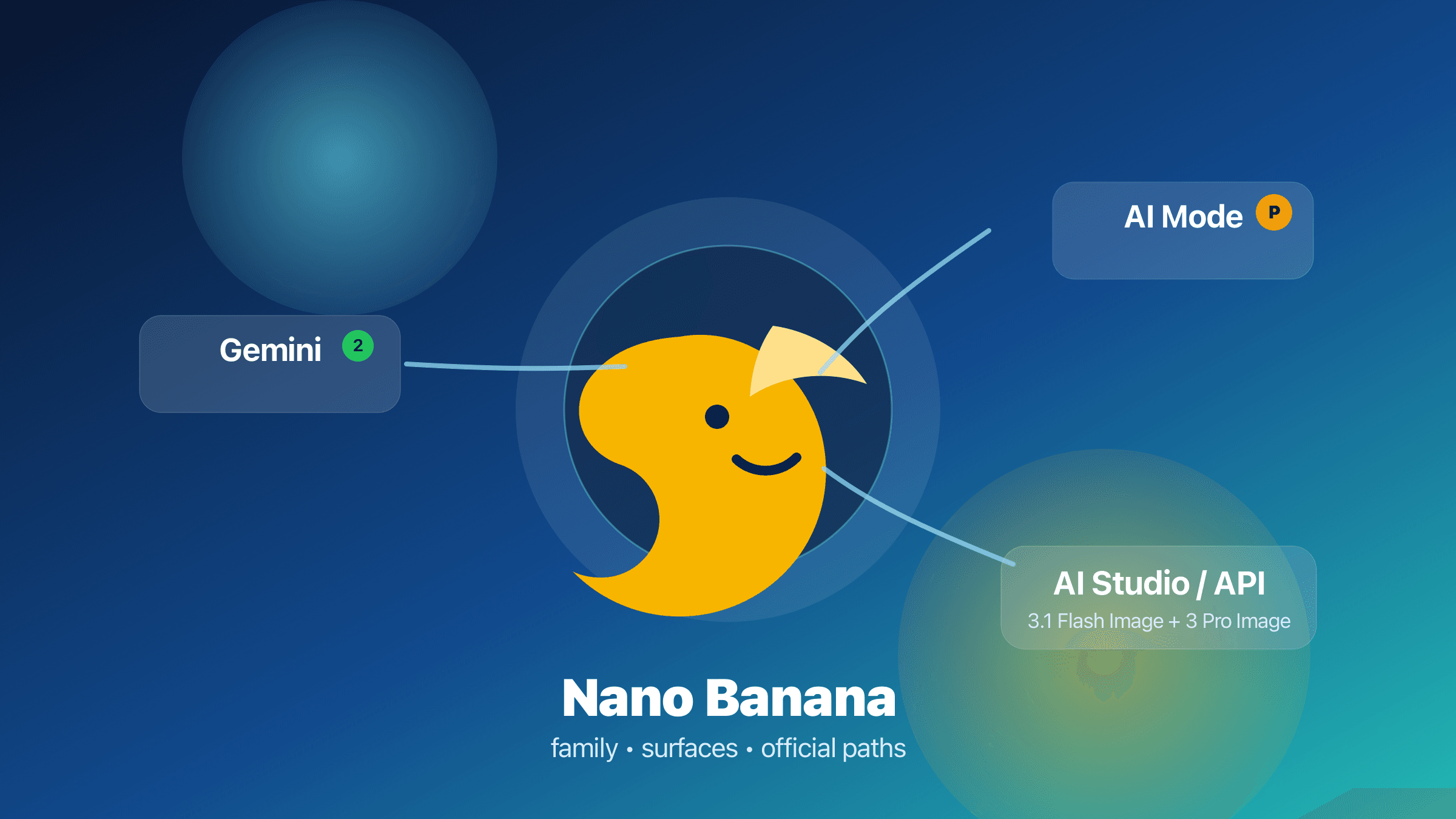
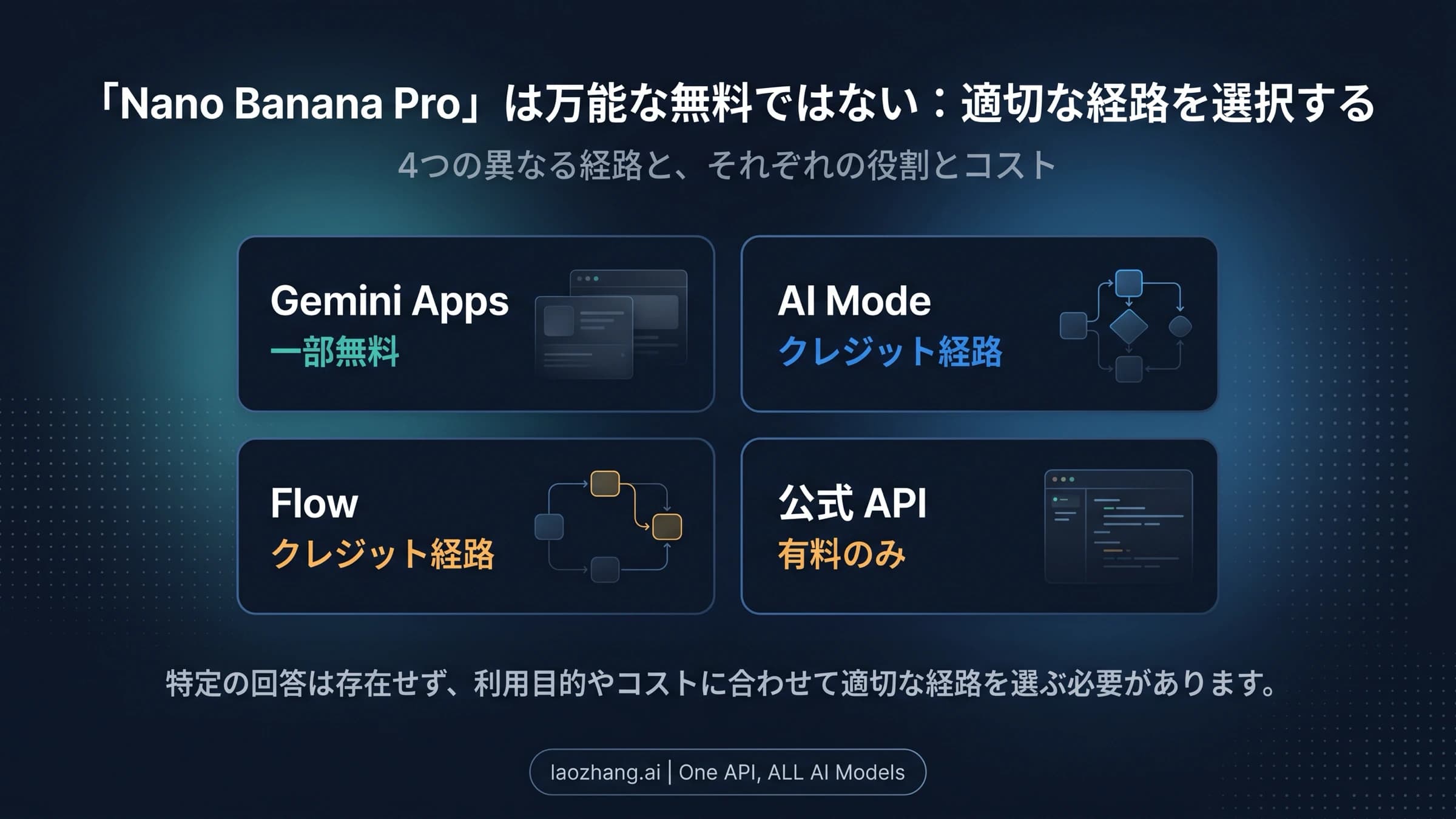
Googleの画像生成は、同じNano Bananaという名前でも入口ごとに使われるモデル、上限、利用条件が違います。まず自分の作業に合う入口を決めると、あとで「上限の数え方が違う」「無料だと思ったら課金だった」という食い違いを避けられます。
| 入口 | 使われるモデル | 無料での上限 | 利用条件 | 向いている作業 |
|---|---|---|---|---|
| Geminiアプリ | プランなしはNano Banana 2(モデル選択がFlash-LiteならNano Banana 2 Lite)。Google AIプランではNano Banana 2.1と、「Pro でやり直す」のNano Banana Pro | 計算量ベース。5時間ごとにリセット、週の上限あり。枚数は非公開 | 生成は13歳以上、編集は18歳以上(個人アカウント) | 資料用の画像、手持ち写真の編集、まず試す |
| Google検索のAIモード | ヘルプにモデル名の記載なし。Nano Banana Proは英語のみで、米国の18歳以上または対象国のAI Pro・Ultra加入者 | プランなし24時間25枚、Plus 50枚、Pro 100枚、Ultra 1,000枚 | 18歳以上、自分で管理する個人アカウント。日本・日本語に対応 | 残り枚数を数えながら作る |
| Google Flow | 無料で使える既定モデルはNano Banana 2 Lite | 毎日50クレジット(繰り越しなし)。1枚あたりの消費は入力欄の設定で確認 | 18歳以上。日本ではAIクレジットの追加購入は現在できない | 動画と組み合わせた制作 |
| Google AI Studio | Nano BananaはAI Proで開放されるモデルとして記載 | 無料プランは「控えめな割り当て」。画像の枚数は非公開 | Google AIプランの特典はAI Studioの画面内だけに適用 | APIに移る前のプロンプト試作 |
| Gemini API | Nano Banana 2.1、2 Lite、Pro。Nano Banana 2は非推奨(終了日未定)、初代Nano Bananaは終了日の表記が食い違う | 無料枠なし。1枚目から課金 | 請求先アカウントの設定と最低$5の前払い | 自社サービスへの組み込み、大量生成 |
表の上限は、Geminiアプリの使用量上限ヘルプ、Google検索の画像作成ヘルプ、Flowのクレジットとモデルのヘルプ、Gemini APIの料金ページにもとづきます。Geminiアプリのモデルの割り当ては、GoogleのGemini画像生成の紹介ページ(2026年10月8日時点)の記載です。Flowのヘルプには既定モデルを「Nano Banana Pro」とするページと「Nano Banana 2 Lite」とするページが混在しているため、生成前に入力欄の設定でモデルと消費クレジットを確かめるのが確実です。
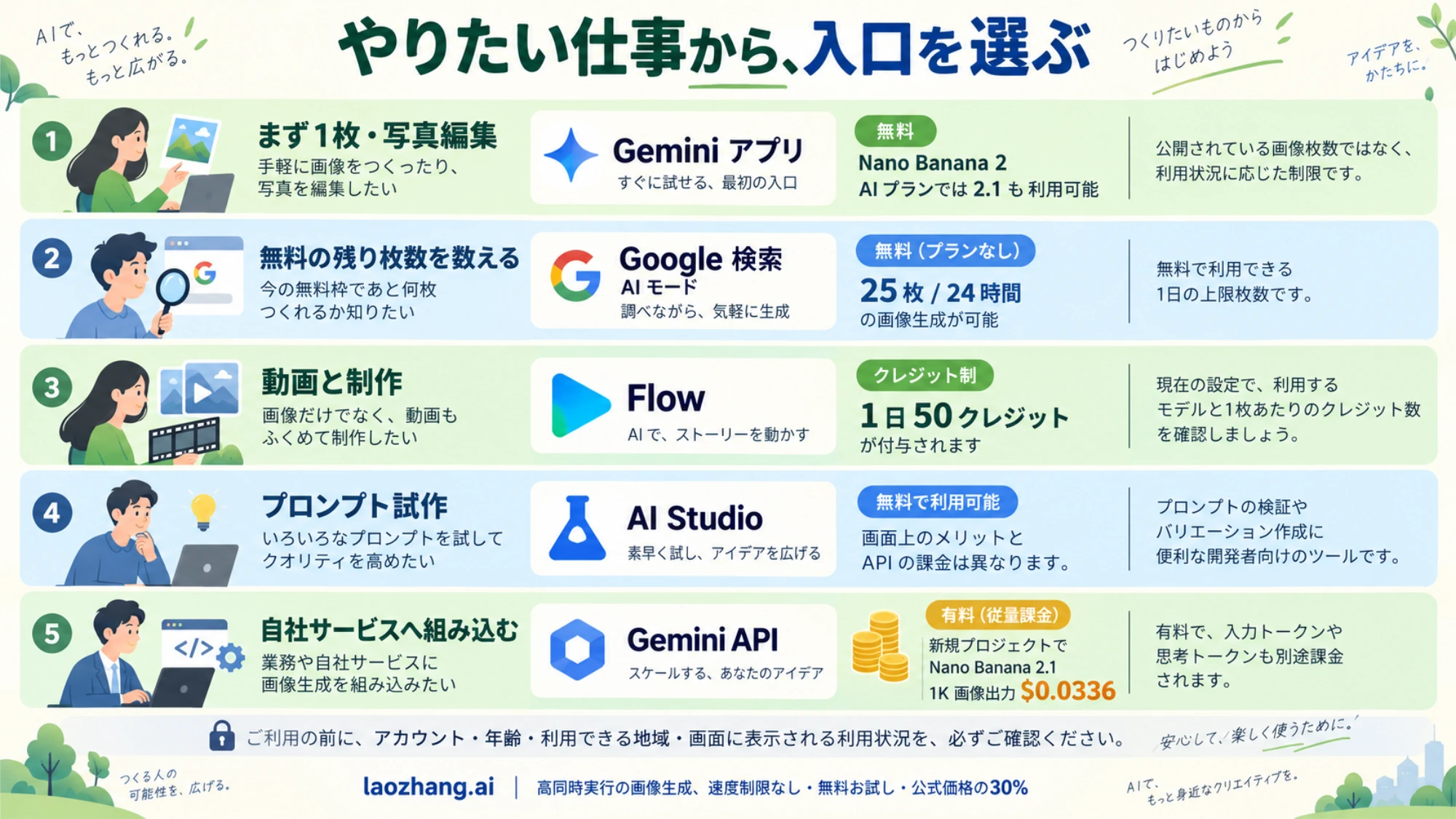
選び方は次のように考えると迷いません。
- スマホやパソコンでまず1枚作りたい、手元の写真を直したい:Geminiアプリ
- 無料で、あと何枚作れるかを把握しながら作りたい:Google検索のAIモード
- 文字の多い図解やチラシで細部まで整えたい:有料プランのGeminiアプリ(Nano Banana 2.1)で作り、文言が崩れたら「Pro でやり直す」。APIなら
gemini-3-pro-image - 社内ツールやWebサービスから画像を自動生成したい:Gemini APIの
gemini-nano-banana-2.1
文字の多い画像でProを残しておく理由は、文言の再現性です。Nano Banana 2.1・Pro・GPT Image 2.5の違い:9課題を1回ずつ実測では、指定した文言をそのまま残したのはProで、2.1は文字を扱う3つの課題で文言を変えました(各課題1回ずつの生成)。
無料で使える入口ごとの細かい条件はNano Banana は無料で使える?公式の3つの入口と上限、モデルごとの得意分野はNano Banana 2・Pro・2.1・Liteの違いと選び方で詳しく比べています。2.1で何が変わったかはNano Banana 2.1とは?料金とNano Banana 2との違い、実測6回にまとめています。
Geminiアプリで最初の1枚を作る
ここではGoogleの日本語ヘルプ「Gemini アプリで画像を生成、編集する - パソコン」の表記に合わせて手順を書きます。同じヘルプページにはAndroidとiPhone・iPad向けのタブがあり、スマホではボタンの位置が変わることがあります。どの画面でも、チャット欄に作りたい画像を書いて頼む流れは同じです。
画像を生成する
- パソコンでgemini.google.comを開き、Googleアカウントでログインします。
- 左上の「サイドバーを開く」から[画像]をクリックします。
- テンプレートを選ぶか、プロンプトを入力して送信します。プランなしならNano Banana 2、Google AIプランに加入していればNano Banana 2.1で生成されます。
ヘルプが勧めているプロンプトのコツは3つです。末尾に「描いて」「生成して」「作成して」を入れること、写真風・水彩画・木炭画・イラストといったスタイルを指定すること、被写体と動作と背景を具体的に書くことです。GoogleのAPIガイドでは、これに加えて「何に使う画像か」を伝えると結果が良くなるとしています。業務用なら、たとえば次のように書きます。
社内勉強会の告知スライドに使う画像を作成して。明るい会議室で3人がノートPCを囲んで話し合っている様子、やわらかい自然光、写真風。横長で、右側に文字を載せる余白を残して。「ない」ものを並べるより、あるべき状態を書くほうが意図どおりになりやすいのもGoogleが挙げているポイントです。「車なし」と書くより「人通りも車もない静かな通り」と描写します。プロンプトの型をもっと知りたい場合はNano Banana プロンプトの作り方:実践ガイドと50個の検証用テンプレートに用途別の例があります。
生成した画像や手持ちの写真を直す
編集は18歳以上が対象です。
- 「サイドバーを開く」から[ライブラリ]をクリックします。
- 編集したい画像をクリックし、画像の下にあるチャットアイコンをクリックします。
- 下部のテキストボックスに修正内容を書き、送信します。
自分の写真をアップロードして直すことも、複数の画像をアップロードして1枚にまとめることもできます。1回で完成を狙うより、「ほかは変えずに、背景だけ白い壁にして」のように変える箇所を1つずつ指定して会話で詰めていくほうが、崩れにくくなります。
モデルを切り替える・Proでやり直す・保存する
Geminiアプリで使われる画像モデルは、プランと、画像を頼む前に選んでいるGeminiのモデルで決まります。プランなしの場合、Flash-Liteを選ぶとNano Banana 2 Liteになり、速さを優先する代わりに複数の参照画像や何度も重ねる編集には向きません。FlashかProを選んでいればNano Banana 2です。Google AI Plus、Pro、Ultraでは、Googleの紹介ページで「最高の画像生成・編集モデル」とされるNano Banana 2.1が使えます。
Google AIプランに加入している場合は、作った画像を、その他アイコンから[Pro でやり直す]でNano Banana Proに作り直せます。文字の入った画像やインフォグラフィックで細部を詰めたいときの手段です。ただしヘルプによると、その日のNano Banana 2の上限に達すると、Proでのやり直しもできなくなります。文字や数字を後から直したい図解や資料なら、画像ではなくWebページとして返すCanvasで作る方法もあり、違いはGemini画像生成とCanvasの違いで比べています。
保存は、画像にカーソルを合わせてダウンロードアイコンをクリックします。フルサイズのダウンロード解像度は、Google AIプランなしで1K、プランありで2Kです。印刷物などでもっと大きなサイズが必要なら、APIの4K出力を含めた方法をGemini画像を高画質にするプロンプトと4K設定で解説しています。その他アイコンからGoogleドキュメントへ書き出すこともできます。
無料版と有料版の違い:無料はNano Banana 2、有料は2.1
Geminiアプリの無料版と有料版の差は「作れる枚数そのもの」ではなく、使える画像モデル、使用量上限の倍率、機能と解像度に出ます。主な違いを1つの表にまとめると次のとおりです。
| 項目 | AIプランなし | AI Plus | AI Pro | AI Ultra |
|---|---|---|---|---|
| Geminiアプリの画像モデル | Nano Banana 2 | Nano Banana 2.1 | Nano Banana 2.1 | Nano Banana 2.1 |
| Geminiアプリの使用量上限 | 標準 | 標準の2倍 | 標準の4倍 | AI Proの5倍または20倍 |
| Pro でやり直す | 不可 | 可 | 可 | 可 |
| ダウンロード解像度 | 1K | 2K | 2K | 2K |
| AIモードの画像(24時間) | 25枚 | 50枚 | 100枚 | 1,000枚 |
| Flowのクレジット | 毎日50 | 毎日50+月200 | 毎日50+月1,000 | 毎日50+月10,000または25,000 |
| 米国での月額 | $0 | $4.99 | $19.99 | $99.99または$199.99 |
月額は米国の公式プランページの価格で、日本での円価格は国ごとに異なります。加入前に日本向けのGoogle AIプランのページで確認してください。ダウンロード解像度はGeminiアプリのヘルプ(2026年9月26日時点)の記載です。2026年10月8日時点の紹介ページでは、無料のNano Banana 2も2.1も「2K resolution」と書かれているため、プランなしで2Kが必要なときは実際にダウンロードしたサイズを確かめてください。
アプリの残りを確かめる方法
Geminiアプリの上限は、プロンプトの複雑さ、使うモデルと機能、会話の長さを合わせた計算量で決まります。画像1枚が上限のどれだけを使うかは条件によって変わるため、Googleは枚数を出していません。
自分の残りは、左下の設定アイコンから「使用量上限」を開くと確認できます(gemini.google.com/usage)。表示されるのは、5時間枠の使用率とリセット時刻、週の上限の使用率です。プランなしの個人アカウント1つ(台湾から利用)で試した例では、簡単な画像1枚で5時間枠のメーターが約2〜3%進みました。ただし試行は2回だけで、表示も1%単位のため、ここから「1日何枚」とは割り出せません。
2025年9月にGoogleが公表していた「無料で1日100枚」という数字は、現在のヘルプには載っていません。ネット上に残る「1日20枚」「1日100枚」といった説明は、いまの上限の目安として使わないほうが安全です。
商用利用と透かしについて
Geminiアプリで作った画像を資料や販促物に使う前に確認したいのは、利用規約と禁止事項のポリシーです。Googleのヘルプは、画像を生成するときにはGoogleの利用規約と禁止事項のポリシー(Prohibited Use Policy)に同意していること、他者の著作権やプライバシーを侵害しないこと、生成物を公開・利用する前に自分で判断することを求めています。会社や学校のアカウントでは、ライセンスの種類によって別の規約が適用される場合があります。商用利用の可否を一律に定めた記載はヘルプにないため、業務で使う場合は自社が契約しているアカウント種別の規約を確認してください。
透かしは2種類あります。
- 目に見えない透かし:Gemini APIを含め、生成されたすべての画像にSynthIDが入ります。
- 目に見える透かし:Geminiアプリの設定にある「メディアの透かし」で、対象ユーザーはオン・オフを切り替えられます。会社や学校のアカウントでは目に見える透かしが常に入ります。オフにしても、SynthIDとC2PAの情報は残ります。
設定が見つからない場合の確認点はGeminiの「メディアの透かし」をオフにする方法と、設定がない場合の確認点にまとめています。
Gemini APIで画像を生成する
自社のアプリやワークフローから画像を作るならGemini APIを使います。2026年6月に一般提供となったInteractions APIが、Googleが新規プロジェクトに推奨する呼び出し方です。従来のgenerateContentは「レガシー」扱いになりましたが、引き続き完全にサポートされています。ただし、新しいモデルや機能はInteractions APIで先に提供されます。
使えるモデルと1枚あたりの料金:新規は2.1、1Kで$0.0336
新しく組み込むなら、モデルは2026年10月6日に一般提供となったNano Banana 2.1(gemini-nano-banana-2.1)を選びます。GoogleはNano Banana 2を「前世代」とし、新規プロジェクトにはすべて2.1を勧めています。料金はGemini APIの料金ページの標準料金(2026年10月8日時点)です。
| モデル(通称) | モデルID | 出力サイズ | 1枚あたりの料金 | 注意点 |
|---|---|---|---|---|
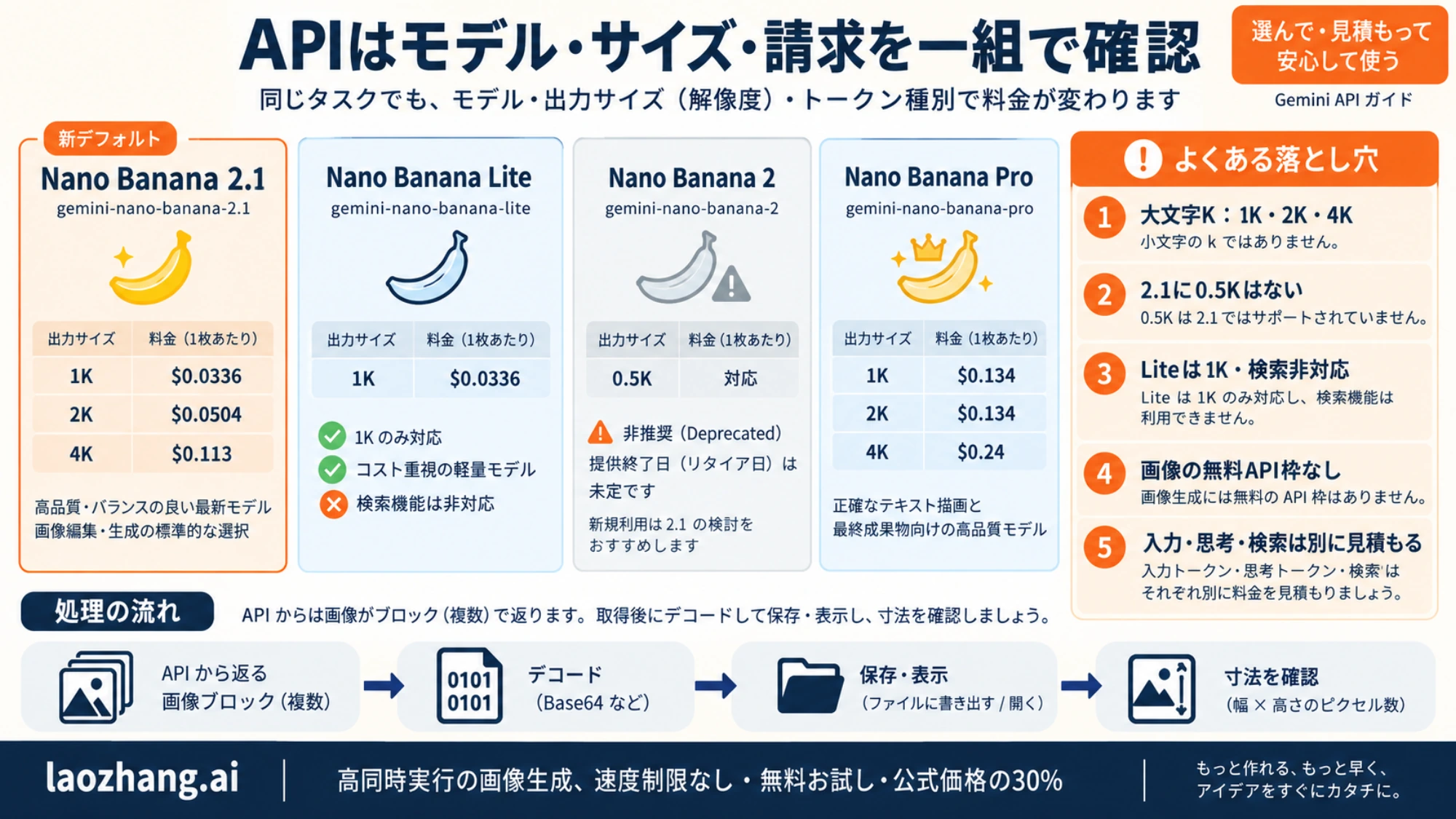
| Nano Banana 2.1 | gemini-nano-banana-2.1 | 1K、2K、4K(0.5Kは非対応) | $0.0336、$0.0504、$0.113 | 新規プロジェクトの推奨モデル。比率14種、参照画像は合計14枚まで(物体10枚・人物4人)、Web検索と画像検索によるグラウンディングに対応。思考レベルはminimal、medium(既定)、high |
| Nano Banana 2 | gemini-3.1-flash-image | 0.5K、1K、2K、4K | $0.045、$0.067、$0.101、$0.151 | 2026年10月6日に非推奨。終了日は未発表で、移行先は2.1。0.5Kを出力できるのはこのモデルだけ |
| Nano Banana 2 Lite | gemini-3.1-flash-lite-image | 1Kのみ | $0.0336 | 速さ重視。Google検索によるグラウンディング非対応、複数参照や重ねる編集は不得意 |
| Nano Banana Pro | gemini-3-pro-image | 1K、2K、4K | 1K・2Kは$0.134、4Kは$0.24 | 文字、図解、ブランドの一貫性が必要な仕事向け |
| Nano Banana | gemini-2.5-flash-image | 1024px前後 | $0.039 | 終了日の表記が食い違う:料金ページは2026年10月2日、非推奨モデルの一覧は2027年3月15日。移行先はNano Banana 2 Lite |
料金は画像の出力トークンから換算した1枚あたりの目安で、入力のテキストや画像、思考のテキスト出力は別に課金されます。2.1は100万トークンあたり入力$1.50、テキストと思考の出力$7.50で、Nano Banana 2(入力$0.50、出力$3)より高いため、長いプロンプトや参照画像の多い編集ではその分も見込んでください。どの画像モデルも無料枠は「提供なし」です。Batch APIを使うと画像の料金は半額になり、その代わり結果が返るまで最大24時間かかります。2.1やNano Banana 2でGoogle検索によるグラウンディングを使う場合、検索リクエストは月5,000件まで無料(Gemini 3.x系モデル全体で共有)で、それを超えると1,000件あたり$14です。
費用は「枚数×1枚の料金」で見積もれます。たとえば2.1で2Kのバナーを月300枚作ると、画像出力だけで300×$0.0504=$15.12、Batch APIなら300×$0.0252=$7.56です。同じ300枚をNano Banana 2の2Kで作ると300×$0.101=$30.30、Proの4Kで作ると300×$0.24=$72になります。
準備:APIキーと請求先
- Google AI StudioのAPI keysページでキーをコピーします。新しく作るなら「Create API key」をクリックします。
- 画像モデルには無料枠がないため、AI StudioのAPI keysまたはProjectsページで「Set up billing」を選び、請求先アカウントを作成またはリンクします。支払い方法の登録と、最低$5(または相当額)の前払いが必要です。
- キーを環境変数に入れ、SDKをインストールします。
export GEMINI_API_KEY="YOUR_API_KEY"
pip install -U google-genai
AI StudioのGoogle AIプラン特典はAI Studioの画面内だけのもので、APIの直接利用は別に請求・管理されます。Google AI Proに加入していても、API経由の画像が無料になるわけではありません。
Pythonで生成して、同じ会話のまま直す
次のコードは、Gemini APIの画像生成ガイドにあるInteractions APIのサンプルと同じ書き方で、Nano Banana 2.1を使って横長2Kのバナーを作り、続けて背景だけを差し替えます。Nano Banana 2のコードから移るときも、変えるのはmodelの値だけです。ただし2.1は0.5Kに対応していないので、image_sizeに0.5Kを指定しているコードは1K以上に直します。
import base64
from google import genai

client = genai.Client()  # 環境変数 GEMINI_API_KEY を使う

# 1枚目:16:9、2Kで生成
interaction = client.interactions.create(
    model="gemini-nano-banana-2.1",
    input="新しいコーヒー豆を紹介する横長バナーを作成して。木のテーブルに置いたクラフト紙の袋、朝の自然光、写真風。右側に文字を載せる余白を残して。",
    response_format={
        "type": "image",
        "mime_type": "image/png",
        "aspect_ratio": "16:9",
        "image_size": "2K",
    },
)

with open("banner.png", "wb") as f:
    f.write(base64.b64decode(interaction.output_image.data))

# 2枚目:前のやり取りを引き継いで背景だけ変える
edited = client.interactions.create(
    model="gemini-nano-banana-2.1",
    input="背景だけを白い壁に変えて。ほかの要素は変えないで。",
    previous_interaction_id=interaction.id,
    response_format={
        "type": "image",
        "mime_type": "image/png",
        "aspect_ratio": "16:9",
        "image_size": "2K",
    },
)

with open("banner_white.png", "wb") as f:
    f.write(base64.b64decode(edited.output_image.data))
押さえておきたい仕様は次のとおりです。
interaction.output_imageは、返ってきた最後の画像を指します。データはBase64なので、デコードしてから保存します。response_formatで"type": "image"を指定すると、会話のテキストを省いて画像だけが返ります。指定しなければテキストと画像の両方が返ります。- 比率とサイズを指定しない場合、入力画像があればそのサイズに合わせ、なければ1:1の1Kで出力されます。
- 手元の写真を直すときは、
inputをリストにして{"type": "text", ...}と{"type": "image", "data": <Base64>, "mime_type": "image/png"}を並べます。 - 画像を少しずつ直すなら、
previous_interaction_idで前のやり取りを引き継ぐ方法をGoogleは推奨しています。
同じ呼び出しをcurlで試す場合は次のようになります。
curl -s -X POST \
  "https://generativelanguage.googleapis.com/v1beta/interactions" \
  -H "x-goog-api-key: $GEMINI_API_KEY" \
  -H "Content-Type: application/json" \
  -d '{
    "model": "gemini-nano-banana-2.1",
    "input": "新しいコーヒー豆を紹介する横長バナーを作成して。写真風。",
    "response_format": {
      "type": "image",
      "aspect_ratio": "16:9",
      "image_size": "2K"
    }
  }'
エラーや想定外の結果になりやすい条件
| 状況 | 起きること | 対処 |
|---|---|---|
image_sizeを"1k"のように小文字で書いた | リクエストが拒否される | "1K"、"2K"、"4K"と大文字のKで書く |
| Nano Banana 2 Liteで2Kや4Kを指定した | Liteは1Kにしか対応していない | 大きなサイズは2.1かProを使う |
| 2.1で0.5K(512px)を指定した | 2.1の出力サイズは1K、2K、4Kだけ | 1K以上を指定する。0.5KはNano Banana 2だけが対応 |
Liteでtools=[{"type": "google_search"}]を付けた | Google検索によるグラウンディングはLite非対応 | 事実にもとづく図解は2.1かProで作る |
| 請求先を設定していないプロジェクトで画像モデルを呼んだ | 画像モデルは無料枠で使えない | 「Set up billing」で請求先をリンクする |
| 短時間に高価なリクエストを重ねた | 429 RESOURCE_EXHAUSTED(Tier 1は10分あたり$10までの支出上限) | 間隔を空けて再試行する。上限は利用実績に応じてTier 2・3に上がる |
| 画像内の文字が崩れる | 長い文字列ほど崩れやすい | 先に文言だけを生成し、その文言を入れた画像を頼む |
| 「4枚作って」と頼んだ | 指定した枚数どおりに出るとは限らない | 1回1枚にしてループで回す |
| 画像検索で実在の人物を参照させたい | Google画像検索によるグラウンディング(2.1とNano Banana 2で利用可)は、Web上の実在人物の画像に対応していない | 人物は自分で用意した参照画像を渡す |
1日あたりのリクエスト上限(RPD)は、APIキーごとではなくプロジェクトごとに数えられ、太平洋時間の0時にリセットされます。日本時間では、米国の夏時間の期間は16時、それ以外は17時です。実際の上限値はAI Studioで確認できます。
もう1つ見落としやすいのが保存設定です。Interactions APIはprevious_interaction_idで会話を引き継げるよう、既定でやり取りを保存します(無料枠は1日、有料は55日)。社外秘の素材を扱うならstore=Falseで保存を止められますが、その場合はprevious_interaction_idを使った続きの編集ができなくなります。
既存のgenerateContentコード、Nano Banana 2、Imagen
generateContentで書いた既存のコードは引き続きサポートされていますが、モデルIDは見直してください。現在の公式ドキュメントのIDには-previewが付いていません。古い記事からIDをコピーしている場合は、Gemini APIの非推奨モデル一覧と照らし合わせます。
gemini-3.1-flash-image(Nano Banana 2):2026年10月6日に非推奨になりました。終了日は発表されていませんが、移行先はgemini-nano-banana-2.1です。1K・2Kは2.1のほうが安く、4Kは2.1が$0.113、Nano Banana 2が$0.151です。Vertex AIでは、Nano Banana 2のサポート終了は「2027年5月28日以降」とされ、Gemini APIとは別の予定で動いています。gemini-2.5-flash-image(初代Nano Banana):Googleのページ同士で終了日が食い違っています。Gemini APIの料金ページには「2026年10月2日に終了」という警告が残り、非推奨モデルの一覧は終了日を2027年3月15日としています(Vertex AIも2027年3月15日)。どちらが正しいかに賭けず、gemini-3.1-flash-lite-image(コスト重視)かgemini-nano-banana-2.1(品質重視)へ早めに切り替えてください。- Imagen:Imagen 4のモデルはGemini APIで2026年8月17日に提供を終了しており、使えません。Googleは移行先に
gemini-nano-banana-2.1を挙げています。
新しく書くコードは、今後の機能が先に入るInteractions APIに合わせておくと手戻りが少なくなります。
出力サイズで料金を変えたくないとき:laozhang.ai
Googleの料金はトークン課金なので、同じモデルでも4Kにすると高くなります。4Kの画像や参照画像の多い編集が中心で、1回あたりの単価を固定したい開発者には、有料の第三者APIであるlaozhang.aiという選択肢もあります。Googleの無料枠ではなく、Googleとは別の事業者のサービスです。
注記:laozhang.ai は当ブログ運営チームの自社サービスです。その料金は中立的な比較ではなく、自社の提示価格です。
laozhang.aiの公開価格(2026年10月8日時点)は、出力サイズ、思考の量、参照画像の数、生成か編集かにかかわらず1回あたり固定です。
| モデルID | laozhang.ai(1回) | Google公式(1枚) |
|---|---|---|
gemini-nano-banana-2.1 | $0.045 | 1Kは$0.0336、2Kは$0.0504、4Kは$0.113 |
gemini-3-pro-image | $0.09 | 1K・2Kは$0.134、4Kは$0.24 |
gemini-3.1-flash-image | $0.055 | 0.5Kは$0.045、1Kは$0.067、2Kは$0.101、4Kは$0.151 |
gemini-3.1-flash-lite-image | $0.025 | $0.0336 |
gemini-2.5-flash-image | $0.02 | $0.039 |
2.1を1Kや2Kで使うならGoogle公式のほうが安く、固定単価が効くのは2.1の4K(Google公式$0.113に対して$0.045)、Proの出力、Nano Banana 2の1K以上です。2.1に0.5K(512)を指定すると、2026年10月8日の試行では1Kの画像が返り、1回分課金されました。0.5Kは送らず1K以上を指定してください。接続先はOpenAI互換のhttps://api.laozhang.ai/v1/chat/completionsと、Gemini形式のhttps://api.laozhang.ai/v1beta/models/{model}:generateContentの2つです。OpenAI互換のほうでは比率とサイズを指定できないため、16:9や4Kを指定したい場合はGemini形式を使います。どちらもInteractions APIではなくgenerateContentの形なので、上のPythonコードはそのままでは使えません。料金とモデル一覧はlaozhang.aiのNano Banana画像生成ドキュメント、2.1の呼び出し例はlaozhang.aiのNano Banana 2.1ドキュメントで確認できます。Google公式とlaozhang.aiの料金を出力サイズ別に並べた比較はNano Banana 2 API料金:1枚$0.045〜$0.151、2.1なら1K・2Kが半額にあります。
生成できない・上限に達したときの切り替え先
画像が作れなくなったときは、原因ごとに次の手を選びます。
- Geminiアプリで上限に達した:5時間枠のリセットを待ちます。週の上限に達した場合は表示されたリセット日時まで待つか、プランを上げます。すぐに続けたいなら、24時間25枚の枠があるGoogle検索のAIモードか、毎日50クレジットのFlowに移ります。
- [Pro でやり直す]が出ない・使えない:Google AIプランに加入していないか、その日のNano Banana 2の上限に達しています。
- 写真の編集だけできない:個人アカウントでの編集は18歳以上が対象です。
- 画像が表示されずに消えた:プロンプトが禁止事項のポリシーに触れると判断されると、画像が削除されることがあります。表現を変えて頼み直してください。
- 文字や図解の精度が足りない:無料のNano Banana 2で何度も作り直すより、有料プランでNano Banana 2.1を使い、指定した文言が崩れるなら[Pro でやり直す]かAPIの
gemini-3-pro-imageに切り替えます。 - APIで大量に作りたいが急がない:Batch APIで料金を半分にします。
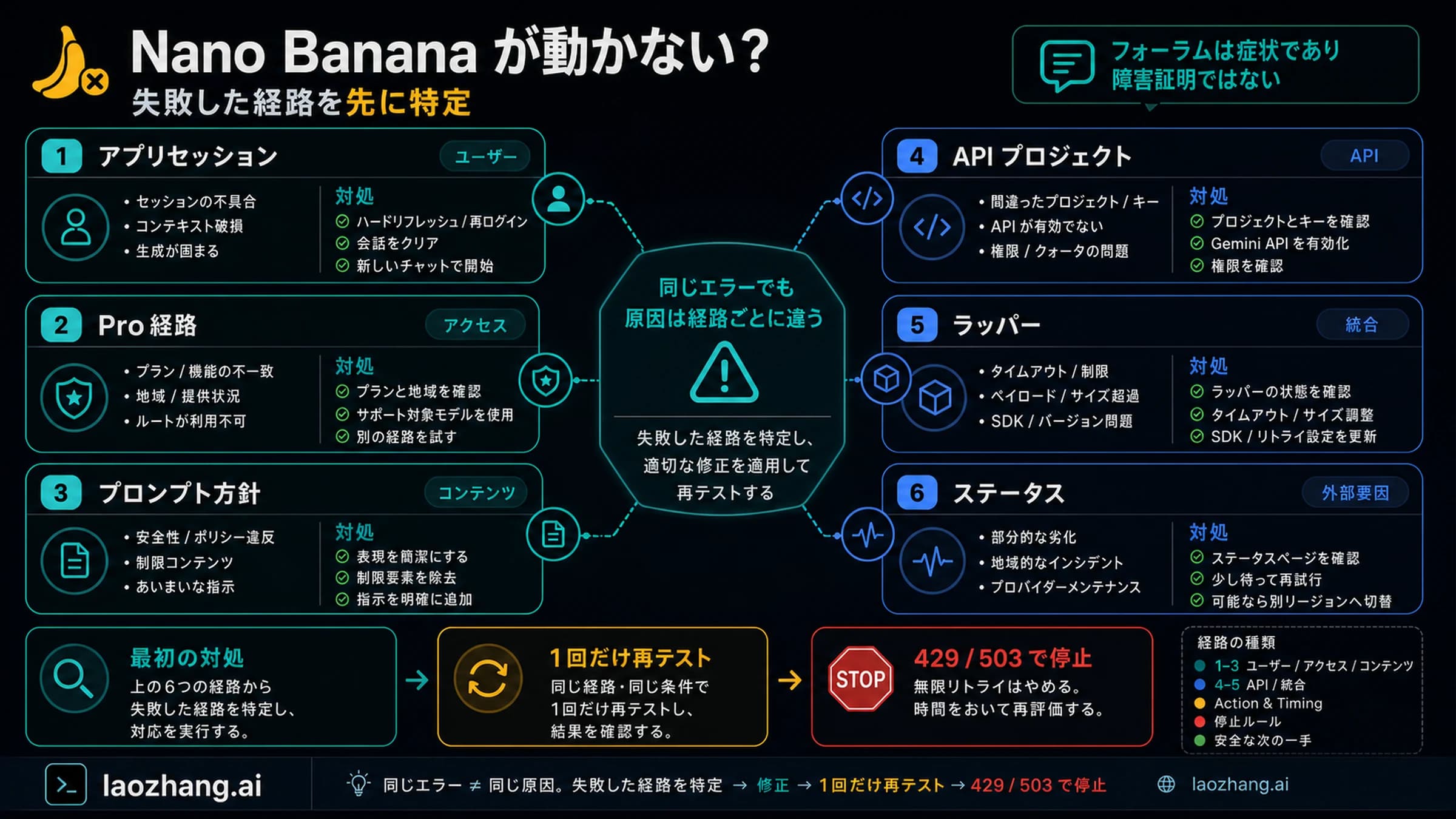
エラーメッセージ別の直し方はNano Banana が Gemini で動かない時の 12 個の直し方で確認できます。
よくある質問
Geminiで画像生成は無料ですか?
Geminiアプリの画像生成は無料で使え、プランなしではNano Banana 2が画像を作ります。最新のNano Banana 2.1と[Pro でやり直す]はGoogle AIプラン(Plus、Pro、Ultra)が必要です。開発者向けのGemini APIには無料の画像枠がなく、2.1でも1K画像1枚$0.0336から課金されます。
Geminiの画像生成は無料で何回までできますか?
Geminiアプリは無料で使えますが、何枚まで作れるかは公開されていません。上限は計算量で決まり、5時間ごとにリセットされ、週の上限もあります。残りは設定の「使用量上限」で割合として確認できます。枚数がはっきり決まっている無料の入口は、Google検索のAIモード(24時間に25枚)です。
Geminiで作った画像は商用利用できますか?
Googleのヘルプに商用利用の可否を一律に定めた記載はありません。求められているのは、Googleの利用規約と禁止事項のポリシーに従うこと、他者の著作権やプライバシーを侵害しないこと、公開前に自分で判断することです。会社や学校のアカウントでは別の規約が適用される場合があり、生成画像にはSynthIDの透かしが入ります。
Imagenや以前のAPIコードはまだ使えますか?
ImagenはGemini APIで提供を終了しており、使えません。generateContentで書いたコードはレガシー扱いながら引き続きサポートされています。モデルIDは確認が必要です。gemini-3.1-flash-image(Nano Banana 2)は非推奨で終了日は未発表、移行先はgemini-nano-banana-2.1です。gemini-2.5-flash-imageは、Googleの料金ページが2026年10月2日、非推奨モデルの一覧が2027年3月15日を終了日としていて食い違うため、gemini-3.1-flash-lite-imageかgemini-nano-banana-2.1へ早めに切り替えてください。-preview付きのIDを使っている場合も、公式のモデル一覧で現在のIDを確認してください。