Nano Bananaの画像が赤っぽいときの直し方:再生成の前に原因を切り分ける
Nano Bananaの画像が赤っぽいときは、同じ画像を何度も直す前に元ファイルを保存します。表示環境を比較し、参照画像なしの基準画像を1回作り、変数を一つずつ戻します。
目次
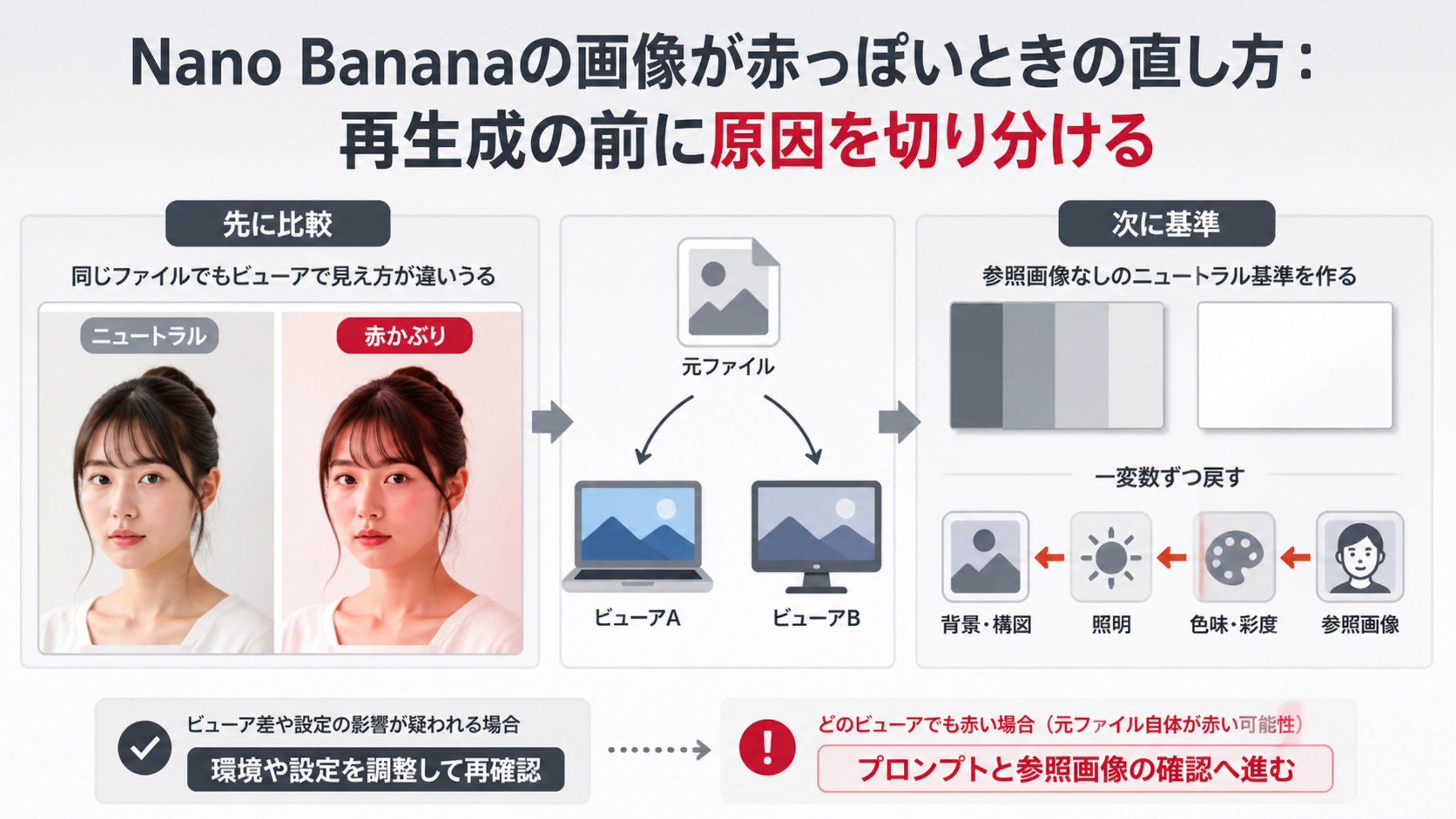
Nano Bananaで生成した画像が赤っぽい、肌だけ赤くまだらになる、編集するたびに彩度が上がる。そんなとき、最初に「赤みを消して」と追加指示するのは得策ではありません。まずダウンロードした元のPNGまたはJPEGを保存し、カラーマネジメントに対応した2つの環境で同じファイルを比較してください。 一方だけ赤いなら表示側、どこでも赤いなら生成側を調べます。
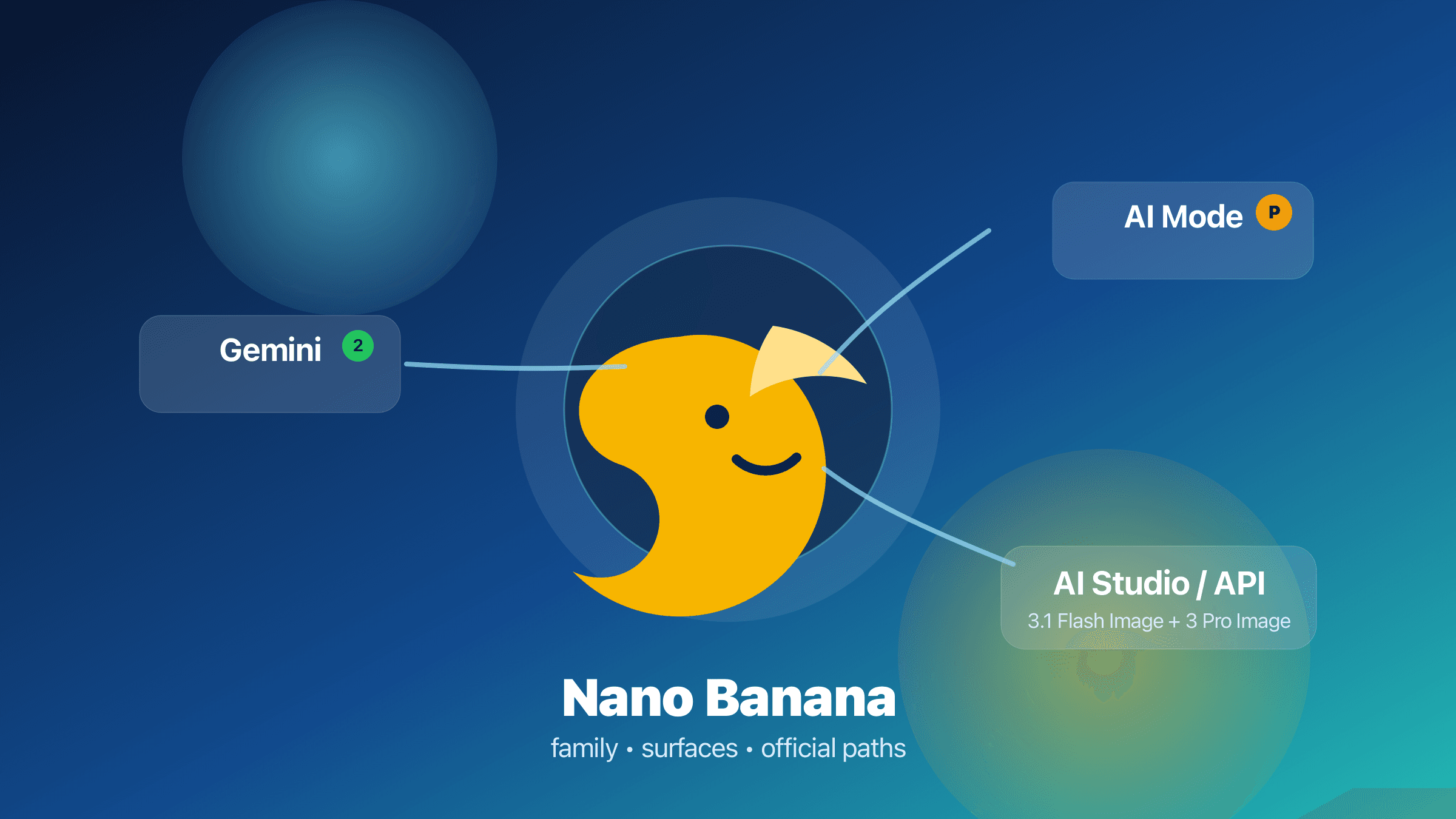
Googleは現在、Nano Bananaを複数のGemini画像モデルを含む呼び名として使い、文からの生成、画像を使った編集、会話形式の反復編集を公式の画像生成ガイドで説明しています。ただし、赤かぶりを全モデル共通の既知障害として公表しているわけではありません。1枚の失敗画像から、原因をモデル全体に決めつけることはできません。
60秒で判断する:ファイルが赤いのか、表示だけが赤いのか
チャット画面のスクリーンショットではなく、最初にダウンロードしたファイルを使います。SNSやメッセージアプリに送ると、圧縮や再保存が診断に混ざります。
- デスクトップブラウザと画像編集ソフトで同じ元ファイルを開く。
- 可能なら別の端末でも同じ元ファイルを確認する。
- 肌だけでなく、白い服、白目、灰色の壁、白背景も一緒に暖色になっているかを見る。
一つのアプリだけで赤く見えるなら、埋め込みカラープロファイルを先に確認します。ICCプロファイルは、画像の色の数値をアプリがどう解釈するかを伝える情報です。Adobeは、プロファイルがないとアプリごとに色の解釈が変わり、意図しない色ずれが起こりうると説明しています。詳しくはカラープロファイルを埋め込む方法を参照してください。
この確認だけでモデルが無関係だとは言えません。ただし、正常なピクセルを何度も生成し直す無駄は避けられます。
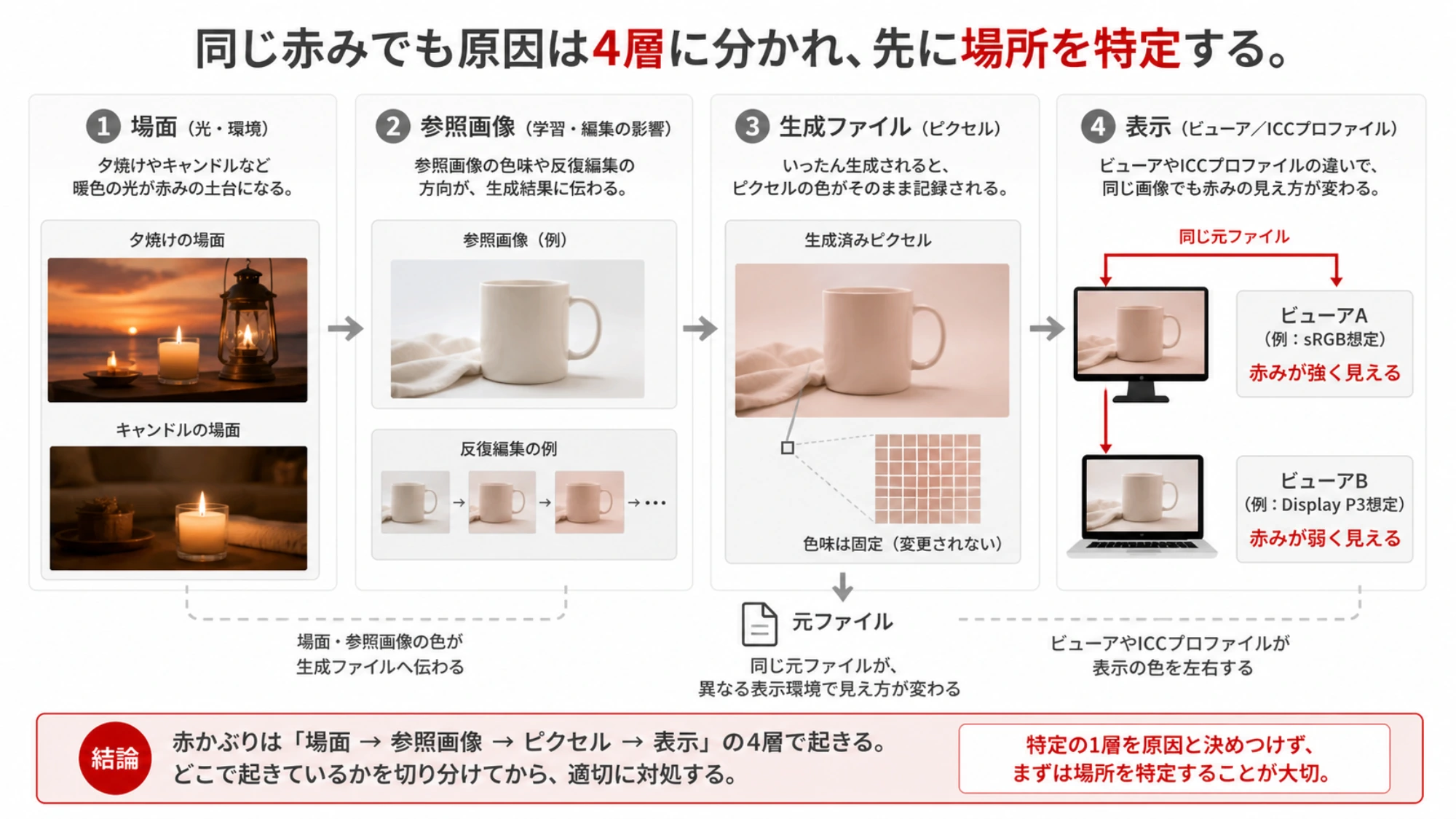
赤かぶりに見える4つの原因
「夕焼け」「キャンドル」「暖かい映画調」と書けば、白や肌も暖色になることがあります。参照画像は、それぞれ異なるホワイトバランスや彩度を持っています。服や商品を合成するとき、モデルが新しい対象だけでなく画面全体の光をなじませる場合もあります。そして、同じファイルでも表示ソフトの色管理が違えば見え方が変わります。
| 症状 | 最初に疑う場所 | 次の確認 |
|---|---|---|
| あるアプリだけ赤い | 表示、モニター、埋め込みプロファイル | 未加工の元ファイルを別環境で比較 |
| 夕焼けや暖色照明を指定すると赤い | 場面の色温度 | ニュートラルな昼光で基準画像を作る |
| 参照画像なしでは正常、追加すると赤い | 参照画像のホワイトバランス | 参照画像を1枚ずつ追加 |
| 初回は正常、修正するほど赤くなる | 反復編集による全体の再生成 | 最後の正常な元画像へ戻る |
| 服だけ変えたいのに肌と背景も変わる | 合成時の光・色の調整 | 変更対象を一つに限定する |
| 同じ入力でもmodel IDで色が違う | モデル差の検証が必要 | 両方の元ファイルと全文入力を保存 |
Nano Banana ProとNano Banana 2を使ったバーチャル試着で、彩度上昇、赤くまだらな肌、背景の軽い色ずれが起きたというRedditのユーザー報告があります。「服だけを変えたいのに全体の色調が動く」という症状の例としては有用です。ただし、単一の自己申告であり、発生率や内部原因を示す比較試験ではありません。
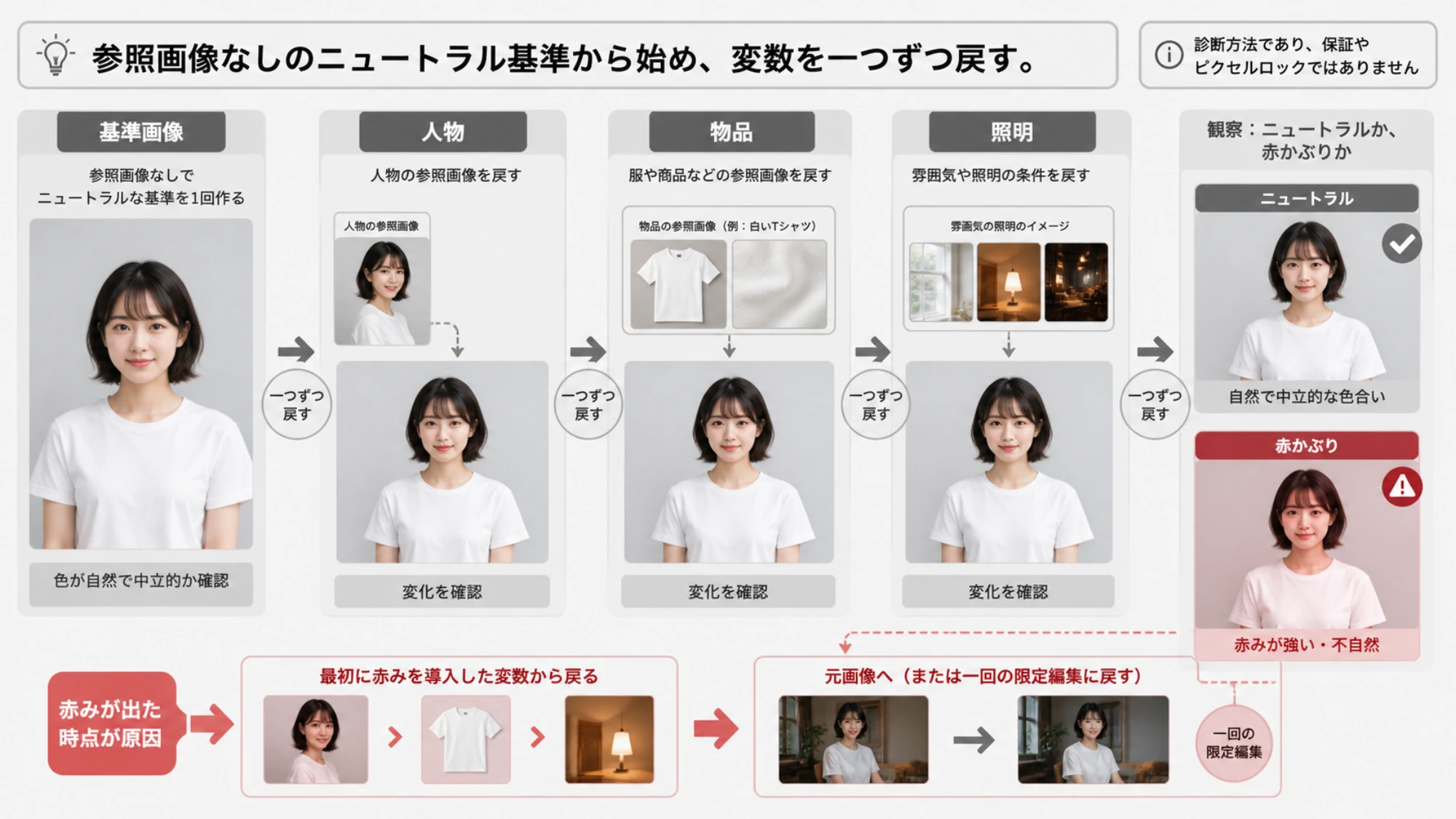
参照画像なしでニュートラルな基準を1回作る
新しい会話を開きます。すでに何度も編集した画像は使わず、参照画像もアップロードしません。色の判断がしやすい浅いグレー背景、白い服、ニュートラルな昼光を指定します。
浅いニュートラルグレーの背景で、写実的な上半身ポートレートを生成する。
人物は純白のシャツを着用し、照明はニュートラルな昼光とする。
ホワイトバランスは自然、彩度は控えめにする。
白は白のまま、グレーには赤・黄・マゼンタの色かぶりを入れない。
夕焼け、キャンドル、ネオン、暖色フィルター、ビンテージ調、
オレンジと青緑の映画調カラーグレーディングは使わない。Googleの画像プロンプト戦略は、単語を並べるだけでなく、場面や照明を具体的に記述するほど制御しやすいと説明しています。このテストの目的は「ニュートラル」という魔法の言葉を探すことではなく、赤みを生みやすい照明条件を一時的に外すことです。
基準画像が正常なら、変数を一つずつ戻します。最初に人物の参照画像、次に服や商品の参照画像、最後に雰囲気の照明です。どの段階で赤みが出たかが、次に直すべき場所です。基準画像も赤い場合は、使用したモデルまたは製品画面を記録し、同じ入力で明示的な別モデルを比較します。
画像編集では「変えないもの」より先に「変える対象」を絞る
バーチャル試着では、新しい服を場面になじませる必要があります。そのため、モデルが服だけでなく肌や背景の光まで整え直すことがあります。「人物は変えない」だけでは、詳細な服の変更指示に負けやすいのです。
Googleの対象を限定した編集テンプレートも、指定した要素だけを変更し、元のスタイル、照明、構図を保つ形を採用しています。ただし、これは決定論的なピクセルマスクではなく、範囲外のすべてのピクセルが同一になる保証ではありません。
人物の上着だけを、参照画像の青いジャケットに変更する。
人物の同一性、顔立ち、髪、肌の色相と明るさは元画像のまま保つ。
背景、露出、ホワイトバランス、主光の方向、影の色を保つ。
画面全体の再調色、彩度の上昇、暖色フィルターの追加は行わない。
ジャケットを既存の光に合わせ、人物や背景を再照明しない。
それでも赤い場合、赤くなった結果に「もっと冷たく」と重ねないでください。元画像に戻り、同じ一つの変更だけをやり直します。赤い派生画像を直し続けると、肌だけ灰色になり、背景の赤みが残ることがあります。
修正するほど赤くなるなら、最後に正常だった画像へ戻る
会話形式の編集はNano Bananaの公式機能ですが、非破壊のレイヤー編集ではありません。後の指示が、想定より広い範囲を生成し直す可能性があります。
- 色が正常だった最後のダウンロード画像を探す。
- そのファイルだけを新しい編集の入力にする。
- 一度に一つの対象または領域だけを変更する。
- 毎回元ファイルをダウンロードし、前の画像と並べて比較する。
- 全体の色が動いたら、その分岐を捨てて正常版へ戻る。
APIで検証する場合は正確なmodel IDを記録します。現在の公式ガイドでは、gemini-3.1-flash-lite-image、gemini-3.1-flash-image、gemini-3-pro-image、旧来のgemini-2.5-flash-imageがNano Banana群として示されています。単に「Nano Banana」とだけ記録しても再現できません。IDが見えない一般向け画面では、「新しい会話・元画像・一回の編集」を代わりの切り分け条件にします。
Web納品はsRGBへ変換する。ただし万能な修色ではない
ピクセル自体の色が正常になったら、納品時の見え方を整えます。AdobeはWeb閲覧向けにsRGBを推奨し、別の色空間の画像はWeb用に保存する前にsRGBへ変換するよう案内しています。手順の根拠はオンライン表示向けのカラー管理で確認できます。
操作はプロファイルの「指定」ではなく「変換」を使い、変換後のプロファイルを埋め込みます。sRGBはアプリ間の差を減らしますが、すでにピクセルへ焼き付いた赤みを消すものではありません。
色が納品条件なら、生成を止める
個人用の下書きなら、ニュートラル基準と1回の限定編集で続行判断ができます。しかし次の仕事は、色が契約の一部です。
- 指定色があるロゴ、パッケージ、広告
- 生地や白背景の色が購入判断に関わる商品画像
- 肌色を依頼者が確認する有償ポートレートや婚礼写真
この場合はNano Bananaで構図や対象変更を行い、ホワイトバランス、トーンカーブ、肌色、出力プロファイルはカラーマネジメント対応の編集ソフトで仕上げます。記録には、model IDまたは製品画面、元画像、全文プロンプト、編集回数、ダウンロード結果の5点を残してください。
名前だけではモデルが分からない場合は、Nano Banana画像モデル群の現在地を先に確認できます。モデルが分かっているなら、次にすることはシンプルです。元画像を残し、参照画像なしのニュートラル基準を1回だけ作り、変数を一つだけ戻してください。
参考資料4
本文で参照している外部ページを、登場順に並べています。最終更新日:2026年8月5日。
参考資料4
本文で参照している外部ページを、登場順に並べています。最終更新日:2026年8月5日。
- 1.公式の画像生成ガイドai.google.dev/gemini-api/docs/image-generation
- 2.カラープロファイルを埋め込む方法helpx.adobe.com/photoshop/desktop/adjust-color/color-profiles/embed-color-profiles.html
- 3.Redditのユーザー報告reddit.com/r/GeminiAI/comments/1soj327/global_color_shift_oversaturation_issue_in
- 4.オンライン表示向けのカラー管理helpx.adobe.com/in/photoshop/using/color-managing-documents-online-viewing.html