Geminiアプリの設定に「メディアの透かし」が表示されていれば、目に見える透かしのオン/オフを切り替えられます。オフにした後は、新しいメディアを生成し、保存したファイルまで確認してください。
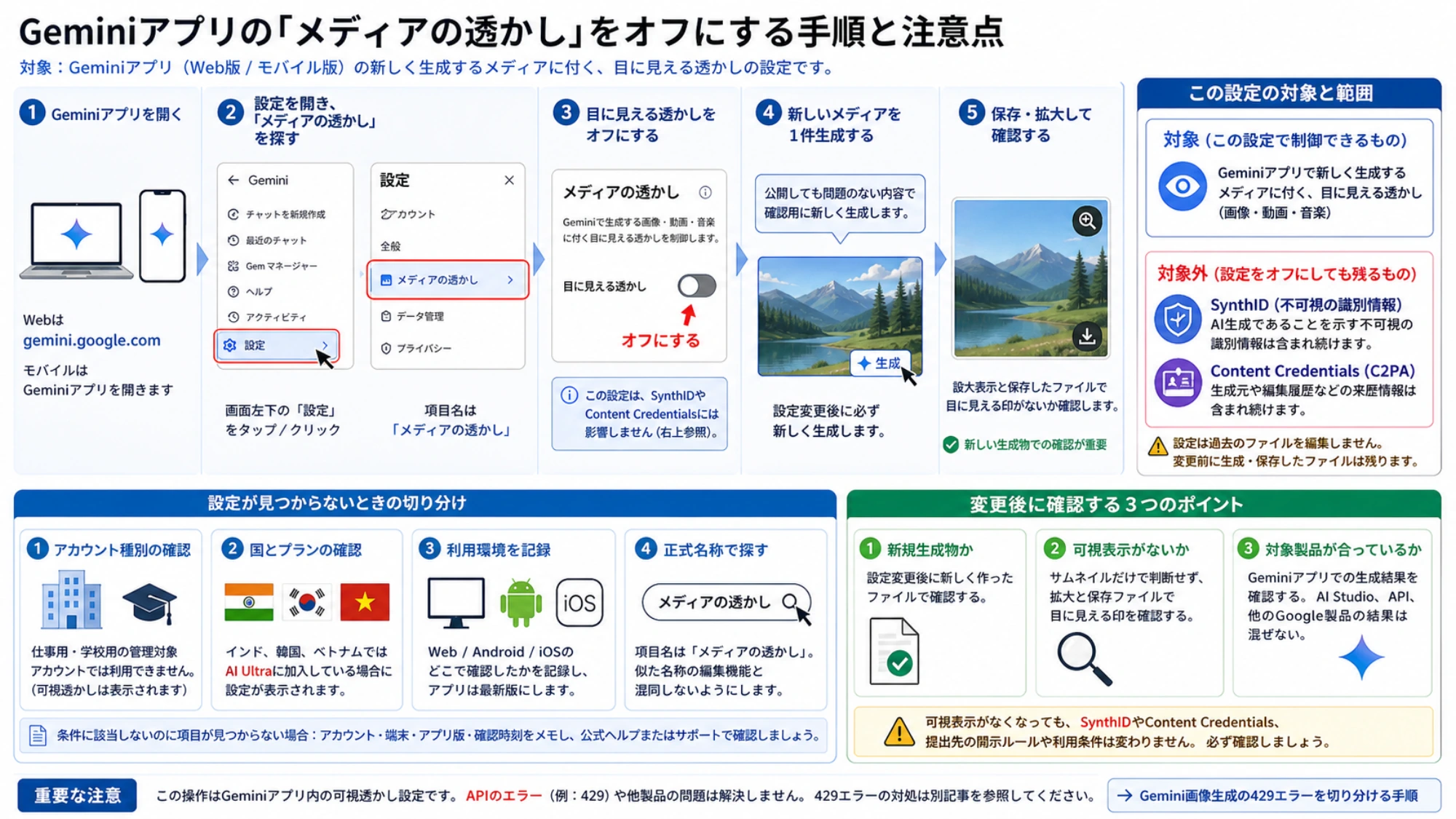
この設定が扱うのは、Geminiアプリで作るメディア上の目に見える印です。既に保存したファイルを遡って編集する機能ではなく、不可視のSynthIDやContent Credentials(C2PA)も無効になりません。設定変更の対象と、対象外の情報を分けて判断する必要があります。
「メディアの透かし」をオフにする
次の手順は、Geminiアプリの設定画面に「メディアの透かし」が表示される場合に使えます。
- 普段メディア生成に使っているアカウントでGeminiアプリを開きます。パソコンでは
gemini.google.comを開きます。 - 画面左下の設定を開き、「メディアの透かし」という項目を探します。
- 項目が表示されていれば、目に見える透かしをオフにします。
- 設定変更後に新しいメディアを1件生成します。
- 保存または拡大表示し、目に見える印が付いていないか確認します。
GoogleのGemini公式ヘルプを2026年8月27日に確認しました。設定はGeminiアプリのWeb版とモバイル版を対象とし、画像・動画・音楽の可視透かしを制御します。他のGoogle製品にあるAI機能の設定ではありません。
設定を変えた直後に確認用のメディアを新しく生成するのは、変更前の生成物や端末に残ったプレビューを見て誤判定しないためです。確認用の生成では、公開しても問題のない内容を使い、元の表示と混ざらないよう新しいファイル名で保存すると判別しやすくなります。
オフにしても消えるとは限らないもの
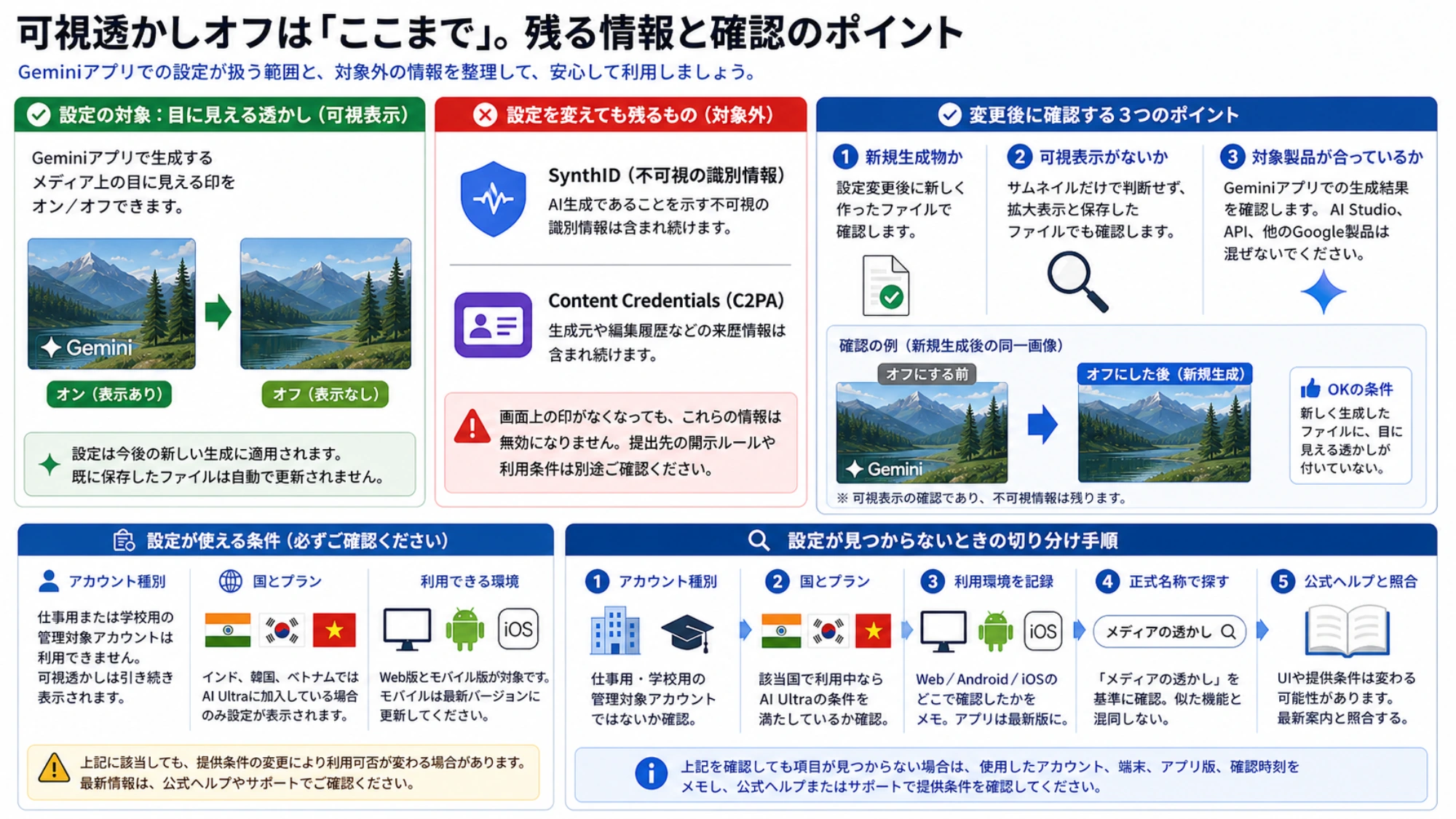
「目に見える透かしをオフにする」と「生成物に関する識別情報が一切なくなる」は同じ意味ではありません。公式ヘルプは、可視表示の設定を変えてもSynthIDとContent Credentialsには影響しないと明記しています。
既に作成・保存したファイル
設定変更が過去のファイルを自動で更新するとは確認できていません。変更前に生成した画像を開いて透かしが残っていても、設定が効いていない証拠にはなりません。変更後に新規生成したメディアで確かめてください。
既存ファイルから表示を消す作業は、Geminiアプリ内で今後の表示を制御することとは別の編集作業です。このページでは、外部の除去サービスや画像加工方法は案内しません。
目に見えない識別情報や来歴情報
Geminiアプリで生成または編集したAIメディアには、不可視のSynthIDが含まれます。また、生成元に関する情報を示すContent Credentials(C2PA)も含まれます。可視透かしの設定は、どちらも無効にしません。
画面上の印がなくなっても、それだけを根拠に「AI生成であることを識別できない」「生成に関する情報が何も残らない」と判断しないでください。肉眼で確認できるのは可視表示だけです。
業務で納品、広告、プラットフォーム投稿を行う場合は、可視表示の有無とは別に、提出先の開示ルールや利用条件を確認する必要があります。この設定は、それらの義務や条件を変更するものではありません。
設定が見つからないときの切り分け
「メディアの透かし」が表示されない場合は、まず公式に明記された条件を確認します。仕事用または学校用アカウントでは、この設定は利用できず、可視透かしが引き続き表示されます。また、インド、韓国、ベトナムではAI Ultraに加入している場合だけ設定が表示されます。
次の順で、現在使っている環境を切り分けます。
- アカウント種別を確認する。 仕事用・学校用の管理対象アカウントなら、設定がないのは公式仕様です。
- 国とプランを確認する。 インド、韓国、ベトナムではAI Ultraの条件を満たしているか確認します。
- 利用面を記録する。 Web、Android、iOSのどこで確認したかを控えます。モバイルアプリなら、利用できる更新がないかも確認します。
- 設定内の正式名称を探す。 「メディアの透かし」という項目名を基準にし、似た名称の画像編集機能と混同しないようにします。
- 公式ヘルプの最新表示と照合する。 UIや提供条件は変わる可能性があるため、現在のアカウントと公式案内を比べます。
公式に挙げられた条件に該当しないのに項目が見つからない場合は、どのアカウント、端末、アプリ版で確認したかをメモし、最新の公式ヘルプまたはサポートで確認してください。別の利用者の画面に表示されていることは、自分のアカウントでの提供を保証しません。
変更後に確認する3つのポイント
設定項目をオフにできたら、次の3点を同じ確認用メディアで見ます。
- 新規生成物か: 設定変更後に新しく作ったファイルであること。
- 可視表示がないか: サムネイルだけで判断せず、拡大表示と保存したファイルでも目に見える印を確認すること。
- 対象製品が合っているか: Geminiアプリでの生成結果を見ていること。Google AI Studio、Gemini API、その他のGoogle製品の結果を混ぜないこと。
この確認で目に見える透かしが残る場合は、オン/オフを何度も切り替える前に、設定画面の説明、使ったアカウント、利用面、生成時刻を記録してください。設定の対象となるメディアや提供条件を公式ヘルプまたはサポートで確認する際の材料になります。
一方、目に見える印がなくなった場合も、確認できたのは可視表示についてだけです。不可視の識別や利用条件まで変わったとは扱わないのが安全です。
Geminiアプリ以外の問題は分けて調べる
この操作はGeminiアプリ内の可視透かし設定を対象にしています。Gemini APIやGoogle AI Studioで画像が生成できない、レート制限エラーが出るといった問題は、設定項目では解決しません。
API利用中に429 RESOURCE_EXHAUSTEDが表示されている場合は、Gemini画像生成の429エラーを切り分ける手順を参照してください。アプリの透かし設定とAPIのエラー対応を分ければ、不要な設定変更や外部ツールの導入を避けられます。
確認すべき結果はシンプルです。「メディアの透かし」が設定に表示されるなら希望する状態へ変更し、その後に新しく生成したメディアの可視表示を確認します。項目が表示されないなら、原因を推測で決めず、利用環境を記録して公式案内またはサポートで対象条件を確認してください。