Gemini画像を3Dモデル化する方法:GLBは変換ツール、STLはコードで
Geminiアプリに画像のGLB・STL化を頼んでもファイルは出ません。テクスチャ付きは変換モデルへ、印刷用の部品はコードで形状を書かせます(2026年10月2日の実測)。
目次
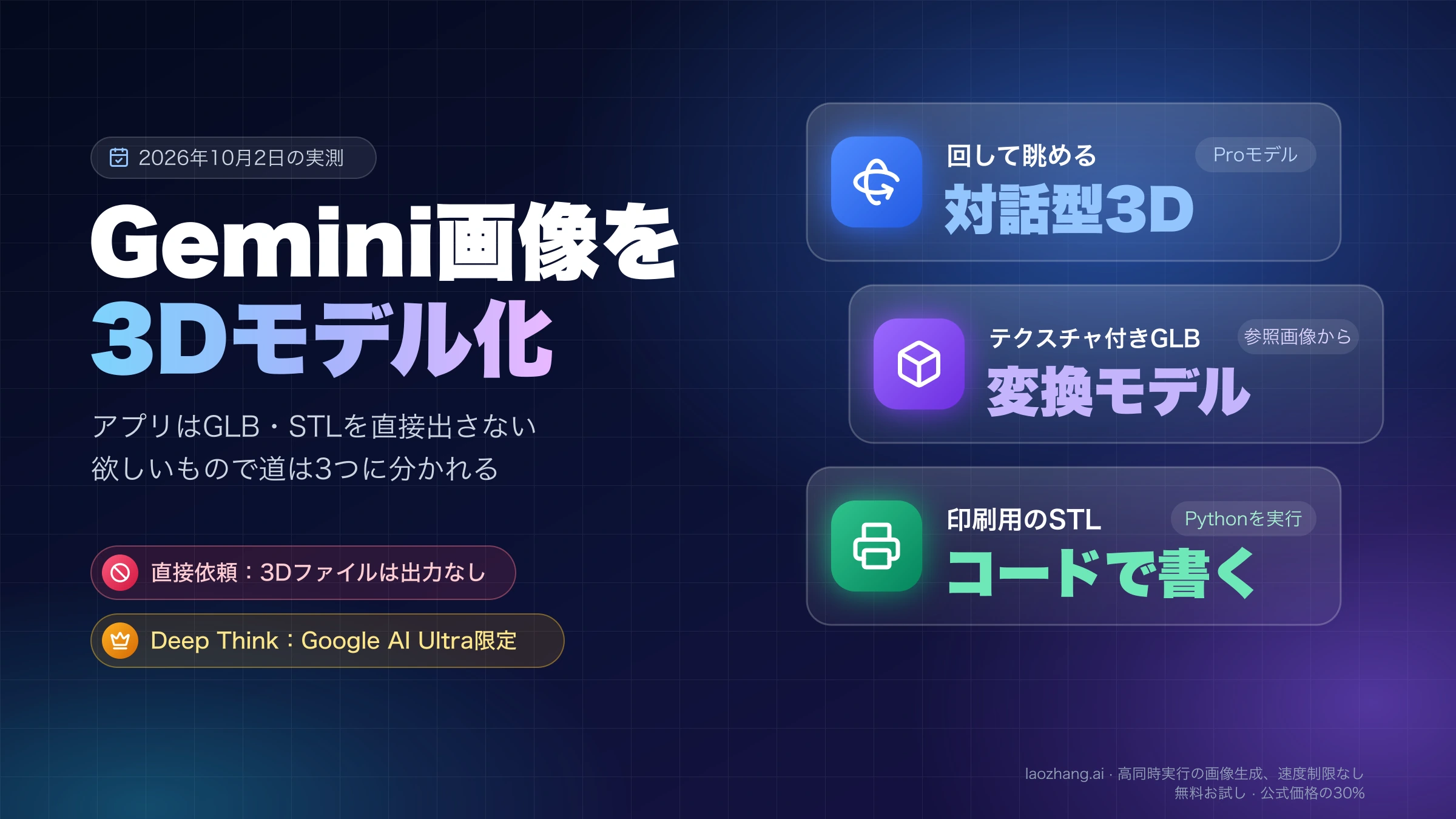
Geminiアプリは、画像をGLBやSTLといった3Dファイルに直接変換してくれません。2026年10月2日に、Geminiが自分で生成した画像を「GLBかSTLにしてダウンロードさせて」と頼んだところ、返ってきた最初の一文は "I cannot directly generate or export 3D geometry files like .glb or .stl." でした。ファイルもダウンロードリンクも出ていません。
それでも3Dにする道は3つあります。ブラウザの中で回して眺めたいだけなら、Proモデルの対話型3Dで足ります。テクスチャ付きのモデルファイルが欲しいなら、Geminiには参照画像を作らせ、メッシュは画像から3Dを作る専用モデルに任せます。寸法のある印刷用の部品なら、形状をコードとして書かせてSTLを出力します。
以下の記録は、Google AIプランに加入していない個人アカウント1つ、題材1つ、各1回の試行によるものです。試したことと試していないことを先に分けておきます。
| 項目 | 2026年10月2日にやったこと | やっていないこと |
|---|---|---|
| GLB・STLを直接頼む | Geminiアプリ(3.6 Flash)で依頼し、返答を記録 | 別の言い回し、別のモデルでの再試行 |
| 対話型3D | 3.1 Proでウィジェットを生成、メニューの「コピー」を実行 | モデルが回転する様子の確認(テスト用ブラウザでWebGLが初期化できず表示されなかった)、「ダウンロード」の実行 |
| 変換モデル | Hunyuan3D-2の公開デモにGemini画像を1枚渡し、メッシュ生成まで実行 | メッシュのダウンロード、目視、テクスチャ生成、Blenderでの読み込み |
| コードでSTL | Geminiが書いたPythonを実行してSTLを出力、自作スクリプトで検査 | スライサーやBlenderで開くこと、実際の印刷 |
| Deep Think | なし | すべて(Google AI Ultraが必要) |
「3Dにしたい」は4種類:欲しいものでGeminiの役割が変わる
「3Dモデル」という言葉は、フィギュア風に立体的に見える1枚の絵にも、Blenderで開けるメッシュのファイルにも使われています。この2つはまったく別物で、前者は画像、後者は頂点と面のデータです。まず自分が欲しいのがどれかを決めると、取るべき道が1つに絞れます。
| 欲しいもの | Gemini自身がやること | 最後に手元に残るもの |
|---|---|---|
| 立体的に見える画像(フィギュア風など) | 画像生成そのもの | PNGなどの画像。回せない |
| チャットの中で回して眺める3D | Proモデルが対話型の可視化を作る | チャット内のウィジェット。コピーで得られたのは画像 |
| テクスチャ付きのモデルファイル(GLBなど) | 変換しやすい参照画像を作るところまで | 変換モデルが出力したメッシュ |
| 寸法のある、印刷できる部品(STL) | 形状を書くコードを生成する | 手元でコードを実行して得たSTL |
立体的に見える画像が目的なら、これは3D変換ではなく画像生成の話です。プロンプトの組み立てと崩れたときの直し方は「Nano Banana フィギュアプロンプト:コピー、調整、3Dコレクション画像の修正」にまとめてあります。残りの3つを順に見ていきます。
GeminiにGLB・STLを頼むと「直接は出力できない」と返る
プランなしのGeminiアプリ(モデルは3.6 Flash)に3Dファイルを頼んでも、ファイルは出ませんでした。手順は2段階です。まず、変換しやすい条件をそろえた画像を作らせました。
Generate an image: a single small toy robot shaped like a coffee mug with two short arms and a round antenna, matte orange plastic, three-quarter front view, plain white background, soft even studio lighting, whole object in frame, no text.白い背景にオレンジ色のマグカップ型ロボットが1体写った画像が1枚返りました。続けて同じチャットで次のように頼みました。
Convert this image into a 3D model file (GLB or STL) that I can download and open in Blender.返答は冒頭で直接の生成・書き出しはできないと述べ、代わりに2つの進め方を挙げました。1つは画像を外部のimage-to-3D変換サービスにアップロードし、出てきたファイルをBlenderのFile → Import → glTF 2.0から読み込む方法です。ここでGeminiはTripo3D、Meshy、Rodin、CRM、CSMの名前を挙げています。もう1つは画像を下絵としてBlenderに読み込み、円柱から手でモデリングする方法でした。
この5つの名前はGeminiが提案したもので、品質や料金の裏づけがあるわけではありません。後述のテストで実際に動かしたのは、この一覧にないHunyuan3D-2だけです。
開発者向けのGemini APIでも事情は同じです。画像生成のドキュメントに載っているNano Bananaファミリーの出力は画像とテキストで、メッシュやGLB、STLを返す記述はありません。
回して眺めたいだけならProモデルの対話型3D:コピーで得られたのは画像
ブラウザの中で回して理解できれば十分という場合は、ファイルを作る必要がありません。Googleは2026年4月9日に、Geminiアプリが対話型の可視化を生成できるようになったと発表しています。使い方は、入力欄でProモデルを選び、"show me" や "help me visualize" のように見せてほしいと頼むことです。発表時点ではすべてのGeminiアプリユーザーに順次提供とされ、EducationとWorkspaceのアカウントはまだ対象外でした。
プランなしのアカウントでもモデル一覧に3.1 Proがあり、選んで使えました(プランなしでのProの利用上限は測っていません)。新しいチャットで次のように頼みました。
Show me an interactive 3D model of a small toy robot shaped like a coffee mug, with two short arms, two feet and an antenna with a ball on top. I want to rotate it.返答には「MugBot 3D」という題のウィジェットが埋め込まれ、表示領域、5色の色見本、動作を切り替える3つのボタン、湯気のオン・オフが付いていました。本文には、ドラッグで360度回転、スクロールで拡大・縮小できると書かれています。
ここで知っておきたい境界が2つあります。
- WebGLが動かないと何も表示されません。 テスト用ブラウザでは表示領域に "3D Viewport Unavailable — Unable to initialize WebGL rendering context." と出て、モデルが回る様子は見られませんでした。同じタブではWebGL 1は使えるがWebGL 2は使えない状態でした。これはテスト環境側の事情ですが、同じ表示が出たらブラウザのハードウェアアクセラレーションやWebGLの設定を疑う場面です。
- 3Dファイルとしては取り出せませんでした。 ウィジェット下のメニューにあったのは「コピー」と「ダウンロード」の2つで、コピーでクリップボードに入ったのはウィジェットを写した1416×1366のPNG画像です。GLB、STL、OBJを書き出す項目は返答のどこにもありませんでした。「ダウンロード」は押しておらず、何が保存されるかは不明です。
もう1点、このウィジェットは文章の説明から作られたものです。アップロードした写真をもとに対話型3Dを作れるかどうかは試しておらず、Googleの発表にも画像からの変換についての記述はありません。この機能は理解を助けるための可視化であって、素材を作る機能ではないと考えておくのが安全です。
テクスチャ付きのGLBが欲しいとき:参照画像を作って変換モデルに渡す
Blenderやゲームエンジン、ARで使うモデルファイルが欲しい場合、Geminiの仕事は「変換しやすい1枚」を作るところまでです。メッシュは画像から3Dを作る専用のモデルが作ります。
変換に向く参照画像の条件:単体・無地の背景・全体が写っている
上のテストで使った画像のプロンプトは、変換モデルが形を読み取りやすい条件を並べたものです。物体は1つだけ、背景は無地の白、斜め前からの視点、影の薄い均一な照明、全体が枠に収まっている、文字なし。手元の写真を使う場合も同じ条件に寄せます。背景がごちゃついているなら、先に「Gemini画像背景変更:背景の除去・置換・編集7つの方法(2026年版)」の方法で無地にしておくと扱いやすくなります。
Geminiアプリの画像は、Google AIプランなしで1K、プランありで2Kの解像度でダウンロードできます。画像生成そのものの始め方は「Gemini画像生成の使い方:アプリ・無料上限・APIの始め方」、指示の書き方は「Nano Banana プロンプトの作り方:実践ガイドと50個の検証用テンプレート」を参照してください。
Hunyuan3D-2の公開デモ:Gemini画像1枚から約67万面のメッシュが7.67秒
Tencentの公開モデルHunyuan3D-2には、Hugging Face上に公開デモがあります。2026年10月2日時点で、Hugging Faceにログインしなくても開けました。先ほどのGemini画像を1枚アップロードし、設定は初期値のまま「Gen Shape」を押した結果、画面のMesh Statsには次の数字が出ました。
| 項目 | 値 |
|---|---|
| 面の数 | 675,188 |
| 頂点の数 | 184,456 |
| 背景除去 | 1.01秒 |
| 形状生成 | 6.56秒 |
| 合計 | 7.67秒 |
| 設定 | 30ステップ、octree resolution 256、背景除去オン |
入力に使ったのはフルサイズの画像ではなく、プレビューを切り出した934×720のスクリーンショットです。
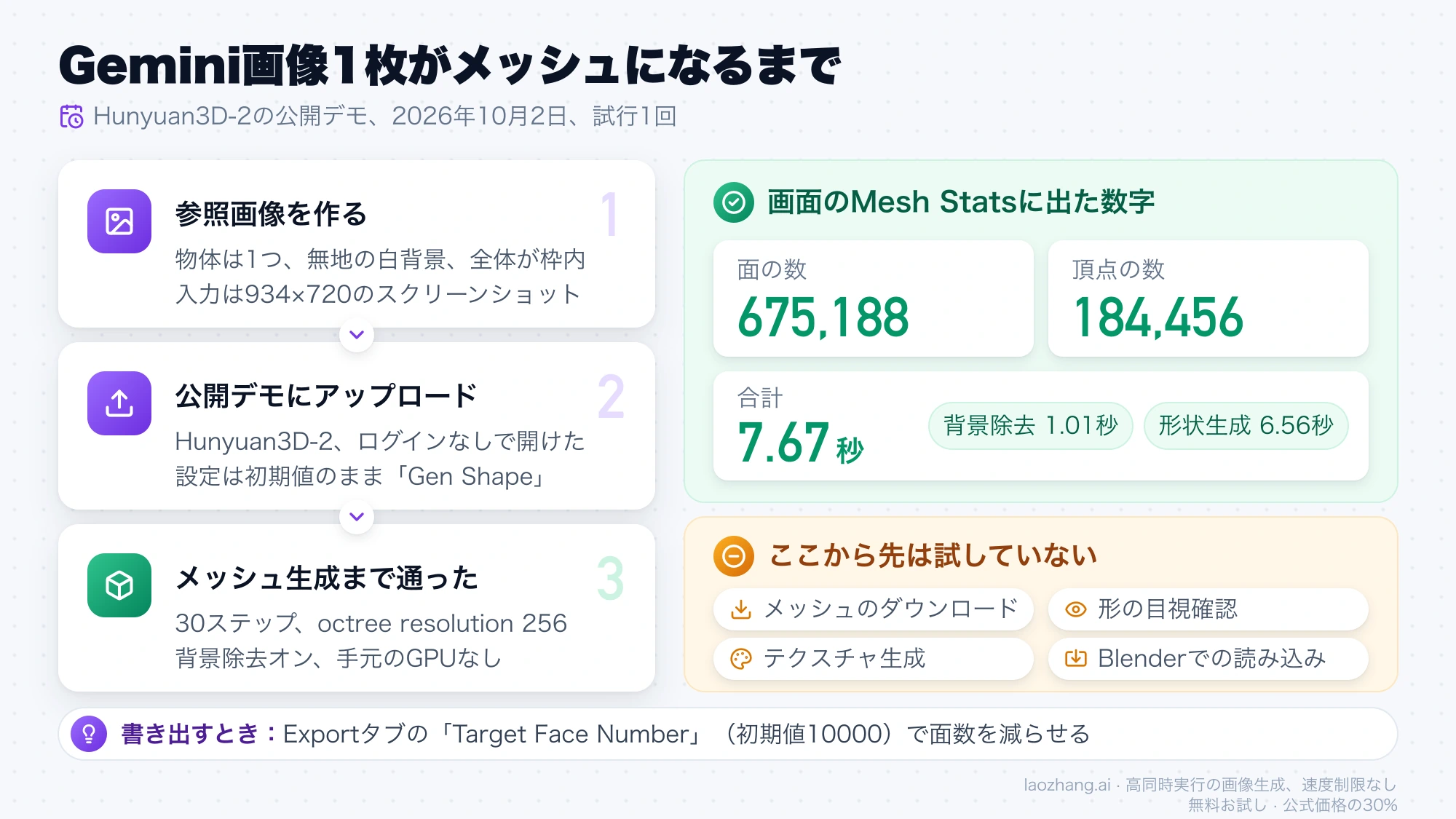
この結果が示すのは、アカウントなし・手元のGPUなしで、Gemini画像1枚からメッシュの生成まで通ったという一点だけです。メッシュはダウンロードしておらず、ページ内のビューアもテスト用ブラウザでは描画されなかったため、形が元の絵にどれだけ近いかは見ていません。テクスチャを付ける「Gen Textured Shape」も実行していません。
デモ画面のExportタブには、ファイル形式の選択(初期値はglb)、「Simplify Mesh」、「Target Face Number」(初期値10000)があります。約67万面はそのままゲームエンジンやARに持ち込むには重いので、書き出すときに面数を減らす設定がここにある、と覚えておくとよいでしょう。
公開デモは待ち行列や利用枠があり、いつでも動くとは限りません。同じ時刻に、MicrosoftのTRELLIS公式デモはHTTP 503を返していました。
ほかの選択肢:自分のGPUで動かすか、有料サービスを使うか
デモが混んでいる、あるいは安定して使いたい場合の選択肢は2つに分かれます。以下はいずれも各公式ページの記載で、実際には動かしていません。
| 選択肢 | 条件(2026年10月2日時点の記載) | 出力 |
|---|---|---|
| Hunyuan3D-2を手元で動かす | 形状のみでVRAM 6GB、形状とテクスチャで合計16GB | glb、objなど |
| TRELLISを手元で動かす | メモリ16GB以上のNVIDIA GPU | GLB(テクスチャ付きメッシュ)、PLY |
| Meshy | 無料プランは月100クレジット(毎月1日にリセット)、生成物はCC BY 4.0、処理の優先度は低め。Proは月1,000クレジット | fbx、obj、usdz、glb、stl、blend |
Meshyで画像1枚の変換に何クレジットかかるかは料金ページから読み取れませんでした。Hunyuan3D-2のライセンス条件も未読です。商用利用を考えているなら、使う前にそれぞれの規約を自分で読んでください。
変換サービスには、ブラウザでのプレビューまでは無料で、ファイルのダウンロードは有料プランという形のものがあります。たとえばImage3D.ioは自社ページでそう説明しています。登録する前に、欲しい形式のダウンロードがどのプランに含まれるかを見ておくと無駄がありません。
名前に「Gemini」を含む変換サイトにも注意が必要です。gemini3d.netは自ら独立したツールだと説明しており、Googleの製品ではありません。Meshyにある「Gemini」という題のアセットページも、Google Geminiとは関係がありません。
3Dプリントする部品はコードで書かせる:STLは出たが腕の面が裏返っていた
寸法が決まった単純な形なら、Geminiにメッシュそのものではなく「メッシュを書き出すプログラム」を書かせる方法があります。試した結果、外部ツールなしで読み込み可能なSTLが1つできましたが、そこに至るまでに2回の壊れた返答と手作業があり、できたファイルにもはっきりした欠陥がありました。
先ほどと同じチャット(3.6 Flash)で、次のように頼みました。
Then write the geometry as code instead. Give me one Python 3 script that uses only the standard library and writes robot_mug.stl (binary STL, millimetres, about 60 mm tall) approximating the robot in the image: mug-shaped cylindrical body, a handle, two short arms, two feet, and an antenna with a ball on top. The mesh must be made of closed solids so it can be 3D printed. Output only the script in one code block.返ってきたものは次のとおりです。
- 1回目の返答は13,885文字のコードブロック1つでしたが、そのままでは実行できませんでした。書きかけの下書きのあとに2本目のスクリプトが同じブロック内に続き、ファイルを書き出す関数は語順が崩れていました。ページを再読み込みしても同じ内容です。
- 完全な版を再送するよう頼んだ2回目は4,741文字。ファイルを書き出す関数は正常になりましたが、取っ手を作る関数の途中で止まり、最後は「スクリプトの文脈がない」という趣旨の段落で終わりました。
- 手作業での組み立て。 2回目の正常な書き出し関数と、1回目の正常な形状関数およびメイン処理を1つのファイルにまとめました。Geminiが書いた関数の中身には手を入れていません。
これをPython 3.12.1(標準ライブラリのみ)で実行すると、83,684バイト、三角形1,672枚のバイナリSTLが出力されました。
出力されたSTLを検査した結果:70mm、足が3本、中身の詰まった円柱
ファイルの検査には、バイナリSTLを読み込み、三角形をつながったかたまりごとに分け、「ちょうど2枚の三角形に共有されていない辺」の数と、かたまりごとの符号付き体積を計算する自作スクリプトを使いました。スライサーやBlenderでは開いておらず、印刷もしていません。
| 確認した点 | 頼んだ内容 | 実際のファイル |
|---|---|---|
| 高さ | 約60mm | 70mm(外形は54×40×70mm) |
| 足 | 2本 | 3本(中央に1本、左右に1本ずつ) |
| 胴体 | マグカップ型 | 中身の詰まった円柱。空洞なし |
| 閉じたメッシュ | すべて閉じた立体 | 取っ手とアンテナの球は閉じていて向きも正しい。胴体・足・アンテナの棒は1つにつながり、条件を満たさない辺が2本 |
| 法線の向き | 指定なし | 両腕の箱は閉じているが体積が負(各−288mm³)、つまり面が内向き |
| パーツの結合 | 指定なし | 5つのかたまりが重なり合ったまま。1つの立体に統合されていない |
| 見た目 | 画像のロボット | 目や口などの細部はなし |
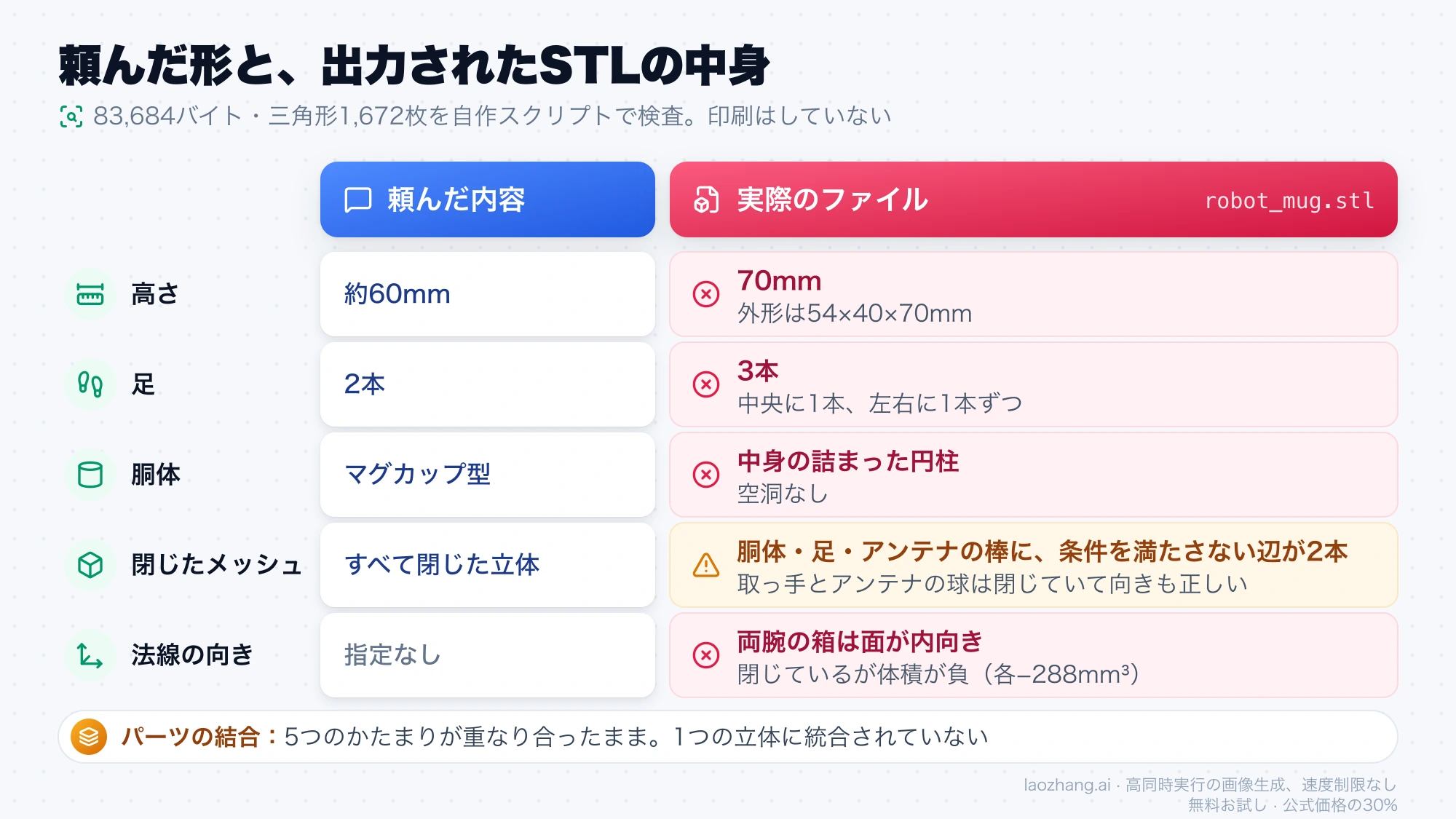
読み取れることは3つです。
- コードのルートは、絵を再現するものではありません。できるのは円柱、箱、球を組み合わせた大まかな形で、画像の表面の細部は入りません。向いているのは、ブラケットやスペーサーのように寸法で説明できる部品です。
- 寸法や個数の指示は、そのまま守られるとは限りません。高さと足の本数は、出力を測って初めてずれがわかりました。
- 「閉じた立体にして」と頼んでも、面が裏返ったパーツや、点で接しているだけのパーツが混ざります。スライサーに渡す前に、法線の向きをそろえ、重なったパーツを1つに結合する作業が必要です。
なお「そのままでは実行できなかった」のはこの2回の返答についての記録で、Geminiのコード生成全般の評価ではありません。長いスクリプトを1つのブロックで受け取るより、「書き出し関数」「各パーツの関数」と分けて頼むほうが、壊れた箇所を見つけやすくなります。
Deep Thinkの「スケッチから3Dプリント」はGoogle AI Ultra限定
Googleの公式発表の中で、Geminiのモードが3Dプリント用の「ファイルを生成する」と書かれているのはDeep Thinkだけです。2026年2月12日のGemini 3 Deep Thinkのアップデート告知には、スケッチを解析し、複雑な形状をモデリングし、3Dプリントで物体を作るためのファイルを生成するとあります。利用できるのはGeminiアプリのGoogle AI Ultra加入者です。
この機能はUltraプランがないため試していません。告知の該当箇所には出力のファイル形式も書かれていません。CGWORLDの記事(2026年2月24日)は、メッシュを直接描くのではなく、OpenSCADやPythonなどで形状を数学的に定義するコードを書いて実行し、立体のファイルを出力する仕組みだと伝えています。穴や自己交差といった欠陥を避けやすいという説明です。
前の節の方法は、同じ考え方を3.6 Flashと手元のPythonでやってみたものにあたります。ただしモデルが違うので、あの欠陥がDeep Thinkでも出るとも出ないとも言えません。
4月の対話型3Dと2月のDeep Thinkは、一緒に紹介されることがあっても別の機能です。前者は誰でも使える可視化でファイルは出ず、後者はUltra向けで印刷用のファイルを出すとされています。
GLB・STL・OBJの選び方:色と質感が要るならGLB、印刷ならSTL
形式は用途で決まります。
- GLBはglTF 2.0を1つのファイルにまとめたバイナリ形式で、形状に加えてマテリアルとテクスチャを持てます(Khronos Groupの解説)。Blender、ゲームエンジン、AR、Web表示に向きます。
- STLは三角形だけを記録する形式で、色もテクスチャも単位の情報も持ちません。スライサーに渡すときの定番です。単位がないので、読み込んだあとに寸法が意図どおりかを必ず見ます。
- OBJは形状を記録し、マテリアルやテクスチャは別ファイルで持ちます。古いツールとの受け渡しに使われます。
印刷に使うメッシュは、閉じていること(すべての辺がちょうど2つの面に共有される、いわゆる水密)と、法線が外を向いていることが前提です。変換モデルが出したメッシュでも、コードで書いたメッシュでも、この2点は自分で確かめる必要があります。
Geminiの画像と3D化についてよくある疑問
Geminiで作ったフィギュア風の絵は3Dプリンターで出力できますか?
絵のままでは出力できません。フィギュア風の画像は立体的に見える1枚の画像で、プリンターが必要とするメッシュではないからです。出力するには、その画像を変換モデルに渡してメッシュにし、閉じているか、法線が外向きかを確かめ、STLなどでスライサーに渡します。STLには単位がないため、1/6や1/7といったスケールはスライサー側で実寸を入力して決めます。ここまでの流れのうち、実際に動かしたのはメッシュ生成までで、印刷は試していません。
写真から3Dモデル化するにはどうすればいいですか?
Geminiで作った画像と同じ手順です。写真を変換モデルに直接渡します。物体が1つだけ、背景が無地、全体が写っている写真ほど扱いやすいので、条件に合わない場合は先にGeminiで背景を白くするなどの編集をしてから渡します。
画像から3Dモデルを無料で作れますか?
2026年10月2日時点で、Hunyuan3D-2の公開デモはログインなしでメッシュ生成まで動きました。ただし公開デモは混雑や停止があり、常に使える保証はありません。Meshyの無料プランは月100クレジットで、生成物にはCC BY 4.0が適用されます。Geminiアプリ側の画像生成と対話型3Dは、プランなしのアカウントで利用上限の範囲内で使えました。
変換した3Dモデルの裏側がおかしくなるのはなぜですか?
1枚の画像には裏側の情報が写っていないため、変換モデルが見えない面を推測で埋めるからです。Hunyuan3D-2には複数視点の画像から形状を作る派生モデルがあり、TRELLISも複数画像での条件付けに対応しています。GeminiのNano Banana 2は複数の参照画像を受け取れるので、同じ物体の正面・背面・側面をそろえて渡す進め方が考えられますが、複数視点での変換は試しておらず、どの程度改善するかは不明です。
Geminiの対話型3Dモデルはダウンロードできますか?
GLBやSTLとして取り出す項目は見当たりませんでした。ウィジェットのメニューは「コピー」と「ダウンロード」の2つで、コピーの中身はウィジェットを写したPNG画像でした。ダウンロードで何が保存されるかは試していません。モデルファイルが必要なら、変換モデルかコードのルートを使います。