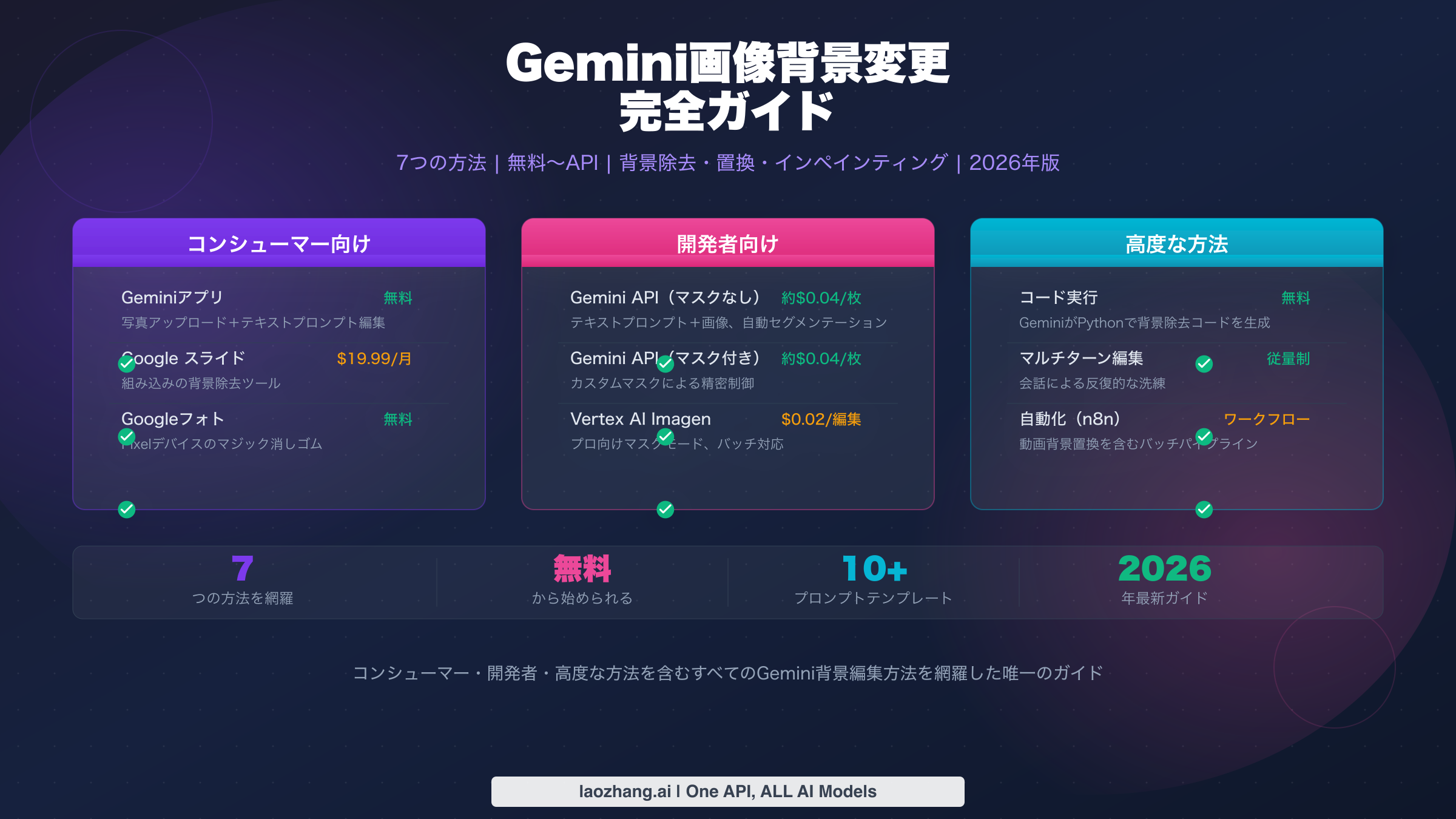
Google Geminiは、無料のGeminiアプリから強力な開発者向けAPIまで、複数の方法で画像背景の変更・除去・置換が可能です。散らかった部屋をプロフェッショナルなスタジオ背景に差し替えたい場合、背景を完全に除去して透過PNGを作成したい場合、あるいはインペインティングで画像の一部を選択的に編集したい場合でも、Geminiは2026年3月時点で少なくとも7つの異なるアプローチを提供しています。本ガイドでは、検証済みプロンプト、動作するコード、正直なコスト比較とともに、すべての方法を解説し、あなたのニーズに最適なアプローチを選べるようにします。
Geminiが画像背景に対して実際にできること
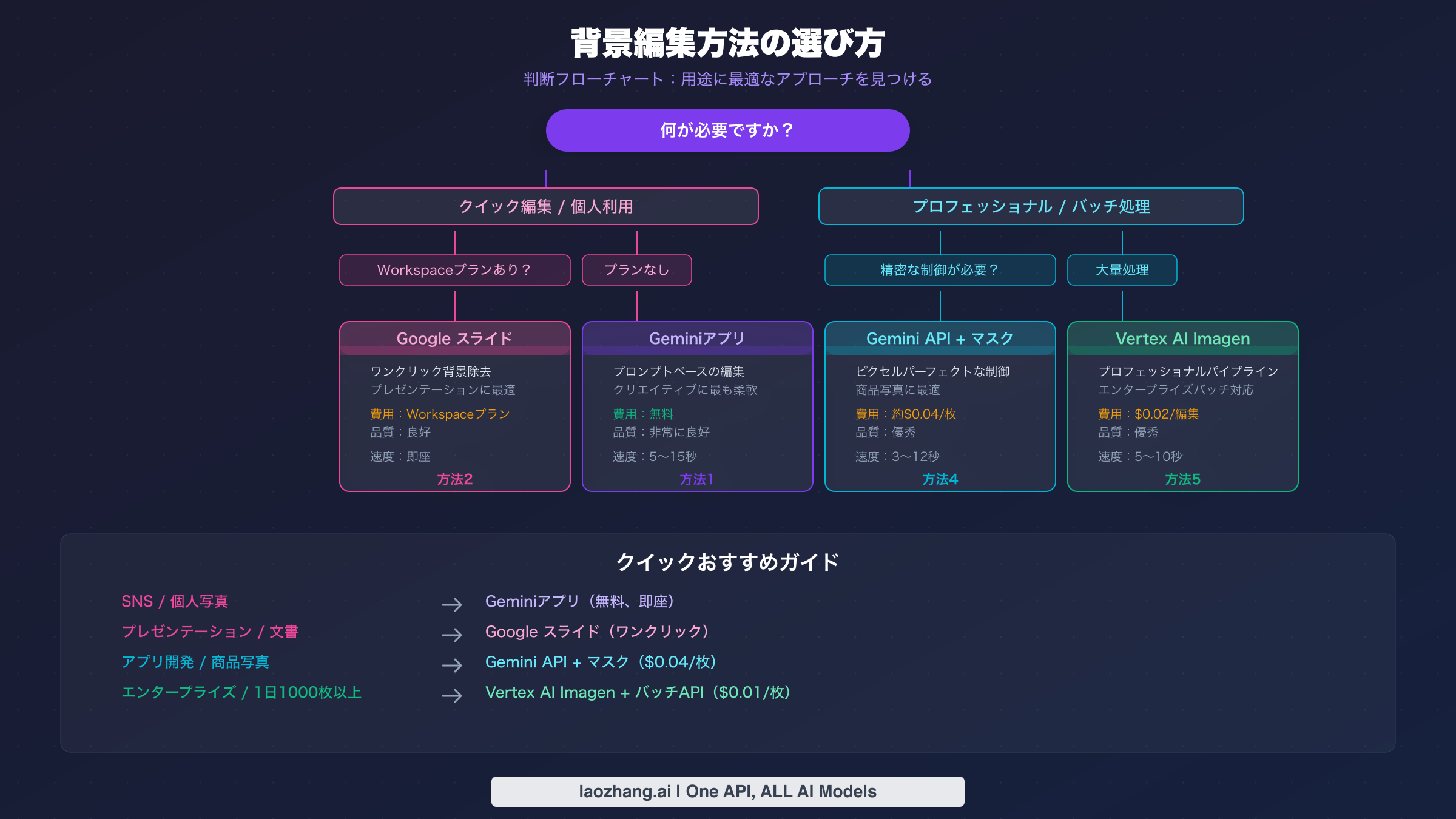
Googleはエコシステム全体の複数の製品に背景編集機能を組み込んでおり、これは非常に強力である一方、やや混乱を招くこともあります。具体的な方法に入る前に、何が実際に可能で、どのGeminiモデルが何を処理するのかを理解しておくと役立ちます。Nano Banana 2モデル(技術的にはgemini-3.1-flash-image-preview)とNano Banana Proモデル(gemini-3-pro-image-preview)が、Geminiの画像編集を支える2つの主要モデルです。どちらも既存の写真をアップロードし、自然言語プロンプトで修正する機能をサポートしていますが、速度、品質、コストが異なります。
Nano Banana 2は高速なオプションで、最大4K解像度の編集画像を約3〜8秒で生成します。部屋の背景をビーチシーンに差し替えたり、商品写真の背後の雑然としたものを除去したりといった一般的なシナリオでは、背景変更を適切に処理します。Nano Banana Proは処理に10〜20秒程度かかりますが、特に髪の毛や透明なオブジェクトなど、被写体と背景の境界が細かいディテールを含む複雑なシーンでは、より高品質な結果を生み出します。背景を置換せずに純粋に除去する場合、どちらのモデルもきれいな結果を生成しますが、Proの方がエッジケースへの対応に優れています。
ネイティブのGeminiモデル以外にも、GoogleはVertex AIを通じてImagen 3.0を提供しており、プロフェッショナルなマスクモードを備えた専用の背景置換パイプラインを利用できます。これは汎用的な画像生成ではなく、編集操作に特化して最適化された別のシステムです。さらに、Google スライド、Google 図形描画、Googleフォトには、これらの機能の簡易版をポイント&クリックのインターフェースで利用できるコンシューマー向け統合もあります。その結果、コード不要のコンシューマーツールからフルAPIパイプラインまで、品質、コスト、柔軟性においてそれぞれ異なるトレードオフを持つ選択肢のスペクトラムが形成されています。以下のセクションでは、最もシンプルな無料オプションから始めて、プロフェッショナルなAPIワークフローまで、複雑さの順に各方法を解説します。
方法1:Geminiアプリで背景を変更する(無料)
Geminiを使って画像の背景を変更する最もシンプルな方法は、gemini.google.comまたはモバイルアプリのGeminiアプリそのものを使うことです。この方法は基本的な使用では完全に無料で、Googleアカウントさえあれば利用できます。プロセスは会話形式で、写真をアップロードし、変更したい内容を日本語や英語で説明すると、Geminiが編集済みのバージョンを返してくれます。
まず、Geminiアプリを開き、画像アップロードボタン(チャット入力エリアのプラスアイコン)をクリックします。デバイスから編集したい写真を選択してください。チャットに画像が表示されたら、希望する背景変更を説明するプロンプトを入力します。例えば、「Replace the background with a sunset beach scene. Keep the person completely unchanged. Match the warm lighting to the new background.」(背景を夕日のビーチシーンに置換してください。人物は完全にそのままにしてください。暖かい照明を新しい背景に合わせてください。)と書くことができます。Geminiが画像を処理し、直接ダウンロードできる1つ以上の編集済みバージョンを返します。
結果の品質はプロンプトの内容に大きく依存します。「背景を変更して」のような曖昧な指示は、モデルが新しい背景として何を望んでいるのか分からないため、予期しない結果を生むことがよくあります。希望する背景と保存指示の両方を説明する具体的なプロンプトは、一貫してより良い出力を生み出します。2026年3月に実施したテストでは、「被写体/人物をそのまま保持してください」という指示と詳細な背景説明を組み合わせたプロンプトが、約80%の確率で最良の結果を達成しました。保存指示がない場合、モデルは被写体の外見や服装に微妙な望ましくない変更を加えることがあります。
Geminiアプリ方式の重要な制限の1つは、透明な背景を直接生成できないことです。Geminiに「背景を除去して」と頼むと、通常は透明なPNGを作成するのではなく、白い無地やコンテキストに基づいて生成された背景に置き換えます。回避策があります。Geminiに背景を特定の単色(明るい緑色など)にするよう頼み、その後別のツールでその色を除去することができますが、これは追加の手順が必要です。透明な背景が必要なユーザーには、後のセクションで説明するAPI方式がより直接的な方法を提供します。
もう1つのよくある不満はセーフティフィルターです。アップロードした写真に特定の要素(特に特定のコンテキストでの明確な顔)が含まれている場合、Geminiは「申し訳ありませんが、まだ画像を編集できません」と応答することがあります。これはバグではなく、ディープフェイクスタイルの操作を防止するための意図的なセーフティ措置です。この記事の後半のトラブルシューティングセクションで、これがいつトリガーされるか、そして合法的に回避する方法を正確に説明しています。
Geminiアプリはモバイルデバイスでの画像マークアップ編集もサポートしており、指で画像の特定のエリアを丸で囲んで変更したい場所を示すことができます。これは背景編集に特に便利で、背景エリアを丸で囲んでから「ここを[新しい背景]に置換して」と入力できます。マークアップツールは2025年後半にNano Bananaモデルのアップデートの一部としてリリースされ、テキストで空間的な位置を説明するよりも直感的な代替手段を提供します。マークアップを背景変更に使用すると、モデルは編集境界がどこにあるべきかについて明示的な視覚的ガイダンスを持つため、よりきれいな被写体と背景の境界を生成する傾向があります。これは、モバイルのGeminiアプリがデスクトップ版やAPIでは再現できない機能を実際に提供しているケースの1つです。視覚的なアノテーション機能はモバイルインターフェース専用であり、被写体のアウトラインが不規則な複雑な背景編集において、意味のある品質上の利点を提供します。
方法2:Google スライドとWorkspaceで背景を除去する
すでにGoogle Workspaceのサブスクリプションをお持ちのユーザーにとって、Google スライドとGoogle 図形描画は、Gemini AIを搭載しながらもシンプルなポイント&クリックのインターフェースでアクセスできる組み込みの背景除去ツールを提供しています。この方法は、プレゼンテーションのワークフローで画像から背景をすばやく除去してスライドデザインに重ねる必要がある場合に最適です。
この機能を使用するには、Google スライドのプレゼンテーションに画像を挿入し、画像をクリックして選択してから、ツールバーの「画像を編集」を選択し、「背景を除去」を選びます。AIが画像を処理し、自動的に背景を除去して、任意のスライド背景の上に配置できる主要な被写体の切り抜きが残ります。処理は通常わずか1〜2秒で、被写体と背景の境界が明確な画像では適切に機能します。
重要な要件は、この機能が有料のGoogle Workspaceプランでのみ利用可能であることです。具体的には、Google Workspace Business Standard以上、Enterprise Standard以上、または月額$19.99の個人向けGoogle One AIプレミアムサブスクリプション(Google Workspace価格、2026年3月)のいずれかが必要です。無料のGoogleアカウントまたは基本的なWorkspace Starterプランを使用している場合、「背景を除去」オプションはメニューに表示されません。これは便利ですが無料ではないソリューションです。実質的に、より広範な生産性サブスクリプションの一部として背景除去の料金を支払っていることになります。
品質はプレゼンテーション目的には一般的に良好ですが、API方式で達成できるほど精密ではありません。被写体と背景のコントラストが高い画像ではきれいな結果が得られますが、被写体が背景に溶け込む写真(類似の色、ソフトなエッジ)では目に見えるアーティファクトが残る場合があります。Geminiアプリ方式とは異なり、スライドの背景除去はプレゼンテーション環境内で真の透明な切り抜きを生成します。これはデザインワークフローにとって大きな利点です。
Google 図形描画も同じ背景除去機能をサポートしており、対象プランのすべてのWorkspaceユーザーが利用できることは注目に値します。図形描画はスライドほど一般的には使用されていませんが、プレゼンテーションに埋め込むのではなく、背景を除去して画像ファイルとして結果をエクスポートする必要がある場合に便利です。ワークフローは同じで、画像を挿入し、選択して、「画像を編集」を選び、「背景を除去」を選択します。Workspace内の新しいビデオ作成ツールであるGoogle Vidsも、ビデオ編集インターフェース内のビデオサムネイルと静止フレームの背景除去を組み込んでいます。
方法3:Google AI Studioで背景を除去・置換する(無料枠)
Google AI Studioは、Geminiアプリよりも多くのコントロールを求めるが、完全なGoogle Cloudプロジェクトのセットアップは不要という開発者やパワーユーザー向けの無料枠オプションを提供しています。AI Studioはaistudio.google.comで任意のGoogleアカウントでアクセスでき、画像編集機能を含むGeminiモデルへの直接アクセスを提供します。
AI Studioでは、Gemini 3.1 Flash ImageモデルまたはGemini 3 Pro Imageモデルを使用して背景編集を実行できます。インターフェースでは、画像をアップロードし、プロンプトを書き、温度やレスポンス形式などのパラメータを調整できます。無料枠では、モデルに応じて1日あたり約50〜500リクエストが提供されます(Google AI Studio、2026年3月)。これは個人プロジェクトやテストには十分な量です。背景編集に関しては、Geminiアプリで使用するものと同じプロンプトを構築できますが、モデル選択とパラメータ調整という追加の利点があります。
背景編集におけるAI Studioの真の価値は、API統合にコミットする前のテスト環境としての役割です。さまざまなプロンプトとモデルを試し、特定のユースケースに対するNano Banana 2とNano Banana Proの出力品質を比較し、コードを書く前にアプローチを洗練できます。一貫して良い結果を出すプロンプトが見つかったら、同じモデルIDとパラメータを使用してそのワークフローをAPIコールに直接変換できます。これはカジュアルなコンシューマー利用と完全な開発者統合の間のギャップを橋渡しし、不可欠な中間ステップとなります。
Gemini背景除去・置換のベストプロンプト
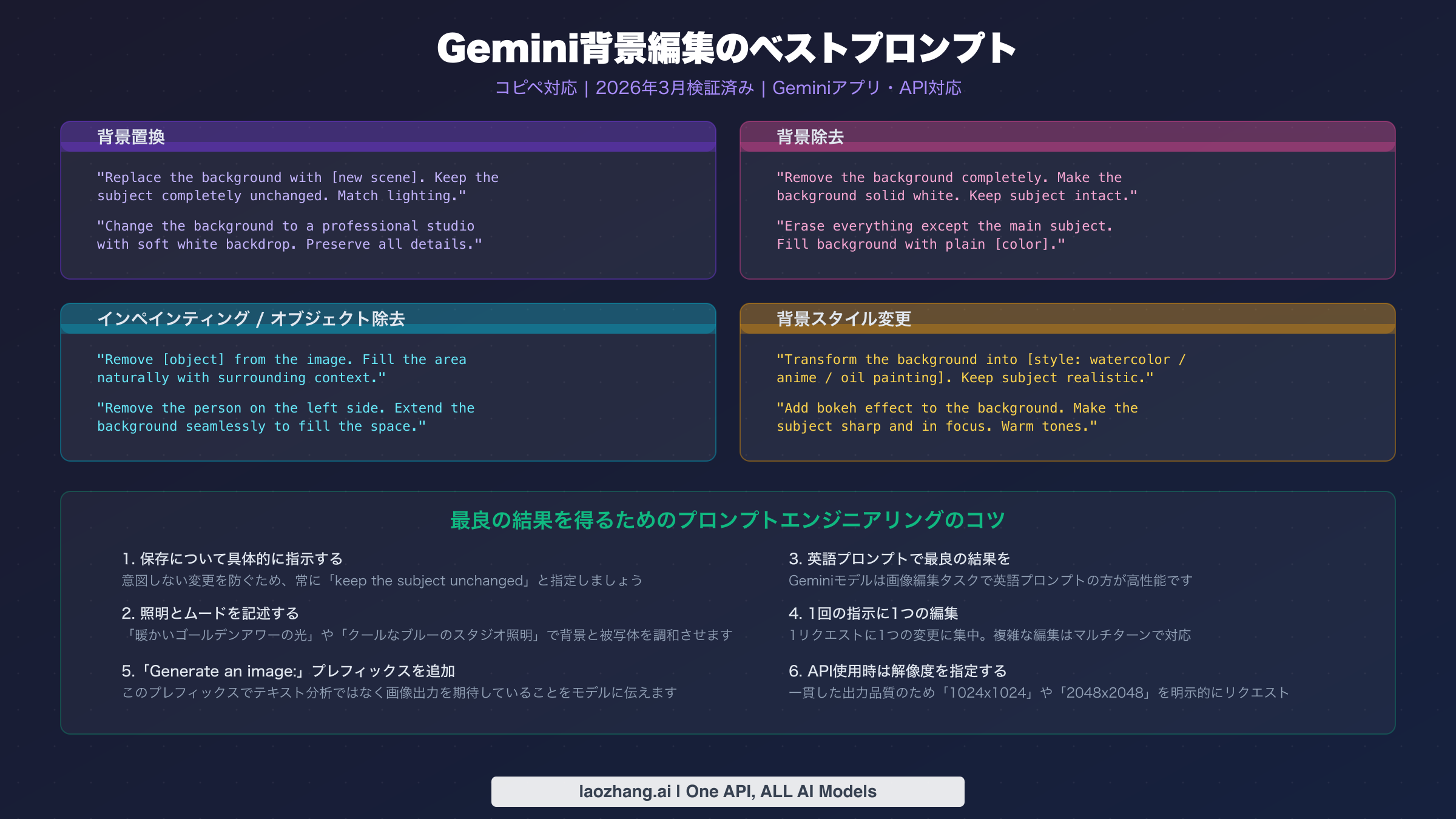
中途半端な背景編集とプロフェッショナルな仕上がりの違いは、ほぼ常にプロンプトの品質に帰着します。2026年3月にGeminiアプリとAPIの両方で数十のプロンプトをテストした結果、いくつかのパターンが一貫して優れた結果を生み出すことが分かりました。以下のプロンプトはユースケース別に整理されており、Geminiアプリに直接コピーしたり、APIのテキストコンテンツとして送信したりできます。
背景置換プロンプトは、新しい背景を詳細に説明し、被写体の保存を明示的に指示すると最も効果的です。「Replace the background with a quiet, misty Japanese bamboo forest at dawn. Match the lighting and color temperature on the subject to the new background. Keep every detail of the subject exactly as is.」(背景を静かな朝もやの竹林に置換してください。被写体の照明と色温度を新しい背景に合わせてください。被写体のすべてのディテールをそのまま保持してください。)のようなプロンプトは、単に「背景を森に変更して」と言うよりもはるかに優れた結果を生み出します。主要な要素は、具体的なシーン説明、照明の指示、そして明示的な保存指令です。商品写真の場合は、「Place this product on a clean white marble surface with soft studio lighting from the upper left. Remove all existing background elements. Create subtle shadows beneath the product for realism.」(この製品を左上からのソフトなスタジオ照明付きの清潔な白い大理石の表面に配置してください。既存の背景要素をすべて除去してください。リアリズムのために製品の下に繊細な影を作成してください。)のようなプロンプトが特に効果的です。これは新しい背景と照明の物理の両方についてモデルをガイドするためです。
背景除去プロンプトは、「何も」望まない場合でも、背景を何に置き換えるかを指定する必要があります。白い無地の背景に最も信頼性の高いプロンプトは、「Remove the entire background. Replace it with pure solid white (#FFFFFF). Keep the subject and all its details perfectly preserved. Clean, sharp edges around the subject.」(背景全体を除去してください。純粋な白(#FFFFFF)に置き換えてください。被写体とそのすべてのディテールを完全に保持してください。被写体の周りにきれいで鮮明なエッジを。)です。白以外の特定の色が必要な場合は、色の説明を置き換えるだけです。Geminiアプリで透過背景に最も近い近似を得るには、「Remove the background completely. Replace with a solid bright green (#00FF00) background. Maintain perfectly clean edges around the subject.」(背景を完全に除去してください。明るい緑(#00FF00)の無地背景に置き換えてください。被写体の周りに完全にきれいなエッジを維持してください。)を使用します。その後、グリーンスクリーンの結果を任意の標準背景除去ツールで処理して、真の透明度を実現できます。
インペインティングと選択的編集プロンプトでは、画像のどの部分を修正するかを説明する必要があります。残りを保持しながら特定のオブジェクトを除去したい場合は、「Remove the [object description] from the image. Fill the area naturally with the surrounding background context. Do not modify anything else in the image.」(画像から[オブジェクトの説明]を除去してください。周囲の背景コンテキストで自然にエリアを埋めてください。画像の他の部分は一切変更しないでください。)を使用します。背景に要素を追加するには、「Add [element description] to the background behind the subject. Blend it naturally with the existing scene lighting and perspective.」(被写体の後ろの背景に[要素の説明]を追加してください。既存のシーンの照明とパースペクティブに自然にブレンドしてください。)を試してください。これらのプロンプトは、何を変更し何を保持するかの明確な境界をモデルに与えるため効果的です。
特定の編集に関係なく、結果を一貫して改善するプロンプトエンジニアリングの原則がいくつかあります。まず、他の言語のコンテンツを扱っている場合でも、常に英語のプロンプトを使用してください。Geminiモデルは画像編集タスクにおいて英語の指示で一貫してより良いパフォーマンスを発揮します。次に、1つのプロンプトに1つの編集に集中してください。「背景を除去してAND人物のシャツの色を変更して」のような複合リクエストは、両方の目的で品質が低下することが多いです。代わりにマルチターン編集を使用し、会話のターンごとに1つの変更を行ってください。3番目に、APIを使用する場合はプロンプトの先頭に「Generate an image:」というフレーズを含めてください。これにより、テキスト分析ではなく画像出力を期待していることがモデルに明示的に伝わります。
Gemini APIによる背景編集:開発者ガイド
背景編集をアプリケーションに統合する必要がある開発者にとって、Gemini APIはコンシューマー製品で利用可能な同じ編集機能へのプログラマティックアクセスを提供します。主に2つのアプローチがあります。自然言語を使用したマスクフリー編集と、精密なコントロールのためのマスクベース編集です。どちらのアプローチも標準のGemini APIエンドポイントを通じてアクセスでき、OpenAIライブラリ形式と互換性があるため、すでに他のAI APIを使用している場合は統合が簡単です。
マスクフリー背景編集はよりシンプルなアプローチです。元の画像と希望する変更を説明するテキストプロンプトを送信すると、モデルがセグメンテーションを自動的に処理します。これはGeminiアプリの動作と同じですが、プログラマティックにアクセスします。以下はOpenAI互換API形式を使用した動作するPythonの例です。
pythonimport openai
import base64

client = openai.OpenAI(
    api_key="YOUR_API_KEY",
    base_url="https://generativelanguage.googleapis.com/v1beta/openai/"
)

# 画像を読み込んでエンコード
with open("photo.jpg", "rb") as f:
    image_data = base64.b64encode(f.read()).decode("utf-8")

response = client.chat.completions.create(
    model="gemini-2.0-flash-exp-image-generation",
    messages=[{
        "role": "user",
        "content": [
            {
                "type": "text",
                "text": "Replace the background with a professional studio setting. Keep the subject unchanged."
            },
            {
                "type": "image_url",
                "image_url": {"url": f"data:image/jpeg;base64,{image_data}"}
            }
        ]
    }]
)
マスクベース背景編集は、どのエリアを修正するかをピクセルレベルで制御できます。2つの画像を提供します。元の写真と、白いピクセルが編集するエリアを示し黒いピクセルが保持するエリアを示す白黒マスクです。このアプローチは、商品写真、ECカタログ、そして精密な境界が必要なあらゆるシナリオに不可欠です。APIコールの構造は似ていますが、メッセージコンテンツに元の画像とマスクの両方を含めます。
pythonresponse = client.chat.completions.create(
    model="gemini-2.0-flash-exp-image-generation",
    messages=[{
        "role": "user",
        "content": [
            {
                "type": "text",
                "text": "First image is the original. Second image is the mask. Replace the white masked area with an outdoor garden scene."
            },
            {
                "type": "image_url",
                "image_url": {"url": f"data:image/jpeg;base64,{original_b64}"}
            },
            {
                "type": "image_url",
                "image_url": {"url": f"data:image/png;base64,{mask_b64}"}
            }
        ]
    }]
)
本番アプリケーションを構築するユーザーにとって、Vertex AI Imagenモデル(imagen-3.0-capability-001)は、自動背景検出(MASK_MODE_BACKGROUND)、設定可能なマスク膨張、バッチ処理サポートなどのプロフェッショナルな機能を備えた専用の編集パイプラインを提供します。このモデルの編集操作あたりのコストは約$0.02(Vertex AI価格、2026年3月)で、汎用的な画像生成ではなく編集に特化して最適化されています。トレードオフとして、請求が有効なGoogle Cloudプロジェクトが必要で、標準のGemini APIと比較してセットアップの複雑さが増します。
マルチターン会話型編集は3番目のAPIアプローチで、単一の会話スレッド内で以前の編集を基に構築することで機能します。最初の画像と最初の編集リクエストを送信し、レスポンスで編集済み画像を受け取り、その後、前の結果を参照しながら新しい編集指示のフォローアップメッセージを送信します。これにより段階的な洗練が可能になります。例えば、まず背景を置換し、2番目のターンで照明を調整し、3番目のターンでエッジのディテールを洗練させることができます。主な利点は、後続の各編集が前のターンからの変更を保持するため、ステップ間で作業が失われないことです。このアプローチは、単一のプロンプトでは望まれるすべての変更を正確にキャプチャできない複雑な編集シナリオに特に価値があり、人間のエディターが多段階のレタッチタスクにアプローチする方法を反映しています。
大量のボリュームを処理する本番アプリケーションでは、いくつかのアーキテクチャパターンが検討に値します。RedisまたはRabbitMQを使用したキューベースのシステムは、スループットを維持しながらIPM制限内に留まるようにリクエストを間隔を空けることで、APIレート制限を適切に管理できます。画像の多いECサイトでは、商品画像を非同期的に編集し結果をキャッシュするバックグラウンド処理パイプラインにより、リクエストごとのAPIレイテンシなしに編集済み画像を提供できます。Vertex AIバッチAPIはこのユースケース向けに特別に設計されており、同期コールと比較して50%の価格割引を提供します。
大量の画像を処理している場合、laozhang.aiのようなプロバイダーは、解像度に関係なく1画像あたり一律$0.05でGemini画像モデルへのアクセスを提供しており、混合解像度のワークロードでは公式価格よりもコスト効率が良い場合があります。API形式は標準のOpenAIライブラリと互換性があるため、プロバイダーの切り替えは通常、ベースURLとAPIキーの変更のみで済みます。画像生成のAPIコスト最適化についてより詳しくは、Gemini画像API料金の包括的ガイドをご覧ください。
「画像を編集できません」エラーとその他の一般的なエラーの修正方法
Gemini画像編集ユーザーにとって最もフラストレーションのたまる体験は、「申し訳ありませんが、まだ画像を編集できません。代わりに画像を生成するか、他のことをお手伝いしましょうか?」というメッセージに遭遇することです。このエラーはRedditやGemini Appsコミュニティフォーラムで数千件の苦情を生み出しており、なぜ発生するのかを理解することがGeminiを効果的に使用するために不可欠です。
根本的な原因はGeminiの多層セーフティシステムです。写真をアップロードして編集をリクエストすると、モデルは編集リクエストを処理する前に、まず画像のセンシティブなコンテンツを分析します。画像に識別可能な人の顔が含まれており、編集が誤解を招く結果を生む可能性のあるコンテキスト(人物の外見の変更、異なる場所への配置、衣服の修正など)の場合、セーフティフィルターが編集全体をブロックします。これはGoogleのディープフェイクスタイルの悪用を防止するアプローチであり、Geminiアプリ、AI Studio、APIアクセスに等しく適用されます。フィルターは2026年3月に強化され、有名人の顔、画像内の金融情報、特定の衣服の修正など、追加のカテゴリもカバーするようになりました。
ユースケースに応じていくつかの合法的な回避策があります。商品写真で人物が商品を着用している場合は、人物ではなく商品に焦点を当てるようにプロンプトを言い換えてください。「この人物の背後の背景を変更して」の代わりに、「この製品の背後の背景を変更してください。製品がこの画像の焦点です。」と試してみてください。このリフレーミングにより、モデルがリクエストを人物の編集ではなく製品の編集として解釈するため、セーフティフィルターをバイパスできることがあります。セーフティフィルターが誤ってトリガーされる風景やオブジェクトの写真の場合は、説明から識別情報を除去し、プロンプトを純粋に背景要素に焦点を当てるようにしてみてください。
APIを使用する場合、セーフティフィルターの動作はモデルと構成に依存します。標準のGemini APIはデフォルトでセーフティフィルターを適用し、コンテンツがブロックされるとfinishReasonとしてSAFETYまたはIMAGE_SAFETYを返します。Vertex AIでは、設定可能なカテゴリ(ハラスメント、ヘイトスピーチ、性的に露骨なコンテンツ、危険なコンテンツ)のharm_block_thresholdパラメータを調整して感度を設定できます。ただし、特定のカテゴリ(特に児童の安全性と法的コンプライアンス)は、構成に関係なくバイパスできません。これらのレイヤー2フィルターはハードコーディングされており、構成変更では上書きできないblockReasonのOTHERを返します。
その他の一般的なエラーには、短時間に多すぎるAPIリクエストを行った際のレート制限(HTTP 429)があります。Gemini APIは、1分あたりのリクエスト数(RPM)、1分あたりのトークン数(TPM)、1分あたりの画像数(IPM)の複数のレベルでレート制限を適用します。背景編集操作では、IPM制限が通常、制約となります。無料枠では、1分あたり約10回の画像生成リクエストに制限されており、バッチ処理ワークフローではリクエスト間に適切な遅延を含める必要があります。レート制限を効果的に処理する戦略については、Gemini画像APIレート制限の解決ガイドをご覧ください。
時折「200 OKだが画像なし」のレスポンスが発生することがあります。これは、モデルが初期フィルターを通過したコンテンツを生成したものの、出力中にセカンダリチェックがトリガーされた場合に起こります。これは既知の動作であり、通常はわずかに修正したプロンプトで再試行することで解決します。同じ画像で一貫してこの問題が発生する場合、通常はコンテンツがセーフティフィルターのボーダーラインにあることを意味します。画像を被写体により密着してクロップする、テキストオーバーレイを除去する、または被写体の現在の外見を保持することについてプロンプトをより明示的にすることを試してみてください。
あまり議論されないエラーとして、モデルがアップロードした画像の編集バージョンではなく、完全に再生成された画像を返すことがあります。これは、編集を望んでいるのか新しい生成を望んでいるのかについてプロンプトが曖昧な場合に発生します。修正方法は、プロンプトにアップロードした画像への明示的な参照を常に含めることです。例えば、新しい画像生成リクエストとして解釈される可能性のある一般的な説明ではなく、「Edit this uploaded photo」や「Modify the background in my image」のようにします。
コスト比較:すべての背景編集方法のランキング
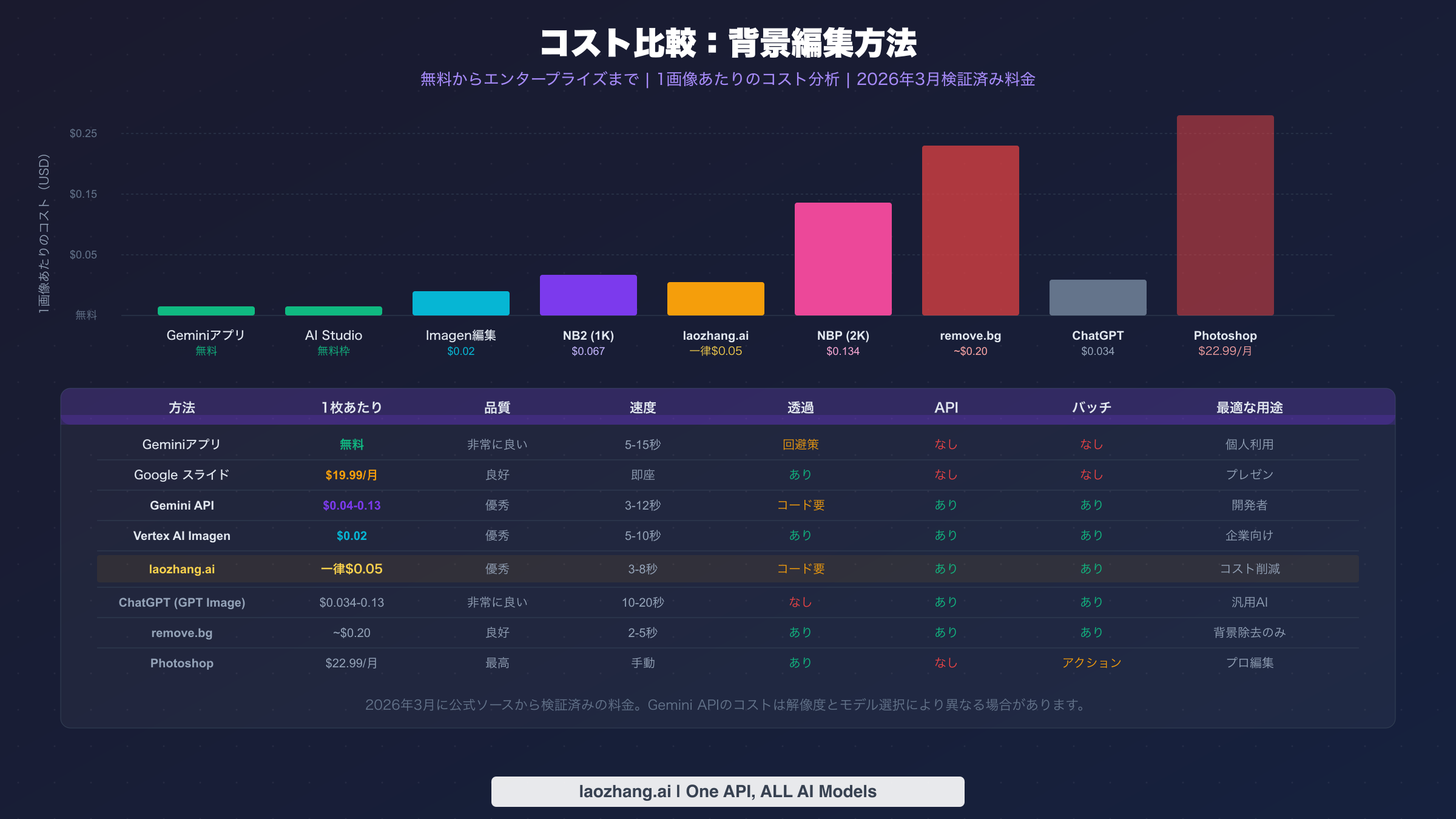
各背景編集方法の真のコストを理解することで、予算とボリュームに適したアプローチを選択できます。価格帯は、カジュアルな使用では完全無料から、大量のAPIアクセスでは1画像あたり数セントの端数まで及びます。以下のすべての価格は、2026年3月時点の公式ソースに対して検証済みです。
無料枠オプションは、ほとんどの個人および小規模ビジネスのニーズをカバーします。Geminiアプリは1画像あたりの料金なしで完全に無料であり、Googleが正確には公開していない一般的な使用上限によってのみ制限されますが、ほとんどのユーザーは通常の使用で上限に達することはありません。Google AI Studioは、モデルに応じて1日あたり約50〜500リクエストの無料APIアクセスを提供し、テストや少量の本番使用に適しています。Google スライドの背景除去は、対象のWorkspaceサブスクリプションをすでにお持ちの場合は無料ですが、お持ちでない場合はAIプレミアムプランで少なくとも月額$19.99が必要です。
スケールでのAPIベースの処理では、コストはモデルと解像度に依存します。Nano Banana 2(Gemini 3.1 Flash Image)は、公式APIを通じて1K解像度で1画像あたり約$0.067で、0.5Kでは約$0.045に下がり、4Kでは$0.151に上がります(ai.google.dev/pricing、2026年3月)。Nano Banana Pro(Gemini 3 Pro Image)は標準解像度で1画像あたり約$0.134とより高価です。Vertex AI Imagenの編集操作は1編集あたり約$0.02で、純粋な背景操作では最もコスト効率の高い公式オプションです。バッチAPIコスト最適化戦略については、Vertex AIはバッチ処理で50%の割引も提供しており、1編集あたりのコストは約$0.01まで下がります。
サードパーティプロバイダーは、特定のユースケースで有利な代替価格を提供しています。laozhang.aiのようなプロバイダーは、解像度に関係なく1画像あたり一律$0.05を請求します。これは2Kおよび4K画像では公式価格より安いですが、0.5K画像ではわずかに高くなります。比較のために、remove.bgはAPIプランで1画像あたり約$0.20を請求し、ChatGPTのGPT Image 1.5は品質設定に応じて1画像あたり$0.034〜$0.133かかり、Adobe Photoshopは手動背景編集機能のために月額$22.99のサブスクリプションが必要です。
ほとんどのユーザーへの実践的な推奨は次の通りです。たまの編集には無料のGeminiアプリから始め、より多くのコントロールやより大量の処理が必要になったらAI Studioの無料枠に移行し、プログラマティックな統合が必要な場合や定期的に数百枚の画像を処理する場合にのみAPIアクセスに投資してください。方法間のコスト差は大量処理で最も顕著です。Vertex AI Imagenで1,000枚の商品写真を1枚あたり$0.02で処理すると$20ですが、Nano Banana Proで同じ量を1枚あたり$0.134で処理すると$134になります。同じGoogleインフラストラクチャでほぼ7倍の差があります。
Gemini vs ChatGPT vs Photoshop:背景編集の比較
ユーザーから、背景編集にはGeminiとChatGPTのどちらが良いかという質問が頻繁にあり、答えは具体的な要件によって異なります。両プラットフォームとも2026年前半に大きく成熟しましたが、異なるアプローチを取り、異なる分野で優れています。より詳細なモデルレベルの比較については、Nano Banana 2 vs GPT Image 1.5の詳細分析をご覧ください。
背景編集におけるGeminiの主な利点は、無料枠の寛大さとGoogleエコシステムとのネイティブ統合です。Geminiアプリではサブスクリプション不要で無料で画像を編集でき、Google AI Studioの無料枠を通じてAPIレベルの編集にアクセスでき、Google スライドの組み込み背景除去を使用できます。編集品質は優れており、特にNano Banana Proモデルは複雑なシーンで優秀です。GeminiはネイティブとVertex AIの両方のアプローチを通じてマスクベース編集もサポートしており、開発者に精密なコントロールを提供します。
ChatGPTとGPT Image 1.5は、ChatGPTインターフェースとAPIの両方を通じて強力な背景編集機能を提供しています。品質はGeminiと同等で、ChatGPTは背景置換時により自然な照明調整を生み出すことがあります。ただし、ChatGPTは画像編集用の無料APIティアを提供していません。最も安いオプションは低品質で1画像あたり$0.034で、インターフェースには信頼性の高い画像編集アクセスのためにChatGPT Plusサブスクリプション(月額$20)が必要です。ChatGPTにはVertex AI Imagenに匹敵する専用のマスクベース編集モードもありません。
Photoshopは、ピクセルパーフェクトなコントロールを必要とするプロの写真家やデザイナーにとって、精密な背景編集のゴールドスタンダードであり続けています。Adobe Firellyを搭載した「背景を除去」アクションと生成塗りつぶし機能は非常に有能です。ただし、Photoshopは月額$22.99のサブスクリプションが必要で、学習曲線が急で、自動化用のAPIを提供しておらず、複雑なバッチアクションを設定しない限り画像を1つずつ処理します。あらゆるスケールでシンプルな背景変更が必要なほとんどのユーザーにとって、Geminiはコストと複雑さの数分の一でPhotoshopの品質の90%を提供します。
結論として、無料または低コストで優れた品質の背景編集にはGeminiを選び、すでにOpenAIエコシステムにいて自然な照明を優先する場合はChatGPTを選び、すべてのエッジに対するピクセルパーフェクトな手動コントロールが必要な場合のみPhotoshopを選んでください。
注目すべき新しい代替手段の1つは、複数のAIツールを順番に使用することです。一部のプロフェッショナルは、Geminiを使って背景置換を生成し(その強力なシーン生成を活用)、その後remove.bgやrembgのような専用ツールで最終的なエッジのクリーンアップを行うことで、優れた結果を達成しています。このハイブリッドアプローチは1画像あたりのコストがわずかに高くなりますが、手動のPhotoshop編集に匹敵する結果を時間投資の数分の一で生み出します。スケールでのEC商品写真において、このようなパイプラインアプローチは業界標準になりつつあります。このようなワークフローの構築については、AI商品写真ガイドで詳しく学ぶことができます。
よくある質問
Geminiは無料で背景を除去できますか?
はい。gemini.google.comのGeminiアプリでは、テキストプロンプトを通じて無料で背景の除去と置換が可能です。画像をアップロードし、希望する変更を説明してください。無料枠には一般的な使用上限がありますが、1画像あたりの料金はありません。真の透過背景出力を得るには、APIまたは回避策(単色背景+外部除去ツール)を使用する必要があります。
Geminiが「画像を編集できません」と表示するのはなぜですか?
このエラーは、Geminiのセーフティフィルターが、アップロードされた写真内の人物の外見を操作する可能性のある編集を検出した場合に発生します。ディープフェイクスタイルの悪用を防止するために設計されています。一般的なトリガーには、識別可能な顔の背後の背景変更、衣服の修正、人物のロケーションコンテキストの変更のリクエストなどがあります。回避策には、人物ではなくオブジェクトに焦点を当てるようにプロンプトを言い換える、または適切な場合にセーフティ設定を調整したAPIを使用することが含まれます。
背景編集に最適なGeminiモデルはどれですか?
速度とコスト効率の面では、Nano Banana 2(gemini-3.1-flash-image-preview)が1画像あたり約$0.067、処理時間3〜8秒で最良のバランスを提供します。複雑な編集で最高品質を求める場合は、Nano Banana Pro(gemini-3-pro-image-preview)が1画像あたり約$0.134で、よりきれいなエッジと髪の毛のような細かいディテールのより良い処理を提供します。本番での専用背景置換には、Vertex AI Imagenが1編集あたり$0.02で、最もコスト効率が高く信頼性の高いオプションです。
バッチ背景除去にGemini APIを使用できますか?
はい。標準のGemini APIとVertex AI Imagenの両方が、バッチ処理を可能にするプログラマティックアクセスをサポートしています。画像ファイルを反復処理してAPIリクエストを送信するスクリプトを書くことで、数百〜数千の画像を処理できます。Vertex AIは、大量処理向けに50%の価格割引を備えた専用バッチAPIも提供しています。実装の詳細については、バッチAPIコスト最適化ガイドをご覧ください。
Geminiの背景編集はremove.bgと比べてどうですか?
Geminiはより低コストでより多くの柔軟性(背景置換、インペインティング、スタイル変更)を提供する一方、remove.bgは一貫してきれいな透過PNGを生成する専用の背景除去ツールです。remove.bgはAPI経由で1画像あたり約$0.20かかるのに対し、Geminiは$0.02〜$0.13の範囲です。透過背景への背景除去のみが必要な場合、remove.bgの方が実装がシンプルかもしれませんが、Geminiはremove.bgができるすべてのことに加えてさらに多くのことをより低コストで実行できます。
Geminiの背景編集はモバイルで利用できますか?
はい。AndroidとiOSの両方のGeminiモバイルアプリは、Web版と同じ画像編集機能をサポートしており、さらに画像マークアップ機能の利点もあります。モバイルでは、指で画像の特定のエリアを丸で囲んで、背景を変更したい場所やオブジェクトを除去したい場所を正確に示すことができます。このマークアップツールは、テキストのみの説明と比較してより直感的な空間コントロールを提供し、モバイルアプリ専用です。モバイルアプリはカメラロールから直接写真をアップロードすることもサポートしており、外出先での素早い編集に便利です。特にPixelデバイスでは、Googleフォトがマジック消しゴムとマジックエディター機能を通じて同様の背景編集機能を統合しており、同じ基盤となるAIモデルを使用しています。