CursorでCodex IDE拡張機能を使う:初回タスクと差分確認まで
CursorでCodexを開くだけで終わらせず、現在のプロジェクトを対象に小さな変更を依頼し、差分を自分で判断できるところまで進める実践ガイドです。
目次
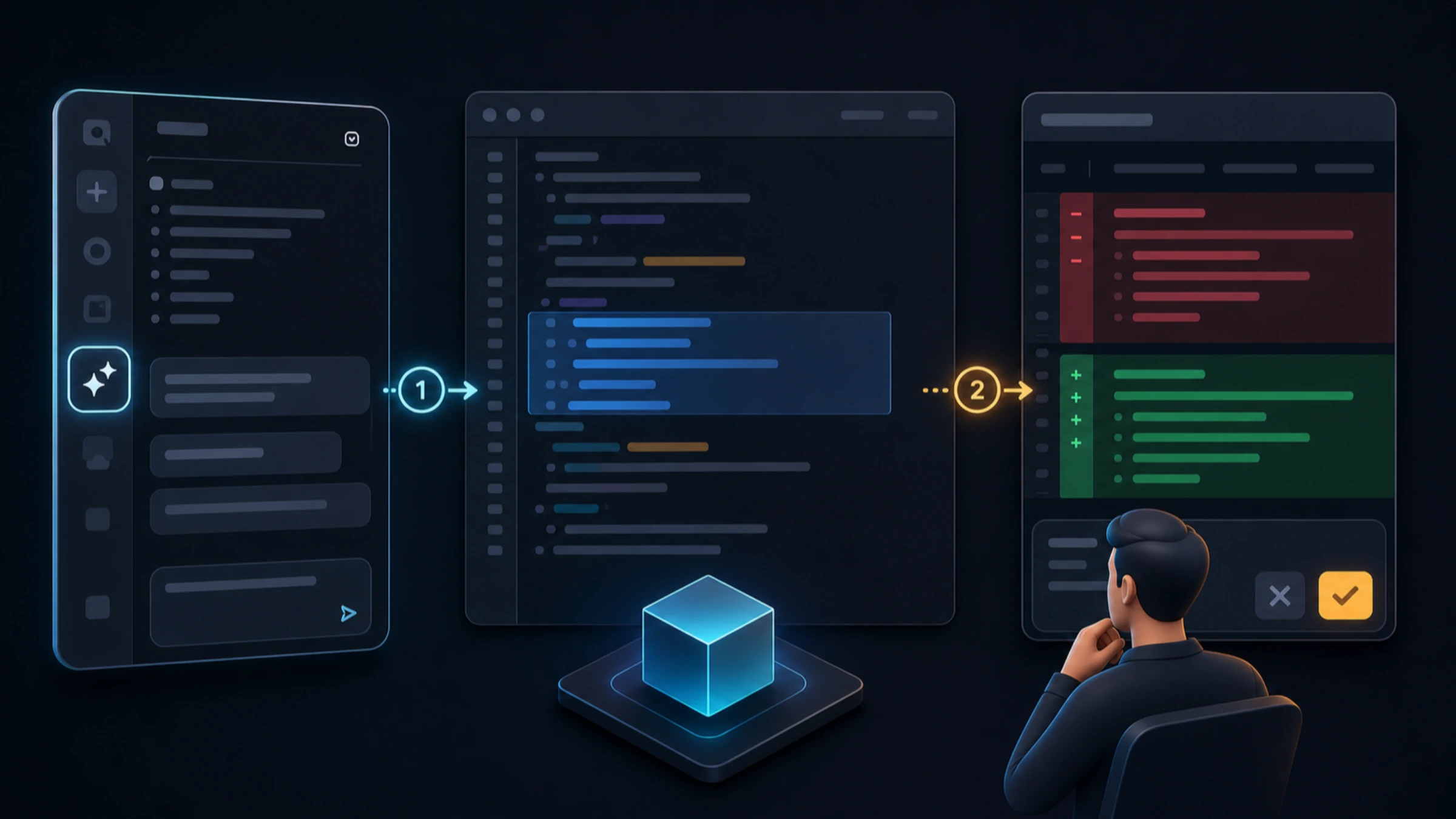
Cursorで作業中のプロジェクトを開いたまま、Codexに小さな修正を依頼し、変更内容を差分で確認するところまで進めてみましょう。必要なのは、OpenAI公式のCodex IDE拡張機能、利用できるアカウント、そして変更を戻せるGitの状態です。
OpenAIのCodex IDE拡張機能の公式ドキュメントはCursorを対応エディタとして案内し、Cursor向けの公式配布先を掲載しています(2026年8月15日確認)。サイドバーが開くだけでは、コード変更を安全に任せられるか判断できません。意図したファイルを対象に変更案を受け取り、自分で採用するか戻すか判断できる状態を目指し、変更前の退避から差分の検証まで進めます。
変更を戻せる状態から始める
Codexを開く前に、Cursorのターミナルでプロジェクトの現在地を確認します。
git status作業途中の変更が表示されたら、内容を確認してから、必要なファイルだけをコミットするか、別の安全な方法で退避してください。無関係な変更や秘密情報をまとめて追加しないことが重要です。まだGit管理していないプロジェクトなら、重要なファイルを別の場所にバックアップしてから試します。
OpenAIも、最初のIDEタスクの前後にGitのチェックポイントを作り、変更を確認・復元できるようにすることをCodex IDE 拡張機能の公式ドキュメントで勧めています。GitHubなどのリモートサービスは必須ではありません。手元で「Codexを使う前の状態」を識別できれば、提案が期待と違ったときに戻せます。
最初の対象には、次の条件を満たす作業を選ぶと確認が容易です。
- 変更するファイルを1つか少数に限定できる
- 守るべき挙動を説明できる
- テスト、型チェック、または目視で結果を確かめられる
- 本番データ、認証情報、課金処理に直接触れない
大規模な機能追加より、短い関数の整理、明確なエラーメッセージへの変更、既存テストの補強などが初回に向いています。
公式の導線から拡張機能を入れる
拡張機能ストアで名称だけを頼りに選ばず、OpenAIのCodex IDE拡張機能ページから現在のCursor向け配布先を開きます。配布元を確認したうえでインストールし、Cursor側で拡張機能が有効になっていることを確かめてください。
この作業で使うのは、Cursor内にCodexサイドバーを追加するIDE拡張機能です。ターミナルで操作するCodex CLIや、Cursorに元から備わる別のAI機能を先に設定する手順ではありません。画面や導入先は更新される可能性があるため、古いスクリーンショットと同じ配置を探すより、公式ページから到達した配布先と手元の拡張機能情報が一致しているかを確認します。
インストール後にCursorの再読み込みを求められた場合は、その案内に従います。ここではまだコードを変更せず、次の3点だけを確認します。
- 作業対象のローカルプロジェクトをCursorで開いている
- Codex IDE拡張機能がインストール済みで有効になっている
- Gitの開始時点、または代わりのバックアップを確認できる
Codexサイドバーを開いて認証する
CursorにCodexアイコンが表示されていれば、そこからサイドバーを開きます。アイコンが見つからない場合は、コマンドパレットを開き、正確なコマンド名 Codex: Open Codex Sidebar を実行してください。この2つの入口はOpenAIの公式ドキュメントに記載されています(2026年8月15日確認)。アイコンの位置はCursorや拡張機能のバージョンで変わる可能性があります。
サイドバーに認証案内が出たら、その画面が示す現在の方法でサインインします。料金、利用枠、地域、認証画面は変わり得るため、特定のプランで必ず使えるとは決めつけず、手元のアカウントに表示される条件を確認してください。
サイドバーが開き、依頼を入力できれば入口の準備は完了です。インストール済みでも入力画面まで進めない場合は、コード側ではなく拡張機能または認証の問題として切り分けます。
開いているコードを使って最初の依頼を出す
対象ファイルをCursorで開き、必要なら変更したいコードだけを選択します。Codex IDE拡張機能は、開いているファイルや選択中のコードをコンテキストとして利用し、提案された変更をエディタ内でレビューできるとCodex IDE 拡張機能の公式ドキュメントで説明されています。
ただし、ファイルを開いただけで目的や制約まで伝わるわけではありません。最初の依頼には「どこを」「何のために」「何を変えずに」「どう確認するか」を含めます。たとえば、選択した関数を整理したいなら、次のように頼めます。
選択中の関数だけを対象に、外部から見える動作を変えずに読みやすく整理してください。変更する前に短い方針を示し、変更後は差分と、実行すべき既存テストを説明してください。新しい依存関係は追加しないでください。
この依頼には、対象範囲、維持する条件、避けたい変更、確認方法が含まれています。実際のプロジェクトでは「外部から見える動作」の部分を、戻り値、例外、表示文言、APIレスポンスなど、守りたい具体的な条件に置き換えてください。
Codexが別のファイルも必要だと判断した場合は、すぐに範囲を広げるのではなく、理由と変更候補を確認します。初回は、Codexが何を参照し、どこに変更を加えようとしているかを自分で追える大きさに保つほうが安全です。
提案を採用する前に差分を読む
変更案が表示されたら、説明文だけで判断せず、実際の差分を上から確認します。最低限、次の点を見ます。
- 依頼したファイルと範囲に収まっているか
- 戻り値、エラー処理、副作用、公開インターフェースが意図せず変わっていないか
- 新しい依存関係、設定、ネットワークアクセスが追加されていないか
- コメントやテストが、実際のコードと矛盾していないか
- 自分が説明できない変更が混ざっていないか
Cursorの表示に加えて、ターミナルでも変更を確認できます。
git diff --stat
git diff
次に、そのプロジェクトが普段使っているテストや型チェックを実行します。コマンドが分からない場合は、READMEや既存の設定を確認してから実行し、Codexが推測したコマンドを無条件に採用しないでください。生成された変更が読みやすく見えても、テストが失敗する、範囲外のファイルが変わる、期待した挙動を説明できない、のいずれかに当てはまれば、そのまま採用しません。
納得できた場合だけ、プロジェクトの通常の手順で変更を残します。期待と違う場合は、Codexに修正を依頼するか、差分を破棄して開始時点へ戻します。破棄するときは対象ファイルを正確に確認し、作業前から存在した自分の変更まで消さないようにしてください。
「使えた」を画面の状態で判定する
初回の結果は、次のように観察できる状態で判断できます。
| 確認点 | 完了している状態 | まだ止まるべき状態 |
|---|---|---|
| 導入 | 公式導線で確認した拡張機能が有効 | 同名の拡張機能を見つけただけ |
| 起動 | Codexサイドバーが開き、入力できる | アイコンはあるが入力画面へ進めない |
| 対象 | 開いているプロジェクトと対象コードを説明できる | 別フォルダや不明な範囲を参照している |
| 提案 | 変更対象と理由を差分で追える | 結果だけを受け取り、変更箇所を把握できない |
| 検証 | 差分と既存の確認手段を自分で評価した | テストや影響範囲を確認せず反映した |
| 復元 | 必要なら開始時点へ戻せる | 変更前の状態を識別できない |
ここまで確認できれば、Codexが単に応答しただけではなく、現在のプロジェクトでレビュー可能な作業を1回完了したと判断できます。次の依頼では、一度に目的を増やさず、対象ファイルや検証方法を少しずつ広げると、どの条件が結果に影響したか追いやすくなります。
進めないときは最初の不一致を探す
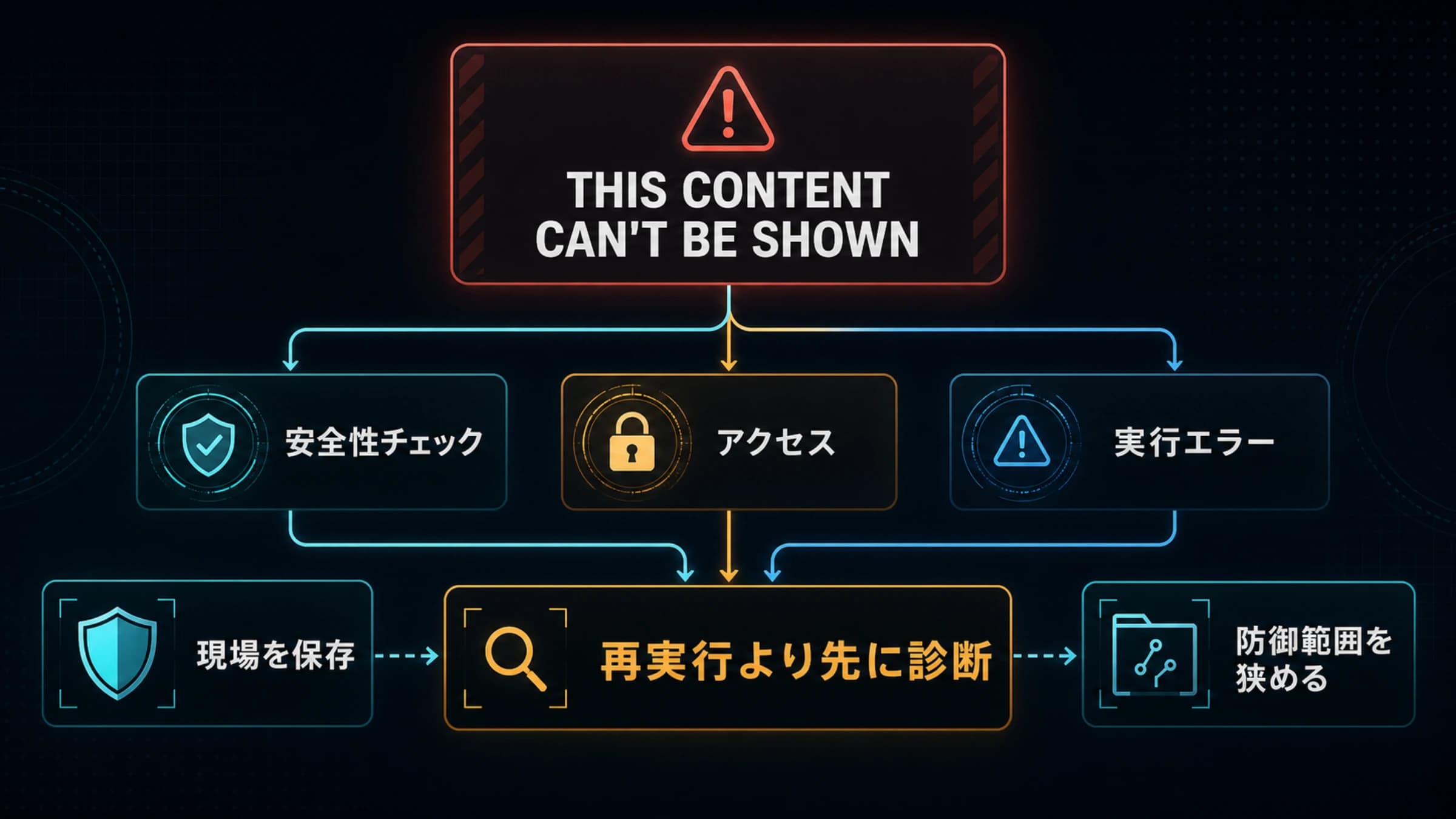
Codexアイコンもコマンドも見つからない
拡張機能がインストール済みか、有効か、公式ページから到達した配布先と一致しているかを確認します。Cursorを再読み込みしても Codex: Open Codex Sidebar が見つからなければ、認証より前の導入段階で止まっています。別の「Codex」拡張機能、CLI、API設定を追加して回避しようとせず、まず公式のIDE拡張機能を開ける状態に戻します。
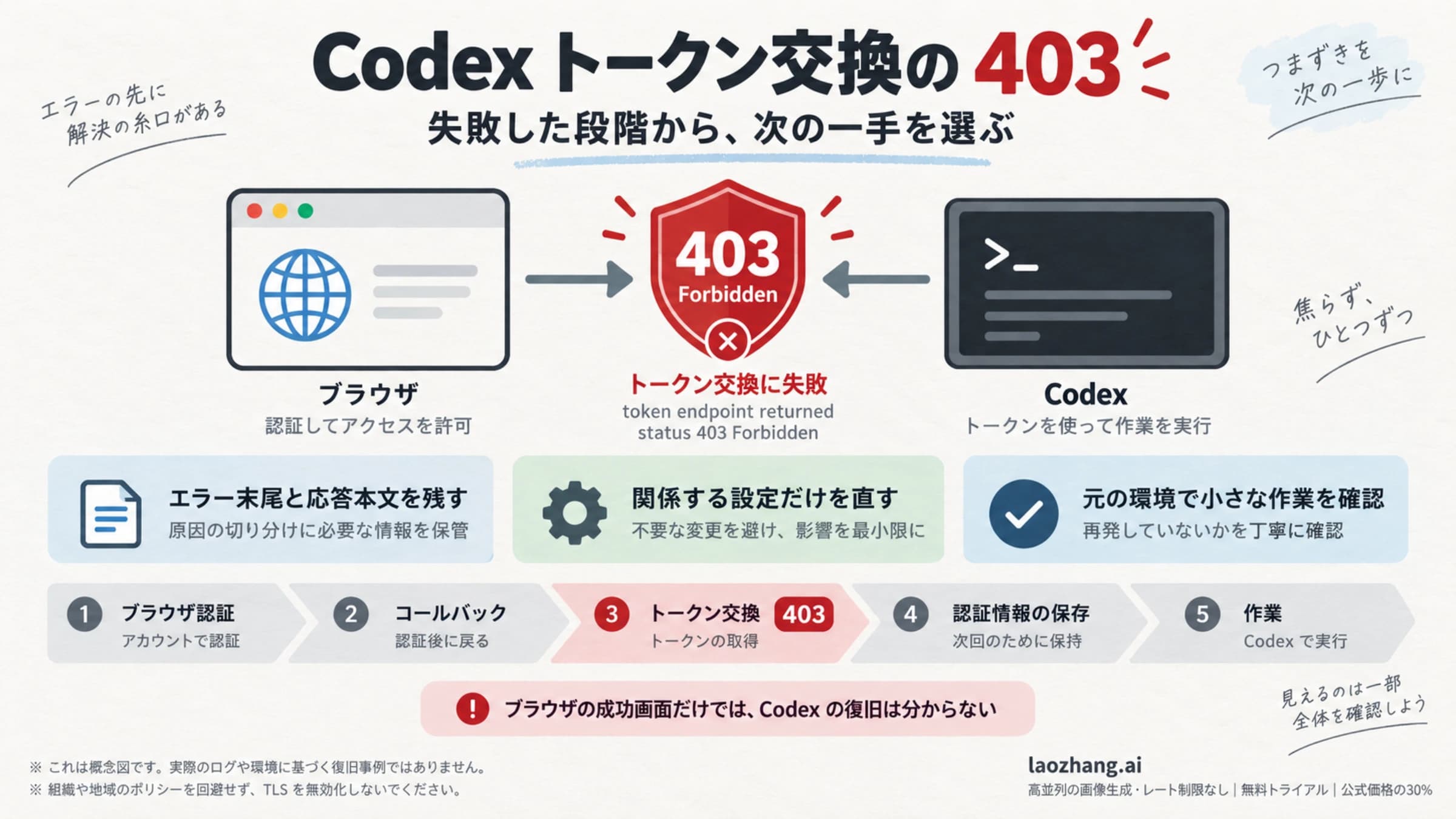
サイドバーは開くが認証を完了できない
表示されたエラー、アカウント、ネットワーク制限、現在の利用条件を確認します。古い記事の認証画面に合わせるために設定を変えるのではなく、手元の表示と現在の公式案内を基準にしてください。組織管理の端末では、管理者のポリシーや権限確認が必要な場合もあります。
関係のないファイルが候補に含まれる
対象ファイルを開き、必要な範囲を選択し、変更してよいパスと変更してはいけない範囲を依頼に書きます。それでも範囲が合わなければ、提案を適用せず、目的を1つに絞ってやり直します。Codexが参照できることと、その全範囲を変更してよいことは別です。
差分は出たが正しいか判断できない
最初の依頼が大きすぎます。変更を小さく分け、期待する入出力や実行すべき既存テストを先に明示します。判断できないコードを採用することは、初回タスクの成功には含めません。必要であれば変更を戻し、説明可能な範囲からやり直してください。
次の依頼へ進む前のチェック
Codex IDE拡張機能を日常作業へ広げる前に、次の項目を一度確認します。
- 公式導線から導入した拡張機能を使っている
- 対象のプロジェクトとファイルを自分で特定できる
- 依頼に変更範囲、守る条件、確認方法を書ける
- 提案された差分を読み、プロジェクトの手順で検証できる
- 採用しない変更を安全に戻せる
この記事の製品仕様と操作名は、2026年8月15日にOpenAIの公式ドキュメントで確認した内容に基づきます。すべてのアカウント、地域、ネットワーク、Cursorバージョンでの動作を実機検証したものではありません。手元の表示が異なる場合は、固定された画面位置を追うのではなく、最新のCodex IDE拡張機能ドキュメントとCursorの現在の表示を照合してください。
参考資料1
本文で参照している外部ページを、登場順に並べています。最終更新日:2026年8月15日。
参考資料1
本文で参照している外部ページを、登場順に並べています。最終更新日:2026年8月15日。