Codexをスマホで使う方法:Windows対応の接続手順と対処
Codexに専用アプリはありません。ChatGPTアプリ内のCodexから、ChatGPTデスクトップアプリが動くMacかWindowsのPCにQRコードでつないで操作します。
目次
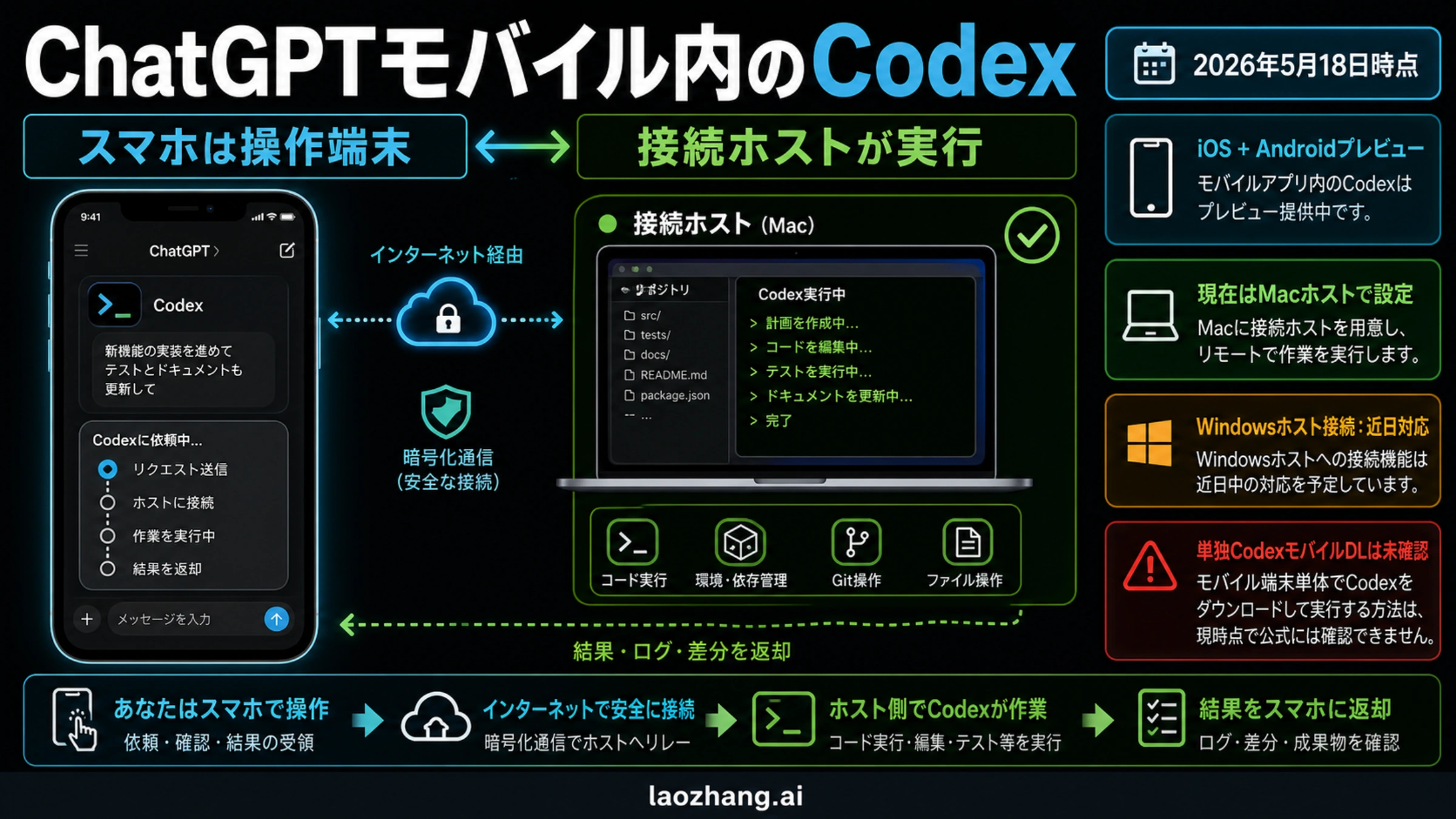
Codexをスマホで使うのに、専用のアプリは要りません。iPhoneかAndroidのChatGPTアプリに入っているCodex(公式名はCodex Remote、案内ページではChatGPT Remote)から、ChatGPTデスクトップアプリが動いているMacまたはWindowsのPCにQRコードでつなぎ、タスクの開始、指示、承認、差分の確認をスマホで行います。
コードの実行やファイルの読み書きは、すべてつないだPC側で行われます。2026年5月の発表時点ではMacのみ・プレビュー扱いでしたが、5月29日にWindowsのPCにも対応し、6月25日に一般提供(GA)になりました(OpenAIの更新履歴)。PCを起動したままにできない場合は、クラウドで動くCodex Cloudという別の方法があります。
よくある疑問への短い答え
| 疑問 | 2026年9月30日時点の答え |
|---|---|
| 専用のCodexアプリを入れる必要は? | ありません。ChatGPTアプリ(iOS・Android)の中で使います。ストアにある「Codex」という名前の学習アプリや、Codex用をうたう他社製アプリはOpenAI製ではありません |
| iPhoneで使える? | 使えます。iOSのChatGPTアプリでは「Codex」を開きます。古いバージョンでは「Remote」という表示です |
| Androidで使える? | 使えます。公式ドキュメントはiOSとAndroidの両方を操作する側の端末として挙げています |
| WindowsのPCにつなげる? | つなげます。2026年5月29日から対応しています |
| LinuxのPCに直接つなげる? | 公式ドキュメントが挙げる接続先はMacとWindowsだけです。Linuxのマシンは、MacかWindowsのPCからSSHでつなぐ形で使えます |
| CLIやIDE拡張機能から設定できる? | できません。設定はChatGPTデスクトップアプリから始めます |
| 無料プランでも使える? | 公式情報の記載が食い違っているため、アプリの表示で確認します(「料金とプラン」の節を参照) |
使う前にそろえるもの
スマホ側のアプリを更新しただけでは使えません。操作される側のPCが条件を満たしていて、初めてスマホに接続先として表示されます。Remote connectionsの公式ドキュメントが挙げる条件は次のとおりです。
- Codexを使えるChatGPTアカウント。会社などのワークスペースで使う場合は、そのワークスペースでCodexが使えること
- iPhoneまたはAndroidに入れた最新のChatGPTアプリ
- 最新のChatGPTデスクトップアプリを入れたMacまたはWindowsのPC。スリープしておらず、オンラインで、スマホと同じアカウント・同じワークスペースにサインインしていること
- アカウントやワークスペースで多要素認証、SSO、パスキーが必要なら、その準備
- ワークスペース経由の場合は、管理者がRemote Controlのアクセスを有効にしていること
5月ごろの解説で「Codex App」と書かれているPC側のアプリは、現在の公式ドキュメントではChatGPTデスクトップアプリとして案内されています。ターミナルで使うCodex CLIやエディタのIDE拡張機能からは、スマホ連携の設定を始められません。
接続の手順
設定はスマホではなく、PC側のChatGPTデスクトップアプリから始めます。以下のメニュー名は公式ドキュメントの英語表記です。
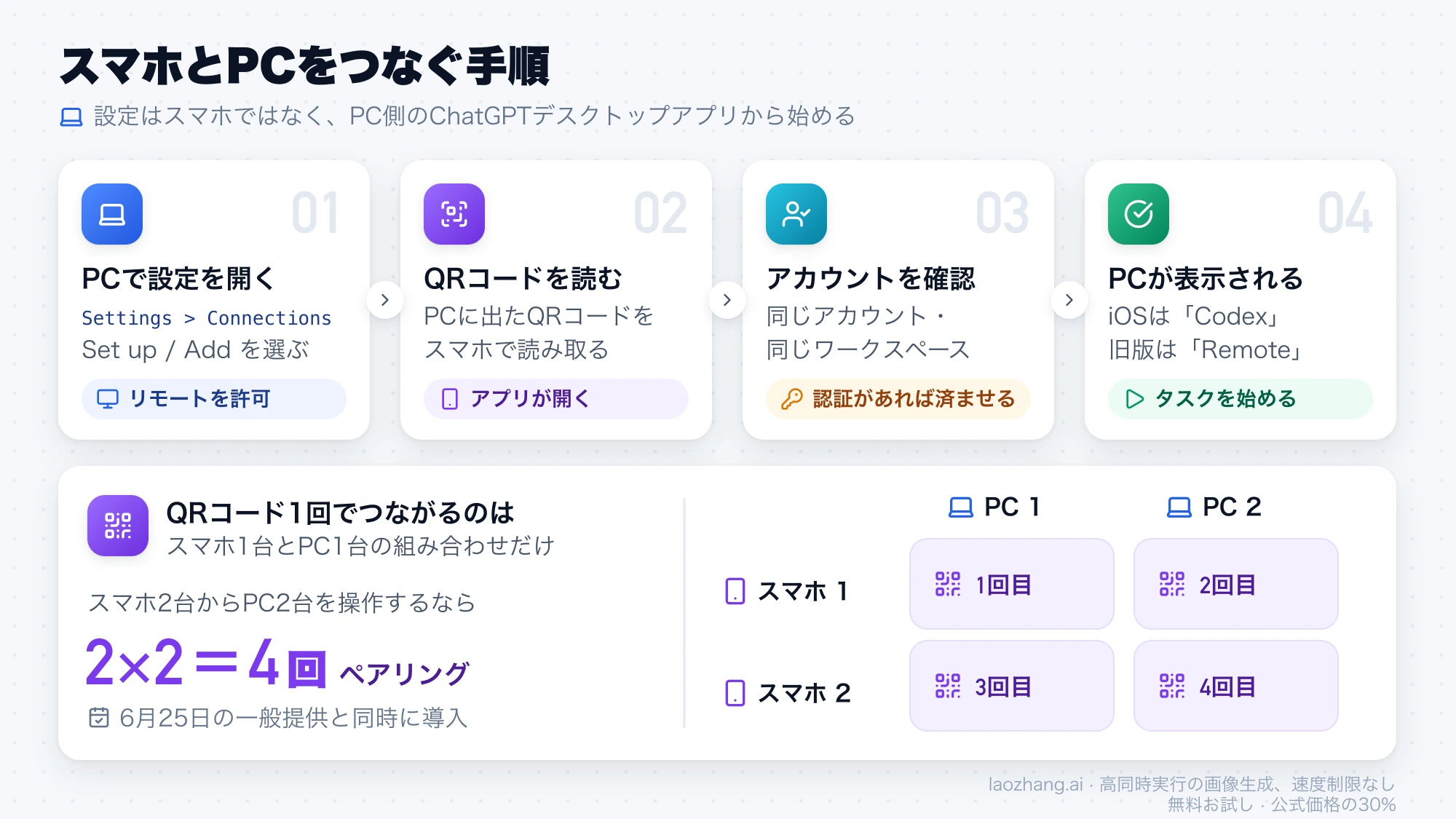
- PCでChatGPTデスクトップアプリを開き、Settings > Connections > Control this Mac or PC に進んで、Set up または Add を選びます。リモートアクセスを許可し、求められた確認を済ませます。
- PCに表示されたQRコードをスマホで読み取ります。ChatGPTアプリが開き、接続の設定画面に進みます。
- スマホとPCが同じアカウント・同じワークスペースであることを確認し、多要素認証、SSO、パスキーの手順があれば済ませます。
- 設定が終わると、iOSのChatGPTアプリでは「Codex」(古いバージョンでは「Remote」)にPCが表示されます。PCとプロジェクトを選べば、スマホからタスクを始めたり、進行中のチャットを続けたりできます。
- PC側の Settings > Connections では、接続した端末の管理のほか、PCをスリープさせない設定、Computer Useの有効化、Chrome拡張機能のインストールができます。
Androidアプリでのメニュー名は公式ドキュメントに書かれていません。項目が見当たらない時は、まずChatGPTアプリを更新してください。
ペアリングで押さえておきたい点は3つです。
- QRコード1回でつながるのは、スマホ1台とPC1台の組み合わせだけです。スマホ2台からPC2台を操作したいなら、組み合わせごとに2×2=4回ペアリングします。この一対一のQRペアリングは、6月25日の一般提供と同時に導入されました。
- 2026年6月8日以降に使った接続はそのまま使えます。それより前から使っていない接続は、スマホとPCの両方のアプリを更新してペアリングし直します。
- つなぐのは自分が所有し信頼できる端末だけにします。スマホからの承認は、そのPC上の本物の環境に対して効きます。
スマホで頻繁に使うなら、起動時にChatGPTアプリがCodex Remoteを直接開く設定(2026年8月18日追加)や、ホーム画面にCodex Remoteのショートカットを置く機能(8月26日追加)も用意されています。専用アプリに近い感覚で開けます。
スマホでできること、PC側に残るもの
スマホは指示と確認を送る端末で、作業の中身はつないだPCが持っています。この線引きを知っておくと、「スマホから何ができて、何ができないのか」の判断がしやすくなります。
| スマホでできること | PC側から使われるもの |
|---|---|
| PCとプロジェクトを選んで新しいタスクを始める、既存のチャットを続ける | リポジトリのファイルやローカルの文書 |
| 追加の指示を送る、質問に答える、進行中の作業の方向を変える | シェルコマンドの実行環境 |
| コマンドなどの実行を承認する | MCPサーバー、スキル、ブラウザ、Computer Use の設定 |
| 出力、差分、テスト結果、ターミナル出力、スクリーンショットを確認する | ログイン済みのWebサイトやデスクトップアプリ。PCからアクセスできるものに限ります |
| 完了や入力待ちの通知を受け取る、接続先やチャットを切り替える | サンドボックス設定、セキュリティ設定、承認のルール |
Codexで始めたチャットだけでなく、ChatGPTのWorkで始めたチャットもスマホから確認し、指示を送れます。PCとスマホは安全な中継レイヤーを経由してつながるため、PCをインターネットに直接公開する必要はありません。
承認ボタンがスマホの小さな画面にあっても、実行されるのはPC上の本物のファイル、認証情報、ログイン済みのブラウザです。本番環境の変更、請求や権限付与、アカウント削除、大きな差分のコミットは、スマホで流れ作業のように承認せず、PCの前に戻ってから判断する方が安全です。PCの画面操作をCodexに任せる機能についてはCodex Computer Useの使い方と使えない時の対処で詳しく扱っています。
PCをつながる状態に保つ
PCがスリープする、ネットワークが切れる、デスクトップアプリを閉じる、のいずれかでスマホからの操作は止まり、PCが戻るまで再開できません。外出中に使うなら、PCを電源につなぎ、Settings > Connections のスリープさせない設定をオンにしておきます。
| PCの種類 | 公式ドキュメントの注意点 |
|---|---|
| Macのノートパソコン | 蓋を開けて電源につないでいれば接続を保てます。蓋を閉じるなら外部ディスプレイもつなぎます。メニューから「スリープ」を選ぶと止まります |
| WindowsのPC | Computer Useを使うタスクでは、Windowsのセッションをロックしないでおきます。WindowsのComputer Useは前面で動き、その間PCの画面はタスクに使われるので、スマホからは作業の開始や進み具合の確認に使うのが向いています |
| 常時起動のMac・Windows | 長時間の作業向きです。Codexに使わせるプロジェクト、認証情報、MCPサーバー、スキル、ツールをそのマシンに用意します |
| SSHの開発サーバー | 先にデスクトップアプリのPCからSSHでつなぎます。スマホはそのPCにつなぎ、作業はサーバー上で行われます |
つながらない・表示されない時の確認
公式ドキュメントのトラブルシューティングと、更新履歴にある修正をまとめると次のようになります。
| 症状 | 確認すること |
|---|---|
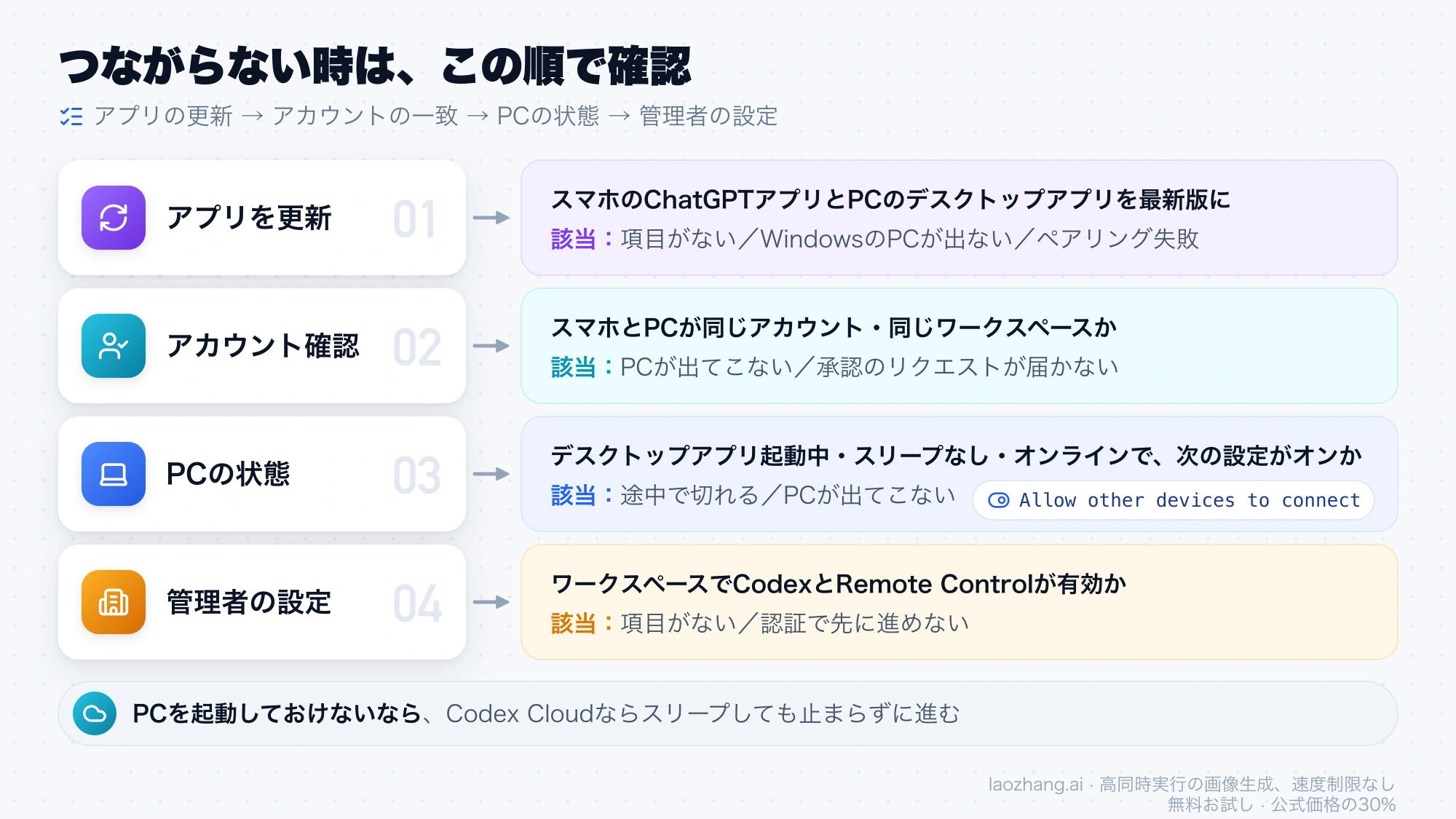
| スマホにCodex(またはRemote)の項目がない | ChatGPTアプリを最新版に更新します。提供範囲は展開状況とワークスペースの設定で変わるため、会社のワークスペースなら管理者にCodexとRemote Controlが有効か確認してもらいます |
| スマホにPCが出てこない | PCでデスクトップアプリが起動しているか、Allow other devices to connect がオンか、スマホとPCが同じアカウント・同じワークスペースかを確認します。2026年6月8日以降使っていない接続は、両方のアプリを更新してペアリングし直します |
| WindowsのPCが候補に出ない | 2026年5月29日より前のデスクトップアプリはWindowsからの接続に対応していません。PC側のアプリを最新版にしてから設定をやり直します |
| サインインし直したらRemote Controlがオフになった | ChatGPTからサインアウトするとRemote Controlはオフになりますが、ペアリングは残っています。オンに戻せば元の接続に戻ります。オンにして Add を選んだ後にエラーが出る時は、PCのデスクトップアプリを再起動してからやり直します |
| 承認のリクエストが届かない | iOSでは「Codex」(または「Remote」)を開きます。同じアカウント・ワークスペースか確認し、QRコードを読み直すか、PC側から設定をやり直します。ワークスペースなら管理者にRemote Controlのアクセスを確認してもらいます |
| 途中で切れる | PCのスリープ、ネットワークの切断、デスクトップアプリの終了を疑います |
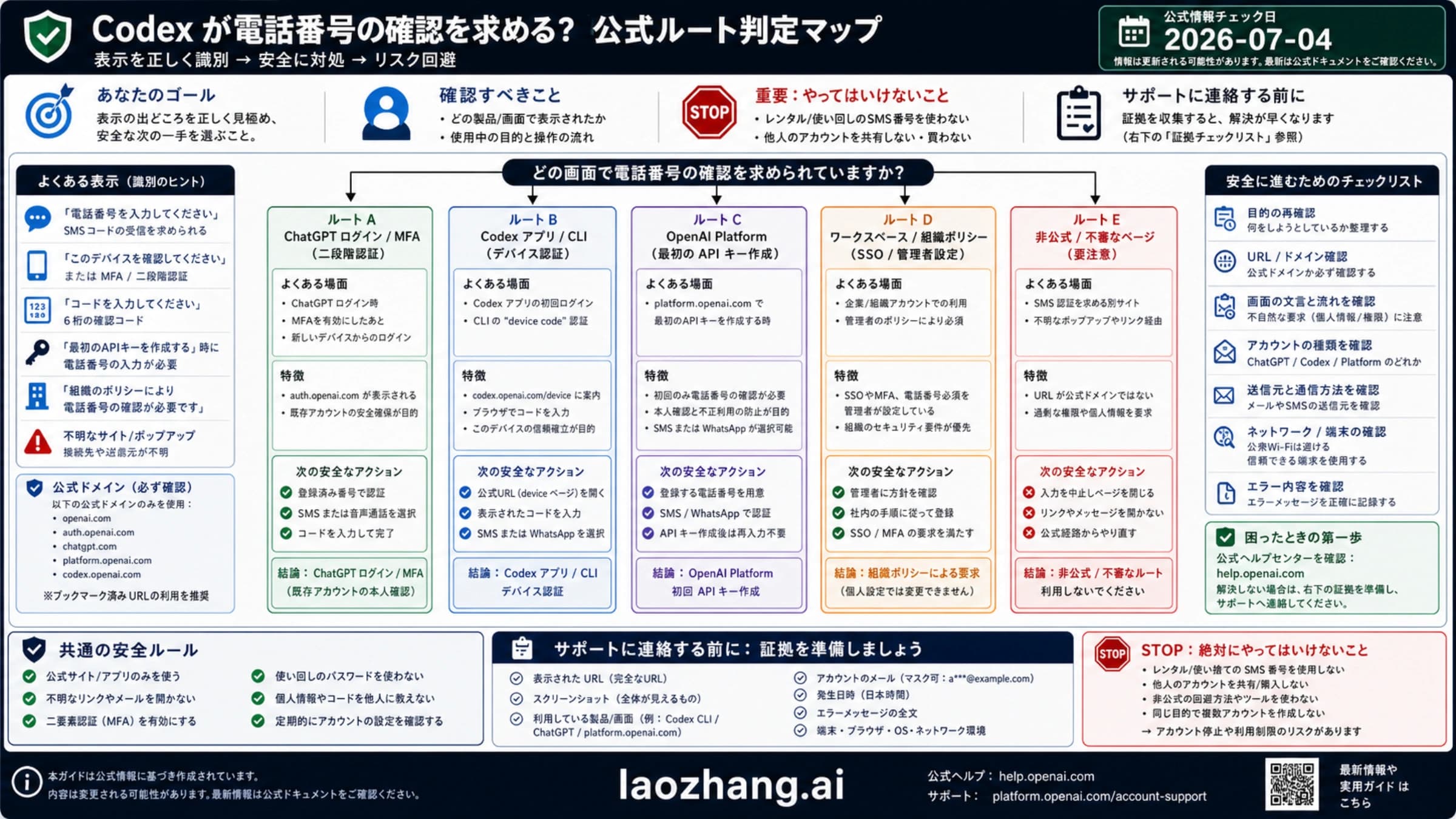
| 認証で先に進めない | 設定中に出るアカウントやワークスペースの認証を最後まで済ませます。SSO、多要素認証、パスキーが必要な組織ではその手順を先に完了し、それでも失敗するなら管理者に確認します |
| QRコードを読んでもペアリングに失敗する | 端末の時計のずれが原因のペアリング失敗は2026年9月23日の更新で修正されています。両方のアプリを更新し、スマホとPCの時刻設定を確認します |
アプリの更新、アカウントとワークスペースの一致、PCの状態、管理者の設定の順に見ていくと、原因を早く絞り込めます。
PCを置いて出かけるならCodex Cloudも選べる
Codex RemoteはあくまでPCを遠隔操作する仕組みなので、PCが眠れば作業も止まります。PCを起動しておけない、ローカルのファイルが要らない作業なら、Codex Cloudのほうが向いています。
| 比べる点 | Codex Remote | Codex Cloud |
|---|---|---|
| 作業する場所 | 自分のMacまたはWindowsのPC | OpenAIのクラウド環境 |
| PCがスリープした時 | 止まる | 止まらずに進む |
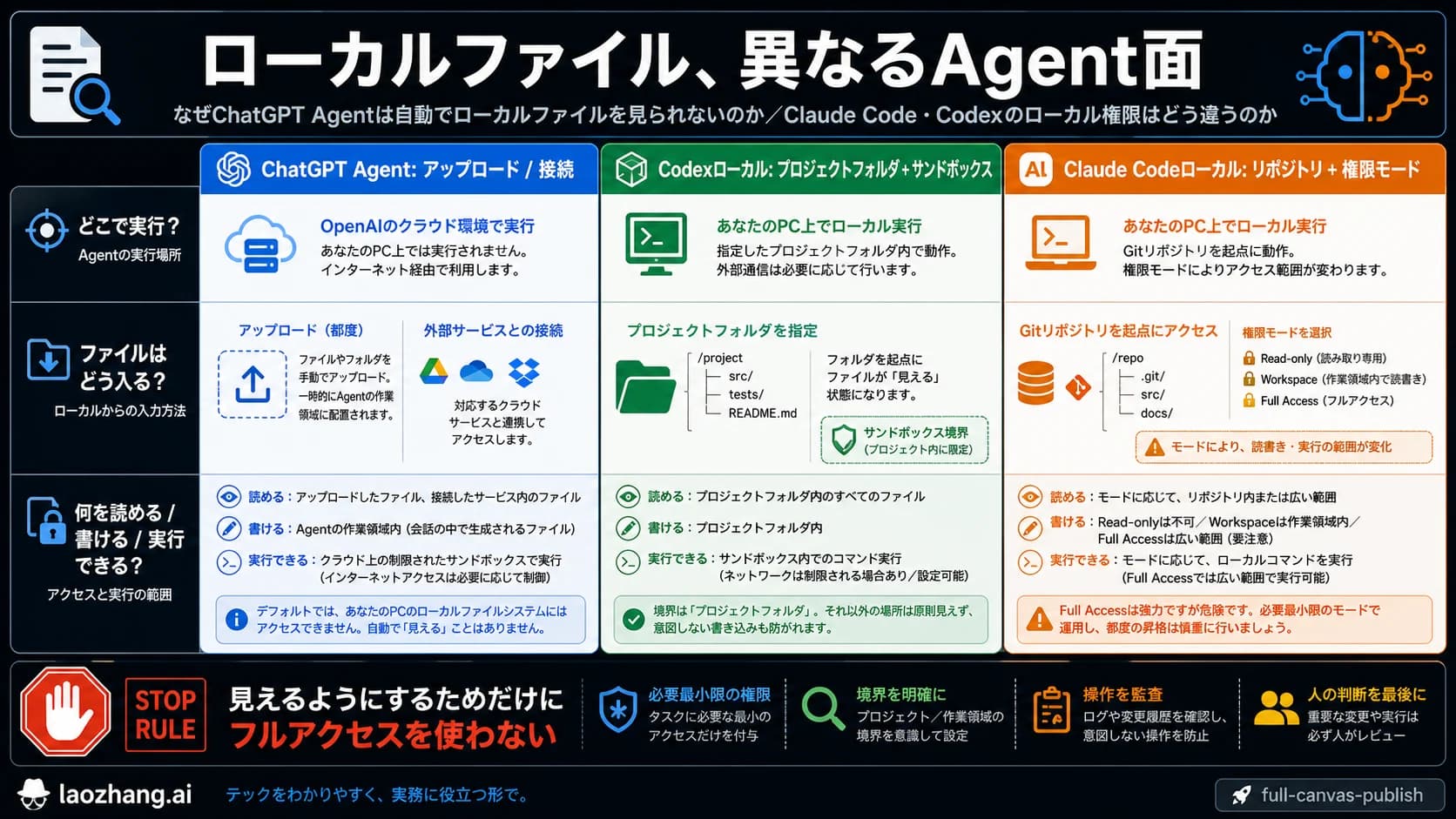
| ローカルのファイルやログイン済みのツール | 使える | 使えない。クラウド環境に用意したリポジトリとツールで作業する |
| 準備 | デスクトップアプリとQRペアリング | WebかデスクトップアプリでGitHubのリポジトリを選び、クラウド環境を作って公開する |
| スマホからの操作 | ChatGPTアプリのCodexから開始・承認・確認 | Web・モバイル・デスクトップのどれからでも結果を確認して続けられる |
使い分けの目安は、ローカルの開発環境やログイン済みのツールが要るならRemote、GitHubのリポジトリだけで完結し、PCを閉じても進めたいならCloudです。
このほかに、上級者向けの機能もあります。
- 別のPCから操作する:MacやWindowsのデスクトップアプリで Settings > Connections > Control other devices を使うと、スマホではなく別のPCから操作できます。
- SSHでつなぐ:
~/.ssh/configに登録したホストをデスクトップアプリに追加し、そのサーバー上で作業させます。サーバー側ではcodexコマンドがログインシェルのPATHにある必要があります。WindowsのマシンへのSSH接続は2026年6月2日に追加されました。 - ハンドオフ:チャットとGitの状態を、手元のPCと接続先のホストの間で移します。移動先に同じリポジトリのプロジェクトを保存しておく必要があり、Codex Cloudへは移せません。
社外からリモートのマシンにつなぐ時は、アプリのサーバーをインターネットに直接公開せず、VPNやメッシュネットワークを使うよう公式ドキュメントは求めています。
料金とプラン
プランについては、公式情報の間で記載がそろっていません。2026年5月14日のOpenAIの発表では、スマホからのCodexはFreeとGoを含む全プランにプレビュー提供されるとしていました。一方、2026年9月30日時点のCodexの料金ページの機能一覧では、「Mobile remote control」が利用可能なプランとしてPlus、Pro、Business、Enterpriseが載っており、FreeとGoはその一覧に列がありません。APIキーでの利用では使えないと明記されています。
FreeやGoのプランなら、上の手順で設定画面やスマホの項目が表示されるかどうかで判断するのが確実です。Plus以上なら一覧上は対象です。
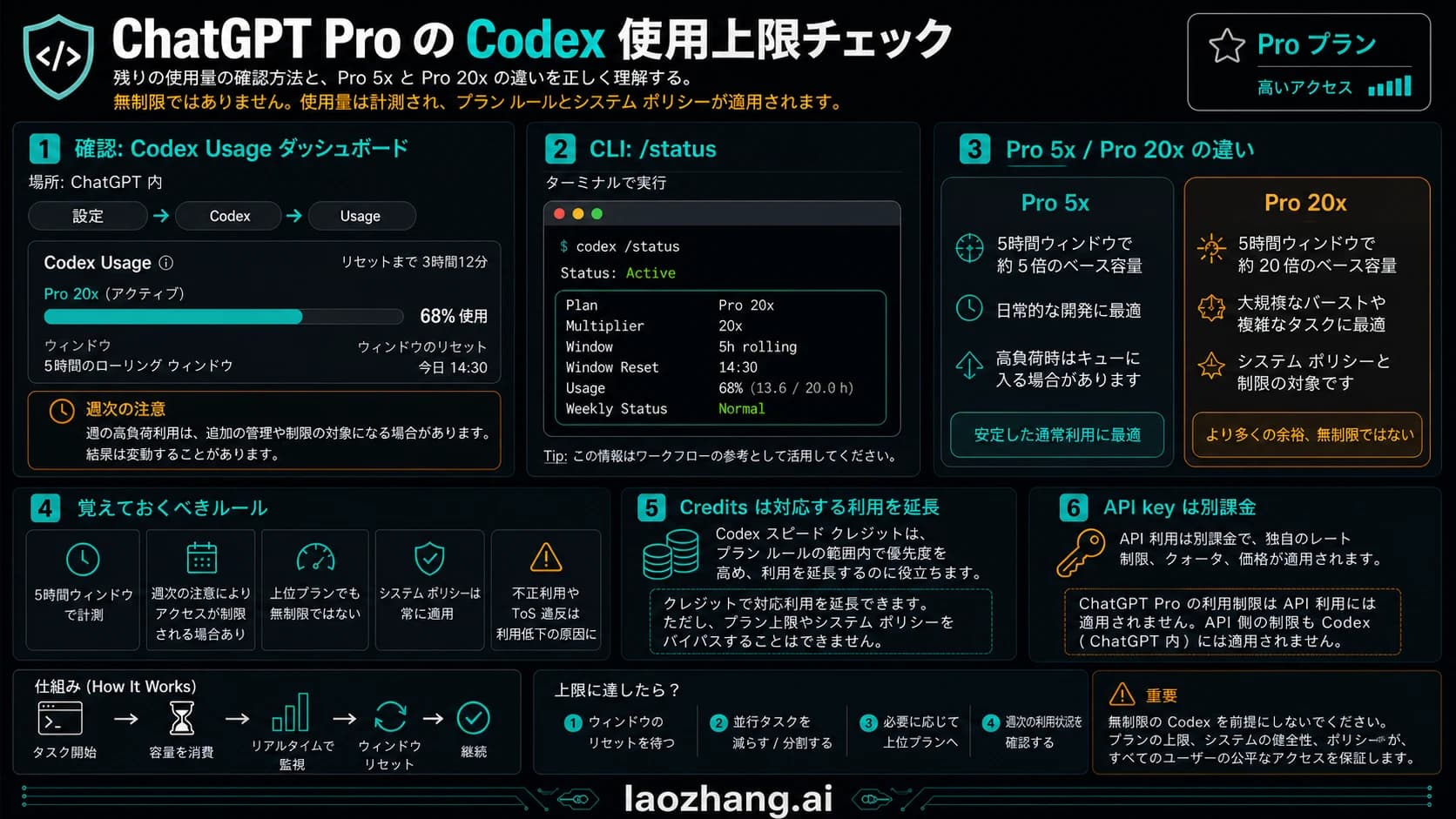
スマホから始めたタスクも、PCで始めたタスクと同じくプランの利用枠を使います。ChatGPTのWorkとCodexは利用枠を共有しているため、スマホからタスクを増やせばそのぶん上限に早く近づきます。上限の回復時刻や確認方法はCodexの週次上限はいつリセット?Usageの見方と有料即時リセットにまとめています。
よくある質問
LinuxのPCをスマホから操作できますか?
公式ドキュメントでは、スマホからつなげるPCはChatGPTデスクトップアプリが動くMacとWindowsだけです。更新履歴には添付ファイルがLinuxを含む接続先で使えるようになったという記述もありますが、スマホからLinuxのデスクトップに直接つなぐ手順は公開されていません。Linuxのマシンで作業させたい場合は、MacかWindowsのPCからSSHでつなぎ、スマホはそのPCにつなぐ形が公式に案内されている方法です。
ストアで「Codex」という名前のアプリを見つけました。公式ですか?
OpenAIのCodexはChatGPTアプリの中にあり、単体のアプリとしては配布されていません。Google Playの「Codex」という名前のプログラミング学習アプリや、App StoreでCodex用をうたうアプリは、OpenAIが提供するものではありません。
PCを持っていなくても、スマホだけでCodexを使えますか?
Codex Remoteは操作される側のPCが前提なので、PCなしでは使えません。PCを使わないならCodex Cloudが選択肢です。ただしクラウド環境の作成はWebかデスクトップアプリで行う手順になっているため、最初の準備だけはブラウザが使える環境で済ませ、その後の確認や続きの指示をスマホから行う流れになります。
1台のスマホで複数のPCを操作できますか?
できます。操作したいPCごとにQRコードでペアリングしておけば、スマホのアプリで接続先のPCとチャットを切り替えられます。
PCがスリープしたら、スマホから起こせますか?
公式ドキュメントでは、PCがスリープするとPCが再び使える状態になるまでリモート操作は止まると説明されており、スマホから起こす方法は案内されていません。外出前にPCを電源につなぎ、スリープさせない設定をオンにしておきます。
スマホから使うと追加料金がかかりますか?
料金ページにスマホ連携だけの追加料金は載っていません。スマホから始めたタスクも、加入しているプランのCodexの利用枠から使われます。