Codex Computer Useの使い方と使えない時の対処
Computer UseはChatGPTデスクトップアプリのWorkかCodexからmacOS・Windowsで使えます。出てこない時はアプリの更新、プラグイン、権限を確認します。
目次
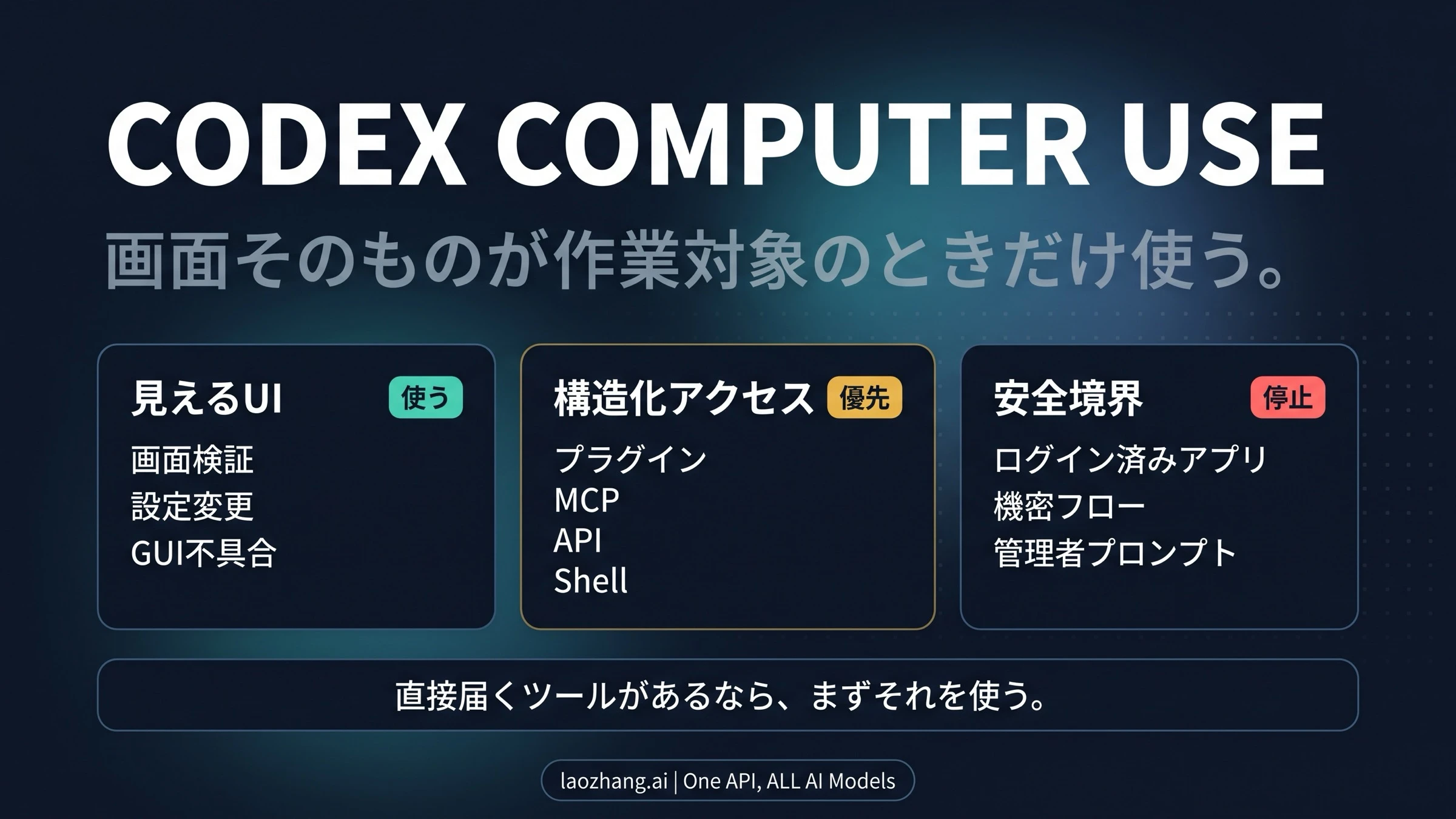
2026年9月30日時点のComputer Useは、ChatGPTデスクトップアプリのWorkまたはCodexから使う機能です。対応OSはmacOSとWindowsで、使う前にComputer Useプラグインのインストールが必要です。2026年4月時点のOpenAIの文書では「Mac版Codexアプリの機能」と説明されていましたが、その後、2026年5月29日にWindows版が加わり、2026年6月16日には欧州経済領域(EEA)・英国・スイスでも使えるようになりました。以前の説明ページ(developers.openai.com/codex/app/computer-use)は、現在はChatGPT LearnのComputer Useページに転送されます。
最短の流れは次の4つです。
- デスクトップアプリでWorkかCodexを選び、Plugins > Computer Useでプラグインを入れる
- macOSでは画面収録(Screen Recording)とアクセシビリティ(Accessibility)を許可する
- Windowsでは、作業中は対象アプリを使用中のデスクトップの前面に表示しておく
- プロンプトで@Computerか@アプリ名(例:@Chrome)に触れて、操作するアプリと手順を書く
日本語表示のアプリでは、機能名が「コンピューターの使用」と表示される場合があります。以下では英語表記のまま説明します。
今のComputer Useでできること
Computer Useを使うと、ChatGPTがmacOSやWindowsの画面を見て、クリック、入力、メニュー操作をします。公式文書が挙げる用途は、コマンドの出力やファイルだけでは確かめにくい作業です。
- 開発中のmacOSアプリ、Windowsアプリ、iOSシミュレーターでの動作確認
- 自分のWebブラウザを使う必要がある作業
- GUIでしか再現しない不具合の再現
- クリックでしか変えられないアプリの設定変更
- プラグインで連携できないアプリやデータソースの確認
- 複数のアプリをまたぐ作業
- macOSでは、自分が別の作業を続けている間の範囲を絞ったバックグラウンド作業
見た目の判断が難しい作業では、モデル選択にGPT-6 Astraが表示されていればそれを選ぶよう、公式文書は勧めています。
どのプランで使えるかについて、OpenAIはComputer Use単位の一覧を出していません。Codex自体はFreeとGoを含むChatGPTの各プランに含まれていますが、それだけでComputer Useも使えるとは言えません。自分のプランとワークスペースで使えるかは、デスクトップアプリのPluginsにComputer Useが表示され、インストールできるかで判断します。
設定手順(macOS・Windows共通)
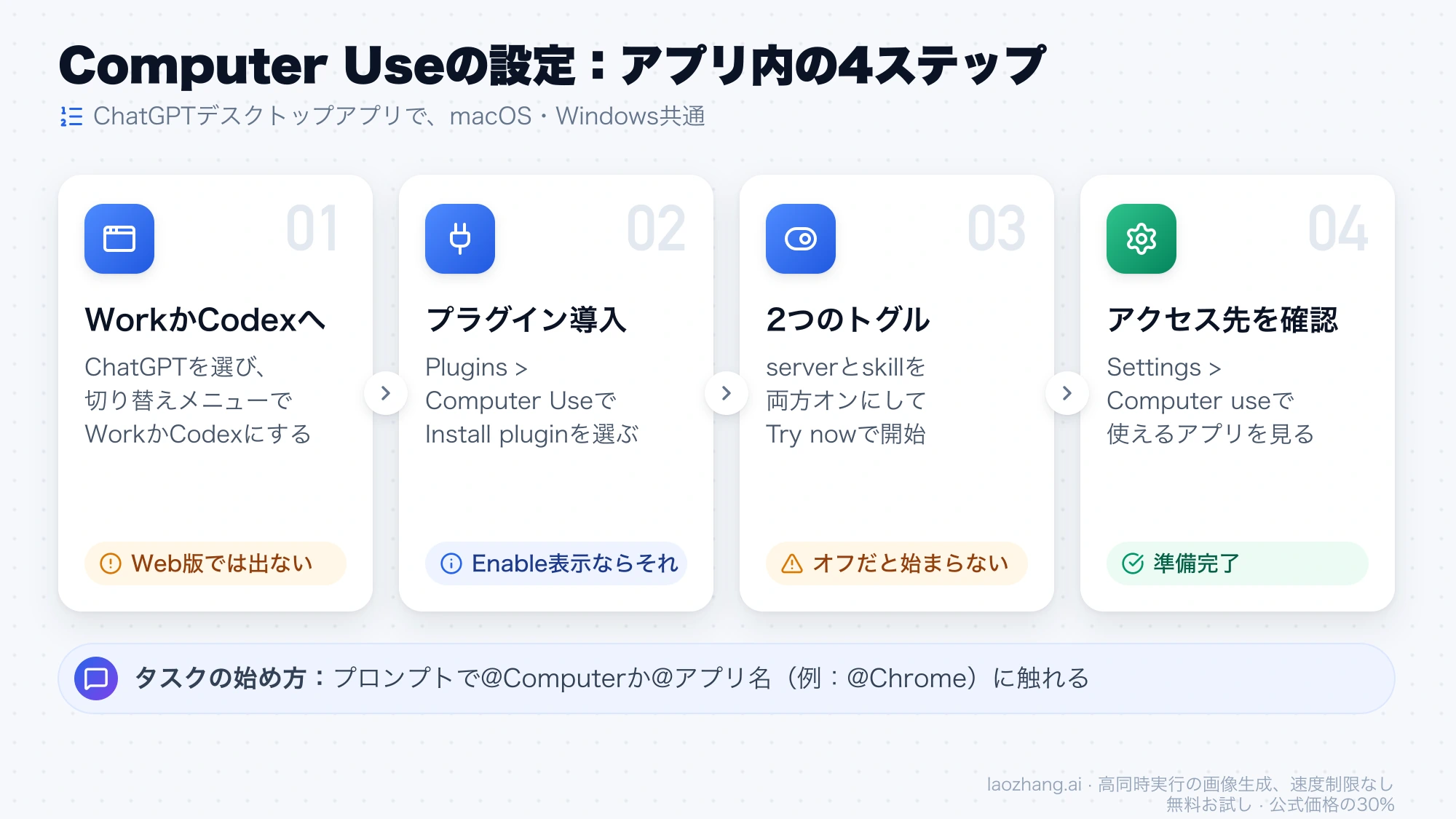
- ChatGPTデスクトップアプリでChatGPTを選び、切り替えメニューでWorkにします。Codexで使う場合はCodexを選びます。
- Plugins > Computer Useを開き、表示されたらInstall pluginを選びます。Enableと表示されている場合はそれを選びます。
- Computer Useのserverとskillの2つのトグルをオンにし、Try nowで開始します。
- Settings > Computer useで、どのアプリにアクセスできるかを確認します。
Settings > Computer useには、Any App(任意のアプリ)、Google Chrome、Microsoft ExcelとPowerPointのアドイン、Always-allowed apps(常に許可したアプリ)が並びます。ChromeはChrome拡張機能と接続すると「Connected to browser extension for additional control」と表示され、拡張機能を通した追加の操作が使えるようになります。接続済みのブラウザにはManageが表示されます。
macOSで必要な権限
macOSでは、初回に2つの権限を求められます。
| 権限 | 役割 | 許可しないと |
|---|---|---|
| 画面収録(Screen Recording) | 対象アプリの画面を見る | 画面が読めず、何を操作すべきか判断できない |
| アクセシビリティ(Accessibility) | クリック、入力、移動 | 画面は見えても操作できない |
求められた時に許可しなかった場合は、システム設定 > プライバシーとセキュリティを開き、画面収録とアクセシビリティの両方で「Codex Computer Use」がオンになっているかを確認します。macOSがアプリの再起動を求めた場合は、それに従ってから試し直します。
Windowsは前面で動かす
WindowsのComputer Useは、使用中のデスクトップ上で動きます。同じWindowsセッションで自分が別の作業を続けている間に、裏で操作することはできません。タスク中は対象アプリを前面に表示したままにし、別のウィンドウを触らないでください。
席を離れる間も続けたい場合、公式文書が挙げる方法は3つです。
- Windows端末をロックせず、ネットワークに接続したままにする
- スマホからリモート操作する(手順はChatGPTモバイルで使うOpenAI Codex:ホスト接続、承認、表示されない時の確認を参照)
- ChatGPTデスクトップアプリをWindowsの仮想マシン上で動かし、自分のセッションと分ける
macOSのようなバックグラウンド作業やロック中の利用はWindowsにはないので、Windowsで長く任せるなら仮想マシンが最も自分の作業とぶつかりません。
タスクの始め方:@Computerと@アプリ名
タスクは、プロンプトの中で@Computerか@アプリ名に触れるか、「Computer Useを使って」と頼むと始まります。大事なのは、操作するアプリ、ウィンドウ、手順を具体的に書くことです。公式文書の例は次の2つです。
Computer Useでアプリを開き、オンボーディングの不具合を再現して、原因になっている最小限のコードを修正してください。修正のたびに同じUIの流れをもう一度実行してください。@Chromeを開き、最新の変更後もチェックアウトページが動くか確認してください。実際に書くときは、次の4点を入れると、どこで止まってどう報告すればよいかがChatGPTに伝わります。
- 対象:どのアプリの、どのウィンドウか
- 開始状態:どの画面から始めるか、ログインは済んでいるか
- 完了条件:画面上で何が確認できれば終わりか
- 禁止事項:保存、送信、削除など、確認なしに押してほしくない操作
タスク中にChatGPTが新しいアプリを使おうとすると、使ってよいかを確認されます。信頼できるアプリならAlways allowを選ぶと次回から確認が省かれ、Settings > Computer useのAlways-allowed appsに並びます。一覧からはいつでも外せます。これとは別に、影響の大きい操作の前にも確認を求められることがあります。
Computer Useを使う作業、ほかの手段を選ぶ作業
公式文書は、対象アプリに専用のプラグインやMCPサーバーがあるなら、データの取得や繰り返す操作にはそちらの連携を優先するよう勧めています。ローカルで開発中のWebアプリなら、先に使うのはCodexの内蔵ブラウザです。Computer Useは、こうした手段では確かめられない画面の作業に回します。
| やりたいこと | 先に選ぶ手段 | Computer Useに切り替える場面 |
|---|---|---|
| ローカルで開発中のWebアプリの確認 | Codexの内蔵ブラウザ | ログイン済みの自分のブラウザや拡張機能が必要なとき |
| 専用プラグインやMCPサーバーがあるアプリのデータ取得・繰り返し操作 | プラグイン/MCP | 連携では届かない設定画面やデータがあるとき |
| コード修正、テスト、ログ確認 | 通常のファイル編集とコマンド | 不具合がGUIでしか再現しないとき |
| 自分のChromeでの操作 | Computer Use+Chrome拡張機能 | 最初からComputer Use |
| デスクトップアプリやiOSシミュレーターの確認、複数アプリをまたぐ作業 | Computer Use | 最初からComputer Use |
ターミナルアプリはComputer Useでは操作できません。コマンドの実行やファイルの読み書きはCodexの通常の機能で行い、それらはComputer Useを使っていてもタスクのサンドボックスと承認の設定に従います。ローカルファイルの扱いと権限の違いはChatGPT Agent のローカルファイル回避策:Claude Code と Codex の権限差で詳しく説明しています。
出てこない・使えない時の切り分け
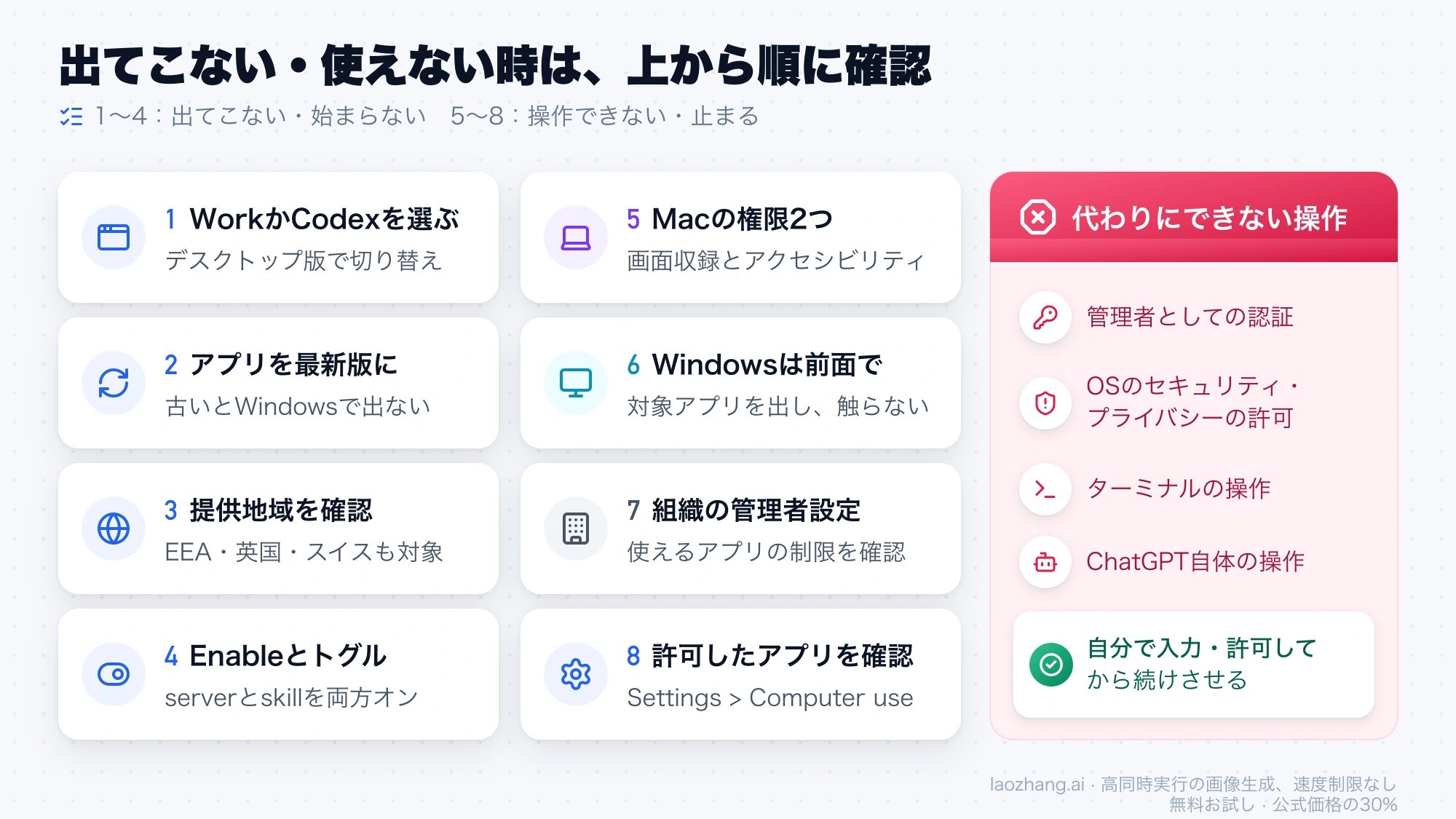
症状ごとに、上の行から順に確認します。
| 症状 | 主な原因 | 対処 |
|---|---|---|
| PluginsにComputer Useが見当たらない | Web版やモバイル版を見ている、デスクトップアプリでWorkかCodexに切り替えていない | デスクトップアプリでWorkかCodexを選んでからPluginsを開く |
| WindowsでComputer Useが出てこない | デスクトップアプリが古い(Windows版は2026年5月29日から) | デスクトップアプリを最新版にして確認し直す |
| 地域によって出てこない | 提供地域の外にいる | EEA・英国・スイスは2026年6月16日から対象。「EUでは使えない」という説明はそれ以前の情報 |
| 「プラグインを利用できません」と出る | プランやワークスペースで使えない、組織で有効化されていない | 公開文書にこの表示の条件は書かれていません。組織のアカウントなら、Computer Useを有効にしてもらえるか管理者に確認する |
| インストールしたのに始まらない | Enableを押していない、serverかskillのトグルがオフ | Plugins > Computer UseでEnableを選び、2つのトグルをオンにする |
| Macで画面が見えない、クリックできない | 画面収録かアクセシビリティが未許可 | システム設定 > プライバシーとセキュリティで「Codex Computer Use」を両方オンにする |
| Windowsで途中で止まる、違うウィンドウを触る | 対象アプリが前面にない、同じセッションで自分も操作した | 対象アプリを前面に出し、タスク中は触らない。長い作業は仮想マシンで動かす |
| 特定のアプリだけ使えない | 使用の確認で拒否した、管理者が対象アプリを制限している、ターミナルかChatGPT自体を指定した | Settings > Computer useでアクセス状況を確認する。ターミナルとChatGPT自体は対象外 |
| 管理者パスワードや権限のダイアログで止まる | 仕様上、Computer Useは管理者認証やセキュリティ・プライバシーの許可を代わりに行えない | 自分で入力・許可してから続けさせる |
| アプリで変えた内容がレビュー欄に出ない | ファイルがまだ保存されていない、プロジェクトで追跡されていない | アプリ側で保存し、プロジェクト内のファイルか確認する |
組織のワークスペースでは、管理者がComputer Useで使えるアプリを制限したり、Always allowの保存を禁止したりできます。個人では問題なく動くのに会社のアカウントだけ動かない場合は、この設定を疑ってください。
Macのロック中の利用とRecord & Replay
macOSには、Macがロックされた後もComputer Useを使えるようにする設定があります。自分で有効にした場合だけ動き、有効にするとAppleの認証プラグインがインストールされます。接続した別の端末からタスクを出すと、そのタスクがロック中のMacのアプリを使えます。安全のために次の制限があります。
- 認証は短時間で、範囲も限られる
- ロックが解除されるのはComputer Useが操作している間だけ
- 解除中はすべてのディスプレイが覆われる
- Mac本体のキーボードやマウス、トラックパッドの入力があると再びロックされる
あくまでComputer Useのための仕組みで、Macを遠隔でロック解除する汎用の手段ではありません。
Record & Replayは、ワークフローを一度実演すると、再利用できるスキルに変える機能です。macOSのデスクトップアプリでCodexを使うときに対象ユーザーが使え、Computer Useが使える状態で有効になっていることが前提です。EU・英国・スイスでも2026年7月31日から使えるようになりました。
できないことと安全な使い方
Computer Useは、対象アプリの画面の内容を読み、スクリーンショットを撮り、ウィンドウ、メニュー、キーボード入力、クリップボードを操作できます。一方で、次のことはできません。
- ターミナルアプリとChatGPT自体の操作(ChatGPTの安全ポリシーを回避できてしまうため)
- 管理者としての認証
- OSのセキュリティやプライバシーに関する許可ダイアログの承認
自分のブラウザを使わせると、ログイン済みのサイトでは自分としてページを操作します。作業中も自分がブラウザを使いたいなら、別のブラウザを使うよう頼みます。
安全に使うための公式文書の助言は、次のようにまとめられます。
- 一度に1つの対象に絞り、タスクを短くする
- パスワード管理、銀行など、関係のない機密性の高いアプリは閉じておく
- 秘密情報が必要な作業は、自分がその場にいる時だけ任せる
- アカウント、セキュリティ、プライバシー、ネットワーク、支払い、認証情報に関わる設定では、画面の前にいる
- Always allowは信頼できるアプリにだけ使う
- 違うウィンドウを操作し始めたら、すぐにタスクを取り消す
Computer Useが撮ったスクリーンショットにも、ChatGPTのデータコントロールの設定が適用されます。
API版computer useとの違い
OpenAI APIにも、名前の似た「computer use」があります。こちらは開発者が自分で操作環境を用意し、モデルが返す指示を自分のアプリで実行する仕組みです。つなぎ方は2つあります。
- コード実行:モデルがPyAutoGUIやPlaywrightなどを使うコードを書き、1回の呼び出しで複数の操作や条件分岐をまとめる
- computerツール:モデルがマウスとキーボードの操作を構造化して返し、自分のアプリがそれを入力に変換する
GPT-6 Astraでは、コード実行が推奨されています。APIの利用料はAPIの料金体系で決まり、ChatGPTのプランとは別です。自分のMacやWindowsのアプリをその場で操作させたいならデスクトップアプリのComputer Use、自社のサービスやテスト基盤に画面操作を組み込みたいならAPI版を選びます。設定方法も課金も別物なので、手順を混同しないでください。詳しくはOpenAIのComputer use API ガイドを参照してください。
よくある質問
FreeやGoのプランでもComputer Useを使えますか?
OpenAIはComputer Useを使えるプランの一覧を公開していません。Codex自体はFreeとGoを含む各プランに含まれていますが、Computer Useの可否は、デスクトップアプリのPluginsに表示されてインストールできるかで確認してください。プランごとの利用上限の見方はCodexの週次上限はいつリセット?Usageの見方と有料即時リセットにまとめています。
Windowsで作業を続けながら裏で動かせますか?
できません。Windowsでは使用中のデスクトップの前面で動くため、同じセッションで自分が別の作業をすると邪魔になります。並行して作業したい場合は、ChatGPTデスクトップアプリをWindowsの仮想マシンで動かします。
Linuxでは使えますか?
公式文書が対応OSとして挙げているのはmacOSとWindowsだけです。
地域によって使えないことはありますか?EUではどうですか?
Computer Useは提供地域で使える機能で、EEA・英国・スイスでは2026年6月16日からmacOSとWindowsの両方で使えます。「EUでは使えない」という説明は、それ以前の状態を指しています。PluginsにComputer Useが出てこない場合は、地域より先に、デスクトップアプリのバージョンとWork・Codexへの切り替えを確認してください。
外出先のスマホからMacやWindowsの作業を任せられますか?
WindowsではPCをロックせずに接続したままにし、スマホからリモート操作できます。macOSでは、ロック中の利用を有効にすると、接続した端末からの指示でロック中のMacのアプリを使えます。スマホ側の接続と承認の流れはChatGPTモバイルで使うOpenAI Codex:ホスト接続、承認、表示されない時の確認で確認できます。
参考資料2
本文で参照している外部ページを、登場順に並べています。最終更新日:2026年9月30日。
参考資料2
本文で参照している外部ページを、登場順に並べています。最終更新日:2026年9月30日。