ChatGPT Plusの画像アップロード制限:20MB・3時間枠・原因別の直し方
Plusに「1日50枚」という一律の公式保証はありません。原因を一つに絞り、根拠のある修正をして再試行は一度だけにします。
目次
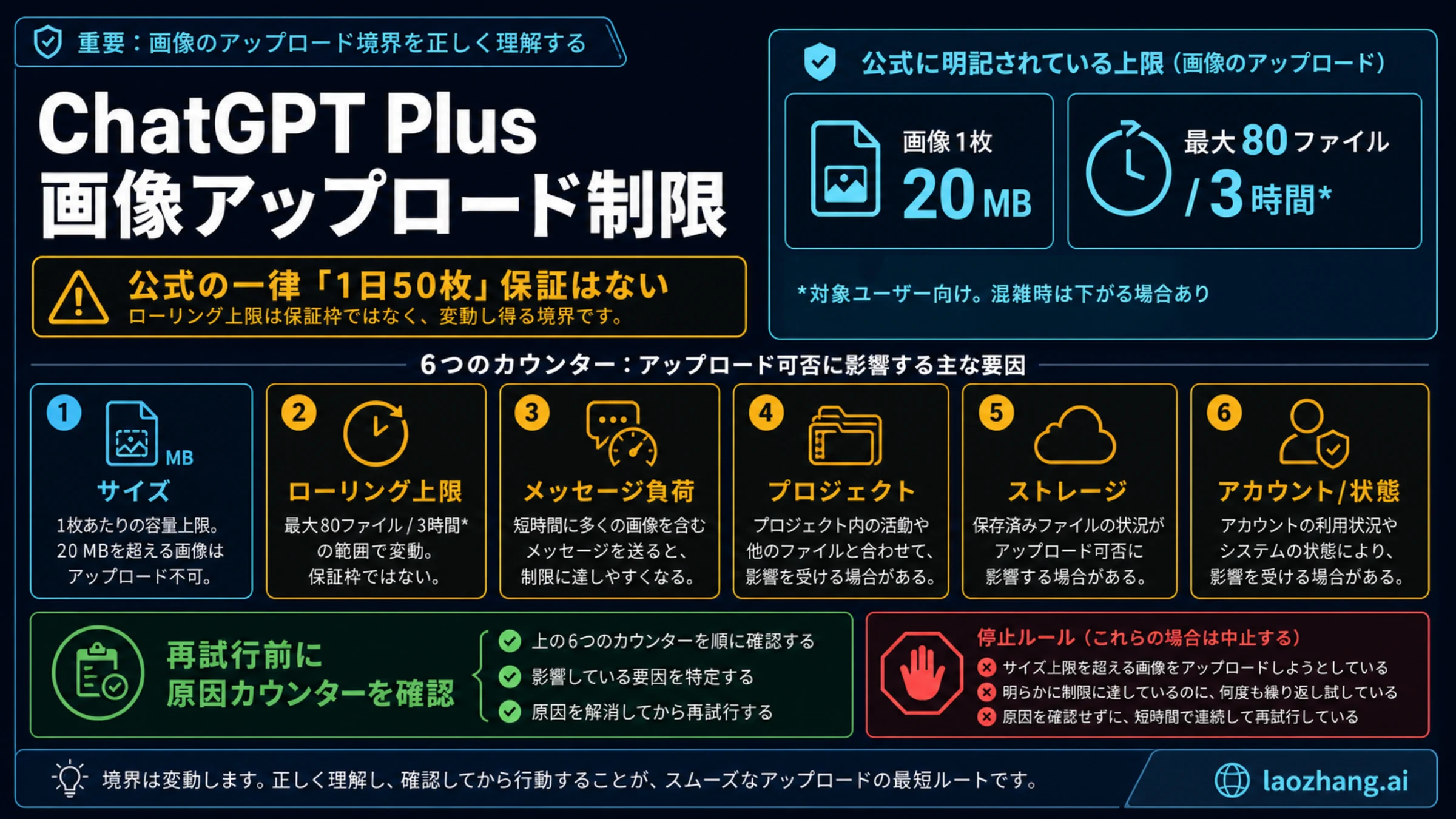
2026年7月14日時点で、OpenAIはChatGPT Plusの全利用者に「画像を1日50枚アップロードできる」と保証していません。 公式情報で確認できるのは、画像1枚が20MBまでであることと、対象となる利用者が3時間あたり最大80ファイルをアップロードできることです。後者は画像だけでなくファイル全体のローリング上限で、ピーク時には引き下げられる場合があります。
したがって、「今日は何枚送ったか」だけを数えても原因は決まりません。エラーが起きた場所、画像そのもの、直近のファイル操作を見て、どの制限が働いたかを先に切り分けます。
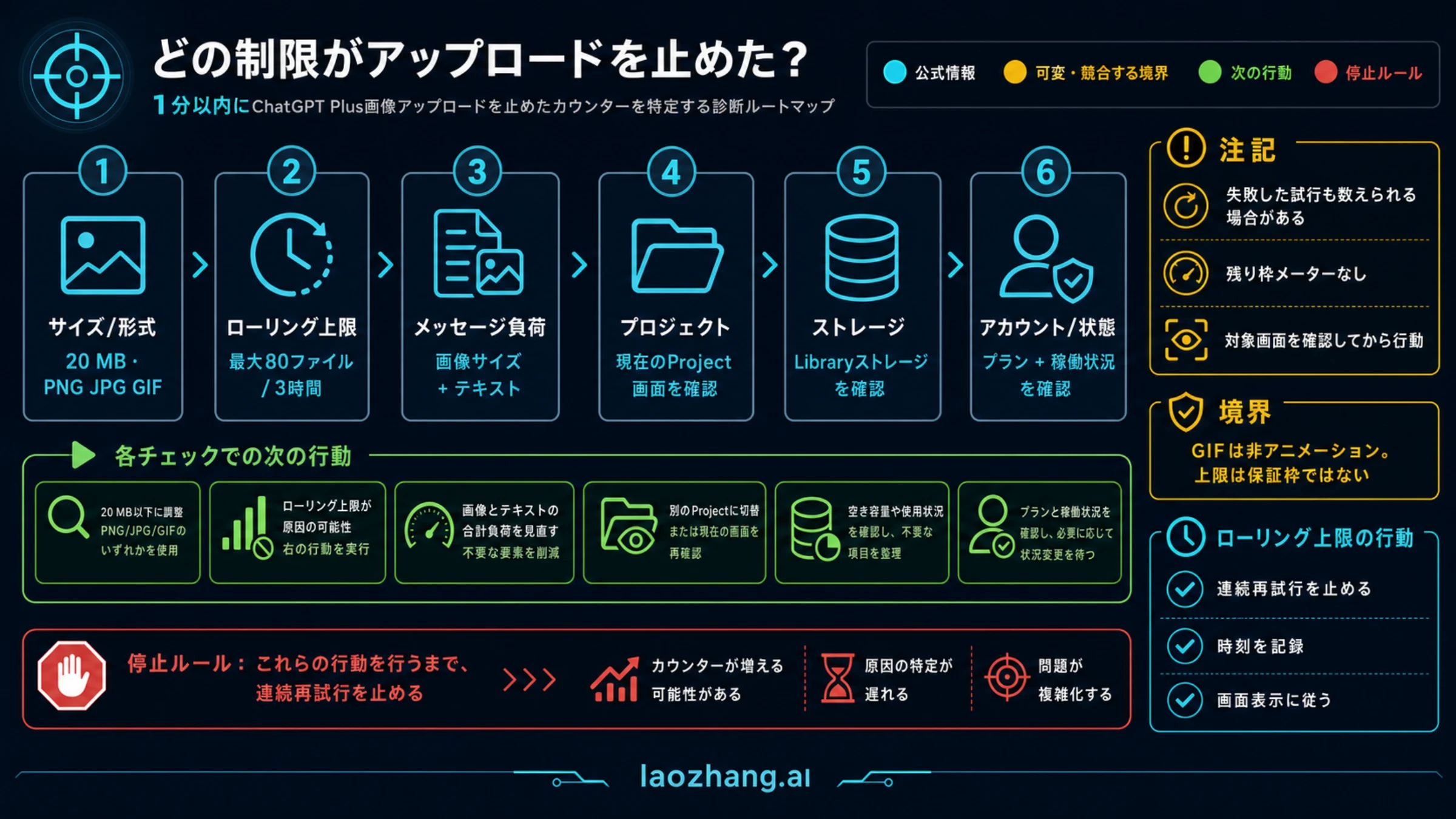
| 画面で起きていること | 最初に疑う場所 | 最初の一手 |
|---|---|---|
| ある画像だけ失敗する、または20MBを超えている | サイズ・形式 | 原本を残し、コピーを20MB未満へ調整。PNGかJPEG/JPGで確認する |
| 直前に複数ファイルを送り、待機や上限の案内が出た | ローリング上限 | 連打を止め、案内全文・時刻・タイムゾーンを記録する |
| 大きな画像を複数枚、長い指示と一緒に送ると失敗する | 現在のメッセージ負荷 | 枚数・画像サイズ・指示文のうち一つだけ減らす |
| 特定のProjectだけで失敗する | Projectのファイル容量 | そのProjectの現在の表示を確認し、Libraryを先に消さない |
| 小さな対応形式でも通常チャットから送れない | ストレージ・アカウント・サービス | 正しいアカウント、ワークスペース、Storage、OpenAI Statusを確認する |
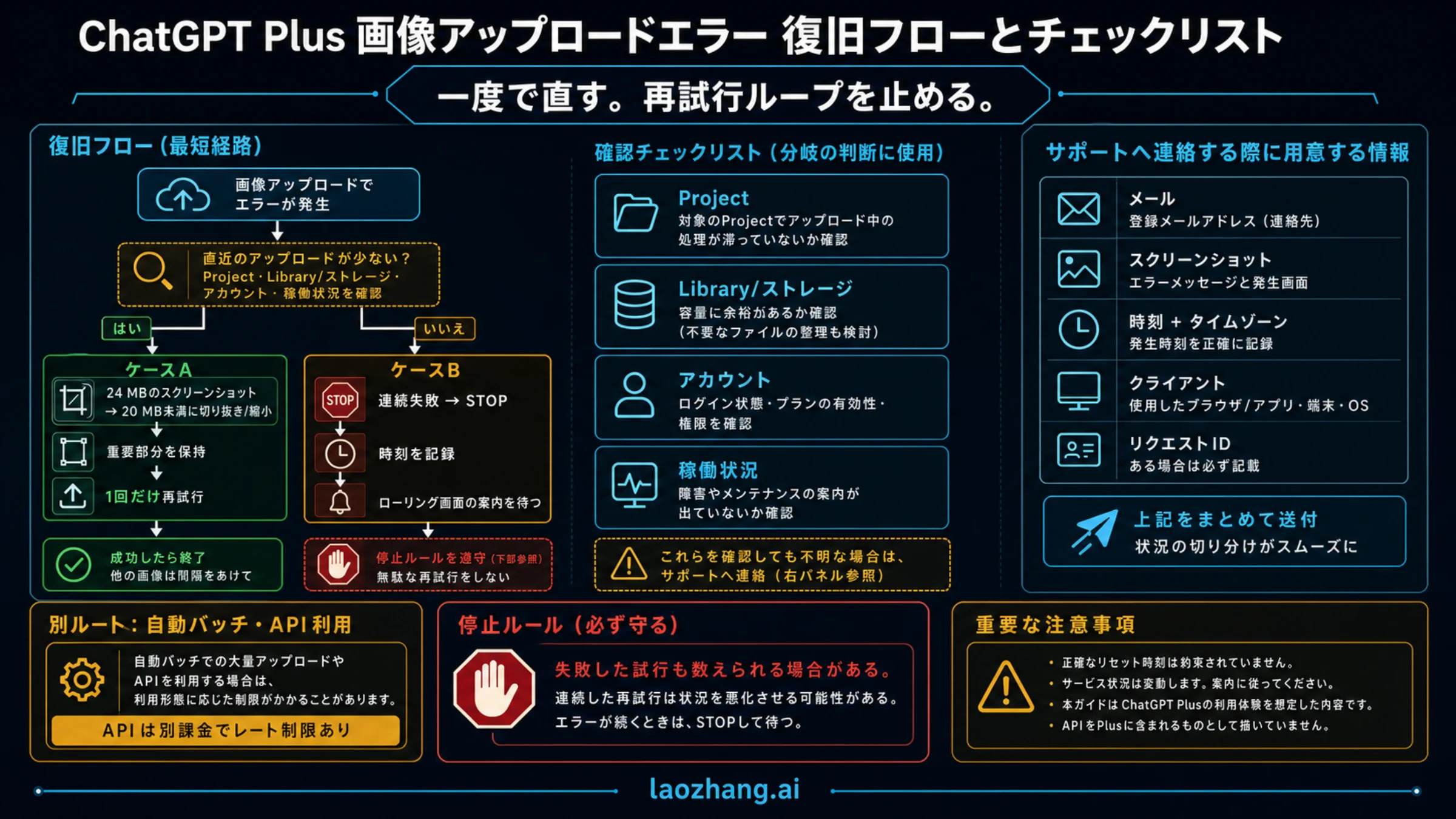
再試行の停止条件:失敗したアップロードもローリング上限に数えられる場合があります。一方、ChatGPTには「あと何回」という残量計がありません。根拠のある変更を一つ行い、再試行は一度だけ。同じ経路で再び失敗したら、エラー全文、時刻、端末、アカウント種別、ファイル形式とサイズを保存して止めます。
「アップロード上限」を6つの原因に分ける
「上限に達しました」は原因名ではありません。画像に近いところから、サイズ・形式、直近のファイル数、メッセージ、Project、ストレージ、アカウントまたはサービスの順に確認すると、不要な待機や削除を減らせます。
1. 画像のサイズと形式
ファイル管理画面の丸め表示ではなく、正確なバイト数を確認します。OpenAIの画像入力FAQが挙げる静止画形式はPNG、JPEG/JPG、非アニメーションGIFです。動画は画像入力ではありません。HEIC、SVG、アニメーションGIFなど、一覧にない形式は、原本を残したままPNGかJPEGへ書き出したコピーで比較します。
スクリーンショットなら、エラーコード、日時、単位、ボタン名などが小さく写っていることがあります。最初から強く圧縮せず、不要なデスクトップや余白をトリミングし、それでも20MBを超えるときに解像度を下げます。変更後は100%表示で重要な文字が読めるか確認してください。
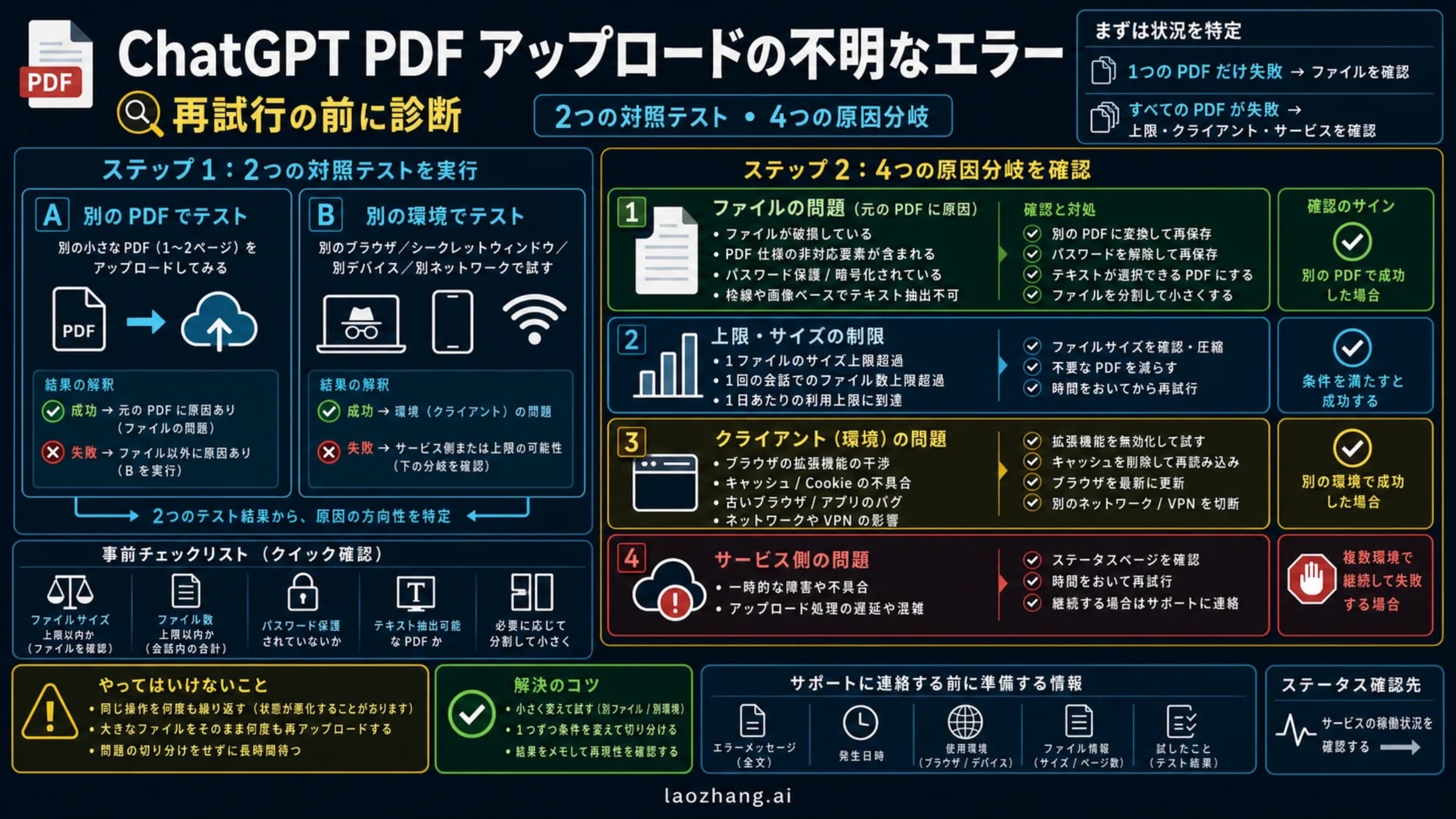
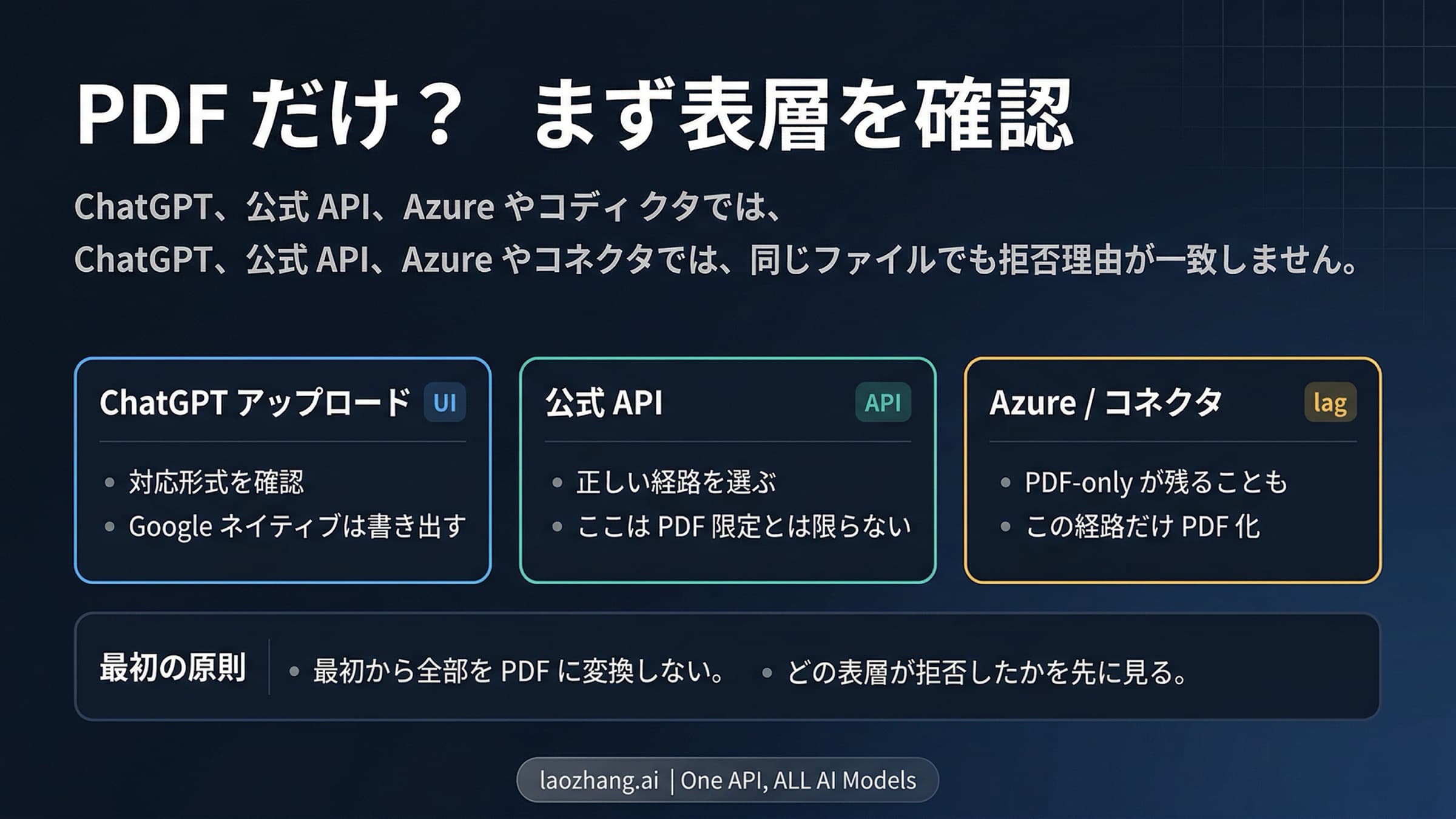
PDFや文書ファイルのエラーなら、画像の枚数ではなく未対応ファイル形式とPDFの確認手順へ分岐します。
2. 3時間のローリング上限
File Uploads FAQは、対象利用者について「3時間あたり最大80ファイル」と説明し、ピーク時には引き下げる場合があると明記しています。ここで読み落とせない点は四つです。
- 「最大」は予約済みの枠ではない。
- 「ファイル」には画像以外の文書や表計算も含まれ得る。
- 「3時間」は全員一斉の深夜リセットではなく、直近の活動を見るローリング表現である。
- ピーク時の実効上限は80より低い可能性がある。
アカウント画面に待ち時間や回復時刻が表示されているなら、その案内を優先します。何も表示されない場合も、80という数字から正確な解除時刻は逆算できません。ファイルは別々の時刻に送られ、失敗試行が数えられる場合もあり、ピーク時の調整量も分からないためです。
3. 1メッセージの画像と文章の負荷
OpenAIは、「1メッセージには常に何枚まで」という共通値を公開していません。扱える量は画像のサイズ、枚数、付随する文章によって変わります。12枚で失敗したからといって、11枚を恒久的な公式上限として扱うことはできません。
テストでは一つだけ変えます。指示文を固定して画像を減らす、枚数を固定して読みやすい軽量コピーへ替える、画像を固定して指示文を短くする、のいずれかです。成功した変更は、そのメッセージで負荷になっていた要素を示しますが、アカウント全体の新しい上限を証明するものではありません。
4. Projectのファイル容量
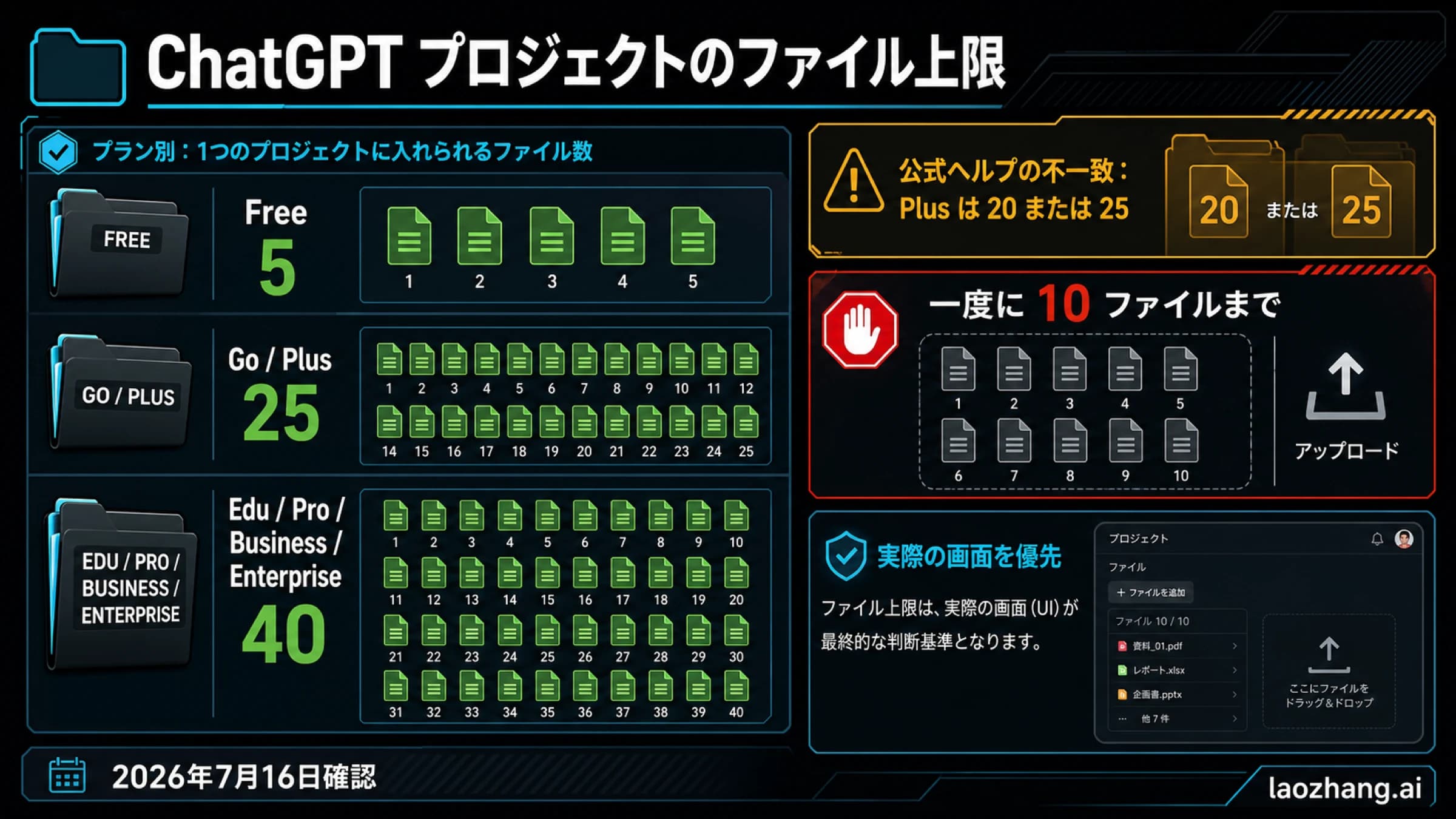
通常チャットでは小さな画像を送れるのに、特定のProjectだけ失敗するなら、Projectを独立して確認します。2026年7月14日の確認では、OpenAIの公式ページ同士に不一致があります。File Uploads FAQはPlusのProjectを20ファイルとし、Projectsの説明はGoとPlusを25ファイル、かつ一度に10ファイルまで追加できるとしています。
都合のよい大きい数字だけを採用しないでください。作業時点のProject画面が示す容量に従い、問い合わせ時には画面、確認日時、二つの公式リンクを残します。削除前には、そのファイルを会話や共同作業者が参照していないか確かめます。
5. Libraryと利用者ストレージ
Libraryのストレージ説明はPlusのLibraryを20GBとしています。File Uploads FAQは別に、チャット、Projects、カスタムGPTの知識などにまたがる利用者ファイル上限として25GBを挙げています。この二つは名前も適用場所も異なるため、足して45GBと解釈したり、片方をもう片方の残量として扱ったりできません。
現在のStorage画面がどちらを示しているか確認します。Libraryに保存されたファイルは、元のチャットを削除しても自動では消えません。Libraryから削除する必要があります。一方、Temporary ChatのアップロードはLibraryに保存されません。原因を特定せずチャットを一括削除すると、作業履歴だけ失い、対象のストレージが変わらないことがあります。
6. アカウント、ワークスペース、サービス
1MB未満の自作PNGやJPEGでも新しい通常チャットから送れない場合は、外側を確認します。Plusを購入した正しいアカウントか、目的のワークスペースか、管理者ポリシーがないか、エラーが権限や安全上の制約を示していないかを読みます。発生時点のStatusを確認し、同じ安全なテスト画像を別の公式クライアントで試すのも有効です。
ブラウザ変更はクライアント固有の問題を分けるテストにはなりますが、アカウントのファイル枠を補充しません。新しいチャットも会話固有の問題を分けるだけで、Project、Library、アカウントの上限を増やしません。
数字は単位と「持ち主」をセットで読む
待機、縮小、削除は別々の問題への処置です。24MBの画像は待っても小さくならず、Projectを整理しても直近3時間の活動が消えるとは限りません。
| 数字 | 単位と適用場所 | 判断できること | 判断できないこと |
|---|---|---|---|
| 20MB | 画像1枚 | 特定ファイルが大きすぎるか | 1日に送れる画像枚数 |
| 3時間あたり最大80ファイル | 対象利用者のローリング上限 | 画像以外を含む直近活動が関係し得る | Plusに80画像が保証されること |
| 20または25ファイル | 一つのProject | 公式ページが現在不一致であること | 通常チャットやLibraryの上限 |
| 20GB | PlusのLibrary | Libraryに保存されたファイルの容量 | ローリング上限の残回数 |
| 25GB | 利用者ファイル上限 | 複数のファイル面にまたがる別の上限 | Libraryと合計して45GBになること |
古い記事や個人の体験談で見かける「1日50枚」は、過去の画面や特定利用者の状態、画像生成回数との混同かもしれません。しかし、現在のPlus全員への共通保証としては使えません。同様に、「UTC午前0時に全員の画像枠が戻る」という計画も公式の現在表現と合いません。アカウント固有の時間は、その時点の画面表示を優先します。
90秒で最初の分岐を決める
問題の画像のコピーと、自分で作った機密性のない1MB未満のPNGまたはJPEGを用意します。形式、ネットワーク、ブラウザ、Project、アカウントを同時に変えないでください。複数を一度に変えると、成功しても何が効いたか分かりません。
- 問題画像の正確なサイズと形式を見る。20MB超過や一覧外形式なら、ファイルだけ修正する。
- 小さなテスト画像を新しい通常チャットへ送る。成功なら元メッセージやProject、失敗ならローリング上限・Storage・アカウント・サービスへ進む。
- エラー全文を比べる。「File too large」「Unsupported file type」「upload limit」「Project capacity」は別の案内である。
- 最後に成功した時刻、最初に失敗した時刻、直近3時間の文書や表計算、失敗回数を記録する。
- 原因候補を一つ変えて一度だけ再試行する。同じ失敗ならテストを終了する。
| テスト結果 | 可能性が高まる原因 | まだ証明していないこと |
|---|---|---|
| 小画像は成功し、大画像は失敗 | サイズ、形式、エンコード | アカウント枠が完全に回復したこと |
| 通常チャットは成功し、Projectは失敗 | Project容量やProject内の文脈 | Libraryや利用者ストレージが無関係なこと |
| Webは成功し、アプリは失敗 | 権限、アプリ版、通信、ローカル形式 | モバイル専用の別上限 |
| 小画像も同じ待機表示で失敗 | ローリング上限やアカウント状態 | 残り回数と正確な解除分 |
| Status回復後に成功 | 公開障害との関連可能性 | 次の失敗も同じ原因であること |
最小限のアップロード時系列を作る
残量計がなくても、判断に使える時系列は作れます。最後の成功、最初の失敗、各時刻とタイムゾーン、直近3時間の他ファイル、失敗試行の概数、画面の待ち時間、通常チャットとProjectの比較結果を一行ずつ残します。
画面に回復時刻があるならそれに従います。ない場合、80ファイルという最大値から分単位の解除時刻を作らないでください。実際に条件が変わった後、同じ小さなテスト画像で一度だけ確認します。成功しても、保留中の全画像を一度に送り直さず、作業単位で分けます。
「待てば直る」と「待っても直らない」を分ける
時間が主な解決になるのは、ローリング上限や一部のアカウント・サービス状態です。ファイル、メッセージ、Project、Storageは、それぞれの場所で修正しなければ変わりません。
| 原因 | 待機が中心か | 回復を確認する方法 | まだ失敗するとき |
|---|---|---|---|
| 画像が20MB超過 | いいえ | 読みやすい軽量コピーが成功 | 原本を保ち、コピーの調整を続ける |
| メッセージが重い | いいえ | 一変数を減らしたグループが成功 | 意味ごとに分割し、指示との対応を残す |
| ローリング上限 | はい | 画面案内が消え、小画像が成功 | Storage、アカウント、Statusへ進む |
| Projectが満杯 | いいえ | Project画面に空きが表示される | 不要と確認できたProjectファイルだけ整理 |
| Libraryまたは利用者Storage | いいえ | 対応するStorage表示が変わる | 削除場所と依存関係を再確認 |
| 権限・サービス | 原因次第 | 権限または障害が戻り、テスト成功 | 管理者またはOpenAIサポートへ証拠を渡す |
枠を探るために複数チャットで連打したり、アカウントを切り替えたりしないでください。履歴が複雑になり、サイズやProjectの問題は直りません。安全な境界は画像制限を「回避」しないための解説で確認できます。
現場でよくある7つのケース
24MBのエラー画面を送りたい
原本を複製し、不要なデスクトップ、空白、ブラウザ枠を先に切ります。まだ20MBを超える場合だけ解像度を下げ、写真部分が多いなら適切な品質のJPEGも比較します。100%表示でエラーコード、日時、画面名が読めることを確認して一度送ります。
それでも失敗するなら、サイズだけを原因と決めつけず、ローリング上限、メッセージ、アカウント、サービスへ移ります。品質違いを何枚も連続送信するのは診断になりません。
5回失敗した後に上限表示が出た
成功数が0でも、失敗試行が数えられる場合があります。最初の失敗と上限表示の時刻を記録し、アップロードを止めます。条件が変わった後、小さな対応形式を通常チャットで一度だけ試します。成功なら元のProjectやメッセージ、失敗ならStorage、アカウント、Statusを確認します。
大画像12枚と長い指示で失敗した
「11枚が上限」とは書かず、代表的な4枚を選び、指示文を固定して試します。成功したら、全体、ラベル、欠陥、比較対象など意味のある単位で続けます。コンタクトシートは全体傾向には役立ちますが、小さな文字や一枚ごとの指示対応を失うなら使いません。
一つのProjectだけ送れない
同じ小画像を通常チャットで確認し、成功したらProjectのファイル一覧と現在の案内を見ます。削除対象が回答や共同作業に使われていないか確認し、本当に不要なファイルだけをProjectから外します。問い合わせでは、画面の実数と公式20/25の不一致をそのまま伝えます。
チャットを消してもLibraryの表示が変わらない
対象ファイルがLibraryへ保存されているか確認します。保存済みファイルはチャット削除では消えないため、Library内で削除します。必要な資料を先にダウンロードし、他の作業が参照していないか確認してください。削除後はチャット一覧の長さではなく、対象のStorage表示を見ます。
スマホで写真を選べるが送れない
写真の実形式とサイズを見ます。ギャラリーでは「写真」に見えても、端末はHEICで保存している場合があります。JPEGコピーを作って一度試してください。同じJPEGがWebで成功し、アプリで失敗するなら、写真権限、アプリ版、通信、ログイン中のアカウントを確認します。これはクライアント問題の手掛かりであり、モバイル専用の共通枠を証明しません。
小画像は通るが原画像は通らない
原画像が20MB未満でも、同形式・近い解像度の機密性のないテスト画像を作ります。テストだけ成功するなら原ファイルのエンコードや属性、両方失敗するならメッセージやアカウント側を疑います。サポートには、最初から機密原本を渡さず、ファイル属性、マスク済みのエラー、テスト結果を提示できます。
軽量化で「読める情報」を捨てない
技術上限に入れることと、モデルが必要な情報を保つことは同じくらい重要です。画像の用途ごとに、残すものを決めます。
| 画像の用途 | 必ず残す | 安全に減らせるもの | 避けること |
|---|---|---|---|
| エラー画面 | エラー全文、コード、時刻、必要な画面名 | 無関係なデスクトップや余白 | コードやProject名まで切る |
| 写真 | 判断対象と必要な周囲情報 | 長辺、適度なJPEG品質 | 再圧縮を繰り返してノイズを作る |
| グラフ・図 | タイトル、凡例、軸、単位、注記 | 余白、必要なら全体と詳細を分離 | 文字が読めない一枚のコラージュ |
| 機密画面 | 質問に必要な最小情報 | 関係ない個人・顧客・内部情報 | 先に秘密を送り「無視して」と頼む |
マスク処理はアップロード前にローカルで不可逆に行います。ファイル名の整理は作業性を上げますが、ローリング枠は戻しません。コラージュはファイル数を減らせても、解像度と画像ごとの対応を失う場合があります。
大量の比較では「毎回N枚」ではなく、判断単位でグループ化します。商品確認なら全体、ラベル、損傷、基準画像のように分け、各グループの後に処理済みファイル、結論、未確認点、次の目的を保存します。途中で待機が必要になっても、文脈を最初から作り直さずに済みます。
Project・Library・サポート・APIを混ぜない
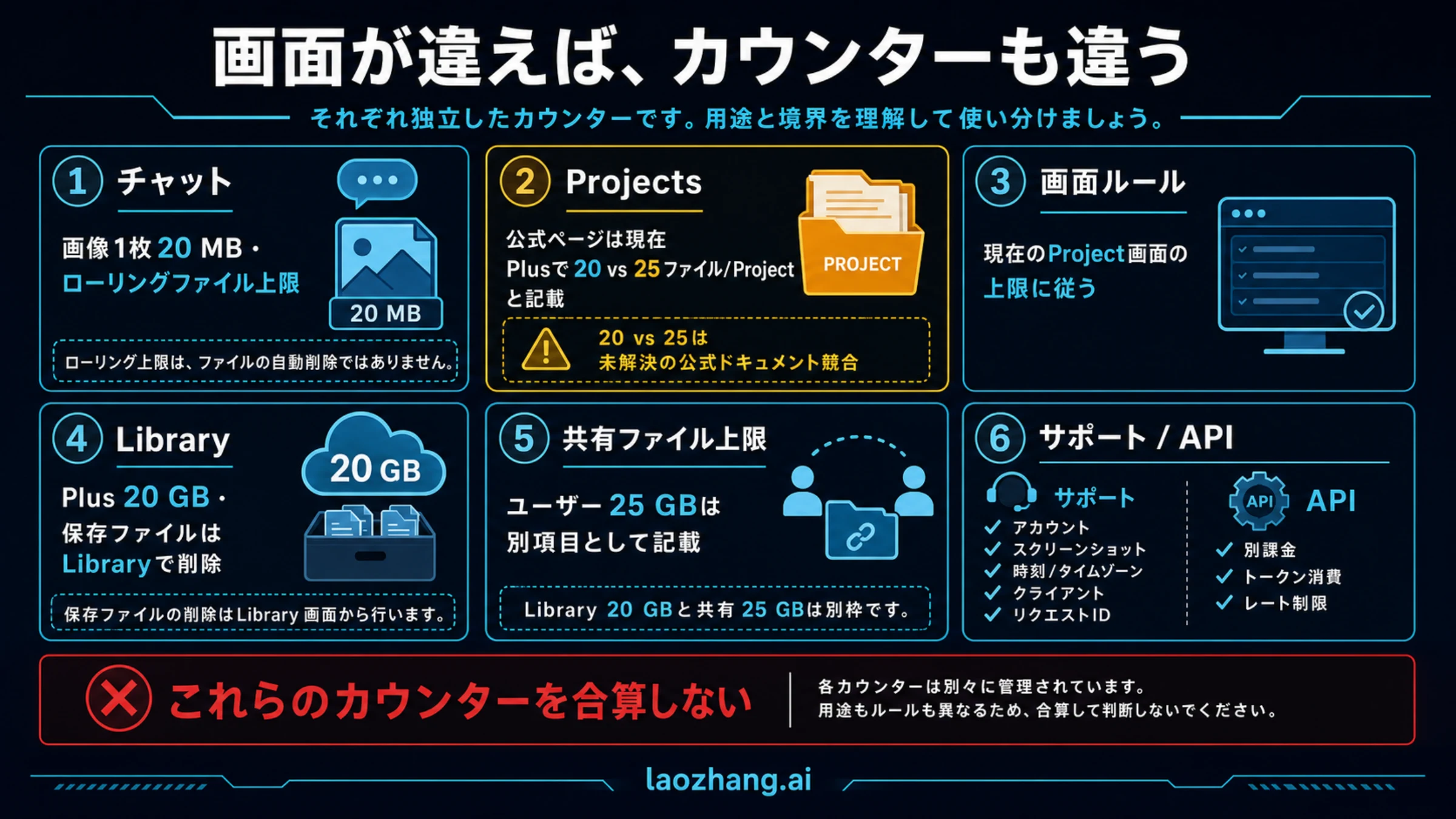
整理は制限が属する場所で行います。Projectが満杯ならProject、Libraryが満杯ならLibrary、アカウントに待機表示があるならその案内です。原因が分からないままチャットを大量削除すると、作業を失う一方で対象指標が変わらないことがあります。
OpenAIサポートへ渡す情報は、次のように最小限で再現可能にします。
- アカウントのメール、プラン、ワークスペース種別
- 余計な機密情報を除いたエラー全文の画像
- 正確な日時とタイムゾーン
- OS、アプリまたはブラウザのバージョン
- ファイル形式とおおよそのサイズ
- 通常チャット、Project、Libraryのどこで起きたか
- 表示されたrequest ID
- 小さなテスト画像の成功・失敗
- 最短の再現手順
問い合わせ例は、「ChatGPT Plusを利用。YYYY-MM-DD HH:MM(タイムゾーン)に通常チャット/Project/Libraryで発生。全文は『…』。PNG/JPEG約XMB。1MB未満のテスト画像は同じ場所で成功/失敗。直近3時間に他ファイル約X件、失敗試行約X回。環境とバージョンは…、request IDは…」です。
パスワード、API key、カード情報、機密原画像は含めません。Statusが正常でも、特定アカウント、ワークスペース、ローカルファイルの正常まで保証するわけではありません。
OpenAI APIへ移すべき仕事
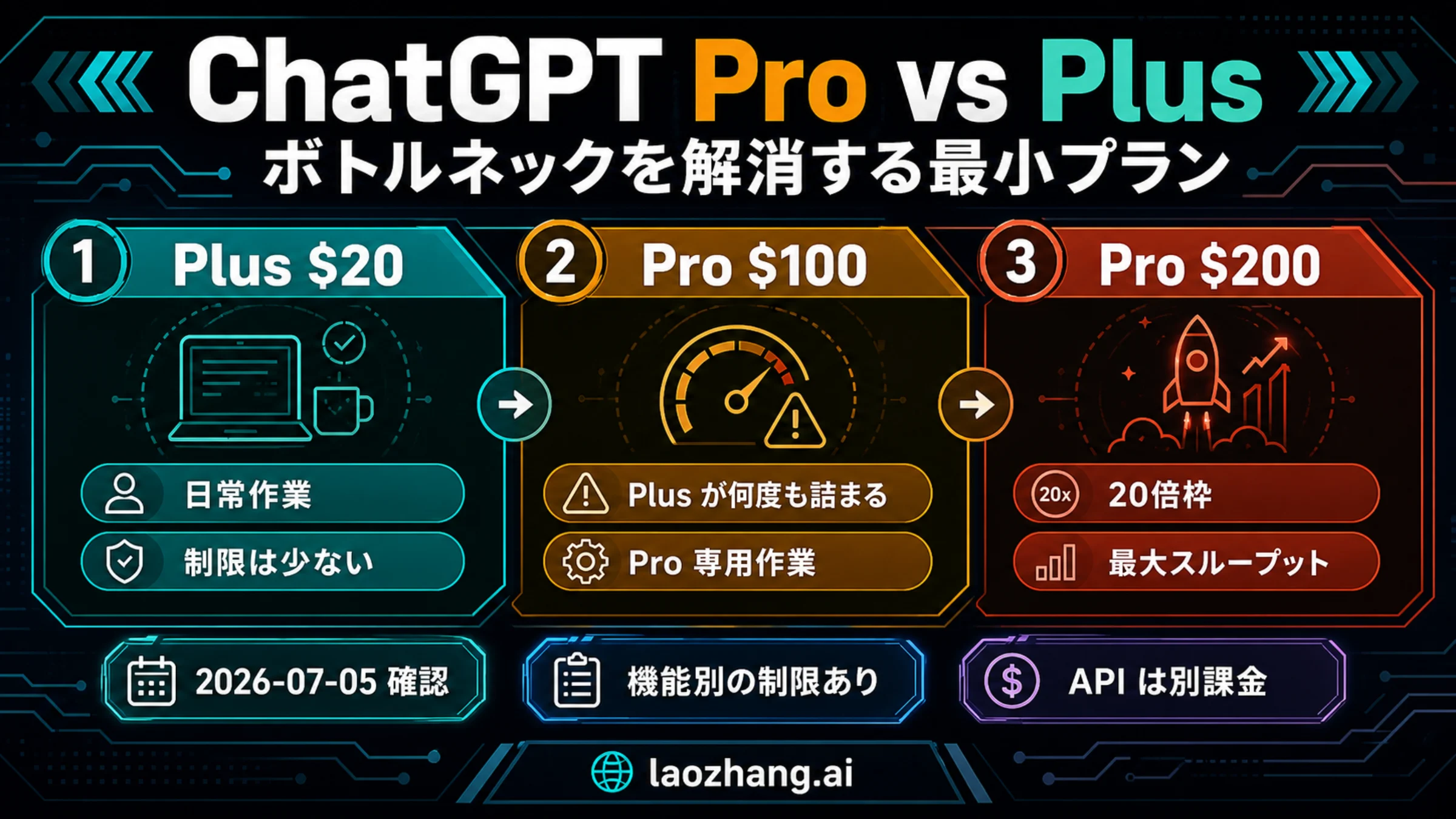
ChatGPT Plusは消費者向けサブスクリプションで、OpenAI APIは別請求・別レート制限です。PlusにAPI残高は含まれず、API keyでChatGPTのアップロード枠は回復しません。少数の画像を対話しながら読むならChatGPT、数百件を同じ指示で検証し、ID、ログ、再開、コスト管理が必要ならAPIが向きます。
2026年7月14日時点のOpenAI vision APIドキュメントは、URL、base64 data URL、file IDによる画像入力と、1リクエスト内の複数画像を説明しています。また合計payload最大512MB、最大1,500画像入力という技術境界を掲載しています。これは推奨バッチでもPlus利用者の権利でもありません。画像はtokenを使い、リクエストはAPI rate limitsを受けます。
500枚の商品画像なら、送信前の形式・サイズ検証、各入力のtask ID、5〜10件の代表サンプル、モデルと指示の版管理、小さな業務単位のバッチ、制限された並列数、429や一時エラーへのbackoff、コスト記録、恒久失敗の人手確認を設計します。OpenAI APIのレート制限対策も併用してください。
APIの価値は無制限であることではなく、観測・再開・監査ができることです。自分の画像を添付するのではなく、モデルに新しい画像を作らせる回数の話なら、画像生成とアップロード制限の総合ガイドへ進みます。
よくある質問
ChatGPT Plusでは1日に何枚の画像をアップロードできますか?
全Plusに共通する固定日次枚数は、現在の公式情報では公開されていません。確認できるのは画像1枚20MBと、対象利用者の3時間あたり最大80ファイルです。ピーク時は低下し、メッセージ、Project、Storage、アカウント状態が先に止める場合もあります。
「1日50枚」は公式の上限ですか?
現在の全利用者への一律保証ではありません。自分の画面に明示される場合は日時と表示を保存して従いますが、古い記事や個別体験を全Plusへ一般化できません。
画像アップロード制限はいつ解除されますか?
全PlusがUTC午前0時に一斉解除されるという現在の公式ルールはありません。ファイル率は3時間で表現され、個別の待ち時間はアカウント画面を優先します。サイズ、Project、Storageは待つだけでは直りません。
数枚しか送っていないのに、なぜ上限になりますか?
直近の文書や表計算、失敗試行、ピーク時の引き下げ、大きな画像、重いメッセージ、満杯のProjectやStorage、別アカウント、サービス障害が候補です。エラー全文と小テストで分けます。
失敗したアップロードも数えられますか?
数えられる場合があります。FAQにも注意があります。原因を一つ直した後に一度だけ試し、同じ失敗なら止めてください。
残りのアップロード回数は表示できますか?
ローリング上限の利用済み・残数メーターは表示されません。時系列と、現在のアカウントが示すタイマーを使います。
対応している画像形式は何ですか?
PNG、JPEG/JPG、非アニメーションGIFです。動画は画像入力ではありません。HEICやSVGなど一覧外の形式は、原本を残してPNGかJPEGへ書き出して確認します。
スマホアプリは別の画像枠ですか?
OpenAIは共通の別モバイル枚数を公開していません。カメラ形式、写真権限、アプリ版、ネットワークはクライアント固有の失敗原因になります。同じJPEGを別の公式クライアントで比較します。
PlusのProjectは20ファイルですか、25ファイルですか?
確認日現在、File Uploads FAQは20、ProjectsページはGo/Plusを25とし、一度に10ファイルまでとしています。作業時点のProject画面を優先し、不一致は画像と日時を残します。
チャットを削除すればLibraryも空きますか?
Library保存済みのファイルは、チャット削除だけでは消えません。Library内で削除します。Temporary ChatのアップロードはLibraryへ保存されません。
ChatGPT PlusにAPI利用料は含まれますか?
含まれません。APIは別請求・別レート制限で、自動化向けです。ChatGPTの消費者向けアップロード案内を回避するためのものではありません。
今やることは一つだけ
まず形式、正確なサイズ、読みやすさを確認します。次に、ローリング上限、現在のメッセージ、Project、Library、アカウント、サービスのどこが持つ問題かを決めます。変更は一つ、再試行は一度。同じ経路で失敗したら止め、証拠を残し、現在の画面案内またはサポートへ進んでください。