ChatGPTデスクトップアプリが重い原因と対処法:Codex統合の影響
7月9日からCodex同梱の一体型になり、Chatだけでも1GB超を使う例があります。再起動と更新で戻らなければ、症状から原因を絞り、ブラウザ版やClassicへ移るかを決めます。
目次

2026年7月9日から、MacとWindowsのChatGPTデスクトップアプリは、Chat・Work・Codexを一つにまとめた新しいアプリに置き換わりました。アクティビティモニタやタスクマネージャーにCodex (Renderer)やCodex (Service)が並ぶのはこのためで、Chatしか使っていないのにこれらのプロセスが動き、合わせて1GBを超えるメモリを使っているという報告がMacとWindowsの両方から出ています。重さの原因について、OpenAIは2026年10月18日時点で公式な説明を出していません。
そのため、統合前の「キャッシュを消す」「時間帯を変える」だけでは足りない場合があります。戻せる順に試すと、次のようになります。
- アプリを完全に終了して開き直し、更新があれば入れる。一時的にでも軽くなれば、使っているうちに膨らむタイプです。
- 同じ操作をブラウザ版のChatGPTで試す。ブラウザ版も遅いならアプリ以外(会話の長さ、回線、サービス側)を疑います。
- アプリだけが遅いなら、症状で分ける。空の会話でも入力が遅れるならローカルの状態、Macの空き容量が減り続けるならクラッシュレポートの溜め込み、Windowsでマウスまでカクつくならセキュリティソフトやディスク読み取りを確認します。
- Chatだけ使えればよい人は、MacならChatGPT Classic、Windowsならブラウザ版に移るのが現実的な退路です。
ChatGPTアプリが重いのはなぜ:7月9日からCodex同梱の一体型になった
いまのデスクトップアプリが重く感じやすいのは、中身が以前のChatGPTアプリとは別物だからです。OpenAIの新しい ChatGPT デスクトップアプリへの移行に関するヘルプによると、新アプリには「ChatGPT」配下のChat・Workと、別のビューとして「Codex」が入っていて、左上のメニューで切り替えます。OpenAIのWhat's newには「On July 9, the Codex app merged into the ChatGPT desktop app for macOS and Windows」とあり、もともと開発者向けだったCodexアプリと統合された形です。
Mac版のアプリのパッケージを開くと、Electronで作られたアプリの構成に加えて、Codex Framework.frameworkやcodex-cliが入っています。つまり、チャット画面を表示するだけでも、Codex用の仕組みを抱えたアプリが動くことになります。プロセス名に「Codex」が付いているのはこのためで、Codexを使った覚えがなくても不思議ではありません。
| アクティビティモニタ・タスクマネージャーでの名前 | 何のプロセスか | 報告されている状態 |
|---|---|---|
ChatGPT(WindowsではChatGPT.exe) | アプリ本体 | 8GBのMacで3.33GBまで増えた例、WindowsでCPU 110〜177%に張り付いた例 |
Codex (Renderer) | 画面を描く側のプロセス。複数立つ | 16GBのMacで1プロセス4.9GB(ピーク5.8GB)の例 |
Codex (Service) | 裏で動く補助プロセス | 数百MB程度の例が多い |
codex | Codexの作業を実行するプロセス | Codexで作業中のMacで5つ・計941MB(下の実測) |
表の「報告されている状態」はどれもGitHubのopenai/codexリポジトリに寄せられた個別の報告で、すべての環境で同じことが起きるわけではありません。ただ、起動しただけで重いという声はMacとWindowsの両方から出ています。
- Windows 11(32GB):起動直後、会話もCodexも使わずに約16プロセス・約1.7GB。大半が「Codex」名のプロセスでした(Issue #53146の起動直後のメモリ使用量の報告)。別の報告でも起動直後に9プロセス・約1.4GBです(Issue #43828)。
- MacBook Air M2(8GB):プロジェクトを開かず再起動した後でも、本体3.33GBと
Codex (Renderer)2つ(393MB・199MB)、Codex (Service)148MBで合計約4GB。スワップが4GBに達してMac全体が止まり、再起動で一時的に戻るという報告です(Issue #36920のメモリ増加の報告)。
以前のアプリは「ChatGPT Classic」という名前で残っています。macOSアプリのリリースノートの2026年7月9日の項目には「The previous ChatGPT macOS app is now called ChatGPT Classic」とあり、7月9日以降、新アプリの性能について触れた項目はありません。
Codex作業中のMacの実測:合計7.2GB、ChatGPT本体は538MB
どのプロセスがどれだけ使っているのかを、2026年10月18日にApple M4・16GB・macOS 26.1のMacで測りました。ChatGPTは26.1013.40934で、起動から26分、Codexの作業(computer useを含む)を動かしている最中です。Chatだけを開いて放置した状態ではないので、Chatしか使わない人に同じ数字が出るとは限りません。
測り方はターミナルでtop -l 1 -stats pid,memを一度実行し、/Applications/ChatGPT.app配下とcomputer use用のプロセスだけを集計したものです。値は物理フットプリントで、共有メモリが重複して数えられている可能性があります。
| プロセス名 | 数 | メモリ(物理フットプリント) |
|---|---|---|
ChatGPT(本体) | 1 | 538MB |
Codex (Renderer) | 10 | 2,649MB(最大の1つは1.6GB) |
Codex (Service) | 4 | 690MB |
codex | 5 | 941MB |
node(computer use) | 40 | 1,919MB |
node_repl(computer use) | 29 | 325MB |
その他5種(SkyComputerUseClientなど) | 17 | 185MB |
| 合計 | 106 | 7,247MB |
Codex側の3種類を足すと2,649+690+941=4,280MBで、本体538MBの約8倍です。computer useのnodeとnode_replも合わせて2,244MBあります。このときMac全体の空きメモリは47%残っていました。
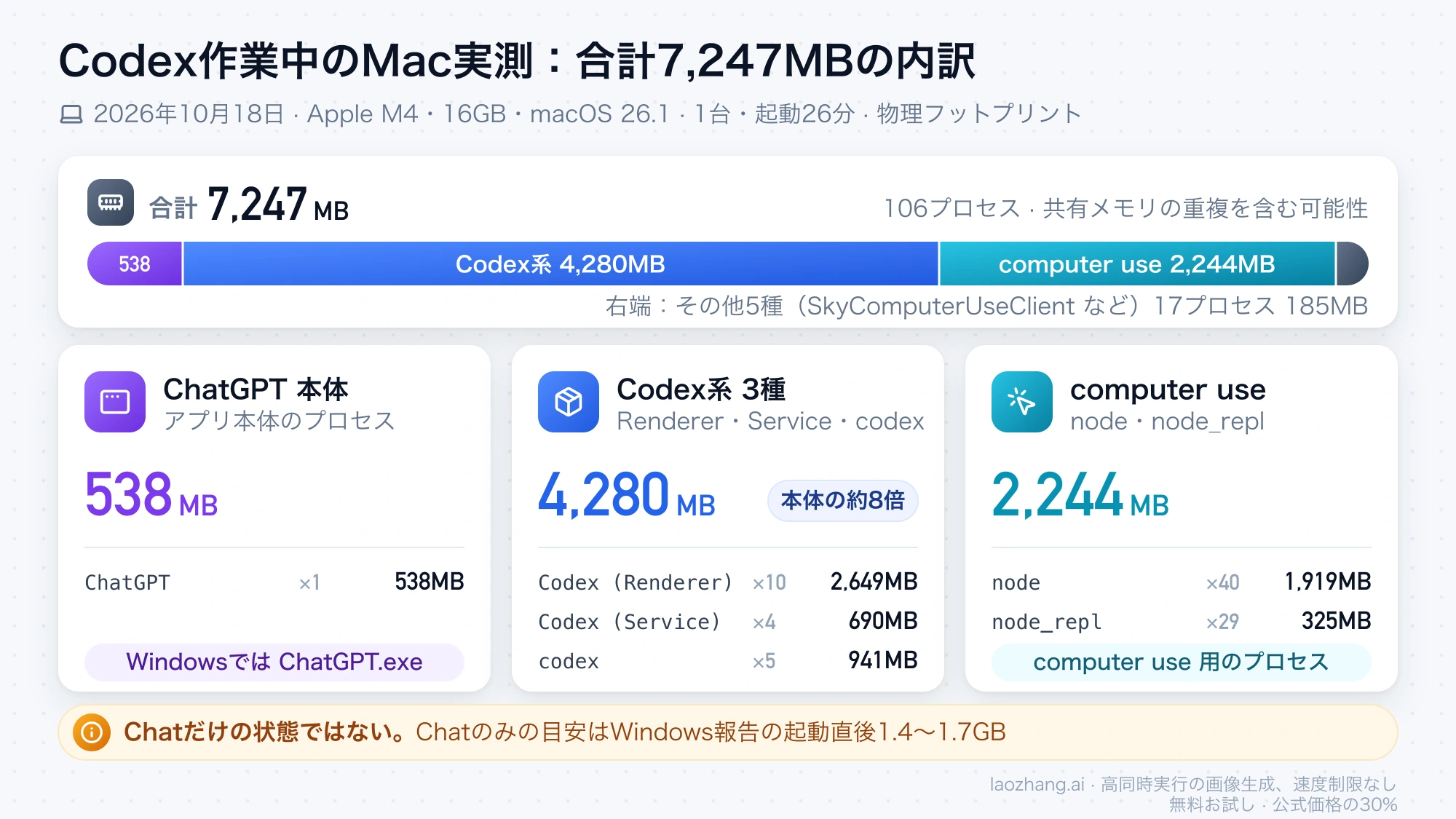
この実測から言えるのは、少なくともCodexを使っている間は、ChatGPT本体のプロセスよりも、Codex名のプロセスとcomputer useのほうがずっと多くのメモリを使っているということです。合計の7.2GBは、8GBのMacなら搭載メモリのほぼすべてにあたる量です。Chatしか使わない場合の基準値は測っていないため、上のWindowsの報告(起動直後に1.4〜1.7GB)を目安にしてください。
ChatGPTアプリが固まる・遅い:症状ごとの原因と次の一手
自分の画面に出ている症状から、疑う場所と最初に試すことを選びます。
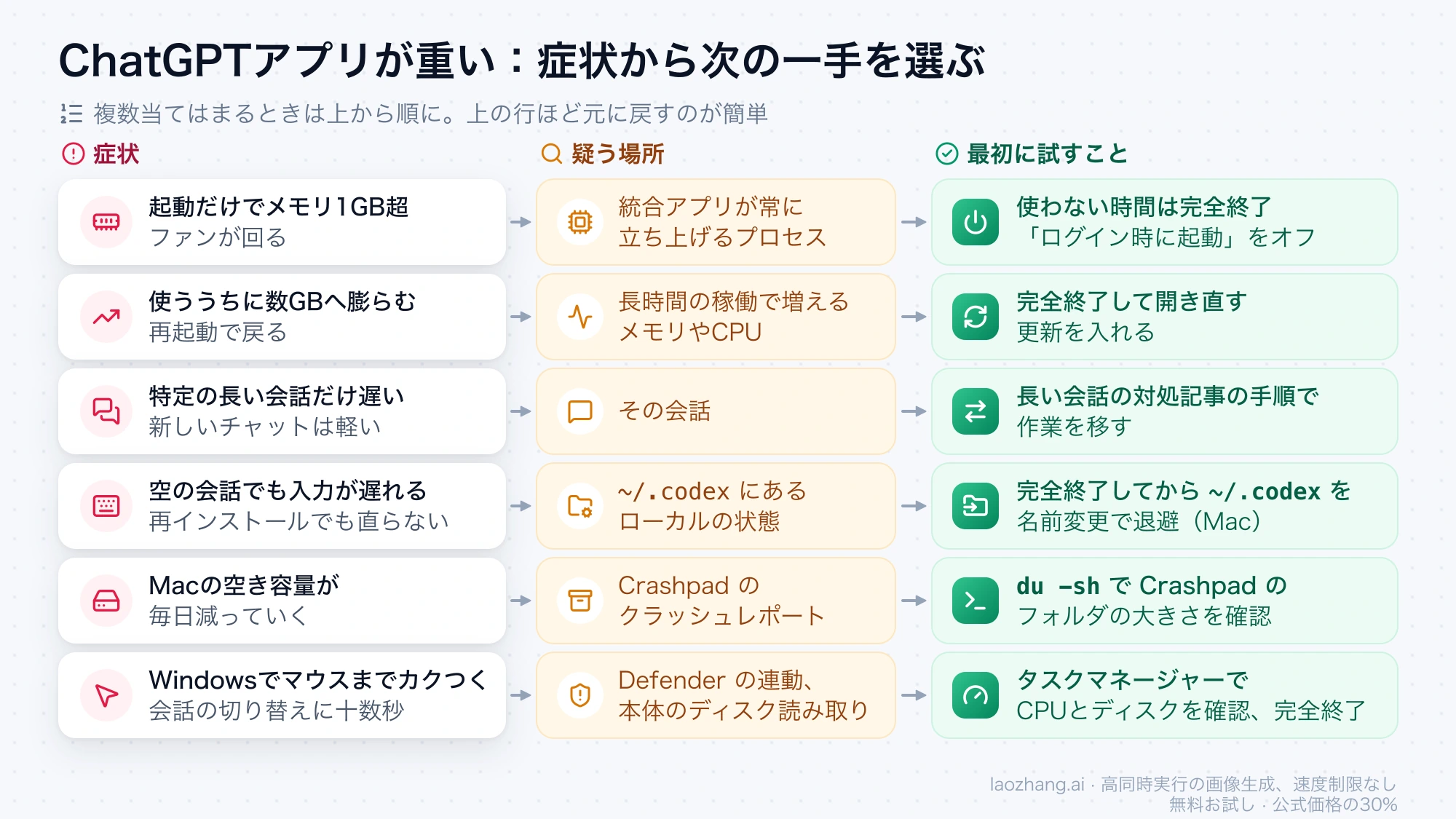
| 症状 | 疑う場所 | 最初に試すこと |
|---|---|---|
| 起動しただけでメモリ使用量が1GBを超える、ファンが回る | 統合アプリが常に立ち上げるプロセス | 使わない時間は完全終了、「ログイン時に起動」をオフ |
| 使っているうちに数GBまで膨らみ、再起動で戻る | 長時間の稼働で増えるメモリやCPU | 完全終了して開き直す、更新を入れる |
| 特定の長い会話だけ遅い、新しいチャットは軽い | その会話 | ChatGPTの長い会話が遅いときの直し方:履歴を守って切り分けるの手順で作業を移す |
| 新しい空の会話でも1文字ごとに入力が遅れる。再インストールしても直らない | ホームフォルダの~/.codexにあるローカルの状態 | 完全終了してから~/.codexを名前変更で退避(Mac) |
| Macの空き容量が毎日減っていく | クラッシュレポート(Crashpad)の溜め込み | du -shでCrashpadフォルダの大きさを確認 |
| Windowsでマウスまでカクつく、会話の切り替えに十数秒かかる | Microsoft Defenderの連動、本体のディスク読み取り | タスクマネージャーでCPUとディスクを確認、完全終了 |
| Codexで開発作業をしているときだけWindows/WSLで遅い | Codexのワークスペースと実行環境 | Codex Windows アプリが遅い時の CLI と Desktop の切り分けでCLIやIDEに逃がす |
複数当てはまるときは上から順に試してください。上の行ほど元に戻すのが簡単で、失うものも少なくなります。重さではなく「メッセージの送信中にエラーが発生しました」などのエラーが出る場合は、Codex「メッセージの送信中にエラーが発生しました」は2行目で判断のほうが近い内容です。
最初の対処:完全終了、更新、「ログイン時に起動」のオフ
重くなったらまず、アプリを完全に終了して開き直します。メモリが数GBまで膨らむ報告(Macの#36920)でも、CPUとディスク読み取りが張り付いてデスクトップ全体がカクついた報告(WindowsのIssue #38640の読み取りループの報告)でも、完全な再起動で状態はすぐ戻っています。どちらも時間がたつと再発しているので根本的な解決ではありませんが、作業を続けるための最初の一手としてはいちばん手軽です。
- Mac:アプリを前面にして⌘Qで終了します。そのあとアクティビティモニタで「Codex」と検索し、
Codex (Renderer)などが残っていないか確認します。 - Windows:ウィンドウを閉じるだけでなく、タスクマネージャーでChatGPTの項目が残っていたら選んで「タスクの終了」を押します。
次に、更新が来ていないかを確かめます。新アプリは頻繁に自動更新され、更新を入れると「更新のインストールを完了するには、ChatGPT を再起動する必要があります」という案内と「今すぐ再起動」のボタンが出ます。この表示が出たままなら再起動して更新を済ませてください。Windows版はMicrosoft Store経由で配布されているので、Microsoft Storeでも更新を確認できます。
起動しただけで重いと感じる人は、設定の「ログイン時に起動」をオフにしておくと、PCを起動するたびにCodexのプロセスまで立ち上がる状態を避けられます。#53146の報告者もこの設定でWindows起動時の常駐を止めています。ただし、アプリを開いている間のメモリ使用量は変わりません。
なお、システム要件はmacOS 14以降(Apple SiliconまたはIntel)、Windows 10(x64・arm64)バージョン17763.0以降です。要件は満たしていても、8GBのMacで報告されているような数GB単位の使い方になると、ほかのアプリと並べて使うのは苦しくなります。
ブラウザ版やChatGPT Classicと比べる:アプリだけ遅いかを確かめる
完全終了しても重いままなら、同じ会話をブラウザ版(chatgpt.com)で開き、同じ操作をしてみます。この比較で調べる範囲が大きく変わります。
- ブラウザ版も同じように遅い:アプリの問題ではありません。特定の長い会話、回線、OpenAI側の障害や混雑を疑います。
- ブラウザ版は軽く、アプリだけが重い:アプリ本体か、PCに残っているアプリのデータが原因と考えられます。後の節の症状別の対処に進みます。
入力遅延を報告したMacのユーザー(Issue #53427のローカル状態と入力遅延の報告)も、Safariで開いたChatGPTと、同じMacに新しく作ったmacOSユーザーでは遅延が出なかったことから、元のユーザー環境に残ったデータへと原因を絞り込んでいます。
比べた結果アプリだけが重く、しかもChatしか使っていないなら、新アプリにこだわる理由はあまりありません。
- Mac:ChatGPT Classicを使い続けられます。OpenAIのヘルプでは、Classicにもモデルの更新、バグ修正、セキュリティパッチが引き続き提供されると説明されています。新しいエージェント機能は新アプリでしか使えない場合があり、Codexも新アプリ側にしかありません。以前のアプリから移った人は、新アプリが別アプリとして入り、Classicがアプリケーションフォルダに残っている場合があります。
- Windows:Classicに当たるアプリがあるかは、OpenAIのWindows向けヘルプに記載がありません。Windowsで軽さを優先するならブラウザ版が退路です。
反対に、WorkやCodexのエージェント機能を使う人は新アプリから離れられないので、ここから先の対処で重さの原因を取り除くことになります。
空の会話でも入力が遅れる:~/.codexを名前変更で退避する
新しい空の会話でも文字の表示が1〜2秒遅れ、再インストールしても直らないときは、ホームフォルダにある~/.codex(Codexのローカルの状態や設定が入る隠しフォルダ)を疑います。アプリを入れ直してもこのフォルダはそのまま残るので、中身が原因なら再インストールでは直りません。
#53427の報告者(M3・16GBのMac)は、完全終了してから~/.codexを~/codex-backup-testへ名前変更し、アプリを起動し直したところ、入力遅延もメモリの圧迫も解消したと報告しています。退避したフォルダを調べると、.codex-global-state.jsonというファイルが約382MBあり、その大半は画像約24枚を含むタスクの送信待ちデータ(queued-follow-ups)でした。画像の多いタスクの最中に重くなり、その会話を削除してもデータは残っていたそうです。報告者自身は「原因は確定していない」と書いています。
Macで試す場合は、削除ではなく名前変更にしてください。
- ChatGPTを⌘Qで完全に終了し、アクティビティモニタに
Codexのプロセスが残っていないことを確認する - ターミナルで次のコマンドを実行し、フォルダの名前を変える
- ChatGPTを起動し直し、空の会話で入力遅延が消えたかを確かめる
mv ~/.codex ~/codex-backup名前変更には代償があります。アプリは新しい~/.codexを作り直すので、Codexの会話履歴や設定、ログイン状態が初期化されることがあります。Codexを長く使っている人ほど中身は大きく、上の実測に使ったMacでは~/.codexが26GB、そのうち.codex-global-state.jsonは2.2MBでした。26GBにはCodexのセッション履歴なども含まれます。元に戻したいときは、もう一度アプリを完全に終了し、新しくできた~/.codexを別名にしてから~/codex-backupを~/.codexに戻します。
Codexを一度も使っていない人は、このフォルダが小さいか、退避しても変化がない可能性が高いです。その場合はブラウザ版やClassicへの切り替えを考えてください。ここで紹介した退避はMacでの報告です。Windowsで同じ症状が出たときは、後のWindowsの節にあるリセットがOpenAIのヘルプに載っている手段です。
Macの空き容量が減り続ける:Crashpadフォルダをdu -shで確認
アプリは普通に動いているのに、Macの空き容量だけが日に日に減っていく場合は、クラッシュレポートの溜め込みを確認します。openai/codexのIssue #25921(Crashpadのダンプが際限なく増える報告)では、アプリ内部のクラッシュ記録係(browser_crashpad_handler)自身が落ち続け、そのダンプがCrashpad/pendingに積み上がるという報告が6月から続いています。
2026年10月17日の報告(ChatGPT 26.1007.71326、macOS 15.7.4)では、2つのCrashpadフォルダが合わせて約323GB・約404万ファイルに達し、空き容量が1.4GBになるまで気づかなかったそうです。アプリには何の警告も出ていません。
ターミナルで次のコマンドを実行すると、2つのフォルダの大きさが分かります。
du -sh "$HOME/Library/Application Support/Codex/Crashpad" "$HOME/Library/Application Support/com.openai.codex/web/Crashpad" 2>/dev/nullmacOS 26.1のMacで確かめたときは、Codex/Crashpadのpendingが276KB(69ファイル)、com.openai.codex/web/Crashpadが6.1MBで、溜め込みは起きていませんでした。数GB以上に膨らんでいれば、溜め込みが起きていると見てよいでしょう。
片付けるときは次の順にします。
- ChatGPTを⌘Qで完全に終了する
- ターミナルで
pgrep -fl browser_crashpad_handlerを実行し、記録係のプロセスが残っていないか確かめる(残っていればアクティビティモニタで終了する) - Finderで上の
Crashpadフォルダをゴミ箱に移す。容量が実際に空くのはゴミ箱を空にしたときで、ファイル数が多いと時間がかかります
数百万ファイルある場合、rmで消すよりゴミ箱に移すほうがすぐに終わります。報告をまとめたコメントでは、影響を受けたのはmacOS 15.xと26.0〜26.3で、26.5以降では起きていないという声が出ています。OpenAIのコントリビューターは10月6日に、関連するIssue #47466で「古いmacOSカーネルの問題で、修正はマージ済み、近くリリースされる」とコメントしましたが、どのバージョンで直ったかは公表されていません。片付けたあとも、しばらくは週に一度du -shで増えていないかを見ておくと安心です。
pendingフォルダの書き込み権限を外して溜め込みを止める方法も出回っていますが、本物のクラッシュレポートまで記録されなくなるので避けたほうが無難です。
Windowsでマウスまでカクつく:DefenderのCPUと本体の読み取り量を見る
Windowsで、アプリを開くとマウスの動きまで引っかかる場合は、タスクマネージャーの「プロセス」タブでCPUとディスクの列を見て、どのプロセスが動いているかを確かめます。報告されているのは主に次の2つの型です。
- Microsoft Defenderが連動する型:統合アプリの起動時に10〜15秒マウスがカクつき、アイドル中も「Antimalware Service Executable」(
MsMpEng.exe)がCPUを5〜17%使い続け、アプリを閉じると0%に戻ったという報告です(Windows 10、Issue #33711のDefender連動の報告)。Chatしか使わなくても起きたとされています。報告者の環境では、数日後に特に何もせず再現しなくなりました。 - 本体が読み取りを繰り返す型:
ChatGPT.exeがCPU 110〜177%、プロセスの読み取りが毎秒475〜998MBのまま下がらず、会話の切り替えや返信の開始に約15秒かかってデスクトップ全体がカクついたという報告です(#38640)。こちらは完全終了して開き直すとすぐに戻りました。更新後にメモリが4.5GBから6.4GBへ増え、ディスクが毎秒235MBで動き続けたという報告(16GBのPC、Issue #38506)もあります。
どちらの型でも、まずは完全終了と更新です。Defenderのリアルタイム保護を切ると重さは消えるかもしれませんが、PC全体の守りが手薄になるので勧めません。
それでも繰り返すときは、Windowsの設定からアプリをリセットできます。OpenAIのWindows向けヘルプにある手順は、設定アプリ →「アプリ」→「インストールされているアプリ」→「ChatGPT」の「…」→「詳細オプション」→「リセット」です。リセットするとアプリのデータが消えるので、再ログインが必要になると考えてください。#38506では再インストールでは改善しなかったと追記されているので、リセットも効かなければブラウザ版に移るか、次の節の情報をそろえて報告します。
直らないときにOpenAIへ送る情報:診断ログとパフォーマンストレース
ここまで試しても重い場合は、アプリ内のフィードバックから報告します。フィードバックの画面には「ChatGPT の診断ログを含める」という選択肢があり、会話の内容まで渡してよい場合は「このChatGPT の会話と診断ログを含める」も選べます。仕事の会話を開いているときは、会話を含めるほうを選ぶ前に内容を確認してください。
重い瞬間を記録したいときは、アプリのメニューにある「パフォーマンストレースを開始」を選び、遅くなる操作を再現してから「パフォーマンストレースを停止」を選びます。
報告には次の情報を添えると、再現の手がかりになります。
- アプリのバージョン(アプリの情報画面に表示される番号)と、OSのバージョン、メモリの搭載量
- アクティビティモニタまたはタスクマネージャーのスクリーンショット(
ChatGPT、Codex (Renderer)などのメモリとCPU) - いつから重いか(更新の直後か、画像の多い作業の後か、起動直後からか)
- ブラウザ版やChatGPT Classicでは軽いか
- 試したことと結果(完全終了、更新、
~/.codexの退避、Windowsのリセット) - Macなら
du -shで見たCrashpadフォルダの大きさ
GitHubのopenai/codexリポジトリにも同じ症状の報告が集まっていて、似た報告を探して状況を足すこともできます。ただしGitHubは公開の場所なので、クラッシュダンプや診断ログ、会話の内容をそのまま貼るのは避けてください。#25921の最初の報告者も、ダンプには個人のデータが含まれうるとして公開の添付をしていません。
よくある質問
ChatGPTが遅いのはキャッシュが原因ですか?
デスクトップアプリでは、キャッシュの削除や再インストールで直らなかった報告があります。#53427の報告者は、アプリのキャッシュとローカルデータを消し、再インストールもしたうえで直らず、最後に効いたのはホームフォルダの~/.codexを退避することでした。ブラウザ版で遅い場合はキャッシュやCookieの削除を試す価値がありますが、アプリだけが遅いなら、まず上の症状表で原因を絞るほうが近道です。
ChatGPTのPCアプリとブラウザ版はどちらが軽いですか?
7月9日以降の新アプリは、Codex一式を同梱しているため、起動しただけで1.4〜1.7GBを使う報告があります(Windows)。いまの新アプリについて「PCアプリのほうが軽い」とは言い切れません。実際には、同じ会話をアプリとブラウザ版で開いて操作を比べるのがいちばん確実で、ブラウザ版が軽ければChatはブラウザ版で使うのが手堅い選択です。
Codexを使っていないのにCodexのプロセスがあるのはなぜですか?
新しいChatGPTデスクトップアプリがCodexアプリと統合された一つのアプリだからです。Chatしか使わない場合でもCodex (Renderer)などが起動しているという報告が、MacとWindowsの両方にあります。Codex部分だけを止める設定は、OpenAIのヘルプには載っていません。Codexを使わず、プロセスの数そのものを減らしたいなら、MacではChatGPT Classic、Windowsではブラウザ版を使うことになります。
ChatGPTの「メモリ」をオフにすると軽くなりますか?
名前は同じでも、ChatGPTの設定にある「メモリ」は会話の内容を覚えておく機能で、アクティビティモニタやタスクマネージャーに出るメモリ使用量(RAM)とは別のものです。ここで紹介したアプリが重くなった報告は、どれもアプリのプロセスやPCに残ったデータ、クラッシュレポートと結びついていて、記憶機能の設定には触れていません。アプリのRAMを減らしたいなら、完全終了と「ログイン時に起動」のオフから始めてください。
参考資料13
本文で参照している外部ページを、登場順に並べています。最終更新日:2026年10月18日。
参考資料13
本文で参照している外部ページを、登場順に並べています。最終更新日:2026年10月18日。
- 1.新しい ChatGPT デスクトップアプリへの移行に関するヘルプhelp.openai.com/ja-jp/articles/20001276-moving-to-the-new-chatgpt-desktop-app
- 2.OpenAIのWhat's newlearn.chatgpt.com/docs/whats-new
- 3.openai/codexリポジトリgithub.com/openai/codex/issues
- 4.Issue #53146の起動直後のメモリ使用量の報告github.com/openai/codex/issues/53146
- 5.Issue #43828github.com/openai/codex/issues/43828
- 6.Issue #36920のメモリ増加の報告github.com/openai/codex/issues/36920
- 7.macOSアプリのリリースノートhelp.openai.com/en/articles/9703738-chatgpt-macos-app-release-notes
- 8.Issue #38640の読み取りループの報告github.com/openai/codex/issues/38640
- 9.Issue #53427のローカル状態と入力遅延の報告github.com/openai/codex/issues/53427
- 10.openai/codexのIssue #25921(Crashpadのダンプが際限なく増える報告)github.com/openai/codex/issues/25921
- 11.Issue #47466github.com/openai/codex/issues/47466
- 12.Issue #33711のDefender連動の報告github.com/openai/codex/issues/33711
- 13.Issue #38506github.com/openai/codex/issues/38506