Cómo hacer un PNG con fondo transparente y comprobar que lo es
Quita el fondo con la herramienta adecuada a tu imagen, guarda en PNG o WebP (nunca JPG) y comprueba el canal alfa y los bordes antes de entregar el archivo.
En esta página
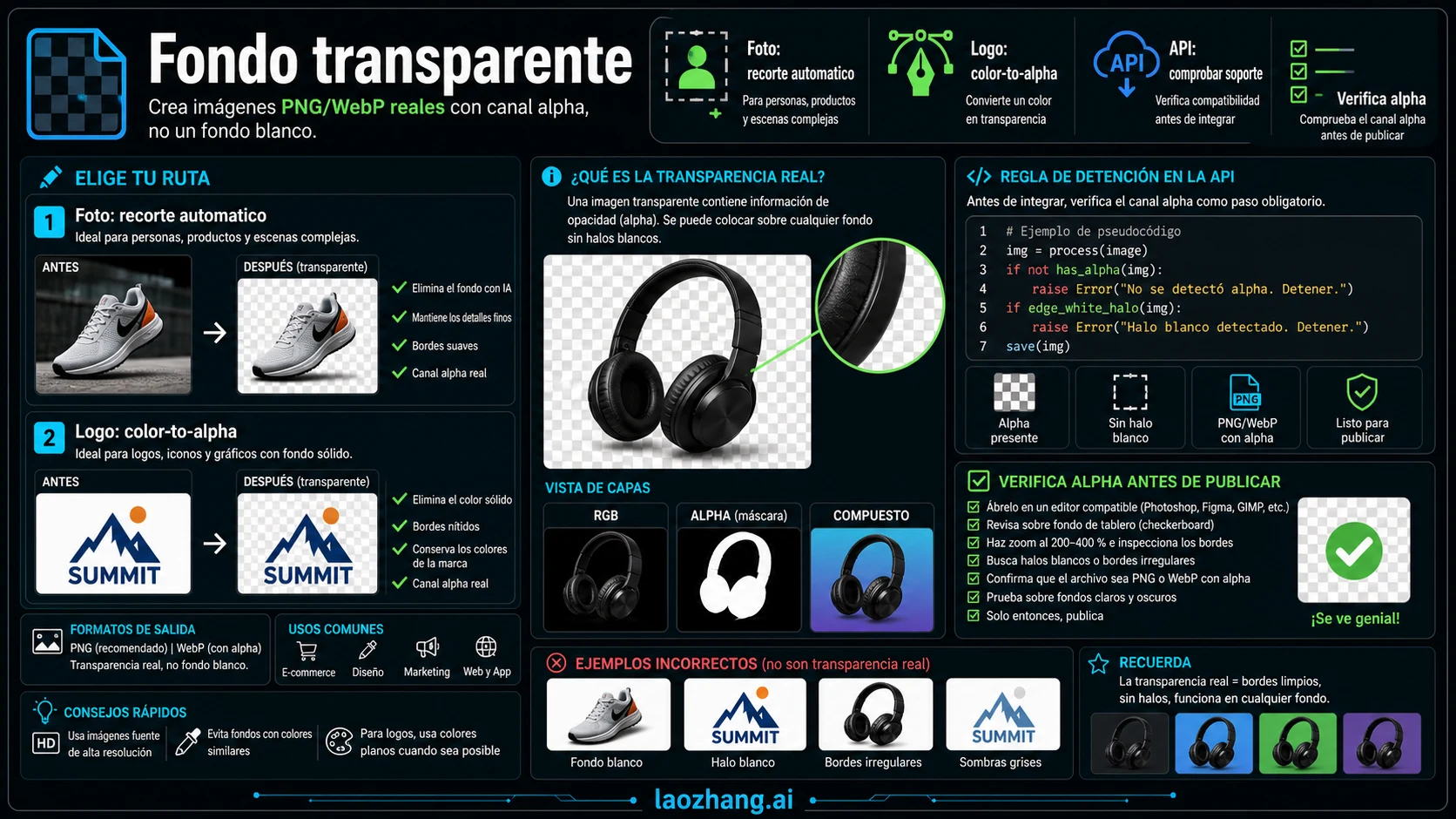
Un PNG con fondo transparente necesita dos cosas a la vez: que el fondo se haya eliminado de verdad y que el archivo se guarde en un formato capaz de almacenar transparencia, es decir, con canal alfa. PNG y WebP lo guardan; JPG no, y al guardar en JPG las zonas transparentes se rellenan con un color sólido, normalmente blanco. Por eso cambiar la extensión de foto.jpg a foto.png, o pasar un JPG por un conversor que no quita el fondo, te deja un PNG con el mismo fondo de antes.
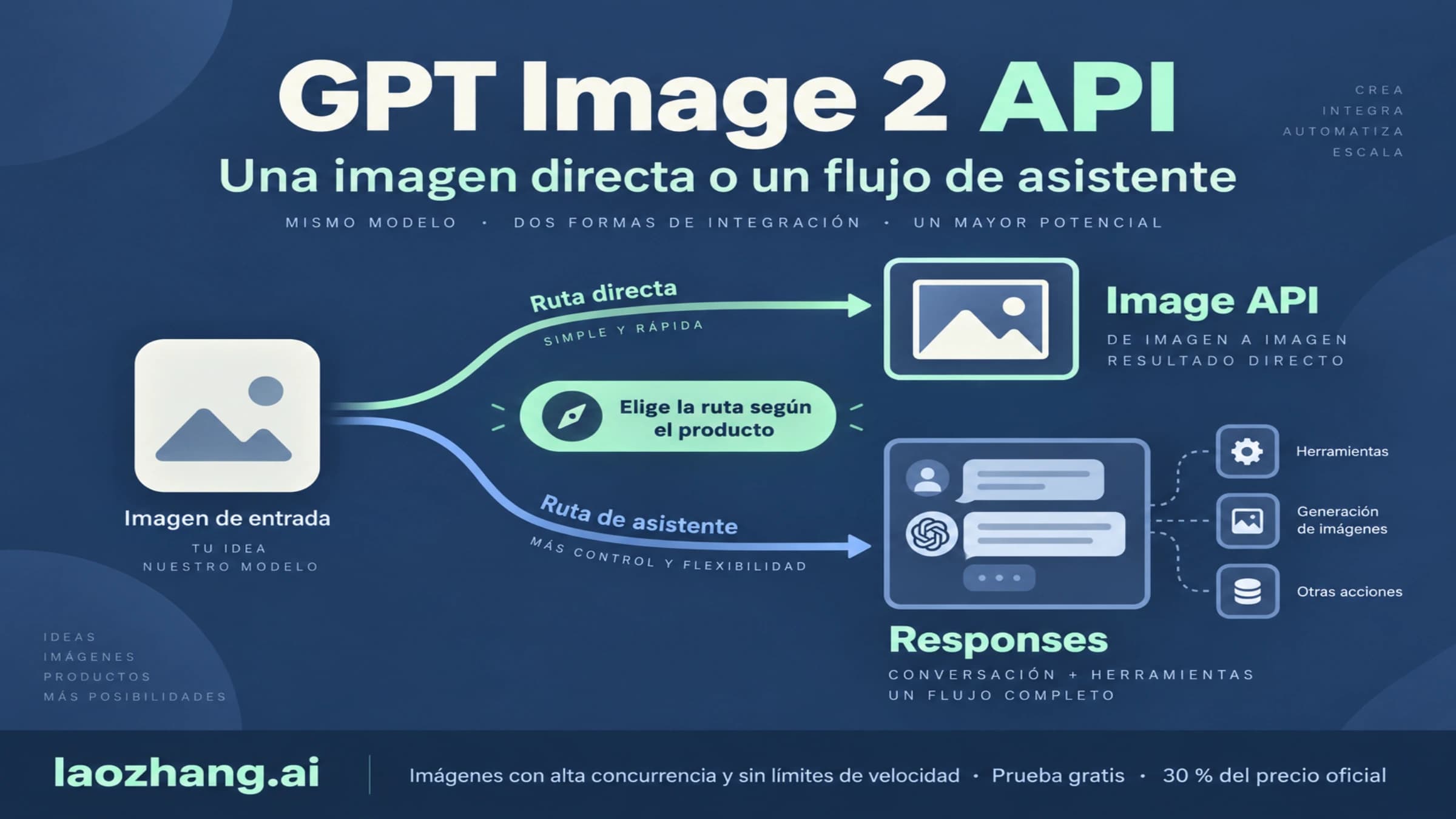
La vía más rápida depende de lo que tengas delante. Para una foto suelta, la herramienta que ya viene con tu ordenador (Vista Previa en Mac, Paint en Windows 11 o PowerPoint y Word) suele bastar. Para un diseño hecho en Canva, la descarga transparente exige un plan de pago. Para crear un recurso nuevo o procesar muchas imágenes, ChatGPT o la API de GPT Image 2.5 tienen sentido, con un límite importante: redibujan la imagen, así que no sirven cuando el texto o el logotipo del producto debe quedar idéntico. Sea cual sea la vía, antes de entregar el archivo comprueba que es transparente de verdad y cómo quedan los bordes sobre fondos distintos.
Qué vía elegir según tu imagen
| Tu caso | Vía recomendada | Qué vigilar |
|---|---|---|
| Logotipo o icono sobre un fondo liso de un solo color | Si tienes el diseño original, exporta desde él en PNG o SVG. Si solo tienes la imagen, «Establecer color transparente» de Office o cualquier herramienta de quitar fondo | Office solo vuelve transparente un color; los degradados y el suavizado del borde (antialiasing) dejan restos |
| Foto de producto, persona u objeto, una sola imagen | Vista Previa (Mac), Paint (Windows 11), «Quitar fondo» de Office o una web de quitar fondo | Huecos interiores (asas, entre los dedos) y sombras |
| El texto, la etiqueta o el logotipo del producto debe quedar igual píxel a píxel | Una herramienta que recorte sobre el original: Vista Previa, Paint, Office o un editor con máscara | Evita la edición generativa, que puede redibujar letras y formas |
| Diseño que estás montando en Canva | Descarga en PNG con «Fondo transparente» | Solo en planes de pago |
| Recurso nuevo: icono, pegatina, ilustración para una presentación | ChatGPT o la API de GPT Image 2.5 con fondo transparente | Comprueba el archivo descargado: puede traer un tablero de ajedrez pintado |
| Decenas o cientos de imágenes, o un flujo automático | API de GPT Image 2.5 (OpenAI o laozhang.ai) | Coste por imagen y revisión de cada resultado |
Aviso: laozhang.ai es un servicio propio. Sus precios son nuestra tarifa, no una comparación independiente.
Dos condiciones más cambian la elección. La primera es la privacidad: las webs de quitar fondo y ChatGPT procesan tu imagen en sus servidores, algo a tener en cuenta con fotos de clientes o productos que aún no se han presentado; Vista Previa, Paint y Office son aplicaciones de tu ordenador y no te obligan a subir la imagen a una web. La segunda es el destino: si la imagen va a una tienda online, una web o una imprenta, el archivo que importa es el que acaba mostrando esa plataforma, no el que tienes en la carpeta de descargas.
Si lo que quieres es sustituir el fondo por otro, no dejarlo transparente, tienes otra tarea: Cambiar fondo de imagen con Gemini recoge los métodos para reemplazar fondos.
Con lo que ya tienes en el ordenador
Mac: Vista Previa
Abre la imagen en Vista Previa y pulsa el botón Eliminar fondo de la barra de herramientas. Si la imagen no es PNG, Vista Previa te pedirá convertirla; puedes duplicarla primero para conservar el original. Si el recorte no te convence, Edición > Deshacer lo revierte. Antes de usar el archivo, compruébalo como se explica más abajo.
Windows 11: Paint
Microsoft empezó a desplegar en Paint en 2023 la eliminación del fondo con un clic, aplicable a toda la imagen o a una selección, y después el soporte de capas y transparencia, que permite abrir y guardar PNG transparentes. Esas funciones se anunciaron primero para Windows Insider, de modo que el nombre exacto del botón puede variar según tu versión de Windows 11. Guarda siempre como PNG. Paint 3D ya no es una opción: Microsoft lo retiró de su tienda en noviembre de 2024.
Word, PowerPoint y Excel
En las versiones de escritorio de Microsoft 365, 2021 y 2024 (también en Mac), selecciona la imagen y ve a Formato de imagen > Quitar fondo. Office pinta de magenta la zona que va a eliminar; puedes marcar las zonas que quieres mantener o quitar antes de pulsar Mantener cambios. Para sacar la imagen del documento, haz clic derecho sobre ella, elige Guardar como imagen y selecciona PNG como tipo de archivo. La ayuda de Microsoft no indica qué formato propone por defecto, así que no lo des por hecho.
Establecer color transparente (en Formato de imagen > Color) es otra cosa: vuelve transparente un único color de la imagen. Funciona con logotipos o iconos planos sobre un fondo liso, pero no con fotos, y no está disponible en Word para la web.
Canva y las webs para quitar fondos
En Canva, la descarga con fondo transparente solo está disponible en los planes Canva Pro, Teams, Business, Education y Canva para organizaciones sin ánimo de lucro. El proceso: elimina el fondo del diseño (o déjalo en blanco), ve a Compartir > Descargar, elige PNG y activa Fondo transparente. Si el interruptor no aparece, o no estás en un plan de pago, o no has elegido PNG, o estás en un documento de Canva Docs, que no admite esa descarga.
Las webs de quitar fondo (Pixelcut, Adobe Express, Photoroom, Picsart, Evoto y muchas otras) siguen el mismo patrón: subes la foto, la herramienta aísla el sujeto y descargas un PNG. Sus cupos gratuitos y la resolución de descarga cambian a menudo; algunas muestran gratis la vista previa y cobran la descarga en alta resolución, como indica Evoto en su página. Mira qué resolución te dan antes de usar el archivo en una tienda o una imprenta.
Si piensas en remove.bg, ten en cuenta un cambio próximo: su función de quitar fondos pasa a Canva y la web independiente dejará de funcionar el 1 de diciembre de 2026 a las 9:00 (hora central europea). Los créditos de pago por uso caducan en ese mismo momento, y los precios de su API ya remiten a Leonardo.ai. Comprar créditos ahora para un trabajo que se alarga más allá de esa fecha no tiene sentido.
ChatGPT y GPT Image 2.5: cuándo compensa la vía IA
En ChatGPT
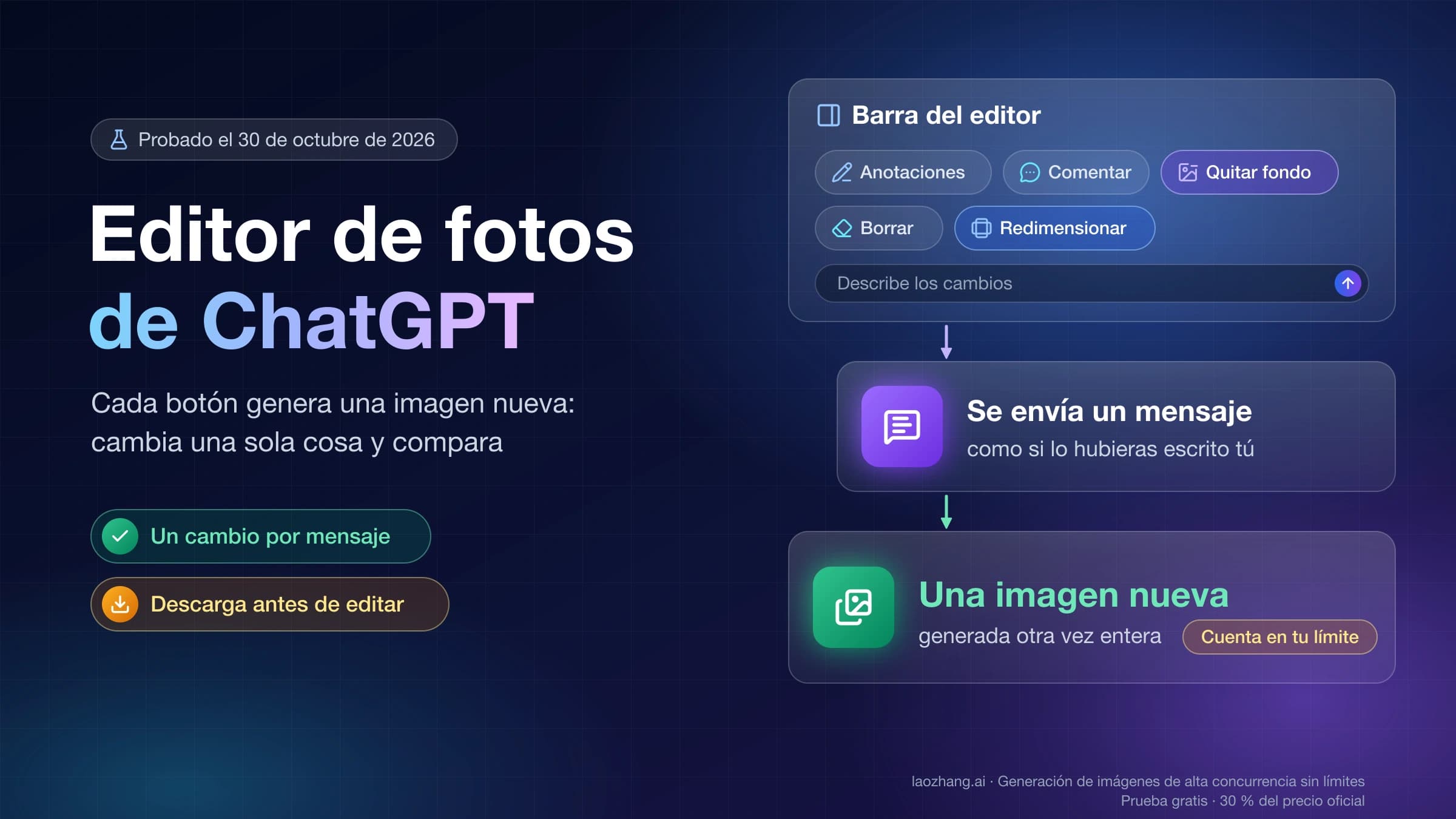
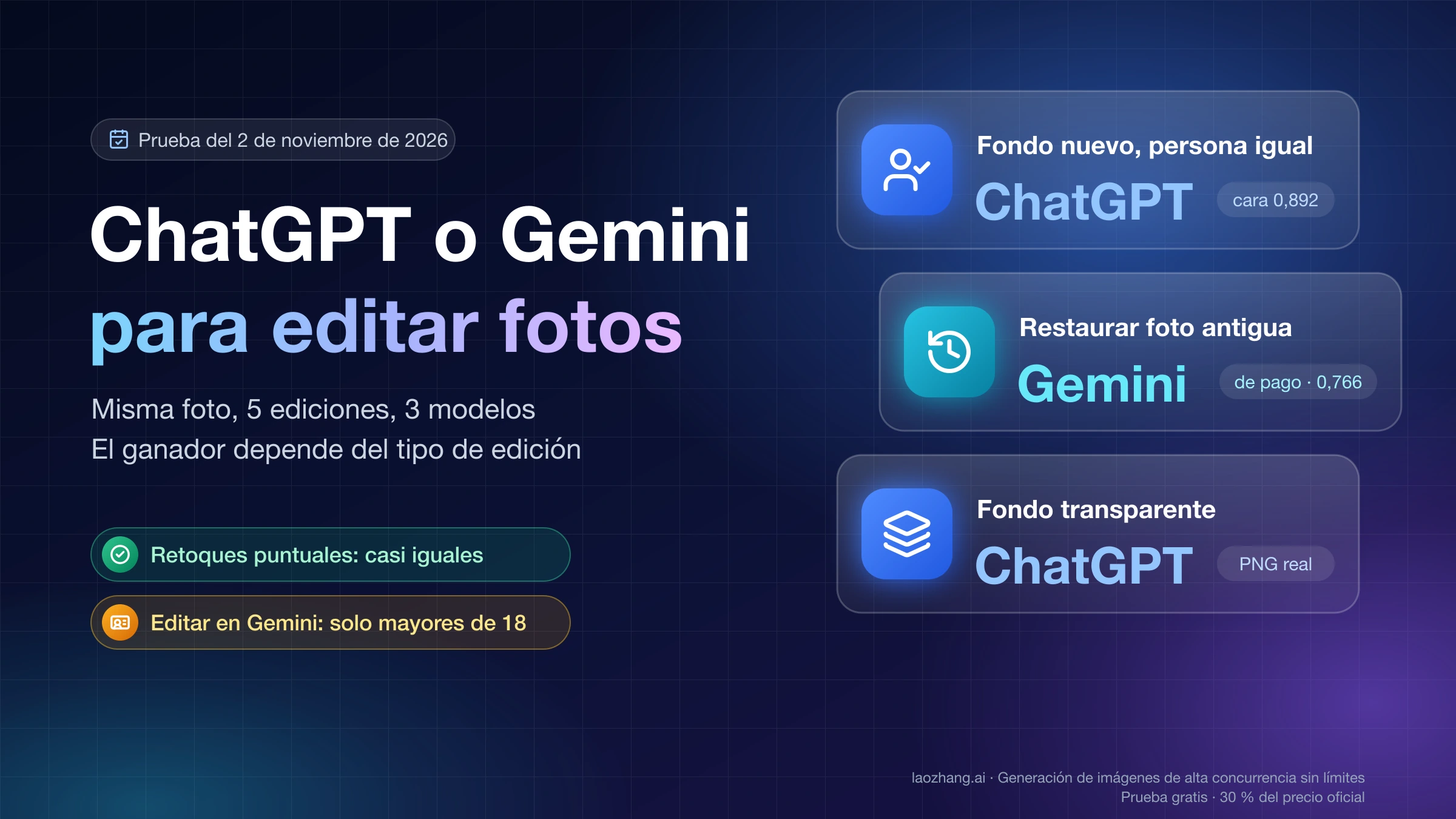
Según la ayuda de OpenAI (a 25 de septiembre de 2026), ChatGPT Images puede seguir instrucciones para hacer transparente el fondo de una imagen, y puedes subir una imagen existente y describir el cambio. Está disponible en todos los planes, y la versión actual es ChatGPT Images 2.5. Dos límites importan aquí:
- Es edición generativa. La herramienta de selección tampoco es precisa: la propia ayuda advierte de que el cambio puede salirse de la zona marcada. OpenAI recuerda en su guía de prompts que las ediciones pueden alterar detalles que querías conservar, y que si una zona debe quedar idéntica píxel a píxel hay que componerla sobre el original. Para un envase con texto o un logotipo registrado, usa una herramienta que recorte sobre la foto original.
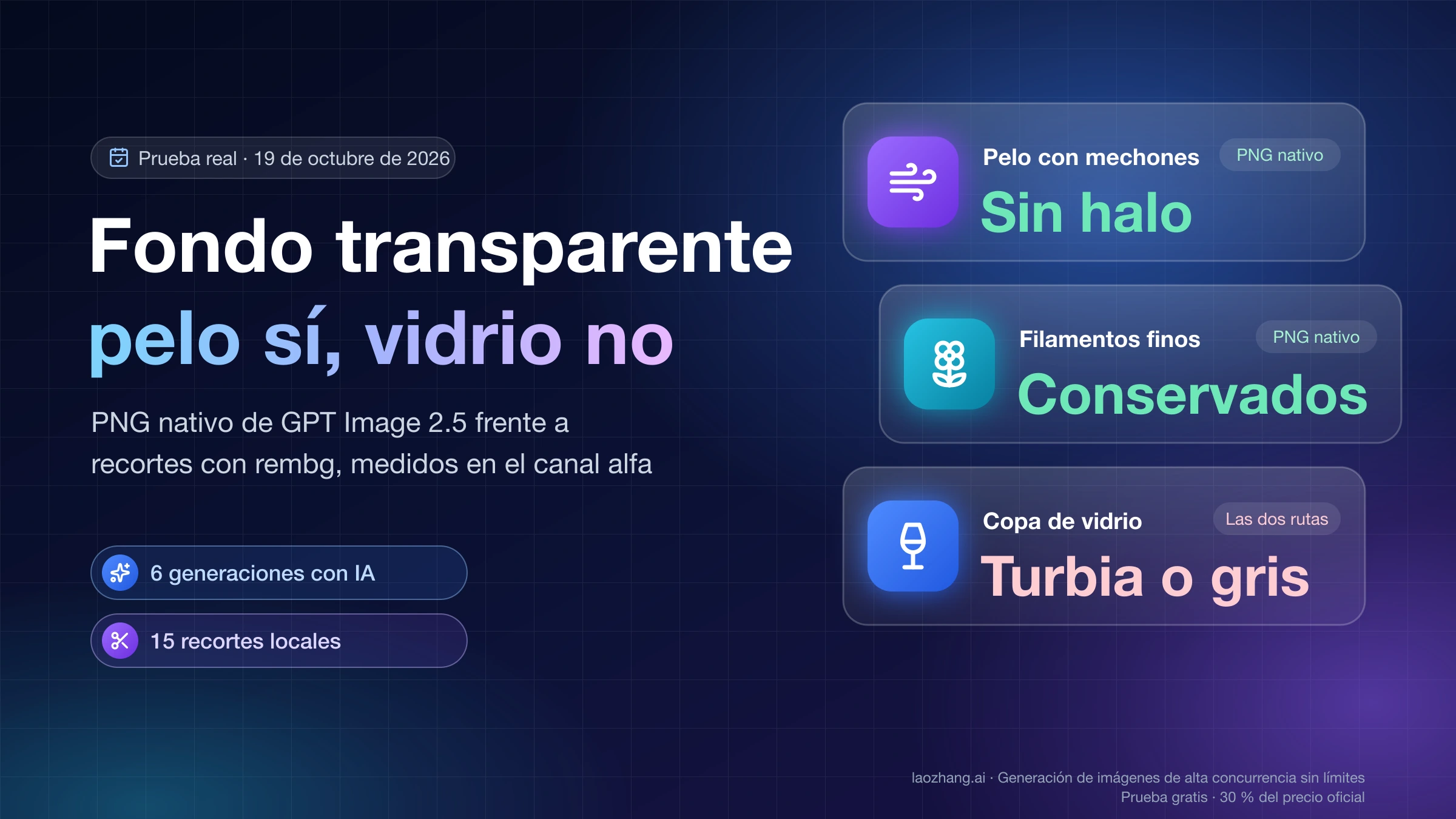
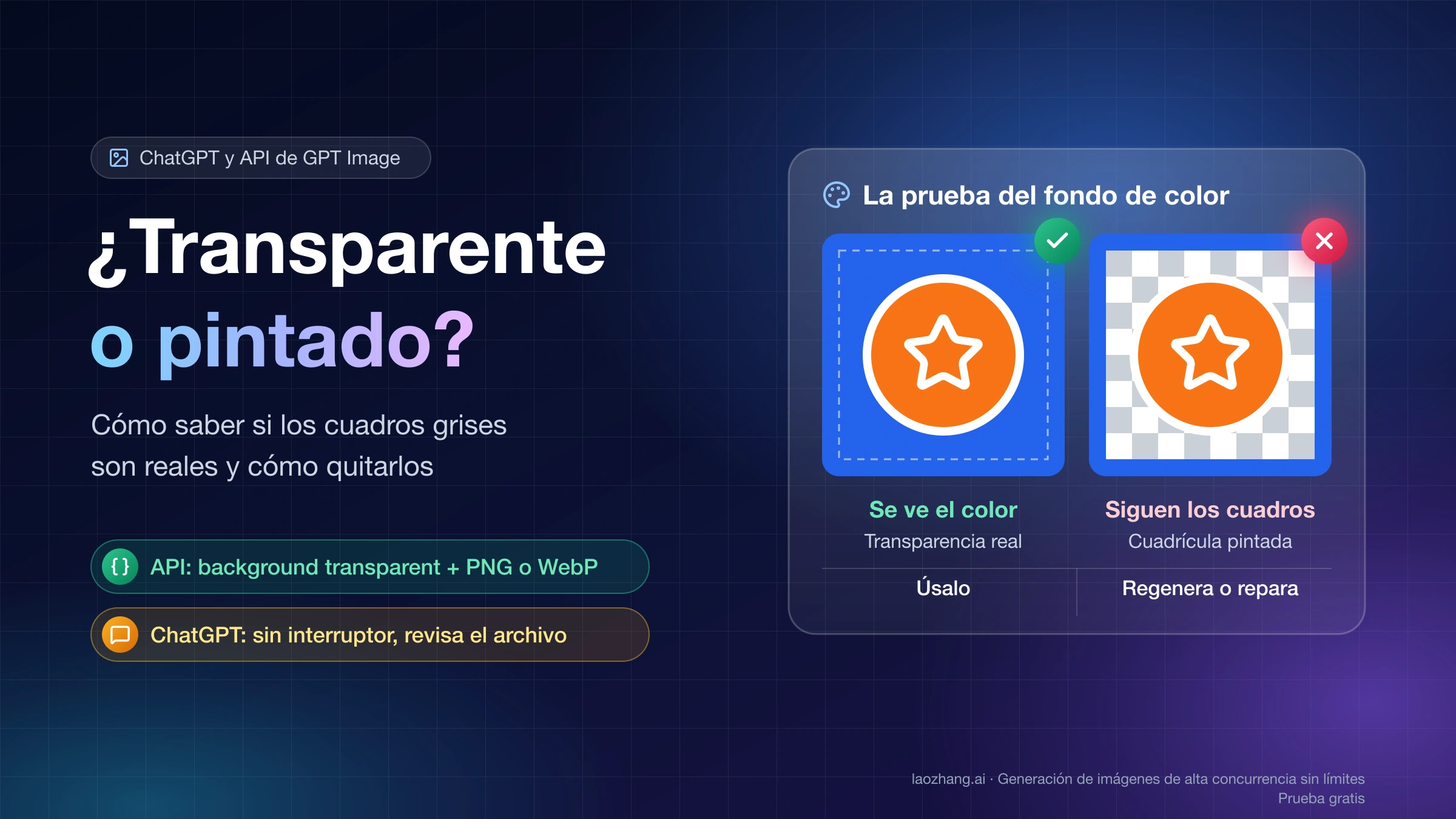
- La ayuda no dice en qué formato se descarga la imagen. Entre mayo y junio de 2026, antes de la versión 2.5, varios usuarios del foro de desarrolladores de OpenAI recibieron imágenes con el tablero de ajedrez pintado dentro de los píxeles en lugar de transparencia real; otros sí obtuvieron un canal alfa. No es una tasa de error de la versión actual, pero es motivo suficiente para comprobar el archivo.
Donde ChatGPT encaja bien es en crear un recurso nuevo: un icono, una pegatina o una ilustración para una diapositiva, pidiendo desde el principio el fondo transparente. Si vas a usarlo con frecuencia, ChatGPT Images 2.5: cómo usarlo y elegir Sunburst o Flare en la API explica dónde se crean y editan las imágenes, y los límites de imágenes en ChatGPT Plus y Go recoge los cupos de subida y generación.
Con la API: para lotes y automatización
La API de imágenes de OpenAI admite fondo transparente en gpt-image-2.5-flare y gpt-image-2.5-sunburst, incluidas sus instantáneas 2026-09-08. Para quitar el fondo de una foto se usa el endpoint de edición (POST /images/edits) con tres ajustes:
background=transparent, más un prompt que pida solo el sujeto aislado, sin mesa, pared ni sombra alrededor. Si el prompt describe una escena, el modelo tiene motivos para conservar parte del fondo.output_format=png(owebp). Con fondo transparente no se admite JPEG.- Sin
output_compressioncuando la salida es PNG; ese parámetro solo se aplica a JPEG y WebP.
OpenAI recomienda Flare cuando prima la velocidad y Sunburst cuando la calidad es más exigente; GPT Image 2.5 Flare y Sunburst compara los dos para decidir cuál probar primero. Un ejemplo mínimo con curl que lee la dirección y la clave de variables de entorno:
# BASE_URL=https://api.openai.com/v1 (o https://api.laozhang.ai/v1)
curl -s "$BASE_URL/images/edits" \
  -H "Authorization: Bearer $API_KEY" \
  -F "model=gpt-image-2.5-flare" \
  -F "image[]=@producto.jpg" \
  -F "prompt=Elimina todo el fondo y deja solo la botella con su etiqueta. Conserva la forma, los colores y el texto. Sin mesa, pared ni sombra fuera del objeto." \
  -F "background=transparent" \
  -F "output_format=png" \
  | jq -r '.data[0].b64_json' | base64 --decode > producto-recorte.png
La respuesta llega en Base64 dentro de data[0].b64_json: hay que decodificar esos bytes y guardarlos. Que el archivo se llame .png no prueba nada; la comprobación de la sección siguiente sí. Recuerda también que el modelo redibuja: revisa el texto de la etiqueta en cada resultado.
Coste en la API de OpenAI. Flare y Sunburst tienen las mismas tarifas: USD 30 por millón de tokens de imagen de salida y USD 8 por millón de tokens de imagen de entrada. La calculadora de OpenAI estima solo la salida de una imagen de 1024×1024 en USD 0,00588 (calidad low), USD 0,01317 (medium) y USD 0,05268 (high). En una edición se paga además la foto que subes como entrada. Para calcular un lote, el precio de GPT Image 2.5 Sunburst por imagen, llamada y mes desglosa los supuestos.
Con laozhang.ai. Si prefieres un precio fijo por llamada, laozhang.ai ofrece gpt-image-2.5-flare-vip y gpt-image-2.5-sunburst-vip a USD 0,03 por llamada (precios públicos a 24 de septiembre de 2026). Su documentación indica que ambos quitan el fondo de una imagen subida con background=transparent y output_format=png en /v1/images/edits, y que no admiten mask. Estuvieron sin servicio del 16 al 22 de septiembre de 2026 y vuelven a estar disponibles. Las peticiones que fallan sin generar imagen no suelen cobrarse, pero una imagen terminada después de que tu cliente haya agotado el tiempo de espera sí se cobra. La comparación sale de las cifras anteriores: con low o medium, la salida oficial cuesta menos de USD 0,03 aunque hay que sumar la entrada; con high, la salida sola ya supera esa cifra. El modelo gpt-image-2.5-web no deja elegir Flare o Sunburst y no garantiza el fondo transparente, así que no es el adecuado para esta tarea. La documentación está en docs.laozhang.ai.
Aviso: laozhang.ai es un servicio propio. Sus precios son nuestra tarifa, no una comparación independiente.
Si el recorte forma parte de un flujo automático, GPT Image 2.5 en n8n explica cuándo basta el nodo de OpenAI y cuándo conviene una petición HTTP propia.
Antes de entregarlo: tres comprobaciones
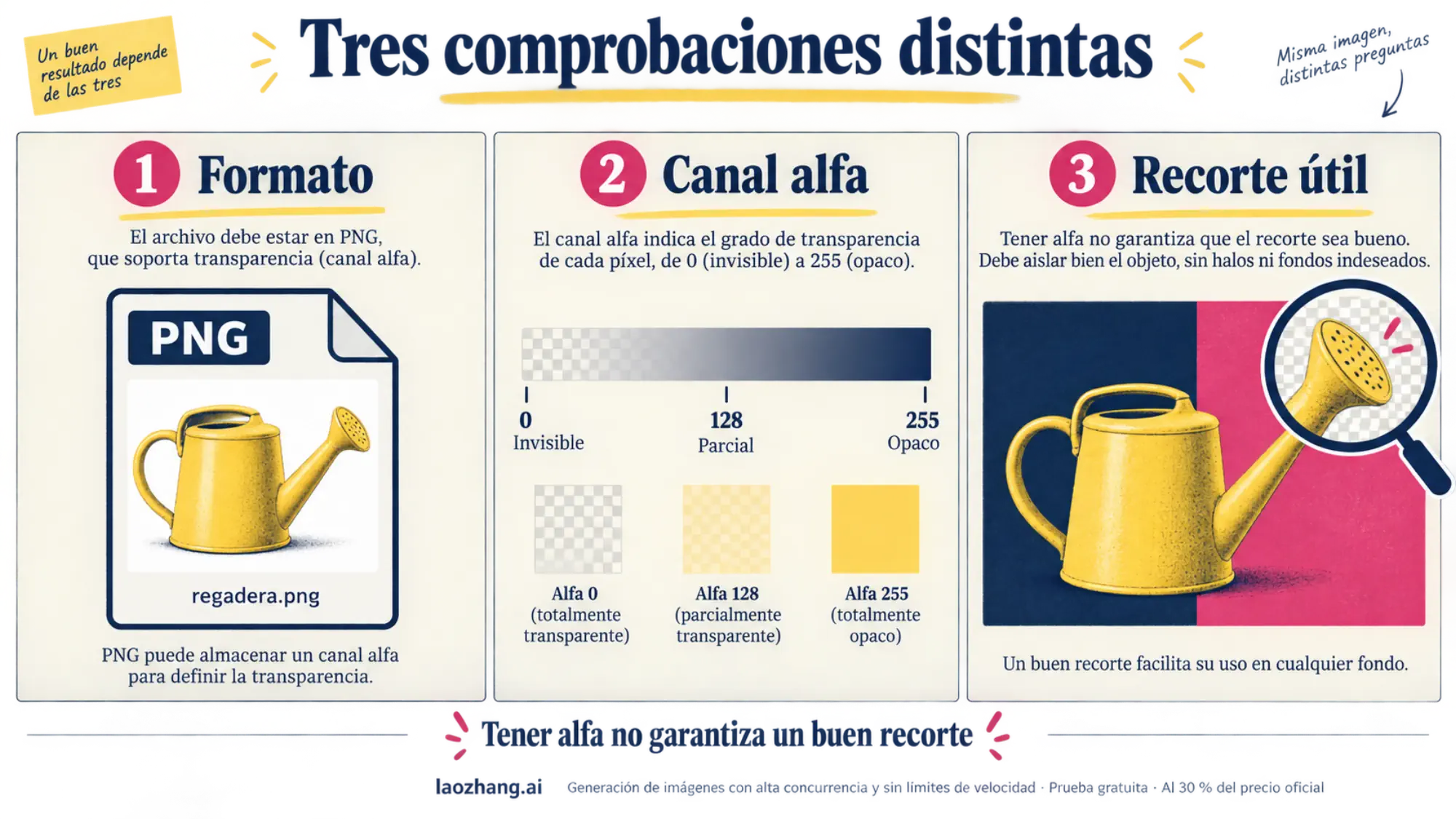
Formato, canal alfa y recorte son tres preguntas distintas, y un archivo puede aprobar una y suspender otra.
- Formato real. El archivo tiene que ser PNG o WebP por dentro, no un JPG con otro nombre. Un conversor «JPG a PNG» que no quita el fondo produce un PNG opaco.
- Canal alfa con contenido. Tener canal alfa no basta: si todos sus valores son 255, la imagen es opaca y no se ha quitado nada; si todos son 0, el archivo está vacío. Lo que buscas es una mezcla: fondo en 0, sujeto en 255 y quizá valores intermedios en el borde.
- Recorte útil. Con el alfa correcto aún puede haber un halo claro alrededor del objeto, restos de fondo dentro de las asas o un borde mordido.
La prueba más sencilla sin programar: inserta la imagen en una diapositiva con fondo de color intenso. Si ves el color a través de las zonas vacías, hay transparencia. Si ves un tablero de ajedrez gris y blanco, ese tablero está pintado en los píxeles y el archivo no es transparente. El tablero que muestran Photoshop, Canva o Vista Previa en el lienzo sí indica transparencia; el que aparece dentro de la imagen sobre cualquier fondo, no.
Si tienes Python, este script (requiere Pillow, pip install pillow) hace las tres comprobaciones y genera tres vistas previas sin modificar el original:
import sys
from pathlib import Path
from PIL import Image

ruta = Path(sys.argv[1] if len(sys.argv) > 1 else "recorte.png")
img = Image.open(ruta)
print(f"Formato real: {img.format} | modo: {img.mode}")
if img.format not in ("PNG", "WEBP"):
    print("Aviso: este formato no guarda transparencia; exporta de nuevo en PNG o WebP.")

rgba = img.convert("RGBA")  # también resuelve los PNG de paleta con transparencia
hist = rgba.getchannel("A").histogram()
total = rgba.width * rgba.height
invisibles, opacos = hist[0], hist[255]
parciales = total - invisibles - opacos
print(f"Invisibles: {invisibles} | parciales: {parciales} | opacos: {opacos}")

if opacos == total:
    print("Opaca: no se ha quitado ningún fondo.")
elif invisibles == total:
    print("Vacía: toda la imagen es invisible.")
else:
    print("Hay recorte: revisa los bordes en las tres vistas previas.")

fondos = {"claro": "#ffffff", "oscuro": "#1e293b", "saturado": "#ff1493"}
for nombre, color in fondos.items():
    lienzo = Image.new("RGBA", rgba.size, color)
    salida = ruta.with_name(f"{ruta.stem}-sobre-{nombre}.png")
    Image.alpha_composite(lienzo, rgba).convert("RGB").save(salida)
    print("Vista previa:", salida)
Ejecútalo con python3 comprobar_alfa.py producto-recorte.png. Pillow identifica el formato por el contenido y no por la extensión, así que un JPG renombrado aparece como JPEG. No existe un porcentaje de píxeles transparentes que valga como aprobado universal: una foto de producto a tamaño completo puede tener más fondo que objeto, y un icono al revés.
Revisa los bordes sobre fondos distintos
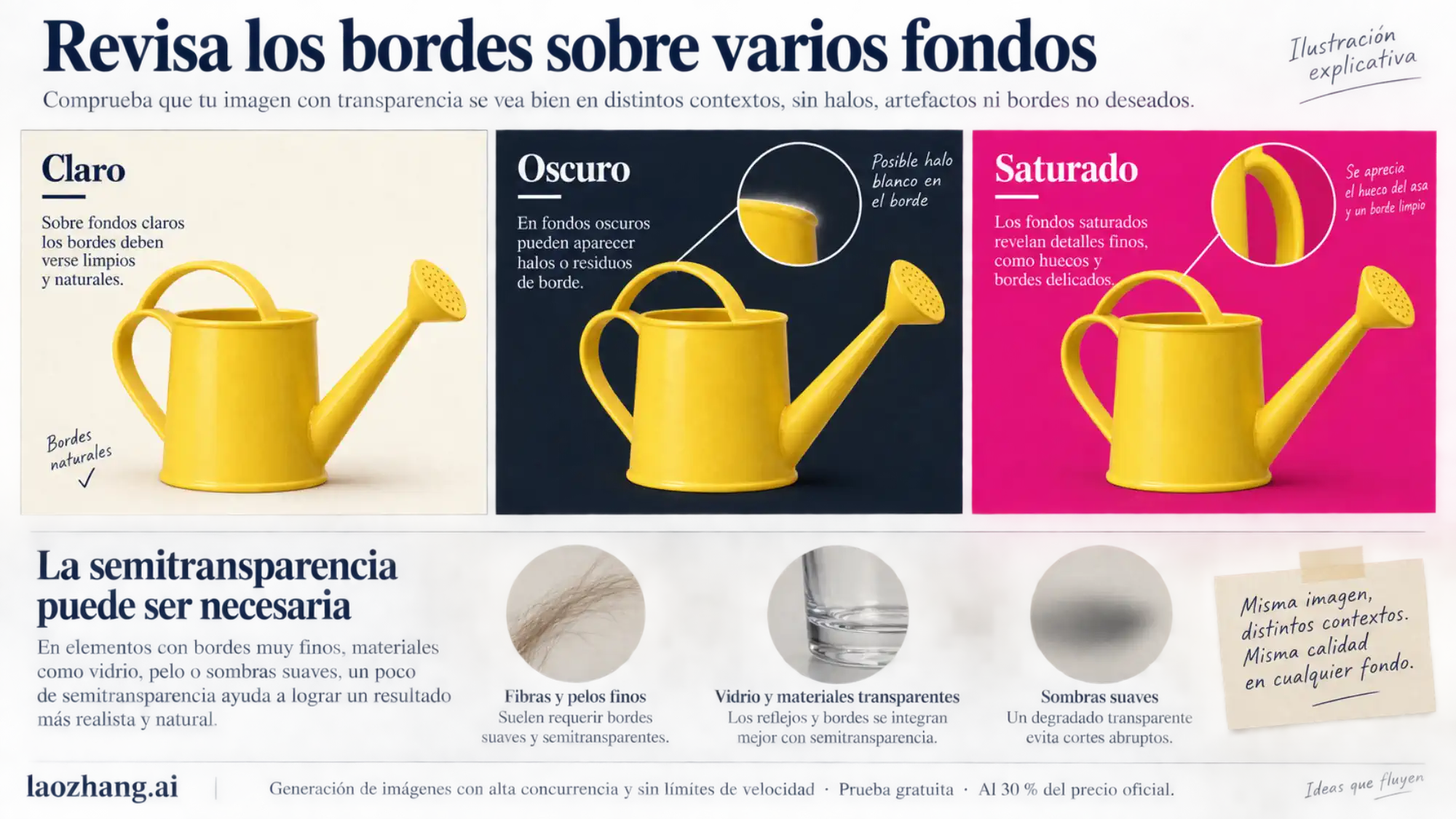
Abre las tres vistas previas, o coloca la imagen sobre fondos blanco, oscuro y de un color saturado, y amplíala al 200–400 %. Cada fondo delata un defecto distinto: el oscuro muestra el halo blanco que deja un fondo original claro; el saturado revela restos de fondo en huecos interiores, como el asa de una taza; el claro enseña bordes demasiado recortados.
Los píxeles semitransparentes del borde no son un error cuando el sujeto tiene pelo, vidrio o una sombra suave: son los que evitan un contorno de tijera. No los elimines a ciegas. La sombra, eso sí, es una decisión que conviene tomar antes de empezar: si la plataforma de destino pone el producto sobre fondo blanco, una sombra suave queda natural; si va sobre colores variados, suele ser mejor pedir el objeto sin sombra.
Qué formato enviar y dónde se pierde la transparencia
Si te piden una imagen «con fondo transparente», envía PNG. WebP también guarda transparencia y pesa menos, útil para una web, siempre que quien la recibe lo acepte. Para un logotipo que existe como vector, SVG conserva la transparencia y se escala sin perder calidad. JPG queda descartado: no guarda canal alfa.
Si el fondo blanco reaparece, localiza en qué paso se ha perdido:
| Dónde aparece el fondo | Causa probable | Qué hacer |
|---|---|---|
| El archivo recién generado o descargado ya es opaco (alfa todo 255) | La herramienta no quitó el fondo, o devolvió un tablero de ajedrez pintado | Repite con otra vía; en la API, comprueba background=transparent y un prompt de sujeto aislado |
| El archivo era transparente, pero la copia exportada no | Se guardó en JPG, Canva sin plan de pago, o se eligió otro formato al guardar | Exporta de nuevo en PNG o WebP y vuelve a comprobar |
| En tu ordenador es transparente, pero en la tienda o la web sale con fondo | La plataforma de destino lo ha recomprimido a JPG o ha aplicado su propio fondo | Descarga la imagen tal como la muestra la plataforma y compruébala; revisa qué formatos admite |
Para imprenta (pegatinas, chapas, llaveros acrílicos) hay dos matices. Las zonas semitransparentes, como sombras o degradados, pueden imprimirse de otra forma porque se combinan con el blanco del soporte. Y un PNG de baja resolución deja bordes dentados al imprimirse: la imprenta japonesa ZEAMI Goods recomienda exportar a un tamaño unas cinco veces mayor que el final, una pauta de producción de esa empresa y no una norma general. Pregunta a tu imprenta qué formato y resolución prefiere.
Preguntas frecuentes
¿Puedo convertir un JPG en PNG transparente?
Solo si además quitas el fondo. Convertir el formato o cambiar la extensión deja el fondo donde estaba; necesitas una herramienta que elimine el fondo (Vista Previa, Paint, Office, Canva, una web de recorte o la vía IA) y guardar el resultado en PNG.
¿ChatGPT puede quitar el fondo de una imagen?
Sí, según la ayuda de OpenAI, ChatGPT Images puede hacer transparente el fondo de una imagen que subes. Pero redibuja la imagen, así que el texto o el logotipo pueden cambiar, y el archivo descargado debe comprobarse porque puede traer un tablero de ajedrez pintado en lugar de transparencia real.
¿Por qué mi PNG transparente sale con fondo blanco?
O el archivo nunca fue transparente (el script devuelve alfa todo 255), o se guardó en JPG al exportarlo, o la plataforma donde lo subiste lo ha convertido. La tabla de la sección anterior indica cómo distinguir cada caso.
¿Qué herramienta gratuita uso para quitar el fondo de una foto?
La que ya tienes: Vista Previa en Mac, Paint en Windows 11, o Word y PowerPoint si tienes Office de escritorio. No necesitas subir la imagen a una web. Las webs de recorte suelen tener un uso gratuito, pero su cupo y la resolución de descarga gratuita cambian con frecuencia.