ChatGPT o Gemini para editar fotos: cuál es mejor en 5 pruebas
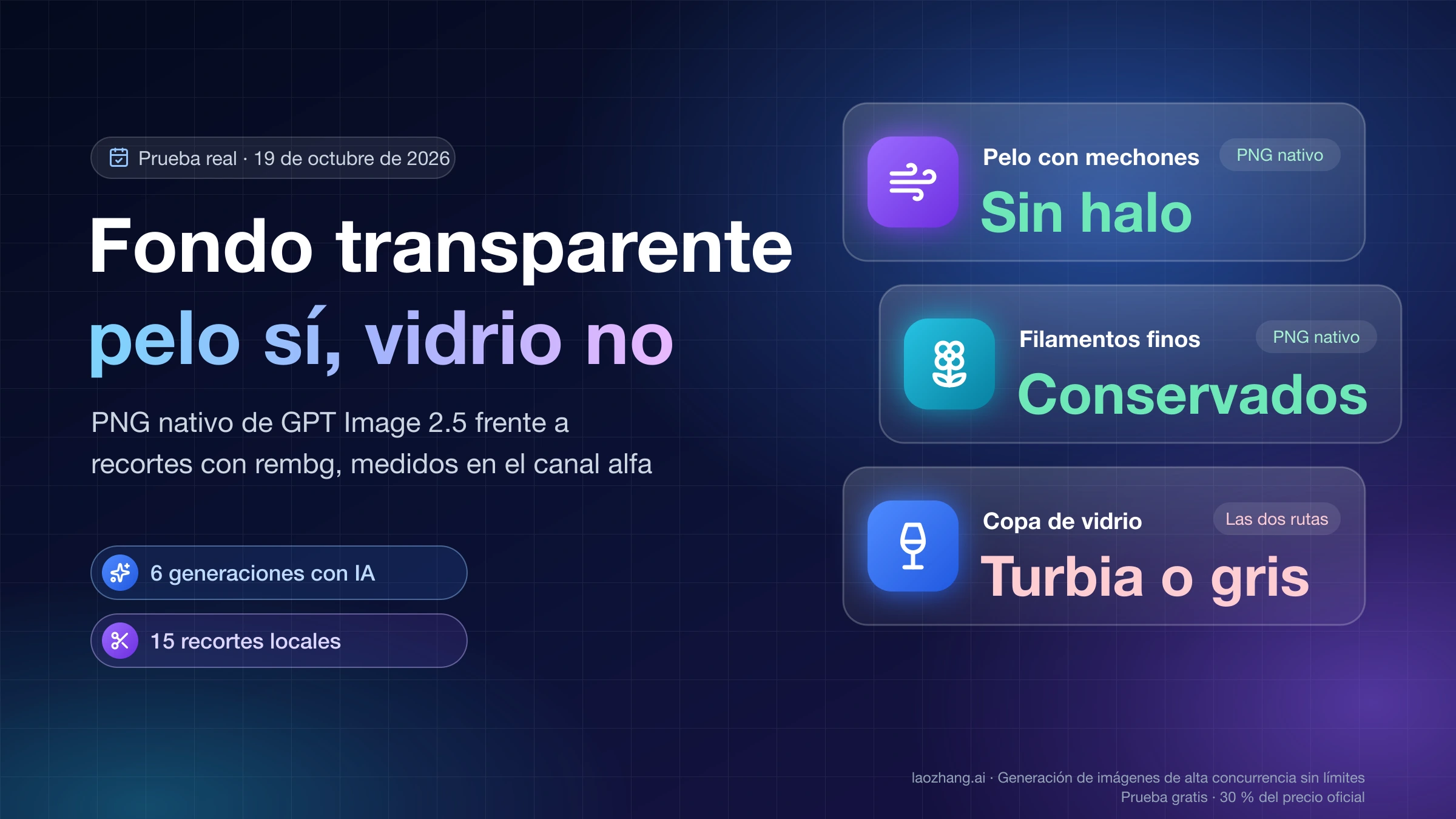
En cambios puntuales, ChatGPT y Gemini dejan el resto de la foto casi intacto. Al cambiar el fondo, Gemini reilumina a la persona y ChatGPT la conserva igual.
En esta página
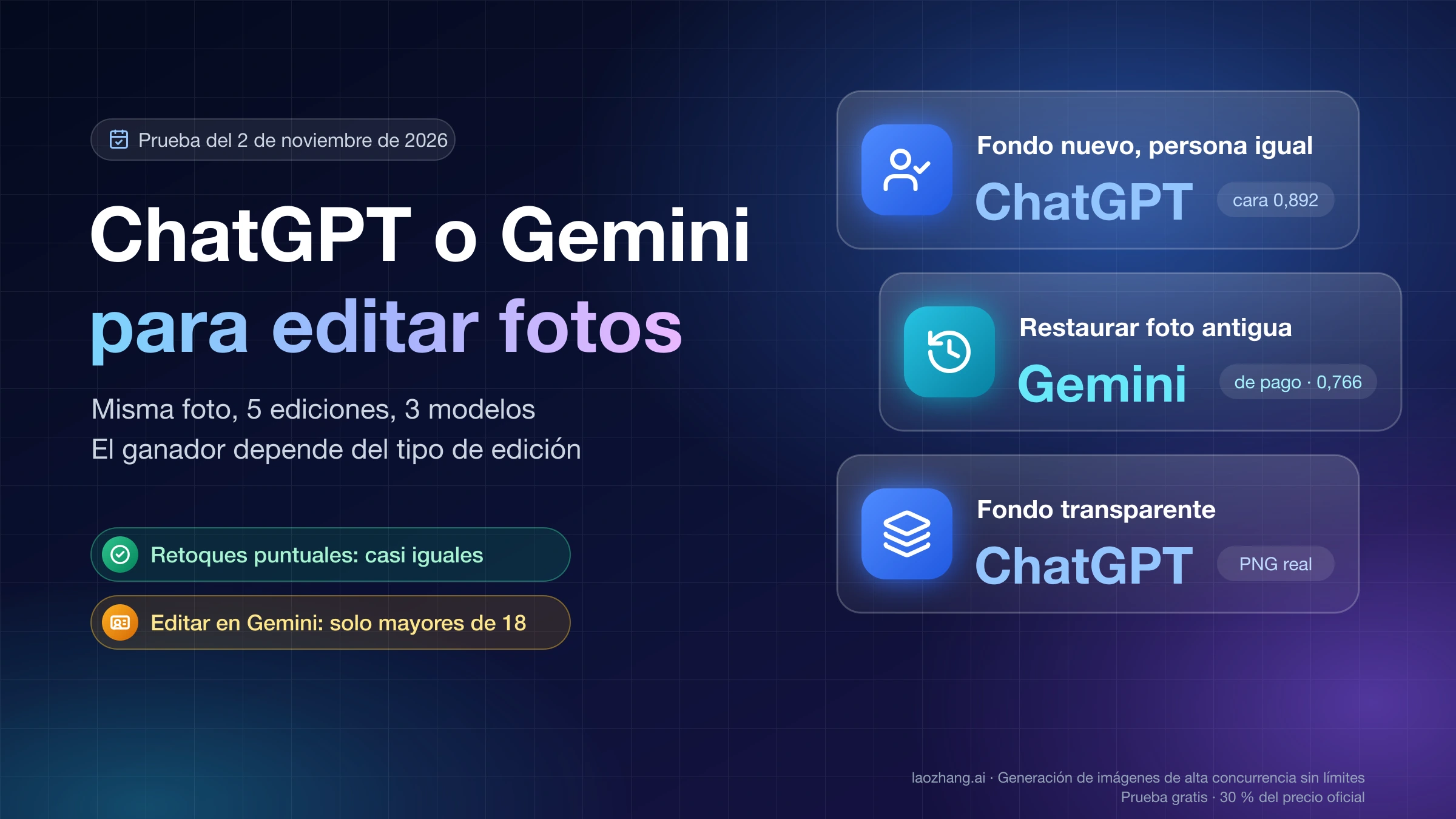
Para editar una foto, ChatGPT y Gemini se comportan casi igual en los cambios puntuales: quitar un objeto, cambiar el color de una prenda o reescribir el texto de un cartel. Ahí pesa más tu plan que la app. La diferencia aparece cuando la edición afecta a toda la escena. Si vas a poner a una persona sobre un fondo nuevo y la quieres idéntica, o necesitas un PNG con fondo transparente, abre ChatGPT. Si prefieres que la persona se integre con la luz del nuevo fondo, o vas a restaurar una foto antigua con un plan de Google AI, abre Gemini.
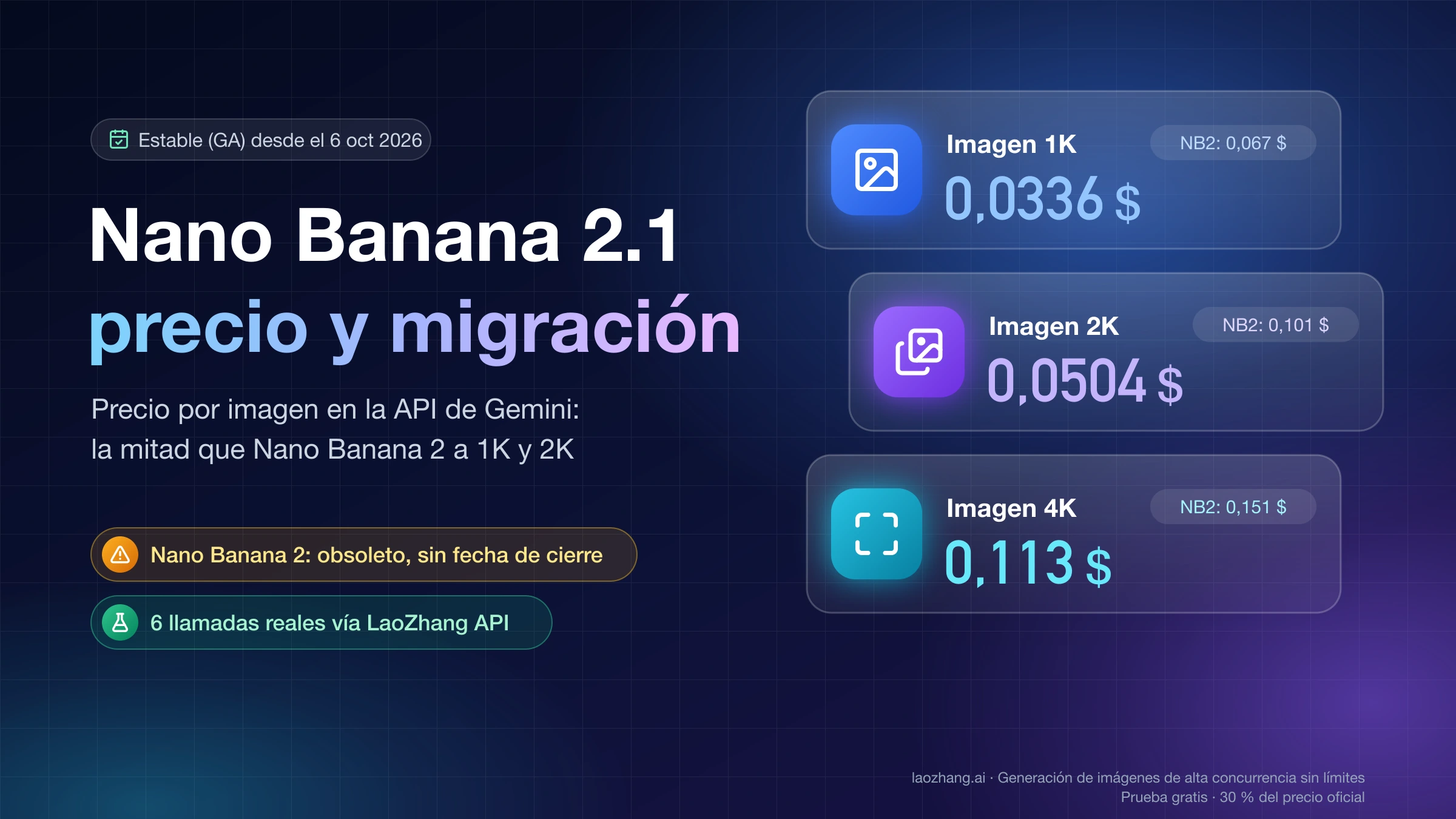
El plan importa porque decide el modelo. Gemini gratis edita con Nano Banana 2 y los planes Google AI Plus, Pro y Ultra con Nano Banana 2.1, mientras que ChatGPT ofrece ChatGPT Images 2.5 en todos sus planes, incluido el gratuito. Esos tres modelos se compararon el 2 de noviembre de 2026 con la misma foto y cinco ediciones habituales, llamándolos por API con instrucciones idénticas y un solo intento por edición. En las tres ediciones puntuales, ningún píxel fuera de la zona pedida cambió de forma visible con ninguno de los tres; al cambiar el fondo, en cambio, los dos modelos de Gemini oscurecieron a la mujer para ajustarla al atardecer y GPT Image 2.5 mantuvo su luz original.
Dos condiciones más cambian la respuesta. Editar imágenes en Gemini exige tener 18 años o más, y en una foto en blanco y negro los colores siempre se inventan: en la prueba de restauración cada modelo eligió colores distintos para la misma ropa, así que escribe en la instrucción los que recuerdes.
¿Te cambia la cara o el resto de la foto? 5 ediciones medidas
En las ediciones puntuales, no. Quitar una bicicleta, pasar una chaqueta de rojo a azul marino y cambiar el texto de un cartel de MORNING BREW a SUNSET CAFE dejaron, con los tres modelos, una diferencia media de entre 2,0 y 3,0 niveles sobre 255 fuera de la zona editada, y ningún píxel de esa parte cambió más de 40 niveles. A simple vista es la misma foto, y la cara conservó un parecido de 0,909 a 0,933 sobre 1. Las diferencias de verdad llegaron con las dos ediciones que tocan toda la imagen: el cambio de fondo y la restauración.
En las tres primeras filas, el primer número es la diferencia media fuera de la zona editada (0 = idéntico, 255 = máximo) y el segundo, el parecido de la cara medido con SSIM (1 = idéntica). En la fila de restauración, el primer número es el parecido de toda la foto con el original sin daños; la copia dañada que recibieron los modelos partía de 0,325.
| Edición | GPT Image 2.5 (ChatGPT) | Nano Banana 2 (Gemini gratis) | Nano Banana 2.1 (Gemini de pago) |
|---|---|---|---|
| Quitar la bicicleta azul | 2,3 · 0,911 | 2,7 · 0,933 | 2,8 · 0,933 |
| Chaqueta roja a azul marino | 2,0 · 0,910, azul marino medio | 2,7 · 0,918, azul más oscuro | 2,5 · 0,929, azul más oscuro |
| Cartel MORNING BREW a SUNSET CAFE | 2,3 · 0,909, letra más parecida a la original | 3,0 · 0,922, letras más gruesas | 2,9 · 0,932, letras marrón óxido y gastadas |
| Fondo de calle a playa al atardecer | Cara 0,892, conserva su luz | Cara 0,739, reiluminada | Cara 0,778, reiluminada |
| Restaurar y colorear una foto antigua | 0,751 · 0 de 4 colores reales | 0,720 · 2 de 4 | 0,766 · 3 de 4 |
Los tres siguieron todas las instrucciones al primer intento y los tres escribieron SUNSET CAFE sin faltas, así que para un retoque pequeño puedes usar la app que ya tengas abierta. Con un solo intento por edición, eso no garantiza que nunca ignoren una petición o te devuelvan la imagen sin cambios. Lo que sí varió en el cartel fue el estilo de letra, y cada modelo lo cambió a su manera: si necesitas una tipografía concreta, como la de tu marca, ninguno la respeta con exactitud y es más fiable escribir el texto en un editor de diseño. Cuando el problema son letras rotas o colores que se desplazan en carteles largos y fichas, las causas están en Por qué ChatGPT y Gemini rompen texto, colores y diseños de hojas de trabajo.
Cambiar el fondo: Gemini reilumina a la persona y ChatGPT no
Si cambias el fondo y quieres a la persona tal cual, ChatGPT es la opción más segura; si quieres que parezca fotografiada en el sitio nuevo, Gemini lo consigue mejor. La instrucción de la prueba pedía sustituir una calle por una playa al atardecer y dejar a la mujer «exactamente igual», con su cara, su pelo y su chaqueta roja. GPT Image 2.5 la mantuvo con la luz de la foto original: la chaqueta perdió un 9 % de brillo y la cara un 6,8 %. Nano Banana 2 y 2.1 la iluminaron como si estuviera de verdad frente al sol poniente: la chaqueta bajó un 33,7 % y un 33,0 % de brillo, y la cara un 8,7 % y un 16,2 %. En Nano Banana 2, el rojo de la chaqueta pasó de RGB 200, 32, 40 a 129, 23, 28.
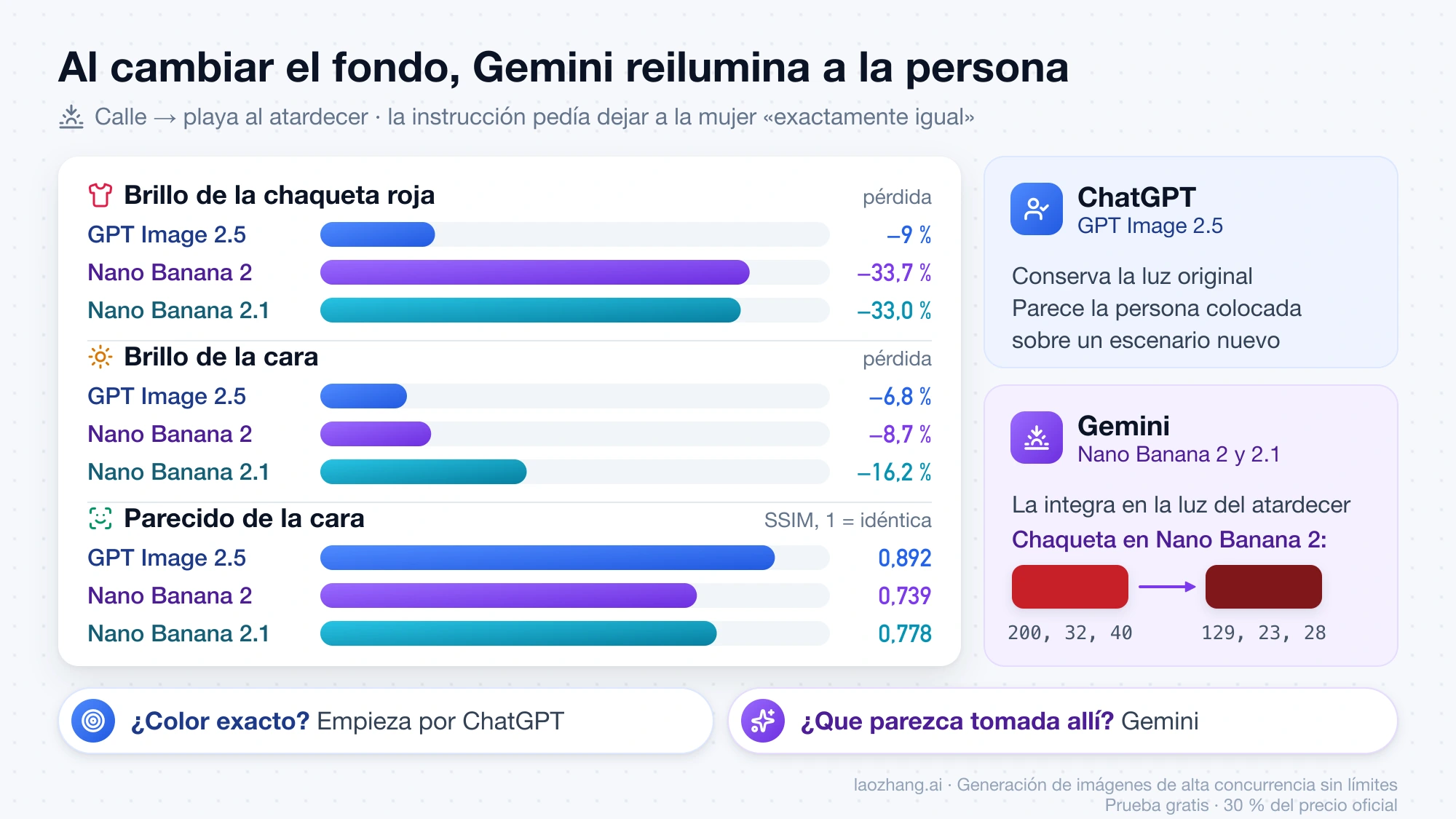
No hay un ganador, sino dos resultados distintos. Las versiones de Gemini se funden con el atardecer y parecen una foto tomada en la playa, mientras que la de GPT Image 2.5 parece la persona original colocada sobre un escenario nuevo. Por eso el parecido de la cara baja más en Gemini. Fíjate en que ni siquiera «exactamente igual» impidió que Gemini cambiara la luz, así que cuando el color tiene que salir exacto, como en la foto de un producto para una tienda o en un retrato que vas a usar junto a otros, empieza por ChatGPT.
Restaurar fotos antiguas: Nano Banana 2.1 fue el más fiel
Para restaurar y colorear una foto antigua, Nano Banana 2.1, el modelo de Gemini de pago, dio el resultado más cercano al original, aunque ninguno acertó todos los colores, porque en una foto en blanco y negro esa información no existe. La prueba usó un retrato familiar al que se le añadieron rayas, polvo, grano, una esquina rota y tono sepia, de forma que se conocía la foto sin daños y se podía puntuar cada restauración contra ella. Los tres modelos quitaron los daños y reencuadraron un poco la imagen, con algo de zoom. En parecido global con el original, Nano Banana 2.1 quedó por delante (0,766) de GPT Image 2.5 (0,751) y de Nano Banana 2 (0,720).
Las caras cuentan otra historia: GPT Image 2.5 conservó un poco mejor la del padre (0,746) y la de la madre (0,728), y Nano Banana 2.1 la del niño (0,710), mientras que Nano Banana 2 quedó algo por detrás en las tres (0,702, 0,693 y 0,676). Los colores reales eran un jersey gris, una camiseta amarilla, un vestido verde y una puerta de madera marrón. GPT Image 2.5 pintó un jersey azul, una camiseta blanca, un vestido rojo y una puerta gris oscura; Nano Banana 2 acertó el vestido y la puerta; Nano Banana 2.1, el jersey, el vestido y la puerta, con una camiseta beis cercana al amarillo.
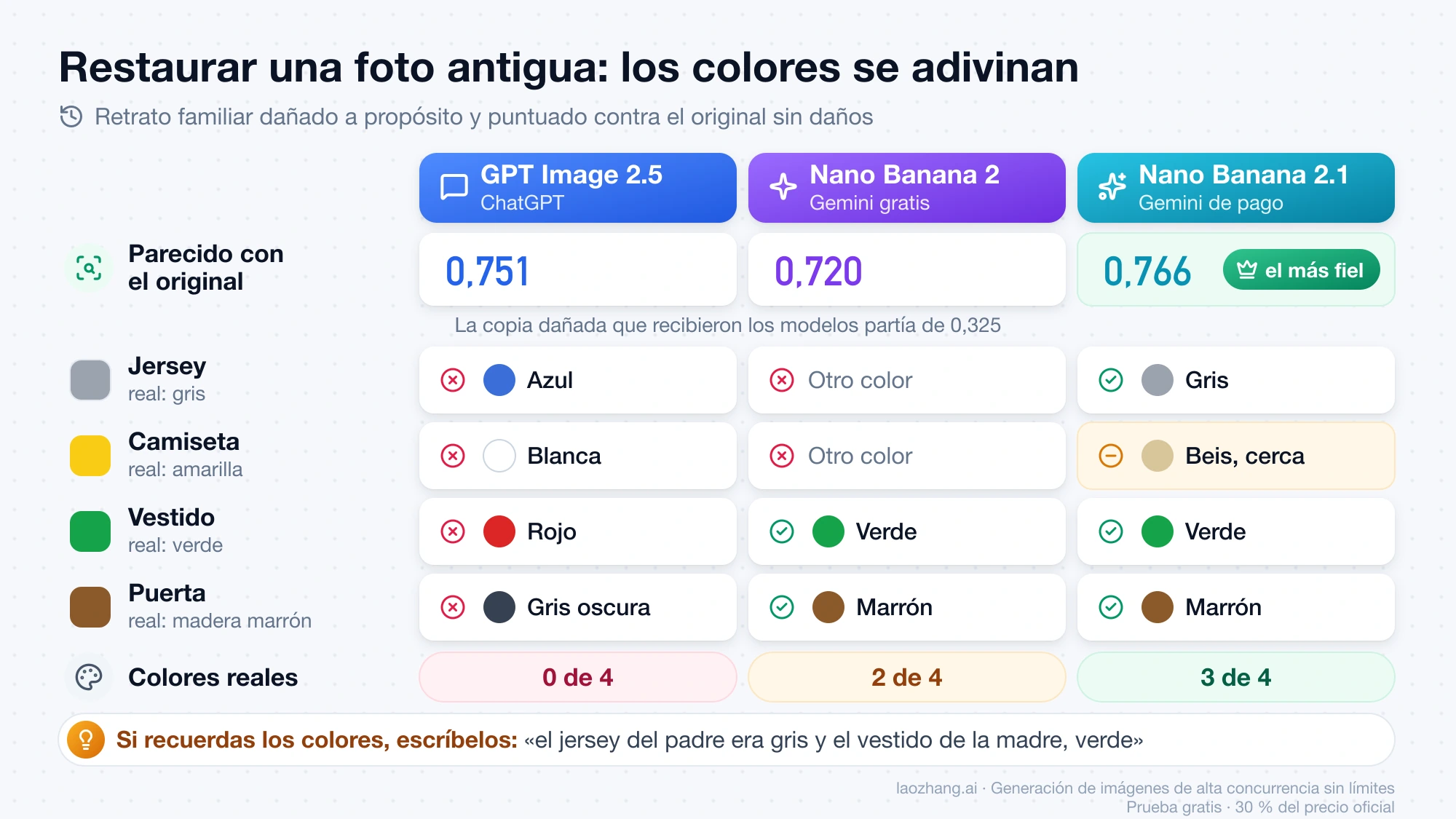
Con un solo intento por modelo, esto no demuestra que Gemini «sepa» los colores, sino que cada modelo los adivina de una forma distinta. Si recuerdas cómo eran, dilo en la instrucción, por ejemplo: «el jersey del padre era gris y el vestido de la madre, verde». Con el plan gratuito, Nano Banana 2 y GPT Image 2.5 quedaron cerca entre sí, así que en ese caso la instrucción con los colores pesa más que la elección de app.
Fondo transparente: solo ChatGPT entrega un PNG con transparencia
Si necesitas recortar a una persona o un producto sobre fondo transparente, usa ChatGPT. La ayuda de OpenAI sobre imágenes en ChatGPT dice que puede hacer el fondo transparente, y en una prueba del 30 de octubre de 2026 con una cuenta Plus en la web, el botón de quitar fondo (Remove BG) devolvió un PNG con transparencia real: el 53,4 % de los píxeles quedó transparente. Tenía dos pegas: cambió el lienzo de cuadrado a 1536×1024 y recortó un objeto. El botón de cambiar tamaño (Resize), en cambio, devolvió un damero gris y blanco pintado sobre la imagen, sin ninguna transparencia. Qué hace cada botón está en Editor de fotos de ChatGPT: cómo editar sin que cambie todo.
Gemini no sirve para esto. Google no documenta ninguna salida con transparencia para sus modelos de imagen, y pedir un «fondo transparente» puede devolver ese mismo damero pintado. En la prueba del 2 de noviembre, las diez imágenes de Gemini llegaron en JPEG, un formato que no admite transparencia. Si tienes que recortar muchos productos con el contorno exacto, un recortador de fondos dedicado te dará un resultado más predecible que cualquiera de las dos apps.
Seleccionar solo una zona: herramienta en ChatGPT, texto en Gemini
ChatGPT tiene una herramienta de selección y Gemini no describe ninguna, así que en Gemini la zona se indica con palabras. Según la ayuda de OpenAI, puedes marcar una parte de la imagen y luego describir el cambio en el chat, pero la propia ayuda avisa de que la selección no siempre es precisa y de que la edición puede extenderse más allá del área marcada. Además, en la web cada botón de la barra del editor (Markup, Comment, Remove BG, Erase y Resize) envía una instrucción predefinida y genera una imagen nueva, de modo que conviene comparar el resultado con el original aunque hayas seleccionado solo un trozo.
En Gemini subes la foto y escribes qué cambiar. La ayuda de Gemini sobre crear y editar imágenes menciona las ediciones locales, pero no describe ningún pincel ni herramienta de selección. En la práctica, eso basta si nombras bien la zona: la prueba tampoco usó selección, y una descripción como «la bicicleta azul de la derecha» fue suficiente para que los tres modelos no tocaran nada más.
Qué modelo de imagen usa cada app en el plan gratis y en el de pago
En Gemini el plan decide el modelo; en ChatGPT la función es la misma en todos los planes, pero OpenAI no aclara qué variante usa. GPT Image 2.5 existe en dos variantes en la API, Sunburst y Flare, y nada de lo que eliges en ChatGPT, ni el plan ni el modo de razonamiento, confirma cuál responde. Por eso la columna de ChatGPT de la prueba es GPT Image 2.5 Sunburst por API, lo más parecido que se puede medir, y no la app en sí. A 2 de noviembre de 2026, esto es lo que indican las páginas de Google y OpenAI:
| App y plan | Modelo de imagen | Descarga |
|---|---|---|
| ChatGPT, todos los planes | ChatGPT Images 2.5; las imágenes con razonamiento, solo en Plus, Pro y Business | La ayuda de OpenAI no indica un tamaño |
| Gemini sin plan | Nano Banana 2 | 1K según la ayuda; la página del producto dice 2K |
| Gemini con Google AI Plus, Pro o Ultra | Nano Banana 2.1, y Nano Banana Pro con «Rehacer con Pro» | 2K |
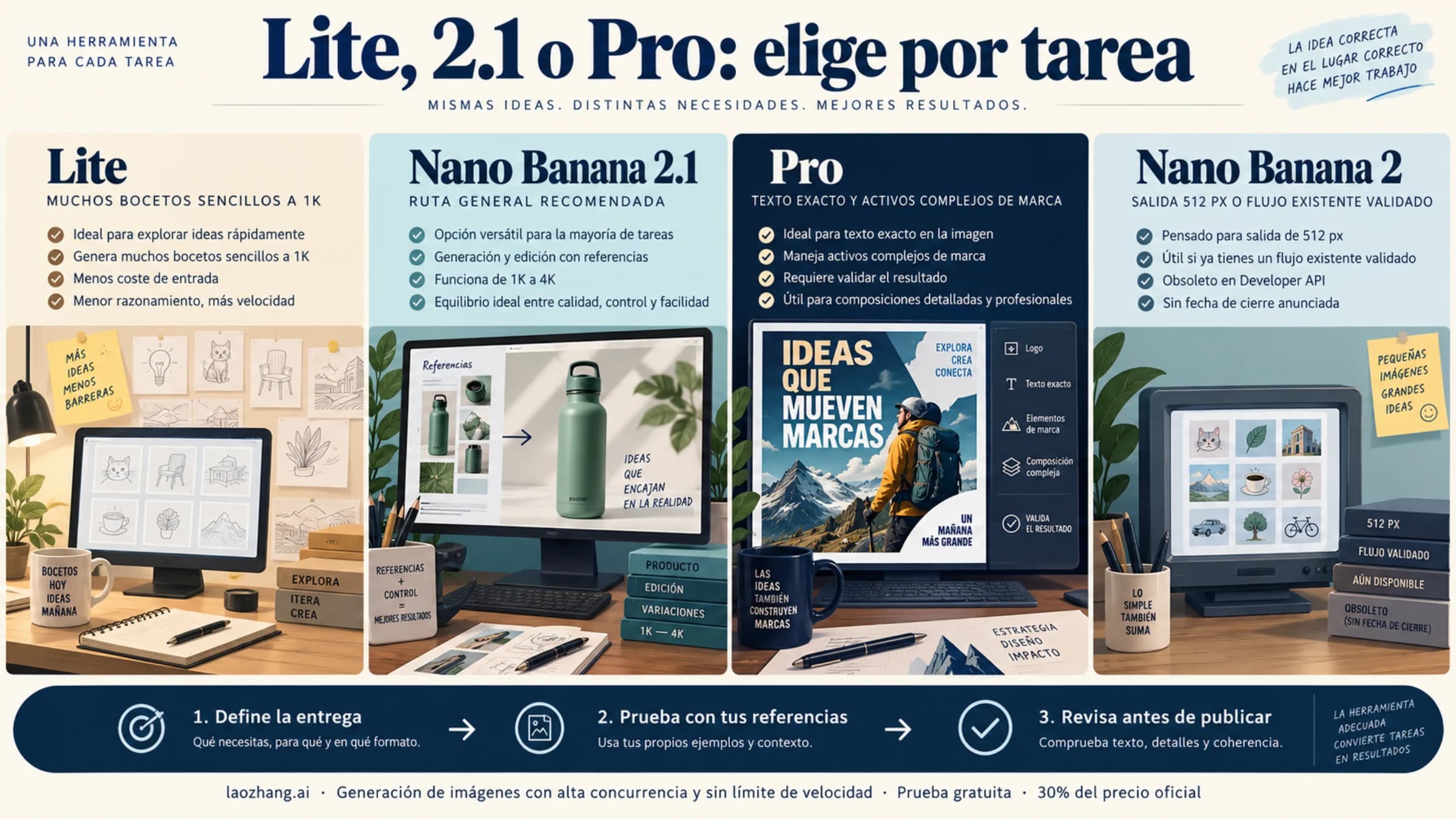
| Gemini con el modelo Flash-Lite | Nano Banana 2 Lite, que según Google no está pensado para varias ediciones seguidas | Google no lo indica aparte |
La fila de Gemini sin plan tiene una contradicción: la página de generación de imágenes de Gemini atribuye resolución 2K a Nano Banana 2, mientras que la ayuda limita la descarga a 1K sin un plan de Google AI. Si el tamaño te importa, comprueba el archivo descargado. Nano Banana Pro solo se usa para rehacer una imagen desde el menú de tres puntos con «Rehacer con Pro» (Redo with Pro), y quién puede hacerlo y con qué límites está en ¿Nano Banana Pro es gratis? Límites en Gemini, Flow y la API. Si Gemini rechaza una foto con personas aunque tengas más de 18 años, las causas habituales están en Por qué Gemini no genera imágenes de personas: norma, edad o cupo.
Cómo se hizo la prueba del 2 de noviembre de 2026
La prueba comparó los modelos, no las apps. Se llamó a los tres por API a través de laozhang.ai, con la misma foto, la misma instrucción y un solo intento por edición: gpt-image-2.5-sunburst-vip a 1024×1024 y calidad alta, gemini-3.1-flash-image (Nano Banana 2) y gemini-nano-banana-2.1, ambos en formato 1:1 a 1K. Las 15 llamadas funcionaron al primer intento. Las dos fotos de partida las creó un tercer modelo, Seedream 5.0, para que ninguno editara una imagen propia, y la foto antigua es una copia de la segunda dañada a propósito, para poder puntuar la restauración contra la versión intacta.
Aviso: laozhang.ai es un servicio propio. Sus precios son nuestra tarifa, no una comparación independiente.
Estas fueron las cinco instrucciones, enviadas tal cual en inglés:
- «Replace the background with a quiet beach at sunset. Keep the woman exactly the same: her face, hair, expression, red jacket, jeans, pose, size and position in the frame.» (foto de la calle)
- «Remove the blue bicycle on the right. Fill the space with the wall and sidewalk that would be behind it. Change nothing else in the photo.» (foto de la calle)
- «Change the colour of the woman's rain jacket from red to navy blue. Change nothing else: same face, hair, jeans, background, sign, bicycle and lighting.» (foto de la calle)
- «Change the sign text from MORNING BREW to SUNSET CAFE, in the same lettering style, size and colours. Change nothing else in the photo.» (foto de la calle)
- «Restore this old damaged photo: remove the scratches, dust and grain, repair the torn corner, sharpen it and colorize it naturally. Keep every person's face, expression and pose exactly the same.» (foto familiar dañada)
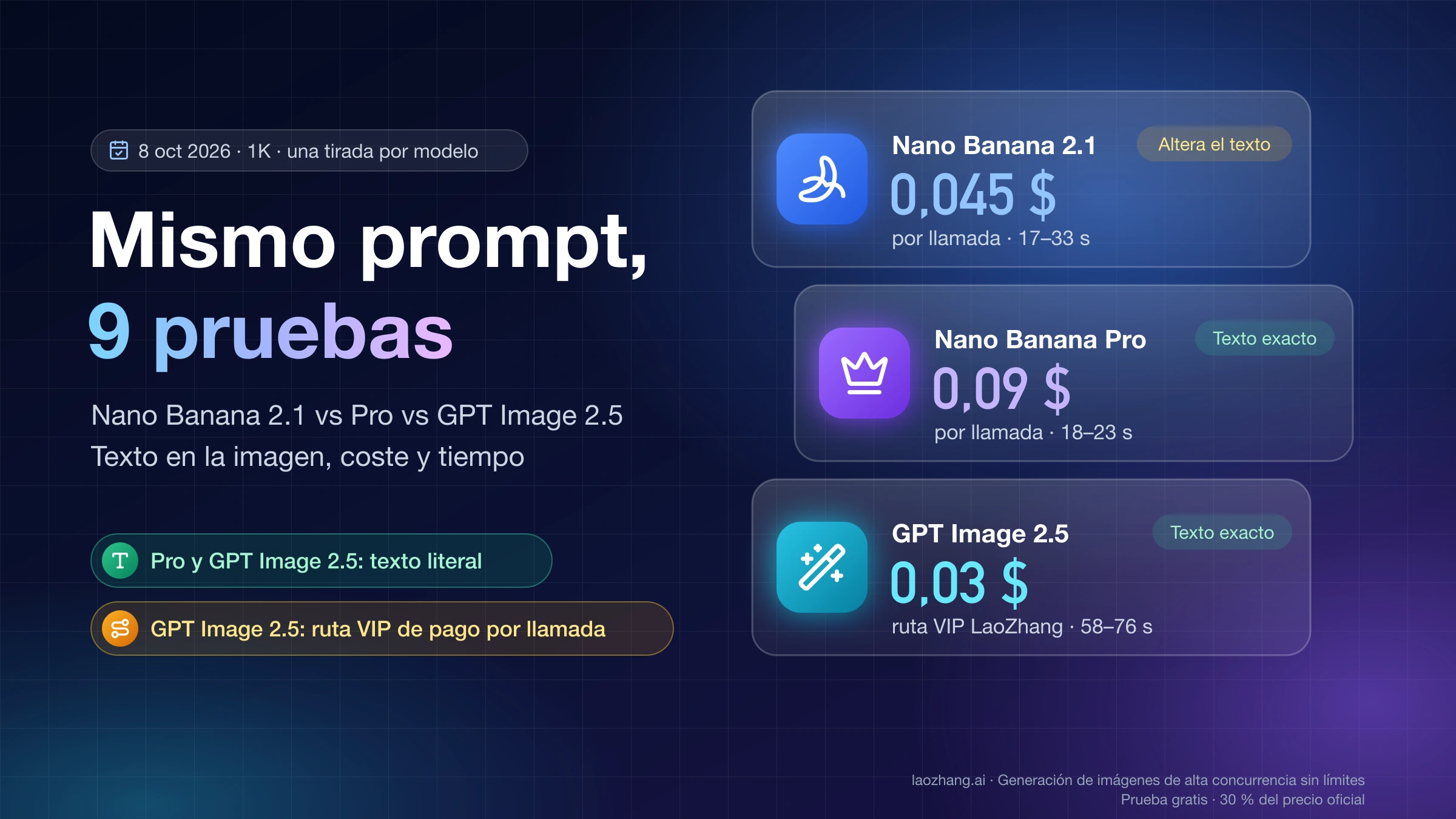
Para medir cuánto cambió cada resultado, se comparó píxel a píxel con la foto de partida fuera de un recuadro trazado a mano alrededor de la zona editada, y se calculó el SSIM, un índice de parecido estructural, sobre el recuadro de cada cara. Por esta vía, los modelos de Gemini tardaron entre 12,4 y 30,3 segundos por edición y GPT Image 2.5 entre 46,2 y 55,7; en las apps los tiempos son otros, y la ayuda de OpenAI avisa de que una imagen puede tardar unos minutos. Gemini devolvió siempre JPEG y GPT Image 2.5, PNG. Las 15 ediciones costaron 0,65 $ a precio de lista de laozhang.ai (0,03 $ cada una con GPT Image 2.5, 0,055 $ con Nano Banana 2 y 0,045 $ con Nano Banana 2.1), un dato que solo te sirve si vas a editar por API; en las apps pagas la suscripción.
Lo que la prueba no cubre también cuenta. Las apps añaden sus propias instrucciones de sistema, filtros de seguridad y, en ChatGPT, la herramienta de selección; GPT Image 2.5 se llamó mediante el acceso VIP de laozhang.ai y no con la API directa de OpenAI. Tampoco se probaron Nano Banana Pro, los rechazos con fotos de personas reales, los límites de uso ni imágenes en 4K, y un solo intento por edición no permite afirmar que el resultado se repita igual.
Cómo pedir que solo cambie una cosa: lista de comprobación
Las instrucciones de la prueba siguieron un mismo patrón, y con él los tres modelos respetaron el resto de la foto en las ediciones puntuales. Antes de enviar la tuya, repasa esto:
- Nombra el objeto con su posición y su aspecto («la bicicleta azul de la derecha») y di exactamente en qué se convierte.
- Enumera lo que debe quedar igual: cara, pelo, expresión, ropa, postura, tamaño y posición en el encuadre.
- Cierra con «no cambies nada más en la foto».
- Para un texto, escríbelo entre comillas, letra por letra, y pide el mismo estilo, tamaño y colores de letra.
- Para restaurar, añade los colores reales que conozcas de la ropa, el pelo o los objetos.
- Si cambias el fondo, decide antes si quieres la luz de la escena nueva o a la persona idéntica, y elige la app en función de eso.
- En ChatGPT, si usas la selección, revisa los bordes de la zona marcada en el resultado.
- En Gemini, no uses el modelo Flash-Lite si vas a encadenar varias ediciones sobre la misma foto.
- Compara el resultado con el original a tamaño completo antes de descargarlo, sobre todo la cara y los textos.
Preguntas frecuentes sobre editar fotos con ChatGPT y Gemini
¿Cuántas fotos puedo editar gratis en ChatGPT y en Gemini?
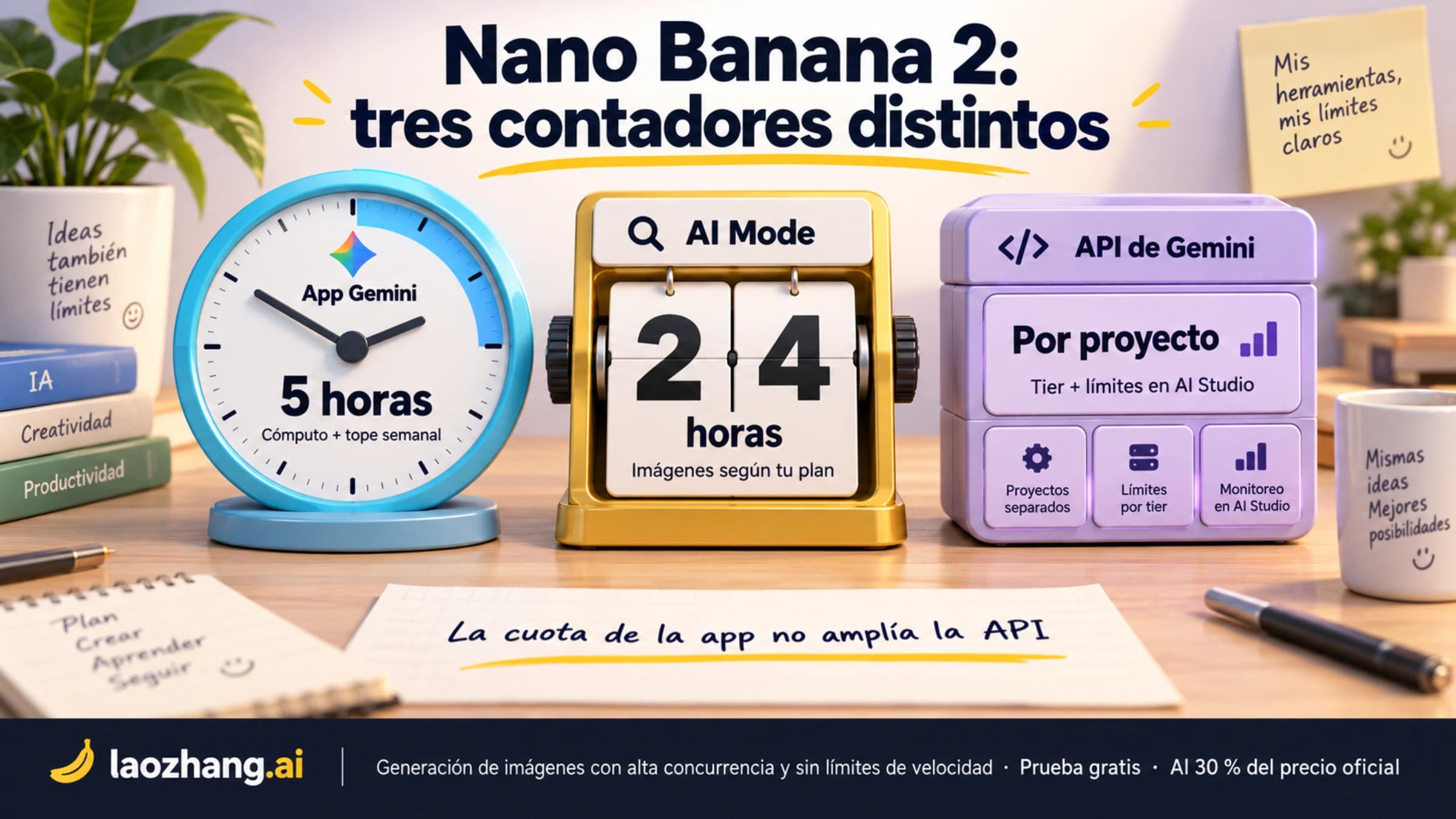
Ninguna de las dos apps publica un número a 2 de noviembre de 2026. OpenAI no da cifras de imágenes para los planes Gratis, Go o Plus, y cada edición genera una imagen nueva que cuenta como una más; los testimonios de usuarios y los detalles por plan están en Límites de imágenes en ChatGPT Plus y Go: cuántas puedes crear. Gemini aplica límites según el cálculo que consume cada petición, que se renuevan cada 5 horas hasta llegar a un tope semanal: sin plan tienes el límite estándar, Google AI Plus el doble, Pro cuatro veces más y Ultra 5 o 20 veces lo de Pro, según la suscripción Ultra, y las imágenes figuran entre las peticiones de coste alto.
¿Gemini deja marca de agua en las fotos editadas?
La marca visible es opcional: según la ayuda de Google sobre la marca de agua visible en Gemini, se activa o desactiva en Ajustes, en la opción que la interfaz en inglés llama Media Watermark. La marca invisible SynthID y las credenciales de contenido C2PA se añaden siempre a cualquier imagen creada o editada en Gemini, con o sin marca visible.
¿Qué uso si tengo que editar muchas fotos a la vez?
Ninguna de las dos apps está pensada para editar por lotes, así que lo práctico es usar los modelos por API. Cómo se comparan Nano Banana 2.1, Nano Banana Pro y GPT Image 2.5 en texto, fidelidad y precio por imagen está en Nano Banana 2.1 vs Pro vs GPT Image 2.5: mismo prompt, 9 pruebas.
Fuentes5
Páginas externas que cita esta guía, en el orden en que aparecen. Última actualización: 3 nov 2026.
Fuentes5
Páginas externas que cita esta guía, en el orden en que aparecen. Última actualización: 3 nov 2026.
- 1.ayuda de OpenAI sobre imágenes en ChatGPThelp.openai.com/en/articles/11084440-images-in-chatgpt
- 2.ayuda de Gemini sobre crear y editar imágenessupport.google.com/gemini/answer/14286560
- 3.página de generación de imágenes de Geminigemini.google/overview/image-generation
- 4.límites según el cálculo que consume cada peticiónsupport.google.com/gemini/answer/16275805
- 5.ayuda de Google sobre la marca de agua visible en Geminisupport.google.com/gemini/answer/17405358