ChatGPT Images 2.5: cómo usarlo y elegir Sunburst o Flare en la API
Genera y edita imágenes en ChatGPT o elige Sunburst o Flare mediante la API. Esta guía explica dónde indicar el modelo y por qué una imagen de ChatGPT no basta para saber cuál de los dos la generó.
En esta página
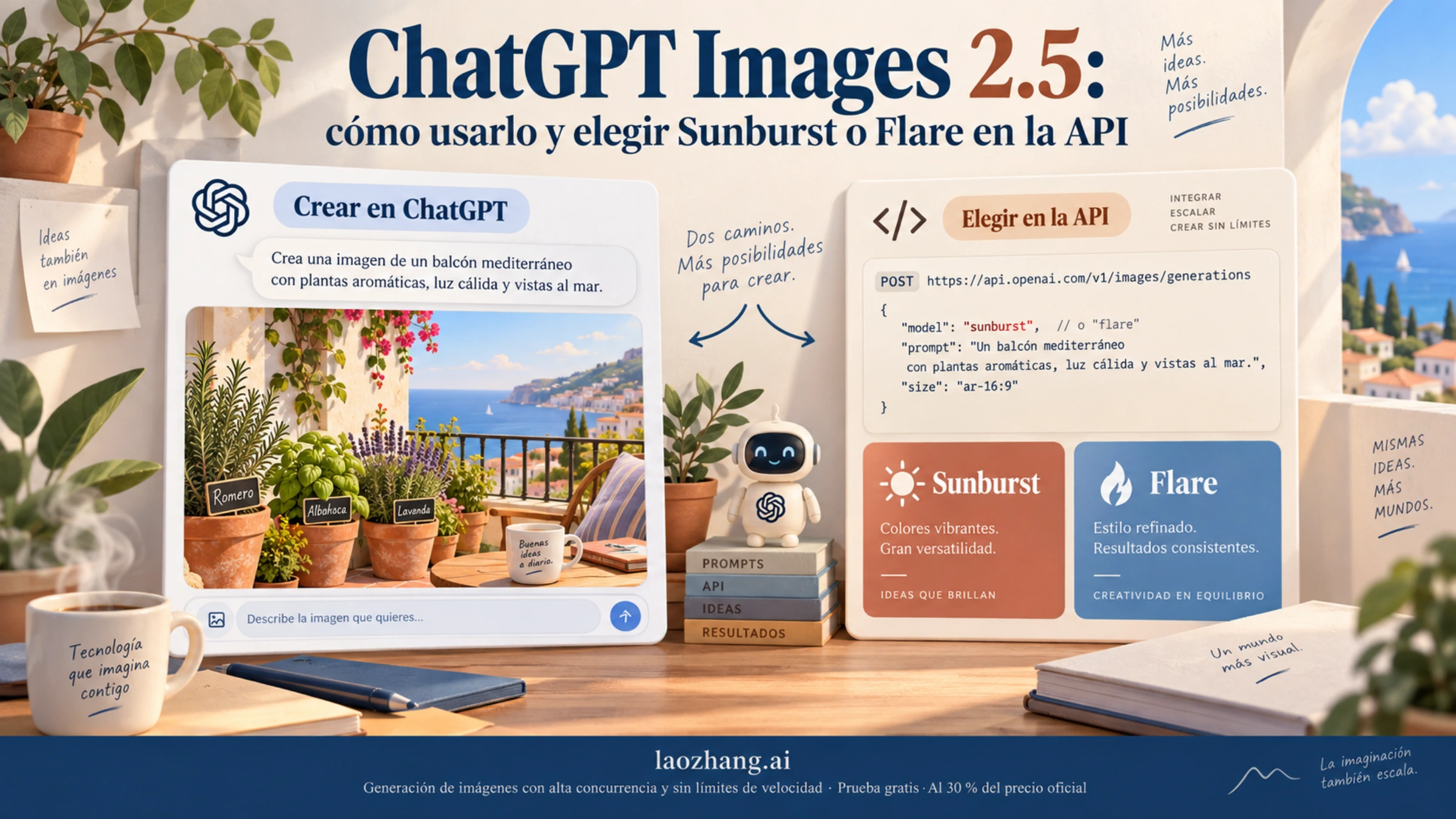
Para crear una imagen con ChatGPT Images 2.5, basta con pedirla en una conversación. Para solicitar expresamente Sunburst o Flare, usa el identificador del modelo en la API. Son dos formas de acceso con controles diferentes: el nombre que aparece en el selector de modelos de ChatGPT no demuestra qué modelo de imágenes se ha utilizado.
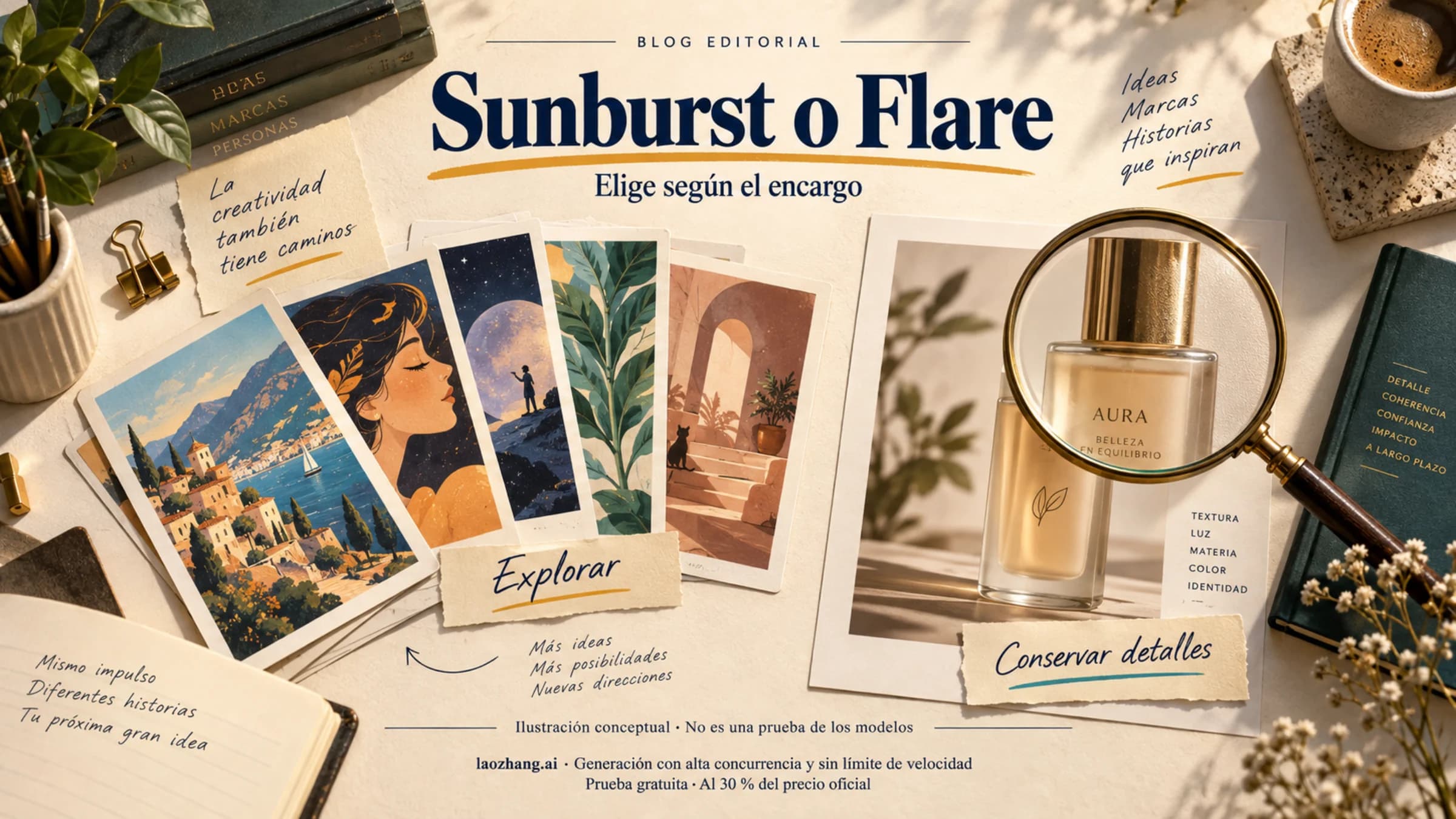
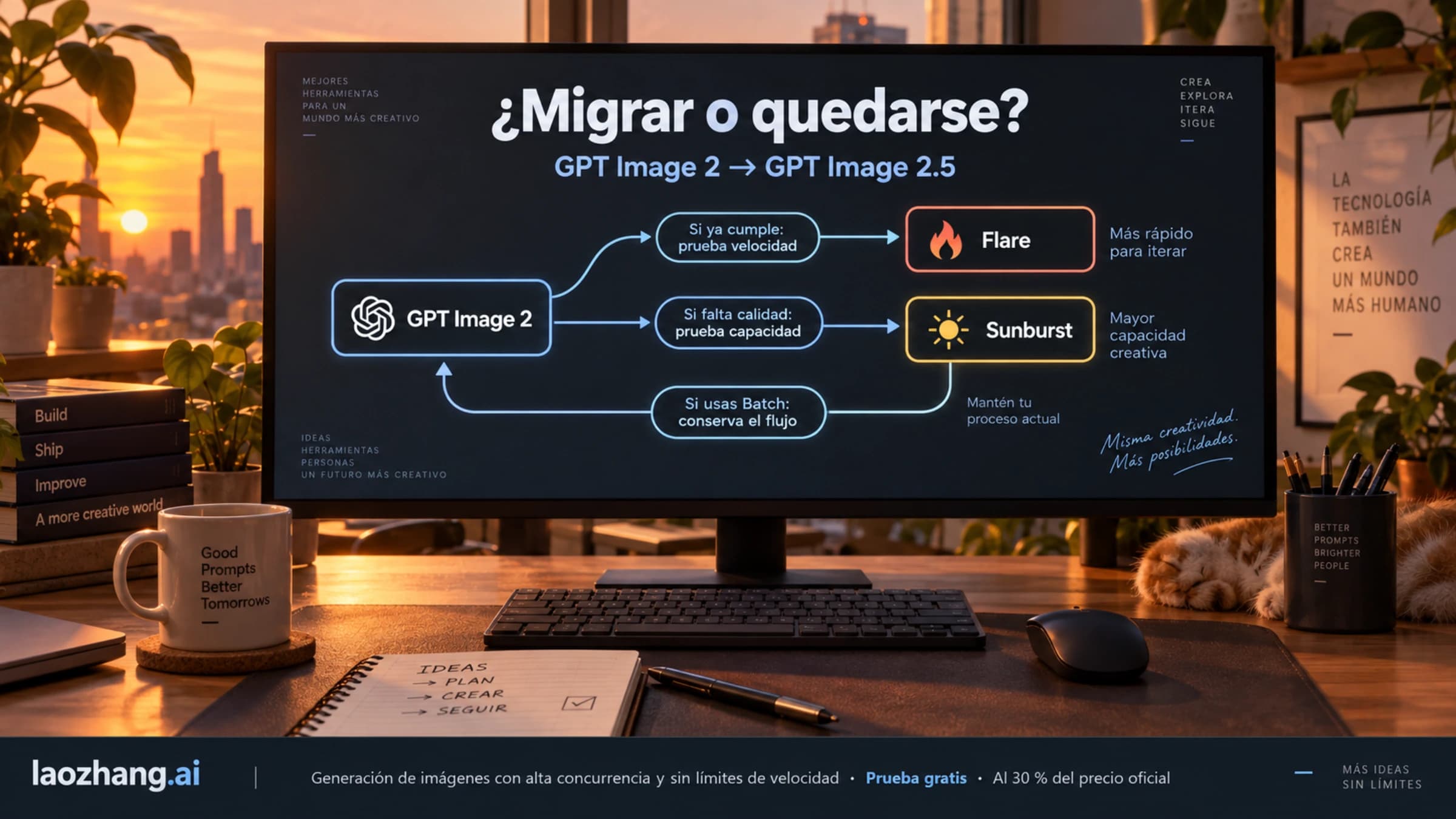
OpenAI anunció Images 2.5 el 8 de septiembre de 2026 para ChatGPT, ChatGPT Work y Codex. Para la API, presenta Flare como una opción rápida para generar imágenes de uso cotidiano y Sunburst como una opción para editar con mayor precisión, aunque tarda más. La documentación oficial consultada el 12 de septiembre de 2026 no establece una correspondencia verificable entre cada solicitud de ChatGPT y uno de esos dos modelos. Anuncio de Images 2.5.
Crear y editar desde ChatGPT
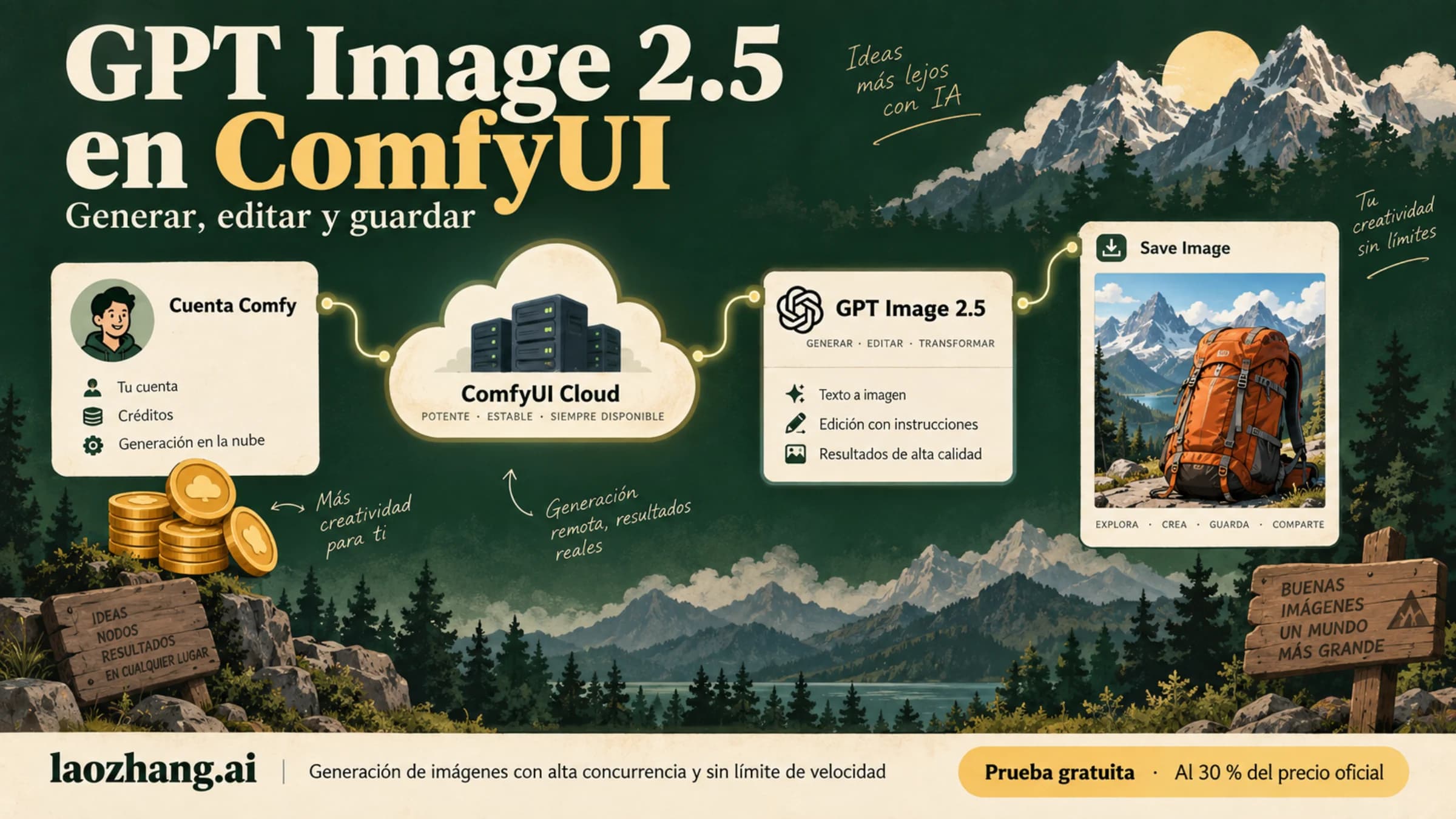
Abre una conversación y describe la imagen que necesitas. También puedes abrir el menú Más → Imágenes; los nombres pueden variar según el idioma de la interfaz. Una petición concreta podría ser: «Crea una ilustración horizontal para la portada de una guía de jardinería urbana, con macetas en un balcón y espacio libre arriba para añadir el título». No hace falta escribir Sunburst ni Flare para iniciar la generación. Instrucciones del centro de ayuda.
Para editar, sube una imagen o selecciona una que ya hayas generado e indica el cambio. Es más útil explicar «sustituye el fondo por una pared clara y conserva el color de las macetas» que pedir «mejora la imagen». Si seleccionas una zona, revisa también el resto del resultado: el centro de ayuda advierte de que la edición puede afectar a áreas cercanas. Cuando tengas una versión válida, utiliza Guardar para descargarla.
Las plantillas y los bocetos ofrecen otras formas de preparar la petición, con condiciones distintas:
- Plantillas: entra en Imágenes → Plantillas, elige una, personalízala y envía la solicitud. El centro de ayuda indica que las plantillas todavía no están disponibles en el modo Work.
- Bocetos en móvil: escribe
@, selecciona Sketch, dibuja, confirma con la marca de verificación y añade las instrucciones antes de enviar. Estos pasos corresponden a la aplicación móvil.
La ayuda indica que las imágenes están disponibles en todos los planes, pero las funciones de razonamiento tienen condiciones de acceso propias. Por eso, la disponibilidad general de Images 2.5 no significa que todas las funciones aparezcan en cualquier cuenta o interfaz. Consulta en la ayuda de ChatGPT las condiciones de la función que quieras utilizar.
Lo que ChatGPT permite saber sobre Sunburst y Flare
Con las fuentes oficiales revisadas, no podemos confirmar si una imagen concreta de ChatGPT se generó con Sunburst o con Flare. El anuncio presenta ambos modelos para la API, y la ayuda explica cómo crear imágenes en el producto, pero no documenta una regla que asigne cada petición de la interfaz a uno de ellos.
Cambiar el modelo de conversación, aumentar el razonamiento o escribir «usa Sunburst» no aporta por sí solo esa confirmación. Tampoco basta con que ChatGPT se atribuya un modelo en su respuesta: una afirmación en el texto de la conversación no equivale a información técnica verificable sobre la ejecución.
| Lo que observas | Lo que puedes concluir |
|---|---|
| La conversación produce una imagen | La función de generación ha devuelto una imagen; no identifica por sí sola Sunburst o Flare |
| La imagen tarda más o conserva mejor un detalle | El tiempo y el resultado observados no demuestran qué modelo la generó |
| Cambias el nivel de razonamiento | Has cambiado ese ajuste; no hay una equivalencia verificada con Sunburst |
| Indicas un modelo en una solicitud a la API oficial | Has pedido ese modelo tal como explica la documentación; debes comprobar también la respuesta |
Si tu trabajo exige dejar constancia del modelo solicitado, la API ofrece un campo explícito para hacerlo. Si solo necesitas crear una imagen y revisar el resultado, puedes seguir trabajando en ChatGPT sin saber cuál de los dos modelos la generó.
Los identificadores oficiales que debes copiar
En la API oficial, utiliza las cadenas completas siguientes. «ChatGPT Images 2.5» es el nombre del producto, mientras que las fichas de modelos publican estos identificadores para las solicitudes:
| Modelo | Identificador | Versión del 8 de septiembre de 2026 |
|---|---|---|
| Flare | gpt-image-2.5-flare | gpt-image-2.5-flare-2026-09-08 |
| Sunburst | gpt-image-2.5-sunburst | gpt-image-2.5-sunburst-2026-09-08 |
Ambos aceptan texto e imágenes y generan imágenes; los dos permiten editar. Los identificadores con fecha permiten especificar una versión del modelo, pero no garantizan que dos generaciones sean idénticas. La aparición de un modelo en el catálogo tampoco confirma que tu organización tenga acceso. Ficha de Flare y ficha de Sunburst.
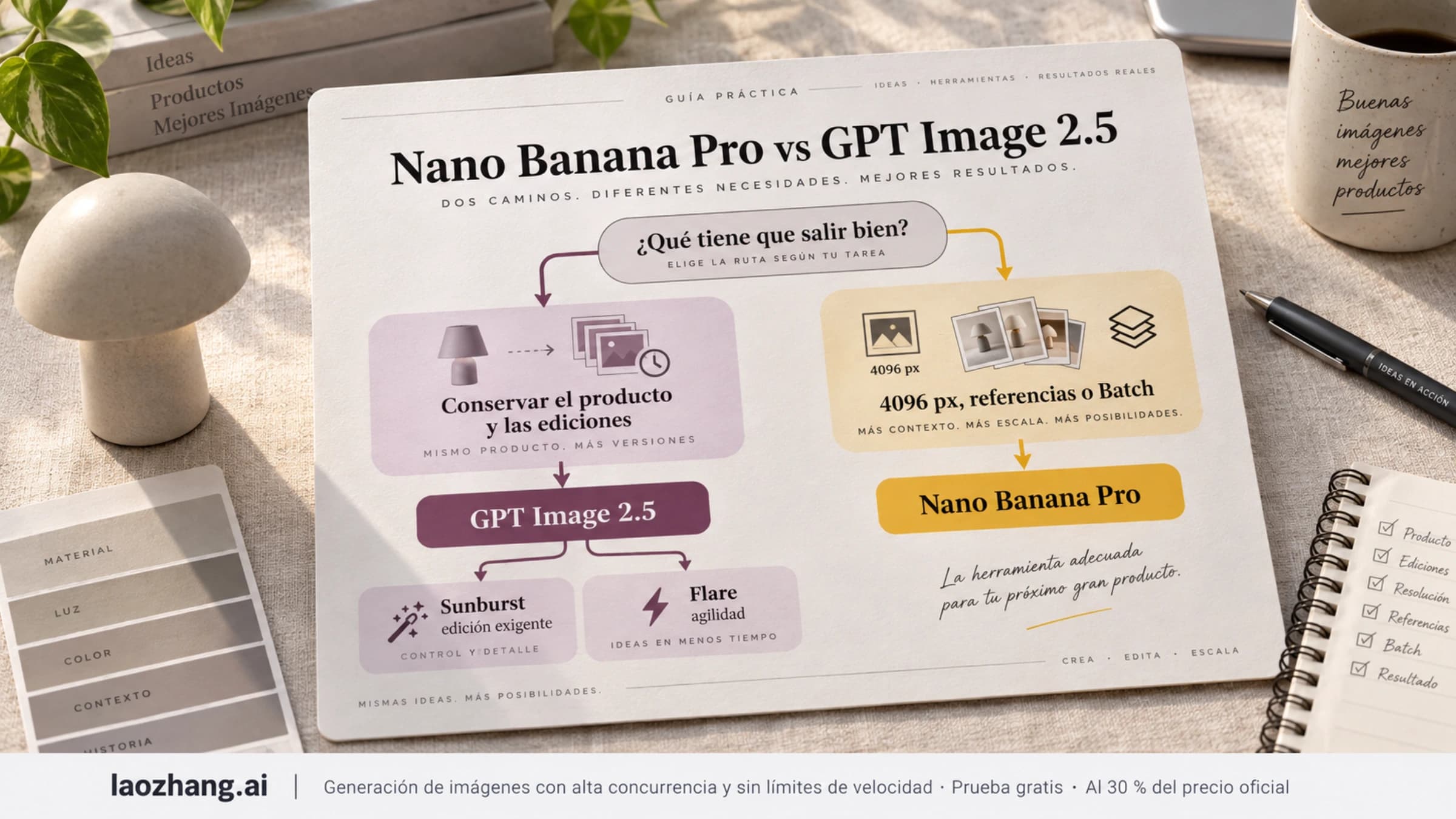
La calidad se configura por separado: las fichas admiten low, medium, high, xhigh, max y auto. Seleccionar max en Flare no lo convierte en Sunburst. Para decidir qué opción evaluar según el trabajo, consulta la comparativa de Sunburst y Flare.
El campo model cambia de lugar según la API
La API de Images permite elegir directamente el modelo que genera o edita. Responses utiliza un modelo de conversación compatible que llama a una herramienta de imágenes; ahí debes indicar el modelo de imagen dentro de esa herramienta. Esa diferencia evita un error de configuración: colocar Sunburst o Flare en el campo principal de Responses. Guía oficial de generación de imágenes.
| Solicitud a OpenAI | Dónde indicar Sunburst o Flare | Dónde buscar la imagen |
|---|---|---|
POST /v1/images/generations | model de la solicitud | data[].b64_json |
POST /v1/images/edits | model de la solicitud | data[].b64_json |
POST /v1/responses | model de la herramienta con type: "image_generation" | result de los elementos image_generation_call en output |
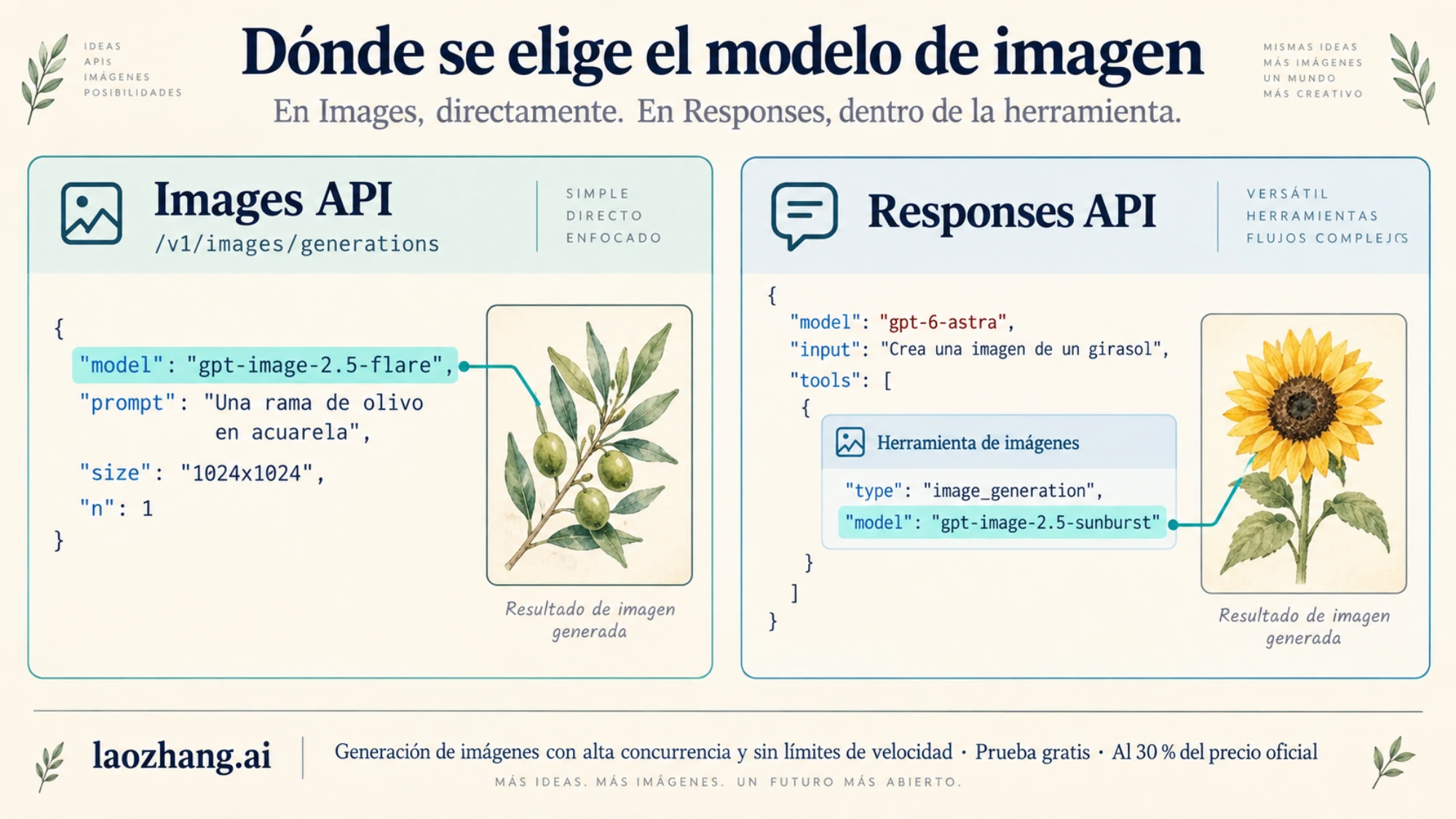
Ilustración del lugar que ocupa cada identificador; las imágenes de ejemplo no son resultados de una prueba de Flare y Sunburst.
Los siguientes ejemplos en Python se basan en la documentación; no se han ejecutado solicitudes de pago para esta guía. Requieren el SDK de OpenAI y una clave de API configurada en el entorno como OPENAI_API_KEY. El cliente se crea sin una URL alternativa para dirigirse a la API oficial.
Una generación directa con Flare
Para generar a partir de una descripción, images.generate coloca el identificador de Flare en el campo principal. El ejemplo comprueba que existe contenido de imagen y lo decodifica antes de guardarlo:
import base64
from pathlib import Path
from openai import OpenAI

client = OpenAI()

respuesta = client.images.generate(
    model="gpt-image-2.5-flare",
    prompt="Ilustración de un balcón con plantas aromáticas al amanecer",
)

if not respuesta.data or not respuesta.data[0].b64_json:
    raise RuntimeError("La respuesta no contiene una imagen")

contenido = base64.b64decode(respuesta.data[0].b64_json)
Path("balcon.png").write_bytes(contenido)
Para solicitar Sunburst, cambia ese identificador por gpt-image-2.5-sunburst. Si partes de una imagen existente, usa el endpoint de ediciones y proporciona la imagen de entrada conforme al ejemplo de edición de la guía oficial; el modelo sigue indicándose directamente.
Una conversación con la herramienta de imágenes
En Responses hay dos elecciones distintas. Este ejemplo conserva el modelo principal gpt-6-astra que aparece en los ejemplos actuales de Python y JavaScript de OpenAI, y solicita Sunburst dentro de tools:
import base64
from pathlib import Path
from openai import OpenAI

client = OpenAI()

respuesta = client.responses.create(
    model="gpt-6-astra",
    input="Genera una ilustración de un balcón con plantas aromáticas",
    tools=[{
        "type": "image_generation",
        "model": "gpt-image-2.5-sunburst",
    }],
)

imagenes = [
    elemento.result
    for elemento in respuesta.output
    if elemento.type == "image_generation_call" and elemento.result
]
if not imagenes:
    raise RuntimeError("La respuesta no incluye una imagen generada")

Path("balcon.png").write_bytes(base64.b64decode(imagenes[0]))
Una respuesta de texto, incluso con una descripción detallada de la imagen, no sustituye al resultado de image_generation_call. Abre el archivo guardado y comprueba que es una imagen válida y que cumple el encargo. Para continuar una edición en varios turnos, Responses permite mantener el contexto mediante previous_response_id o incluir la salida de imagen anterior, según la guía de generación y edición.
Si utilizas un proveedor, comprueba qué significa su alias
Un proveedor puede ofrecer un identificador propio o aceptar uno que también existe en OpenAI. Por sí solo, el nombre del modelo no te dice qué servicio recibe la solicitud.
Antes de usar esa integración, comprueba la URL base, el endpoint y el identificador que vas a enviar. Revisa también qué modelo dice utilizar el proveedor para ese identificador y qué ocurre cuando no está disponible. Después comprueba si la respuesta contiene una imagen que se puede abrir y qué consumo aparece en la facturación. Recibir una imagen confirma la entrega, pero no demuestra por sí solo qué modelo la ha generado.
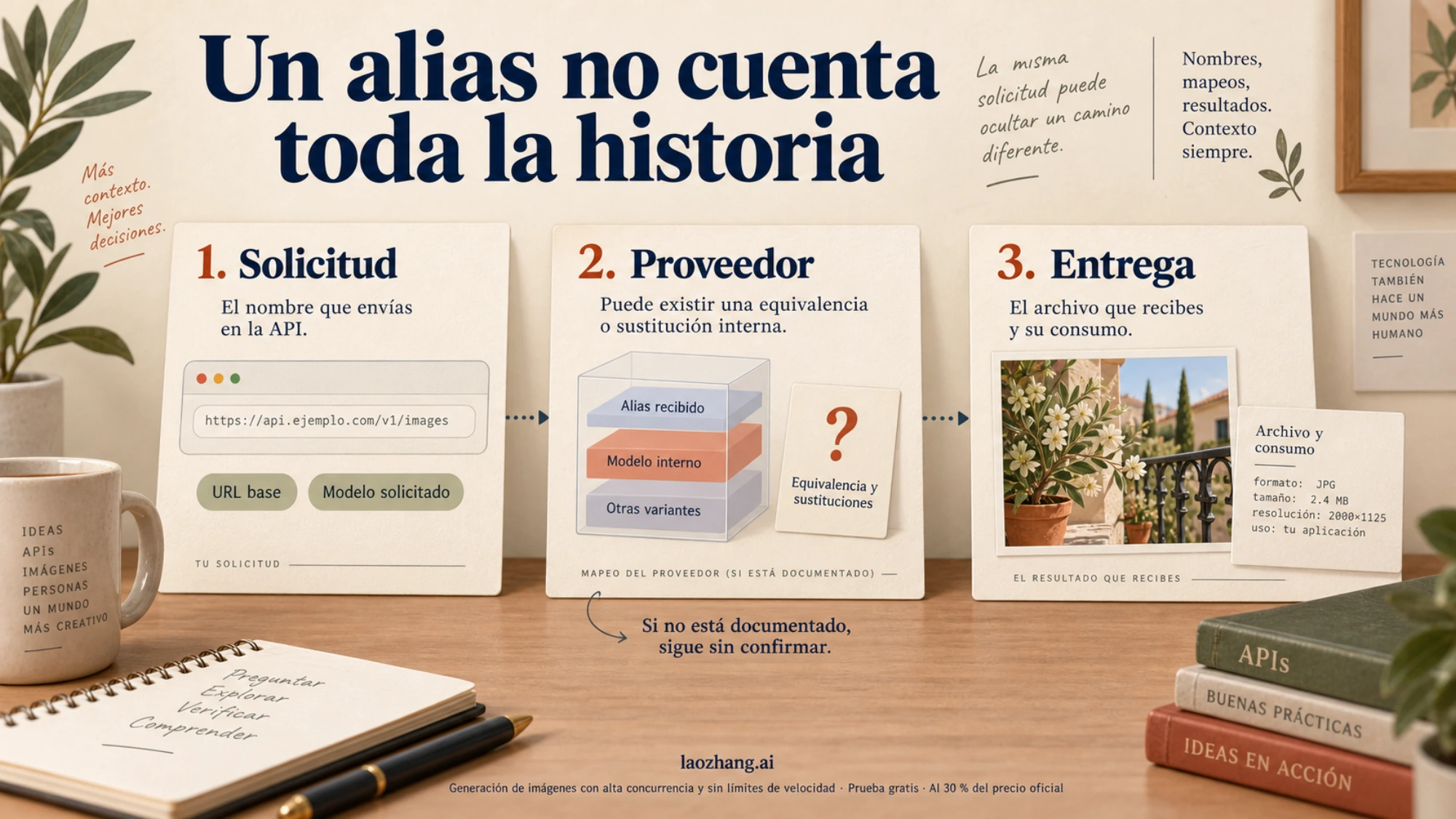
Esquema conceptual de las comprobaciones, sin resultados de una integración real.
Por ejemplo, si el proveedor solo documenta un alias, sin aclarar qué modelo usa ni si puede sustituirlo por otro, no puedes dar por confirmado el modelo utilizado. Que el resultado sea rápido o se parezca a otras imágenes no resuelve esa duda. Es un criterio para interpretar la documentación del proveedor; no hemos probado ninguna de estas integraciones.
Acceso y facturación antes de integrar
La suscripción a ChatGPT y el consumo de la API se facturan por separado. Pagar un plan de ChatGPT no cubre automáticamente las solicitudes de tu aplicación. Además, OpenAI indica que puede ser necesario verificar la organización para utilizar los modelos de imágenes. Revisa cómo se gestionan ambas facturaciones y los requisitos de acceso de la API antes de atribuir un rechazo al identificador del modelo.
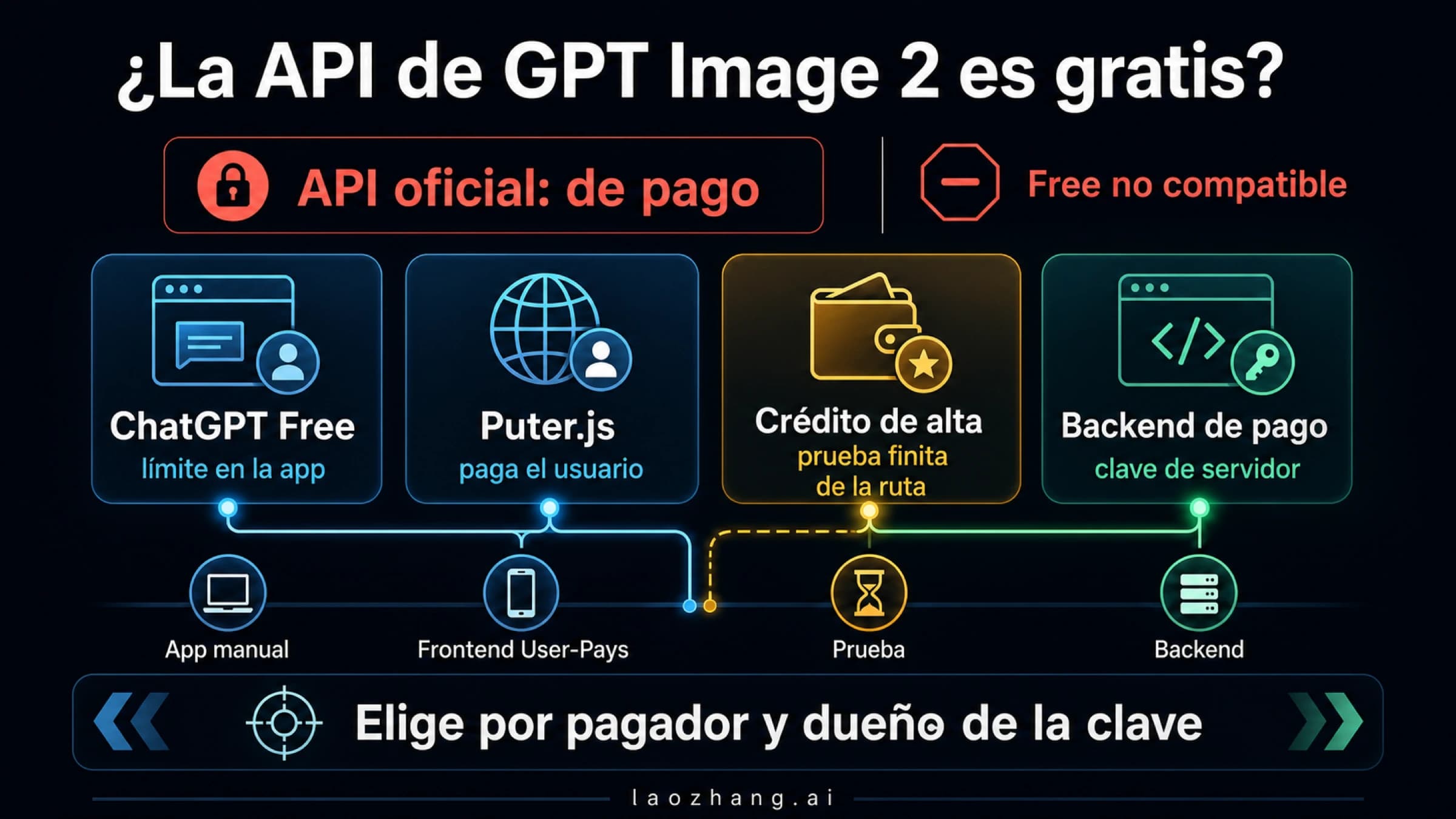
Para estimar el gasto, no traduzcas una tarifa por token en un precio fijo por imagen sin conocer el consumo. En Responses se añade el uso del modelo principal al de generación de imágenes. La guía de precios de GPT Image 2.5 explica cómo calcular el coste a partir del consumo.
Puedes empezar en ChatGPT para preparar y corregir la imagen. Cuando necesites integrar ese proceso o registrar explícitamente el modelo solicitado, elige la API que corresponde al flujo, coloca el identificador en el campo correcto y valida el archivo recibido. Si utilizas un proveedor cuyo alias no identifica un modelo concreto en su documentación, seguirás sin poder confirmarlo aunque recibas la imagen.
Fuentes6
Páginas externas que cita esta guía, en el orden en que aparecen. Última actualización: 12 sept 2026.
Fuentes6
Páginas externas que cita esta guía, en el orden en que aparecen. Última actualización: 12 sept 2026.
- 1.Anuncio de Images 2.5openai.com/index/introducing-chatgpt-images-2-5
- 2.Instrucciones del centro de ayudahelp.openai.com/en/articles/11084440-im
- 3.Ficha de Flaredevelopers.openai.com/api/docs/models/gpt-image-2.5-flare
- 4.ficha de Sunburstdevelopers.openai.com/api/docs/models/gpt-image-2.5-sunburst
- 5.Guía oficial de generación de imágenesdevelopers.openai.com/api/docs/guides/image-generation
- 6.cómo se gestionan ambas facturacioneshelp.openai.com/en/articles/9039756-managing-billing-settings-on-the-chatgpt-web-and-api-platform