Quitar el parpadeo de un vídeo con IA en Premiere según su tipo
Si oscila el brillo de todo el plano, iguala la luminancia; si tiembla el detalle, promedia fotogramas solo en zonas quietas; si cambian las formas, regenera.
En esta página
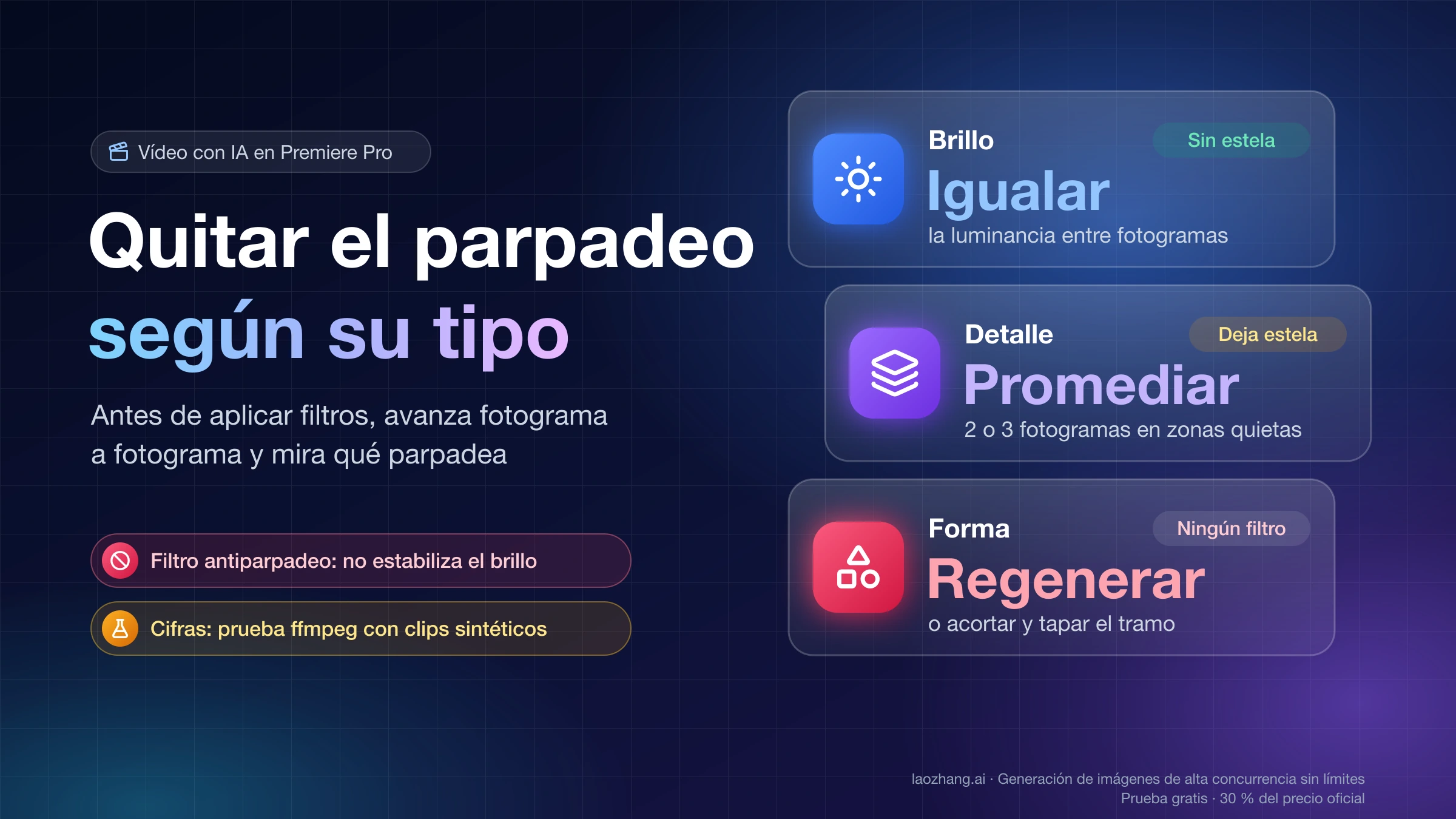
El parpadeo de un clip hecho con Sora, Veo, Kling, Runway, Seedance o Wan casi nunca es el de las luces LED o los fluorescentes del que hablan los tutoriales de Premiere. Aquí se trata de quitar ese parpadeo (no de crear el efecto flicker), y lo primero es mirar qué parpadea:
- Sube y baja el brillo de todo el plano: iguala la luminancia entre fotogramas con un plugin de deflicker o con un prepaso de ffmpeg. No deja estela.
- Tiembla el detalle fino (pelo, césped, piel, patrones del fondo, texto pequeño), la textura cambia en cada fotograma: promedia dos o tres fotogramas con el efecto Echo o con capas duplicadas, pero solo donde no hay movimiento, porque lo que se mueve deja estela.
- Cambian las formas (una cara, una mano o unas letras se redibujan): ningún filtro del editor lo devuelve a su sitio. Regenera, acorta el plano o tapa ese tramo.
El Filtro antiparpadeo de Controles de efecto y la Fusión de fotogramas, los dos consejos que más se repiten, no actúan sobre ninguno de estos tres casos salvo en situaciones concretas que se explican abajo.
Una advertencia sobre las cifras: todas salen de una prueba con ffmpeg sobre clips sintéticos. No se abrió Premiere Pro, no se probó ningún plugin y no se usó vídeo real de IA. Los pasos de Premiere que aparecen aquí se basan en la documentación de Adobe y en cálculo, y conviene comprobarlos en tu propio clip.
Qué parpadeo tiene tu clip de IA: brillo, detalle o forma
Reproduce el clip a velocidad normal y luego avanza fotograma a fotograma (flechas izquierda y derecha) sobre una zona que debería estar quieta. La pregunta que decide todo es si cambia la luz de la imagen entera o si cambian los detalles del objeto que generó la IA.
| Lo que ves | Tipo | Qué lo reduce | Qué cuesta |
|---|---|---|---|
| Todo el plano se aclara y se oscurece, a veces con un ligero cambio de color | Brillo de fotograma completo | Igualar la luminancia: plugin de deflicker, fotogramas clave de Lumetri o deflicker de ffmpeg antes de importar | Casi nada en lo que se mueve; hay que ajustar la ventana de fotogramas |
| La luz es estable, pero la textura del pelo, el césped o la piel cambia en cada fotograma | Detalle que tiembla | Promediar 2 o 3 fotogramas (Echo o capas duplicadas), solo en zonas quietas o planos fijos | Estela en todo lo que se mueve y una imagen algo más blanda |
| Una cara, una mano, un objeto o unas letras cambian de forma | Cambio de estructura | Nada del editor; regenerar, acortar, cortar a otro plano o reemplazar el elemento | Tiempo de generación o de montaje |
Esta clasificación es una regla de trabajo deducida de cómo actúa cada herramienta y de la prueba descrita más abajo, no una categoría publicada por Adobe ni por los fabricantes de modelos. Un mismo clip puede tener los dos primeros tipos a la vez; en ese caso trata primero el brillo y después el detalle.
Si lo único que se deforma o parpadea es un logo o un texto del producto, es otro problema: Logo deformado en un vídeo con IA: regenerar, reparar o componer explica cómo pegar encima el archivo real.
Por qué el Filtro antiparpadeo y la Fusión de fotogramas no lo quitan
El Filtro antiparpadeo (Anti-flicker Filter) está en Controles de efecto > Movimiento. La ayuda de Adobe «Eliminar el parpadeo de imágenes en Premiere Pro» lo describe para un caso muy concreto: líneas finas y bordes nítidos que parpadean cuando la imagen se muestra en pantallas entrelazadas. La misma página avisa de que, cuanto más lo subes, más parpadeo quita, pero la imagen se vuelve más blanda. No dice nada sobre cambios de brillo o de detalle entre un fotograma y el siguiente. Por cómo está descrito, actúa dentro de cada fotograma suavizando bordes; en un clip de IA, como mucho disimula el temblor de líneas muy finas a cambio de nitidez. No esperes que estabilice el brillo.
La Fusión de fotogramas (Frame Blending) y el Flujo óptico (Optical Flow) se eligen en clic derecho sobre el clip > Velocidad/duración > Interpolación de tiempo. La guía de Adobe sobre interpolación de tiempo explica que la fusión mezcla fotogramas vecinos para crear fotogramas intermedios y que el flujo óptico analiza el movimiento para generar fotogramas nuevos: son herramientas para cambiar la velocidad o la frecuencia de fotogramas. Si el clip va al 100 % en una secuencia con su misma frecuencia, Premiere no tiene que crear ningún fotograma, así que cambiar el método no debería suavizar nada. Algunas guías de fabricantes de plugins la presentan como arreglo del parpadeo; la descripción de Adobe no lo respalda.
Hay una excepción: si metes un clip de IA a 24 fps en una secuencia a 25 o 30 fps, Premiere sí crea o repite fotogramas, y ahí el método de interpolación cambia lo que ves. Eso afecta a la fluidez del movimiento, no al parpadeo que ya venía en el clip. Si puedes, monta en una secuencia con la misma frecuencia que el archivo generado.
Parpadeo de brillo en todo el plano: igualar la luminancia
Cuando el plano entero «respira», lo que funciona es comparar el brillo de cada fotograma con el de sus vecinos y corregir la diferencia. Esa corrección no mezcla fotogramas, así que no deja estela.
En la prueba con ffmpeg, un clip sintético con el brillo subiendo y bajando de forma irregular tenía una desviación típica de la luminancia media por fotograma de 9,12 (escala de 0 a 255). El filtro deflicker=size=5:mode=am, que iguala la luminancia sobre una ventana de 5 fotogramas, la bajó a 1,36, un 85 % menos, sin estela en el objeto que se movía (0 %). Es el mismo tipo de corrección que hacen los plugins de deflicker, pero no son los plugins: ninguno se probó.
Dentro de Premiere tienes dos caminos:
- Un plugin de deflicker. Flicker Free 3.0 de Digital Anarchy funciona en Premiere Pro, After Effects, Final Cut Pro, Avid y hosts OpenFX como DaVinci Resolve, trae ajustes predefinidos para timelapse, cámara lenta y luces LED o fluorescentes, usa flujo óptico para separar los objetos que se mueven y tiene una prueba completa con marca de agua. DEFlicker de RE:Vision Effects también funciona en Premiere y se orienta a material de alta frecuencia de fotogramas y a los saltos de los timelapse; ofrece prueba gratuita por host. Ninguno de los dos menciona vídeo generado por IA en su página, y en hilos de Reddit hay usuarios que cuentan que en su material no les funcionaron. Usa la prueba con tu clip antes de pagar.
- Fotogramas clave de Lumetri. Si el salto de brillo es lento o hay pocos, puedes compensarlo a mano con la exposición de Lumetri Color, fotograma clave a fotograma clave. Es tedioso y solo tiene sentido en clips cortos con pocos saltos.
Si no tienes plugin, el prepaso con ffmpeg que se describe más abajo hace esta corrección antes de importar el archivo.
Lo que la igualación de luminancia no hace: en la misma prueba, sobre un clip cuyo detalle temblaba con la luz estable, el temblor pasó de 15,67 a 15,70. No cambió nada. Para el detalle hace falta otra cosa.
Detalle que tiembla: Echo o capas duplicadas, con valores según los fps
Para calmar una textura que cambia en cada fotograma hay que mezclar el fotograma actual con los anteriores. En Premiere hay dos formas de hacerlo; ninguna se probó en la aplicación, y los valores salen de la documentación de Adobe y de cálculo.
Efecto Echo con el operador Blend
El efecto Echo está entre los efectos de tiempo de Premiere (en la interfaz en español puede aparecer como «Eco»). Adobe explica en su página de efectos de tiempo de Premiere que combina fotogramas de distintos instantes del clip. Los parámetros siguientes vienen de la documentación del efecto con el mismo nombre en After Effects, así que en tu versión pueden llamarse de otra forma:
- Echo Operator: Blend, que según Adobe promedia los ecos.
- Number of Echoes: 2 para mezclar tres fotogramas (el actual y dos anteriores); 1 para mezclar dos, con menos estela.
- Echo Time negativo, para tomar fotogramas anteriores, y de exactamente un fotograma: −1 dividido entre los fps del clip.
- Starting Intensity 1 y Decay 1, para que cada eco pese lo mismo que el anterior (en After Effects, Decay es la proporción de opacidad de cada eco respecto al previo).
| Fps del clip | Echo Time de un fotograma |
|---|---|
| 24 | −0,0417 s |
| 25 | −0,04 s |
| 30 | −0,0333 s |
| 60 | −0,0167 s |
Un valor como −0,02 s, que circula en algunos consejos, equivale a medio fotograma a 24 fps; no apunta al fotograma anterior.
Adobe también indica que, por defecto, Echo ignora los efectos aplicados antes que él. Si corriges el color con Lumetri, ponlo en una capa de ajuste por encima o anida el clip, y comprueba en el visor que el resultado incluye la corrección.
Capas duplicadas un fotograma: por qué 66 % y 33 % no reparten igual
El truco de duplicar el clip, moverlo un fotograma y bajar la opacidad funciona por el mismo principio, pero el reparto depende de las opacidades. Con tres pistas en modo de fusión Normal (V1 al 100 % con el fotograma actual, V2 desplazada un fotograma con opacidad a, V3 desplazada dos fotogramas con opacidad b), el peso de cada fotograma es:
- V3: b
- V2: (1 − b) × a
- V1: (1 − b) × (1 − a)
Con el típico 66 % en V2 y 33 % en V3 salen 0,33 / 0,44 / 0,23: el fotograma actual es el que menos pesa. Con 50 % en V2 y 33,3 % en V3 salen tercios exactos (0,333 cada uno), que es lo mismo que Echo con Blend y tres fotogramas. Con solo dos pistas, la de arriba al 50 % da 0,5 / 0,5.
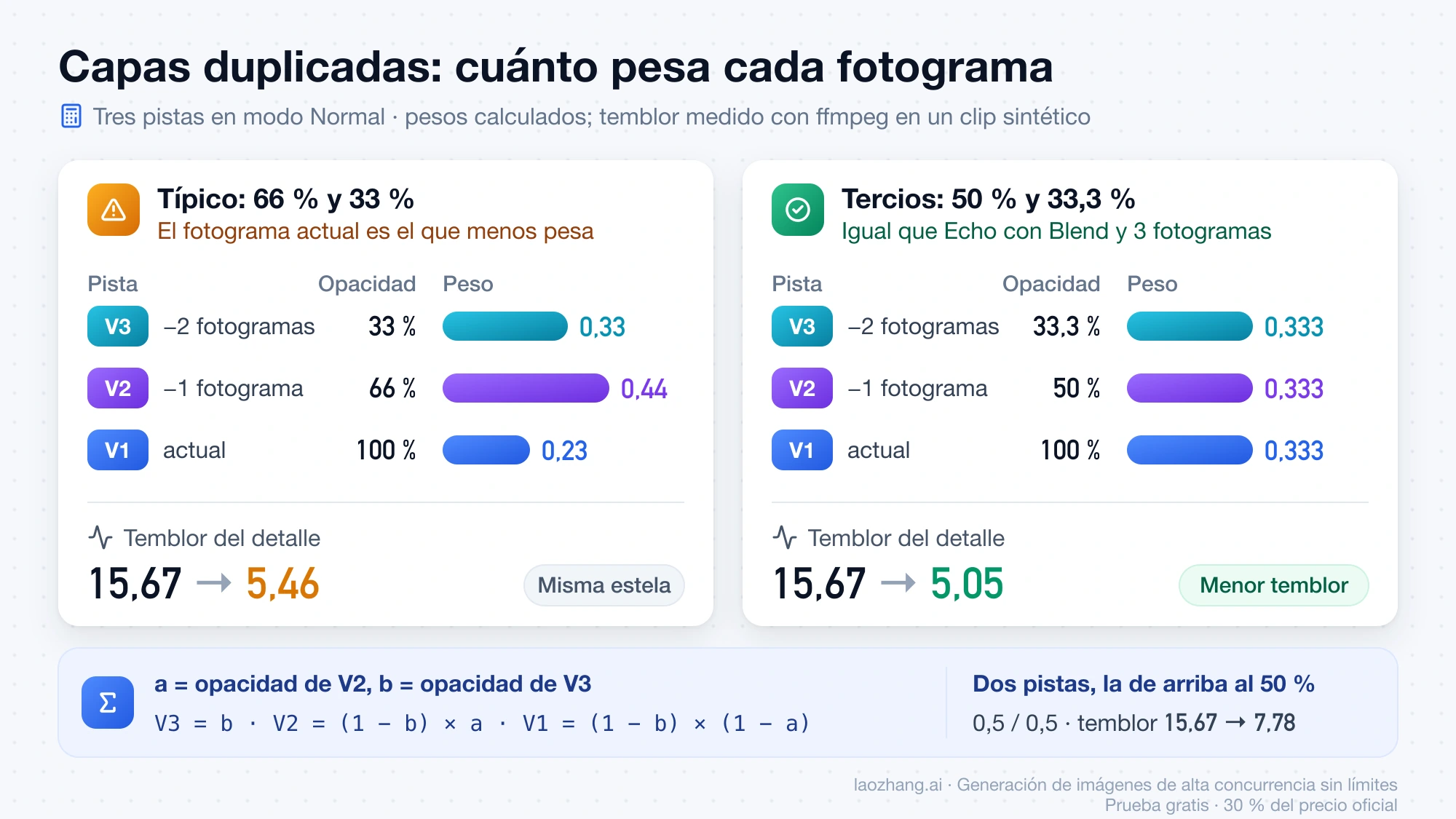
En la prueba con ffmpeg, el reparto a tercios bajó el temblor de 15,67 a 5,05; el reparto 66/33, a 5,46, con la misma estela. Promediar dos fotogramas al 50 % lo dejó en 7,78, la mitad. Desplazar las copias también deja sin pareja el primer y el último fotograma del clip: recorta uno o dos fotogramas de cada extremo.
Si probaste el truco del 50 % y «no funciona», lo más probable es que tu parpadeo sea de forma y no de detalle (tabla del principio), o que el clip tenga movimiento y la estela estropee más de lo que arregla.
La estela en lo que se mueve: cuánto cuesta promediar fotogramas
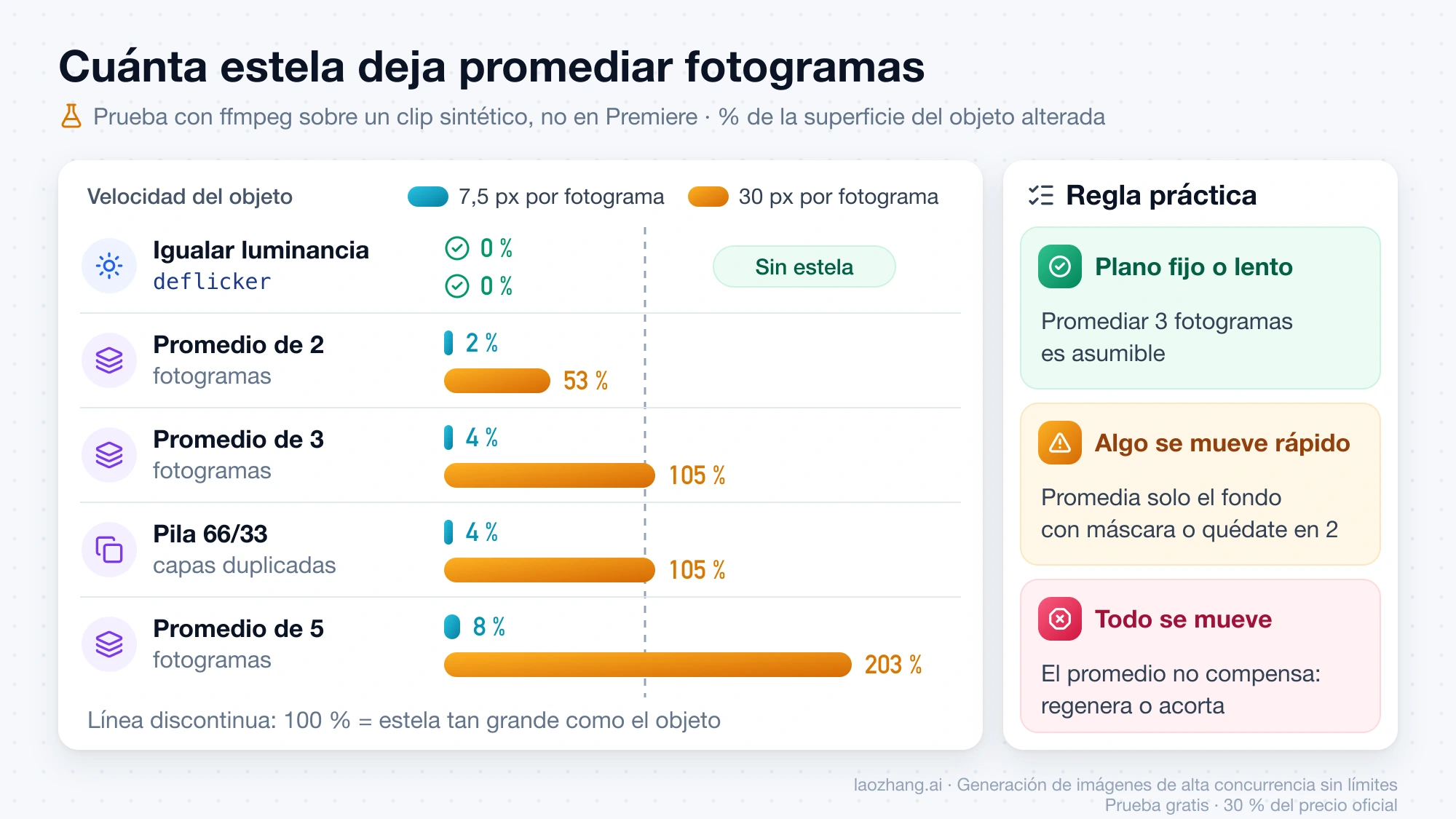
Promediar fotogramas mezcla también las posiciones de todo lo que se mueve. En la prueba se aplicaron los mismos promedios a un clip limpio, sin parpadeo, con un cuadrado moviéndose a dos velocidades, y se midió qué parte de su superficie quedaba visiblemente alterada (más de 24 niveles de luminancia de diferencia):
| Método | Objeto a 7,5 px por fotograma | Objeto a 30 px por fotograma |
|---|---|---|
Igualar luminancia (deflicker) | 0 % | 0 % |
| Promedio de 2 fotogramas | 2 % | 53 % |
| Promedio de 3 fotogramas | 4 % | 105 % |
| Pila 66/33 | 4 % | 105 % |
| Promedio de 5 fotogramas | 8 % | 203 % |
En un clip de 1280 × 720 a 24 fps, 7,5 px por fotograma es un movimiento lento (unos 180 px por segundo) y 30 px por fotograma es alguien que cruza el encuadre en menos de dos segundos. A esa velocidad, promediar tres fotogramas deja una estela tan grande como el propio objeto, y cinco la duplican. Son medidas con un umbral elegido para la prueba y con ruido sintético; tu clip hay que juzgarlo a ojo.
La regla práctica que sale de ahí:
- Plano fijo o con movimiento lento: promediar tres fotogramas es asumible.
- Hay una persona u objeto que se mueve rápido: limita el promedio al fondo. Duplica el clip, aplica Echo solo a la copia y usa una máscara de opacidad para que la copia promediada cubra únicamente las zonas quietas, dejando nítida a la persona. O quédate en dos fotogramas.
- Todo el plano se mueve (cámara en mano, travelling rápido): el promedio no compensa. Pasa a la última sección.
Prepaso con ffmpeg antes de importar a Premiere
Si no tienes plugin, puedes corregir el archivo antes de llevarlo a Premiere. Estos dos comandos se ejecutaron tal cual con ffmpeg 9.0.2 (Homebrew, macOS) sobre un clip sintético de 5 segundos con pista de audio AAC: la salida conservó los 120 fotogramas, el audio y la duración de 5,000 s. No se probaron con vídeo real generado por IA.
Para el brillo que sube y baja en todo el plano:
ffmpeg -i in.mp4 -vf "deflicker=size=5:mode=am" -c:v libx264 -crf 16 -pix_fmt yuv420p -c:a copy out.mp4Para el detalle que tiembla en un plano fijo (promedio de tres fotogramas en toda la imagen, así que deja estela en lo que se mueve):
ffmpeg -i in.mp4 -vf "tmix=frames=3:weights='1 1 1'" -c:v libx264 -crf 16 -pix_fmt yuv420p -c:a copy out.mp4Algunas notas:
size=5es la ventana de fotogramas que usadeflickerpara comparar el brillo; la prueba usó 5.- Para mezclar solo dos fotogramas, cambia el filtro por
tmix=frames=2:weights='1 1'. Una alternativa es la mediana temporaltmedian=radius=1, que en la prueba bajó el temblor a 6,01 con una estela parecida a la del promedio de dos fotogramas; no tiene equivalente directo en Premiere. -crf 16da un archivo de alta calidad; puedes usar el valor que prefieras.- Como
tmixactúa sobre todo el fotograma, para proteger a una persona que se mueve es mejor hacer el promedio en Premiere con máscara, como se describe arriba.
Sobre el clip con los dos problemas a la vez, la igualación de luminancia sola dejó el brillo en 1,36 pero el temblor casi igual (de 22,00 a 17,61), y el promedio de tres fotogramas solo bajó ambos (1,64 y 5,62) a costa de la estela. Por eso el orden lógico es primero el brillo y luego el detalle, y este último solo donde no hay movimiento.
Cuándo ningún ajuste de Premiere lo arregla: regenerar, acortar o tapar
Si avanzando fotograma a fotograma ves que las formas cambian (un ojo que se desplaza, dedos que aparecen y desaparecen, letras que se reescriben), el problema no es de luz ni de textura: el modelo dibujó un objeto distinto en cada fotograma. Promediar mezcla dos versiones del objeto y el resultado es un fantasma; igualar la luminancia no toca la forma. Las opciones reales son de montaje y de generación:
- Acorta el plano y quédate con el tramo en el que las formas se mantienen.
- Corta a otro plano o tapa el tramo con un inserto durante los fotogramas que fallan.
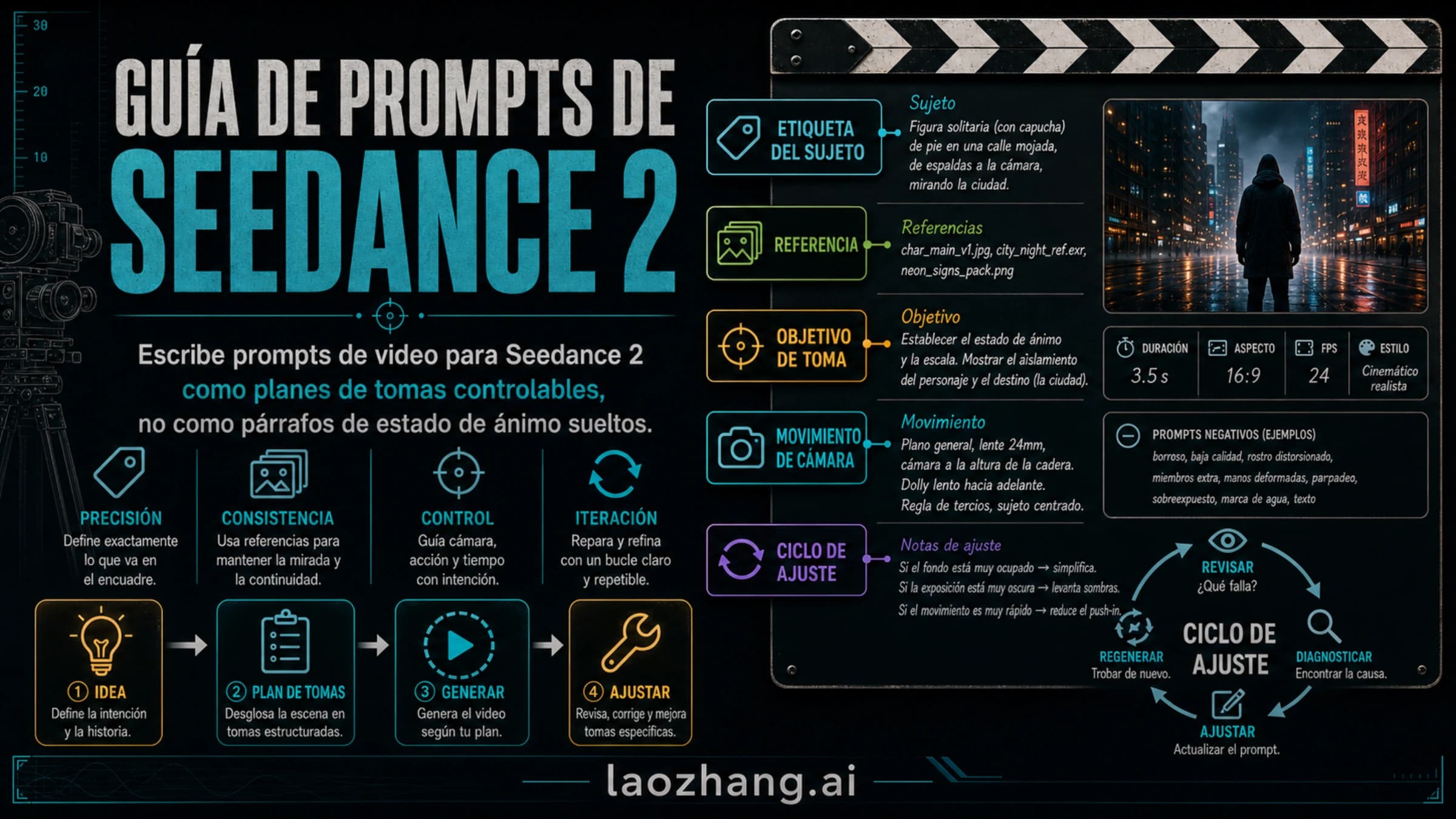
- Regenera la toma. Cuantos menos elementos pequeños y menos movimiento de cámara tenga el encuadre, menos detalle queda para que el modelo lo redibuje; una imagen de referencia también fija la apariencia de partida. Para preparar ese prompt en Seedance tienes Prompts de Seedance 2 y 2.5: planos, referencias y correcciones; si vas a rehacer el plano con otro modelo, IA de imagen a vídeo en 2026: qué ruta abrir primero y cuándo cambiar ayuda a elegir.
Ningún fabricante de modelos de vídeo publica una tasa de parpadeo, y ningún fabricante de plugins de deflicker (Adobe, Digital Anarchy, RE:Vision, Neat Video) publica resultados con clips generados por IA. Cuánto aguanta cada método en tu caso solo lo dice una prueba con tu propio clip.
Preguntas frecuentes sobre el parpadeo de vídeo con IA en Premiere
¿Cómo quitar el parpadeo de un video en Premiere si lo generé con IA?
Identifica primero el tipo. Si sube y baja el brillo de todo el plano, usa un plugin de deflicker o el filtro deflicker de ffmpeg antes de importar. Si tiembla la textura con la luz estable, promedia dos o tres fotogramas con Echo (operador Blend) o con capas duplicadas, limitado a las zonas quietas. Si cambian las formas, regenera o acorta el plano.
¿Por qué no funciona el truco de duplicar el clip al 50 % de opacidad?
Porque solo promedia dos fotogramas: reduce el temblor del detalle a la mitad, pero no arregla un cambio de forma y deja estela en lo que se mueve. Si las formas cambian entre fotogramas, ningún promedio lo corrige. Si el problema es solo de detalle, tres fotogramas a pesos iguales (50 % y 33,3 %) dan algo más de reducción.
¿El Filtro antiparpadeo de Premiere sirve para vídeo generado con IA?
Apenas. Adobe lo documenta para líneas finas y bordes nítidos que parpadean en pantallas entrelazadas, y avisa de que suaviza la imagen. Puede disimular el temblor de líneas muy finas, pero no estabiliza el brillo ni la textura entre fotogramas.
¿Qué plugin quita el parpadeo de vídeo con IA en Premiere?
Flicker Free 3.0 (Digital Anarchy) y DEFlicker (RE:Vision Effects) funcionan en Premiere y corrigen el brillo entre fotogramas; Neat Video, un plugin de reducción de ruido, dice tener en cuenta el parpadeo localizado o de fotograma completo. Ninguno documenta resultados con vídeo de IA y hay usuarios que dicen que no les funcionaron. Prueba la versión de evaluación con tu clip.
¿Cambiar a Fusión de fotogramas o Flujo óptico quita el parpadeo?
No, si el clip va al 100 % en una secuencia con su misma frecuencia de fotogramas: Adobe describe esos métodos para crear o eliminar fotogramas al cambiar la velocidad o la frecuencia. Solo intervienen cuando, por ejemplo, metes un clip a 24 fps en una secuencia a 30 fps, y entonces afectan a la fluidez, no al parpadeo.
Fuentes5
Páginas externas que cita esta guía, en el orden en que aparecen. Última actualización: 19 oct 2026.
Fuentes5
Páginas externas que cita esta guía, en el orden en que aparecen. Última actualización: 19 oct 2026.
- 1.«Eliminar el parpadeo de imágenes en Premiere Pro»helpx.adobe.com/es/premiere/desktop/troubleshooting/media-issues/eliminate-flicker.html
- 2.guía de Adobe sobre interpolación de tiempohelpx.adobe.com/premiere/desktop/edit-projects/change-clip-speed/apply-time-interpolation-methods-to-adjust-clip-speed.html
- 3.Flicker Free 3.0 de Digital Anarchydigitalanarchy.com/flicker-free
- 4.DEFlicker de RE:Vision Effectsrevisionfx.com/products/deflicker
- 5.página de efectos de tiempo de Premierehelpx.adobe.com/premiere/desktop/add-video-effects/effects-and-transitions-library/time-effects.html