Prompts de Seedance 2 y 2.5: planos, referencias y correcciones
Convierte una idea en una secuencia concreta: elige versión y tarea, reparte el trabajo entre las referencias, coordina imagen y sonido y corrige el fallo que has observado.
En esta página
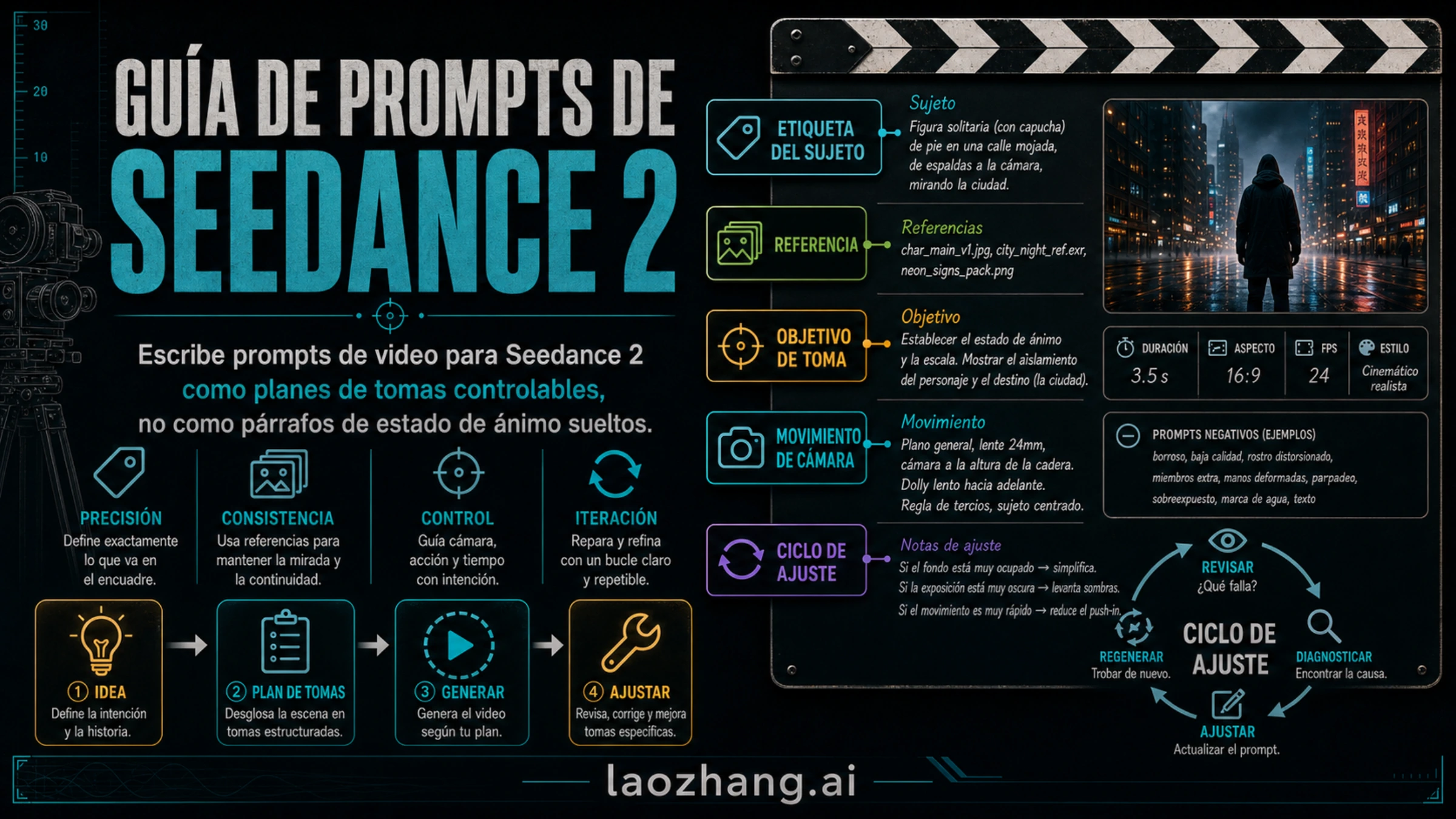
Para escribir un buen prompt de Seedance, decide primero qué debe ocurrir en pantalla y cómo termina la escena. Después asigna una función a cada referencia y describe la cámara y el sonido donde intervienen. Si el resultado falla, conserva lo que ya funciona y cambia la instrucción relacionada con ese fallo.
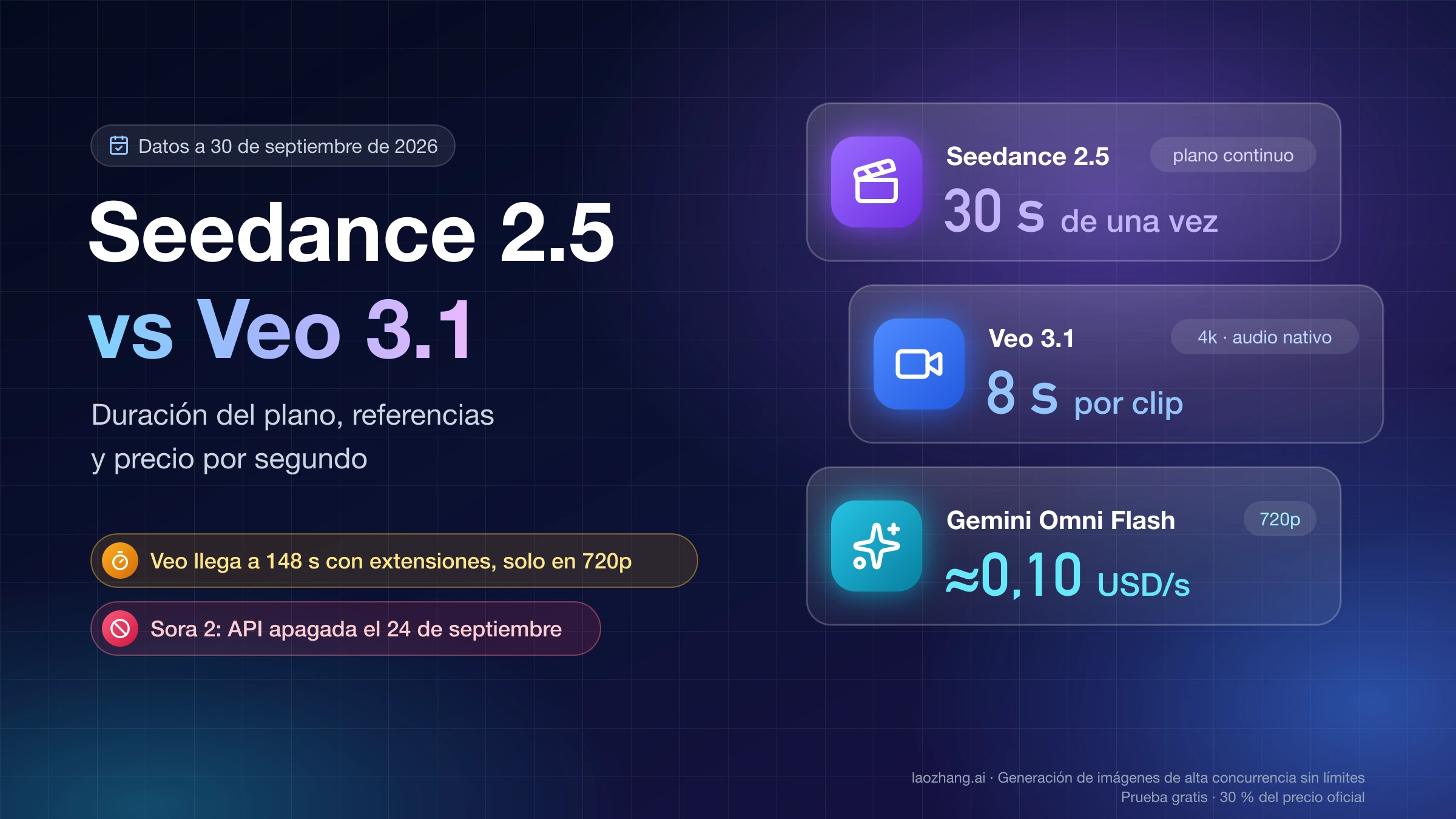
En Seedance 2.5 puedes organizar la acción por segundos enteros; en 2.0 conviene indicar el orden con Shot 1, Shot 2, etc., sin esperar que responda a marcas de tiempo precisas. Esa diferencia cambia cómo preparas el guion. La guía oficial de prompts de 2.5 explica ambos enfoques.
Los ejemplos siguientes son propuestas de entrada que puedes adaptar. No son clips generados ni pruebas de que cada corte, voz o detalle se reproduzca exactamente.
Un primer prompt utilizable: una demo de producto de ocho segundos
Empieza con una escena cuyo resultado puedas reconocer. Por ejemplo: presentar un termo, mostrar su tapa y terminar con el producto cerrado. Esta versión no necesita archivos de referencia; por tanto, no contiene nombres de imágenes que todavía no has adjuntado.
Preparación: Seedance 2.5, generación nueva, duración de 8 segundos, formato 16:9 y audio activado si quieres el ambiente descrito. Elige la resolución en el control correspondiente de tu plataforma.
Vídeo de producto de 8 segundos. Un termo azul mate, de cuerpo cilíndrico y tapa de rosca gris, sobre una mesa de madera clara. Fondo de estudio beige, luz lateral suave. Mantener la forma, los colores y las proporciones del mismo termo durante toda la secuencia.

0–3 s: plano general corto del termo cerrado en el centro de la mesa. Cámara fija; una sombra suave define el volumen. Ambiente sonoro de una habitación tranquila.
3–6 s: corte a un primer plano de la tapa. Una mano entra desde la derecha, gira la tapa y la levanta, dejando visible la abertura. Cámara fija. Un leve sonido de rosca acompaña la apertura.
6–8 s: corte al encuadre inicial. El termo vuelve a estar cerrado; la mano sale por la derecha. Terminar con el producto inmóvil, centrado y completamente visible.

Sin diálogo, sin música y sin rótulos. Mantener la iluminación y el fondo entre planos.
La acción tiene un inicio, un detalle y un cierre. El cambio entre la tapa abierta y el termo cerrado ocurre mediante un corte, así que no le pides al modelo que esconda un gesto necesario dentro de un intervalo demasiado corto.
Si tienes que mostrar un producto concreto, añade su imagen como referencia y sustituye la descripción genérica por: «Image1 define exclusivamente la forma, el color y la tapa del termo». La imagen debe estar realmente incluida en la entrada y ocupar ese número. Para texto de marca que deba ser exacto, reserva la rotulación final para el montaje; escribir «logo perfecto» no constituye una comprobación del resultado.
Elige la versión y la tarea antes de repartir los planos
Las cifras siguientes corresponden a la documentación actual de BytePlus ModelArk. Una aplicación de terceros puede ofrecer menos controles o imponer otros límites; consulta qué versión y modo expone antes de copiar parámetros.
| Decisión | Seedance 2.0 | Seedance 2.5 |
|---|---|---|
| Duración documentada de generación | Hasta 15 segundos | Hasta 30 segundos |
| Organización del prompt | Planos ordenados con Shot N | Shot N o intervalos con segundos enteros |
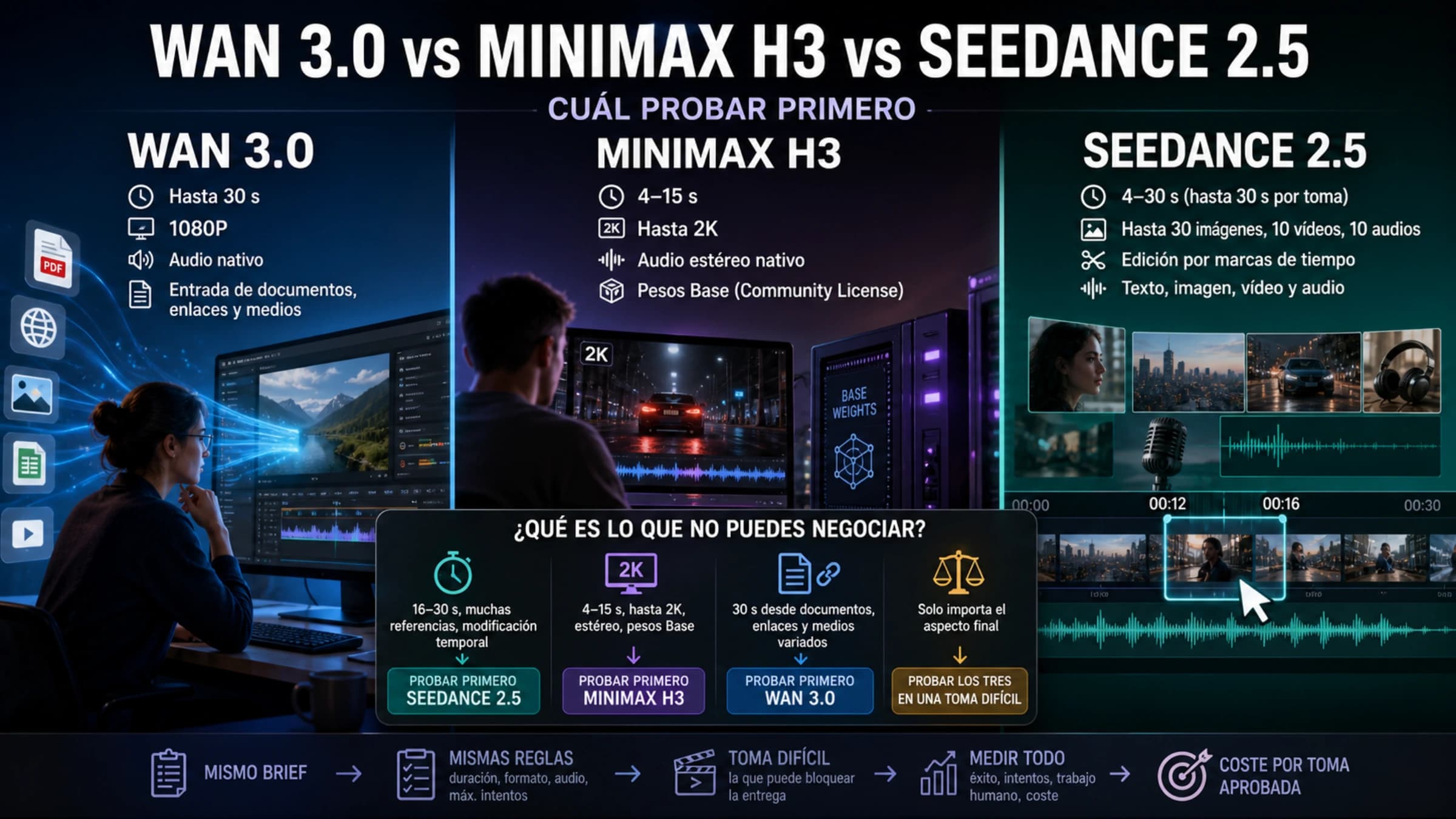
| Referencias máximas | 15 en total: 9 imágenes, 3 vídeos y 3 audios | 50 en total: 30 imágenes, 10 vídeos y 10 audios |
| Entrada solo de audio | Necesita también imagen o vídeo | Está admitida |
| Resolución | La variante regular admite 4K; Fast y Mini tienen otras opciones | 480p, 720p y 1080p; no 4K |
Fuentes: diferencias de prompting entre 2.0 y 2.5 y capacidades y parámetros actuales de 2.5. El ID publicado para Dreamina Seedance 2.5 es dreamina-seedance-2-5-260628; el nombre comercial de una app no basta para identificar su modelo interno.
No necesitas llenar el máximo de referencias. En 2.5 los vídeos de referencia suman como máximo 30 segundos y los audios otros 30 segundos, con límites independientes. Por ejemplo, dos vídeos de 8 y 7 segundos consumen 15 segundos del límite de vídeo; un audio de 6 segundos consume 6 del límite de audio. Añadir material por añadirlo no resuelve una prioridad ambigua.
También decide qué trabajo estás pidiendo:
- Crear una escena nueva: utiliza referencias para identidad, entorno, movimiento o voz.
- Fijar el inicio o el final: utiliza los roles específicos de primer y último fotograma cuando estén disponibles.
- Editar un vídeo: describe qué parte cambia y qué contenido debe conservarse.
- Continuar un vídeo: describe qué ocurre después de su último momento.
«Usa este vídeo como inspiración» y «cambia su fondo» no expresan la misma tarea. Esa diferencia afecta tanto al prompt como a la configuración.
Ten en cuenta también la longitud. A 8 de noviembre de 2026, ByteDance no publica un límite duro de caracteres para los prompts de Seedance. Lo que sí publica es una recomendación en el parámetro content.text de la referencia de la API de generación de vídeo de Volcengine Ark, la equivalente para China de BytePlus ModelArk: no pasar de 500 caracteres en un prompt en chino ni de 1.000 palabras en uno en inglés (solo da cifras para esos dos idiomas). El motivo no es que la petición se rechace, sino la atención del modelo: en un prompt largo la información se dispersa, y el modelo puede saltarse detalles y devolver un vídeo al que le faltan elementos. La guía de prompts de Seedance 2.5 de BytePlus ModelArk no da ninguna cifra de longitud.
Los límites duros que se citan en internet salen de las apps que ejecutan Seedance, y varían mucho: por eso una guía habla de 3.000 caracteres y otra de 10.000. Estas son las cifras que publica cada servicio, consultadas el 8 de noviembre de 2026:
| Dónde usas Seedance | Límite del prompt | Fuente |
|---|---|---|
| Runway: Seedance 2.0, 2.0 Fast y 2.0 Mini | 10.000 caracteres | Centro de ayuda de Runway, «Creating with Seedance 2.0», actualizado el 30 de octubre de 2026 |
| Runway: Seedance 2.5 | 15.000 caracteres | Centro de ayuda de Runway, artículo de Seedance 2.5, actualizado el 1 de noviembre de 2026 |
| invideo AI: Seedance 2.0 | 3.000 caracteres | Guía de prompts de Seedance 2.0 de invideo, actualizada el 5 de octubre de 2026 |
| API de fal.ai: Seedance 2.0, 2.0 Fast y 2.5 de texto a vídeo | Sin límite en el esquema publicado | Esquemas OpenAPI de fal para esos endpoints, que describen prompt sin maxLength |
| BytePlus ModelArk y Volcengine Ark | Sin límite duro; Volcengine recomienda 500 caracteres en chino o 1.000 palabras en inglés | Referencias de la API citadas arriba |
Runway cuenta caracteres, no palabras: 10.000 caracteres equivalen a unas 1.500–2.000 palabras en inglés, ya por encima de la recomendación de 1.000 palabras de Volcengine. Cuando en un foro se habla de un «límite de Seedance» de 4.000 o 5.000 caracteres, normalmente se describe una sola app en una fecha concreta. Si el cuadro de texto deja de aceptar lo que escribes, consulta la página de ayuda de esa app antes de suponer que es el modelo el que lo rechaza.
Decide qué aporta cada referencia
Escribe una frase que reparta las funciones antes del guion. Así, una foto de escenario no compite con una imagen de personaje por su apariencia, ni un vídeo de cámara acaba imponiendo su protagonista.
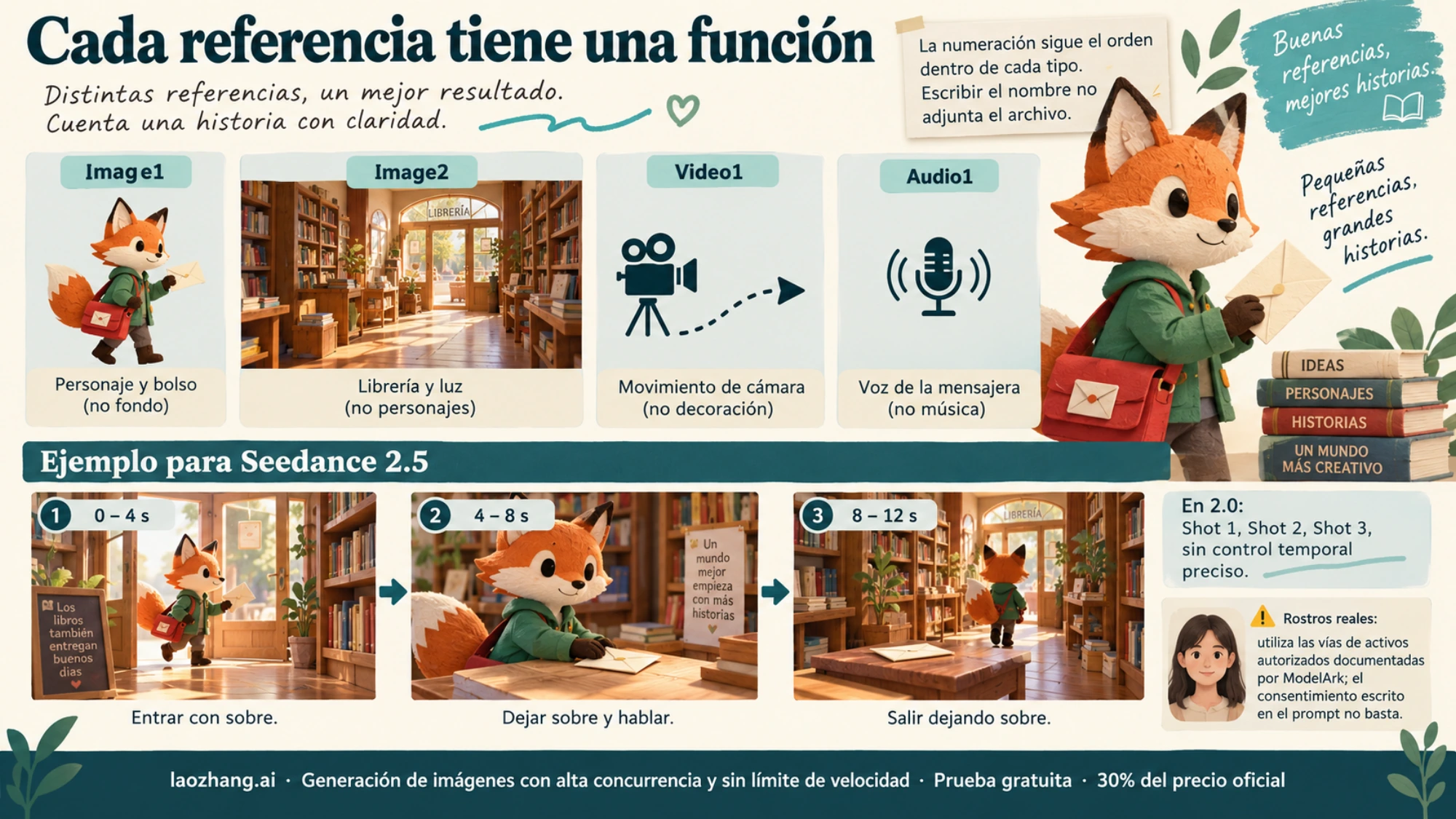
Para una pequeña historia animada, podrías preparar estos archivos propios o con permiso de uso:
| Archivo preparado | Identificador en el ejemplo | Qué aporta | Qué no debe aportar |
|---|---|---|---|
| Ilustración de una zorra mensajera con chaqueta verde y bolso rojo | Image1 | Apariencia del personaje y su bolso | El fondo de la ilustración |
| Ilustración de una librería vacía | Image2 | Estanterías, mostrador e iluminación | Personajes nuevos |
| Clip de cámara de 5 segundos recorriendo un pasillo sin personas | Video1 | Desplazamiento suave de cámara | Su decoración o sus colores |
| Grabación autorizada de una voz diciendo la frase del guion | Audio1 | Timbre de la voz del único personaje | Música o sonidos de fondo |
En ModelArk, las referencias se numeran por orden de entrada dentro de cada tipo: la primera imagen es Image1, el primer vídeo es Video1 y el primer audio es Audio1. Cambiar el orden de las imágenes exige cambiar el prompt. Si tu interfaz inserta fichas de referencia o usa otra notación, utiliza la que muestre esa interfaz; escribir un nombre de archivo en el texto no lo adjunta. La guía de prompts detalla esta correspondencia.
Nuestro personaje es una ilustración estilizada. No sustituyas sin más esa ilustración por la fotografía de una persona real. ModelArk no admite la carga directa de imágenes o vídeos de rostros reales como referencias en 2.0 y 2.5. Documenta rutas específicas mediante personajes digitales predefinidos, activos de personas autorizadas y verificados, o resultados originales de confianza de la misma plataforma y cuenta, generados en los últimos 30 días. Una frase de consentimiento en el prompt no sustituye esos requisitos; editar, comprimir o reutilizar un archivo de otra cuenta puede invalidar su condición de confianza. Consulta la guía oficial de activos de retrato antes de preparar ese material.
Un guion con referencias, diálogo y continuidad
El objetivo de esta escena es que una mensajera entregue un sobre y salga. El sobre permanece en su mano derecha hasta depositarlo sobre el mostrador. Esa pequeña regla hace visible la continuidad sin describir cada movimiento de los dedos.
Preparación: Seedance 2.5, generación con referencias, 12 segundos, 16:9, audio activado. Adjunta las dos imágenes, el vídeo de 5 segundos y el audio indicados en la tabla anterior. Si no tienes una referencia de movimiento o voz, elimina su archivo y su frase correspondiente; conserva la descripción de cámara y pide una voz generada.
Animación de aspecto artesanal, con textura de papel recortado y movimientos suaves. Image1 define a la mensajera: zorra ilustrada con chaqueta verde y bolso rojo. Mantener su apariencia en todos los planos; ignorar el fondo de Image1. Image2 define la librería y su luz cálida. Video1 sirve solo de referencia para el movimiento suave de cámara, sin copiar su escenario. Audio1 define la voz de la mensajera, el único personaje que habla.

0–4 s: plano general de la librería vacía de Image2. La mensajera de Image1 entra por la izquierda con un sobre crema en la mano derecha y avanza hacia el mostrador. La cámara la acompaña con un desplazamiento lateral suave. Se oyen pasos leves y el roce del bolso.
4–8 s: corte a plano medio frente al mostrador. La mensajera deposita el sobre sobre la madera y retira la mano. Después dice con voz tranquila: «Tu próxima aventura empieza aquí». Mantener visible el sobre sobre el mostrador mientras habla. La cámara permanece fija; la frase se oye por encima del ambiente de la librería.
8–12 s: corte al plano general inicial. La mensajera se dirige a la puerta y sale por la izquierda. El sobre permanece sobre el mostrador. Se oye una campanilla cuando cruza la puerta. Terminar con la librería vacía y el sobre visible.

Sin música, sin subtítulos y sin otros personajes. Conservar la chaqueta verde, el bolso rojo, el mostrador y la luz cálida entre planos.
Si buscas continuidad, concreta dónde acaba cada acción: «el sobre permanece sobre el mostrador» se puede revisar mejor que «continuidad perfecta». Para adaptar el ejemplo, cambia el personaje, el lugar, el objeto entregado y la frase; después comprueba que todas las menciones siguen apuntando a las referencias correctas.
En 2.0, conserva el reparto de funciones y reescribe los tres intervalos como Shot 1, Shot 2 y Shot 3. Ajusta la duración disponible en tu plataforma y usa el orden narrativo para distribuir la escena; las marcas de tiempo del ejemplo de 2.5 no aportan control temporal preciso en 2.0.
Da a la cámara una trayectoria que se pueda entender
«Travelling lateral» indica un desplazamiento de cámara paralelo al personaje. Si necesitas algo menos habitual, descríbelo: «la cámara rodea lentamente el termo por su lado izquierdo y termina frente a la tapa». Así defines el inicio, la trayectoria y el destino, en lugar de acumular términos.
Una cámara fija puede servir al gesto importante y un desplazamiento al recorrido. Si pides zoom, giro, seguimiento y cambio de altura durante la entrega del sobre, añades decisiones que pueden ocultar la entrega. Combina movimientos solo cuando ayuden a seguir la acción.
Escribe el sonido junto al momento que lo necesita
Separa quién habla, qué dice y qué sonido acompaña a la acción. En la escena anterior, el ruido de pasos pertenece a la entrada, el diálogo a la entrega y la campanilla a la salida. Dejar todo el audio en una lista al final pierde esa relación.
La documentación actual también presenta convenciones con paréntesis para música, <> para efectos, {} para diálogo y 【】 para subtítulos. Puedes usarlas cuando te ayuden a distinguir elementos; no necesitas convertir todo el guion en símbolos. El español figura entre los idiomas documentados de texto y habla de 2.5. Fuente: tutorial de Seedance 2.5.
«Sin música» y «sin subtítulos» expresan una preferencia admitida, pero la guía advierte que pueden no cumplirse por completo. Si aparecen, revisa también el texto o la música presentes en los archivos de entrada; no atribuyas automáticamente el fallo a una palabra del prompt. Fuente: recomendaciones y preguntas frecuentes oficiales.
Primer y último fotograma: distingue una referencia de un punto fijado
En ModelArk 2.5, para que una imagen determine el inicio, selecciona el modo de primer fotograma o asigna el rol first_frame. Para inicio y final, utiliza first_frame y last_frame. Estas tareas requieren ratio: adaptive; el formato se ajusta al primer fotograma. Prepara las dos imágenes con el mismo formato, porque un último fotograma de proporción distinta puede estirarse. Fuente: tipos de tarea y parámetros de 2.5.
Un prompt para unir dos imágenes del termo podría ser:
Partir del primer fotograma: termo azul cerrado sobre la mesa beige. Una mano entra por la derecha, desenrosca la tapa y la deja junto al termo. Mantener cámara fija, producto, mesa e iluminación. Terminar en el último fotograma, con el termo abierto y la tapa apoyada a su derecha. Ambiente de estudio tranquilo, sonido leve de la tapa al tocar la mesa, sin diálogo.Preparación: adjunta dos imágenes compatibles mediante esos roles, fija una duración de 8 segundos y activa el audio si quieres los sonidos. El texto anterior describe la transición; no configura los roles por sí solo.
Si adjuntas ambas imágenes como reference_image y escribes «empieza aquí y acaba allí», siguen siendo referencias semánticas. Tampoco una cuadrícula con seis viñetas equivale a seis fotogramas fijados: sirve para explicar la historia, mientras que los fotogramas independientes permiten una correspondencia más estricta. Eso no convierte los cortes intermedios en una garantía de precisión fotograma a fotograma. Fuente: guía de referencias y guion gráfico.
Editar o continuar: configura la tarea y escribe el cambio
Si ya tienes un clip válido, editarlo permite pedir un cambio sobre ese material; continuar permite añadir lo que ocurre después. En ModelArk 2.5 no basta con utilizar cualquiera de los dos verbos en un prompt de generación normal.
| Trabajo | Entrada y ajustes necesarios en ModelArk 2.5 | Intención que debe expresar el prompt |
|---|---|---|
| Editar | Vídeo de referencia de 4–30 s, ratio: adaptive, duration: -1; tipo edit si lo declaras explícitamente | Modificar el contenido del vídeo aportado |
| Continuar | Vídeo de referencia de 2–30 s, ratio: adaptive; duración de 4–30 s o -1; tipo extend si lo declaras explícitamente | Añadir una continuación al vídeo |
El parámetro exacto de tipo es omni_reference_task_type. Declararlo ayuda a detectar problemas de configuración, pero el modelo también interpreta el texto: una intención contradictoria puede terminar en InvalidParameter.TaskTypeMismatch; incumplir condiciones de la tarea puede producir InvalidParameter.TaskTypeConstraint. Son reglas de ModelArk 2.5, no nombres universales de botones de otras apps.
Edición de un clip de producto de 8 segundos, adjuntado como Video1:
Editar Video1. Cambiar únicamente el fondo beige por un fondo gris claro uniforme durante todo el vídeo. Mantener el termo azul, la tapa gris, la mano, la acción, los cortes, el encuadre, la iluminación del producto y el audio del vídeo original. No añadir objetos ni rótulos.Aquí el cambio se aplica al clip entero. Si solo falla un momento, delimítalo: «entre los segundos 4 y 6, sustituir el objeto verde del mostrador por el mismo sobre crema que aparece al inicio; conservar el resto». Es una petición de edición localizada, no una garantía de que los demás píxeles permanezcan intactos. La documentación menciona pequeñas diferencias de duración al editar, de hasta aproximadamente 0,4 segundos en el tutorial; si necesitas sincronizar con otro material, revisa la duración de la salida en el montaje.
Continuación de 6 segundos del clip de la librería, adjuntado como Video1:
Continuar Video1 a partir de su final. La mensajera ya ha salido y el sobre crema permanece sobre el mostrador. Mantener el mismo plano general, las estanterías y la luz cálida. Una corriente suave mueve la esquina superior del sobre; después vuelve a quedar inmóvil. Cámara fija, ambiente tenue de la librería, sin diálogo ni música. Terminar con el sobre visible en el mismo lugar.Elige 6 segundos como duración de continuación en el control correspondiente. Comprueba el final del vídeo original antes de usar este texto: si la mensajera sigue dentro, el punto de partida es otro y debes modificarlo. La continuidad se construye desde lo que realmente contiene el clip, no desde lo que debía haber generado.
Corrige el fallo observado sin perder lo aprobado
Revisa el vídeo y anota un problema concreto: «el sobre desaparece tras el corte» o «la cámara gira durante el diálogo». Esa observación sirve para elegir el siguiente cambio. Una impresión como «le falta calidad» no permite decidir si debes tocar la acción, la cámara o las referencias.
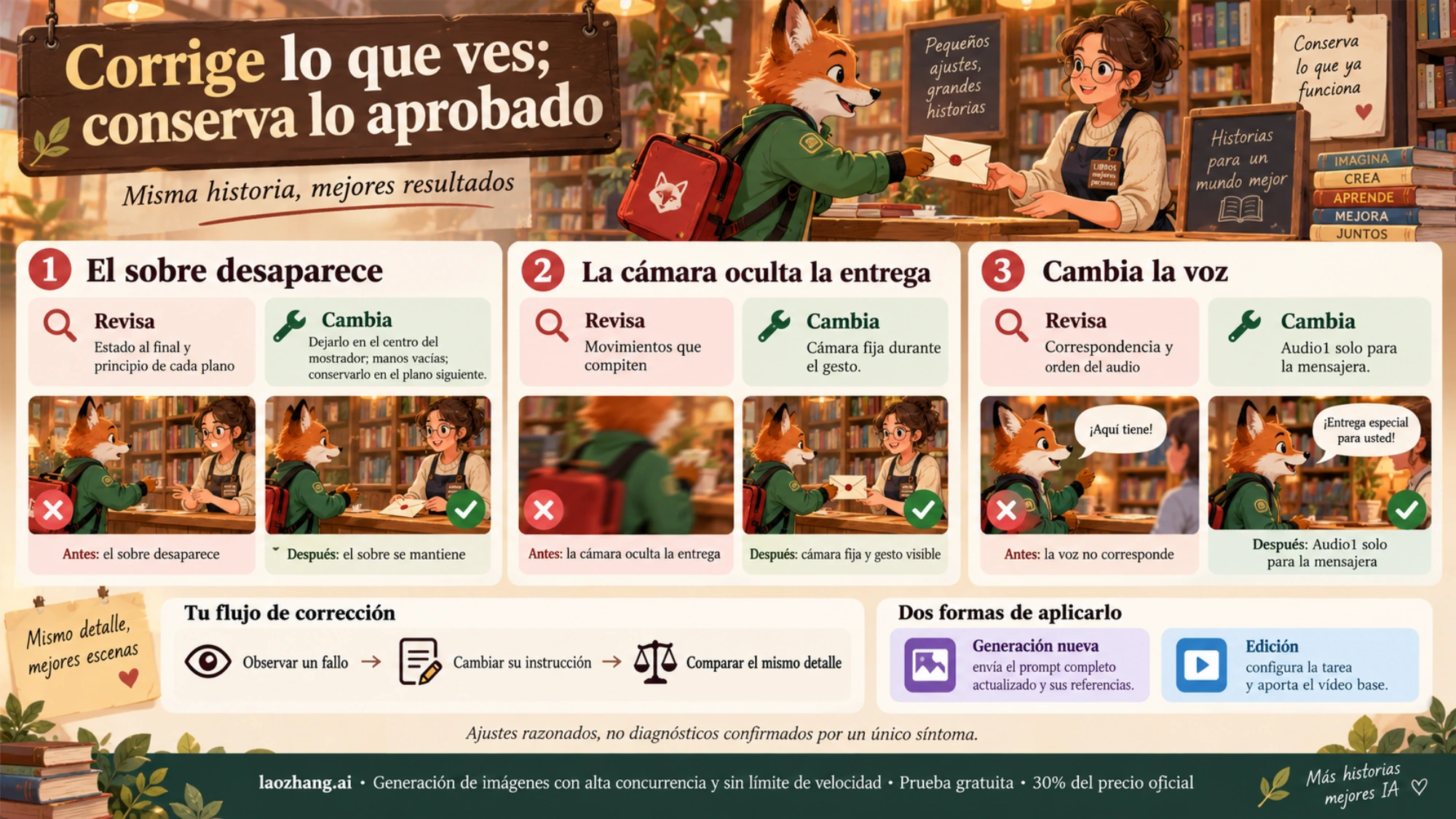
| Lo que ves | Qué comprobar primero | Cambio que puedes probar |
|---|---|---|
| Cambia el color del bolso | Orden de imágenes y referencias con apariencias incompatibles | Mantener Image1 como referencia del personaje y excluir explícitamente el bolso de otras imágenes |
| El sobre aparece en otra mano o desaparece | Estado del objeto al terminar y empezar cada plano | Describir dónde queda el sobre después de depositarlo y conservar ese estado en el plano siguiente |
| La entrega no llega a verse | Acciones solicitadas dentro del mismo intervalo | Dar prioridad a depositar el sobre; trasladar la salida a un plano posterior |
| La cámara tapa el gesto | Trayectoria y movimientos que compiten | Sustituir el movimiento de ese plano por cámara fija |
| Habla otro personaje o cambia la voz | Correspondencia entre personaje y audio, orden de aparición | Asignar Audio1 al personaje que habla y eliminar voces ajenas de la referencia |
| Aparecen subtítulos o música | Texto y sonido incluidos en las referencias | Retirar la referencia que los introduce y conservar la petición de ausencia en el prompt |
Son comprobaciones y ajustes razonados, no diagnósticos confirmados a partir de un único síntoma. La guía oficial describe fallos de asignación de personajes, audio, texto y estilos, junto con posibles correcciones.
Para el sobre que desaparece, una revisión del prompt de generación puede sustituir solo el cierre del segundo plano y el inicio del tercero por:
Al final del segundo plano, el sobre crema queda apoyado en el centro del mostrador y ambas manos de la mensajera están vacías. El tercer plano comienza con ese mismo sobre en el centro del mostrador. La mensajera se aleja sin volver a tocarlo. Mantener la cámara, el diálogo, la luz, el personaje y los demás momentos del guion anterior.En una nueva generación debes incluir el prompt completo actualizado y las referencias necesarias. La frase «guion anterior» es una nota de trabajo para ti, no una memoria que puedas dar por supuesta en una petición independiente. En edición, en cambio, el vídeo aportado es la base a la que se refiere el cambio.
Compara el mismo detalle antes y después. Cuando la entrega ya se entiende y se conserva el objeto, puedes dejar de modificar ese aspecto y revisar el siguiente problema relevante. Cambiar todo a la vez impide saber qué instrucción ayudó.
De un borrador a 1080p: qué se conserva y qué debes decidir antes
El modo nativo de borrador de 2.5 permite generar a 480p y utilizar después una tarea completada como base de una salida final a 1080p. Te sirve para revisar la secuencia, el reparto de referencias y el ritmo antes de solicitar el resultado final. Las dos fases se facturan por separado; no es una previsualización gratuita. Fuente: modo Draft de ModelArk.
La preparación del borrador incluye draft: true y resolution: 480p. Para el resultado final se utiliza content.draft_task.id, el mismo modelo y resolution: 1080p; draft se omite o se establece en false. El ID del borrador completado puede utilizarse durante los 7 días siguientes a su creación.
La petición final hereda automáticamente prompt, referencias, duración, relación de aspecto, semilla, audio y tipo de tarea. No debes volver a enviar esos parámetros, ni siquiera con los mismos valores. Si necesitas corregir el sobre, la voz o la cámara, resuelve el cambio en un nuevo borrador antes de pasar al final. Algunos ajustes de salida, como formato de archivo o devolución del último fotograma, se pueden especificar de nuevo; al omitirlos se aplican los valores por defecto del modelo, no necesariamente los del borrador.
Este flujo exige que tu plataforma exponga el modo Draft nativo. Generar manualmente un clip a baja resolución y luego otra petición independiente a 1080p no demuestra que exista la misma herencia. Tampoco el borrador permite dar por comprobados los detalles finos de la salida final.
Preguntas frecuentes
¿Tengo que escribir los prompts de Seedance en inglés?
Puedes escribirlos en español: la documentación de ModelArk 2.5 incluye español entre los idiomas de texto y habla. Conserva los identificadores que usa tu plataforma para referencias y parámetros, como Image1 o first_frame. Que el español esté admitido no garantiza una voz o una pronunciación concretas. Fuente: capacidades de Seedance 2.5.
¿Cuántas referencias necesito para empezar?
Las que aporten información que el texto no describa bien. Para un producto concreto puedes empezar por una imagen; para la mensajera de este ejemplo hay una imagen de personaje y otra de entorno, con vídeo y audio opcionales para cámara y voz. El máximo de 50 referencias de ModelArk 2.5 es un límite de capacidad, no una recomendación para llenar la entrada. Fuente: guía oficial de referencias.
¿Los segundos del prompt fijan cortes exactos?
Seedance 2.5 admite indicaciones temporales con segundos enteros, pero eso no equivale a garantizar cortes exactos por fotograma. En 2.0 utiliza Shot N para ordenar los planos, porque su guía no admite el mismo control por marcas de tiempo. Para un montaje que deba encajar con una pista externa, revisa la salida y ajusta los cortes en el editor. Fuente: diferencias entre versiones.
¿Cómo evito que una referencia cambie el estilo de toda la escena?
Especifica su función: «Video1 aporta solo el movimiento de cámara; Image2 define el entorno y la luz». Si la mezcla persiste, prueba sin la referencia que introduce el estilo ajeno y conserva la descripción del movimiento en el texto. Es una forma de aislar el conflicto, no una promesa de que el modelo ignore cualquier elemento del archivo.
¿Por qué mi app corta o rechaza un prompt largo de Seedance?
Ningún límite documentado del modelo lo explica, así que lo más probable es que el tope lo ponga la app o el servicio que usas. A 8 de noviembre de 2026, ni BytePlus ModelArk ni Volcengine Ark publican un límite duro de caracteres para los prompts de Seedance, pero las apps sí publican el suyo: Runway admite 10.000 caracteres en Seedance 2.0 y 15.000 en 2.5, e invideo, 3.000. Consulta la ayuda de la interfaz que uses. De todos modos, acortar el prompt suele ser mejor solución, porque la propia recomendación de ByteDance advierte de que un prompt demasiado largo hace que el modelo pierda detalles.
¿Qué hago si la tarea ni siquiera genera un vídeo?
Comprueba el mensaje y el estado de la tarea antes de reescribir la escena. Un fallo de parámetros, acceso, moderación o transporte exige una respuesta distinta de una entrega mal animada. Si una tarea ya está en cola o ejecutándose, sigue esa tarea antes de crear otra. Puedes usar la guía para distinguir errores, cola y timeout para ese paso; los IDs y parámetros actuales de 2.5 deben contrastarse con el tutorial oficial.
Fuentes7
Páginas externas que cita esta guía, en el orden en que aparecen. Última actualización: 8 nov 2026.
Fuentes7
Páginas externas que cita esta guía, en el orden en que aparecen. Última actualización: 8 nov 2026.
- 1.guía oficial de prompts de 2.5docs.byteplus.com/en/docs/modelark/seedance-2-5-prompt-guide
- 2.capacidades y parámetros actuales de 2.5docs.byteplus.com/en/docs/modelark/seedance-2-5
- 3.referencia de la API de generación de vídeo de Volcengine Arkdocs.volcengine.com/docs/ark/create-video-generation-task-api
- 4.Centro de ayuda de Runway, «Creating with Seedance 2.0»help.runwayml.com/hc/en-us/articles/50488490233363-Creating-with-Seedance-2-0
- 5.Centro de ayuda de Runway, artículo de Seedance 2.5help.runwayml.com/hc/en-us/articles/53542207042323
- 6.Guía de prompts de Seedance 2.0 de invideoinvideo.io/blog/seedance-2-0-prompt-guide
- 7.guía oficial de activos de retratodocs.byteplus.com/en/docs/modelark/seedance-portrait-asset-guide