Logo deformado en un vídeo con IA: regenerar, reparar o componer
En un vídeo de producto con IA, si solo falla el logo y la cámara está quieta, pega el archivo real encima; si cambia el producto entero, regenera.
En esta página

Cuando el logo de un vídeo de producto generado con IA se deforma, la vía correcta depende de qué más se mueve en el plano. Si el producto conserva su forma y solo fallan las letras, pega encima el archivo real del logo (componer): es la única vía que garantiza el logo exacto en cada fotograma. Si cambian la silueta, el color o las proporciones del producto, regenera, porque ningún parche arregla un objeto que ya no es el tuyo. Reparar el clip con un editor de vídeo por IA (Runway Edit Studio, Wan 2.7, Dreamina) tiene sentido cuando el fallo dura poco y no puedes repetir la toma, pero el resultado sigue siendo un logo redibujado por el modelo, no tu archivo.
Antes de publicar, revisa el logo fotograma a fotograma con una medida objetiva, no solo a simple vista. Más abajo tienes los comandos de ffmpeg para pegar el logo y para medir si se desplaza o cambia de tamaño, con las cifras que dieron en una prueba.
Por qué la IA deforma el logo del envase y qué te dice eso
Un modelo de imagen a vídeo no sabe que tu etiqueta es una etiqueta: ve píxeles y los recoloca fotograma a fotograma. Las letras son lo primero que se nota porque un desplazamiento mínimo en el borde de una letra ya parece un borrón. Cuando el producto gira, el modelo tiene que inventar la parte de la etiqueta que no aparecía en la imagen de partida, y casi nunca acierta. Así lo explica la guía de DomoAI sobre vídeos de producto sin deformaciones (23 de agosto de 2026), que además ordena los envases por riesgo: las latas y botellas con etiqueta envolvente fallan al girar, las cajas pierden la rectitud de aristas y las bolsas flexibles son las peores, porque no tienen una estructura rígida en la que apoyarse.
De esa explicación salen tres pistas útiles para elegir arreglo:
- Si todas las tomas fallan en el mismo punto, el problema está en la imagen de partida (poca resolución, etiqueta cortada, sombras sobre el texto), no en la suerte. Regenerar sin cambiar la imagen repetirá el fallo.
- Si solo se estropean los últimos fotogramas, recorta el clip o congela un fotograma limpio; no hace falta rehacer nada.
- Si el producto se mantiene y solo bailan las letras, el modelo ha hecho bien la parte difícil (forma, luz, movimiento) y lo que falla es justo lo que tú ya tienes en un archivo: el logo.
Ningún proveedor publica una tasa de fidelidad del logo para sus modelos de vídeo, ni hay datos que demuestren que pagar el modo de mayor calidad arregle el texto. Cuenta con que habrá tomas fallidas.
Regenerar, reparar o componer: la regla según lo que ves en el clip
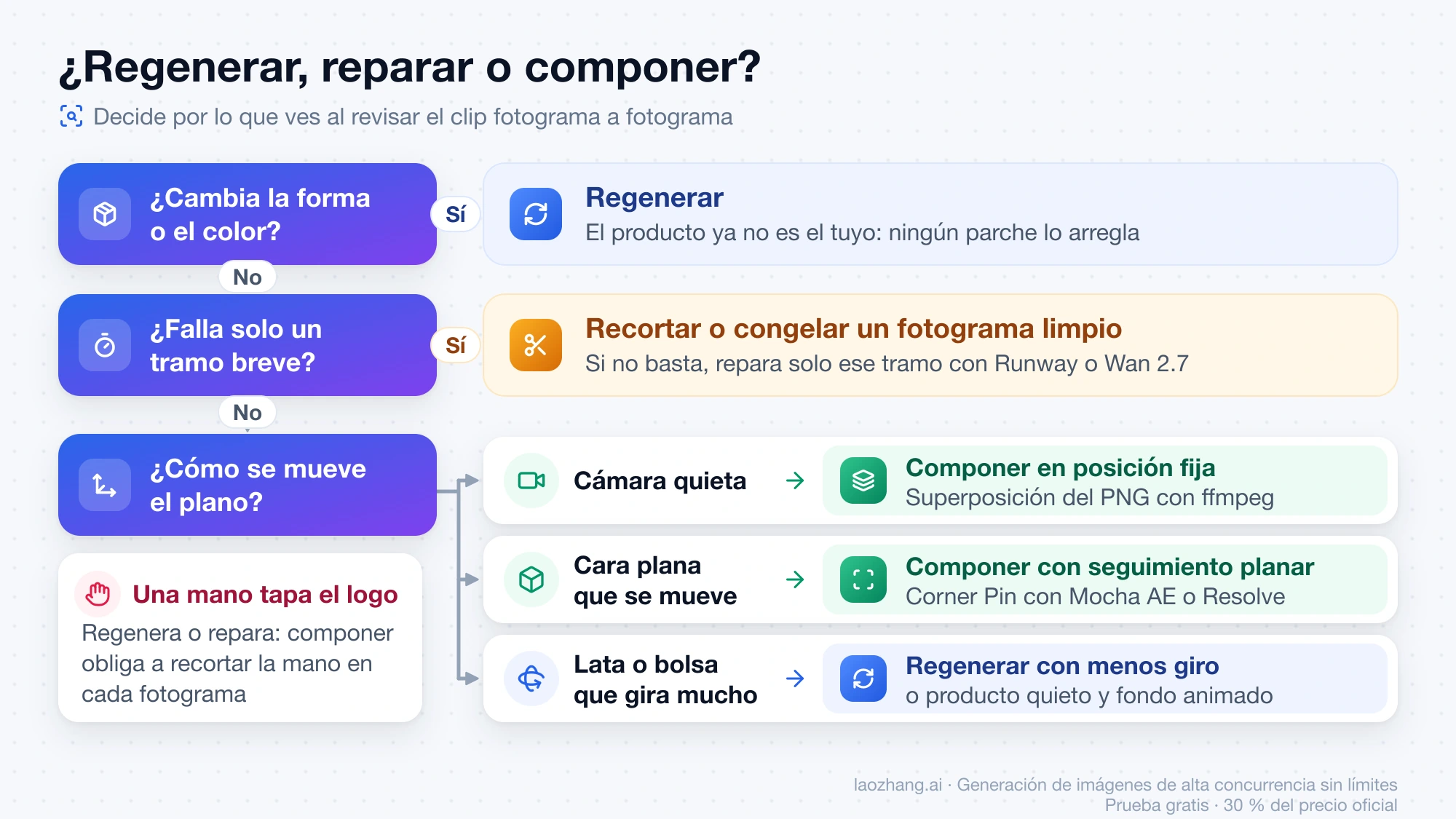
Mira el clip a velocidad normal y luego fotograma a fotograma, sobre todo el primero, los del movimiento más rápido y el último. Después decide con esta tabla:
| Lo que ves | Vía | Por qué |
|---|---|---|
| Cambia la silueta, el tapón, el color o las proporciones del producto | Regenerar | El objeto ya no es el tuyo; un logo correcto encima no lo arregla |
| El producto está bien, solo el logo se emborrona, parpadea o cambia letras; cámara quieta | Componer (plano fijo) | Pegas el archivo real en una posición fija; el logo queda exacto en todos los fotogramas |
| El producto está bien, solo falla el logo; cámara o producto se mueven sobre una cara plana (caja, etiqueta frontal) | Componer con seguimiento planar | El logo real sigue las cuatro esquinas de la superficie |
| La etiqueta envuelve una lata o botella que gira mucho, o es una bolsa flexible | Regenerar con menos movimiento, o producto quieto sobre fondo animado | Pegar un logo plano sobre una superficie curva que gira es trabajo de postproducción avanzada |
| El fallo dura unos pocos fotogramas, al final o en un tramo concreto | Recortar o congelar un fotograma limpio; si no basta, reparar ese tramo con IA | Sale más barato que rehacer y conserva lo que ya está aprobado |
| Una mano tapa y destapa el logo | Regenerar o reparar | Componer exige recortar la mano fotograma a fotograma |
La guía de Media.io para arreglar el logo en un vídeo con IA (15 de octubre de 2026) coincide en lo básico: regenerar cuando la silueta, el logo, la escala o el color fallan en muchos fotogramas, y tapar o reparar cuando el defecto es breve, por ejemplo con un plano de recurso intercalado.
Si el cliente pide que el logo coincida con el manual de marca, la vía de componer es la que te permite afirmar que lo que se ve es su archivo. Con las otras dos, lo que se ve es una reconstrucción del modelo, aunque se parezca mucho.
Regenerar el clip: menos movimiento, mejor imagen y varias tomas
Regenerar funciona cuando el fallo nace de la imagen de partida o del movimiento pedido. Antes de pulsar otra vez el botón, cambia algo de esto:
- La imagen de partida. Producto de frente o en tres cuartos suave, etiqueta entera dentro del encuadre, al menos 1080×1080 px, luz uniforme sin sombras que crucen el texto y fondo neutro (recomendaciones de la guía de DomoAI). Si no tienes una buena foto, puedes generar primero una imagen limpia del producto y aprobarla como fotograma de referencia; en Nano Banana Pro para fotografía de producto ecommerce tienes el flujo completo. Un estudio de imagen en el navegador como yingtu.ai ofrece Nano Banana Pro, Nano Banana 2.1, GPT Image 2 y Seedream con imágenes de referencia y pago por imagen desde USD 0,018.
- El movimiento. Pide poco: DomoAI recomienda no pasar de unos 15° de giro y, en latas con etiqueta envolvente, mantener el producto de frente. Un empuje lento de cámara o un cambio de luz deforman menos que un giro.
- Las imágenes de referencia. Algunos modelos aceptan el logo o el envase como referencia adicional: Veo 3.1 y Veo 3.1 Fast admiten hasta tres imágenes de referencia, con la duración fijada en 8 segundos cuando las usas (documentación de Veo en la API de Gemini); Veo 3.1 Lite y Veo 3 no las admiten. Seedance 2.5 admite hasta 30 imágenes de referencia y clips de 4 a 30 segundos.
- Varias tomas. Genera de 4 a 6 y quédate con la más limpia, como propone DomoAI. Media.io añade otra costumbre útil: apunta por separado lo que no puede cambiar (forma, colores, tapón, posición del logo, proporciones) y lo que sí puede variar (fondo, luz, cámara), y compara cada toma con esa lista.
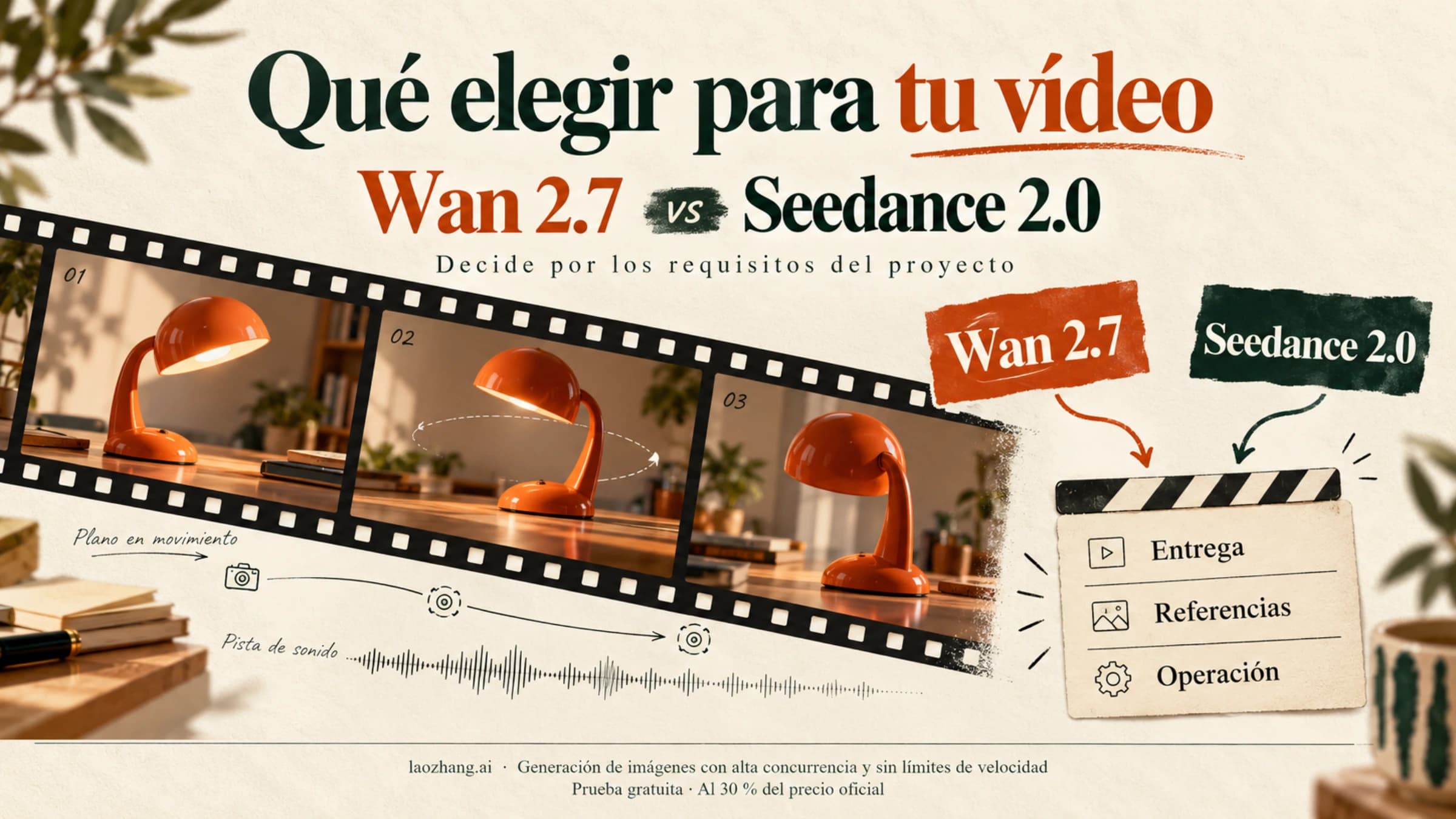
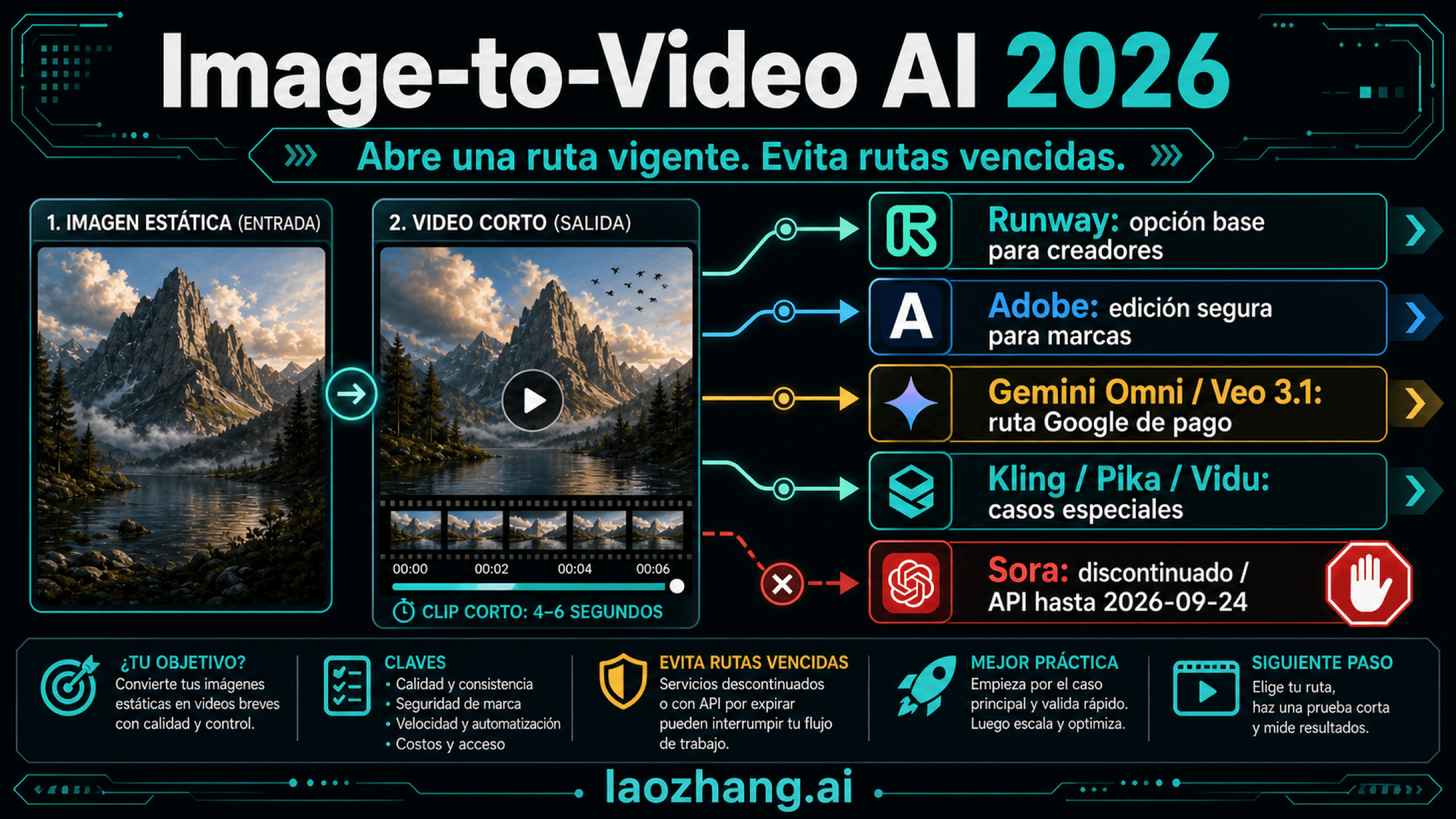
Coste aproximado con los precios publicados por laozhang.ai a 19 de octubre de 2026 para un clip de 5 segundos en 16:9 a 720p (estimación de su documentación para 121 fotogramas, no una factura): Seedance 2.0 cuesta unos USD 0,86 por toma y Seedance 2.5 unos USD 1,31. Seis tomas suman 6 × 0,86 = USD 5,16 o 6 × 1,31 = USD 7,86. Si ninguna de las seis sale bien, el coste por clip utilizable se multiplica, y ese porcentaje de aciertos no lo publica nadie. Para elegir el modelo con el que regenerar, consulta IA de imagen a vídeo en 2026: qué ruta abrir primero y cuándo cambiar y Wan 2.7 vs Seedance 2.0: qué elegir para tu vídeo.
Aviso: laozhang.ai es un servicio propio. Sus precios son nuestra tarifa, no una comparación independiente.
¿Cómo reparar un vídeo con IA cuando falla el logo?
Reparar significa pedirle a un editor de vídeo por IA que corrija el clip que ya tienes, conservando el movimiento y el encuadre. Hay tres opciones con documentación pública, y ninguna promete reproducir un logo o un texto pequeño con exactitud:
- Runway Edit Studio (con Aleph 2.0). Eliges un fotograma clave, escribes una instrucción corta y, si quieres, añades una imagen de referencia del producto; ves la edición en ese fotograma y luego generas el vídeo. Con la edición por rango se aplica solo a una parte de la línea de tiempo y solo se cobra esa parte. Acepta clips de más de 2 y menos de 30 segundos, entre 480p y 1080p y de 24 a 30 fps. Cuesta 28 créditos por segundo con un mínimo de 56: editar un clip entero de 5 segundos son 5 × 28 = 140 créditos, y un tramo de 2 segundos, el mínimo de 56 (guía de Edit Studio en el centro de ayuda de Runway). El precio en dinero de cada crédito depende de tu plan. La guía de instrucciones de Aleph 2.0 recomienda empezar con un verbo de acción (sustituir, cambiar, quitar) y describir el resultado.
- Wan 2.7 videoedit (
wan2.7-videoedit). Edición por instrucciones sobre un vídeo de 2 a 10 segundos, con hasta cuatro imágenes de referencia (referencia de la API de edición de vídeo de Wan en Alibaba Cloud). Dos detalles importan con un logo: el PNG de referencia no puede tener canal alfa, así que coloca el logo sobre un fondo liso antes de subirlo; y no hay parámetro de máscara ni de región, de modo que el modelo puede tocar todo el fotograma, no solo la etiqueta. Se cobran los segundos de entrada más los de salida. En laozhang.ai, a 720P cuesta USD 0,1028 por segundo: editar 5 segundos son (5 + 5) × 0,1028 ≈ USD 1,03 por intento (documentación de vídeo Wan de laozhang.ai). - Dreamina (CapCut). Su página «Arreglar detalles del producto en AI Video» anuncia que puedes seleccionar la región del vídeo y guiar la edición con Seedance 2.5 conservando la luz, el movimiento y el encuadre. Es una página promocional sin límites ni precios publicados.
Aviso: laozhang.ai es un servicio propio. Sus precios son nuestra tarifa, no una comparación independiente.
Un aviso sobre herramientas antiguas: Runway retiró el 30 de julio de 2026 su herramienta de Inpainting con máscara. Lo que ofrece ahora sin máscara, en Remove from Video o en Agent 2.0, sirve para quitar objetos, personas o logos, no para devolver un logo correcto a su sitio (página de Runway sobre inpainting de vídeo).
Repara solo un tramo cuando puedas, revisa el resultado con los comandos de la sección de comprobación y, si tras dos o tres intentos el logo sigue cambiando, pasa a componer o a regenerar.
Componer: pegar el logo real encima del producto
Componer es colocar tu archivo de logo (un PNG con fondo transparente) sobre el vídeo y, si el producto se mueve, hacer que lo siga. En postproducción se llama composición; al seguimiento del movimiento se le llama tracking. La gran ventaja: lo que ve el espectador es tu archivo, no una versión inventada.
Para que funcione, el logo deformado tiene que quedar tapado. Si el original asoma por los bordes, pega el logo un poco más grande o pon primero un parche del color de la etiqueta.
Cámara quieta: superposición con ffmpeg
Si la cámara y el producto no se mueven, basta con una superposición fija. Este es el comando tal como se ejecutó:
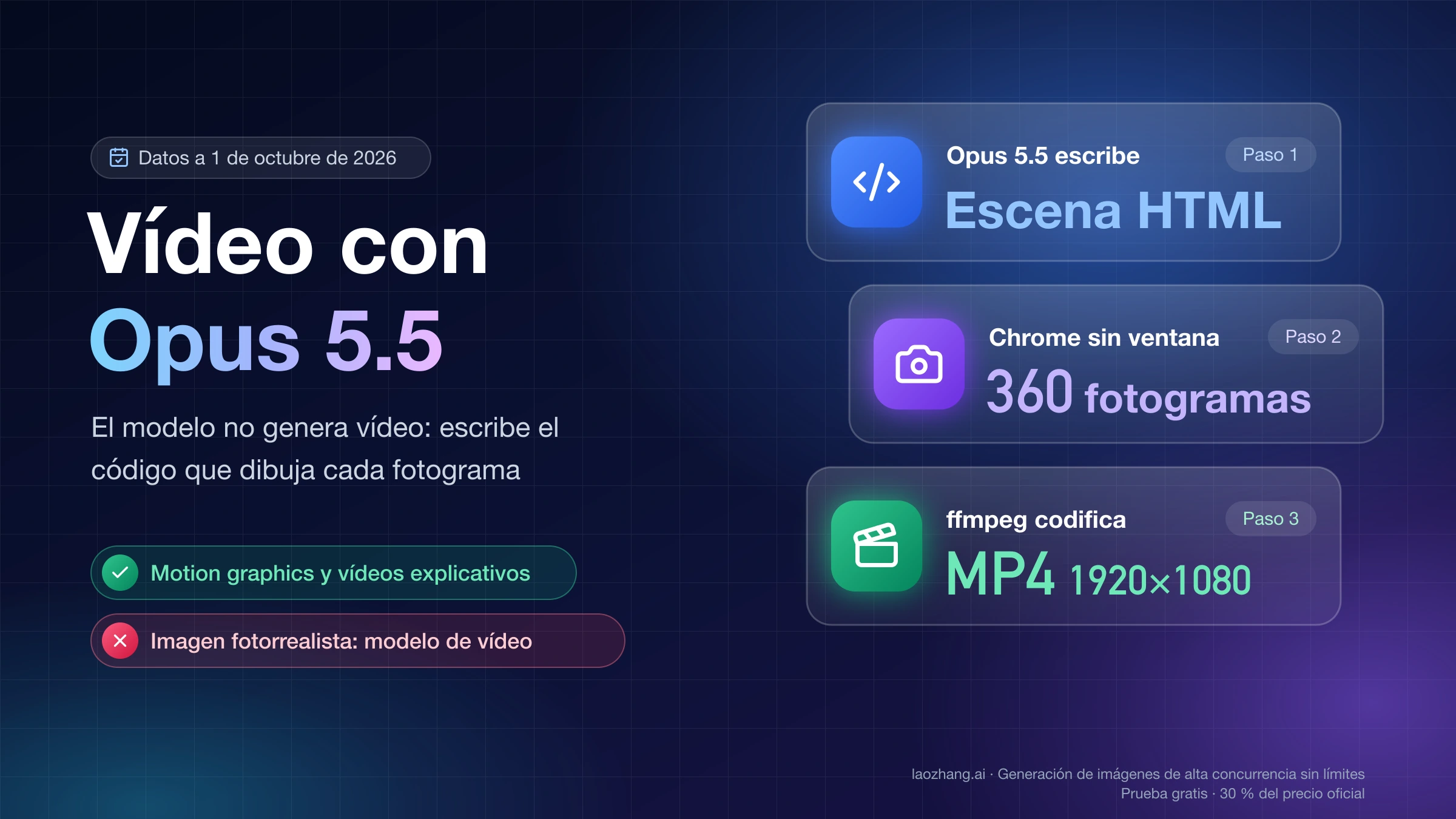
ffmpeg -i base_static.mp4 -i logo.png -filter_complex "[1:v]scale=300:-1[l];[0:v][l]overlay=x=810:y=470:format=auto" -c:v libx264 -crf 18 -pix_fmt yuv420p composite_static.mp4Qué cambiar para tu clip (los valores del comando son los de la prueba):
base_static.mp4ylogo.png: tu vídeo y tu logo con transparencia.scale=300:-1: ancho del logo en píxeles, valor a sustituir;-1mantiene la proporción.x=810:y=470: posición de la esquina superior izquierda del logo en píxeles, valores a sustituir por los de tu plano. Puedes sacarlos abriendo un fotograma en cualquier editor de imagen.
Resultado de la prueba: terminó sin errores y produjo un vídeo de 1920×1080 con 144 fotogramas.
Producto o cámara en movimiento sobre una cara plana: seguimiento planar
Si el producto se desplaza o la cámara se mueve, el logo tiene que seguir la superficie. Para una cara plana (una caja, una etiqueta frontal) se usa el seguimiento planar con Corner Pin, que deforma el logo según las cuatro esquinas de esa cara:
- After Effects. Según la ayuda de Adobe sobre seguimiento de movimiento, AE sigue la posición con un punto, escala y rotación con dos y el Corner Pin con cuatro, e incluye el plugin Mocha AE de Boris FX para planos difíciles (desenfoque de movimiento, objetos que salen del encuadre). La ruta es Efecto > Boris FX Mocha > Mocha AE; tras el seguimiento, Tracking Data > Create Track Data y exportas como Corner Pin a la capa del logo. En Premiere Pro, Mocha requiere el plugin Mocha Pro.
- DaVinci Resolve. En la página Fusion está el Planar Tracker, pensado para superficies planas como carteles o pantallas, y con él se aplica un Corner Pin al gráfico de reemplazo. Para superficies que se deforman existe un Surface Tracker; algunos tutoriales lo sitúan solo en la versión Studio, pero no está confirmado en la documentación de Blackmagic: compruébalo en tu edición.
Etiqueta que envuelve una lata, bolsa flexible o giro grande
Aquí la composición se complica: un logo plano no se dobla solo alrededor de un cilindro que gira, y una bolsa cambia de forma en cada fotograma. Tienes dos salidas más sencillas. Una es regenerar con menos giro y el producto de frente. La otra, que DomoAI llama «fija el producto, anima la escena», es recortar el producto de una foto real o aprobada, mantenerlo quieto y animar solo el fondo, la luz o los elementos alrededor; el logo es entonces tu foto y no se deforma. Si necesitas además la pieza completa del anuncio, en el mejor generador gratis de anuncios en video con IA en 2026 se compara qué herramientas son realmente gratis.
Comprobar el logo fotograma a fotograma antes de publicar
A simple vista se escapan los cambios pequeños de tamaño y posición. Con ffmpeg puedes medir cuánto se aleja el logo de su aspecto en el primer fotograma y montar una hoja con recortes para revisarla de un vistazo.
Todos los comandos de esta sección y de la anterior se ejecutaron el 19 de octubre de 2026 con ffmpeg 9.0.2 (Homebrew, macOS) sobre clips sintéticos de 1920×1080, 24 fps y 6 segundos: un fondo degradado con una caja clara como «producto», un clip con el logo compuesto y otro con el logo bamboleando a propósito (±6 px de tamaño, ±4 px de posición). No se probaron con un clip real generado por IA. After Effects, Mocha, DaVinci Resolve, Runway, Wan y Dreamina no se ejecutaron: lo que se dice de ellos procede de su documentación o de sus páginas.
Medir la deriva del logo con SSIM
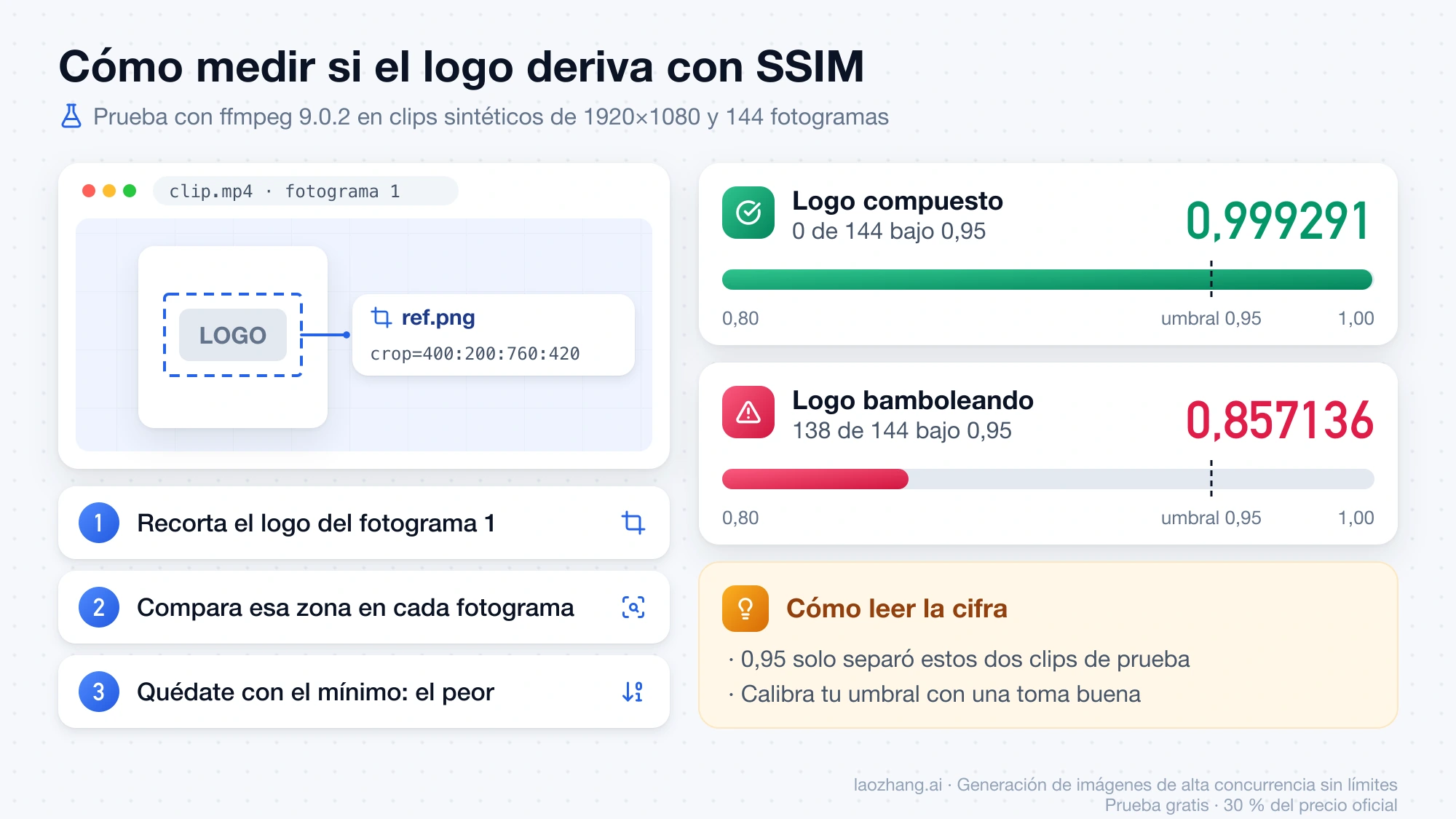
SSIM compara dos imágenes y da 1 cuando son idénticas. La idea es recortar la zona del logo en el primer fotograma y comparar con ella la misma zona en todos los demás:
ffmpeg -i clip.mp4 -vf "crop=400:200:760:420" -frames:v 1 ref.png
ffmpeg -i clip.mp4 -i ref.png -filter_complex "[0:v]crop=400:200:760:420[a];[a][1:v]ssim=stats_file=ssim.txt" -f null -
grep -o 'All:[0-9.]*' ssim.txt | cut -d: -f2 | sort -n | head -1
crop=400:200:760:420 significa ancho:alto:x:y del recorte en píxeles; son valores a sustituir por un rectángulo que contenga tu logo, iguales en los dos primeros comandos. El último comando devuelve el peor fotograma.
Resultados en los clips sintéticos (144 fotogramas cada uno):
| Clip | SSIM mínimo de la zona del logo | Fotogramas por debajo de 0,95 |
|---|---|---|
| Logo compuesto con el comando anterior | 0,999291 | 0 |
| Logo bamboleando (simula la deriva) | 0,857136 | 138 de 144 |
Tres límites que cambian cómo leer la cifra:
- El recorte tiene que contener el logo en todos los fotogramas. Sirve para planos fijos o para clips ya estabilizados; si la cámara se mueve, la puntuación baja porque el logo sale del recorte, no porque se haya deformado.
- El 0,95 solo es la línea que separó estos dos clips. Calibra tu umbral midiendo una toma que ya sepas que está bien.
- No añadas
-loop 1a la imagen de referencia junto con-shortest: en la prueba, esa combinación no terminaba nunca (el archivo de estadísticas llegó a 568.280 líneas antes de detenerlo). Sin-loop 1, ffmpeg repite la imagen única y se para al acabar el vídeo.
Hoja de contactos para revisar a ojo
ffmpeg -i warped.mp4 -vf "fps=2,crop=400:200:760:420,tile=4x3" -frames:v 1 sheet_warped.pngSaca dos recortes por segundo de la zona del logo (aquí también crop lleva valores a sustituir) y los coloca en una cuadrícula de 4×3: doce recortes separados medio segundo en una sola imagen. En el clip de prueba, el cambio de tamaño del logo se veía claramente. Es una buena imagen para enseñar al cliente junto al logo original.
Congelar un fotograma limpio en lugar de mantener el final que deriva
Si el logo solo se estropea al final, corta antes y mantén quieto el último fotograma bueno:
ffmpeg -i warped.mp4 -vf "trim=0:4,setpts=PTS-STARTPTS,tpad=stop_mode=clone:stop_duration=2" -c:v libx264 -crf 18 hold_last.mp4trim=0:4 conserva los 4 primeros segundos y stop_duration=2 congela el último durante 2 más; ajusta ambos a tu clip. En la prueba salió un vídeo de exactamente 6 segundos. El clip sintético no tenía audio, así que el sonido no se probó: con un clip que lo tenga, tendrás que quitarlo (-an) o tratarlo aparte.
Lista de comprobación antes de entregar
- Primer fotograma, fotogramas 5 a 10, momento de movimiento más rápido y último fotograma: el logo coincide con el archivo original en forma, letras y color.
- Ninguna mano ni objeto pasa por encima del logo compuesto sin taparlo.
- La hoja de contactos de la zona del logo no muestra saltos de tamaño ni de posición.
- En planos fijos, el SSIM mínimo de la zona del logo no cae por debajo del umbral que calibraste con una toma buena.
- Silueta, tapón, proporciones y color del producto coinciden con la imagen aprobada.
- La persona responsable de la marca ha visto el clip final, no solo una captura.
Preguntas frecuentes sobre el logo deformado en vídeos con IA
¿Pagar el modo de mayor calidad del modelo arregla el texto del envase?
No hay datos que lo demuestren: ningún proveedor publica tasas de fidelidad del logo por modo o por precio. Si el producto sale bien y solo falla el logo, componer el archivo real es más fiable que pagar más tomas.
¿Aceptará el cliente un logo que ha redibujado la IA?
Depende del cliente, pero conviene saber qué entregas. Regenerar o reparar produce un logo dibujado por el modelo, que puede parecerse mucho sin ser idéntico; componer muestra el archivo original. Si la marca tiene un manual que exige el logo exacto, compón y enseña la hoja de contactos junto al archivo.
¿Y si la lata o la botella gira mucho?
Una etiqueta envolvente que gira obliga al modelo a inventar la parte que no veía, y pegar encima un logo plano no basta. Regenera con un giro pequeño y el producto de frente, o mantén el producto quieto y anima solo el fondo.
¿Esto sirve para quitar un logo o una marca de agua de un vídeo?
No. Quitar el logo de otro o una marca de agua es otra tarea, con otras herramientas. Lo explicado aquí sirve para que el logo de tu propio producto se vea correcto.
Fuentes9
Páginas externas que cita esta guía, en el orden en que aparecen. Última actualización: 19 oct 2026.
Fuentes9
Páginas externas que cita esta guía, en el orden en que aparecen. Última actualización: 19 oct 2026.
- 1.guía de DomoAI sobre vídeos de producto sin deformacionesdomoai.app/blog/ai-product-videos-without-warping-the-product
- 2.guía de Media.io para arreglar el logo en un vídeo con IAmedia.io/video-tips/fix-logo-in-ai-video.html
- 3.documentación de Veo en la API de Geminiai.google.dev/gemini-api/docs/veo
- 4.guía de Edit Studio en el centro de ayuda de Runwayhelp.runwayml.com/hc/en-us/articles/51683104370451-Creating-with-Edit-Studio
- 5.guía de instrucciones de Aleph 2.0help.runwayml.com/hc/en-us/articles/52150503729171-Aleph-2-0-Prompting-Guide
- 6.referencia de la API de edición de vídeo de Wan en Alibaba Cloudalibabacloud.com/help/en/model-studio/wan-video-editing-api-reference
- 7.página «Arreglar detalles del producto en AI Video»dreamina.capcut.com/es-es/ai-video/fix-product-details-in-ai-video
- 8.página de Runway sobre inpainting de vídeorunway.com/resources/ai-video-inpainting
- 9.ayuda de Adobe sobre seguimiento de movimientohelpx.adobe.com/after-effects/desktop/animate-in-after-effects/track-motion/tracking-stabilizing-motion-cs5.html